Программы для сброса памперса Epson

Памперсом в струйном принтере называют специальную прокладку, основная функция которой заключается во впитывании чернил. Со временем она загрязняется и перестает выполнять свои функции, поэтому требуется выполнить замену. Конечно, сбросить памперс устройства от компании Epson можно и вручную, но это дело сложное и займет много времени. Куда проще будет воспользоваться специальными программами. О них и пойдет речь в нашей статье.
EPSON Adjustment Program
Функциональность EPSON Adjustment Program сосредоточена конкретно на работе с устройствами от данного производителя. Программа предлагает на выбор два режима настройки, в которых сам процесс выполнения конфигурации немного отличается. Первый – режим последовательной настройки. Он подходит больше тем, кто желает выполнить редактирование сразу всех параметров. В специальном режиме пользователь выбирает только то, что ему необходимо, и изменяет под себя.

Рассматриваемый софт предлагает большое количество самых разнообразных инструментов и функций для манипуляций с принтером и конечно, с помощью него можно выполнить сброс памперса. EPSON Adjustment Program отлично справляется со своей задачей, полностью бесплатен и прост в управлении, однако не имеет русского языка интерфейса и больше не поддерживается разработчиком.
PrintHelp
PrintHelp является не полностью бесплатной программой, поскольку большинство функций открываются только после ввода соответствующего ключа, который покупается за деньги у разработчика. Данное ПО позволяет управлять принтером, изменять определенные параметры и просматривать отчет об возникших ошибках.

В PrintHelp имеется живая техническая поддержка, которая быстро отвечает на сообщения пользователей. Кроме этого присутствует множество встроенных инструкций и подсказок, что поможет разобраться в управлении программой новому или неопытному юзеру. Доступен данный софт для скачивания на официальном сайте разработчика.
SSCServiceUtility
Последним представителем в нашем списке является SSCServiceUtility. Программа позволяет просматривать информацию о состоянии чернил, использовать ресеттер, а также она работает, находясь в трее. Поддерживает большинство моделей компании Epson и подходит для сброса памперса.

Кроме всего, в функциональность SSCServiceUtility входит проведение некоторых тестов, что поможет узнать детальную информацию о состоянии оборудования. С помощью рассматриваемого софта пользователь может выполнить очистку головки, мягкий сброс или заморозку. Недостатком программы является отсутствие обновлений, вследствие чего она не поддерживает новые модели принтеров.
Выше мы ознакомились с несколькими представителями ПО, которые подходят для сброса памперса Epson. Все они обладают уникальной функциональностью, предоставляют разное количество инструментов и подходят для разных целей. Мы рекомендуем ознакомиться с каждой программой и выбрать наиболее подходящую.
Как сбросить памперс на Epson?
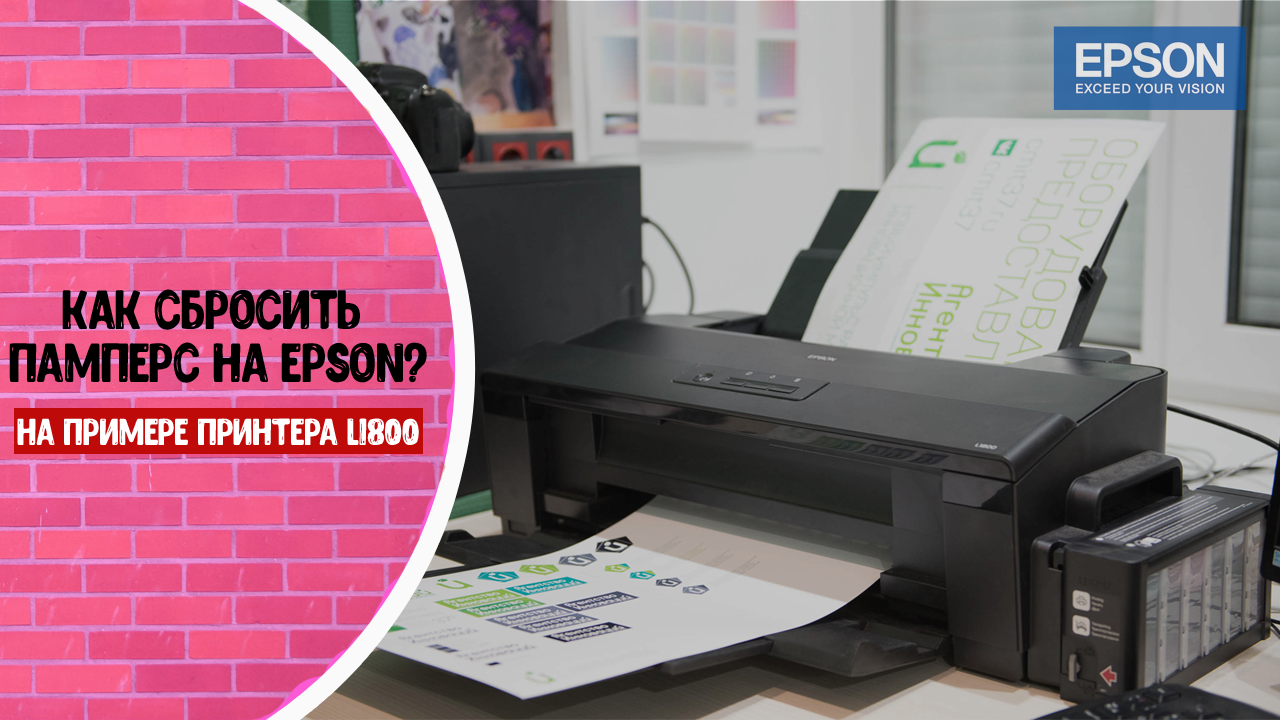
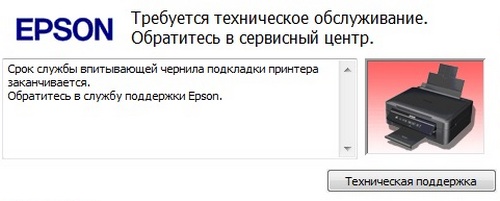
В каждом аппарате Epson, будь то принтер или МФУ, установлена специальная емкость с впитывающим наполнителем (накопителем), которая в народе названа «памперсом». Памперс впитывает в себя излишки чернил, которые образуются при печати изображения в край (без рамки), а также он собирает отработанные чернила, используемые при прочистке печатающей головки. У каждого памперса есть свой ресурс, вернее сказать, то количество чернил, которое он может поглотить. Если принтер зальет больше, то лишние чернила начнут течь из принтера. Чтобы этого не происходило, в аппаратах установлены датчики, которые блокируют работу принтера и выдают ошибку: срок службы впитывающей чернила подкладки принтера заканчивается. В этой статье мы расскажем, как сбросить памперс на Epson, и тем самым избавиться от этой ошибки. Мы восстановим работу нашего аппарата, а также расскажем, как предотвратить физическое переполнение емкости с впитывающим наполнителем.
Когда и в каких аппаратах Epson возникает ошибка переполнения памперса?
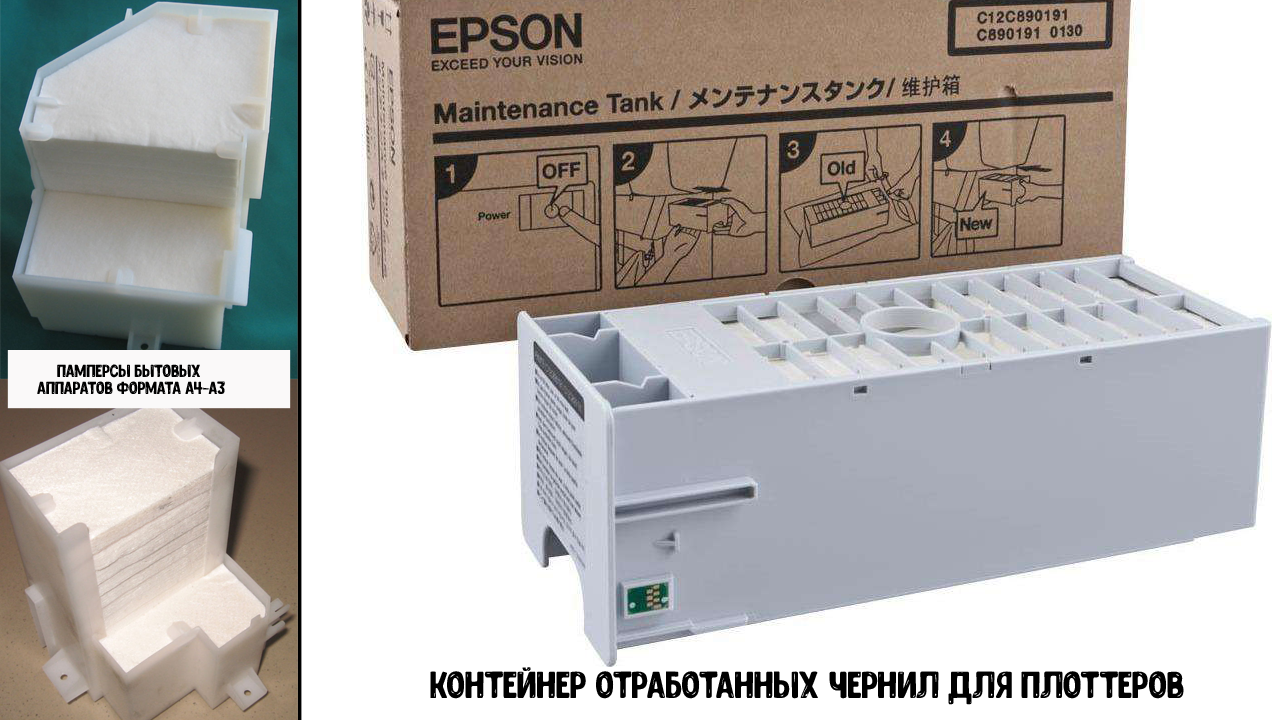
Начнем с того, что памперсы установлены во всех печатающих устройствах Epson. Однако, в зависимости от класса устройства и его производительности, они отличаются. Так в широкоформатных устройствах ( Формат печати А2 и выше) памперс выполнен в виде съемного контейнера. Он легко меняется пользователем самостоятельно в течении нескольких минут. Официальные названия этого расходного материала могут быть разные: емкость отработанных чернил, контейнер для отработанных чернил, впитывающая емкость или Maintenance Tank. Стоимость емкости в зависимости от модели плоттера не превышает 4000 — 6000рублей. Ресурс памперса, в зависимости от модели, составляет от 10000 до 35000 страниц в зависимости от модели аппарата. При появлении ошибки переполнения памперса, вы просто вытаскиваете старый, вставляете новый и продолжаете печатать. А вот в бытовых аппаратах все немного по-другому.
Выбор контейнера отработанных чернил (памперса) для плоттеров Epson.
| Артикул производителя | Поддерживаемые модели плоттеров Epson. |
|---|---|
| С13T699700 контейнер отработанных чернил для: | SC-P6000, SC-P7000, SC-P7000V, SC-P8000, SC-P9000, SC-P9000V, SC-T3400, SC-T5400. |
| C12C890191 контейнер отработанных чернил для: | Stylus Pro 11880, Stylus Pro 4880, Stylus Pro 7880, Stylus Pro 7890, Stylus Pro 7900, Stylus Pro 9890, Stylus Pro 9900, Stylus Pro WT7900, Stylus Pro 9880, Stylus Pro 4450, Stylus Pro 7450, Stylus Pro 9450. |
| C12C890501 контейнер отработанных чернил для: | Stylus Pro 7700, Stylus Pro 9700. |
Обычно, в принтерах и мфу (до А3 формата включительно) памперс встроен в сам аппарат. То есть получается, что это не расходный материал, а запчасть. Пользователь не может его поменять самостоятельно. Необходимо везти аппарат в сервисный центр, где инженер разберет его и заменит впитывающий наполнитель. После чего, с помощью специального программного обеспечения сбросит ошибку цифрового счетчика, для того чтобы принтер начал печатать.
Ресурс памперса, в зависимости от аппарата от 3000 стр до 5000 стр. Хотя встречаются счастливчики, у которых переполнение памперса происходило на 10000 — 12000 отпечатков. Все дело в том, что чем меньше мы делаем прокачек чернил, для того чтобы прочистить печатающую головку, тем выше ресурс памперса. И тем самым мы можем больше напечатать страниц. Помимо этого, если мы будем печатать изображения с полями, мы также увеличим срок службы памперса. Однако, если вы печатаете редко, и принтер у вас стоит долгое время без печати, необходимо делать чистку печатающей головки, иначе Вы рискуете попасть на более дорогой ремонт. В любом случае, физическая замена памперса дешевле, чем замена печатающей головки. Обычно стоимость печатающей головки оценивается в половину стоимости аппарата. Поэтому я в любом случае рекомендую делать прочистку печатающей головки тогда, когда картинка сравнение памперса плоттера и обычного принтера.
Физическое переполнение памперса.
Как мы уже выяснили, счетчик переполнения памперса обычно выдает ошибку после печати 3000-5000 страниц. После чего останавливает работу принтера до устранения ошибки и физической замены памперса. Производитель, в данном случае Epson, всегда подстраховывается и делает контейнер с впитывающим наполнителем с большим запасом. В некоторых случаях, аппарат можно сбросить несколько раз. Обычно, это 2-3 раза. После чего памперс необходимо будет заменить. Если этого вовремя не сделать, то чернила начнут вытекать из корпуса. Есть несколько вариантов выхода из ситуации:
1) отвезти аппарат в сервисный центр Epson, чтобы специалисты его заменили !
2) заменить своими силами или организовать слив отработанных чернил в специальную емкость.
В рамках этой статьи мы не будем рассказывать, как организовывается слив отработанных чернил в специальную емкость, а лишь скажем, что для разных аппаратов Epson этот процесс производится по- разному. Но при этом, смысл один и тот же: к трубке вывода чернил с помощью силиконового шлейфа крепим емкость для слива. Для того чтобы добраться до трубки вывода отработанных чернил, в зависимости от модели аппарата, необходимо либо снять заглушку с задней стороны вашего устройства, либо открутить один или несколько болтов, после чего можно вытащить памперс и добраться к трубке вывода. В некоторых случаях придется заморочиться и разбирать корпус.
Программное обеспечение для сброса памперса epson.
В большинстве случаев нам необходимы две программы, которые позволят сбросить ошибку переполнения памперса — это Adjustment Program и PrintHelp. Первая бесплатная и на английском, а вторая на русском и большая часть функционала платная. Лично мне нравится Adjustment Program, так как в моем случае эта программа без проблем справилась со сбросом ошибки переполнения впитывающего наполнителя на принтере L1800 ( принтер а3 формата с фирменной системой непрерывной подачи чернил). А самое главное, мне это удалось сделать бесплатно. А вот в программе PrintHelp это уже платная процедура и стоит почти 600 рублей за один сброс. Однако, printhelp имеет свои достоинства. Давайте разберемся, какую же программу лучше использовать?
Как Вы уже наверно догадались, выбор программы зависит от вашей модели аппарата Epson. Adjustment Program используем в том случае, если у вас следующая модель принтера или мфу.
PrintHelp можно использовать почти с любой моделью аппарата Epson платно, при использовании кода сброса, и бесплатно для некоторых моделей.
Выбор программного обеспечения:
| Программное обеспечение | Поддерживаемые модели принтеров и мфу Epson. |
|---|---|
| Скачать Adjustment Program для бесплатного сброса счетчиков у следующих моделей: | CX9300, L111, L210, L301, L351, L551, L1300, L1800, L130, L220, L310, L360, L455, L565, L605, L655, L801, L805, L810, L850, ME620F, R270, R330, R390, SP1430W, WF7018, WF7521. |
| Скачать Adjustment Program для бесплатного сброса счетчиков у следующих моделей: | L110, L210, L300, L350, L355. |
| Скачать Adjustment Program для бесплатного сброса счетчиков у следующих моделей: | L100, L120, L200, L380, L383, L385, L485, L396, L500, L510, L520, L540, L550, L800, L3110, L1100, L6160, L6170, L6190, M200, PX105, PX204, PX435, PX660, PX1004, WF2528, WF2538, WF2548, WF3520, WF7015, WF7515, WF7525, XP30, XP102, XP202, XP402, ME301, XP235, XP332, XP335, XP432, XP435, XP413, XP415, XP605, XP800. |
| Скачать PrintHelp для бесплатного сброса счетчиков у следующих моделей: | Photo 1410, Photo 2100, Photo 2200, L100, L200, R1800, R1900, P50, T50, T59, T60, T1100, T21, T26, T27, T30, T33, T40W, R270, R290, R295, R300, R310, R320, R360, R380, R390, R800, RX610, RX615, RX620, RX690, RX700, SX125. |
Внимание! Сброс счетчиков на Вашем устройстве производится на ваш страх и риск! Автор статьи не несет ответственность за испорченное оборудование в результате такого сброса! Любые манипуляции с принтером могут привести к потере гарантии от производителя. Поэтому, если аппарат на гарантии, то лучше обратиться в сервисный центр. Если же гарантии нет или Вы не боитесь ее потерять, то можете приступить к выполнению сброса памперса Epson по инструкции ниже. На самом деле почти в 100% случаев опасаться не стоит. Однако, могут возникнуть сложности с некоторыми моделями. Я буду показывать на примере аппарата Epson L1800.Помимо этого не возникало никаких проблем при обнулении счетчиков на принтере T50.
Как сбросить памперс на Epson с помощью программы Adjustment Programна примере модели аппарата L1800?
Качаем архив для подходящей модели Epson. Разархивируем и запустим программу. На начальном экране жмем Accept. Включаем наш принтер или мфу епсон и подключаем к компьютеру, если он не подключен.
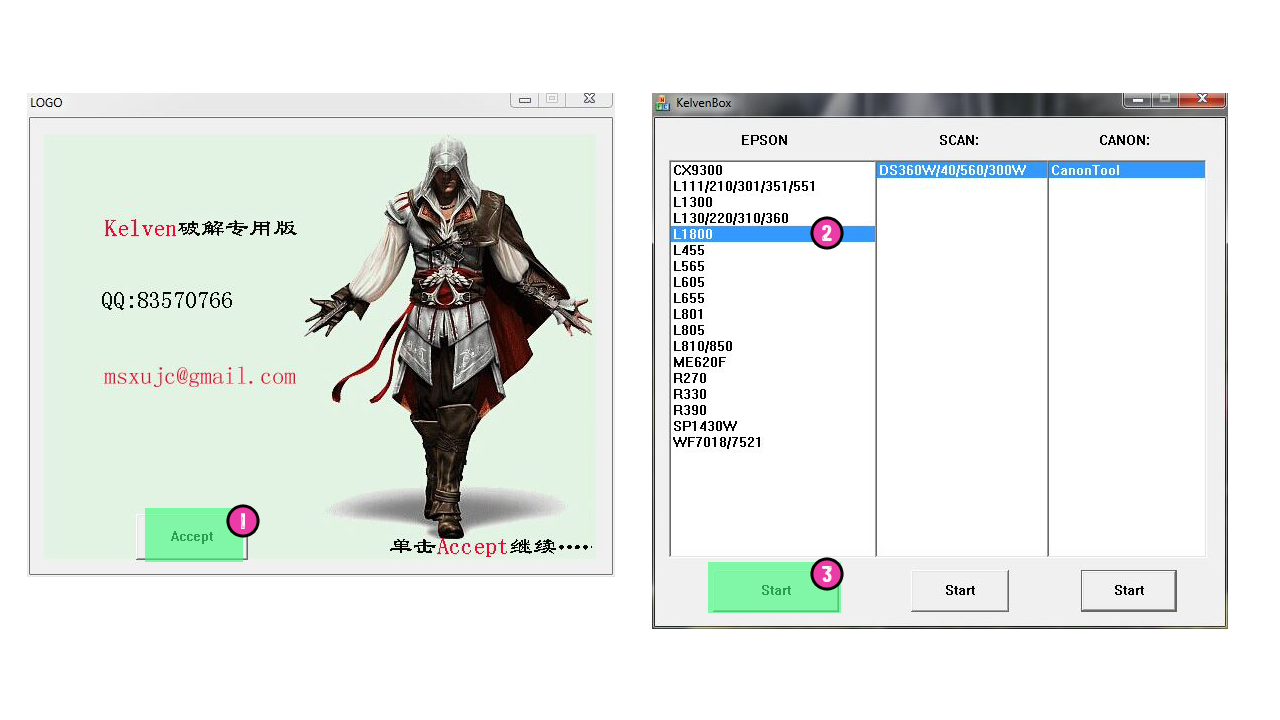
Выбираете из таблицы модель аппарата и жмете Start. Я буду показывать на примере принтера L1800.В открывшемся окне выбираем Select. Здесь нам необходимо выбрать порт подключения. Для начала можно в пункте port поставить Auto selection (автовыбор). Или же выбрать порт вручную, в моем случае это usb003 и нажимаем ОК.
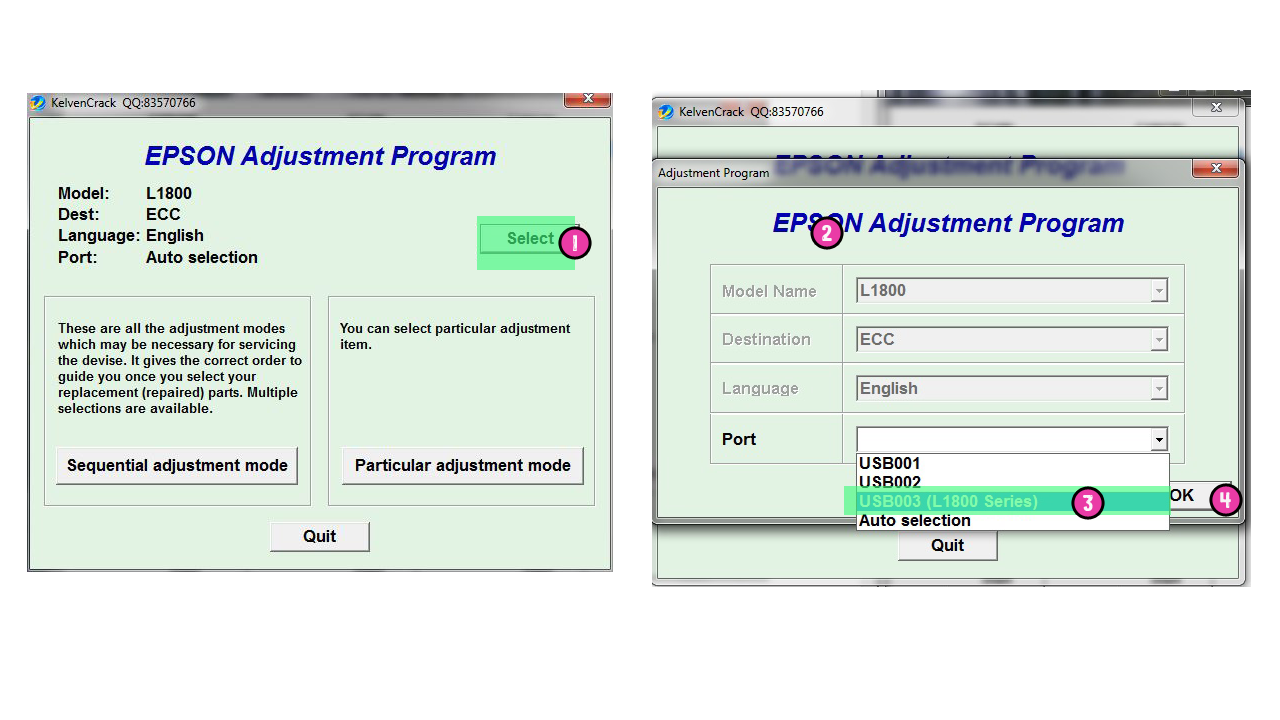
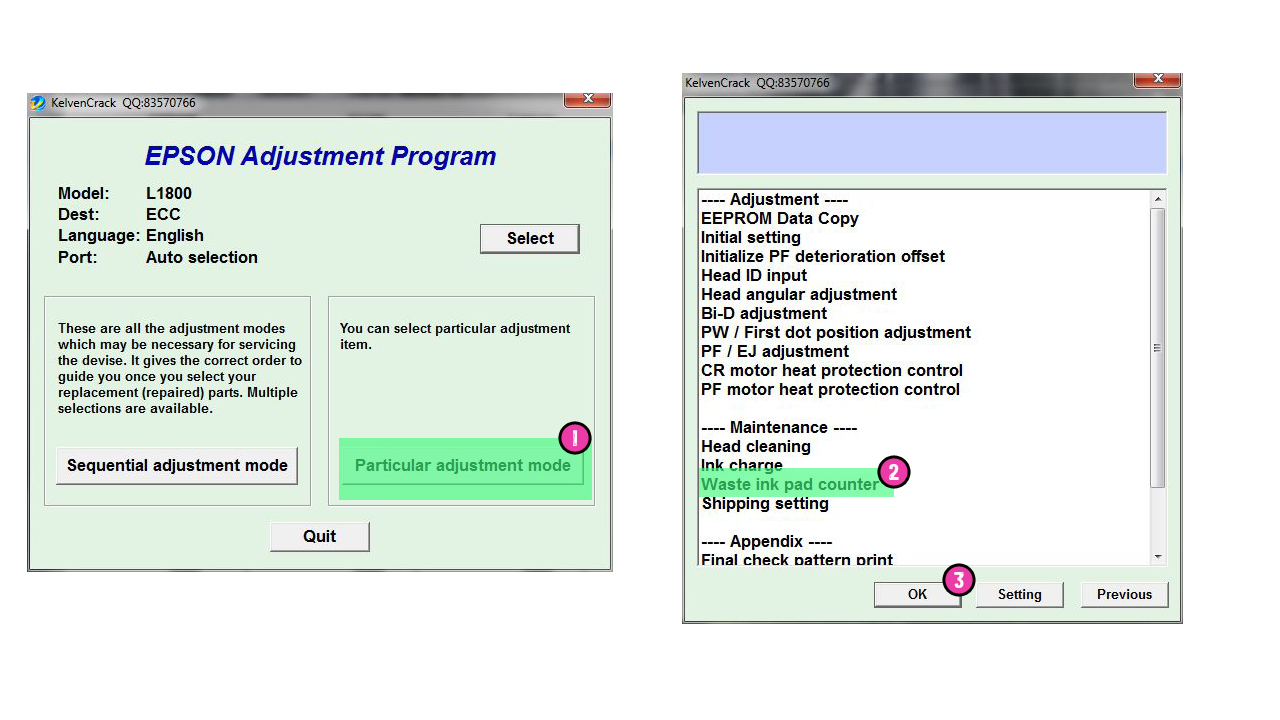
Далее выбираем Particular adjustment mode, и в открывшемся окне выбираем Waste ink pad counter и жмем Ок.
В открывшемся окне, для начала, давайте проверим показание счетчиков. Для этого ставим галочки в маленьких окошках рядом с цифрами 0 и 80, и жмем Check. Если у вас принтер уже заблокирован, то он в двух окошках ( в зависимости от модели может быть одно ли несколько окошек, у epson l1800 их два ) покажет 100% заполнение.
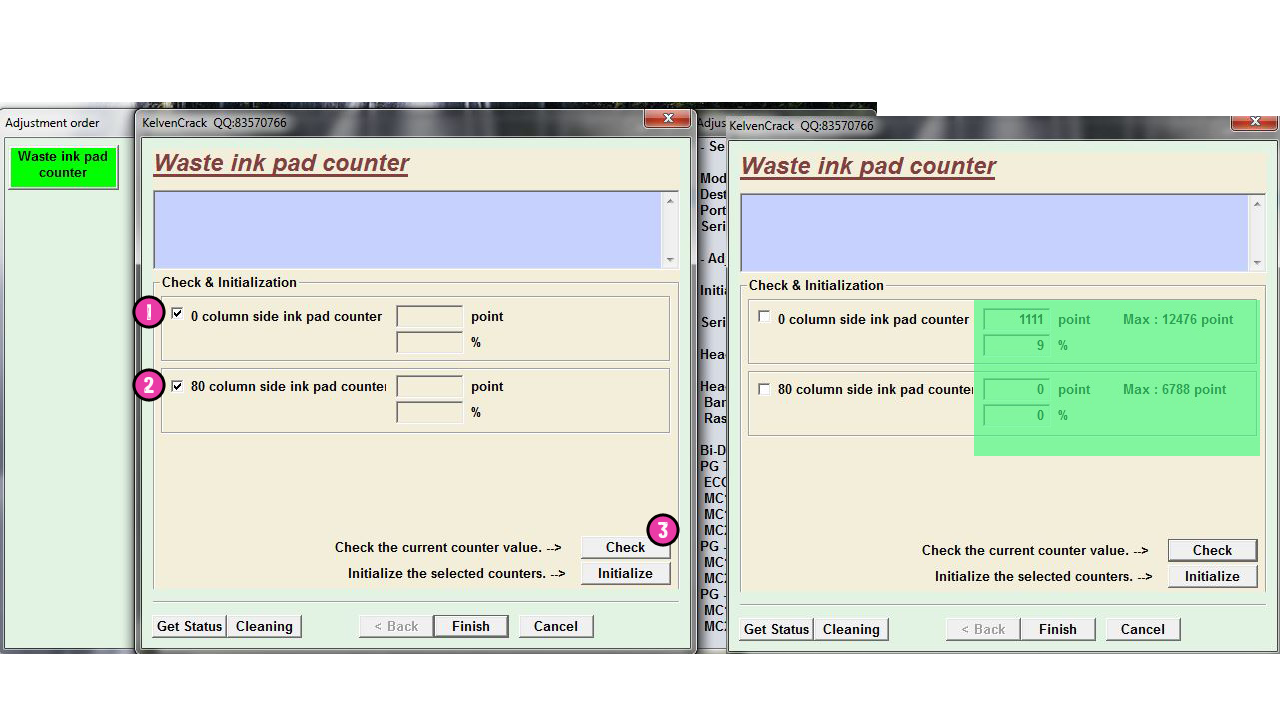
Так как я уже сбрасывал счетчики, то у меня на данный момент показывает:
— первый счетчик заполнен на 9% из 100%, набрав при этом 1111 пунктов из 12476.
— второй счетчик не заполнен вообще и показывает 0%, набрав 0 пунктов из 6788.
Как видите у epson l1800 два счетчика. Первый ( до 12476 пунктов ) — это основной счетчик отработки принтера (памперса). Значение этого счетчика увеличивается при печати, а также при прочистке и прокачке чернил. Поэтому имейте это в виду. Второй ( до 6788 пунктов) — это дополнительный счетчик, который представляет из себя впитывающую прокладку под печатающей головкой. Значение счетчика увеличивается при печати без полей, а также некоторых специальных режимов печати.
А теперь давайте сбросим счетчики на Epson, для того чтобыразблокировать принтер и снова на нем печатать. Для этого ставим галочки рядом с первым и вторым счетчиком и жмем Initialize. Далее выскакивает предупреждение о том, что после нажатия ОК счетчик сбросится. Жмем ОК. После сброса выскакивает предупреждение о том, что необходимо выключить принтер:Please turn off the printer. Выключаем принтер кнопкой на корпусе принтера и жмем на клавишу ОК. Далее получаем предупреждение, что нужно перезагрузить или включить принтер: Please reboot the printer. Включаем наш принтер и жмем ОК.
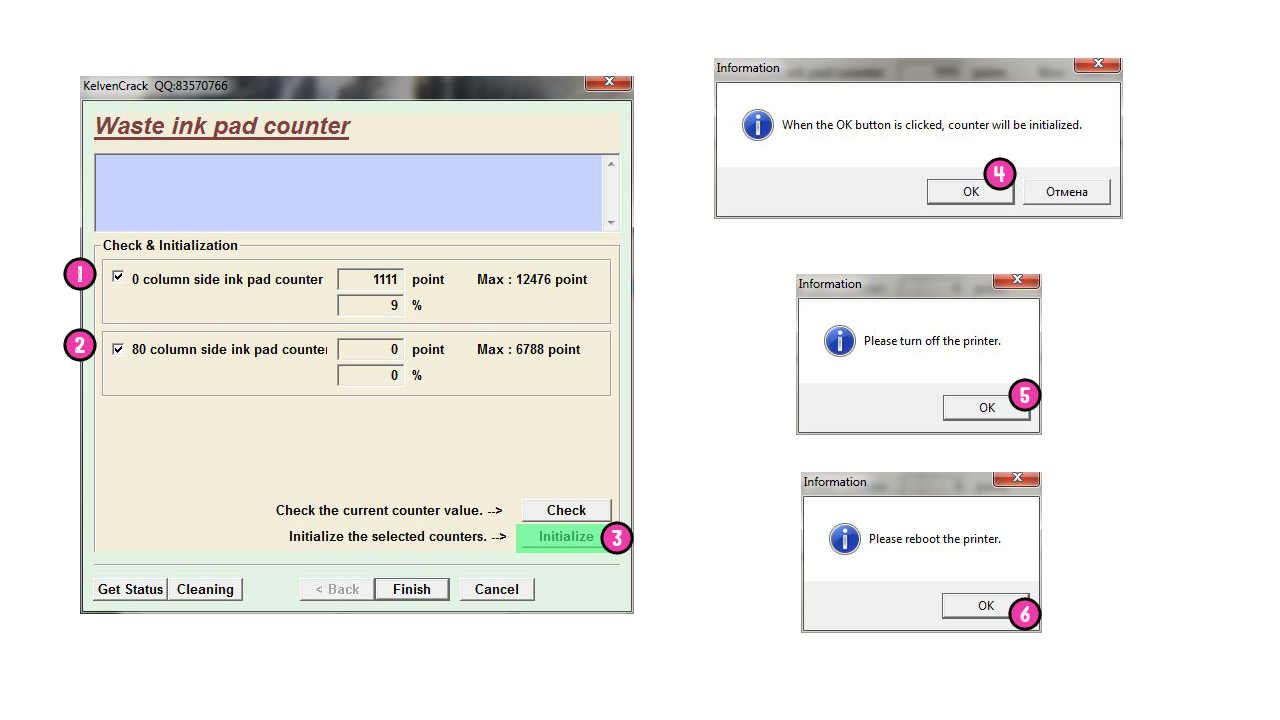
На компьютере программу пока не закрываем. У нас получилось сбросить счетчики контейнера отработанных чернил на Epson абсолютно бесплатно. Теперь проверим показатели счетчиков. Ставим галочки и жмем Check. Забыл сказать, что при проверке не обязательно ставить галочки перед счетчиками. Однако, когда мы осуществляем сброс, их необходимо ставить. При проверке показатели счетчиков составляют 0 поинтов или 0%. То есть сброс счетчиков памперса прошел успешно. Принтер разблокирован и теперь мы можем продолжить печать без каких либо ограничений до следующего срабатывания счетчика.
Как сбросить памперс на Epson с помощью программы Printhelp на примере модели аппарата L1800?
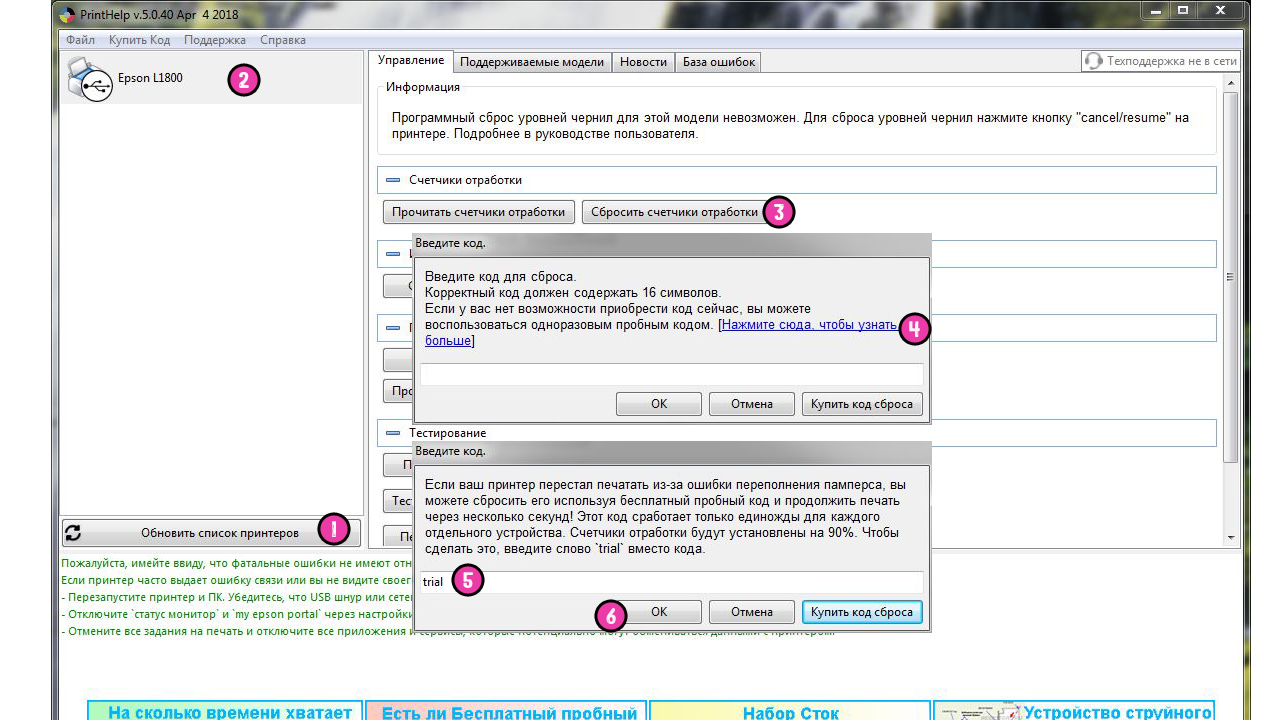
Для начала необходимо скачать программу Printhelp, и далее ее установить. Открываем программу и включаем наше устройство Epson, это может быть как принтер, так и МФУ. В моем примере я показываю на примере принтера А3 формата EpsonL1800. Разумеется принтер должен быть подключен к компьютеру.В программе Printhelp жмем кнопку Обновить список принтеров. В левом верхнем углу должно отобразиться наше устройство.
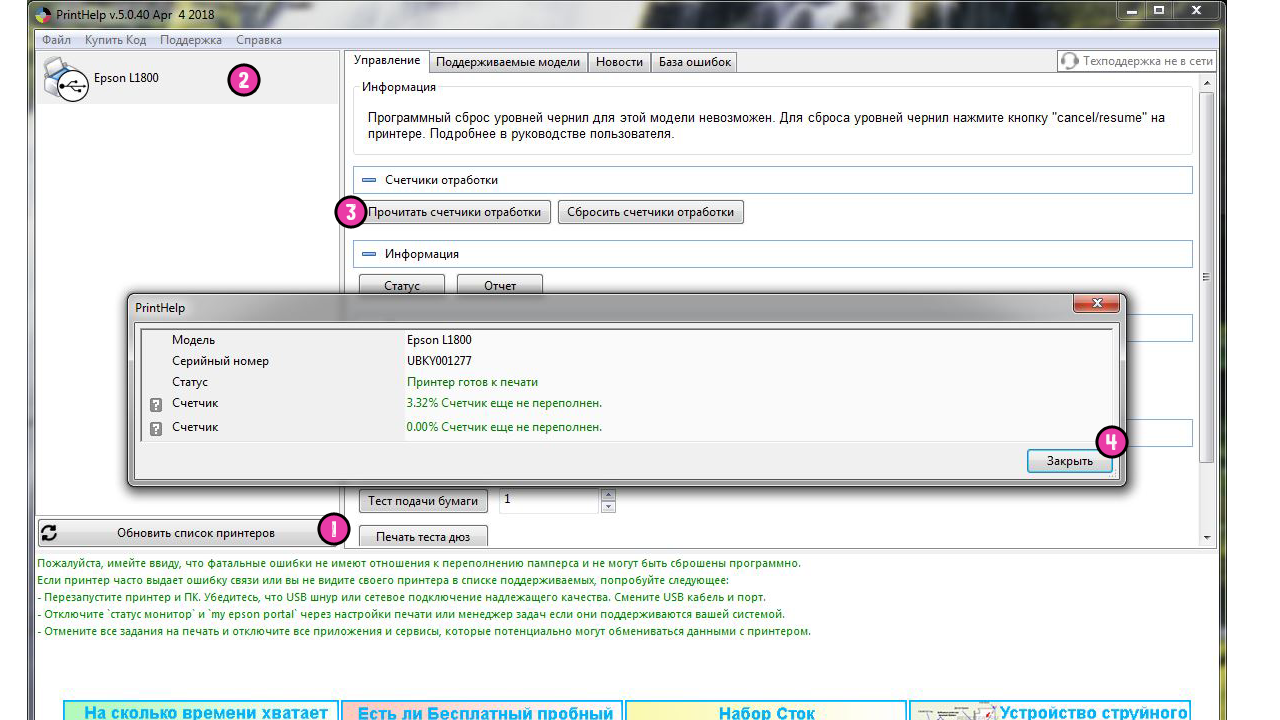
Теперь нажимаем на кнопку Прочитать счетчики отработки. И видим результаты. В моем случае счетчики еще не переполнены. Заполнилось только на 3,32%. Печатать можно еще долго, не боясь переполнения. Просто я его только что обнулил программой Adjustment, а после этого сделал несколько прочисток головки. В вашем же случае, счетчики будут показывать 100 % заполнение. При этом устройство заблокировано и не печатает. Теперь наша задача сбросить счетчики чтобы устройство начало печатать. Как вы помните, программа Printhelp не совсем бесплатная. Есть модели, для которых можно сделать бесплатный сброс, но их мало. В основном нужно платить в среднем по 600 рублей за один сброс. Однако, программа бесплатно позволяет один раз сбросить счетчики пробным кодом. В этом случае вы сможете снизить показатели счетчиков со 100% до 90%. Если нужно сбросить полностью, то придется покупать код.
Для того чтобы сбросить счетчики, необходимо в левом верхнем углу выбрать наше устройство и нажать на кнопку Сбросить счетчики отработки. Если ваш принтер входит в список аппаратов, где выполняется бесплатный сброс, то платить не придется. Но если принтера в этом списке нет, то выползет окошко с просьбой ввести код. Если у вас нет кода, то его необходимо купить, нажав на кнопку Купить код сброса. Если Вы не хотите покупать код, то можете воспользоваться бесплатным триал кодом, который сбросит показатели счетчика с 100% до 90%. Когда вы нажмете купить код, вы попадете на сайт программы printhelp, где Вам необходимо будет купить код. Покупаете и потом уже вводите. Я покупать не буду, а воспользуюсь бесплатным кодом: trial. Вводим это слово вместо кода и нажимаем ОК. После этой процедуры счетчики сбросятся до уровня 90%. В моем случае этого не происходит, так как уровень счетчиков всего 3,32%. После этого Вы какое то время сможете немного попечатать, но после придется покупать код.
На этом все, в этой статье мы на примере принтера L1800 показали, как сбросить счетчик памперса Epson. Надеемся, эта статья оказалась очень полезной. Какой программой сбрасывать счетчики решать только Вам. Мне больше нравится Adjustment Program, так как она бесплатная и не особо сложная.
Сброс памперса на струйном принтере Epson
После очередного цикла печати на поверхности печатающей головки любого принтера остаются загрязнения — неизрасходованные чернила. В конструкции всех современных печатающих машин предусмотрена специальная камера с абсорбирующим (впитывающим) материалом, в которую стекаются излишки тонера.
Специалисты называют эту камеру «памперсом». Данный компонент присутствует во всех моделях принтерах и МФУ производства Epson. Что представляет собой памперс, зачем и как его сбрасывать?
«Памперс» принтера Epson
По своей конструкции памперс представляет собой обыкновенную емкость, заполненную абсорбентом — синтетическим впитывающим материалом. В большинстве моделей принтеров Epson данный компонент расположен в нижней части корпуса печатающей машины.
В конструкции впитывающей камеры также присутствует специальный датчик, измеряющий уровень заполнения памперса чернилами. Основываясь на его показаниях, главный контроллер принтера решает, возможна ли дальнейшая эксплуатация печатающей машины. Работа принтера блокируется, когда уровень чернил в абсорбирующей камере достигает предела. Сделано это специально для предотвращения преждевременного выхода из строя печатающей головки и поддержания высокого качества печати на протяжении всего срока эксплуатации принтера.

Как определить, что «памперс» нуждается в замене?
Даже довольно старые модели принтеров и МФУ Epson оборудованы электронной системой самодиагностики. В ее задачу входит не только выявление всевозможных неполадок в работе печатающей машины, но и их индикация в понятном (в большинстве случаев) для пользователя виде. В принтерах Epson, не имеющих в своей конструкции LCD-дисплей, индикация заполненности памперса осуществляется при помощи специальных индикаторов на лицевой панели. Их «поведение» зависит от конкретной модели принтера. Например, у МФУ Epson L210 окончание срока службы абсорбирующего материала индицируется поочередным миганием индикаторов «Чернила» и «Бумага».
В случае с принтерами, оснащенными встроенным LCD-дисплеем, заполненность памперса может отображаться в виде сообщения — «Срок службы впитывающей чернила подкладки истек».
Если принтер подключен к компьютеру, то сообщение об истекшем сроке службы памперса будет выведено на его экран. Окно с описанием ошибки, как правило, появляется на экране при очередной отправке документа в печать. Ошибка не обязательно сопровождается текстом. Вместо него может присутствовать только код. В большинстве принтеров и МФУ Epson — это код «E-11», в некоторых старых моделях печатающих машин — «E-10».

Способы обхода блокировки печати
Есть два основных способа «заставить» принтер продолжить свою работу — либо заменить (как минимум? очистить) отработавший абсорбирующий материал, либо обнулить показания счетчика заполненности памперса. Первый способ предполагает полную разборку принтера, т.к. в большинстве случаев абсорбирующая камера не имеет съемную конструкцию. Поэтому эту задачу обычно доверяют специалистам.
Для обхода блокировки при невозможности обращения в сервисный центр используют второй способ. Сброс показаний счетчика заполненности памперса позволит продолжить работу с принтером в нормальном режиме, но здесь следует учесть некоторые моменты:
- При чрезмерном заполнении памперса чернила могут вытекать наружу или скапливаться внутри корпуса. Во втором случае может возникнуть опасность проникновения чернил в электронную составляющую принтера, что приведет к короткому замыканию и выходу устройства из строя.
- Для сброса чернил во впитывающую камеру печатающая головка после каждого цикла печати отправляется в специальный отсек, который всегда должен находиться в сухом состоянии. При переполнении памперса чернила не будут удаляться из этого отсека, значит, головка не будет очищаться. Это может привести к значительному снижению качества печати — избежать разводов на бумаге и прочих дефектов никак не получится.
Это говорит о том, что сброс показаний датчика не является эффективным решением обхода блокировки принтера по вине переполненности памперса. Однако это может помочь при необходимости выполнить срочную печать документов. Как показывает практика, впитывающая подкладка обычно исправно служит до второго срабатывания счетчика. После этого ее необходимо заменить.

Как обнулить счетчик «памперса»?
В случае с большинством принтеров производства других компаний для сброса показаний счетчика впитывающей подкладки можно воспользоваться двумя способами — нажатие определенной комбинаций клавиш на лицевой панели устройства либо с компьютера при помощи специальных программ.
На принтерах и МФУ Epson данная процедура обычно выполняется вторым способом. Рассмотрим работу с несколькими распространенными сервисными утилитами, при помощи которых с обнулением счетчика памперса справится даже самый неопытный пользователь компьютера.
SSC Service Utility
Данную утилиту можно считать классической, т.к. она создавалась для работы с устаревшими моделями принтеров и МФУ Epson. Однако последние версии приложения SSC Service Utility способны сбрасывать показания и у новых моделей печатающих машин. Работает программа в основном с принтерами Epson модельного ряда Stylus.
Для сброса памперса с помощью данной утилиты выполните следующее:
- Скачайте программу с сайта разработчика — http://www.ssclg.com/epson.shtml (ссылка на скачивание находится в самом низу страницы).
- Запустите программу и перейдите во вкладку «Настройки».
- В меню «Установленные принтеры» выберите подключенную к компьютеру модель принтера Epson либо выберите ее в меню «Модель принтера».
- Закройте окно программы, кликнув на крестик.
- После этого в трее (правый нижний угол монитора) отобразится иконка программы — кликните по ней правой кнопкой мыши.
- Отобразится выпадающее меню, в котором нужно выбрать пункт «Счетчик отработки», затем — «Сбросить счетчик отработки».
- В открывшемся диалоговом окне нажмите кнопку «Yes». Счетчик будет сброшен.
Выключите и включите принтер, после чего повторите попытку печати.

Adjustment program for Epson
Существует множество версий данных утилит. Каждая отдельная версия создана для одной или нескольких конкретных моделей принтеров Epson. При скачивании на это следует обратить внимание (поддерживаемые модели всегда указываются в описании ссылок на скачивание).
Для сброса счетчика памперса при помощи утилиты Adjustment program for Epson:
- Скачайте программу с любого из многочисленных сайтов в интернете.
- После запуска утилиты обратите внимание на надпись «Model» в верхней части окна. Там должна быть указана модель имеющегося принтера. Если она отсутствует, нажмите кнопку «Select». Выберите модель принтера в выпадающем меню «Model Name», затем нажмите «ОК»
- Далее нажмите кнопку «Particular adjustment mode», которая расположена в правой части окна.
- Откроется новое окно. Прокрутите список функций программы при помощи ползунка и найдите элемент «Consumables maintenance counter» или «Waste Ink Pad Counter» (название функции зависит от версии программы). Кликните по названию функции два раза мышкой.
- В новом окне поставьте галочки напротив элементов «Main pad counter» и «Platen pad counter».
- Нажмите кнопку «Check», программа определит показания датчика.
- Если никаких ошибок не последует, нажмите на кнопку «Initialization», затем «ОК» в диалоговом окне.
- Счетчик памперса будет сброшен после выключения и повторного включения принтера, о чем программ выведет сообщение на экран.

PrintHelp
Это универсальная программа, работающая с принтерами различных производителей. Утилита PrintHelp поддерживает и многие модели печатающих машин Epson. Сбросить счетчик впитывающей подкладки с помощью данного приложения очень просто:
- Перейдите на сайт http://printhelp.info/ для скачивания утилиты.
- Запустите программу, затем кликните в левой части окна по названию принтера Epson, подключенного к компьютеру в данный момент.
- В центральной части окна перейдите в вкладку «Управление».
- Нажмите на кнопку «Сбросит отработку», расположенную в разделе «Счетчики отработки».
- Задача выполнена.
К сожалению, для сброса счетчиков некоторых моделей принтеров Epson потребуется купить специальный ключ. Однако на просторах интернета можно найти множество бесплатных ключей, которыми делятся владельцы продукции Epson по всему миру.
Бесплатные программы для сброса памперса Epson L800, L110, L210, L805, L810, L850, L1300, L1800, L300, L350, L355
Памперсом в принтере называют специальную ёмкость с впитывающим наполнителем, которая собирает отработанные чернила, израсходованные на прочистку системы или безрамочную печать. При этом, с помощью цифрового счётчика, аппарат следит за его заполнением, чтобы чернила не вытекли наружу. В широкоформатных принтерах памперс обычно заменяемый, а вот в бытовых — встроен в корпус, так что срабатывания счётчика его заполнения означает однозначную остановку работы устройства.
Фабрики Печати Epson L800, L110, L210 и другие аналогичные модели действуют по тому же принципу, останавливая печать. Но их счётчик заполнения памперса можно сбросить с помощью бесплатных программ.
Adjustment Program
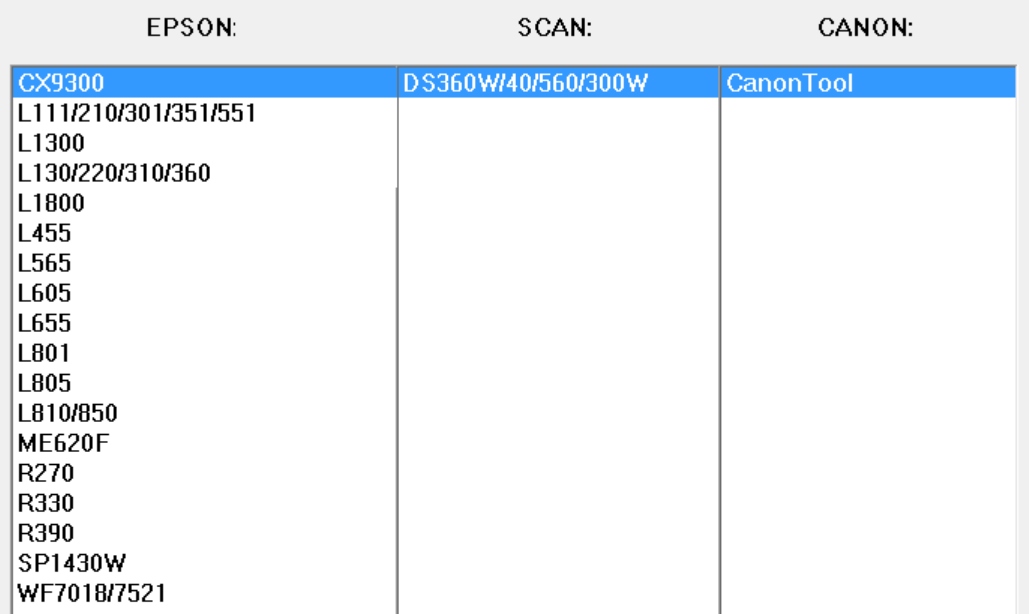
Программу необходимо распаковать и запустить от имени администратора. Существуют две версии с разным набором совместимых моделей.
PrintHelp
PrintHelp — условно бесплатная программа. Для обнуления счётчика памперса для большинства моделей принтеров придётся купить у разработчиков код сброса. Однако, несколько модлей Epson программа позволяет сбросить бесплатно, в том числе и L800, с которой Adjustment Program не дружит, по непонятным причинам.
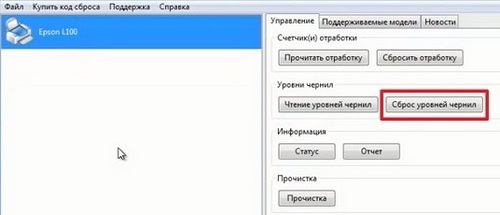
Из бесплатно обнуляемых программой устройств наиболее популярные: L800, L100, L200, Stylus 1410, T50, P50.
Привет всем! Сегодня я покажу как сбросить памперс на принтере Epson XP-302, но на этом примере можно сбросить и на других моделях. У родственников принтер начал печатать черным и желтым цветом. Они отдали его в ремонт, им сказали что сделать его нельзя, нужны какие-то коды… Ну я решил разобраться…
Я вначале подумал, сделаю несколько калибровок и все решится… Но принтер начал выдавать вот такое сообщение: Срок службы впитывающей чернила подкладки истек.
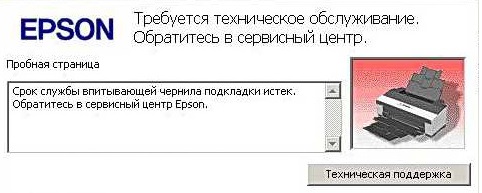
Начал гуглить что это такое вообще) На просторах интернета есть программа сброса счетчиков epson, называется PrintHelp, но она запрашивает коды, которые нужно покупать! Ну это не дело) Но на некоторые принтеры сбросить памперс Epson бесплатно походу получается.
Если PrintHelp не сбросил вам счетчик бесплатно, то на просторах интернета есть программа Epson Adjustment Program (выкладывать эпсон её запретил).
Если программа не поможет, то можно попробовать SSC Service Utility или Antipampers. Запускаем программу для сброса памперса epson. Называется она Epson Adjustment program. Так что если вдруг для вашего принтера не подойдет, то ищете другую версию.
И так, после запуска выбираем модель и порт:
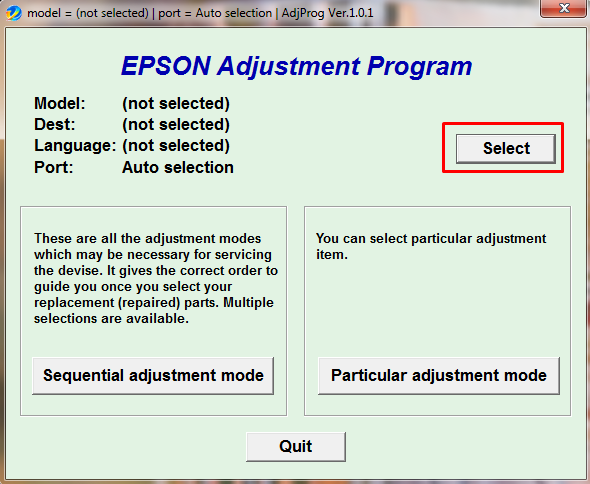
Если нет вашей модели, ничего страшного, просто выбираем как у меня.
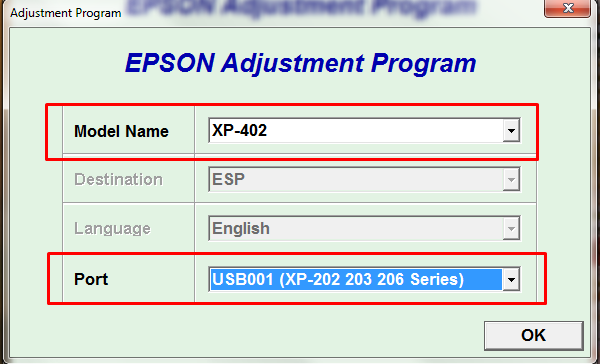
Главное, чтобы были установлены драйвера. Иначе программа не увидит порт принтера. Нажимаем ок и далее выбираем Paricular adjutment mode.
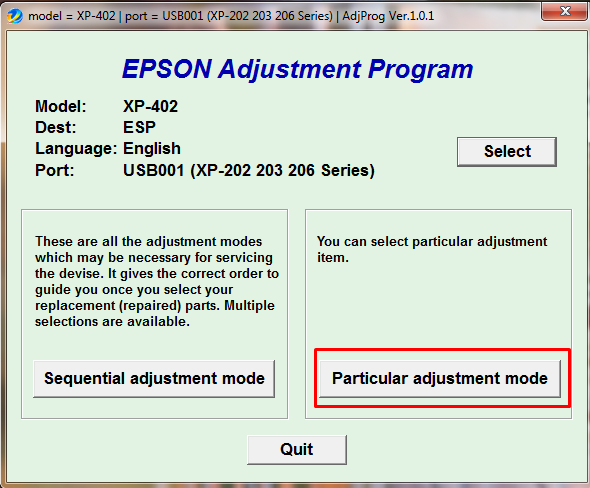
Выбираем waste ink pad counter. Это счетчик чернил и памперса.
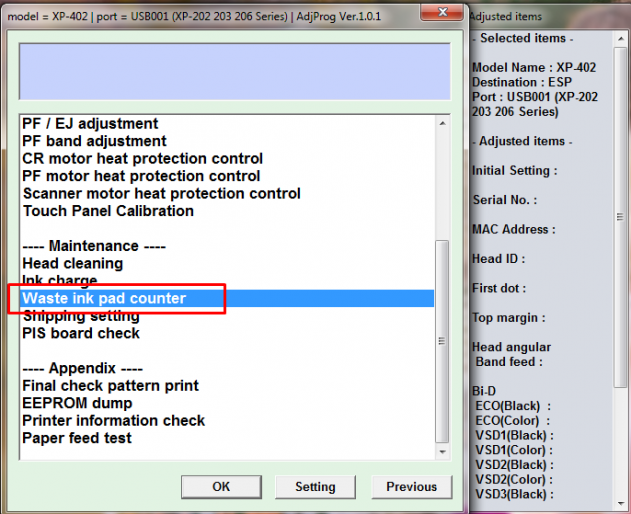
Ставим все галочки и нажимаем Check, тем самым мы проверим счетчики.
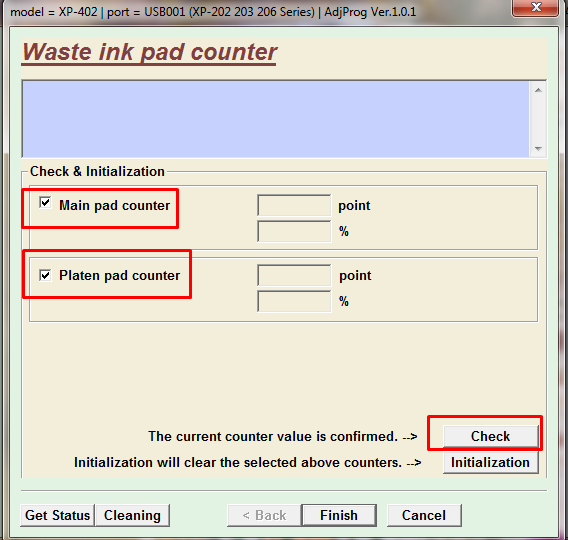
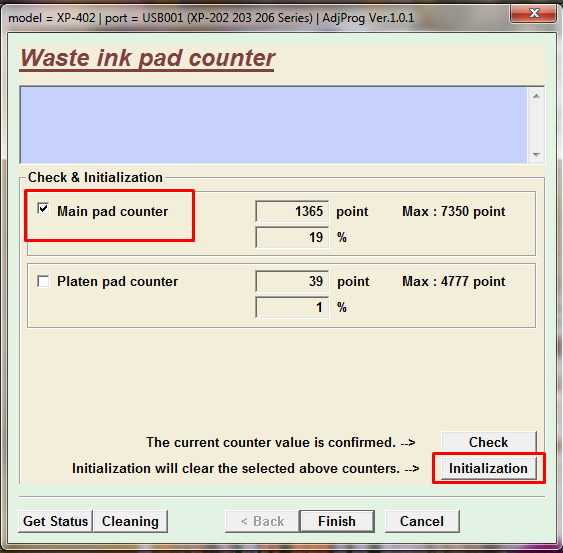
Я уже сбросил счетчик и успел напечатать некоторое количество страниц. Но если у вас принтер ругается на памперс то в нижнем поле у вас будет значение 100%. Выбираем верхний счетчик и нажимаем Initialization, т.е. сброс счетчика Эпсон.
Программа попросит выключить принтер.
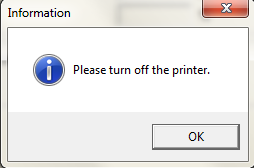
Выключаем и нажимаем ОК. Далее появится следующая табличка, включаем принтер.
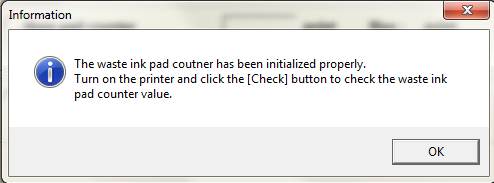
Нажимаем ок, после того как он включится и мы можем проверить. Выделяем верхнюю галочку и опять нажимаем проверить.
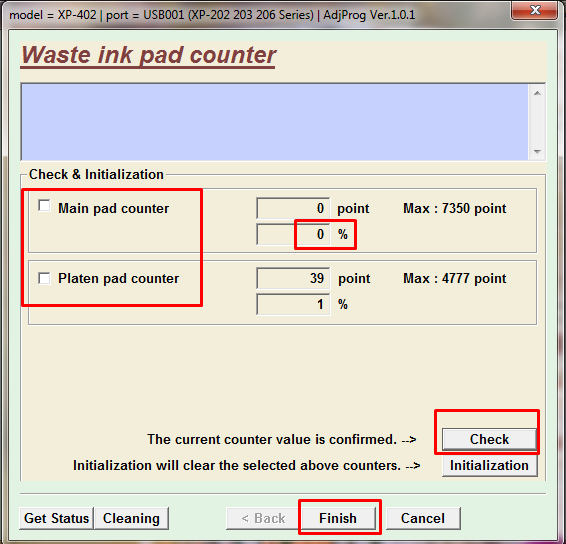
Как видим сброс памперса Epson выполнен успешно! Но не забывайте, не спроста Эпсон выдает такую ошибку. По мимо сброса, рекомендую так же почистить прокладку находящуюся под картриджами.
Важно: нет универсальных программ, поэтому внимательно посмотрите в описании программы, для работы с какими моделями принтеров/мфу она предназначена. Выберите ниже своё устройство и жмите ссылку загрузки:
| 1410 | Скачать |
| 1500 | Скачать |
| B300DN | Скачать |
| B500DN | Скачать |
| C110 | Скачать |
| C120 | Скачать |
| C41 C42 C43 C44 C45-C46 | Скачать |
| C58 | Скачать |
| C59 | Скачать |
| C63 C64 | Скачать |
| c660 | Скачать |
| c67 | Скачать |
| c670 | Скачать |
| C76 | Скачать |
| c79 | Скачать |
| c82 | Скачать |
| c83 C86 | Скачать |
| c87 c88 d88 | Скачать |
| c880 888w98 | Скачать |
| c90 | Скачать |
| c90 indonesia | Скачать |
| c90 singapore | Скачать |
| cx1390 vietnam | Скачать |
| cx1500 | Скачать |
| cx2800 | Скачать |
| CX2900 | Скачать |
| cx3100 | Скачать |
| cx3500 3600 3650 4500 4600 | Скачать |
| cx3700 3800 3805 3810 dx3800 3850 ver12 | Скачать |
| CX3900 | Скачать |
| cx4100 4200 4700 4800 dx4200 4250 4800 4850 ver10 | Скачать |
| CX4900 | Скачать |
| cx5500 5505 | Скачать |
| CX5700 | Скачать |
| cx5900 | Скачать |
| cx6900f | Скачать |
| cx7300 | Скачать |
| cx8300 | Скачать |
| cx9300f | Скачать |
| g800 | Скачать |
| L100 | Скачать |
| L200 | Скачать |
| L350 | Скачать |
| L800 | Скачать |
| ME600F | Скачать |
| pm210 | Скачать |
| pm215 | Скачать |
| pm250 | Скачать |
| pm270 | Скачать |
| PX660 | Скачать |
| R1400 | Скачать |
| r1800 | Скачать |
| r1900 | Скачать |
| r200 r210 | Скачать |
| R2000 | Скачать |
| r220 r230 | Скачать |
| r240 r245 r250 | Скачать |
| r2400 | Скачать |
| r260 | Скачать |
| r270 | Скачать |
| r290 | Скачать |
| r3000 | Скачать |
| r310 | Скачать |
| r350 | Скачать |
| r390 | Скачать |
| r800 | Скачать |
| rx420 | Скачать |
| rx510 rx500 | Скачать |
| rx590 | Скачать |
| rx600 rx620 rx630 ver21 | Скачать |
| rx610 | Скачать |
| rx640 | Скачать |
| rx650 | Скачать |
| rx690 | Скачать |
| rx700 ver11 | Скачать |
| s22 | Скачать |
| sc480 | Скачать |
| sc580 | Скачать |
| sc63 sc64 | Скачать |
| sc680 | Скачать |
| scx4900 | Скачать |
| scx5100 scx5400 | Скачать |
| scx6300 scx6600 | Скачать |
| sp1410 | Скачать |
| sp2000p | Скачать |
| sp2100 | Скачать |
| sp870 1270 | Скачать |
| sp890 1290 | Скачать |
| st pro9600 | Скачать |
| SX100 SX105 | Скачать |
| SX200-SX205 | Скачать |
| SX400-SX405 | Скачать |
| t10 | Скачать |
| t11 | Скачать |
| t1100 | Скачать |
| t20 | Скачать |
| T27 | Скачать |
| t30 | Скачать |
| t33 | Скачать |
| t50 | Скачать |
| t50 ett | Скачать |
| t50 wic | Скачать |
| t60 | Скачать |
| tx100 tx105 | Скачать |
| TX121 | Скачать |
| TX125 | Скачать |
| tx200 | Скачать |
| Workforce 2010 | Скачать |
| Workforce 3520 | Скачать |
| Workforce 4095 | Скачать |
| Workforce 60 | Скачать |
| xp200 | Скачать |
| XP30 | Скачать |
Если вы не нашли в таблице своего устройства, не расстраивайтесь. Могу порекомендовать ещё две программы Antipampers 2.06 и Antipampers 2.07, которые поддерживают следующие аппараты Stylus: