Как правильно настроить uTorrent после установки
В этой инструкции пройдемся по основным настройкам uTorrent, расскажем какие из них можно менять, а какие лучше не трогать. Помните, что от проделанных изменений будет зависеть не только скорость скачивания, но и вообще работоспособность программы. Не меняйте параметры, о которых здесь не написано и о которых сами ничего не знаете.
Первый шаг
Первоначальная настройка происходит во время установки uTorrent. Главное, что здесь нужно сделать – это включить автоматическое добавление программы в список исключений брандмауэра Windows. Иначе потом придется это делать вручную – долго и нудно.

Автоматическая настройка через помощник
После установки откройте Помощник настройки через верхнее меню uTorrent, или нажав на клавиатуре сочетание клавиш CTRL+G.

Этот помощник тестирует скорость интернета и проверяет, не блокирует ли маршрутизатор или другое сетевое оборудование порты. Нажмите кнопку тестировать, проставив галочки, как на скриншоте ниже.

Дождитесь окончания процесса, и если тест будет пройден, нажмите кнопку «Сохранить/Закрыть».

Если выскочит ошибка, связанная с недоступностью порта, читайте эту инструкцию.
Основные настройки uTorrent
Откройте настройки программы через верхнее меню, или нажмите на клавиатуре сочетание клавиш CTRL+P.

Первая вкладка – Общие. Здесь можно изменить язык интерфейса и включить автоматический запуск uTorrent сразу после загрузки Windows.

Здесь же настраивается автоматическое обновление. По умолчанию, опция включена, программа обновляется без участия пользователя, в «тихом» режиме.
В самом низу вкладки включается функция запрета перехода компьютера в спящий режим, пока загрузка файлов не будет завершена. Полезная настройка для тех, у кого ноутбук.
Вторая вкладка – Интерфейс. Здесь рекомендуем включить чередование фона списка. Эта опция раскрашивает строки таблицы файлов в окне загрузки в серо-белый цвет. Ориентироваться по списку и находить нужный торрент станет проще.

Третья вкладка – Папки. Запомните: хранить скачанные через uTorrent файлы лучше всего на отдельном от операционной системы HDD. Или хотя бы в отдельной «своей» папке. Создайте новую папку в корне жесткого диска, назовите ее «Downloads». Поставьте галочку возле надписи «Помещать загружаемые файлы в», нажмите на значок многоточия справа и выберите ее в открывшемся окне проводника.

Четвертая вкладка – Соединения. Здесь прописан порт, через который uTorrent качает файлы. Если после запуска программа выдает ошибку [порт не открыт: загрузка возможна], попробуйте его сменить, прописав значение в диапазоне от 20000 до 60000, или нажав кнопку «Генерировать».

Также проверьте, чтобы стояла галочка в чекбоксе «В исключения брандмауэра». Тогда программа будет добавлена туда автоматически при следующем запуске (правда не всегда это может сработать – зависит от настроек безопасности операционной системы).
Пятая вкладка – Скорость. Здесь ее можно ограничить. Если сайты в браузере долго открываются, в то время, когда uTorrent качает файлы, и это вызывает неудобство, попробуйте прописать лимит для скорости приема. Точную цифру не подскажем, ее надо подбирать методом проб и ошибок.

Шестая вкладка – BitTorrent. Здесь есть опция, которая может увеличить скорость скачивания торрентов. Но только тем пользователям, которые подключены к интернету через мобильного провайдера. Выберите для настройки «Шифрование трафика» значение «Включено».

Седьмая вкладка – Лимит трафика. Пользователям безлимитного интернета здесь делать нечего. Но если вы платите за каждый скачанный гигабайт, поставьте галочку в чекбокс «Ограничить полосу», и укажите, какой объем трафика uTorrent может использовать каждый месяц, или день.

Восьмая вкладка – Очередность. Здесь выставлены оптимальные настройки, менять которые не желательно. К примеру – максимум одновременных загрузок. Их число по-умолчанию – 5, это значит, что одновременно будет скачиваться 5 торрентов. Если прописать цифру 1, торренты будут качаться строго по очереди, по одному. Если попадется файл, у которого мало сидов, зависнет загрузка не только этого файла, но и всей очереди. А если выставить, к примеру, 100 одновременных загрузок, то ждать, пока скачается хотя бы один какой-то файл из списка, придется долго, так как общая входящая скорость будет поделена равномерно на всю очередь.

Девятая вкладка – Планировщик. Включите его, если хотите ограничивать входящую/исходящую скорость в uTorrent по расписанию. Выберите день недели и время, кликнув на зеленый квадратик в таблице. После первого нажатия скорость ограничится в выбранный период времени до значений, прописанных в ячейках ниже (по умолчанию там пусто). После второго клика запланируется полная остановка программы. После третьего включится режим «только раздача». Кликните четвертый раз, чтобы отменить ограничение для выбранного дня недели.

Десятая вкладка – Удаленный доступ. Настройте управление программой через браузер с помощью сервиса uTorrent Remote. Либо с помощью приложения для Android.

Одиннадцатая вкладка – Воспроизведение. Выберите плеер, через который будут открываться фильмы, скачиваемые через торрент. Рекомендуем uTorrent Player, или VLC, если такой установлен на вашем компьютере.

Во вкладке «Парные устройства» нет настраиваемых параметров.

В следующей вкладке можно прописать, чтобы торрентам автоматически присваивалась метка, в зависимости, например, от типа скачиваемых файлов. На левой панели главного окна поддерживается фильтр по меткам. Также, если в uTorrent настроено перемещение завершенных загрузок в отдельную папку, файлы с метками будут скопированы в папки, которые прописаны в этой вкладке, в нижнем окне «Назначение».

Расширенные настройки
Во вкладке «Дополнительно» спрятаны настройки для опытных пользователей и разработчиков. Большая часть из них выглядит как текстовые записи, у каждой из которых вручную прописан параметр.

Крайне не рекомендуем здесь что-то менять без подробной пошаговой инструкции. На фан-сайте utorrent-client.com есть одна такая инструкция: Как убрать рекламу из uTorrent.
В подразделе «Кэширование» можно вручную изменить количество оперативной памяти, выделяемой для промежуточного хранения частей загружаемых файлов. Ограничение размера кэша решает проблему чрезмерного расхода ОЗУ, а увеличение – снижает нагрузку на жесткий диск (актуально для пользователей, у которых установлен медленный, либо уже «помирающий» HDD).

Как сбросить настройки uTorrent
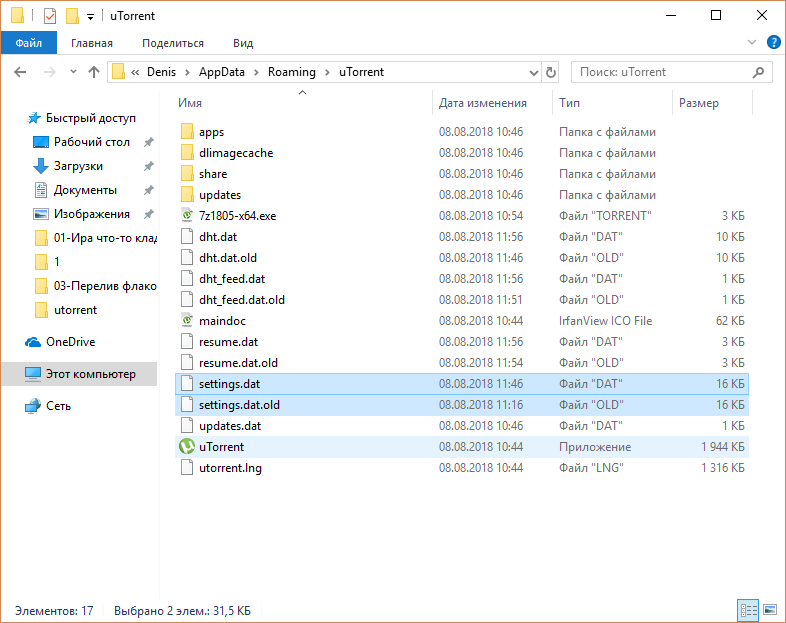
Запомнить все сделанные изменения, чтобы потом каждое вручную откатить назад – нереально. Но в uTorrent, к сожалению, нет кнопки «Сбросить настройки», или «Восстановить значения по умолчанию», как в других программах. Отменить настройки можно только удалив файлы settings.dat и settings.dat.old из папки:

Если эта директория оказалась пустой, проверьте, куда был установлен uTorrent, и поищите файлы с настройками там. Перед удалением не забудьте закрыть программу (и проверьте, чтобы она не осталась «висеть» в системном лотке Windows).
Как в utorrent сбросить настройки
uTorrent — один из самых популярных торрент-клиентов на рынке. И хотя он имеет множество полезных функций, пользователи часто сталкиваются с проблемой настройки скорости загрузки и выгрузки файлов, а также сброса заводских настроек.
Как сбросить все настройки до заводского
Хотите сбросить все настройки до заводских настроек? Это легко сделать. Откройте «Меню» — «Настройки» в uTorrent. Затем выберите пункт «Восстановление и сброс». Прокрутите список до конца и нажмите на пункт «Сброс настроек». Обратите внимание, что в разных версиях клиента пункт может называться по-разному, например, как «Сбросить настройки телефона», «Общий сброс», «Стереть все данные» и т.п.
Как в utorrent сбросить настройки
Если вы хотите только сбросить настройки uTorrent, связанные с Torrent-клиентом, то вам нужно перейти на страницу «Приложения». Там выберите «Torrent-клиент» и нажмите на «BitTorrent-клиент Transmission». Затем нажмите кнопку «Восстановить settings».
Как правильно настроить uTorrent на максимальную скорость
- Зайдите в настройки торрента
- Выберите пункт «Скорость»
- Установите значение «0» в пункте «Общее ограничение скорости отдачи»
- Установите значение «0» в пункте «Общее ограничение скорости приёма»
Это нужно для того, чтобы снять ограничения, которые устанавливаются по умолчанию.
Почему uTorrent это вирус
Вполне справедливо поднимается вопрос о том, является ли uTorrent вирусом. И, к сожалению, ответ утешительный: до недавнего времени в клиент был встроен бандл с рекламой Openсandy и библиотекой OpenCandy. Это привело к тому, что uTorrent попал в список «нежелательных» приложений, поскольку OpenCandy можно использовать для установки приложений, которые пользователь не желает иметь на своем компьютере.
Но сегодня, если вы скачали последнюю версию uTorrent, вы можете не беспокоиться о том, что ваш компьютер заражен вирусом.
Где настройки uTorrent
Все настройки utorrent хранятся в папке %AppData%\uTorrent. В этой папке программа хранит файлы .torrent, которые вы скачиваете, чтобы uTorrent мог их обслуживать.
Полезные советы и выводы
- Соблюдайте осторожность, когда загружаете новый клиент для торрент-файлов, и старайтесь выбирать официальные и проверенные источники.
- Регулярно обновляйте uTorrent, чтобы избежать уязвимостей и защитить свой компьютер.
- Сбросить заводские настройки или только настройки Torrent-клиента можно очень легко в несколько шагов.
- Настройка скорости зависит от скорости вашего интернет-соединения и количества пользователей в вашей локальной сети.
- Чтобы свести к минимуму вероятность заражения вирусами, следует использовать только официальные и проверенные источники .torrent файлов и убедиться, что третьесторонние расширения и плагины отключены в uTorrent.
Как узнать торговый пароль в Бкс
Для того чтобы узнать торговый пароль в БКС, необходимо позвонить на номер, указанный в анкете при заключении договора. При этом потребуется сообщить данные паспорта РФ. Если же пароль был забыт, можно воспользоваться функцией восстановления пароля. Для этого необходимо знать логин, дату рождения, номер паспорта и номер телефона, указанный в анкете при заключении договора. БКС — это банковская и брокерская компания, предоставляющая клиентам услуги по проведению торгов на фондовых биржах. Она предлагает широкие возможности для работы с финансовыми инструментами различного уровня риска и доходности. Узнав торговый пароль, клиенты БКС могут активно использовать все возможности торговли и принимать эффективные инвестиционные решения.
Как изменить электронную почту в Столото
Для того чтобы изменить адрес электронной почты в Столото, необходимо перейти в раздел ДАННЫЕ УЧЁТНОЙ ЗАПИСИ и нажать на кнопку редактирования, которая находится справа от адреса электронной почты. После этого появится всплывающее окно, в котором нужно ввести свой новый адрес электронной почты и нажать на кнопку ПОДТВЕРДИТЬ. После подтверждения нового адреса по электронной почте вы получите письмо с подтверждением изменений в Столото. Необходимо помнить, что изменение адреса электронной почты может повлиять на доступ к личному кабинету и на получение уведомлений о выигрышах в лотерее. Поэтому, важно указывать достоверный адрес электронной почты и не забывать свои учетные данные для входа в личный кабинет Столото.
Как зайти на почту OWA MOS ru
Если вы зарегистрированы, то после успешного входа вы сможете воспользоваться всеми возможностями почтового сервиса. Он позволяет получать, отправлять, пересылать письма, а также сохранять их в различных папках. Также на сайте можно настроить автоответчик, подключить электронную подпись и многое другое. Однако, если у вас возникнут проблемы с доступом к сайту или входом в систему, то на сайте есть справочная информация и онлайн-поддержка, которая поможет решить проблему. WOA MOS ru — это удобный и надежный почтовый сервис, который используется многими жителями Москвы и не только. Оцените его удобство и простоту использования уже сейчас, зайдя на официальный сайт.
Что делать если забыл пароль от OWA MOS ru
Если Вы забыли пароль от учетной записи OWA MOS ru, то нужно перейти на официальный сайт Мэра Москвы и восстановить пароль. Для этого перейдите по ссылке https://login.mos.ru/sps/recovery. Далее откроется окно восстановления пароля, где введите свой логин. В качестве логина может выступать Ваш телефон, электронная почта или СНИЛС. После ввода логина необходимо ввести свою фамилию и нажать на кнопку «Восстановить доступ». После этого на указанный при регистрации номер телефона или почту будет отправлено сообщение с инструкцией по восстановлению пароля. Следуйте инструкциям и введите новый пароль. Готово, Вы сможете использовать свой аккаунт OWA MOS ru снова.

Для того чтобы сбросить настройки в utorrent на начальные, нужно выполнить несколько простых действий. Сначала необходимо перейти на страницу «Приложения» и выбрать «Torrent-клиент». Затем появится окно с настройками установленного на вашем компьютере BitTorrent-клиента Transmission. В этом окне нужно нажать на кнопку «Восстановить settings». После нажатия этой кнопки настройки utorrent будут сброшены на стандартные значения. Сброс настроек может быть полезен, если вы заметили какие-то ошибки в работе программы или просто хотите вернуться к начальным настройкам для повторной настройки программы на свой вкус. Не забудьте сохранить изменения после выполнения всех действий. Все эти действия не займут у вас много времени, так что смело можно приступать к сбросу настроек в utorrent.
Как сбросить торрент на стандартные настройки
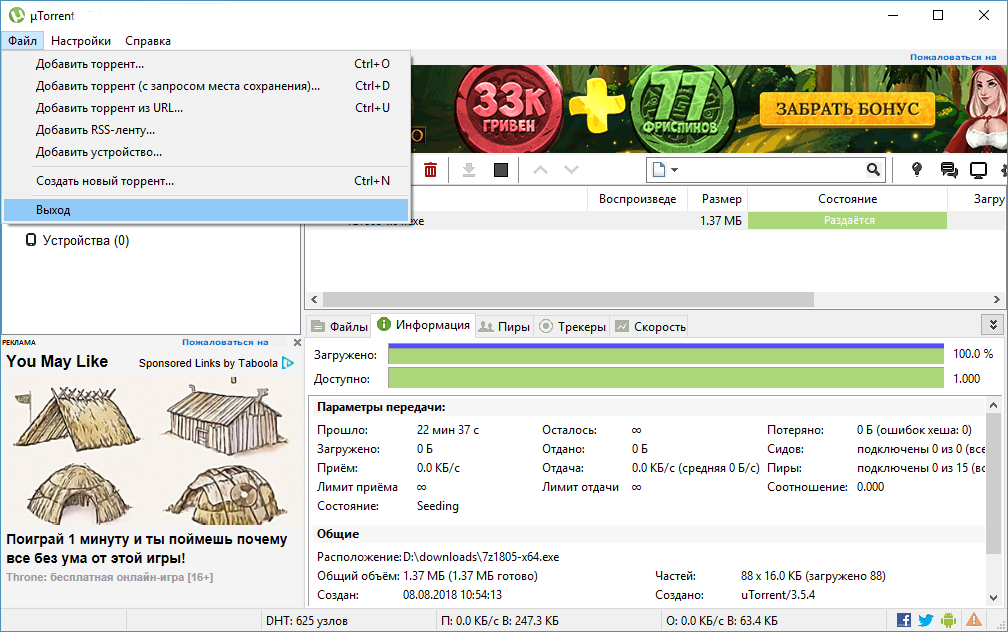
- Если программа открыта — закройте ее, пройдя по пути «Файл» — «Выход».
- В проводнике откройте папку с конфигурационными файлами программы. Стандартный путь к ней:
C:\Users (или «Пользователи»)\<Имя текущего пользователя> \AppData\Roaming\uTorrent - В этой папке найдите файлы settings.dat и settings.dat.old. Удалите их.
Отзывы пользователей
Отзывов пока нет. Будь первым!
Добавить отзыв Отменить ответ
Неофициальный сайт программы uTorrent. Все права принадлежат правообладателям.
Копирование материалов данного сайта запрещено.
Как сбросить настройки по-умолчанию, если не работает uTorrent?
Донастраивался — клиент теперь не только не раздает, но и не качает файлы. Где utorrent хранит настройки и как их сбрасывать?
Сбрасываем настройки uTorrent
1. Для этого сначала закройте программу.
2. Удалите из папки
C:\Users\имя_пользователя\AppData\Roaming\Torrent два файла — settings.dat и settings.dat.old.
Теперь, после повторного запуска клиента, настройки установятся по-умолчанию.
Другие вопросы по uTorrent
Ответы
Если появились проблемы — лучше переустанови заново клиент и все снова будет работать. Часть установок программы хранится в реестре, мне кажется больше шансов что проблемы уйдут именно после удаления и новой установки торрент-клиента.
Лучше даже перед установкой новой версии подчистить остатки файлов и содержимое реестра с помощью CCleaner.