Как скачать данные из Instagram*? Краткая инструкция
* Социальная сеть признана экстремистской и запрещена на территории Российской Федерации.

Через приложение
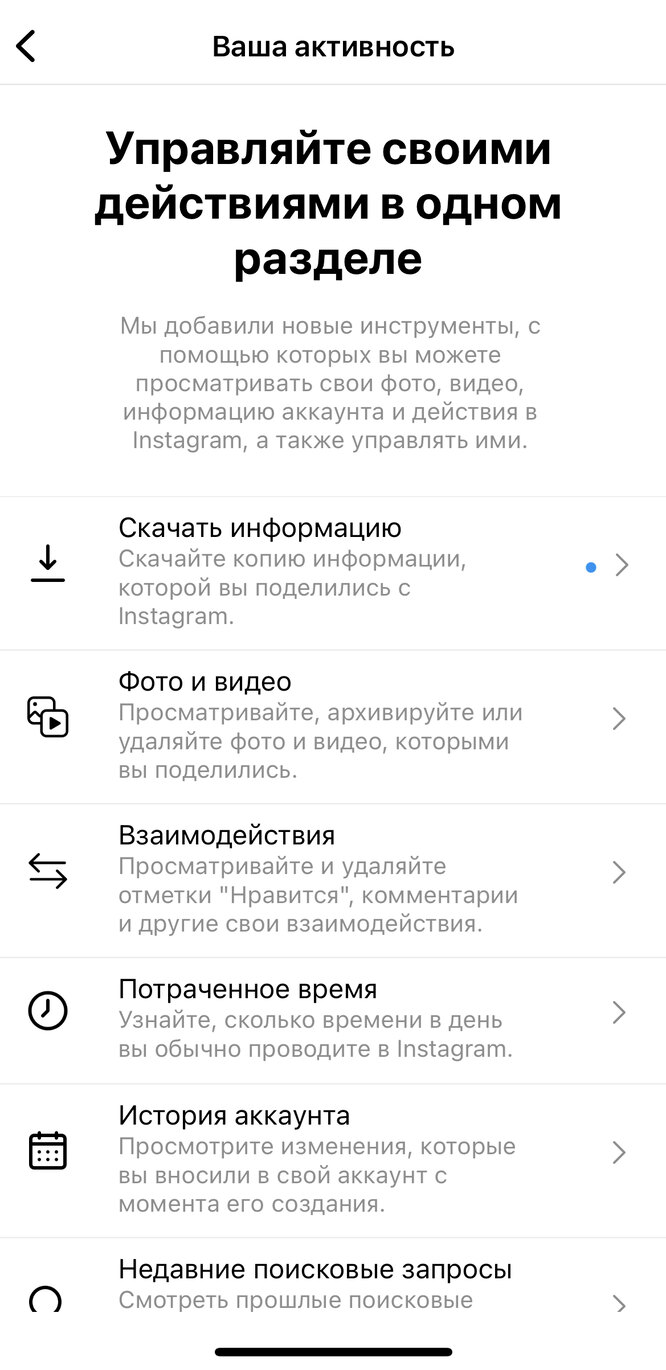
Самый простой и быстрый способ предлагает сам Instagram (Социальная сеть признана экстремистской и запрещена на территории Российской Федерации): перейдите в свой профиль и нажмите на три полоски в правом верхнем углу. Дальше выберите пункт «Ваша активность», а в нем — «Скачать информацию».
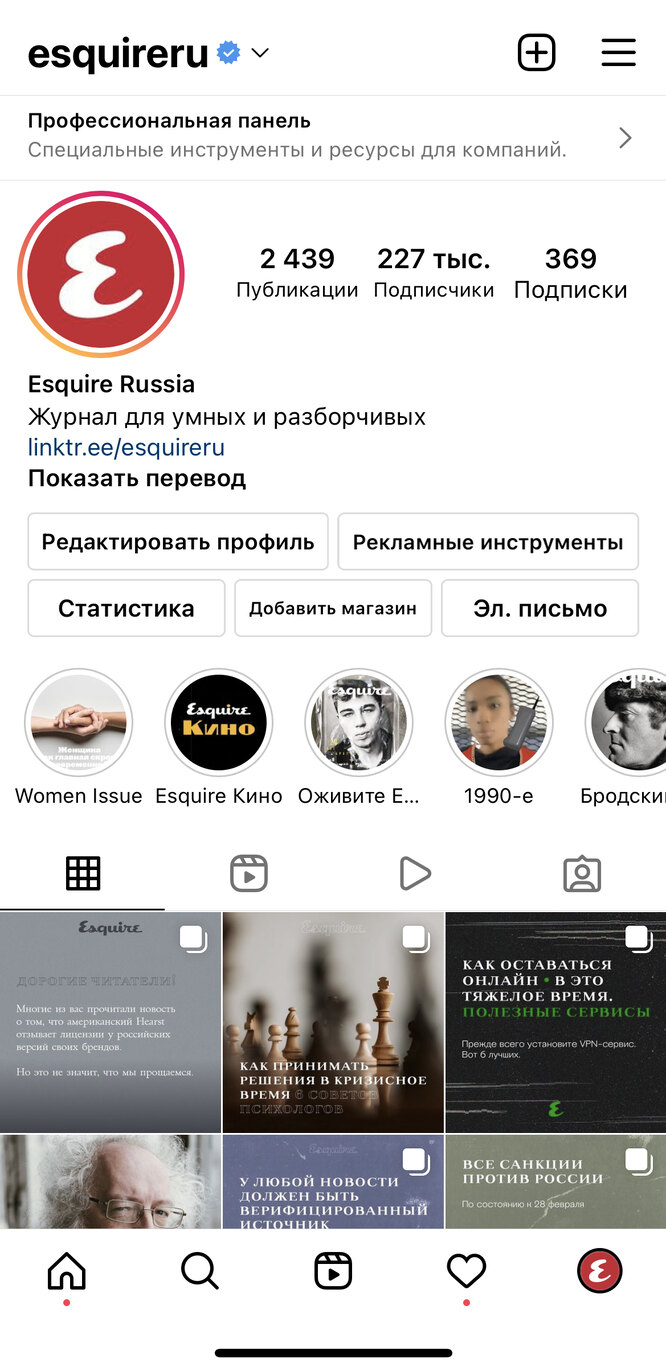
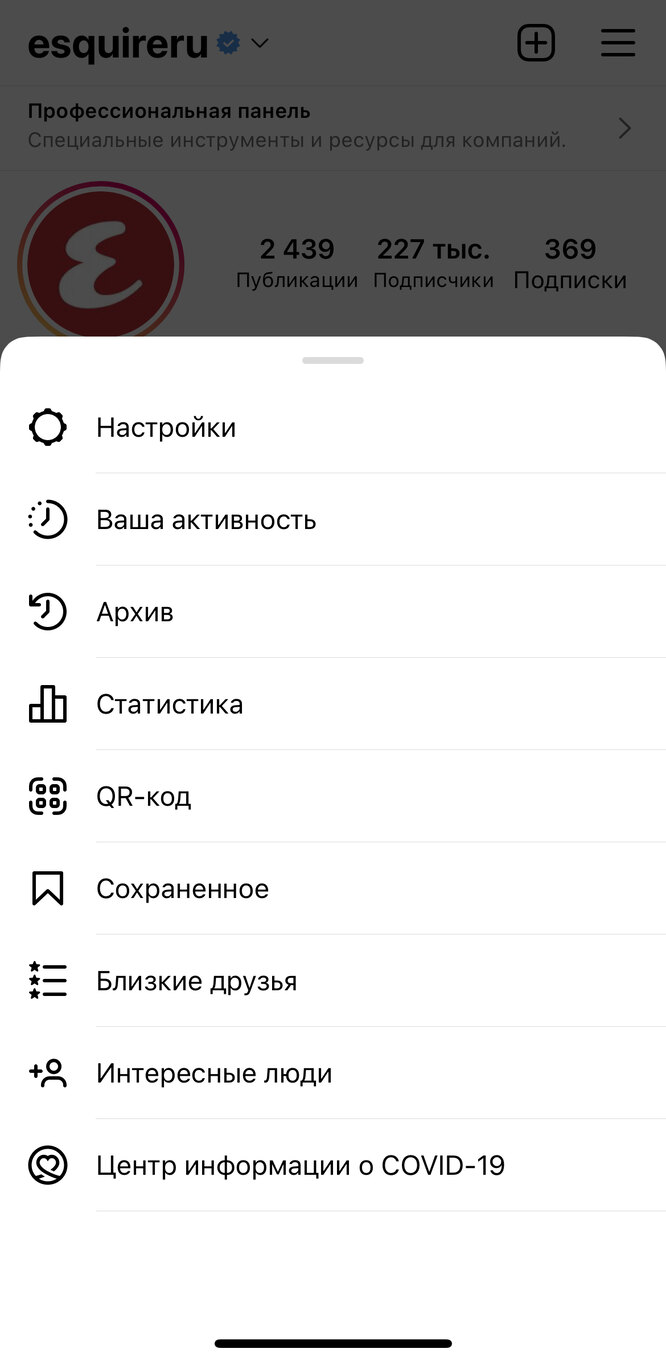
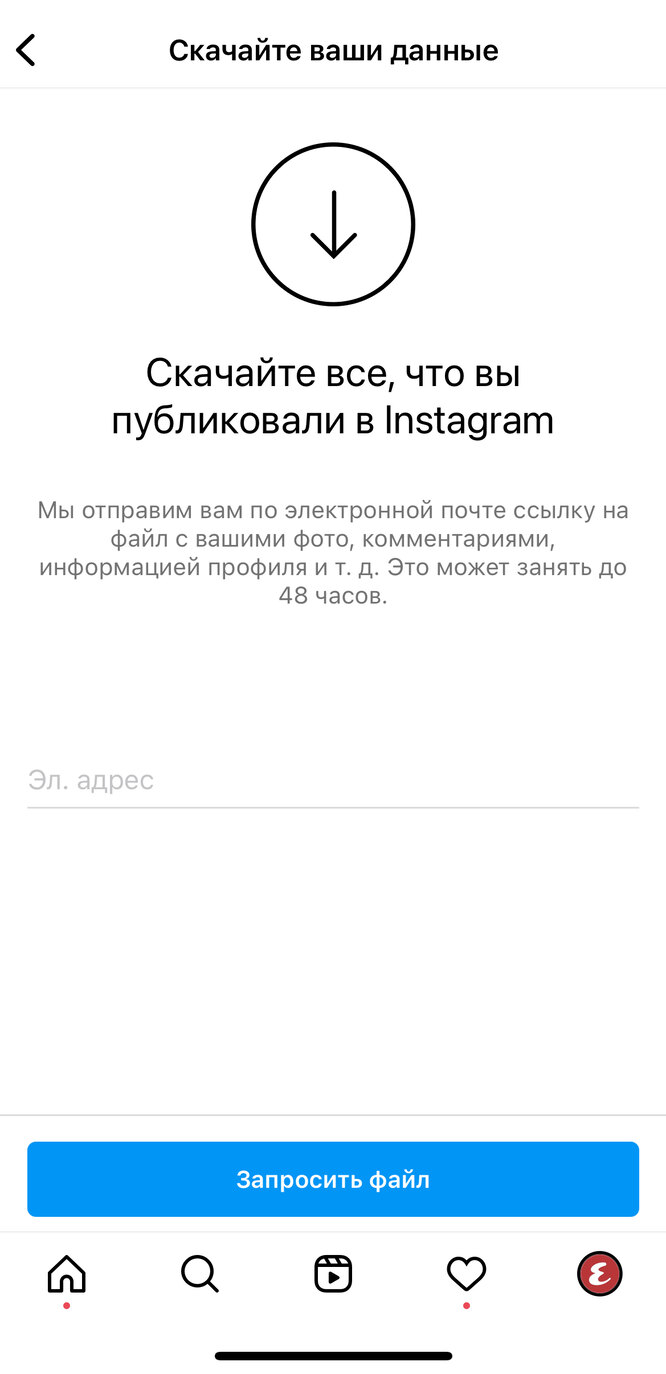
Приложение предложит отправить архив на почту, привязанную к аккаунту, но можно указать другой адрес. Дальше Instagram (Социальная сеть признана экстремистской и запрещена на территории Российской Федерации) запросит пароль от профиля и пришлет файл с постами, сторис, комментариями и прочей информацией на указанную почту в течение 48 часов.
Через сайт
Проще всего — перейти по прямой ссылке на скачивание данных и проделать то же самое, что и в приложении: указать почтовый адрес и ввести свой пароль. Сайт предлагает выбрать формат файла с информацией — кликните на HTML. Ссылка с данными придет на почту в течение 48 часов, но будет доступна ограниченное время.
Если вы просто зашли в свой аккаунт через сайт, выберите «Редактировать профиль», «Конфиденциальность и безопасность» и пролистайте страницу до пункта «Скачивание данных». Затем нажмите «Запросить файл», а дальше — по отработанной схеме.
Через «Яндекс»
«Яндекс» предлагает скачать данные не архивом, а перенести их на персональную веб-страницу. Для этого нужно перейти по ссылке https://yandex.ru/business/instagram (Социальная сеть признана экстремистской и запрещена на территории Российской Федерации)/ , авторизоваться и привязать свой Instagram-аккаунт (Социальная сеть признана экстремистской и запрещена на территории Российской Федерации). Перенос данных займет какое-то время, после чего сайт будет доступен в личном кабинете.
Помните, что обойти блокировки можно с помощью VPN-сервисов. Мы уже рассказывали о лучших.
Как сохранить аккаунт инстаграм на почту
Содержание
- Как скачать данные через мобильное приложение Instagram
- Как скачать данные с сайта Instagram
Как скачать данные через мобильное приложение Instagram
Откройте приложение Instagram и перейдите на страницу своего профиля, нажав на значок в правом нижнем углу.
В правом верхнем углу страницы нажмите на иконку с тремя горизонтальными линиями. Затем выберите пункт «Ваша активность».
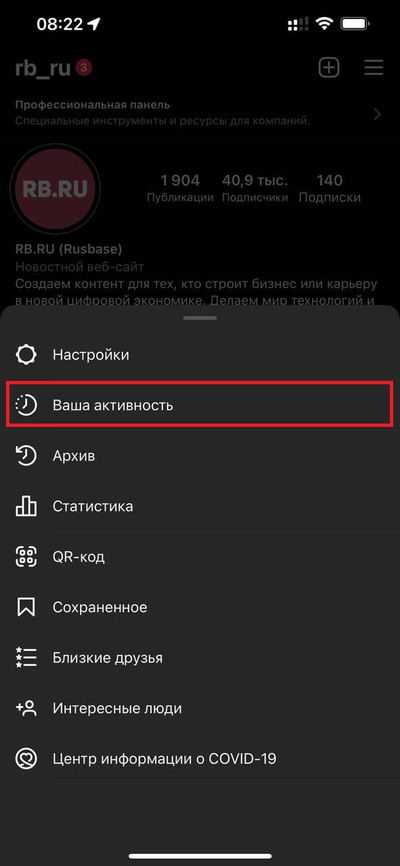
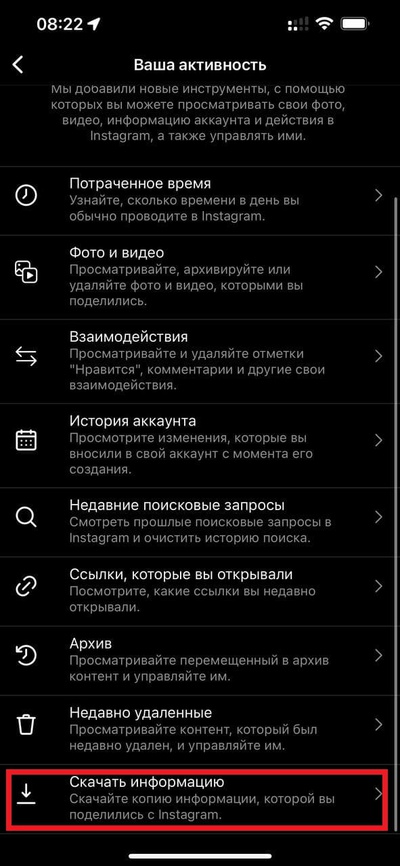
Нажмите «Скачать информацию».
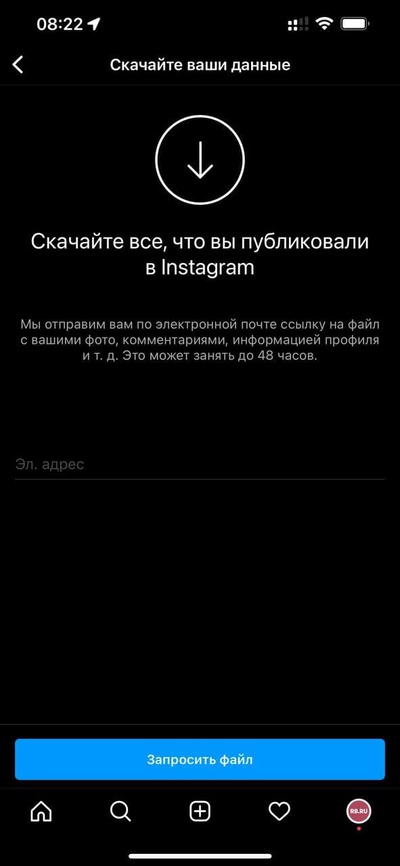
Введите свой адрес электронной почты, а затем выберите «Запросить файл».
Введите свой пароль и нажмите «Далее». Email с данными придет в течение 48 часов.
Как скачать данные с сайта Instagram
Откройте сайт Instagram и войдите в профиль, если вы еще этого не сделали. Щелкните значок профиля в правом верхнем углу экрана, а затем нажмите «Настройки».
Нажмите «Конфиденциальность и безопасность» на боковой панели слева.
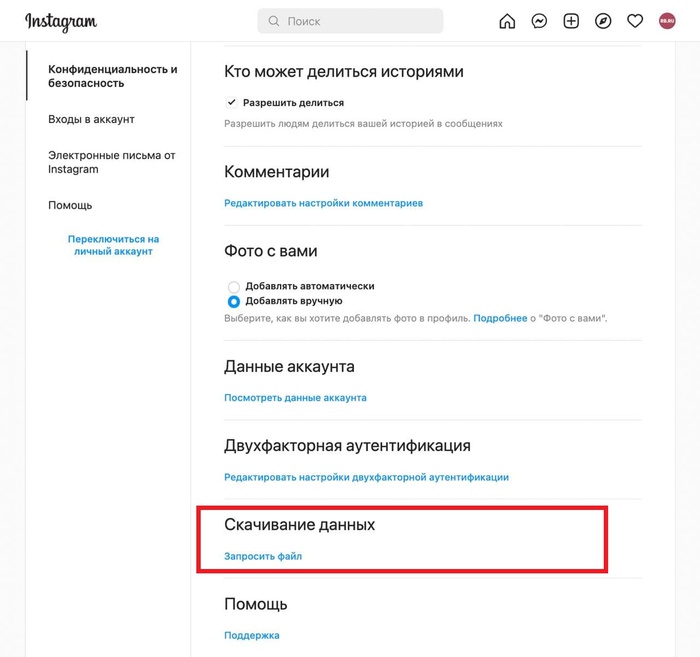
Прокрутите вниз до пункта «Скачивание данных». Затем нажмите «Запросить файл».
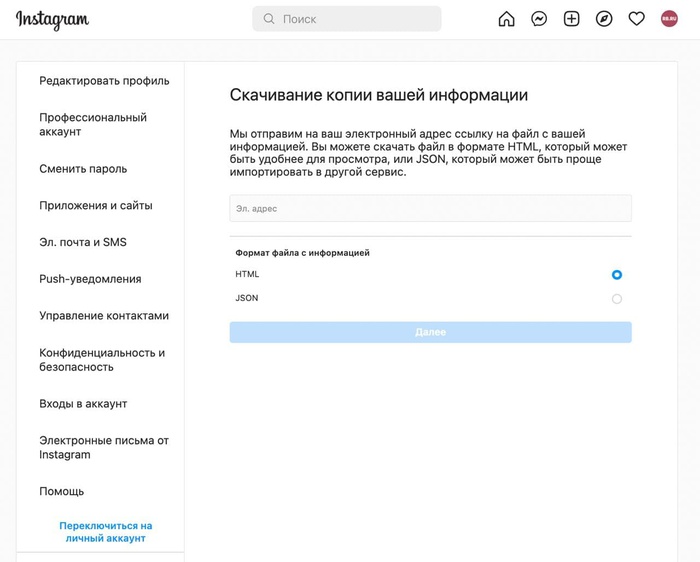
Введите свой email и пароль для Instagram, затем нажмите «Запросить файл». Email с данными придет в течение 48 часов.
Как скачать все свои данные из Инстаграма: полный разбор
До блокировки Инстаграма* нужно выгрузить все данные, чтобы не потерять фотографии, записанные клипы в Reels. Если с получением архива сообщений и комментариев все просто, то получить видео и публикации с текстом получится только через дополнительные сервисы.
Как получить все данные из Инстаграма*
Социальная сеть предлагает один вариант получения данных: в текстовом формате. По прикрепленному адресу электронной почты пользователю придет архив, где будут содержаться: комментарии, ссылки на публикации, списки подписчиков и подписок.
Подписывайся на наш Телеграм канал – incta_ru, чтобы быть в курсе первым!
Как скачать информацию:
- Зайти в Инстаграм* – нажать сверху три полоски.

- Ваши действия – Скачать информацию.

- Указать адрес электронной почты, которые подключен к профилю.

- Ввести пароль от страницы – подождать, пока Инстаграм* выгрузит данные и на почту придет ссылка на архив.
Основные папки, которые нужны пользователю, чтобы сохранить все из Инстаграма*:
- media. Фото и видео, которые были сохранены в профиле;
- Переписки, файлы из сообщений;
- Комментарии из Инстаграма*.
Ссылка от Инстаграма* может попасть в папку спам, поэтому её нужно также проверить. В зависимости от объема данных, скорость сбора составляет от нескольких часов до пары суток. В основном, не более 72 часов со дня отправки запроса.
Проверить адрес электронной почты, который подключен к профилю:
- Зайти в Инстаграм* – Аккаунт.

- Личная информация – первый пункт: «Адрес электронной почты».

Именно его нужно указать при получение данных и на него придет ссылка с архивом.
Если владелец страницы не помнит свой пароль, есть два варианта:
- воспользоваться формой «Забыли пароль»;
- посмотреть в сохраненных данных браузера, откуда заходили в веб-версию
Если владелец страницы хотя бы раз посещал аккаунт в Инстаграме* с веб-версии (компьютера/ноутбука) пароль может быть сохранен в аккаунт Google:
- Нажать в браузере сверху три точки – Настройки.

- В боковом меню: «Пароли» (или ввести в поиске функций).

- В строке ввести название «Instagram*» – по никнейму найти пароль от своей страницы.
Эти данные нужно применить при получении архива данных из Инстаграма*.
Получить публикации из Инстаграма*
В полученном архиве пользователь увидит перечень папок, среди которых будет «content». В нем содержатся ссылки на публикации в формате HTML. Для фотографий и текстового описания подойдет такой формат загрузки.
Как сохранить и выгрузить фотографии:
- Открыть полученную папку content – выбрать любой из файлов.
- Появится страница с копией фото и текстом – нажать по изображению правой кнопкой мыши: «Сохранить как».
- Указать формат PNG или JPG – сохранить на компьютер.
Для копирования текстового описания достаточно зажать левую кнопку мыши, выделить текст и перенести его в любой текстовый редактор.
В полученном архиве есть папка, где содержатся все медиафайлы – media.
В ней расположены файлы, дата их размещения и мета-данные:
- Открыть полученный архив – выбрать папку «media».

- Перейти по названию к любому типу контента.

- Сохранить материал на смартфон или компьютер.
В этой папке содержатся Истории, публикации в фото и видеоформате, IGTV и Reels.
Есть второй вариант, как получить свои снимки и видео. В этом случае нужно устанавливать отдельное приложение на смартфон или воспользоваться расширениями для браузера.
- Savefrom.net. Расширение для Opera, Google Chrome, Mozilla и Microsoft Edge. Нужно установить в браузер и перейти в социальную сеть. Над каждым видео появится значок со стрелкой вниз, которое позволит загрузить клип на компьютер/ноутбук; *. Мобильное приложение для Android; . Для загрузки фото и видео из социальной сети.
Как воспользоваться insget для получения фото/видео:
- Зайти в Play Market – вписать название и установить приложение.
- Открыть – нажать снизу по значку человечка с лупой.

- Ввести название своего аккаунта – перейти к профилю.
- Выбрать посты, которые нужно скачать.

- Сверху в приложении три точки – активировать режим скачивания.
- Выбрать публикации – запустить загрузку на смартфон.

Приложение поддерживает загрузку материалов из Reels, IGTV и отмеченные фотографии. Особенность утилит по скачиванию фото и видео из Инстаграма* в том, что они могут подключиться только к общедоступным страницам. Поэтому владельцу профиля нужно предварительно сделать его открытым, перейдя к настройкам конфиденциальности.
Скачать свои Сторис
С Историями проще: их можно получить из раздела Архив, если фото давно были добавлены в профиль.
Получить свои фото из Архива:
- Открыть профиль в Инстаграме* – три точки сверху.
- Архив – переключиться на вкладку: «Историй».
- Выбрать снимок – снизу три точки: «Сохранить фото».
Снимок будет отправлен в Фотопленку. Это касается фото и видео материалов, которые были размещены пользователем. Также, получив архив с данными, пользователь найдет копию своих снимков через папку «content» – stories.
Если по каким-то причинам не получилось сохранить снимок из Архива, то можно сделать скриншот. На каждом смартфоне комбинация клавиш для создания снимков экрана разная. Обычно на смартфонах Android: зажать «качельку» громкости на уменьшение и клавишу блокировки одновременно. Будет создан скриншот, который автоматически сохраняется в Галерее.
Скачать данные из Архива
Помимо Архива Историй есть отдельный для публикаций. Туда входят записи, которые пользователь ранее архивировал и решил оставить не удаляя.
Как загружать такие посты на телефон:
- Зайти в Архив – выбрать раздел «Публикаций».
- Выбрать запись – сверху три точки: «Показать в профиле».
Далее, установить то же приложение InsGet и получить записи на смартфон. В папке с информацией от Инстаграма* Архива нет, поэтому скачать данные получится либо через создание скриншота, либо с помощью дополнительной загрузки материалов и восстановления их в профиле.
Выгрузка Reels
Публикации Reels можно скачать из самого профиля, не прибегая к сторонним сервисам или приложениям. Или же воспользоваться папкой media, где файлы для этого раздела расположены в отдельной подпапке.
Получить свое видео из Рилс:
- Открыть свой профиль – перейти к ранее размещенному клипу.
- Открыть запись в полном формате – нажать снизу три точки: «Сохранить в фотоплеку».
- Подождать окончания загрузки.
Или, второй вариант: воспользоваться Телеграм-ботом Instagram* Saver (@instasavegrambot):

- Перейти в Телеграм – запустить поиск по чатам.
- Ввести никнейм бота – открыть Инстаграм*.
- Скопировать ссылку на свою публикацию.
- Вставить в строку отправки сообщений боту – получить видеоконтент.
Нужно добавлять по одной ссылке и только после получения материала добавлять следующую.
Как скачать сообщения
Чтобы получить свою переписку, пользователь может воспользоваться тремя вариантами:
- зайти с компьютерной версии и просто копировать каждое сообщение в текстовый редактор;
- функция «Снимок экрана». Сохранить наиболее важные моменты переписок;
- воспользоваться загрузкой архива на компьютер/ноутбук.
В последнем случае пользователь получит не только текст, но и отправленные фото/видео.
Найти в папке с данными:
- Открыть полученный архив от Инстаграма*.
- Среди папок найти: «messages» – выбрать: «inbox».

- Перейти в любую папку по названию аккаунта собеседника.
- Появятся фото и видео, которые были отправлены.

В файле chat хранятся ссылки на переписки, которые подписаны по названию аккаунта собеседника. Нажав по каждой, пользователь увидит сообщения одним списком и сможет их скопировать.
Как сделать резервную копию аккаунта в соцсетях «ВКонтакте», «Одноклассники», Instagram и Facebook
С годами в социальных сетях накапливается огромное количество информации: переписка, фотографии, видео, список друзей. Поэтому, если вы решили удалить свой аккаунт или хотите подстраховаться на случай его потери, вам необходимо сделать резервную копию своей странички. Кроме того, никогда не знаешь, что может понадобиться. Возможно, в переписке остались важные данные, которые когда-нибудь да пригодятся.

Во многих социальных сетях есть возможность выгрузить данные. Мы рекомендуем пользоваться в первую очередь именно функционалом самой соцсети. Это безопасно и будет работать именно так, как задумано разработчиками.
Стоит отметить, что любую переписку можно сохранить в текстовом виде простым копированием. Достаточно лишь выделить все сообщения, скопировать их и вставить в любой текстовый редактор. Или как вариант можно сохранить всю веб-страницу целиком.
Как сделать резервную копию аккаунта «ВКонтакте»
Так как «ВКонтакте» популярная соцсеть, то в Сети можно найти множество сомнительных приложений и скриптов для экспорта файлов и переписки. Мы не рекомендуем ими пользоваться, так как это может быть небезопасно. К счастью, есть и официальный способ сохранить информацию со страницы, однако он не распространяется на мультимедийный контент. Поэтому о сохранении фото, видео и аудио нужно позаботиться дополнительно, например, через сервис savefrom.net.

Можете сразу перейти по ссылке или же найти нужную страницу самостоятельно, используя наши указания ниже.

Перейдите в самый низ левой колонки сайта. Там есть несколько ссылок, среди которых вам нужно найти пункт «Еще». Теперь выберите «Защита данных». Сразу перейдите на вторую страницу «Порядок управления данными» и прокрутите в конец. Нужен раздел «Выгрузить данные о себе».
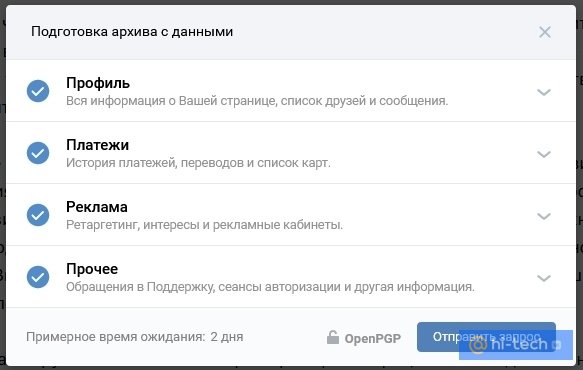
Архив формируется не сразу — придется запастись терпением. Кроме того, он будет доступен в течение ограниченного времени, так что со скачиванием затягивать не стоит.