Как из облака mail скачать фото на айфон?
Облако совместимо с iPhone, iPad и iPod Touch. Интерфейс приложения . Автозагрузка фото и видео, фоновая загрузка, PIN-код Touch ID.
Как из облака скачать Фото в галерею?
Загрузка фотографий и видео с сайта iCloud.comНа сайте iCloud.com нажмите «Фото».Нажмите «Выбрать» и выберите фотографию или видео. Можно выбрать несколько фотографий или видео. . Нажмите кнопку дополнительных параметров .Выберите «Загрузить», а затем нажмите «Загрузить» для подтверждения.Jan 24, 2022
Как скачать файл с облака майл ру?
Откройте Облако Mail.ru с компьютера и авторизуйтесь. Нажмите в правом углу кнопку «Загрузить» и выберите элементы для загрузки или просто перетащите нужные файлы или папку в зону для быстрой загрузки.
Как посмотреть Фото из облака майл?
В разделе «Галерея» хранятся все изображения, загруженные в Облако вами самостоятельно или через автозагрузку. По умолчанию фотографии в галерее рассортированы по годам. и выберите вид галереи: день, неделя, месяц, год. Также вы можете изменить вид галереи, нажав на любое изображение.
Как вернуть все Фото из облака в галерею?
Восстановление файлов, удаленных из других приложений Откройте раздел «Настройки» на сайте iCloud.com и выберите «Восстановить файлы» в разделе «Дополнительные». Выберите поочередно файлы, которые нужно восстановить, или нажмите «Выбрать все». Нажмите «Восстановить».
Как скинуть фотки на айфон?
Как перенести фотографии с компьютера в iPhone или iPadПодключаем iPhone или iPad к компьютеру и включаем программу iTunes.Нажимаем на наше устройство и переходим в раздел «Фото».Нажимаем галочку «Синхронизировать Фото из» и выбираем папку, в которую предварительно сложим все нужные картинки и фотографии.
Как скачать папку с облака майл на айфон?
Чтобы сохранить файл или папку из Облака на телефон:Нажмите на значок «Меню» напротив файла (папки);В появившемся меню выберите «Сохранить в галерею» (доступно для изображений), чтобы сохранить в стандартной папке, или «Сохранить файл в. », если хотите выбрать папку для сохранения в памяти телефона или на SD-карте;
Куда скачиваются Фото из облака майл?
Если на вашем смартфоне установлено приложение Облако mail.ru, по умолчанию фотографии загружались в папку Camera Uploads. Помимо нее, вы будете видеть остальные файлы, которые есть на вашем Облаке. Переходите в папку из которой требуется скачать файлы.
Куда сохраняются файлы с почты на айфоне?
В каталоге iCloud Drive в приложении «Файлы» есть папка «Загрузки», в которую iOS по умолчанию сохраняет все загруженные файлы.
Как скачать файл с электронной почты на телефон?
Если в полученном письме есть прикрепленные файлы, их можно скачать на свое устройство. Как сохранить файл на Google ДискеОткройте приложение Gmail на устройстве Android.Откройте письмо.Нажмите на значок Сохранить на диске .По завершении отобразится уведомление «Сохранено на Диске».
Как из облака mail скачать фото на айфон? Ответы пользователей
Сделайте фото или выберите нужный файл. Нажмите «Прикрепить». image. Максимальный размер файла — 25 МБ. Файл большего размера загружается в облако и .
ru, для этого она снова выкачивает из icloud на мой телефон 60 гигабайт и дублирует его в ваше облако. Сделайте пожалуйста возможность выбора, до какой даты .
В AppStore появилась новая версия приложения Облако Mail.Ru. Пользователи Облака для iPhone смогут сохранять видео в память своего телефона.
Чтобы загрузить полноразмерные копии фотографий и видео из приложения «Фото» на устройстве iPhone, iPad или iPod touch с операционной системой .
Клиенты Облака Mail.Ru для Android и iPhone обновились, дополнившись новыми функциями.
Для любителей iPhonе необходимо точно знать, как загрузить фото из iCloud в iPhone. Добавление фото в iCloud. Для того, чтобы фотографии добавлялись в облачное .
Облако Mail.ru (iPhone/iPad) 8.11.0 — скачать программу бесплатно. Приложение облачного сервиса для хранения документов, фотографий, .
Как загрузить или перенести iPhone и iCloud Photos · В открывшемся окне нажать на «Добавить фото и видео». · Кликнуть по нужным файлам (на выбранных фотографиях .
Как сохранить изображения из Safari или почты на iPad и iPhone

Сохранять изображения с веб-сайтов или электронных писем на iPad или iPhone очень легко, если вы научитесь этому. Это может быть своего рода совет для новичков, но после того, как родственники задали этот вопрос несколько раз и даже увидели его всплывающее в комментариях к постам на обоях, очевидно, что довольно много людей не знают, насколько прост процесс сохранения. изображения прямо на устройства iOS есть, и ничего страшного, мы вас научим!
В этом пошаговом руководстве мы покажем вам, как сохранять изображения, которые либо включены в электронное письмо из приложения Mail, а также как загружать и сохранять изображения из Интернета через приложение Safari. Оба метода чрезвычайно просты и очень похожи, они основаны на методе нажатия и удерживания, который часто используется в iOS. Вы обнаружите, что это то же самое на любом iPhone, iPad или iPod touch, а изображения будут загружены из Интернета или электронной почты на локальное устройство. ОК, перейдем к делу …
Сохранение изображений из Интернета с помощью Safari в iOS
Начнем с загрузки изображений из веб-браузера:
- В Safari перейдите на веб-сайт с изображением, которое вы хотите сохранить.
- Нажмите и удерживайте изображение, пока не появится всплывающее меню выбора, затем нажмите «Сохранить изображение».
- Найдите сохраненное изображение в приложении “Фото”
Программы для Windows, мобильные приложения, игры — ВСЁ БЕСПЛАТНО, в нашем закрытом телеграмм канале — Подписывайтесь:)
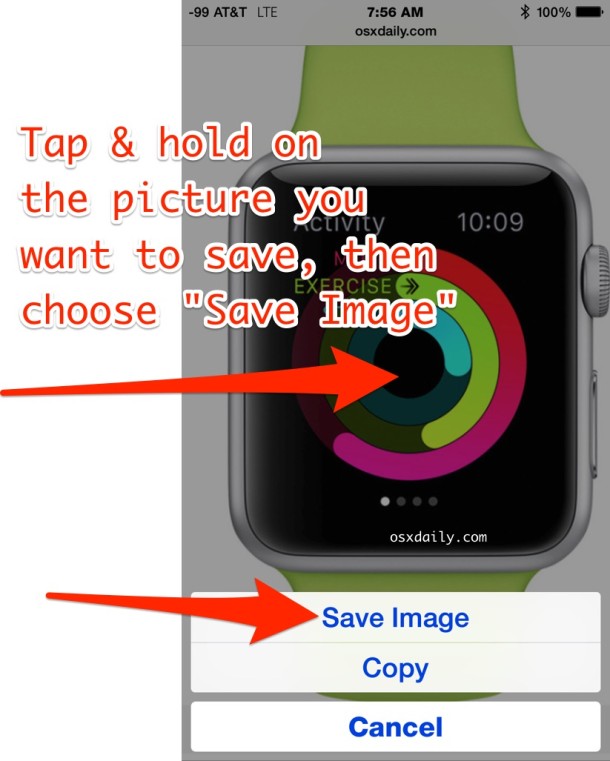
Изображение, сохраненное из Интернета, появится в «Фотопленке», в представлении «Альбомы» или «Фото», как и любое другое изображение, сохраненное на устройстве, и как фотография, сделанная камерой. Таким образом, вам просто нужно запустить приложение «Фотографии» и просмотреть последние добавления, чтобы найти сохраненные изображения.
Вы обнаружите, что этот процесс одинаков для всех версий iOS и на любом устройстве iOS, независимо от того, является ли оно iPhone, iPad или iPod touch. На более старых устройствах может быть более ранняя версия системного программного обеспечения, что делает его немного другим, но функция сохранения изображения из Safari такая же.
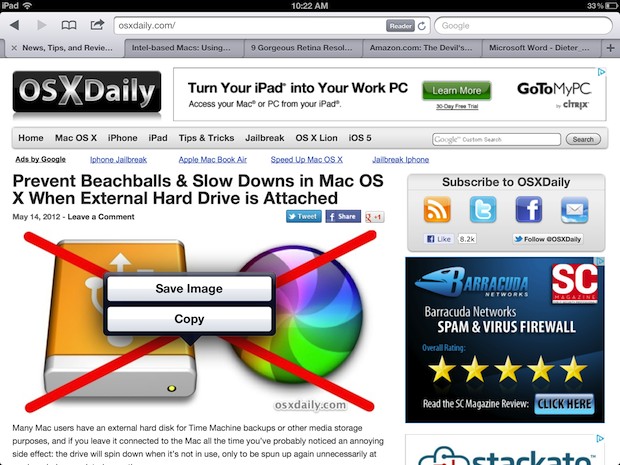
Сохраненное изображение всегда будет в приложении «Фото» iOS.
Сохранение фотографий из почты в основном то же самое, но имеет дополнительный бонус, позволяющий сохранять группу изображений, которые были отправлены по электронной почте, в виде вложений.
Сохранение изображений из почтовых вложений на iPad или iPhone
Загрузка изображений из электронной почты в локальное хранилище iOS также проста и использует тот же трюк с удержанием касания:
- В приложении «Почта» откройте письмо с изображениями.
- Нажмите и удерживайте изображение и выберите «Сохранить изображение» во всплывающем меню, или, если есть несколько изображений, и вы хотите сохранить их все, нажмите «Сохранить # изображений».
- Выйдите из почты и запустите приложение «Фото», чтобы найти сохраненные изображения.

Если изображений несколько, вы увидите кнопку «Сохранить все изображения». Кнопка «Сохранить все изображения» – это, безусловно, самый быстрый метод, если к одному электронному письму прикреплено много изображений, хотя, если вы используете тарифный план сотовой связи без неограниченного объема данных, вы можете решить, загружать ли их все сейчас или при подключении к сети Wi-Fi, поскольку фотографии могут быть довольно большими.
Опять же, это одинаково для всех устройств и всех версий iOS, хотя может выглядеть немного по-разному в зависимости от того, какая версия программного обеспечения работает на iPhone или iPad. Однако функция идентична.

После того, как изображения были сохранены в Фото, вы можете выполнять базовое редактирование фотографий с помощью встроенных инструментов, которые позволяют выполнять такие действия, как поворот, уменьшение эффекта красных глаз и кадрирование, или даже добавление фильтров для стилизации изображения (изображений). На этом этапе изображения также можно изменять с помощью сторонних приложений, будь то отличный инструмент Snapseed, Photoshop, Instagram или iPhoto.

Имейте в виду, что локальное хранение изображений будет засчитываться в бесплатную резервную копию iCloud и будет указано в разделе «Фотопленка», если иное не указано в настройках резервного копирования iCloud. Фотографии также могут занимать довольно много места для хранения, поэтому рекомендуется регулярно создавать резервные копии их на компьютере или жестком диске, если вы хотите сэкономить место на устройстве iOS.
Программы для Windows, мобильные приложения, игры — ВСЁ БЕСПЛАТНО, в нашем закрытом телеграмм канале — Подписывайтесь:)
Как сохранить вложения в Почте для iPhone и iPad |
Иногда, когда вы находитесь на улице, вам может понадобиться доступ к некоторым файлам PDF. Но ваш компьютер не рядом с вами. В такой ситуации ваш iPhone будет правильным устройством. Просто сохраните эти PDF-файлы на iPhone или iPad заранее.

Итак, вопрос в том, как сохранить файлы PDF на iPhone или iPad? Не волнуйтесь! этот отрывок расскажет вам о двух разных способах решения этой проблемы. Вы можете научиться передавать PDF на iPhone через браузер вместе с электронной почтой. Если вам интересна эта тема, продолжайте читать и узнавайте подробности.
- Часть 1: Как сохранить PDF на iPhone через браузер
- Часть 2: Как скопировать PDF на iPhone с электронной почтой
- Часть 3: Как поместить PDF на iPhone через iPhone Transfer
Способ 2
Данный способ, позволяющий сохранить видео с почты на айфон, немного сложнее. Потребуется установка дополнительного приложения.
Для экономии места на телефоне вы можете скачать один из облачных сервисов, таких как OneDrive, Google Диск и д.

- Запустите приложение и создайте учетную запись, если у вас ее еще нет.
- Запустите приложение “Почта”, найдите письмо, содержащее необходимый файл и откройте его.
- Нажмите на необходимый файл, появится окно “Поделиться”.
- В высветившемся меню в нижней строчке выберите хранилище, в которое хотите сохранить вложение.
- Нажмите “Сохранить привязку”.
Теперь у вас есть постоянный доступ к необходимому видео. Таким образом можно сохранять любые файлы, находящиеся на почте, будь то видео, фотография, документ или любой другой файл.
Надеемся, что данная статья была вам полезна, и вы смогли узнать из нее что-то новое.
Как сохранить видео на айфон из почты: способ 1
Весь процесс не потребует особых усилий и не отнимет много времени. Для данного способа вам не нужна установка каких-либо дополнительных сервисных приложений. Потребуется только почта и iCloud.
- Запустите приложение “Почта”, найдите письмо, содержащее необходимый файл, и откройте его.
- Нажмите на необходимый файл, появится окно “Поделиться”.
- В левом нижнем углу включите общий доступ.
- Выберите функцию Save to Files (“Сохранить в файлах).
- Далее вам необходимо выбрать место сохранения вложения. Это либо iCloud Drive, либо On my iPhone.
- Выберите необходимую папку и в верхнем углу нажмите Add (“Добавить).

Сохраненное вложение вы сможете найти в хранилище. Теперь вы можете в любой момент использовать данный файл.
Как загрузить документы в приложение Документы от Readdle при помощи iTunes
Шаг 1. Загрузите приложение Документы от Readdle на свой iPhone
Шаг 2. Подключите устройство к компьютеру и откройте iTunes

Шаг 3. Выберите свой iPhone в iTunes, перейдите во вкладку Программы и прокрутите страницу вниз до раздела Общие файлы
Шаг 4. В разделе Общие файлы нажмите на приложение Documents. В окошке справа отобразятся все документы, загруженные в приложение

Шаг 5. Нажмите кнопку Добавить в…, выберите необходимые документы
Шаг 6. Нажмите Синхронизировать для того чтобы документ появился в приложении
Как открыть текстовый документ на iPhone и отредактировать его?
Открыть файл в формате .doc для последующего редактирования на iPhone также можно при помощи приложения «МойОфис Документы». Загрузите документ одним из способов, описанных выше, и кликните на него в разделе «На устройстве» программы. Файл окажется открытым в редакторе.
Редактировать при помощи мобильного приложения не очень удобно, потому как значительную часть экрана занимает клавиатура. Чтобы в поле зрения находилось больше текста, рекомендуется уменьшить кегль шрифта. Сделать это быстро можно при помощи жеста под названием пинч – сжимающего движения двумя пальцами одновременно. Увеличить кегль удастся, напротив, растягивающим движением.
Открыть вордовский файл для просмотра без редактирования можно множеством различных способов – например, в браузере Safari или в почтовом приложении.
Загрузка файлов на iOS через почту
Как скинуть документ Word на iPad или iPhone через e-mail? Очень просто. Надо направить самому себе электронное письмо, прикрепив к нему нужный файл. При открытии сообщения в почтовом клиенте (например, CloudMagic, MyMail или в браузере) можно будет загрузить соответствующий документ в iOS-девайс.
Важно, чтобы на iPad или iPhone имелось приложение для открытия и редактирования текстов требуемого формата. Если речь идет о Word-документах, то можно воспользоваться программами hopTo, Quickoffice, Documents to Go.
Сохранение изображений из почтовых вложений на iPad или iPhone
Загрузка изображений из электронной почты в локальное хранилище iOS также проста и использует тот же трюк с удержанием касания:
- В приложении «Почта» откройте письмо с изображениями.
- Нажмите и удерживайте изображение и выберите «Сохранить изображение» во всплывающем меню, или, если есть несколько изображений, и вы хотите сохранить их все, нажмите «Сохранить # изображений».
- Выйдите из почты и запустите приложение «Фото», чтобы найти сохраненные изображения.

Если изображений несколько, вы увидите кнопку «Сохранить все изображения». Кнопка «Сохранить все изображения» — это, безусловно, самый быстрый метод, если к одному электронному письму прикреплено много изображений, хотя, если вы используете тарифный план сотовой связи без неограниченного объема данных, вы можете решить, загружать ли их все сейчас или при подключении к сети Wi-Fi, поскольку фотографии могут быть довольно большими.
Опять же, это одинаково для всех устройств и всех версий iOS, хотя может выглядеть немного по-разному в зависимости от того, какая версия программного обеспечения работает на iPhone или iPad. Однако функция идентична.

После того, как изображения были сохранены в Фото, вы можете выполнять базовое редактирование фотографий с помощью встроенных инструментов, которые позволяют выполнять такие действия, как поворот, уменьшение эффекта красных глаз и кадрирование, или даже добавление фильтров для стилизации изображения (изображений). На этом этапе изображения также можно изменять с помощью сторонних приложений, будь то отличный инструмент Snapseed, Photoshop, Instagram или iPhoto.

Имейте в виду, что локальное хранение изображений будет засчитываться в бесплатную резервную копию iCloud и будет указано в разделе «Фотопленка», если иное не указано в настройках резервного копирования iCloud. Фотографии также могут занимать довольно много места для хранения, поэтому рекомендуется регулярно создавать резервные копии их на компьютере или жестком диске, если вы хотите сэкономить место на устройстве iOS.
Загрузка файлов на iOS через облачные сервисы
Ресурсом соответствующего типа вполне может быть тот же Dropbox или, например, его российский аналог — «Яндекс.Диск». Если говорить о сервисе из РФ, его разработчики предельно упростили задачу пользователям iOS-девайсов в части загрузки файлов, выпустив отдельное приложение для iOS. Скачав его из App Store на iPad или iPhone, можно легко работать с любыми файлами (включая Word-тексты) с мобильного гаджета.
Есть и альтернативный способ задействования «Яндекс.Диска» и его аналогов — через браузер, установленный в iOS-девайсе. Им может быть Safari, который инсталлируется в iPad и iPhone по умолчанию, либо любой сторонний. Нужно зайти на сайт облачного сервиса — в случае с «Яндексом» таковой доступен по адресу disk.yandex.ru — и авторизоваться. После этого можно работать с файлами.
Еще один вариант загрузки документов на iPad или iPhone — задействование почтовых сервисов.
Сохраняем документ на iPhone
Для хранения файлов на Айфон сегодня существует масса приложений в App Store, большинство из которых распространяются бесплатно. Мы же рассмотрим два способа сохранения документов, независимо от их формата — с помощью самого iPhone и через компьютер.
Способ 1: iPhone
Для сохранения информации на самом iPhone оптимально использовать стандартное приложение Файлы. Оно представляет собой своего рода файловый менеджер, появившийся на яблочных устройствах с релизом iOS 11.
-
Как правило, большинство файлов скачиваются через браузер. Поэтому запустите Safari (можно использовать и другой веб-обозреватель, но в сторонних решениях может не работать функция загрузки) и перейдите к скачиванию документа. Щелкните в нижней части окна по кнопке импорта.

Выберите папку, куда будет выполнено сохранение, а затем тапните по кнопке «Добавить».


Способ 2: Компьютер
Приложение Файлы, о котором шла речь выше, хорошо еще и тем, что позволяет хранить информацию и в iCloud. Таким образом, при необходимости, вы можете в удобный момент через компьютер и любой браузер как получить доступ к уже сохраненным документам, так и, при необходимости, добавить новые.
-
Перейдите на компьютере на сайт сервиса iCloud. Авторизуйтесь, указав данные своего аккаунта Apple ID.

В открывшемся окне откройте раздел «iCloud Drive».

Чтобы загрузить в Файлы новый документ, выберите иконку с облаком в верхней части окна браузера.

Начнется загрузка. Дождитесь ее окончания (длительность будет зависеть от размера документа и скорости вашего интернет-соединения).

Теперь можно проверять наличие документа на iPhone. Для этого запустите приложение Файлы, а затем откройте раздел «iCloud Drive».


Существует масса других сервисов и приложений, позволяющих сохранять документы любых форматов на iPhone. В нашем примере мы обошлись исключительно встроенными средствами iOS, однако по такому же принципу вы можете использовать сторонние приложения, схожие по функциональности.
Как создать документ на iPhone?
Создание нового документа на «яблочном» устройстве тоже возможно – через стороннюю программу. В приложении «МойОфис Документы» формирование документа производится следующим образом:
Шаг 1. Откройте программу и в разделе «На устройстве» нажмите на иконку с «плюсом».
Шаг 2. Выберите, какого типа файл нужно создать. Из вариантов – текстовый файл (Word), таблица (Excel) и папка.
Предположим, что нам требуется текстовый документ – для его формирования нужно выбрать вариант «Текст». Кликнув на «Текст», вы окажетесь в редакторе:
Все основные функции десктопного Ворда присутствуют и в редакторе приложения «МойОфис Документы». В частности, текстовый редактор позволяет:
Выбирать стиль, кегль и цвет шрифта. Выравнивать текст по центру или по краям. Делать маркированные и нумерованные списки. Выделять куски текста жирным, курсивом или цветом.
Перечисленные функции доступны в меню «Текст», попасть в которое можно, нажав на «Aa».
Приложение «МойОфис Документы» позволяет не только напечатать текст, но и надиктовать его. Активировать режим диктовки удастся нажатием на кнопку с изображением микрофона.
Это действительно очень удобная функция. То, насколько чётко программа распознаёт слова, стало приятной неожиданностью.
Шаг 3. Завершив написание текста, вы можете сохранить документ в программе «МойОфис Документы» либо отправить его по электронной почте, через соцсеть «ВКонтакте», через мессенджеры What’s App, Viber и другие – вариантов масса. Кликните на кнопку с тремя горизонтальными полосками.
В появившемся меню выберите пункт «Экспорт», если рассчитываете продолжить работу над текстом и пока не желаете выводить документ из программы, либо пункт «Отправить копию», если хотите воспользоваться одним из перечисленных способов вывода.
Программа «МойОфис Документы» способна сохранять текстовые файлы не только в формате .doc (вордовском), но ещё и в .odt (Open Document Format) и .pdf. Последний формат особенно важен; именно в .pdf рекомендуется конвертировать файлы перед печатью – дабы из-за несоответствия версий Word таблички, рисунки и подзаголовки внутри текста не «съехали».
Офлайновая загрузка файлов на iOS через специальные приложения
Таковых довольно много. Основным брендированным инструментом передачи файлов на iOS-устройства традиционно считается приложение iTunes. Данная программа может синхронизировать файлы, расположенные на гаджете и другом девайсе — например, ПК. Однако она слабо приспособлена к обеспечению обмена документами в распространенных текстовых форматах — DOC, DOCX, ODT, RTF.
Весьма удачным решением многие пользователи считают программу Documents, разработанную компанией Readdle. Сейчас в App Store доступна ее 5-я версия. Изучим основные особенности пользования данным приложением.
Программа Documents совместима с огромным количеством файловых форматов, включая, в частности, текстовые документы для Word. Существует несколько способов задействования отмеченной программы. Первый предполагает использование Documents вместе с iTunes.
Загрузка документов на iPad через Documents и iTunes
Наша задача — загрузить документы Word с компьютера на соответствующий iOS. Таким образом, нам потребуется:
- подключить iPad к ПК;
- убедиться, что на компьютере инсталлирована программа iTunes;
- установить приложение Documents на iOS-девайс.
Если все три обозначенных условия выполнены, можно запускать iTunes с компьютера. После этого необходимо выбрать в соответствующем приложении вкладку «Программы», а затем найти раздел «Общие файлы». В нем должен отображаться значок Documents — выбираем его. После этого в правой части окна откроется системная папка, в которую можно будет загружать документы.
Следует нажать кнопку «Добавить», а затем выбрать нужные файлы — в нашем случае Word-тексты, с компьютера. После — нажимаем на «Синхронизировать». После этого можно работать с файлом через iOS-девайс.
Можно отметить, что есть и онлайновый вариант задействования Documents. Он предполагает одновременное использование данного приложения и облачных сервисов.
Загрузка документов на iOS-устройство с помощью Documents и облачных сервисов
Приложение Documents особенно примечательно тем, что в нем содержится штатный модуль интеграции с облачными сервисами. Необходимо, таким образом, открыть данную программу в iPad, после — выбрать вкладку «Сеть» в интерфейсе Documents.
Программа от Readdle поддерживает большое количество облачных сервисов. Таковым может быть, например, Dropbox. Необходимо, нажав кнопку «Добавить», ввести все необходимые пользовательские данные для аутентификации в Dropbox и авторизоваться под ними. После этого с помощью программы Documents можно загружать файлы, включая Word-тексты, с облачного диска Dropbox на iOS-девайс.

Как скинуть документы на iPad или iPhone с использованием одного из самых популярных приложений — Documents — мы теперь знаем. Однако если его не окажется под рукой, то решить задачу по загрузке на iOS-девайс необходимых файлов можно, задействуя облачные сервисы напрямую.
Как сохранить картинку с почты на айфон
Вы можете сохранять свои вложения электронной почты в iCloud, Dropbox, Google Drive, OneDrive и многих других местах!
Вы получили электронное письмо с прикрепленным к нему файлом, может быть, это электронная таблица или презентация, PDF или фотография. Однако вы не просто хотите открыть и посмотреть его в приложении. Вы хотите сохранить его где-то, чтобы у вас был к нему доступ и с любого из ваших устройств. В этом случае нужно воспользоваться функцией сохранения вложений. С ее помощью вы можете сохранить любое вложение, которое вы получаете, в любое облачное хранилище, включая iCloud, Dropbox, Google Диск или OneDrive. После, чего у вас будет доступ к этому файлу с любого устройства.
Как сохранить вложения в iCloud на iPhone и iPad
Сохранять вложения электронной почты в iCloud Drive очень просто, потому что iCloud встроен в iOS.
- Запустите Почту с главного экрана.
- Нажмите на письмо, содержащее вложение.
- Сильное нажатие откроет лист «Поделиться». Если у вас нет устройства с 3D-Touch, то нажимайте на вложение.
- Нажмите кнопку общего доступа в нижней левой части страницы. Это квадрат со стрелкой вверх.
- Нажмите «Сохранить в файлах».
- Нажмите iCloud Drive для сохранения в iCloud Drive или нажмите «На моем iPhone«, чтобы сохранить его прямо на свой телефон.
- Выберите папку.
- Нажмите «Добавить» в правом верхнем углу экрана.
Как сохранить вложения электронной почты в Dropbox, Google Диск, OneDrive и другие облачные хранилища на iPhone или iPad
Тем не менее, вы также можете сэкономить место благодаря Dropbox, Google Drive, OneDrive и других сервисах хранения.
Чтобы сохранить вложения в облачное хранилища, сначала необходимо загрузить приложение-хост из App Store.
После того, как вы загрузили приложение, запустите его и войдите в свою учетную запись. Тогда вы можете начать экономить. Однако, как вы это делаете, это зависит от поставщика.
- Запустите Почту с главного экрана.
- Откройте письмо, содержащее вложение.
- Длительное нажатие на приложение, чтобы открыть лист «Поделиться».
- Нажмите на поставщика хранилища, если у них есть пользовательское расширение сохранения. Например, нажмите «Сохранить в Dropbox».
Как сохранять вложения из почты в iCloud Drive
Не секрет, что сохранять вложения из приложения «Почта» на iPhone или iPad довольно проблематично — нужно либо открывать их в специальном приложении, либо сохранять в фотопленку (если это фото), не говоря уже о том, чтобы перенести файл на компьютер или другое устройство одним кликом. Однако один удобный способ сохранения вложений мы все же нашли.

Для этого вам понадобится iPhone или iPad и активированное облачное хранилище iCloud Drive — если у вас iOS 9, то вы, вероятно, уже перешли на него. Открываем любое письмо в приложении «Почта» с вложением, пролистываем до самого вложения и нажимаем на него в течение пары секунд.
Появится небольшое окно, где помимо стандартных опций будет меню «Сохранить вложение». Откроется ваше хранилище iCloud Drive, после чего вам предложат выбрать, куда сохранить вложенный файл. Спустя несколько секунд (в зависимости от размера) он окажется в «облаке».


Теперь вы можете получить доступ к своему вложению с любого устройства, где установлен iCloud Drive. Так, например, можно удобно отправить его на компьютер Mac, где прямо в Finder есть соответствующий раздел.
Как сохранять вложения из «Почты» iOS 9 в iCloud Drive
В iOS 9 появилось приложение iCloud Drive для управления файлами в облачном хранилище Apple. Но мало кто знает, что туда можно сохранять вложения из писем встроенного почтового приложения. Рассказываем, как это сделать.
Для сохранения нажмите на вложение в письме и удерживайте пару секунд. Появится меню, в котором нужно выбрать «Сохранить вложение»:


Остаётся только выбрать папку в iCloud Drive для сохранения файла.


Не забывайте, что в «Почте» на iOS 9 можно прикреплять к письму файлы из iCloud Drive, так что этот совет поможет использовать сохранённые вложения и для будущих переписок. Чтобы вставить вложение, создайте письмо, нажмите на пустом поле и удерживайте пару секунд, выберите во всплывающем меню пункт «Добавить вложение», а затем — нужный файл из iCloud Drive.
Как сохранить изображения из браузера на iPhone?
Что нажать, что бы изображение в браузере сохранилось в Ваших фотографиях?
Safari является наиболее популярным и одним из самых продвинутых веб-браузеров для мобильных устройств под управлением операционной системы iOS. В этом нет ничего удивительного, ведь разработчиками данной программы выступает компания Apple, которая и производит iГаджеты. Именно поэтому браузер Mobile Safari является приложением, которое по умолчанию установлена во всех смартфонах iPhone, планшетных компьютерах iPad и музыкальных плеерах iPod Touch.
Иногда возникает такая ситуация, что вам необходимо сохранить то или иное изображение. Это может быть смешная картинка, которую вы увидели на просторах сети интернет, присланная по электронной почте фотография, либо просто снимок, который произвёл на вас впечатление. Чтобы сохранить изображение в память вашего iУстройства, вам необходимо выполнить несколько простейших шагов:
Шаг первый.
Нажмите и удерживайте палец на изображении, которое вы хотите сохранить.
Шаг второй.
В диалоговом окне выберите пункт «Сохранить фотографию».
Шаг третий.
Вот и всё! Теперь вы можете посмотреть сохранённое изображение в вашей коллекции фотографий.
Подобным образом вы можете сохранять фотографии в память гаджета от компании Apple не только из Safari, но также и из любого другого бразуера или приложения для работы с файлами из сети интернет.
Если у Вас остались какие-либо вопросы или Вы хотите получить помощь в настройке айфона от профессионалов, обращайтесь в наш сервисный центр. Мы всегда будем рады помочь Вам!
Руководство по сохранению и обмену фотографиями iPhone: текст, электронная почта, AirDrop, общие альбомы и социальные сети
Интересно, что фотография будет отсортирована по месту на вкладке «Фотографии» в зависимости от дня ее съемки, а не от дня ее сохранения. Если вам трудно найти сохраненную фотографию, может быть, поэтому. Нажмите на вкладку «Альбомы» в нижней части экрана, затем нажмите «Все фотографии», и вы увидите свою фотографию как самую последнюю в своей очереди.
Как сохранить несколько фотографий Видео из темы iMessage
Если кто-то прислал вам несколько фотографий или видео, которые вы хотите сохранить, есть удобный способ загрузить этот контент сразу. Для этого:
- Откройте приложение Сообщения и нажмите на ветку, из которой вы хотите сохранить фотографии.
- Теперь нажмите на крошечную морковку рядом с именем отправителя, затем нажмите «Информация».
- Теперь нажмите на Изображения, и вы увидите все фотографии и видео, которые были отправлены туда и обратно между вами и выбранным вами контактом.
- Длительно нажмите на видео или изображение, которое вы хотите сохранить, затем нажмите Дополнительно, когда появится опция.
- По вашему выбору появится галочка в синем круге; Теперь вы можете нажать любые дополнительные фотографии, которые вы хотите загрузить.
- Когда вы закончите выбирать, нажмите «Сохранить» (сколько бы вы ни выбрали) изображений в левом нижнем углу экрана, и ваши выборы будут сохранены в приложении «Фотографии».
Как загрузить фотографии Видео на iMessage
Теперь, когда вы научились сохранять фотографии и видео, отправленные вам другими, пришло время научиться отвечать взаимностью! Чтобы отправить изображение в iMessage или текст:
- Откройте текстовую ветку с человеком, с которым вы хотите поделиться фотографией.
- Коснитесь значка с фотографиями (он похож на цветок радуги), затем прокрутите «Последние фото» в приложении «Сообщения» или нажмите «Все фото», чтобы перейти в приложение «Фотографии».
- Если вы выбрали «Все фотографии», нажмите на раздел приложения «Фотографии», который хотите просмотреть, и выберите свою фотографию. Если вы хотите загрузить видео, нажмите «Видео» и выберите его там.
- Фотография или видео появятся в текстовом поле; не стесняйтесь добавлять текст, если хотите, затем нажмите стрелку отправки.
Как сохранить фотографии Видео, которые вы получаете с электронной почты на iPhone
Вы можете сохранять фотографии или видео из сообщений электронной почты прямо на вашем iPhone, вот как:
В приложении Почта откройте письмо с фотографиями, которые вы хотите сохранить.
Нажмите на изображение.
Чтобы сохранить фотографию, коснитесь значка «Поделиться» в левом нижнем углу экрана.
Как загрузить Отправить фото на свой iPhone
копия Вставьте фотографию в электронное письмо
Теперь, когда вы знаете, как сохранить фотографию из сообщения электронной почты, давайте узнаем, как загрузить и отправить фотографию по электронной почте. Первый способ, копирование и вставка, происходит из того же меню, которое позволило вам сохранить изображение из электронной почты. Если вы хотите поделиться изображением из электронной почты:
- Чтобы скопировать и вставить фотографию из одного электронного письма в новое, нажмите «Копировать».
- Чтобы вставить скопированную фотографию, начните новое письмо. Нажмите и удерживайте в теле письма и выберите Вставить.
Выберите изображение из приложения «Фото» для отправки по электронной почте
Для второго метода откройте приложение электронной почты и создайте новое письмо, а затем:
- Нажмите на тело письма дважды; Появится меню, нажмите «Вставить фото или видео».
- Выберите один из вариантов в приложении «Фото».
- Нажмите «Выбрать», и изображение будет вставлено в текст вашего письма.
- Нажмите «Отправить», и ваше сообщение и фотография уже в пути!
Как поделиться фотографиями с AirDrop
Начало работы с AirDrop
Перейдите по этой ссылке, чтобы узнать, какие устройства и операционные системы совместимы с AirDrop, а также как включить эту функцию.
Как AirDrop Фото
- Чтобы AirDrop изображение, откройте приложение Фотографии.
- Нажмите на одну или несколько фотографий, которыми вы хотите поделиться.
- Затем нажмите значок «Поделиться», который находится в левом нижнем углу вашего iPhone.
- В верхней части меню «Поделиться» вы увидите «Нажмите, чтобы поделиться с AirDrop». Ниже будут отображаться все доступные устройства для приема AirDrop.
- В этом случае вы можете видеть, что мои и iMac коллеги — единственные устройства поблизости, на которые я могу отправить эти фотографии. В более людных местах я вижу значки для многих айфонов и других устройств, работающих примерно в 30 футах от меня.
- Чтобы AirDrop ваши фотографии (или другие медиа), нажмите устройство, на которое вы хотите отправить их.
Если вы отправляете фотографии на другое устройство, они автоматически загружаются и сохраняются. Если вы отправляете фотографии кому-то другому, они получат уведомление о том, что вы пытаетесь что-то им AirDrop. Затем они могут принять или отклонить это.
Как сохранить фотографию, отправленную с AirDrop
Когда вы получите на своем устройстве уведомление о том, что кто-то отправил вам AirDrops фотографию, как вы можете сохранить ее? Не волнуйтесь, это действительно просто!
- На вашем iPhone вы увидите уведомление о том, что кто-то сделал AirPropped вам фотографию, просто нажмите «Принять».
- Фотография будет автоматически добавлена в вашу библиотеку фотографий в приложении «Фотографии».
Как создать общий фотоальбом iCloud Добавить людей к нему
Этот метод идеально подходит для тех случаев, когда у вас есть большое количество фотографий для обмена или если вы хотите поделиться фотографиями на постоянной основе. Если у вас их всего несколько, электронная почта или iMessage будут быстрее. Прежде чем использовать этот метод обмена фотографиями, вам необходимо настроить диск iCloud для себя. Как только это будет сделано, пришло время включить общие альбомы.
- Откройте приложение «Настройки» и нажмите на баннер с вашим именем в верхней части страницы.
- Нажмите iCloud, затем нажмите «Фотографии».
- Отсюда можно переключаться между фотографиями iCloud и общими альбомами.
Теперь, если вы хотите собрать общий альбом для друзей и семьи, чтобы иметь возможность просматривать, добавлять и комментировать, вы можете!
- Откройте приложение «Фотографии» и коснитесь вкладки «Альбомы» в нижней части страницы.
- Теперь нажмите на знак плюс в левом верхнем углу дисплея.
- Нажмите «Новый общий альбом».
- Теперь вы можете назвать свой альбом и нажать «Далее».
- Теперь введите адреса электронной почты, номера iPhone или введите людей из ваших контактов; Вы можете ввести до 100 человек!
- Нажмите «Создать», и ваш общий альбом готов.
Как поделиться альбомами с пользователями Android
Если вы хотите изменить настройки своего альбома, чтобы пригласить людей, которые используют телефоны Android или другие телефоны, отличные от Apple:
- Откройте Общий альбом, который вы создали.
- Коснитесь вкладки «Люди» в нижней части страницы.
- Переключить на общедоступный веб-сайт.
Как добавить фотографии Видео к общему альбому
Чтобы добавить фотографии и видео в общий альбом:
- Коснитесь вкладки «Фотографии» в нижней части приложения «Фотографии», затем выберите фотографию или видео, которыми вы хотите поделиться, нажав на них.
- Теперь нажмите значок «Поделиться».
- Прокрутите влево по меню параметров обмена и коснитесь Больше.
- Теперь нажмите «Общие альбомы».
- Выберите общий альбом, в который вы хотите опубликовать фотографию, прокомментируйте и нажмите «Опубликовать».
Как сохранить фотографии из общих альбомов
Можно сохранять фотографии и видео из общего альбома в свою собственную библиотеку фотографий. После того, как вы открыли общий альбом:
- Нажмите на одну или несколько фотографий, которые вы хотите сохранить, затем нажмите Выбрать.
- Нажмите значок «Поделиться».
- Нажмите Сохранить изображение или Сохранить видео.
- Фотография или видео будут сохранены в вашем приложении Фотографии.
Как поделиться Сохранить картинки из социальных сетей
Я использую социальные сети для обмена фотографиями и видео так же часто, как и любой другой из описанных выше методов. Ниже я расскажу о двух моих любимых платформах, Facebook и Instagram, а также о том, как загружать изображения в эти учетные записи и сохранять их.
Обмен фото Видео через Facebook Messenger
Вы хотите отправить фото или видео другу через Facebook Messenger? Вот как:
- Откройте приложение Messenger и коснитесь значка «Новое сообщение» в правом верхнем углу экрана.
- Выберите получателя вашего сообщения, введя его имя в строке поиска или выбрав в меню «Предлагаемые».
- Нажмите на значок фото.
- Выберите фотографию или видео, которое вы хотите отправить.
- Нажмите Отправить на фото или видео.
Сохранение фотографий Видео из Facebook Messenger
Если вы получили фотографию или видео через Messenger, которые хотите сохранить:
- Нажмите на изображение, затем нажмите «Еще» в нижней части экрана.
- Появятся параметры, включая «Переслать», «Поделиться» и «Сохранить фото», нажмите «Сохранить фото».
- Изображение будет сохранено в вашей библиотеке фотографий.
Обмен постами в Instagram
Если вы хотите поделиться фотографией из своего аккаунта в Instagram:
- Нажмите на значок человека в нижней части главной страницы, чтобы перейти в свой профиль.
- Нажмите на фотографию, которой вы хотите поделиться, затем нажмите значок бумажного самолетика.
- Появится список потенциальных получателей; Также есть возможность поиска контакта. Выберите человека и нажмите «Отправить», будет отправлена ссылка на ваш пост.
Сохранение фотографий из Instagram
Если вы хотите сохранить фотографию в Instagram, это возможно, но, пожалуйста, запросите разрешение у создателя, прежде чем редактировать или делиться этими изображениями, поскольку весь контент на платформе защищен авторским правом. Давайте сначала узнаем, как сохранить фотографию Instagram в приложении; это чрезвычайно полезно, потому что вы можете создавать коллекции для различных тем и ссылаться на них, когда вам это нужно.
- Нажмите на изображение, которое вы хотите сохранить, затем нажмите на значок закладки в нижней части страницы.
- После того, как вы успешно добавили в закладки сообщение, значок закладки станет черным.
Чтобы найти сообщение с закладкой:
- Вернитесь на страницу своего профиля и нажмите «значок гамбургера».
- Теперь нажмите на сохраненный раздел.
- Здесь хранятся все ваши закладки; если вы хотите, чтобы элемент, который вы добавили в закладки, попал в специальную коллекцию, коснитесь знака плюс.
- Назовите свою коллекцию и нажмите «Далее».
- Теперь просто нажмите на закладки, которые вы хотите добавить в свою коллекцию.
- Вот моя новая коллекция Aquaponics; Я могу добавить к нему всякий раз, когда нахожу сообщения на тему, которую я хотел бы добавить в закладки.
Другим вариантом сохранения постов в Instagram является скриншот страницы. Этот метод полезен, потому что, если сообщение будет удалено из Instagram, у вас останется контент, который вы хотите сохранить. Если вы хотите попробовать этот метод, нажмите здесь, чтобы узнать, как это сделать.