Как создать визитную карточку в ворде
Визитные карточки можно легко и быстро создать через Интернет.
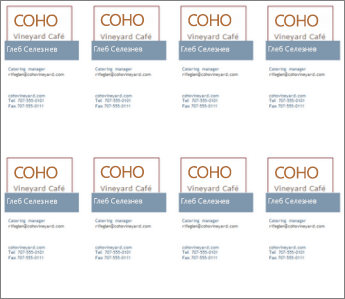
Выберите один из шаблонов бизнес-карта и откройте его в Word в Интернете.
Совет: Если вы уже используете Word в Интернете, перейдите к шаблону бизнес-карта, выбрав Файл > Создать, а затем под изображениями шаблонов щелкните Дополнительно на Office.com.
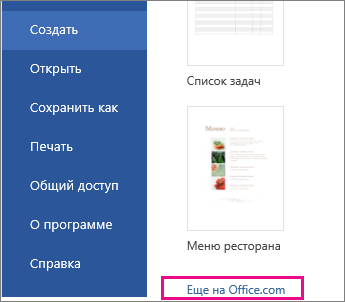 Вы перейдете на страницу Шаблоны для Word. В списке категорий выберите Бизнес.
Вы наверняка захотите переименовать визитную карточку и вставить вместо заполнителей подходящие изображения. Удалите ненужные рисунки, а затем вставьте изображения со своего компьютера или из Интернета.
Чтобы распечатать визитные карточки, нажмите клавиши CTRL+P; откроется диалоговое окно «Печать». Шаблон содержит 10 карточек.
Примечание: Если окно «Печать» не появляется, щелкните ссылку, чтобы открыть копию визитных карточек в формате PDF. Воспользуйтесь командой печати в программе просмотра PDF-файлов.
Как создать собственные визитки в Word.
Даже сегодня, в мире высоких технологий, визитки – это отличный способ оставаться с людьми на связи. Возможно, вам не хочется их использовать. В конце концов, в наши дни все используют социальные сети, правильно? Визитки могут показаться устаревшими. Кроме того, вам не хочется тратить деньги на дизайнера и идти распечатывать визитки для своего малого бизнеса.
Но зачастую проще обменяться визитками, чем записывать контактную информацию в свой телефон. В деловом плане очень удобно иметь под рукой визитку, чтобы при необходимости поделиться ею.
Подумайте вот о чем. Вы пришли на торговую выставку и только что познакомились с очень полезным человеком. Вы хотите связаться с ним позже, но вдруг он посмотрел на свои часы и сказал, что опаздывает на встречу. Он спрашивает: «Можно вашу визитку?»
К частью, вы решили обзавестись визитками. Вы достаете свою визитку из кармана и вручаете её. А другой человек передает вам свою. И вот он уже ушел, но вы ему перезвоните на следующей неделе, если не свяжетесь с ним раньше. Так работает деловой этикет относительно визиток .
Вам необходимы визитные карточки, но вам не обязательно обращаться к дизайнеру или в печатный салон, чтобы создать профессиональные визитки. Вы можете сделать их самостоятельно. В этой статье я покажу вам, как с помощью Microsoft Word создать для себя недорогие визитки.
Как создать визитку в Word: Начнем с планирования и подготовки
В MS Word можно создавать недорогую и профессиональную визитку. Но сперва нужно кое-что распланировать, чтобы дизайн отвечал потребностям вашего бренда. Также вам стоит иметь под рукой всё необходимое. Вот что нужно подготовить перед работой с Word:
1. Подберите свои шрифты и цвета
То, как выглядит ваша визитка, имеет большое значение. Она должна производить впечатление профессионала. Нужно правильно подобрать шрифты и цвета, чтобы они отвечали индивидуальности бренда .
Говоря в общем, цвета и шрифты должны подходить вашей деятельности. Флуоресцентный розовый или оранжевый может привлечь внимание к визитке, но в определённых сферах может выглядеть непрофессионально. Точно так же игривый шрифт, скорее всего, не подойдёт консервативному бизнесу.
Ваша визитка — это ещё и часть вашей маркетинговой стратегии. Она должна подходить по стилю или дополнять ваш сайт, канцтовары и другие маркетинговые материалы. Вашему целевому рынку должно быть понятно, что все ваши маркетинговые материалы представляют одну и ту же компанию.
Для своей визитки также можно подобрать любой размер, но если вы в этом деле новичок, лучше придерживаться стандартного размера 90 × 50 мм. Узнайте больше о различных размерах визиток:

Если вы не профессиональный дизайнер, лучше использовать шаблон визитки, чтобы она выглядела гармонично и профессионально. У Word есть несколько шаблонов визиток онлайн, о чем мы подробнее поговорим в этом уроке.
Теперь, когда вы определили, как будет выглядеть ваша визитка, вы готовы добавить на неё свою деловую информацию.
2. Решите, какая информация должна быть на визитке
Визитки — это маленький кусочек бумаги, на который нужно вместить всю необходимую информацию. Главное — чтобы с вами могли связаться.
Вам может хотеться втиснуть туда как можно больше информации. Не стоит. Перегруженная визитка будет выглядеть неуклюже и непрофессионально. Вместо этого сосредоточьтесь на самой существенной информации:
- Название компании
- Логотип компании
- Имя и должность (если есть)
- Контактная информация
- Адрес сайта
- Ссылки на профили в социальных сетях (только если там действительно есть что-то полезное)
Прочитайте эту статью, где более подробно обсуждается то, что стоит включить в свою визитку:

Подготовьте все необходимое: информацию, свой логотип и т.д. Теперь давайте приступим к созданию визитки в MS Word.
3. Создайте свою визитку в Microsoft Word
В MS Word можно создать визитку двумя способами:
- Используя шаблон Word
- Используя таблицу в Word
Дальше я подробно опишу оба метода.
Внимание: В этом уроке речь идет о версии Word из Microsoft Office 365. Для более ранних версий Word процесс может слегка отличаться.
Как пользоваться шаблоном визитки в Word
Для создания визитки в Word следуйте этим шагам:
Шаг 1 — Поищите шаблон визитки
Создайте новый документ в Word. Нажмите на New на экране слева, чтобы отобразились часто используемые шаблоны.
Чтобы выбрать один из онлайн-шаблонов, впишите в поиск «Визитка» и нажмите Enter.
.jpg) Найдите шаблон визитки в Word.
Найдите шаблон визитки в Word.
Шаг 2 — Прокрутите доступные шаблоны
Прокрутите различные шаблоны визиток, доступные онлайн.
.jpg) Прокрутите шаблоны визиток.
Прокрутите шаблоны визиток.
Шаг 3 — Создайте свою визитку с помощью шаблона
Когда вы увидите понравившийся шаблон визитки, щелкните по нему, чтобы его увеличить. Нажмите на значок Create, чтобы загрузить шаблон в свой документ.
.jpg) Увеличьте понравившийся вам шаблон, чтобы посмотреть на него.
Увеличьте понравившийся вам шаблон, чтобы посмотреть на него.
Для этого примера я загрузила шаблон Microsoft под названием «Flower personal business cards». Хотя розовый цвет и сам цветок не подходят бизнесу, который я взяла для примера, я знаю, что смогу легко изменить это изображение, чтобы оно подходило бренду.
Если у вас зарегистрированная версия Word, ваше имя должно уже появиться на шаблоне.
.jpg) Пример имени, добавленного на выбранный шаблон.
Пример имени, добавленного на выбранный шаблон.
Шаг 4 — Вставьте свой логотип
Далее давайте поменяем изображение на ваш логотип. Щелкните по изображению цветка на шаблоне, чтобы выбрать его. Из меню вверху экрана выберите Insert и нажмите на значок Pictures. Найдите папку со своим логотипом и выберите его.
.jpg) Найдите изображение своего логотипа.
Найдите изображение своего логотипа.
Внимание: Для этого дизайна мы использовали шаблон логотипа Coloright из Elite Author Opaq. На Envato Market вы найдёте ещё больше вдохновляющих шаблонов логотипов .
Щелкните по логотипу, который вы хотите добавить на визитку, чтобы заменить им оригинальное изображение. Нажмите Insert. В шаблоне есть несколько визиток, И вам нужно заменить изображения на всех.
.jpg) Вставьте свой логотип на все визитки.
Вставьте свой логотип на все визитки.
Внимание: Anytown Consulting и Juan Perez — несуществующие персонажи, придуманные для этого урока. Они не представляют никаких реальных людей или организации.
Шаг 5 — Настройте текст
На следующем этапе мы поменяем цвет названия. Для этого нужно выделить все название и в меню выбрать значок цвета шрифта, чтобы отобразилась палитра цветов шрифта.
.jpg) Настройте цвет шрифта в Word.
Настройте цвет шрифта в Word.
Для этого примера я выберу тёмно-синий цвет, чтобы он сочетался с синим в логотипе. Щелкните по цвету на палитре цветов, чтобы заменить цвет выбранного шрифта.
.jpg) Результат изменения цвета шрифта.
Результат изменения цвета шрифта.
До того как мы продолжим, вставьте в шаблон свою деловую информацию. Для этого нужно выделить текст на шаблоне, который нужно изменить, и вписать поверх свою информацию. Это нужно сделать только на одной визитке, и информация будет заменена на всех визитках шаблона.
Давайте представим, что у нашей компании не настолько сильное присутствие в Интернете. Поэтому я удалю с шаблона значок Twitter. В противном случае, просто вставьте ссылки на свои профили в социальных сетях.
Шаг 6 — Измените шрифт
Наша визитка уже хорошо выглядит, но давайте изменим ещё кое-что. В нашем логотипе использован шрифт sans serif, а в шаблоне — шрифт с засечками. Давайте поменяем шрифт визитки на san serif, чтобы он лучше подходил.
Чтобы изменить тип шрифта, выделите нужный текст. Перейдите на значок выбора шрифта в меню щелкните по стрелочке, чтобы отобразить доступные шрифты.
.jpg) Выберите шрифт получше.
Выберите шрифт получше.
Когда вы найдёте подходящий шрифт, щёлкните по нему, чтобы заменить шрифт выделенного текста.
.jpg) Замените оригинальный шрифт выбранным типом шрифта.
Замените оригинальный шрифт выбранным типом шрифта.
Теперь ваши визитки готовы к печати, но сперва давайте посмотрим, как создать визитку с помощью таблицы.
Как создать визитку с помощью таблицы в Word
Можно также создать визитку с помощью таблицы в Word. Вот как:
Шаг 1 — Настройте свой документ
Откройте новый документ Word. Когда появится пустой документ, выберите в меню опцию Layout. Нажмите на Margins. В поле Custom Margins измените значения верхних и нижних полей на 0.6см.
.jpg) Настройте свой макет и поля.
Настройте свой макет и поля.
Шаг 2 — Вставьте таблицу
Нажмите на Insert в меню, а затем – на значок таблицы. Когда вы нажмете на значок таблицы, появится сетка, где можно будет выбрать количество строк и колонок в документе. Выделите пять строк и две колонки.
.jpg) Определите количество строк и колонок в таблице.
Определите количество строк и колонок в таблице.
Нажмите на Insert Table в выпадающем меню, чтобы добавить таблицу в документ. Выделите всю таблицу, выбрав все ячейки. Чтобы появилось новое выпадающее меню, щелкните по таблице правой кнопкой мыши.
.jpg) Вставьте таблицу в Microsoft Word.
Вставьте таблицу в Microsoft Word.
Шаг 3 — Настройте свойства таблицы
Нажмите на Table Properties в подменю. Отобразится диалоговое окно Table Properties.
.jpg) Работа со свойствами таблицы вMS Word.
Работа со свойствами таблицы вMS Word.
Нажмите на значок Center. Когда будет выделена вся таблица, нажмите на значок Center Text в выпадающем меню, которое появится, если щелкнуть по таблице правой кнопкой мыши. Таким образом вы выравниваете текст и изображения в ячейке по середине.
Дальше нажмите на вкладку Cell вверху диалогового окна Table Properties. Теперь нужно определить размер визитки. Поставьте галочку в графе Preferred width. Напротив Preferred width введите «9 см» и нажмите OK внизу диалогового окна.
Нажмите на вкладку Row вверху диалогового окна Table Properties. Поставьте галочку напротив Specify height. Введите «5 см» в поле Specify height и нажмите ОК внизу диалогового окна.
Теперь ваш документ должен выглядеть так:
.jpg) Результат настройки таблицы.
Результат настройки таблицы.
В вашей таблице всего 10 ячеек для визиток.
Шаг 4 — Вставьте свой логотип
Теперь пора вставить нужную информацию в визитку. Начните с курсора в верхней ячейке. Нажмите на вкладку Insert в меню наверху экрана, а потом — на значок картинки.
Найдите папку со своим логотипом и выберите его.
Найдите свой логотип.
Внимание: Для этого дизайна мы использовали шаблон логотипа Coloright из Elite Author Opaq. На Envato Market вы найдёте ещё больше вдохновляющих шаблонов логотипов .
Щелкните по нужному логотипу и нажмите Insert. Повторите то же самое для всех визиток.
.jpg) Вставьте свой логотип.
Вставьте свой логотип.
Шаг 5 — Настройте свой текст
Теперь пришло время добавить на визитку текст. Сперва найдите и выберите нужный шрифт. Чтобы изменить тип шрифта, выделите нужный текст. Найдите значок выбора шрифта и нажмите на стрелочку, чтобы отобразить доступные шрифты.
Также можно поменять цвет шрифта. Нажмите на цвет в палитре цветов, чтобы изменить цвет выбранного шрифта. Для этого нужно выделить текст и нажать на значок цвета шрифта в меню, чтобы отобразить палитру цветов шрифта.
Дальше щелкните под логотипом и впишите свое информацию. Законченная визитка будет выглядеть так:
.jpg) Настройте цвет и тип шрифта.
Настройте цвет и тип шрифта.
Ваши визитки готовы к печати. Можно также отключить поля таблицы, но я предпочитаю оставлять их, чтобы разрезать по ним визитки.
Как распечатать свои визитки на дому
Вы научились создавать визитки двумя различными способами. И теперь нужно их распечатать. Вот что вам понадобится:
- Плотная бумага высокого качества
- Принтер для печати на плотной бумаге
- Резак для бумаги
Вы найдёте плотную бумагу в местном магазине офисных принадлежностей. Некоторые виды бумаги специально предназначены для печати визиток, и для них уже есть готовые шаблоны. Иногда на такой бумаге даже имеются дырочки, по которым после печати можно легко отделить визитки друг от друга.
Для визиток лучше всего использовать лазерный принтер. Убедитесь, что ваш принтер может печатать на плотной бумаге. Если ваша визитка цветная, вам понадобится цветной лазерный принтер.
Загрузите бумагу в принтер. Откройте свой документ с визиткой. Нажмите на File в меню наверху экрана. Нажмите на Print из меню слева.
 Подготовьте свой документ к печати.
Модель вашего принтера должна отображаться под словом Printer. При необходимости измените настройки печати. По желанию, можно изменить количество копий. (Помните, что на каждом листе у вас будет 10 визиток.)
Когда будете готовы, нажмите на значок Print вверху экрана слева. Ваши визитки напечатаны, и можно начать их разрезать.
Осторожнее с этим. Их нужно ровно разрезать. Лучше использовать специальный резак для бумаги.
Как создать свои визитки с помощью InDesign или Photoshop
По мере роста вашего бизнеса, нужно будет изменить и свои визитки.
Когда вам понадобятся визитки посложнее, подумайте об использовании InDesign или Photoshop. С их помощью вы сможете создать более уникальные и утончённые дизайны визиток.
Просмотрите следующие уроки, чтобы изучить более продвинутые техники создания визиток:
Как сделать визитку в Word
Текстовый редактор Microsoft Word плохо подходит для создания визиток, но если другого программного обеспечения под рукой нет, а визитка требуется уже сейчас, то можно использовать и эту возможность. С помощью Word можно сделать несложную визитку на основе стандартных шаблонов либо создать собственный дизайн с нуля. В этой пошаговой инструкции мы рассмотрим оба этих способа создания визиток в Word.
Шаблоны Word
В текстовом редакторе Word есть такая функция как шаблоны, они позволяют получить заготовку документа определенного типа. Данную функцию можно использовать для того, чтобы быстро создать основу для резюме, письма, грамоты, листовки, буклета или другого подобного документа.
Среди прочего, шаблоны Microsoft Word позволяют создавать и визитки. Это позволит быстро получить визитные карточки правильного размера и с приемлемым оформлением.
Итак, для того чтобы сделать визитку, вам нужно запустить Word и перейти в раздел « Другие шаблоны », который доступен на вкладке « Главная », сразу после запуска программы.
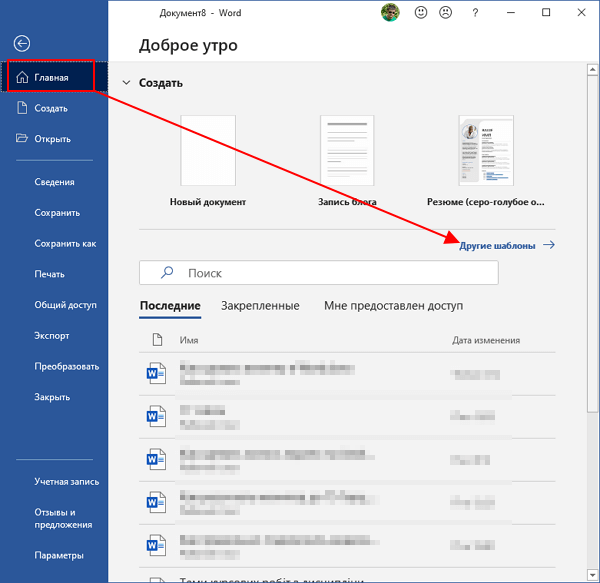
После этого вы попадете в раздел с готовыми шаблонами. Здесь нужно воспользоваться поиском и ввести фразу « визитные карточки ».
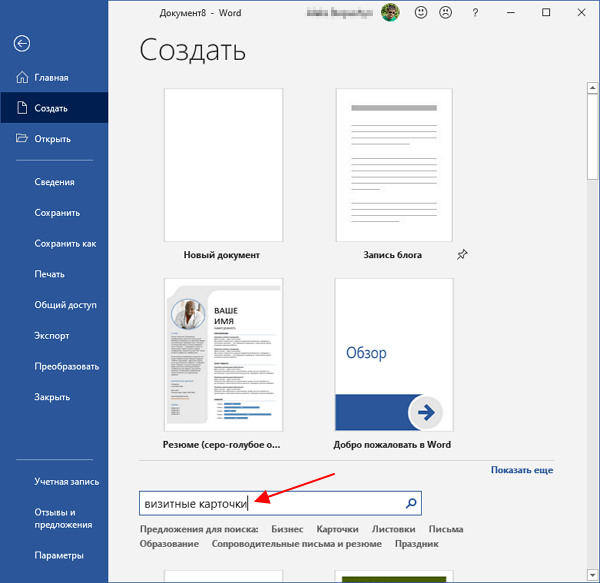
Дальше нужно выбрать один из предложенных дизайнов, открыть его двойным кликом и нажать на кнопку « Создать ».
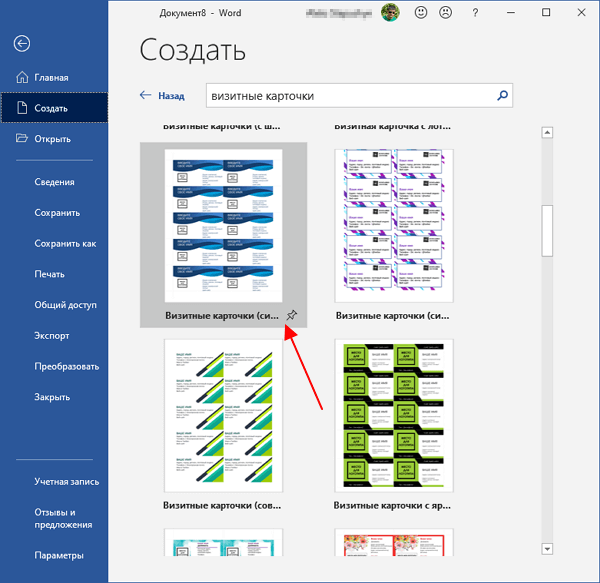
В результате выбранный вами шаблон визитных карточек загрузится как документ Word.
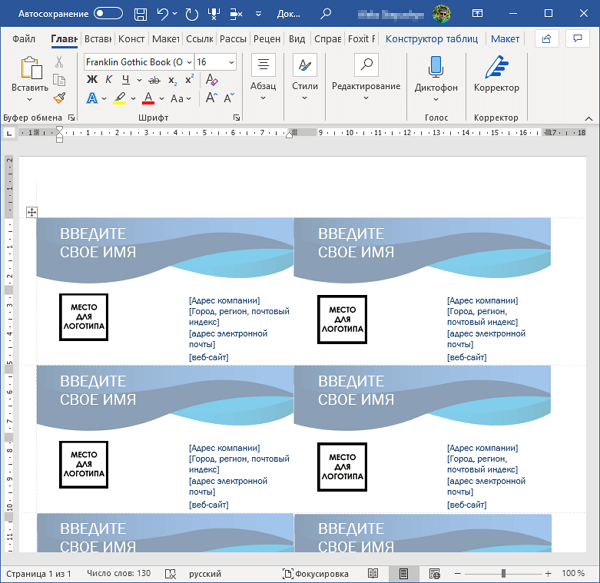
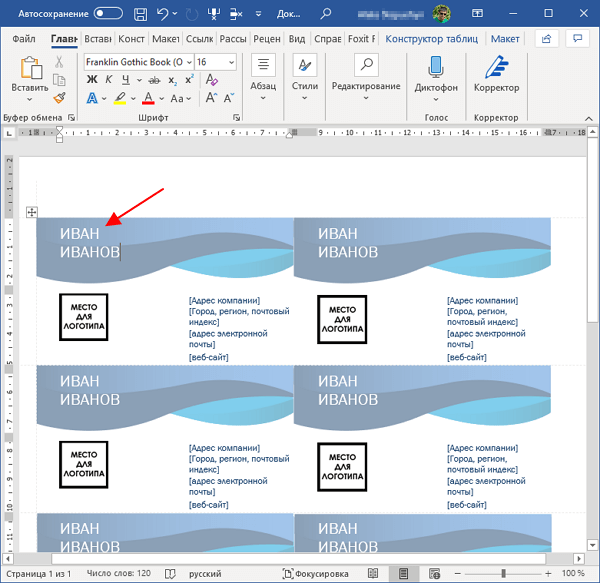
Особенностью данного документа является то, что при заполнении информации в одной визитной карточке он будет автоматически копироваться и на остальные. Поэтому вам не придется заполнять каждую визитку отдельно.
Шаблон требует, чтобы пользователь заполнил всю предусмотренную информацию. Обычно это, имя владельца, название и адрес компании, номер телефона, адрес электронной почты и сайт. Но, если какой-то из пунктов в шаблоне вам не нужен (например, адрес веб-сайта), то вы можете его заполнить его пробелами.
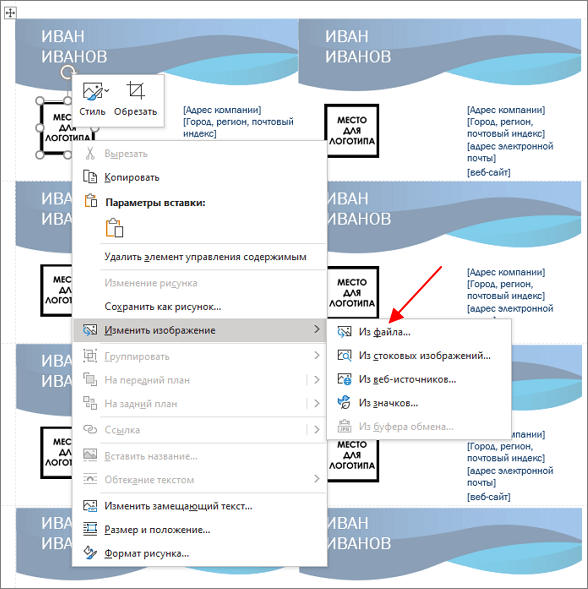
Если выбранный вами дизайн визитки предусматривает логотип компании, то его можно вставить с помощью контекстного меню. Для этого кликните правой кнопкой мышки по стандартному логотипу, выберите пункт « Изменить изображение – Из файла » и укажите файл картинки с логотипом. Эту процедуру нужно будет проделать для каждой визитки отдельно.
После заполнения всей информации на визитках документ готов к распечатке, никакие дополнительные действия не требуются.
Обычные таблицы
Если способ с шаблонами вам по каким-то причинам не подошел, то есть альтернативный вариант с использованием таблицы. В данном случае вряд ли получится добиться такого-же вида как с готовыми шаблонами, но простейшую визитку все-таки сделать можно.
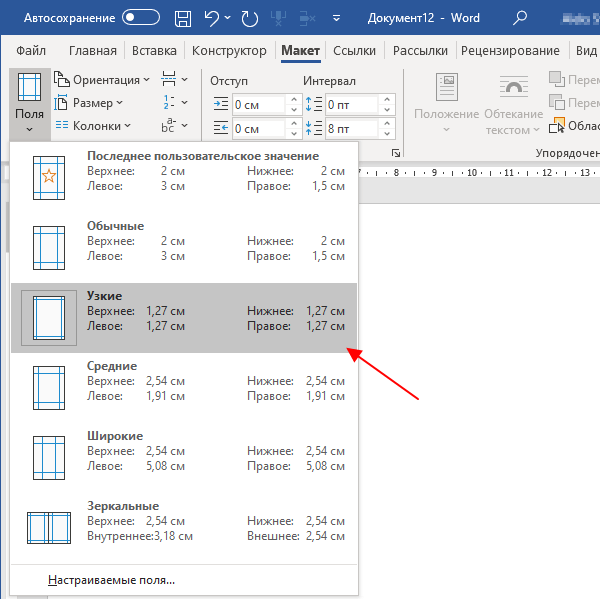
Для этого создайте обычный новый документ Word, перейдите на вкладку « Макет » и поменяйте тип полей на « Узкие ». Это позволит освободить больше места на страницы под печать визиток.
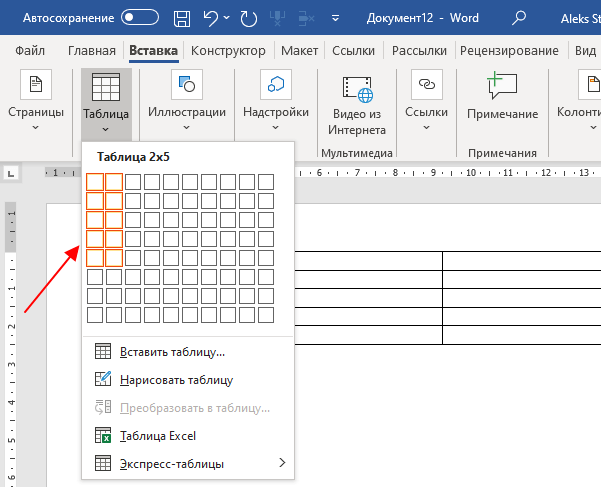
После этого перейдите на вкладку « Вставка » и создайте таблицу размером 2×5 . Это будет основной для наших будущих визиток.
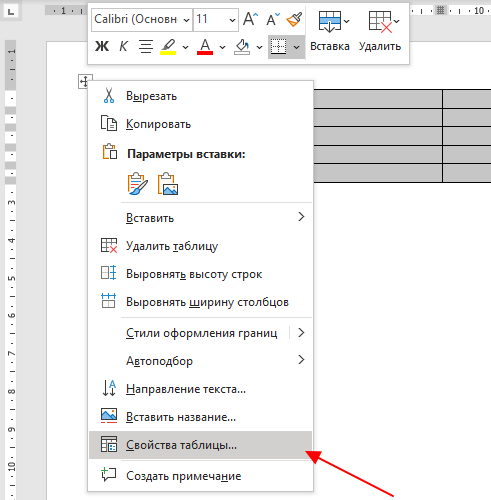
После этого выделите всю таблицу, кликните по ней правой кнопкой мыши и откройте « Свойства таблицы ».
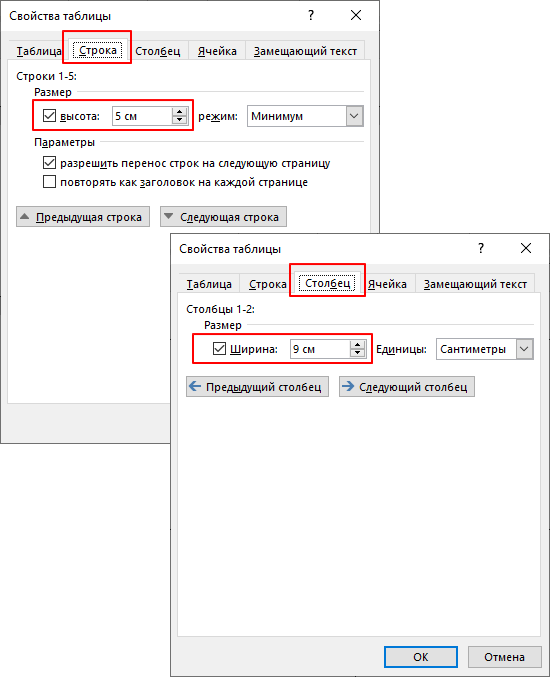
В результате появится окно « Свойства таблицы ». Здесь нужно указать размеры ячеек таблицы 5×9 сантиметров (стандартный размер визитки). Для этого перейдите на вкладке « Строка » нужно указать значение « 5 см », а на вкладке « Столбец » — « 9 см »
Кроме этого, нужно в свойствах таблицы нужно перейти в « Таблица – Параметры » и выставить значение « 0 » для всех полей таблицы. Это даст больше свободы при создании дизайна визитки.
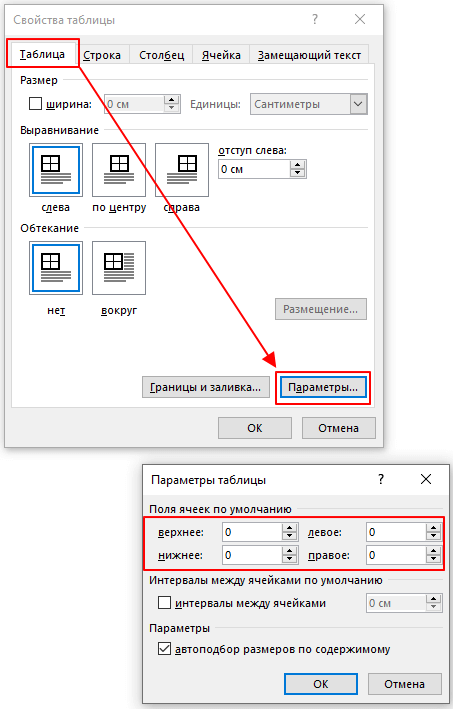
После этих манипуляций вы должны получить документ Word с таблицей, в которой каждая из ячеек имеет размеры стандартной визитки ( 5×9 см ). Теперь, все что нужно сделать, это заполнить одну из ячеек данными и потом скопировать ее содержимое в остальные ячейки таблицы.
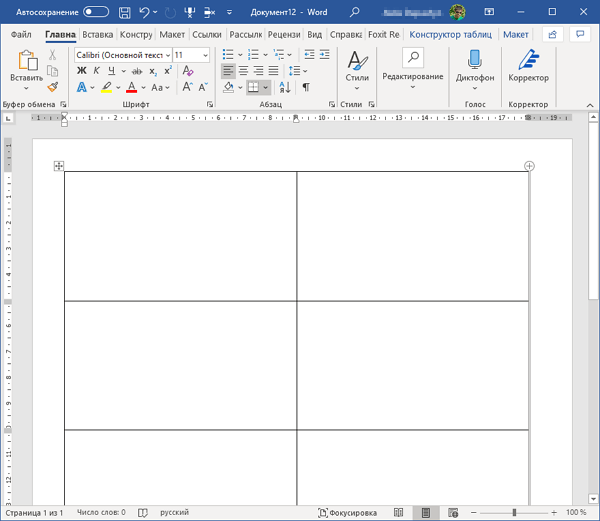
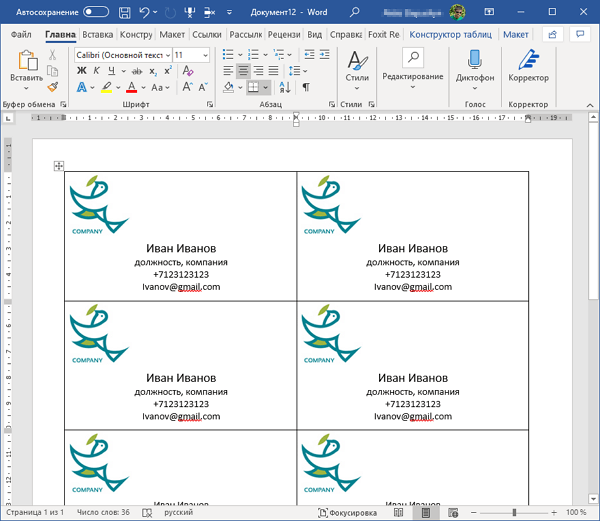
В результате можно получить несложную визитку со всей необходимой информацией. После заполнения таблицы документ Word с визитками можно распечатывать.
Также отметим, что для создания визиток можно использовать не только Word, но и Publisher, который очень часто доступен в комплекте программ Microsoft Office. В одной из наших статей мы уже рассказывали о создании визиток с помощью Microsoft Publisher.
- Как перевернуть страницу в Word
- Как построить график в Excel
- Как сделать альбомную страницу в Word
- Как сделать вертикальный текст в Word
- Как закрепить область в Экселе
Создатель сайта comp-security.net, автор более 2000 статей о ремонте компьютеров, работе с программами, настройке операционных систем.
Задайте вопрос в комментариях под статьей или на странице «Задать вопрос» и вы обязательно получите ответ.
Как в Microsoft Word сделать визитку различными способами?
С помощью программы Microsoft Word можно не только просматривать и редактировать текстовые документы, но и создавать красочные визитки для себя и своей фирмы. Для этого в программе есть всё: набор шаблонов, инструменты для обработки текста и графики. Поэтому, если вы заинтересованы в том, как сделать визитку и не хотите переплачивать за услуги дизайнера, предлагаем ознакомиться со способами самостоятельного создания карточек в программе Microsoft Word 2010 г. Метод будет актуальный и для версий 2007, 2013 и 2016.
Несколько советов касательно текстур и расположения текста
Главная задача визитки – это донести информацию до клиента, которая должна быть легко читаемой и лаконичной. Именно в этот момент все люди делают ошибку, наполняя крошечный листочек тучей информацией, которая, по сути, вовсе не нужна.
На визитке одного тона (желательно), который должен соответствовать цвету предлагаемой продукции, необходимо указать Ф.И.О. лица или название компании, логотип фирмы и должность человека, адрес, номер телефона и e-mail. Писать рекламу стоить только на обратной стороне визитки и только при необходимости.
Во время оформления визитки стоит использовать следующие рекомендации:
- Не стоит использовать более 2 шрифтов на одной визитке;
- Шрифт должен совпадать по цвету с фоновым оттенком или логотипом. Допускается отклонение на один тон;
- Размер шрифта – 10-14 (тп). Меньшие буквы не увидят клиенты, большие – сольются с картинкой.
Только грамотно подобрав цвет и шрифт визитки, человек может рассчитывать на то, что её, по крайней мере, прочитают.
Работа со стандартными шаблонами визиток
В любой версии Microsoft Word есть готовые шаблоны визиток. Рассмотрим, как создать визитки с их помощью.
- Открываем текстовый документ. Жмём «Файл», «Создать», выбираем «Визитные карточки».
- Далее необходимо выбрать категорию «Образцы шаблонов», в которых можно посмотреть пример оформления визиток.
- После ознакомления вы можете отредактировать шаблон или приступить к созданию собственной визитки.
Создание визитки с использованием готовых шаблонов
Чтобы создать визитку стоит выполнить первое действие, указанное выше. Далее нужно выбрать категорию. Мы рассмотрим пример с использованием шаблонов из рубрики «Карточки».
Здесь ищем подходящий макет. Если готовые шаблоны вам не подходят, переходим на сайт Microsoft и загружаем новые.
Нажимаем «Скачать» и двойным кликом открываем документ.
В документе будет набор одинаковых шаблонов, доступных для редактирования. Если нажать на каждый из элементов, то отобразятся границы блоков. Вносим свои данные.
Поскольку каждый из блоков придется дублировать, рекомендуем воспользоваться функциями копирования и вставки.
Готовый лист с визитками можно распечатать и разрезать.
Как создать визитки, используя таблицы?
Чтобы создать визитку собственного дизайна в Microsoft Word можно воспользоваться таблицами. Инструкция по выполнению действий следующая.
- Переходим во вкладку «Разметка страницы» и выбираем «Поля». Выставляем «Узкие», которые наибольше подходят для создания таблиц.
- Далее нужно создать ячейки, которые будут служить визитками. Оптимальным будет 10 шт. визиток на одном листе. Поэтому создаем таблицу из 2 столбцов и 5 ячеек. Для этого кликаем «Вставка», «Таблица». Далее либо жмём «Вставить» или рисуем таблицу.
- Нажимаем левой кнопкой мыши на отметке внизу страницы и растягиваем таблицу на весь лист, чтобы получилось 10 одинаковых ячеек.
- Нажимаем правой кнопкой мыши на уголку документа и выбираем «Свойства таблицы».
- Во вкладке «Строка» выставляем высоту 5 см.
- Во вкладке «Столбец» задаём ширину в 9 см.
- Теперь, чтобы убрать отступы, которые создаются автоматически при создании таблицы, стоит в «Свойствах таблицы» во вкладке «Таблица» нажать на кнопку «Параметры».
- В новом окне нужно задать значение «0» для всех полей. Только после выполнения данных действий текст будет располагаться равномерно в каждой ячейке.
- Теперь перейдем к созданию самих визиток. Если вы планируете добавить логотип фирмы или какую-то картинку, то стоит её вставить в первую очередь. Желательно, чтобы у картинки не было фона.
- С помощью маркеров располагаем картинку в ячейке визитки. Далее нажимаем правой кнопкой мыши на изображении и выбираем «Обтекание текстом» и кликаем «За текстом». Вводим текст.
- Также цвет шрифта и фон можно изменить. Для изменения цвета шрифта, выделяем текст и нажимаем на кнопку «Изменение цвета текста».
- Цвет заливки можно изменить с помощью специальной кнопки.
- После заполнения визитки данными можно нажать кнопку «Сохранить» или «Печать».
Визитка готова. Таким способом можно сделать карточки для любых целей, не только визитки, но и приглашения, талоны на скидку.