Как бесплатно получить прирост производительности Intel Core 12 на 30-35%, не заморачиваясь с разгоном? Интересный эксперимент с повышением потребляемой мощности процессора
У процессоров Intel несколько значений потребляемой мощности, они же Power Limit. Базовый предел, если говорить о новейших Intel Core 12 поколения (они же Alder Lake), составляет 125 Вт. Но есть вариант повышения мощности более чем на 100 Вт – до 241 Вт. Это значение Power Limit 2. Само собой, повышение мощности напрямую сказывается на производительности, но, как оказалось, тут все зависит от модели процессора.
В Китае провели эксперимент, протестировав три CPU линейки Alder Lake (Core i9-12900K, Core i7-12700K и Core i5-12600K) в Cinebench R20 с двумя значениями мощности – 125 Вт (Power Limit 1) и 241 Вт (Power Limit 2). Результаты получились интересными.
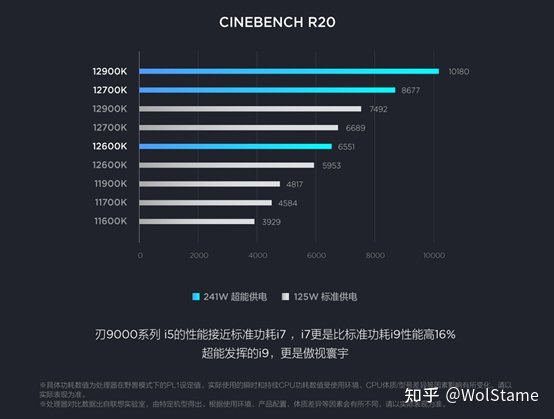
Наибольший прирост показал Core i9-12900K – производительность повысилась на 35%. Ненамного уступил ему Core i7-12700K – плюс 30%. А вот повышать потребляемую мощность Core i5-12600K особого смысла нет, так как прирост составит всего около 10%, что несоразмерно увеличению энергопотребления.
Можно поподробнее, что такое Long Duration Power Limit (PL1) и Short Duration Power Limit (PL2).
Long Duration Power Limit (PL1) и Short Duration Power Limit (PL2) являются настройками в некоторых системах управления питанием процессора, в частности в некоторых процессорах Intel. Они используются для управления тем, как процессор распределяет свою энергию в течение длительного и короткого периодов времени.
1. Long Duration Power Limit (PL1) — это ограничение энергопотребления процессора, которое используется для установки верхней границы среднего энергопотребления в течение длительного периода времени (обычно в течение нескольких секунд или дольше). Это помогает поддерживать нормальную работу и стабильность системы, предотвращая перегрев и избыточное энергопотребление.
2. Short Duration Power Limit (PL2) — это ограничение, которое определяет, сколько энергии может потребить процессор в течение короткого временного периода (обычно несколько миллисекунд до нескольких секунд). Это позволяет процессору временно превышать его длительное энергопотребление для выполнения более интенсивных задач, таких как загрузка программы или игры.
После этого короткого периода времени, энергопотребление процессора должно возвратиться к долгосрочному ограничению (PL1), чтобы предотвратить перегрев и обеспечить стабильность системы.
Эти настройки часто могут быть изменены в BIOS компьютера для управления производительностью и энергопотреблением, хотя это также может влиять на температуру и срок службы процессора.
Как разогнать процессор если пишет CURRENT, POWER LIMIT
Столкнулся с проблемой ограничения максимальной частоты работы процессора Intel на ноутбуке, но, вероятно, такое может быть и с настольным компьютером. Как известно, процессоры имеют две тактовые частоты: стандартная и турбированная. В процессорах Intel встроенная технология разгона называется «Turbo Boost» , а для AMD – «Turbo Core» .
В характеристиках процессора можно встретить обозначение частоты «2300@3300 MHz» . Первая цифра — это номинальная скорость в MHz, вторая – максимальная. В реальности режим турбо включается автоматически, не требуя дополнительных действий от пользователя. Но максимальная скорость доступна только для одного или двух ядер. Например, для четырёхядерного процессора с турбо-частотой 3300 MHz, окажется, что:
- Первое ядро 3300 MHz
- Второе 3200 MHz
- Третье 3000 MHz
- Четвёртое ядро ограничено 2900 MHz
Ограничение мощности процессора
Технологию Intel Turbo Boost или AMD Turbo Core должен поддерживать BIOS материнской платы, и это не проблема. На самом деле, Turbo-частота расценивается как бонус к производительности, и не обязательна к воплощению, особенно на длительное время. Некоторые производители ноутбуков занижают максимальной ток потребления процессора, тем самым, не позволяя ему потреблять больше мощности, чем это возможно. Производитель ограничивает максимальную мощность по трём причинам:
- Экономит на деталях материнской платы
- Вынужденная мера, если это ультрабук, тонкий ноутбук, когда бОльшее потребление мощности приведёт к перегреву
- Маркетинговый ход, при наличии более мощных ноутбуков на такой же базе комплектующих
Ограничение по току вшито в BIOS материнской платы, и может не поддаваться изменению с помощью программ.
Ошибка EDP Current Limit
При работе всех ядер процессора на максимальных частотах, могут появляться ошибки превышения допустимых пределов (Throttling). При тротлинге понижается частота процессора до такой, при которой тротлинг прекратится, при этом он работает медленнее. Есть три вида ошибок тротлинга:
- Thermal Limit Throttling: перегрев процессора, достижение максимальной температуры
- Power Limit Throttling: достижение максимально-допустимой мощности
- Current Limit Throttling: процессор потребляет максимально-возможный ток
EDP Power и Current Limit, в принципе, одно и то же, но их лимиты задаются в разных местах.
Итак, получается, что операционная система пытается поднять частоту процессора до максимальной, и упирается в ошибку «EDP Current Limit» , потому что материнка говорит «я не могу обеспечить процессор током, необходимым для поддержания такой частоты».
Как разогнать процессор с ограничением по току
Есть три способа регулирования EDP-лимитов:
- В БИОС’е материнской платы, советов не дам, зависит от модели платы
- Программа «Intel Extreme Tuning Utility (XTU)»: громоздкая и по непонятной причине иногда сбрасываются настройки после перезагрузки
- Программа ThrottleStop: лёгкая и гибкая утилита, не требует установки, просто распакуйте и запустите
При первом запуске появится предупреждение, что приложение может менять производительность и теплоотдачу системы, нажмите «OK». Интерфейс на английском, и кажется немного запутанным, но ничего, сейчас разберёмся. Нажмите кнопки «Limits» и «TS Bench» , расставьте окошки поудобней:
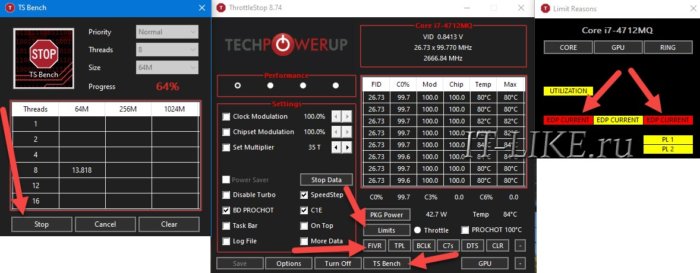
В окошке «Limit Reasons» мы видим причины активации лимитов. В окне «TS Bench» мы запустим тест скорости процессора кнопкой «Start» (на скриншоте это уже кнопка «Stop» ). Теперь видно, что загорелись ошибки «EDP CURRENT» , что означает материнская плата не даёт больше тока.
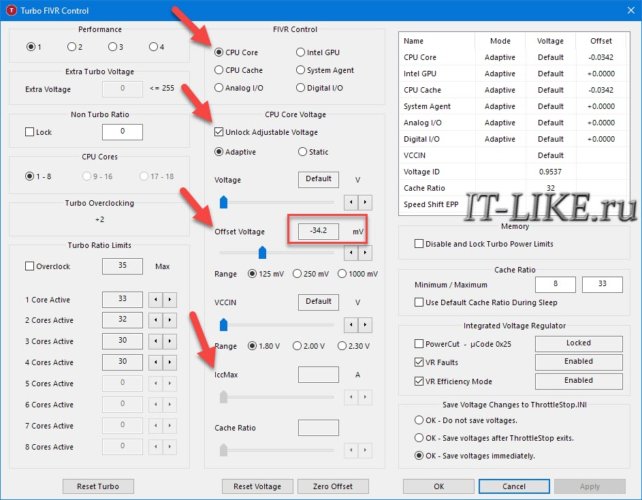
Попытаемся исправить ошибку, заходим в настройки по кнопке «FIVR» :
Максимальный ток потребления
Если вам повезло, то вы сможете регулировать значение «IccMax» в амперах (A). Увеличивайте максимальный ток «IccMax» , пока не пропадёт надпись «EDP Current» , а процессор будет работать на максимально-документированной частоте Turbo Boost.
На бОльший ток должен быть рассчитан блок питания ноутбука и система охлаждения. Впрочем, кратковременные перегрузки не страшны. Некоторые ноутбуки могут начать пищать на высоких звуковых частотах. Если на номинальных частотах писка нет, а при разгоне появляется, то лучше немного убавить максимальный ток. Писк из ноутбука без разгона – «нормальное явление» , «не гарантийный случай» , как заявляют сами производители устройств. На самом деле это проблема, но уже для другой статьи.
Андервольтинг
Регулирование «IccMax» бывает недоступно, как у меня. Это значит, что производитель вшил параметры в материнку. Мощность потребления процессора рассчитывается по формуле:
Мощность = Ток * Напряжение
Получается, если уменьшить напряжение питания процессора, при том же токе, — общая мощность снизится. Алгоритмы тротлинга работают так, что при уменьшении напряжения, получается выжать больше частоты, за счёт достижения пиковой мощности, теперь уже на более высоких частотах. Понижение напряжения процессора называется андервольтингом (undervoltage), и применяется для уменьшения температуры ядра. Дело в том, что производитель выставляет напряжение процессора с запасом, но чем больше напряжение, тем выше температура нагрева.
Итак, в окне «Turbo FIVR Control» выставляем:
- FIVR Control: «CPU Core»
- Ставим галочку «Unlock Adjustable Voltage»
- Передвигаем ползунок «Offset Voltage» влево. НЕ ПЕРЕПУТАЙТЕ ползунок c «Voltage» . Иначе можете спалить проц!
Затем ставим переключатель FIVR Control в положение «CPU Cache» и делаем то же самое для кэша. «Offset Voltage» должно быть таким же, как и для «CPU Core» (можно и разное, ничего не сгорит). Этими действиями вы выставляем смещение напряжения от номинального. Например, если системная плата хочет подать на процессор 1.8V, то при «Offset Voltage» равным -50mV, CPU получит только 1.75V. Нажимаем «OK» и запускаем «TS Bench» , следим, до какой частоты теперь разгоняются ядра.
Максимальное отрицательное смещение для вашего процессора индивидуально, зависит от модели и экземпляра. Начните с -30mv и увеличивайте с шагом 5mV. В отличие от метода разгона процессора увеличением напряжения, нашим андервольтингом ничего сломать нельзя. Максимум плохого, что может произойти – зависнет Windows. После перезагрузки всё вернётся как было.
Нужно нащупать максимальное снижение напряжения, желательно, с точностью до милливольта, при котором максимальные частоты ещё увеличиваются, и компьютер работает без зависаний. Может оказаться, например, что последнее «стабильное смещение» -70mV, но частота перестала увеличиваться на -65mV, тогда лучше оставить -65mV. Кстати, компьютер может не зависать определённое время, даже на стресс-тестах, но в каких-то программах всё равно зависнет. Например, у меня иногда при воспроизведении видео в Youtube, операционная система всё-таки зависала. Тогда нужно увеличить напряжение на один шаг.
С помощью андервольтинга мне удалось разогнать Turbo Boost процессора Intel Core i7-4712MQ с 2500MHz до 2800MHz. Это немного, но лишней производительности не бывает, учитывая абсолютную безопасность метода. Не исключаю, что на других ноутах результат может быть куда лучше (попалась совсем неудачная плата).
Кстати, недостаточно снять галочку «Unlock Adjustable Voltage» чтобы отменить настройку «Offset Voltage» . Нужно выставить значение на 0mV и нажать «OK» .
Ошибка «Power Limit»
EDP «Power Limit» возникает при превышении общей допустимой мощности потребления. Нажмите в главном окне программы «ThrottleStop» кнопку «TPL» и задайте более высокие пределы для долговременной нагрузки (Turbo Long Power Max) и кратковременной мощности (Turbo Long Power Max):
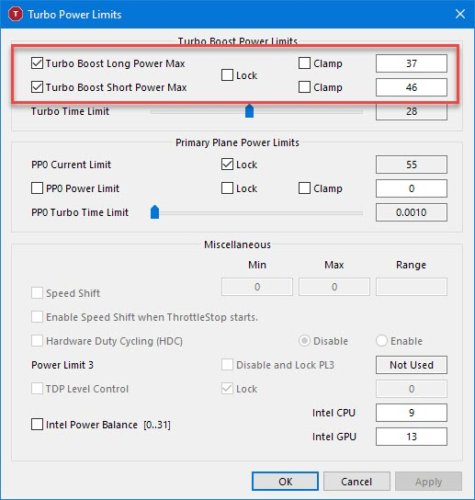
Также можно поиграться с параметрами «PP0 Current Limit» , задав более высокие пороги по току.
Автоматический запуск программы
Настройки сбиваются после перезагрузки компьютера, поэтому программа ThrottleStop должна загружаться автоматически вместе с Windows. Добавьте ярлык на «ThrottleStop.exe» в автозагрузку любым удобным способом: в папку «Пуск -> Все программы -> Автозагрузка» , через реестр Windows или в Планировщике задач. Далее, в главном окне программы нажмите «Options» и поставьте галочки:
- «Start Minimized» : чтобы во время запуска Windows, программа запускалась свёрнутой;
- «Minimize on Close» : чтобы программа не закрывалась после клика по крестику, а сворачивалась.
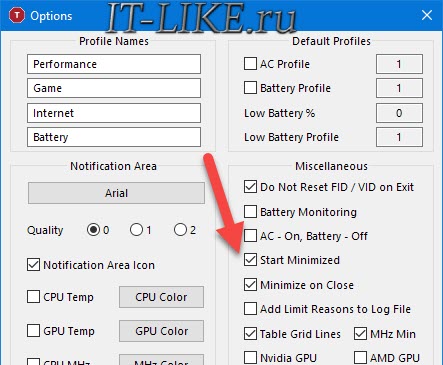
ThrottleStop должна быть всё время запущенной, чтобы параметры процессора восстанавливались после выхода их режима «Сон» . А вообще, после применения настроек, программу можно закрыть.
Иначе может получится так, что вы выставите большое смещение и компьютер зависнет, а после перезагрузки, ThrottleStop снова загрузит новые настройки и компьютер будет зависать при каждом запуске.
Load intel base power limit что это

Времена, когда компания Intel почивала на лаврах лидера процессоростроения и предлагала своим клиентам прирост производительности на 5% в каждом новом поколении CPU закончились с выходом процессоров Ryzen от её конкурента компании AMD. Синий гигант был вынужден ввязаться в многоядерную гонку и в целом с ней справлялся довольно неплохо. Но с выходом CPU Ryzen 5000 Series расстановка сил поменялась и былой лидер утратил свой статус, а самыми «быстрыми» процессорами стали AMD, так же, как когда-то очень давно.
реклама
Для того чтобы переломить ситуацию, в новом поколении процессоров 12-го поколения на архитектуре Alder Lake компания Intel была просто обязана добиться превосходства над Ryzen. Для этого, кроме прочих нововведений, в новых процессорах Alder Lake оба предела энергопотребления PL1 и PL2 были установлены равными. Обратной стороной такого решения стало серьёзное энергопотребление и, как следствие, тепловыделение CPU. Проще говоря, процессоры получились крайне прожорливыми и очень горячими в многопоточных задачах при полной загрузке ядер. К примеру, температура Intel Core i9-12900K при Power-Limit в 250 Вт в «тяжёлых» задачах легко переваливает за 100 градусов даже при установке качественной трёхсекционной СЖО. Одним из способов решения этой проблемы является ограничение Power-Limit.
Ресурс Hardwaretimes со ссылкой на 3DCenter показал, насколько падает производительность флагманского Core i9-12900K при различных уровнях снижения Power-Limit.