Как убрать задержку на стриме OBS Twitch и зачем она нужна?

Не все знают, как убрать задержку на стриме OBS Twitch и зачем это делать. Мы поможем разобраться в тонкостях работы платформы – составили подробные инструкции, ответили на распространенные вопросы. Любому стримеру стоит ознакомиться с информацией ниже!
Зачем нужна функция
Мы обязательно подробно обсудим, как можно уменьшить задержку на стриме Twitch. Но сначала стоит найти определение функции и понять, зачем она используется.
Стрим – сложный процесс, требующий определенных настроек и разных хитростей. При подготовке к трансляции стоит учитывать массу нюансов, в том числе, комментарии по ходу игры, ответ на вопросы зрителей и реакция на события в чате.
Теперь вы понимаете, что это за низкая задержка на Твиче? Это максимально быстрая передача видеопотока от стримера к зрителю. Фолловеры могут писать комментарии и задавать вопросы – а блогер будет своевременно реагировать.
Важно отметить, высокий уровень разрыва иногда необходимо – особенно игрокам в соревновательных дисциплинах. Зрители могут видеть действия, происходившие несколько минут назад, что не дает отследить перемещения стримера по игре.

Разобрались с определением и функционалом – давайте вместе разберемся, как настроить задержку на Twitch в OBS.
Как убрать в рамках OBS
Программа ОБС – специальный софт, обеспечивающий бесперебойный стрим, им пользуется подавляющее большинство блогеров. Чтобы отключить задержку на Твиче и свести ее значение к минимальной цифре, нужно покопаться в настройках программного обеспечения.
- Откройте приложение на компьютере и нажмите на шестеренку настроек;
- Перейдите на вкладку «Расширенные» ;
- Перейдите к блоку «Задержка поток а»;
- Найдите пункт «Включить» и снимите галочку напротив.

Готово – внесенные изменения будут сохранены автоматически! Вы смогли разобраться, как убрать задержку на Твиче в ОБС. В этом же разделе меню можно активировать опцию:
- Вновь верните галочку в строку «Включить» ;
- В поле «Продолжительность (секунд)» проставьте желаемое временное значение.

Вот и ответ на вопрос, как поставить задержку на Twitch в ОБС при необходимости – этот параметр можно менять неограниченное количество раз.
Мы не останавливаемся на достигнутом – впереди ждут другие настройки. Из-за операционных особенностей потоковой передачи небольшой отрыв во времени в процессе стрима сохранится – он составляет одну-две секунды. Поэтому стоит посмотреть на настройки стриминговой платформы – не забыли ли отключить одну важную опцию.
Как убрать в параметрах стрима на Твиче
Согласование параметров между платформой и ОБС происходит автоматически – не нужно ничего перезагружать, это два связанных ресурса. Если вы уже снизили порог в приложении, обратимся к параметрам онлайн-стримингового сервиса.
- Войдите и авторизуйтесь при необходимости;
- Нажмите на аватар в правом верхнем углу;
- Из выпадающего меню выберите пункт «Настройки» ;
- Перейдите на вкладку «Канал и видеоматериалы» ;

- Пролистайте открывшуюся страницу и найдите блок «Режим…» .

Вы увидите два значения – вам нужно поставить отметку в строке «Низкая, подходит для тех, кто взаимодействует со зрителями в реальном времени» .
Если вы размышляете о том, как сделать задержку на Твиче и увеличить разрыв – поставьте отметку в раздел е «Обычная. Подходит для тех, кто не взаимодействует со зрителями в реальном времени» .
Обращаем ваше внимание! Небольшая временная ямка остается – максимум секунда. На практике это не заметно.
Воспользовавшись нашими советами, вы с легкостью сможете убрать задержку на стриме Twitch в ОБС при необходимости. Оставайтесь со зрителями на связи, поддерживайте интерес к текущему стриму в режиме онлайн! Далее можете прочитать интересную статью про статистику Твич канала.
Задержка на трансляции OBS
Частый вопрос не только для популярных и профессиональных стримеров, но и для начинающих. При запуске трансляции стоит учитывать и брать в расчет все нюансы для качественного стрима. Одним из самых важных этих аспектов является задержка передачи видео и других данных на трансляцию. При задержке передачи данных стример не сможет синхронно поддерживать общение со своей аудиторией. Все зависит от ваших пожеланий, но самые распространенные значения — 2 минуты.
Что дает низкая задержка или ее отсутствие

Основная задача стриминга и главная политика твича — деление контентом без долгих пауз и задержек. Зрители общаются, интересуются и пишут большое количество комментариев. Если стример отвечает своевременно, то этот фактор привлечет аудиторию и сможет вызвать ее доверие. Но бывают ситуации при которых просто необходимо наличие небольшой задержки. Самую большую аудиторию стримеров с задержкой составляют стример спортивных и киберспортивных дисциплин. Они избегают преследования или получения выгодной позиции со стороны других игроков. Стримснайпинг — название такой тенденции в мире трансляций. Можно было наблюдать такие моменты у makatao или Shroud во время игры в PUBG. Даже величайший папаня Arthas страдал от такого наблюдения во время игры в пубг.
Чтобы понять насколько это важно, то представьте, что вы игрок в покер. Каждая раздача ваших рук остается на виду каждого вашего оппонента. Вам просто банально невозможно выиграть. Постоянные потери баланса никогда не приведут вас к прибыли. Для таких моментов и нужна задержка на трансляции. Как ее настроить?
Изменение задержки в OBS или на сайте стриминговой платформы
Постарайтесь определить для себя необходимые значения задержки, а затем вам нужно перейти в раздел настроек. Мы расскажем отдельно о настройках программы и на стриминговой платформе. Параметры конечно же отличаются.
Первым делом конечно же нужно скачать и установить программу. На нашем сайте есть подробная информация о программе и доверенных ссылках для загрузки. После запуска следуем этим шагам:
- откройте настройки программы
- перейдите в раздел «расширенные»
- переходим на подраздел “задержка потока”
- по необходимости ставим или убираем галочку со значения «включить»

Стандартный показатель задержки в 1-2 секунду всегда остается включенный. Из-за задержек интернета невозможно вести трансляцию абсолютно без задержек.
Стриминговые платформы
Заходим в настройки стриминговой площадки Twitch. Далее необходимо действовать пошагово:
- открываем настройки и переходим на вкладку “канал и видеоматериалы”
- ищем настройку “режим задержки” внизу сайта
- выбираем необходимый нам показатель настроек. Твич описывает преимущества каждой из них
Для проведения трансляций на YouTube необходимо повторить то же самое, только перейти на вкладку “инструменты”, а не “канал и видеоматериалы”. Перед каждым последующим запуском не забывайте о этой настройке.

Как убрать задержку на Твиче
Убрать задержку полностью не получится. Как и при настройках OBS остается минимальный показатель 1-2 секунды. В течении этого промежутка времени происходит отправка данных на сервер и их поступление обратно. Стоит помнить перед настройкой этого параметра на твиче, что эта настройка присутствует и в программе. По этой причине стоит убедиться, что в обс нет изменений.
Изображение при любых раскладах останется качественным, если остальные настройки соответствуют рекомендованным требованиям. Ставьте задержку, только если необходимо скрыть какие-то данные от оппонентов. В иных случаях можно перекрыть картинками или закрасить часть монитора.
Как исправить проблему с задержкой в OBS
В статье рассматриваются причины возникновения проблемы с задержкой OBS во время потоковой передачи и предлагаются восемь методов эффективного решения этой проблемы.
100% безопасность | Без вредоносных программ | Без рекламы

Дмитрий Соловьев
2022-05-05 10:55:17 • Обновлено: Фото/Видео/Аудио решения • Проверенные решения
«Моя Windows 10 продолжает отставать, когда я играю свой видеопроект в OBS и показывает черный экран».
Медиа-индустрия сделала шаг вперед, чтобы принести нам развлечения и развлечения. Несколько программ, которые упрощают процесс, включают программное обеспечение Open Broadcaster (OBS), которое занимается прямой трансляцией, записью видео, композицией видео, записью сцен и трансляцией. Однако, поскольку ни одно программное обеспечение не является идеальным, некоторые проблемы с ним требуют внимания.
OBS продолжает отставать и не воспроизводит видео плавно. В этой статье вы найдете пошаговое руководство по устранению возникшей проблемы. Кроме того, здесь также обсуждаются причины возникновения этой проблемы, так что оставайтесь с нами.
Давайте сделаем это!
Часть 1: Почему OBS Продолжает Отставать во Время Потоковой Передачи?
Эта часть посвящена информированию пользователя о реальной причине, которая вызывает проблему отставания в OBS при потоковой передаче их в шоу, фильмах, веб-трансляциях, музыкальных клипах и т. д. Понимание этих причин является обязательным, чтобы сосредоточиться на способах борьбы с проблемой.
Одной из основных причин отставания OBS является сетевой адаптер, драйверы которого устарели. Нестабильность сетевого подключения также может помешать нормальной работе видео. Более высокие битрейты, используемые в OBS для обеспечения хорошего качества видео, также делают их медленными. Другие причины включают высокое разрешение видео, беспроводные соединения, установленное программное обеспечение безопасности и повышенную нагрузку на графический процессор и т. д.
Часть 2: Пошаговое Руководство, чтобы Показать вам, Как Исправить Отставание в OBS
Теперь вы знаете основные причины проблемы с задержкой в OBS во время потоковой передачи. Мы можем перейти к решениям, чтобы решить проблему, прежде чем она усилит стресс в нашей жизни. В этом разделе мы представили вам 8 методов. Тем не менее, рекомендуется точно следовать им, чтобы получить желаемые результаты и избежать будущих неудач.
Метод 1: Обеспечение Стабильного Подключения к Интернету
Первое решение простое. Чтобы устранить проблему зависания и заикания, пользователь должен обеспечить стабильное подключение к Интернету. Большинство подключений используется несколькими учетными записями, что замедляет работу системы. Ограничьте использование, проверьте маршрутизатор и убедитесь, что соединение стабильно.
Метод 2: Уменьшение Битрейта
Еще один жизнеспособный метод, который гарантированно сработает, — это уменьшение битрейта. Блогеры, влогеры и другие стримеры используют более высокие битрейты для повышения качества видео. Однако это приводит к выпадению кадров. Чтобы решить эту проблему, мы предлагаем вам уменьшить битрейт. Это заставит систему работать без каких-либо проблем с задержкой.

Метод 3: Решение Проблем с Оборудованием
Прежде чем потерять спокойствие, рекомендуется переключить внимание на аппаратные проблемы в системах. Например, сломанный кабель Ethernet повредил порт и вышел из строя маршрутизатор. Вы можете изменить их и получить новый, чтобы исправить проблему с запаздыванием в OBS.
Метод 4: Настройка Параметров OBS
Настройки OBS совместимы не со всеми системами. Поэтому необходимо внести изменения в соответствии с разрешением системы. Изменения требуются при разрешении плеера 720p или 1080p.
Внимательно следуйте инструкциям, чтобы получить благоприятные результаты.
Шаг 1. Запустите ОБС.
Шаг 2. Перейти к Настройкам.
Шаг 3. На левой панели нажмите на панель «Вывод».
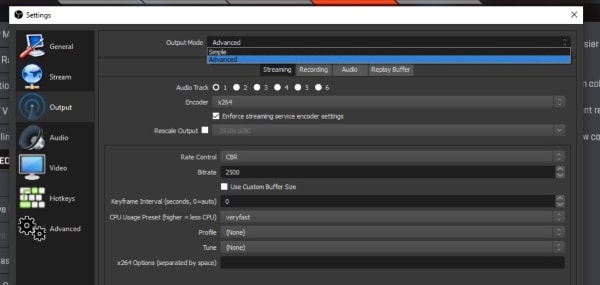
Вы найдете окно с несколькими настройками. Вы должны настроить их в соответствии с разрешением вашего компьютера.
Для 1080p:
Шаг 1. Битрейт должен быть 500000.
Шаг 2. Выходной масштаб настроен на разрешение 1920 x 1080.
Шаг 3. Диапазон FPS должен быть в пределах 30-60.
Для 720p:
Шаг 1. Битрейт должен быть 800000.
Шаг 2. Масштаб вывода установлен на разрешение 1280 x 720.
Шаг 3. Диапазон FPS должен быть в пределах 30-60.
Метод 5: Обновление Драйверов Сетевого Адаптера
Иногда драйвер сетевого адаптера не обновлен. Обязательно обновите их, чтобы избежать проблем с заиканием видео в OBS. Для этого точно следуйте приведенным ниже рекомендациям.
Шаг 1. В строке поиска Windows введите «Диспетчер устройств» и откройте его.
Шаг 2. Нажмите «Сетевой адаптер» на панели.
Шаг 3. Перейдите вниз к списку имен различных адаптеров.
Шаг 4. Используйте правую кнопку мыши, чтобы выбрать сетевой адаптер, а затем нажмите «Обновить драйвер».
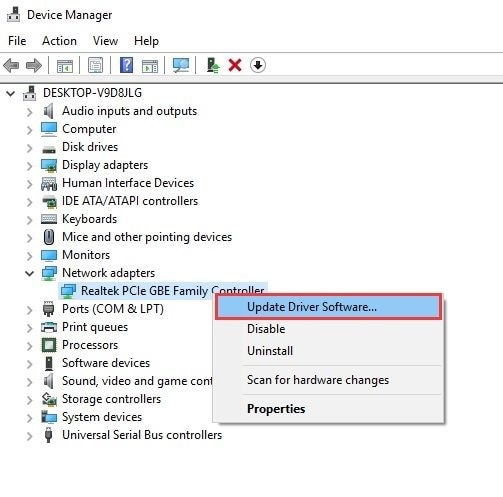
Шаг 5. Нажмите «Автоматический поиск обновленного программного обеспечения драйвера».
Шаг 6. Закройте, как только процесс завершится.
Перезагрузите систему и проверьте, устранена ли проблема.
Метод 6: Проверка Программного Обеспечения Безопасности и Брандмауэра
В большинстве случаев проблем с системой или программным обеспечением не возникает. Программное обеспечение безопасности и брандмауэра не позволяет нормально работать с видеопроектом. Поэтому следует попытаться удалить или отключить программное обеспечение безопасности, а затем проверить, была ли она решена.
Описанный ниже процесс позволит вам воспроизводить видео OBS с помощью брандмауэра.
Шаг 1. Перейдите в «Пуск».
Шаг 2. Нажмите «Настройки».
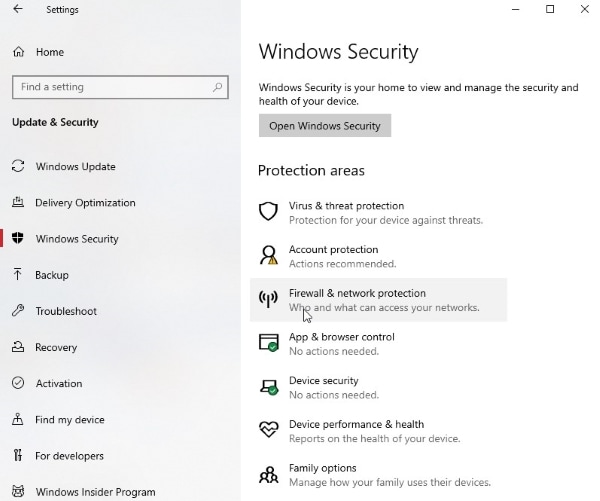
Шаг 3. Нажмите «Обновление и безопасность», а затем «Безопасность Windows» на панели.
Шаг 4. Нажмите «Брандмауэр и защита сети».
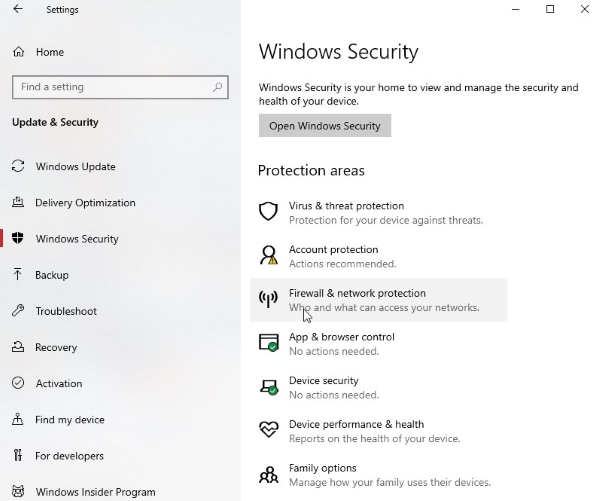
Шаг 5. Нажмите «Разрешить приложение через брандмауэр», затем найдите OBS в списке, чтобы включить его настройки брандмауэра.
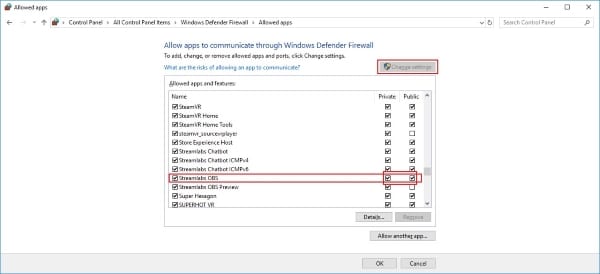
Шаг 6. Подтвердите процесс.
Вы также можете отключить брандмауэр вашей системы, который блокирует приложение.
Шаг 1. Перейдите в «Пуск».
Шаг 2. Нажмите «Настройки».
Шаг 3. Нажмите «Обновление и безопасность», а затем «Безопасность Windows» на панели.
Шаг 4. Нажмите «Брандмауэр и защита сети».
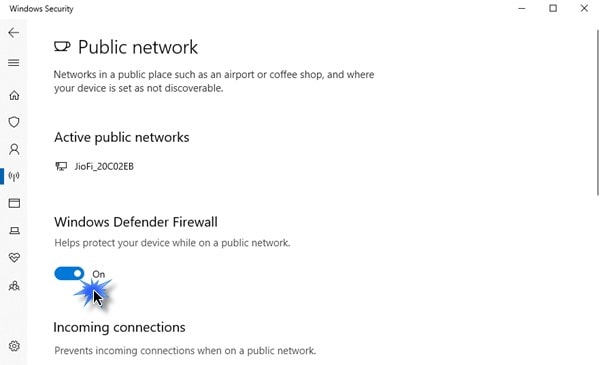
Шаг 5. Выберите там свой сетевой профиль.
Шаг 6. Отключите «Брандмауэр Microsoft Defender».
Метод 7: Снижение Нагрузки на Графический Процессор
Снижение нагрузки на GPU — прекрасное решение этой проблемы. По сути, программное обеспечение OBS использует графический процессор для нескольких целей, таких как игровые сцены. Однако необходимо следить за тем, чтобы он не использовался полностью. Если графический процессор вашего ПК используется более чем на 90%, возникает проблема заикания.
Чтобы держать это под контролем, для вас разработаны некоторые шаги. Они позволят пользователю ограничить частоту кадров в OBS.
Шаг 1. Запустите ОБС.
Шаг 2. Вы найдете опцию «Источники» в нижней части интерфейса.
Шаг 3. Оттуда используйте правую кнопку мыши, чтобы нажать на захват игры.
Шаг 4. Нажмите «Свойства» в появившейся строке меню.
Шаг 5. Нажмите «Ограничить частоту кадров при захвате».
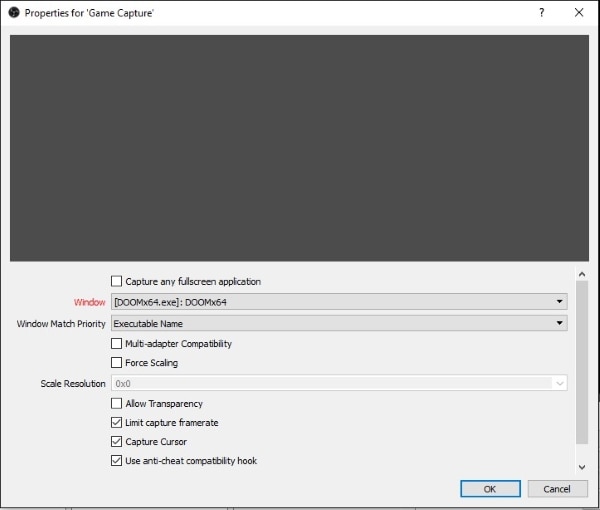
Шаг 6. Нажмите кнопку «Подтвердить».
Метод 8: Использование Проводного Подключения
Последний способ борьбы с отставанием — к вашим услугам. В большинстве случаев, когда мы создаем проект в нашей системе с беспроводным соединением, стабильность сети никогда не может быть гарантирована. Пользователю рекомендуется отключить маршрутизатор и подключить провод Ethernet напрямую к системе. Это проводное соединение обеспечит стабильное и бесперебойное обслуживание на протяжении всего сеанса. Следовательно, предлагая разумное решение проблемы под рукой.
Вывод
В статье рассматриваются основные причины возникновения проблем с задержкой в OBS во время потоковой передачи. Более того, с помощью этого исследования пользователь сможет решить эту проблему, используя 8 различных методов, подробно описанных.
Если у вас есть зараженное видео, которое необходимо лечить, позвольте представить вам Программу для Восстановления Видео Wondershare Repairit. Вы можете вставить видео и получить восстановленное видео за считанные секунды. Кроме того, формат выбирается пользователем, так что это своего рода беспроигрышная ситуация, верно?
7 способов исправить проблемы с зависанием и запаздыванием в OBS
Это облом, когда вы сталкиваетесь с постоянными зависаниями и задержками при использовании OBS Studio. Хотя сервис видеозаписи и потоковой передачи имеет несколько преимуществ, он часто страдает несколькими недостатками. Обычно основными виновниками проблемы являются: сетевая задержка или проблемы, связанные с графикой, такие как перегрузка графического процессора и так далее. Если вы отчаянно ищете способы исправить отставание в OBS, применяйте следующие методы один за другим, пока не найдете тот, который поможет вам.
Как исправить проблемы с задержкой видео в OBS?
Начните внедрять несколько решений, чтобы OBS не отставал.
ИСПРАВЛЕНИЕ 1 – Поддерживайте стабильное сетевое соединение
Что ж, стабильное и высококачественное подключение к Интернету – это ключ к тому, чтобы избежать ненужных задержек в OBS. Вы можете положиться на любой инструмент тестирования скорости Интернета, чтобы проверить скорость соединения. Если вы обнаружите пропущенные кадры, мы рекомендуем вам обратиться к соответствующему интернет-провайдеру и решить проблемы с сетью. Кроме того, вы можете попробовать специальные утилиты для повышения скорости Интернета, чтобы поддерживать стабильное сетевое соединение в вашей системе Windows.
ИСПРАВЛЕНИЕ 2 – Проверьте оборудование на предмет повреждений
Подобно нестабильному сетевому соединению, неисправность или повреждение оборудования могут вызвать случайное зависание и проблемы с задержкой при использовании OBS Studio. Следовательно, вам необходимо дважды проверить свой маршрутизатор, порты, записывающее устройство и другие компоненты оборудования. Если вы обнаружите какие-либо недостатки, это идеальное время, чтобы избавиться от них и остановить задержки OBS при записи или потоковой передаче.
ИСПРАВЛЕНИЕ 3 – Перезагрузите модем и маршрутизатор
Если ни одно из решений не помогло вам исправить отставание в OBS, рекомендуем перезагрузить модем и маршрутизаторы, особенно если устройства не выключались долгое время. Просто дайте модему и маршрутизатору возможность начать заново и позвольте им очистить ненужные занятые кеши. Все, что вам нужно сделать, это:
ШАГ 1. Просто отключите модем и маршрутизатор.
ШАГ 2 – Подождите не менее 1 минуты, прежде чем снова запустить их. Дайте этим устройствам немного остыть.
ШАГ 3 – Теперь снова подключите модем и подождите, пока не загорится индикатор.
ШАГ 4. Вы можете запустить программное обеспечение OBS, чтобы увидеть, наблюдаете ли вы по-прежнему раздражающие проблемы с зависанием или задержкой во время записи или потоковой передачи видео.
Если обходной путь не сработал должным образом, вы можете проверить следующее исправление.
ИСПРАВЛЕНИЕ 4 – Обновите драйверы сетевого адаптера
Иногда устаревшие драйверы сетевого адаптера могут вызывать проблемы при воспроизведении и потоковой передаче видео с помощью OBS Studio. Следовательно, вы всегда должны поддерживать все свои драйверы в актуальном состоянии и устранять проблемы несовместимости, которые могут снизить производительность системы или создать проблемы при использовании сторонних приложений или программ. Есть несколько способов обновить драйверы в Windows 10, но один из самых безопасных и надежных способов установки последних и совместимых драйверов – запустить специальную утилиту для обновления драйверов. Все, что вам нужно сделать, чтобы уменьшить задержку при потоковой передаче OBS и обновить драйверы сетевого адаптера.
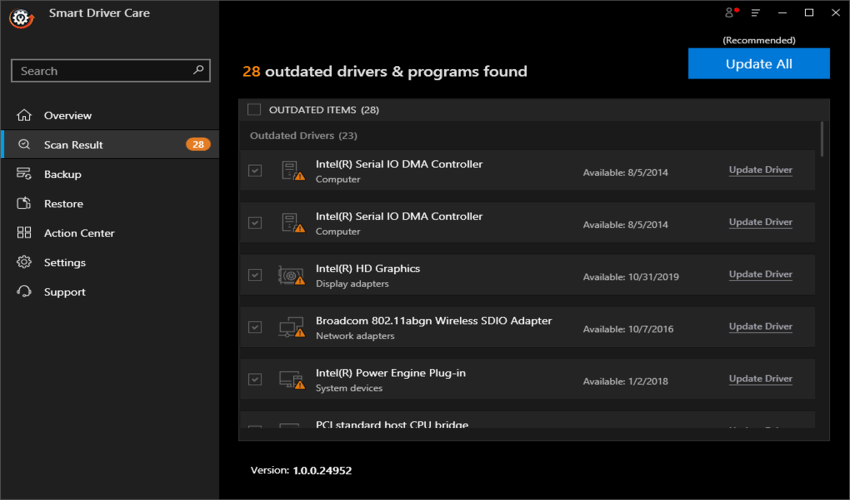
ШАГ 1 – Установите Smart Driver Care с помощью кнопки ниже.
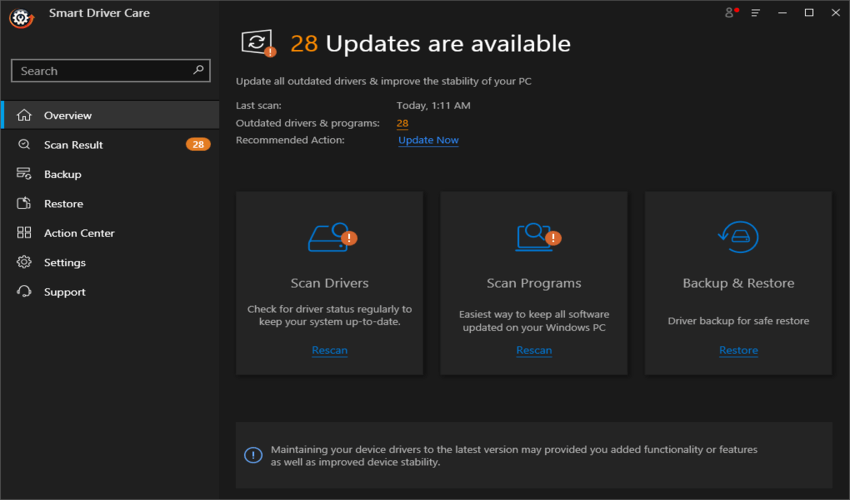
ШАГ 2 – Запустите программу обновления драйверов и нажмите кнопку «Начать сканирование». Smart Driver Care потребуется несколько минут, чтобы просканировать весь компьютер и определить старые, отсутствующие, поврежденные и несовместимые драйверы.
ШАГ 3. Как только сканирование будет завершено, список неисправных драйверов будет представлен в классифицированном формате. Вы можете найти устаревший / несовместимый драйвер сетевого адаптера и нажать кнопку «Обновить» рядом с ним, чтобы обновить драйвер отдельно.
Кроме того, вы можете нажать кнопку «Обновить все», чтобы сразу установить последние версии драйверов и поддерживать все драйверы Windows в актуальном состоянии.
Примечание. В бесплатной версии Smart Driver вы можете установить только 2 драйвера в день. Однако в версии Pro вы можете автоматически устанавливать драйверы партиями.
ШАГ 4. После того, как Smart Driver Care установит драйверы, вы можете перезагрузить компьютер, чтобы сохранить изменения!
Надеюсь, вы не увидите ненужных задержек при записи или потоковой передаче с помощью OBS.
Как обновить драйверы устройств в Windows 10?
Smart Driver Care VS Driver Easy: лучшая утилита для обновления драйверов
ИСПРАВЛЕНИЕ 5 – Выполните команду ‘flushdns’
Выполнение этой команды очень полезно, когда дело доходит до решения сетевых проблем. Если вы испытываете серьезные задержки и проблемы с зависанием при использовании службы видеозаписи и потоковой передачи, вам следует попробовать запустить эту командную строку.
ШАГ 1 – Запустите командную строку и запустите от имени администратора.
ШАГ 2- Как только появится окно командной строки, введите следующую командную строку:
ШАГ 3 – Нажмите кнопку Enter, чтобы успешно выполнить команду. Как только это будет сделано, вам нужно ввести следующую команду:
ШАГ 4 – Еще раз нажмите кнопку «Ввод» и дождитесь завершения процесса продления. После этого вам нужно выполнить следующую командную строку и нажать кнопку Enter.
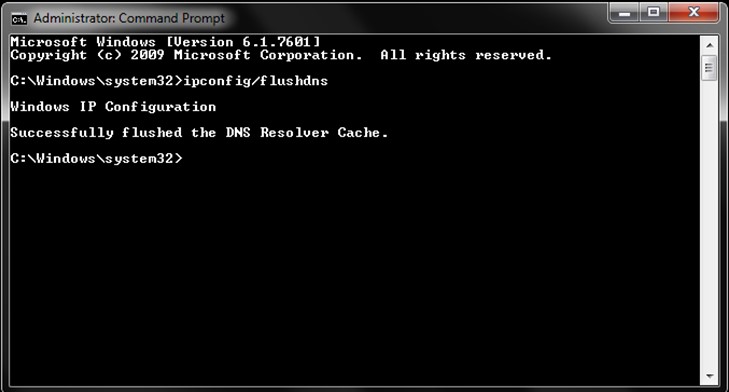
Надеюсь, на этот раз вам удалось уменьшить задержку при потоковой передаче OBS.
ИСПРАВЛЕНИЕ 6 – Уменьшите потребление графического процессора с помощью OBS
Возможно, вы уже знаете, что OBS использует графический процессор для плавного рендеринга игровых сцен. Но если вы постоянно страдаете от заикания и падения FPS, вам необходимо убедиться, что графический процессор вашего ПК не потребляет более 90% нагрузки. В этом случае вам необходимо ограничить частоту кадров захвата в OBS. Для этого выполните следующие действия:
- Запустите OBS и перейдите к Источникам внизу экрана.
- Просто щелкните правой кнопкой мыши захват игры и перейдите к его свойствам.
- На этом этапе вам нужно установить флажок «Ограничить частоту кадров при захвате» и нажать кнопку «ОК», чтобы сохранить изменения.
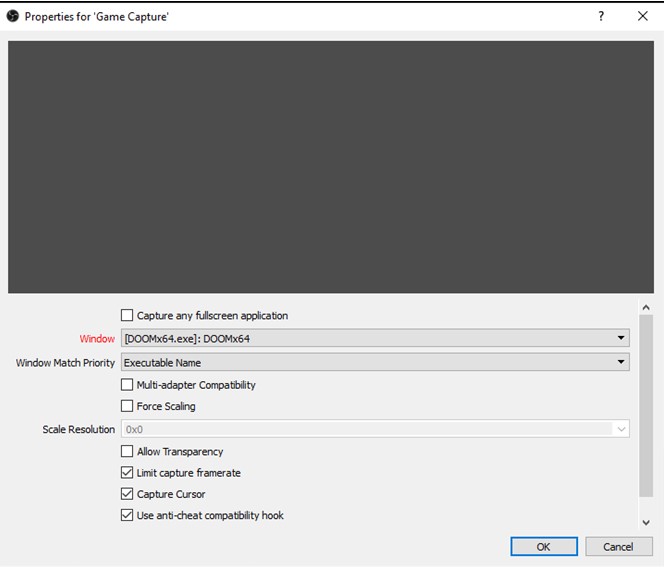
Это, безусловно, уменьшит количество деталей в игре, но, вероятно, исправит частые лаги в OBS.
Обязательно к прочтению: как исправить настольный звук OBS, не работающий на ПК с Windows 10?
ИСПРАВЛЕНИЕ 7. Измените настройки OBS в соответствии с вашим устройством
Внеся определенные изменения в саму программу, когда дело доходит до разрешения компьютера, вы можете легко исправить зависание видео OBS и другие проблемы с запаздыванием. Просто следуйте инструкциям ниже, чтобы внести необходимые изменения в настройки OBS.
ШАГ 1. Запустите OBS на своем устройстве и перейдите в «Настройки», а затем «Кодирование».
ШАГ 2 – Здесь вам нужно установить битрейт Mac (кб / с) на 500000.
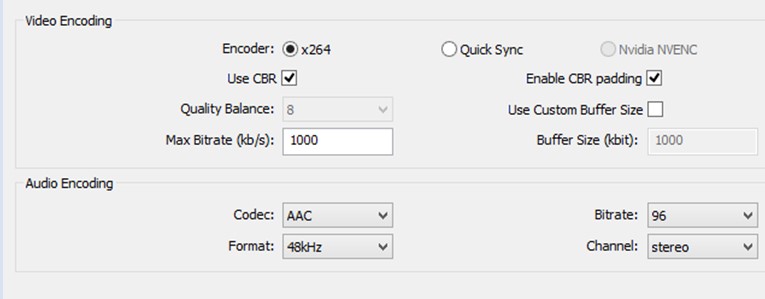
ШАГ 3 – Также внесите изменения в базовое разрешение. Для этого вам нужно изменить Настройки на Пользовательские при разрешении 1920 × 1080.
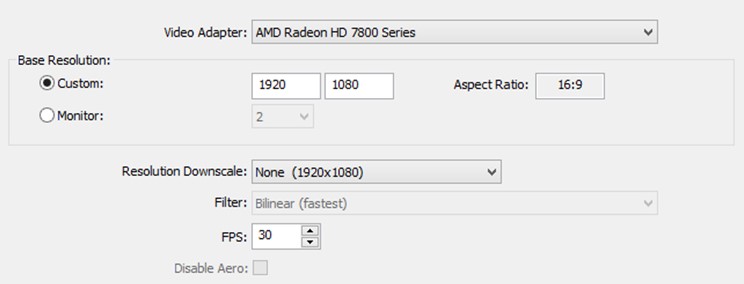
ШАГ 4. Кроме того, вам необходимо изменить FPS на 60. Если вы все еще испытываете лаги в OBS, сделайте это до 30.
Помогло ли устранение лагов OBS при записи или потоковой передаче? Поделитесь своим мнением в разделе комментариев ниже!
Часто задаваемые вопросы
Q1. Какой битрейт подходит для потоковой передачи?
Что ж, для видео 1080p при 30 кадрах в секунду и видео 720p при 60 кадрах в секунду битрейт должен составлять от 3500 до 5000 КБП.
Q2. Каковы лучшие альтернативы OBS?
Некоторые из лучших субтитров в OBS включают:
- Wirecast
- XSplit
- Световой поток
- FFSplit
- NewBlue Stream
Q3. Что мне делать, чтобы исправить проблему с черным экраном в OBS Windows Capture?
Для начала вам следует подумать о выключении и повторном включении вашего ПК, если он не работает, вам нужно изменить настройки графического процессора для повышения производительности. Вы можете воспользоваться полным руководством здесь, чтобы изучить пошаговые методы!