Как запретить менять ники в дискорде?
Владельцам своего сервера и администраторам на Дискорд можно запретить менять ники участников, для того, чтобы сделать проще управление участниками.
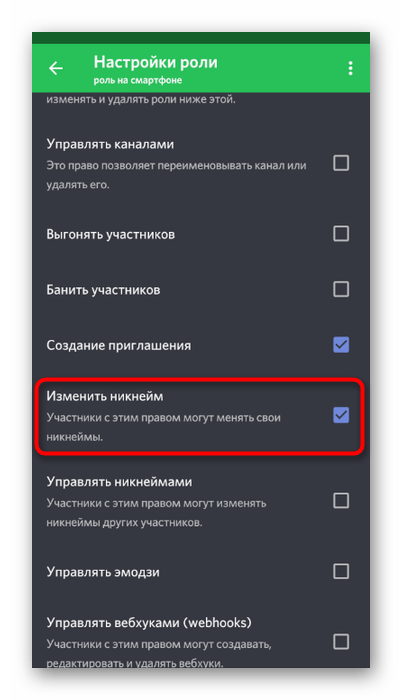
Чтобы запретить смену ника участника, заходим в Настройки сервера и выбираем раздел "Роли".
Нажимаем на подходящую роль, на которую хотите установить данные ограничения.
Дальше снимаем отметину с "Изменить ник" и перед тем как выйти нужно не забыть воспользоваться редактированием.
Как запретить менять ник в Дискорде на сервере?
Как поменять ник в Дискорде на сервере другому человеку?
Вы можете поменять свое пользовательское имя и то, что видели другие пользователи в списке пользователей для каждого сервера, участником которого Вы являетесь. Просто щелкните на Меню Настроек Сервера: И выберите «Change Nickname». Введите свое новое имя здесь и нажмите сохранить.
Как поменять имя на сервере?
Изменение имени сервера Щелкните правой кнопкой мыши сервер и выберите Свойства , чтобы открыть диалоговое окно Изменение данных регистрации серверов . В поле Имя зарегистрированного сервера введите новое имя для регистрации сервера и нажмите кнопку Сохранить.
Как убрать фамилию в инстаграме?
Если в приложении настроено несколько учетных записей, то нажмите на имя учетной записи в верхней части экрана и выберите учетную запись, которую вы хотите изменить.Нажмите «Редактировать профиль».На странице смены профиля коснитесь поля рядом с отображаемым именем или именем пользователя (ником) и внесите изменения.
Как запретить менять ник в дискорде
Вы можете поменять свое пользовательское имя и то, что видели другие пользователи в списке пользователей для каждого сервера, участником которого Вы являетесь. Просто щелкните на Меню Настроек Сервера: И выберите «Change Nickname». Введите свое новое имя здесь и нажмите сохранить.
Как поменять имя на сервере?
Изменение имени сервера Щелкните правой кнопкой мыши сервер и выберите Свойства , чтобы открыть диалоговое окно Изменение данных регистрации серверов . В поле Имя зарегистрированного сервера введите новое имя для регистрации сервера и нажмите кнопку Сохранить.
Как убрать фамилию в инстаграме?
Если в приложении настроено несколько учетных записей, то нажмите на имя учетной записи в верхней части экрана и выберите учетную запись, которую вы хотите изменить.Нажмите «Редактировать профиль».На странице смены профиля коснитесь поля рядом с отображаемым именем или именем пользователя (ником) и внесите изменения.
Как запретить менять ник в Дискорде на сервере? Ответы пользователей
Как запретить менять свой ник в дискорд сервере. 3Ответить. Aristocrat. в «Мобильные», 1 год назад. Смена ников в Discord Server.
Я сделал сервер и хочу что бы игроки били с теми никами которые поставил я как запретить менять ?
Чтобы запретить смену ника участника, заходим в Настройки сервера и выбираем раздел «Роли». Нажимаем на подходящую роль, на которую хотите установить данные .
Запрет на изменение ников для участников сервера · В том же меню «Настройки сервера» выберите пункт «Роли». · Нажмите по той роли, для которой .
Изменение ника в Discord

Под понятие «ник» в Discord можно отнести как никнейм на сервере, так и имя пользователя, указываемое при регистрации учетной записи. Поговорим об изменении обоих этих имен и затронем тему смены ника со стороны администрации на сервере, ведь это может быть полезно для устранения ненадлежащих имен или при назначении ролей на сервере.
Смена своего ника на сервере
На многих серверах по умолчанию включена возможность самостоятельной смены ника участниками, которым присвоены самые разные роли. Эта настройка позволяет изменить имя исключительно на выбранном сервере, поэтому при переходе в личные сообщения любой другой юзер увидит ваше истинное имя пользователя.
- Для начала переключитесь на необходимый сервер и откройте список юзеров, чтобы найти себя.
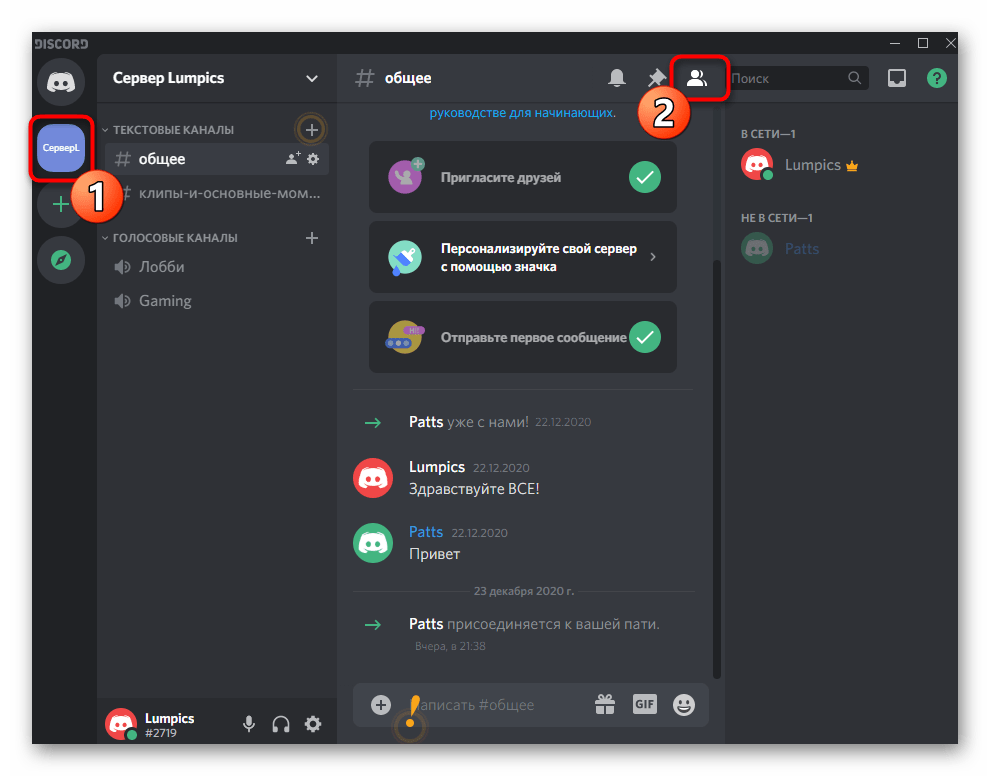
- Используйте поиск, если перечень слишком длинный или вы попросту не видите своего имени. После этого щелкните правой кнопкой мыши по своей аватарке.
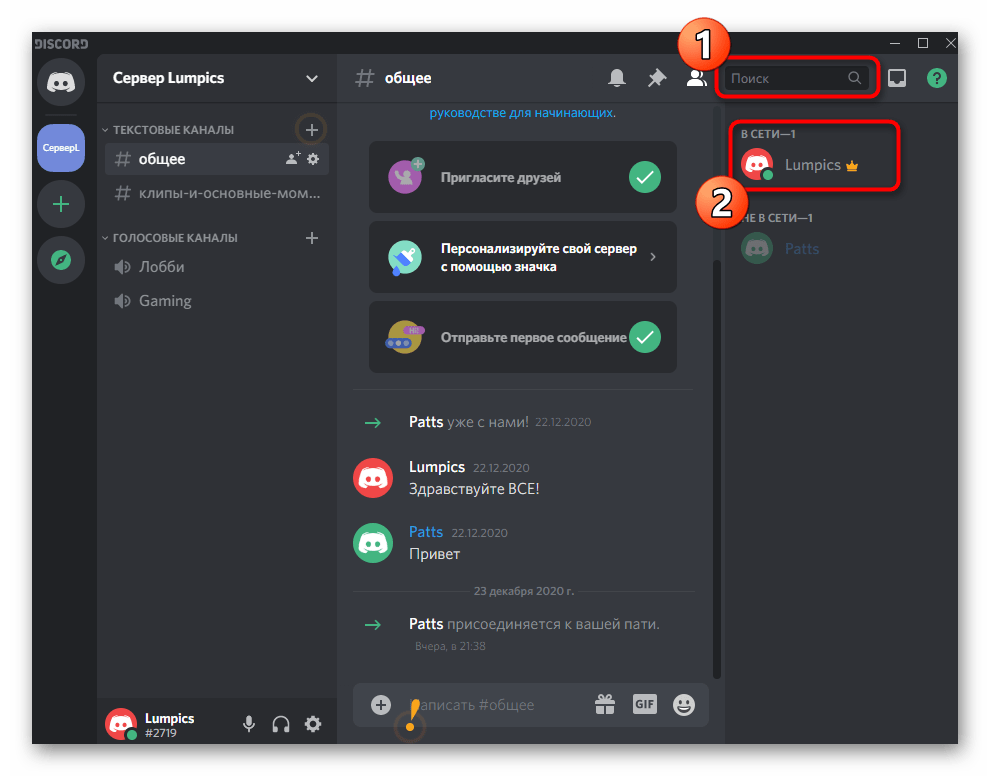
Вернитесь к списку членов сервера или откройте любой канал, где ранее оставляли сообщение, чтобы узнать свой текущий ник. Теперь при упоминании (@) другие участники должны будут вводить новое имя во время обращения к вам.
Изменение имени учетной записи
В Дискорде есть возможность смены имени учетной записи неограниченное количество раз, что позволит в любой момент присвоить себе новый глобальный никнейм, распространяющийся на все серверы (если там не задан другой) и который виден при общении в личной переписке.
-
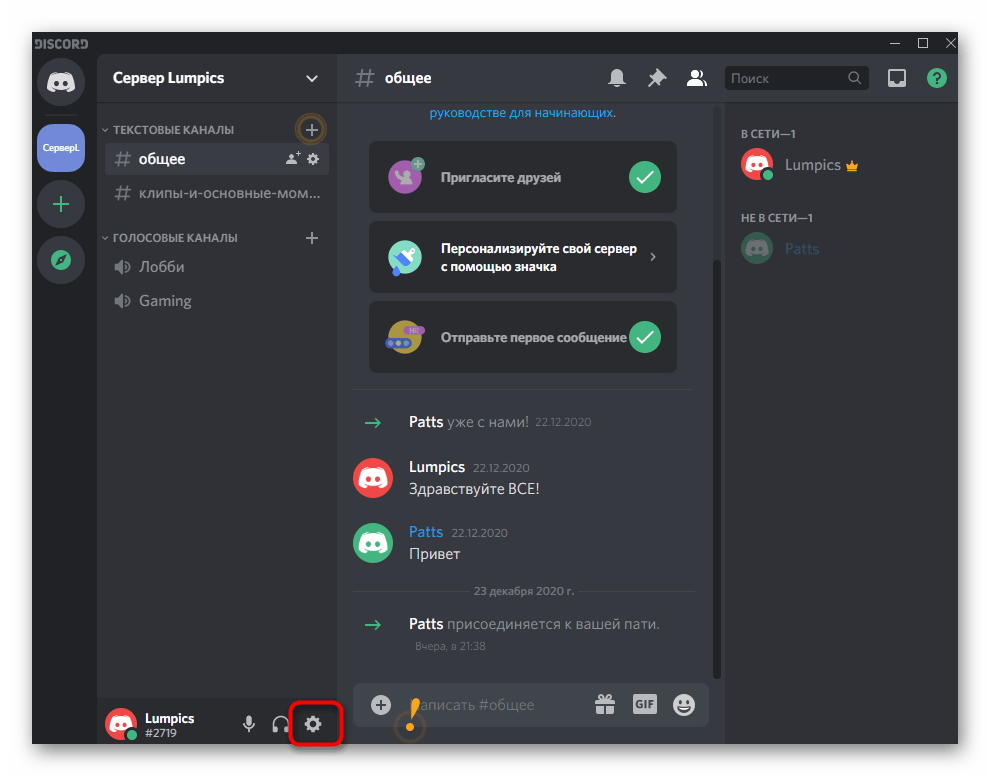
Для ввода нового имени справа от значков управления звуком нажмите по шестеренке для открытия настроек профиля.
Смена ника участника сервера
Если вы обладаете правами администратора на сервере, являетесь его создателем или же вам присвоена роль с определенными привилегиями, появляется возможность самостоятельно изменить ник любого юзера:
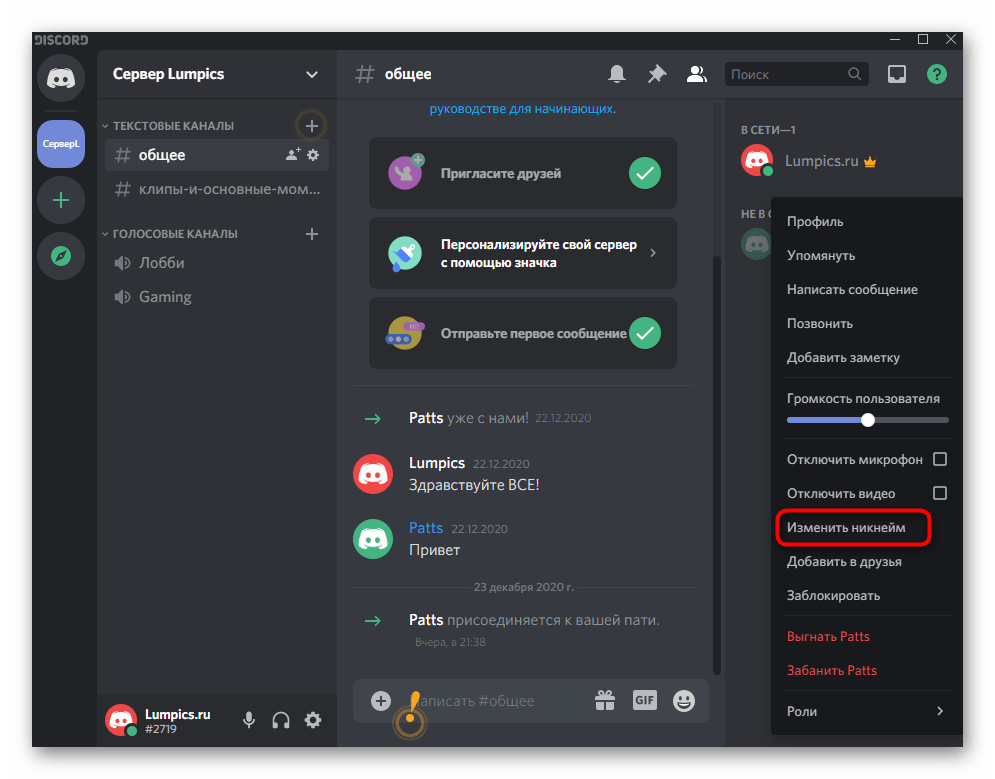
- Откройте список с членами сервера и отыщите там нужную учетную запись, после чего кликните по ней правой кнопкой мыши.
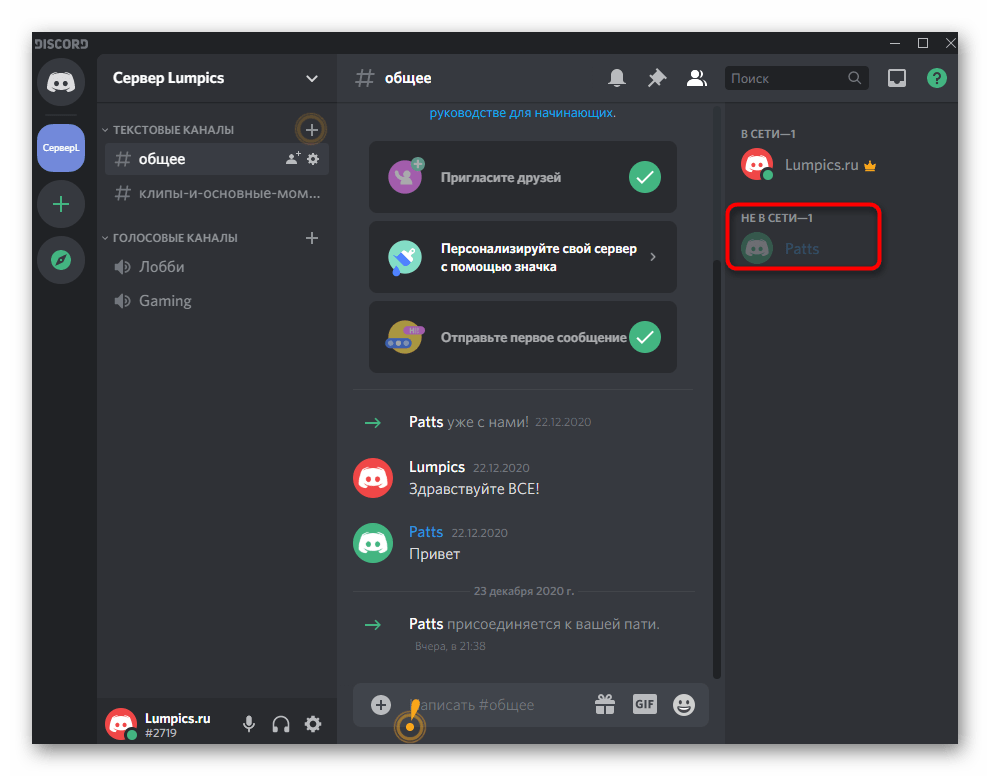
- В появившемся контекстном меню нажмите по строке «Изменить никнейм».
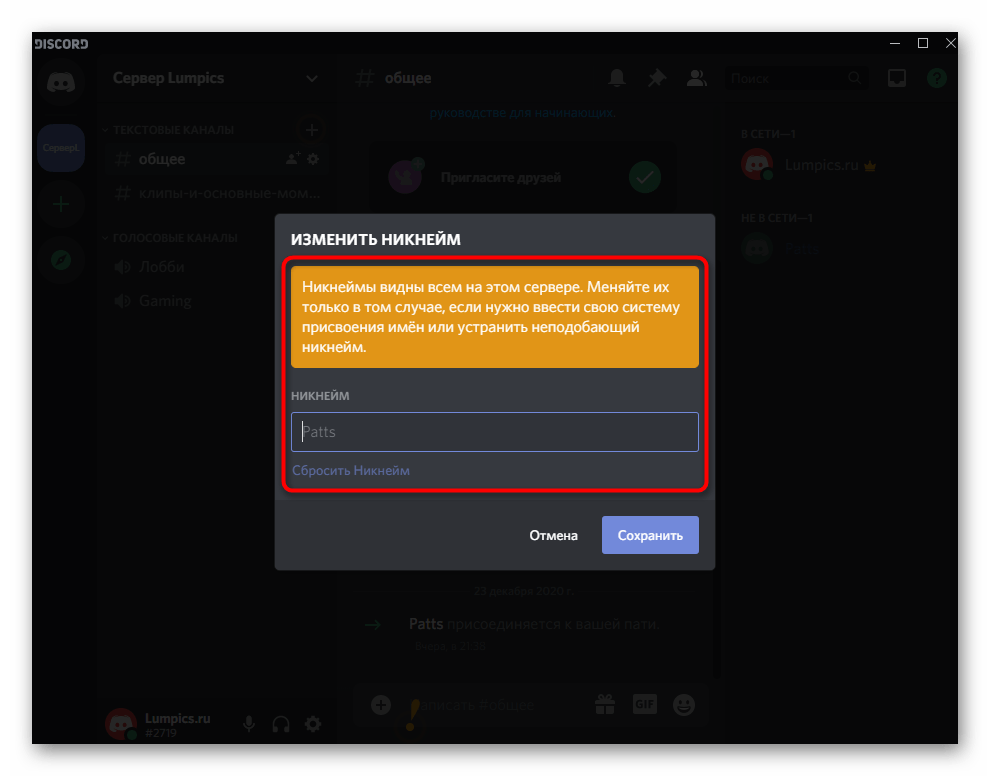
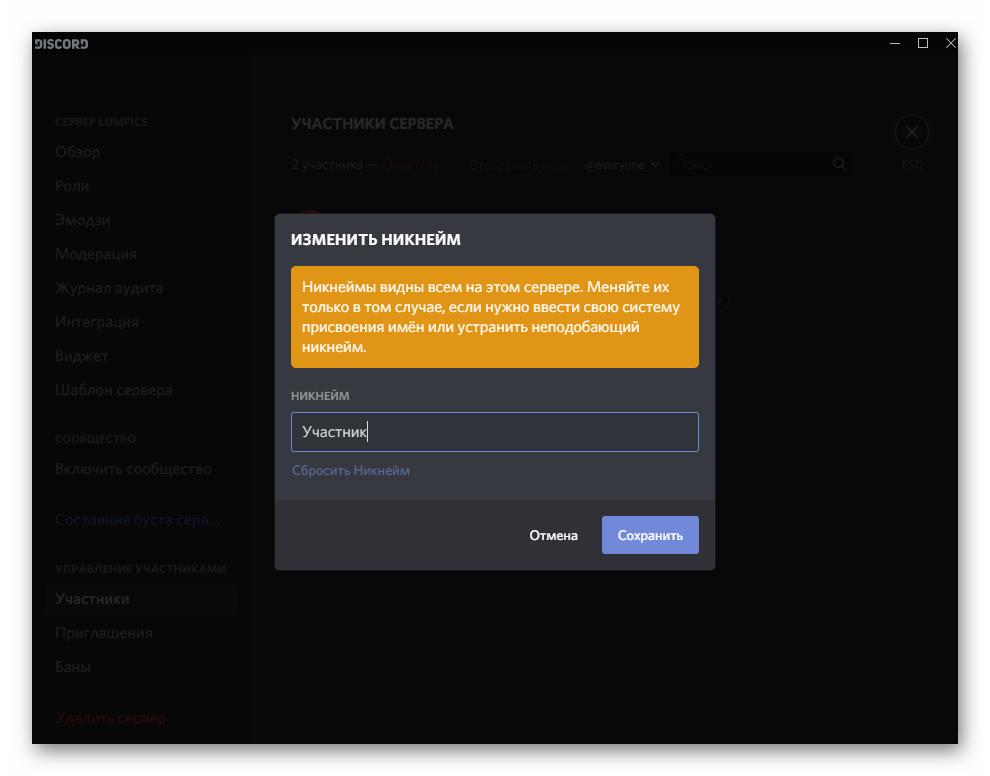
- Ознакомьтесь с уведомлением от разработчиков и введите новое имя для данного пользователя, с которым он будет отображаться на сервере.
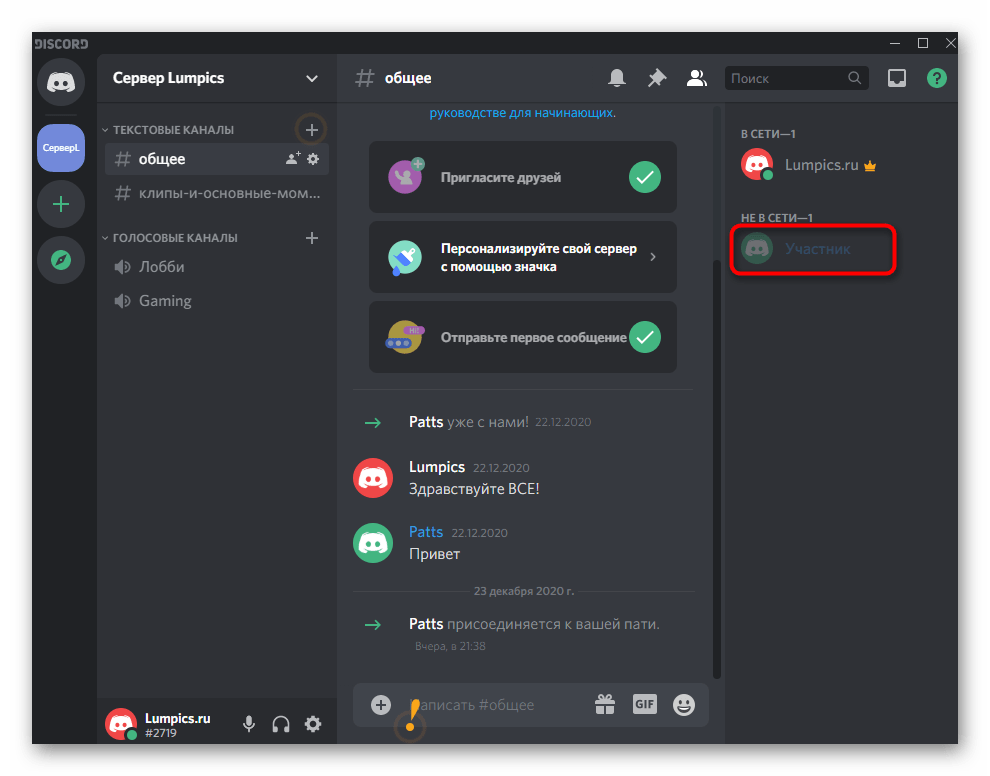
- После клика по «Сохранить» вернитесь к списку участников и удостоверьтесь, что действие вступило в силу.
Вкратце расскажем о другом варианте, который подойдет администраторам серверов с огромной загруженностью, когда так просто отыскать пользователя не получается или необходимо сменить ники по ролям.
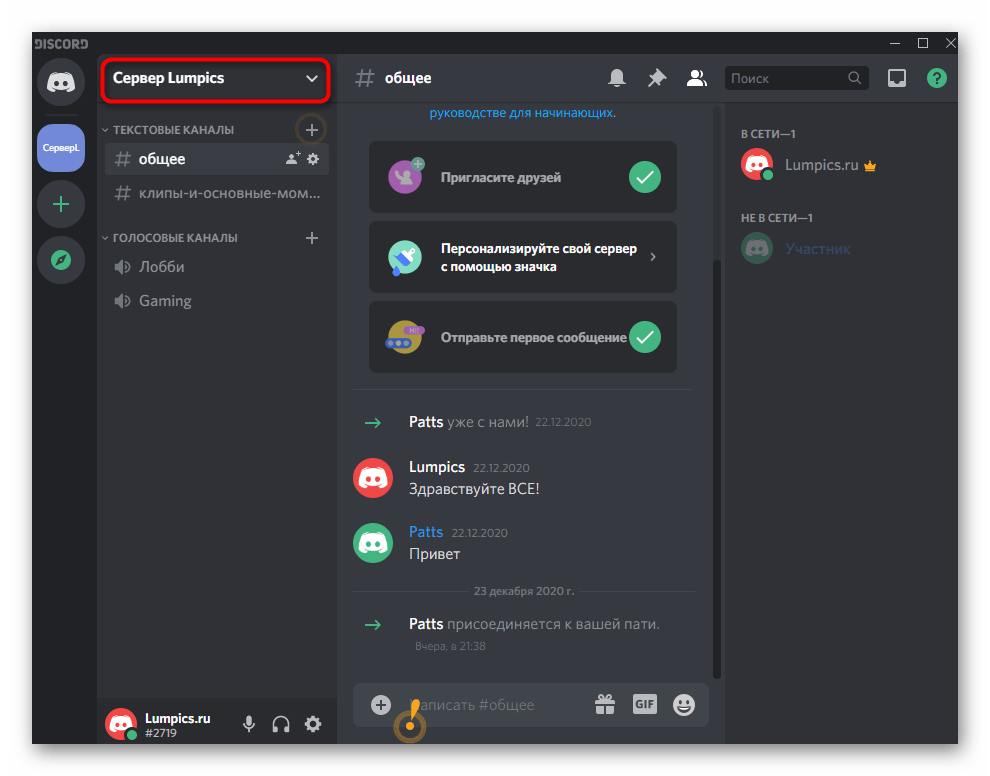
- Для этого нажмите по названию сервера, чтобы отобразить его меню.
- Перейдите в «Настройки сервера».
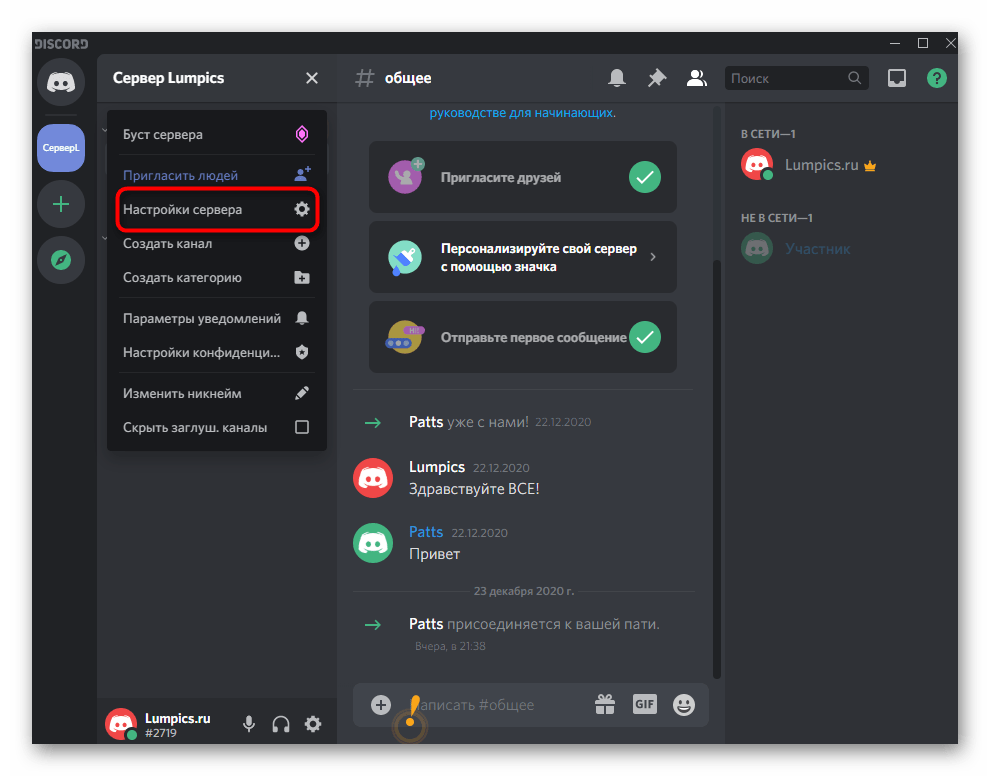
- Из списка с разделами выберите «Участники».
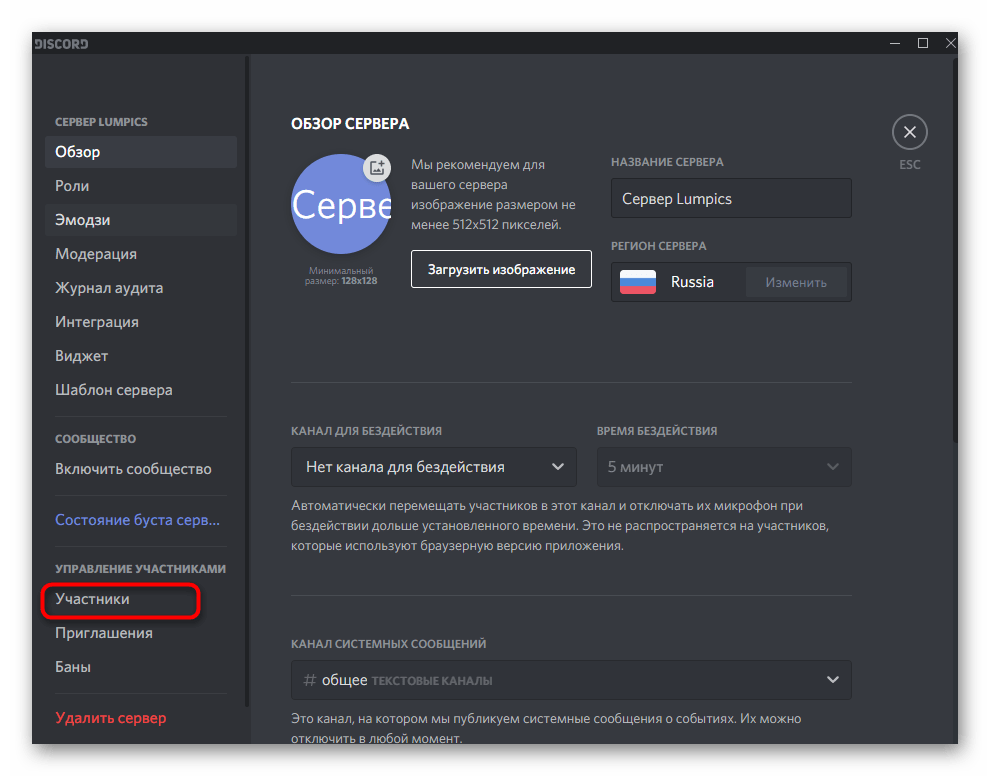
- Используйте сортировку по ролям или поиск для отображения интересующих учетных записей. Для выбора одной из них сделайте клик ПКМ.
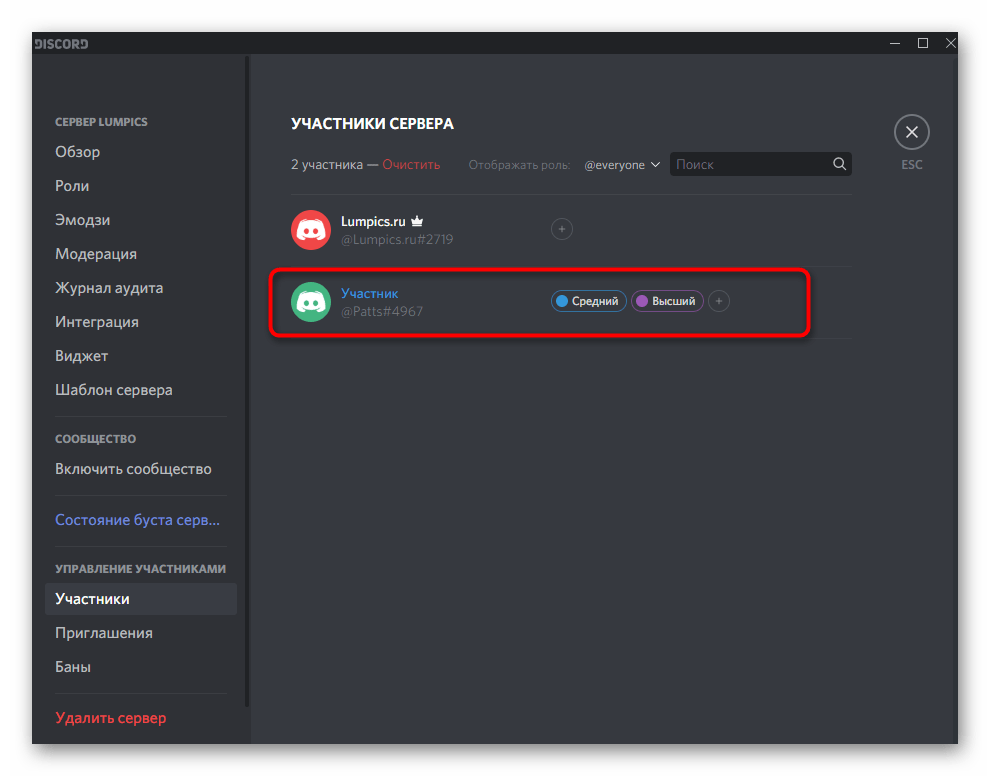
- В меню действий вам нужен пункт «Изменить никнейм».
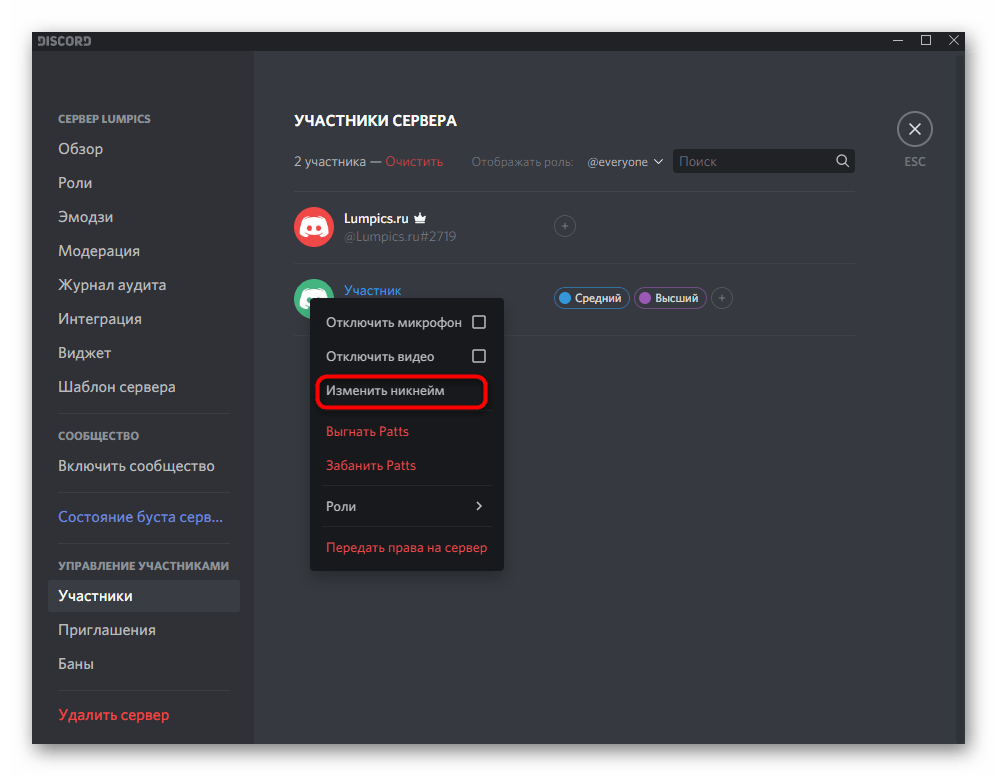
- Введите его точно так же, как это уже было показано выше, а затем сохраните настройки.
Запрет на смену ника для роли
Обычно на серверах используются разные роли, присваиваемые группам пользователей. Для каждой из них есть свои привилегии и ограничения, среди которых находится и запрет на самостоятельную смену ника, а сделать это может только администратор или создатель сервера. Включение этого ограничения в настройках роли выполняется так:
- Снова откройте меню настроек сервера и перейдите в «Роли».
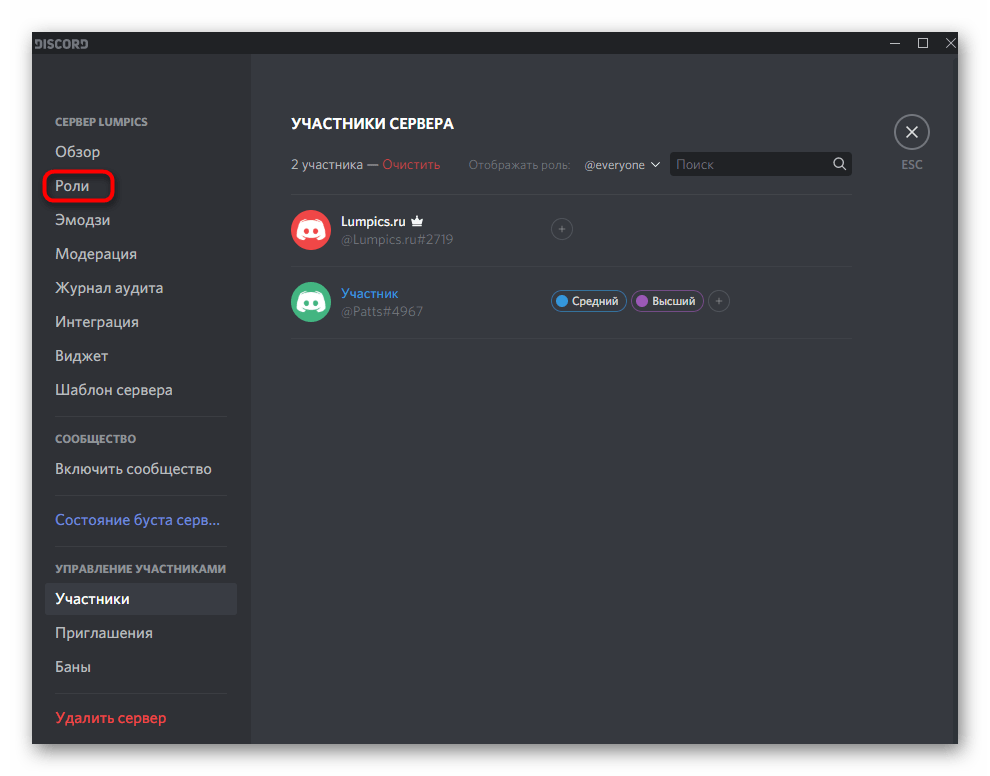
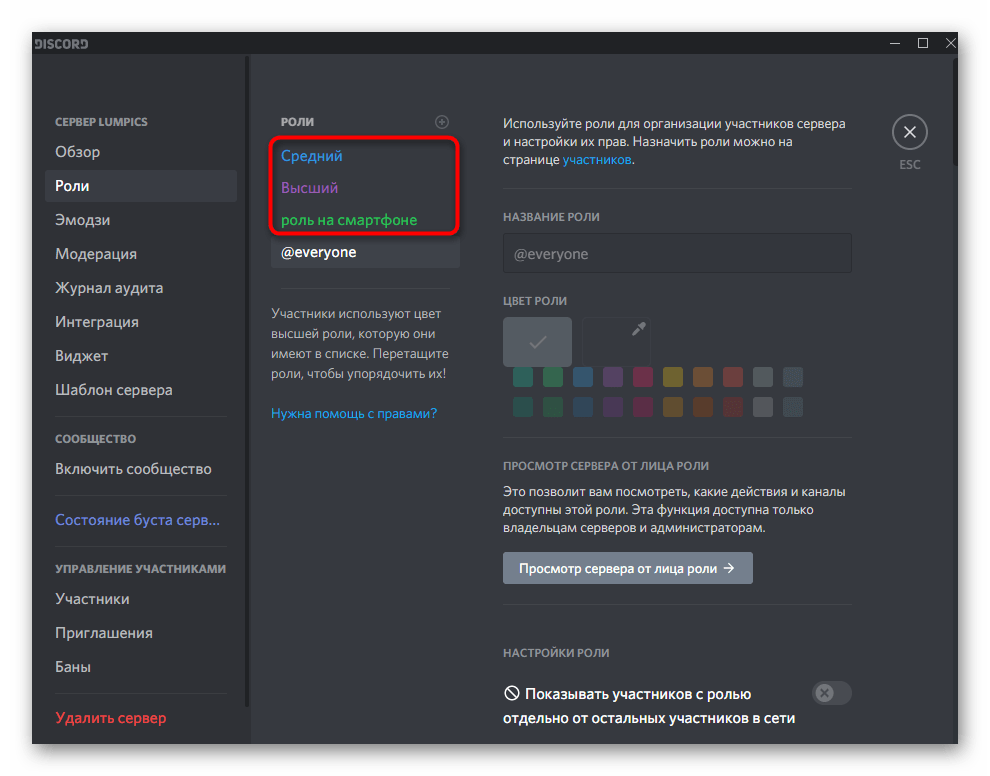
- Нажмите по тому статусу, для которого хотите внести ограничения.
- Найдите в списке общих прав параметр «Изменить никнейм» и деактивируйте его.
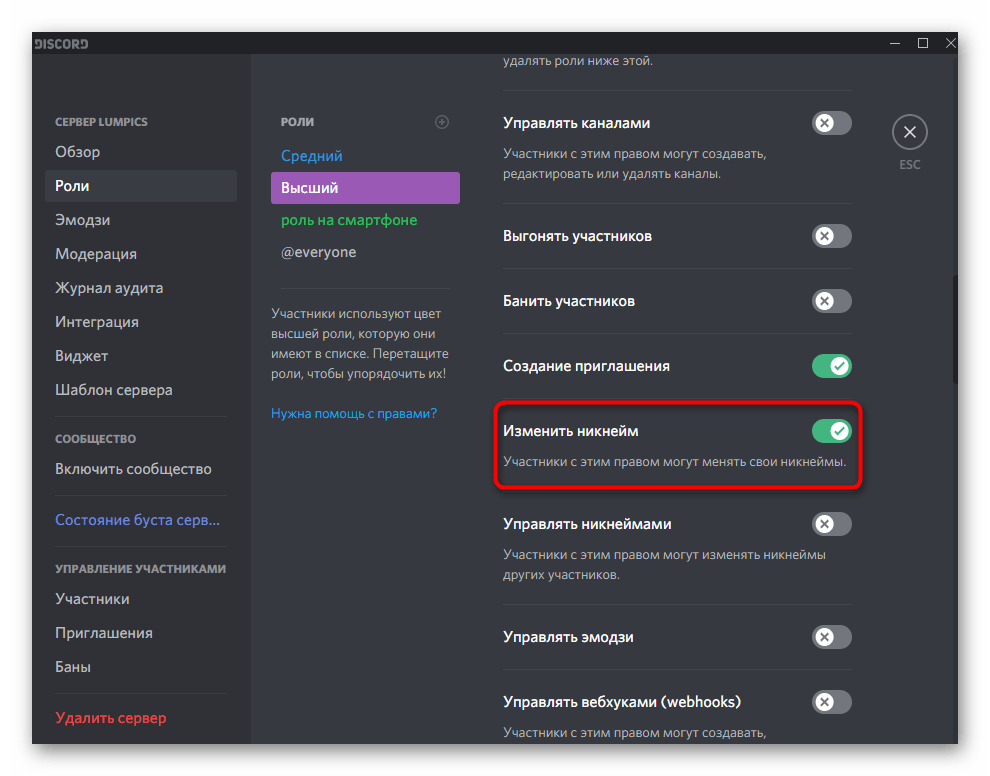
Сделать это нужно для всех ролей, которые не должны самостоятельно изменять ник. Не забудьте дополнительно удостовериться в том, что все роли присвоены необходимым юзерам, иначе ограничение действовать не будет.
Вариант 2: Мобильное приложение
При взаимодействии с мобильным приложением Discord дела обстоят примерно так же, причем под управлением iOS и Android принцип действий одинаков. Мы предлагаем общие инструкции, а вам остается только выполнить их на своем мобильном устройстве вне зависимости от установленной операционной системы.
Смена своего ника на сервере
Начнем со смены своего никнейма на одном из серверов, что наиболее актуально среди активных пользователей Discord. Для этого выполняется всего несколько простых действий, а на все про все уйдет не больше минуты.
- Зайдите на нужный сервер и сделайте свайп влево, открыв тем самым список учетных записей.
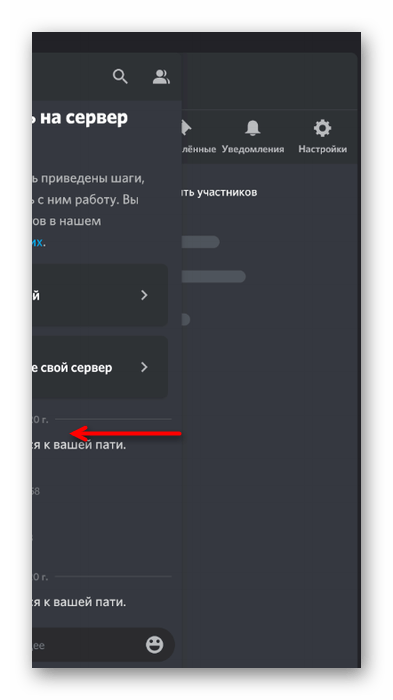
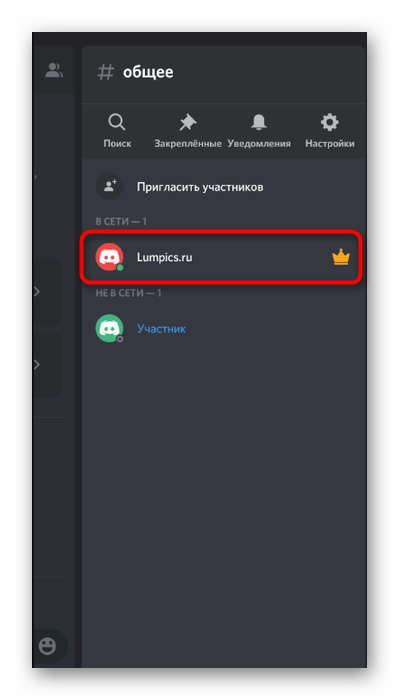
- Найдите себя и тапните по аватарке. Можно использовать встроенную функцию поиска, если сразу отыскать учетную запись не получилось.
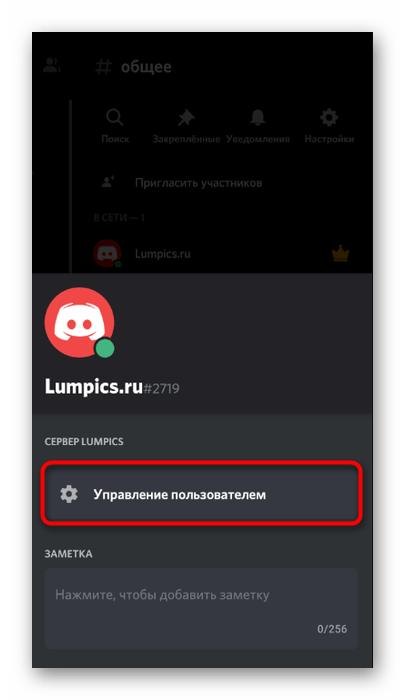
- При появлении дополнительного меню нажмите на «Управление пользователем».
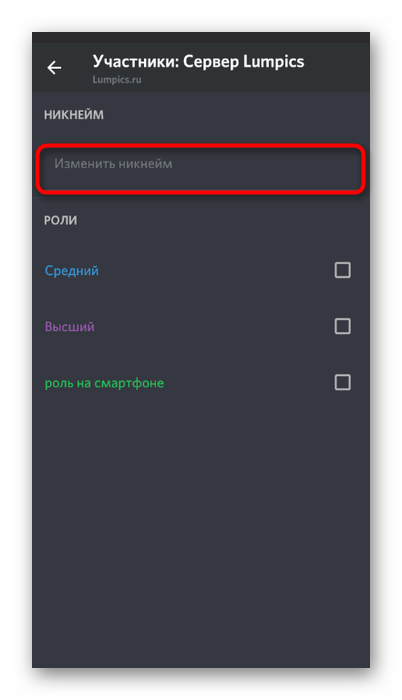
- Появится список действий, где можно вписать любой никнейм и сохранить изменение.
Изменение имени пользователя
Теперь рассмотрим ситуацию, когда юзер хочет поменять свой глобальный никнейм для отображения на серверах и в личных переписках. В этом тоже нет ничего сложного, в чем можете убедиться сами.
- Тапните по своему аватару на панели снизу для перехода в меню с настройками.
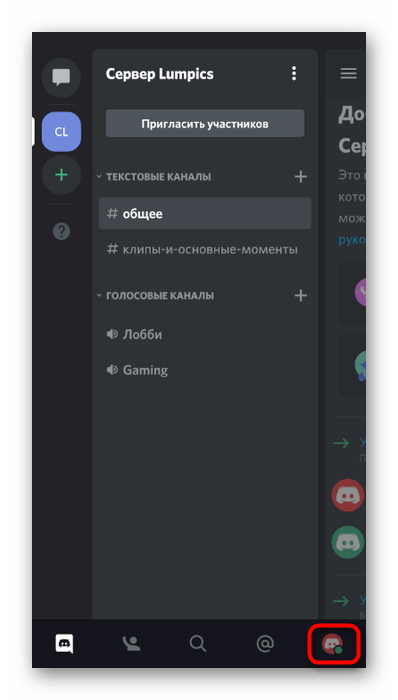
- Откройте раздел «Моя учетная запись».
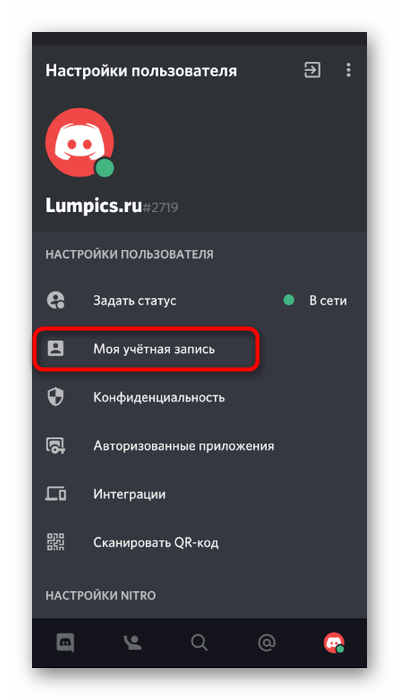
- Тапните по строке «Имя пользователя», перейдя тем самым к форме смены имени учетной записи.
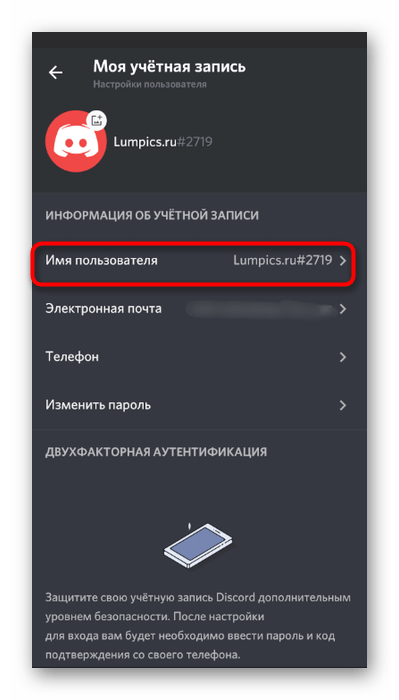
- Введите новый никнейм и по надобности смените тег, если ранее уже приобрели подписку Nitro.
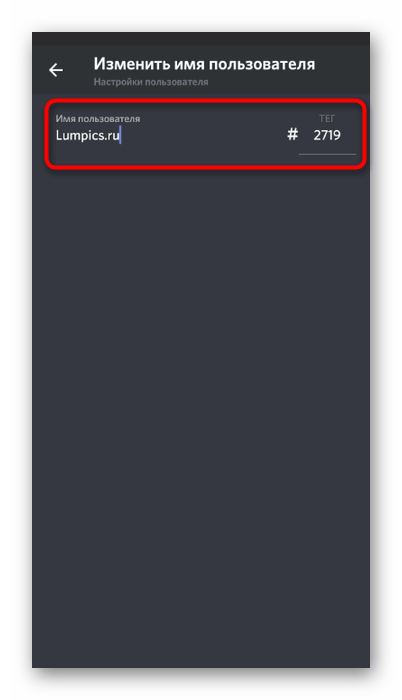
Смена ника участника сервера
Изменить ник одного из участников сервера можно точно так же, как мы показали это при смене своего никнейма, но здесь трудность возникнет, если настройка осуществляется по ролям и другим параметрам. Тогда откройте список участников и уже там выполните требуемые изменения.
- Откройте главную панель Дискорда, откуда перейдите на свой сервер, создателем или администратором которого вы являетесь.
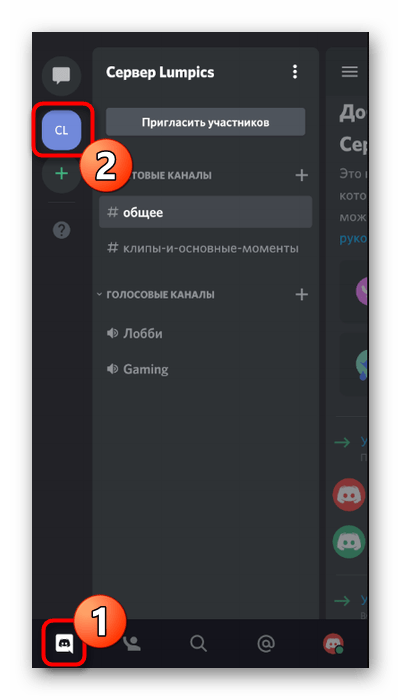
- Нажмите по его названию для открытия панели с действиями.
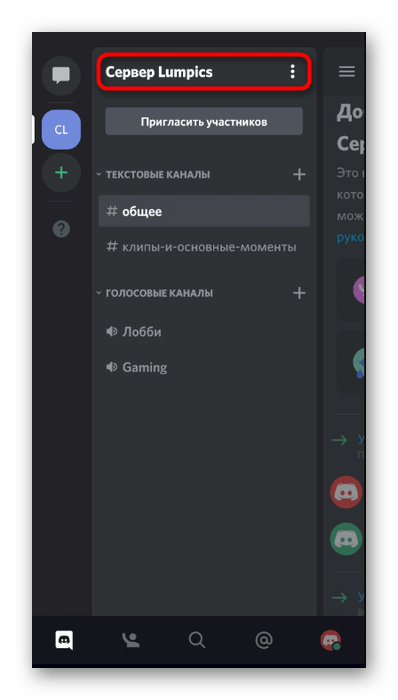
- Перейдите в «Настройки».
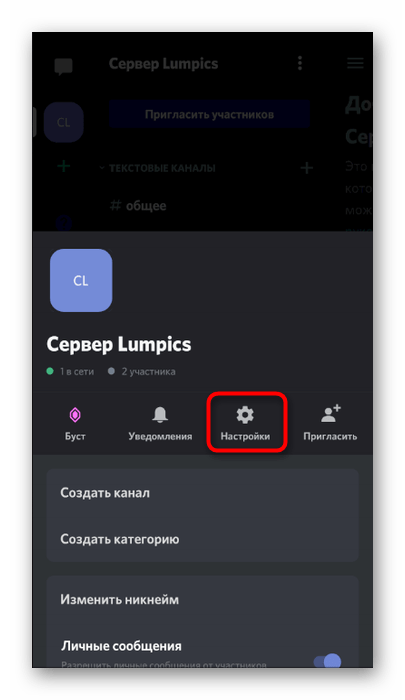
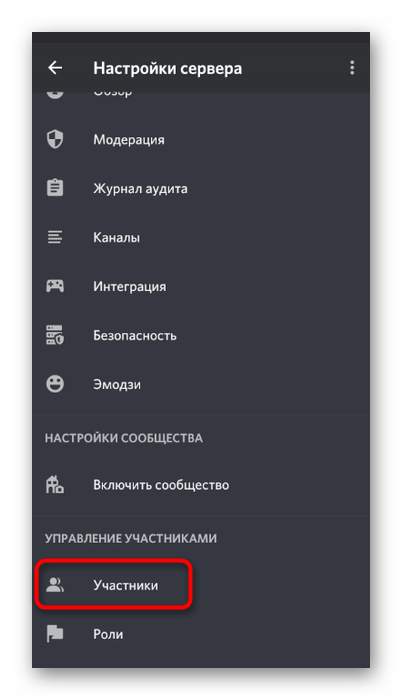
- Пролистните вниз, где в блоке «Управление участниками» найдите пункт «Участники».
- Используйте поиск, сортировку или вручную найдите юзера, никнейм которого хотите изменить.
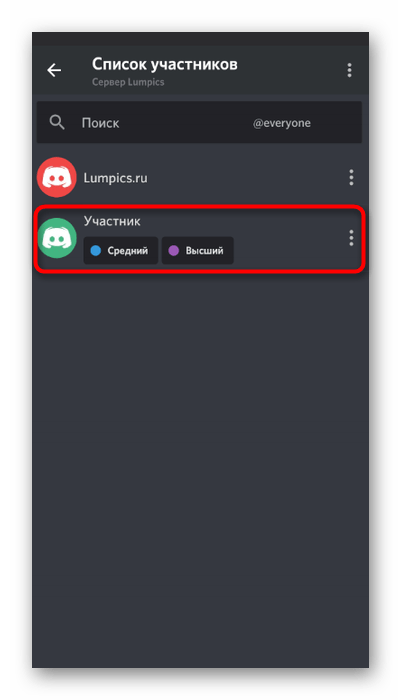
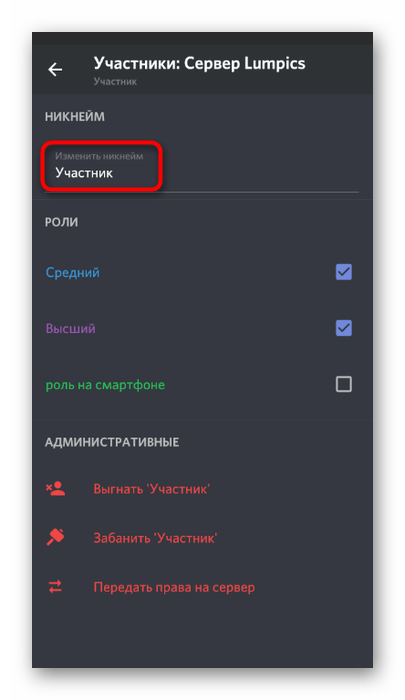
- После нажатия по его аватарке появится меню настройки, где и введите новое имя.
Запрет на изменение ников для участников сервера
Осталось разобраться только с тем, как запретить определенным участникам сервера изменять свои ники в зависимости от присвоенной роли. Это позволит проще управлять участниками, если их имена должны соответствовать тематикам каналов.
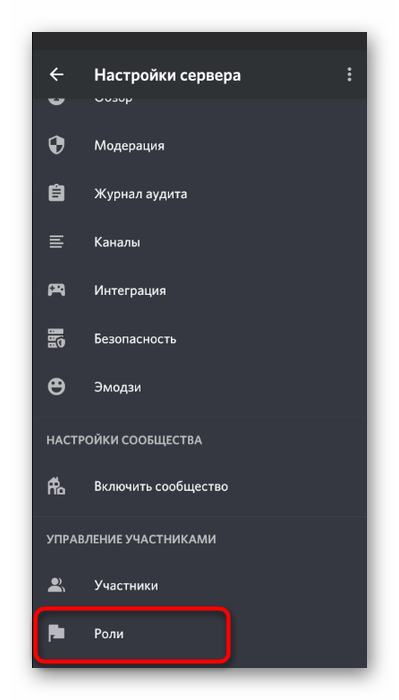
- В том же меню «Настройки сервера» выберите пункт «Роли».
- Нажмите по той роли, для которой необходимо установить соответствующее ограничение.
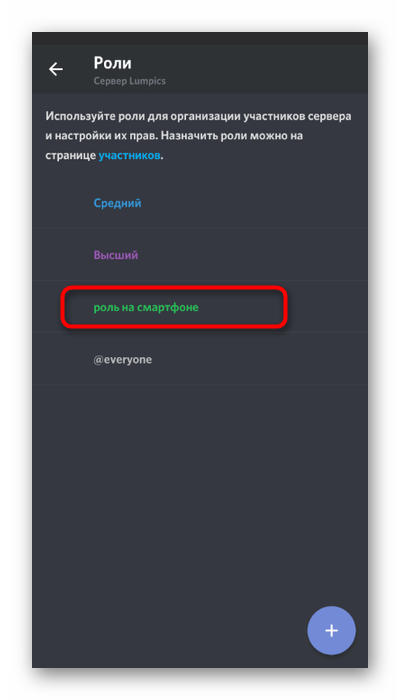
- Снимите галочку с параметра «Изменить никнейм» и перед выходом не забудьте применить редактирование.
Discord заставит всех выбрать новое имя пользователя
Discord вносит изменения в имена пользователей, которые устранят четырехзначные «дискриминаторы» (номера с решеткой после самого ника пользователя), которые делают их такими громоздкими. Он также добавляет новую опцию «отображаемые имена», поэтому то, как вы подписаны для других пользователей Discord, может остаться прежним или измениться на то, что вы хотите.
Дискорд пришел к выводу, что эта система не идеальна. Соучредитель Станислав Вишневский объяснил в блоге, что Discord принял текущую систему, чтобы гарантировать, что каждый может выбрать любое имя, которое он хотел использовать. Номера дискриминатора были сделаны общедоступными, дабы различать пользователей между собой, когда они, например, имеют одинаковые имена, или когда они подключены к разным серверам. Поначалу это сработало, но неуклюжий подход создал «технический долг», который начал серьезно выходить из-под контроля по мере роста пользовательской базы Discord.
Вишневский подробно описал несколько сценариев, в которых система имен пользователей Discord вызывает головную боль, но в конечном итоге все сводится к тому, что «наши текущие имена пользователей часто могут быть слишком сложными или непонятными, чтобы люди могли их запомнить и легко ими поделиться».
И цифры поразительны: более 40% пользователей Discord либо не знают номер своего дискриминатора, либо даже не знают, что такое дискриминатор, и, что еще хуже, почти половина всех запросов на добавление в друзья на платформе не достигает нужного адресата. Это явно не очень хорошо для платформы социальных сетей.
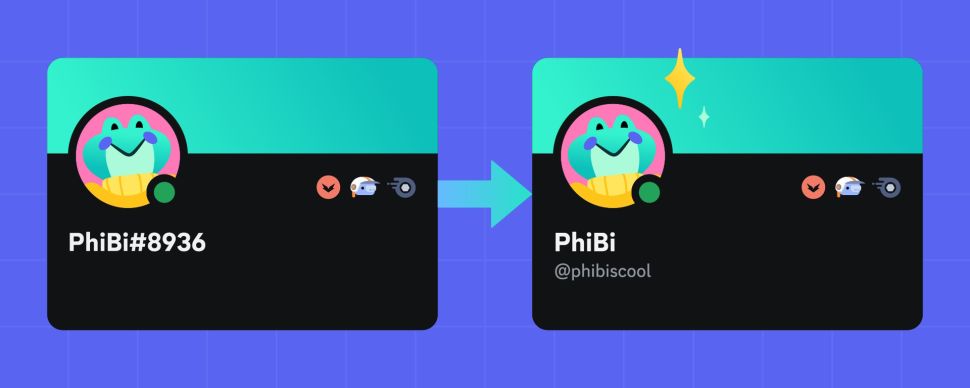
«В какой-то момент мы решили, что самая важная проблема, которую нужно решить, — это чувствительность к регистру и специальные символы, поэтому может быть только один phibi#8936, вместо того, чтобы допускать перестановки, такие как PhIBI#8936 и PHibi#8936», — написал Вишневский. — «К сожалению, мы обнаружили, что почти треть наших активных пользователей будет вынуждена изменить свое имя только для того, чтобы приспособиться к этому. Между тем, людям из регионов, где в именах распространены небуквенно-цифровые символы, таких как Азия, будет трудно полностью представить сами себя».
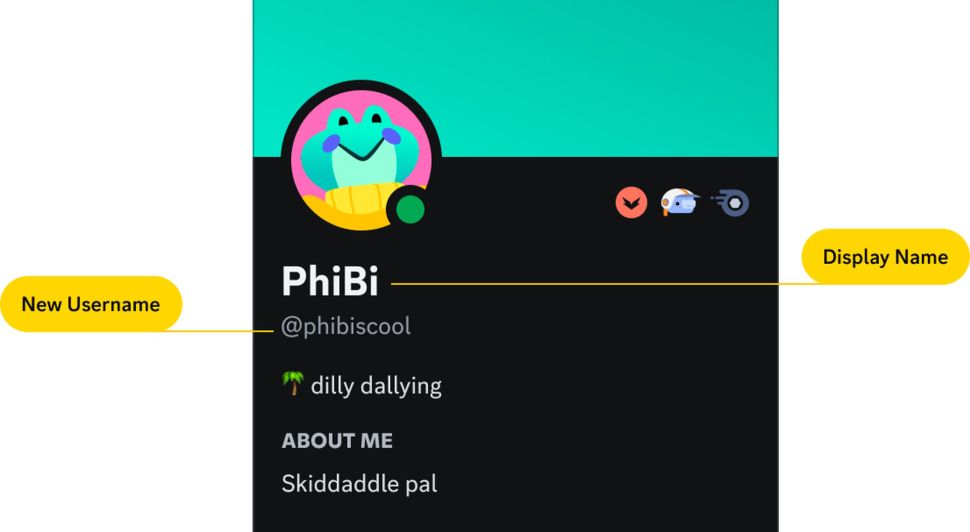
Добавление отдельной опции отображаемого имени к этому изменению также было отклонено как неработоспособное, потому что «у нас была бы еще более сложная система с отображаемым именем пользователя, которые по-прежнему включали бы четырехзначный дискриминатор». Поэтому вместо этого Discord выбрал более простой подход: каждому будет дано уникальное имя пользователя, состоящее из символов нижнего регистра, цифр, плюс точка и подчеркивание — и без номера-дискриминатора — и отдельное, неуникальное отображаемое имя, которое может иметь довольно много значений, любые символы, включая смайлики, нелатинские символы и любые другие символы, подпадающие под правила сообщества Discord. Существующие имена пользователей с дискриминатором также продолжат работать, так что вам не придется беспокоиться о потере старых контактов.
Вот как это будет выглядеть:
Новая система будет применена в течение года, за это время всем пользователям будет предложено выбрать новое имя. Это будет происходить «медленно в течение нескольких месяцев» с приоритетом, зависящим от того, когда вы зарегистрировались в Discord: те, кто был с ним дольше всех, первыми получат возможность выбрать новое имя.
«Мы признаем, что это большое изменение», — написал Вишневский. — «В этом процессе могут быть сбои, и может быть трудно расстаться с этим «#0001», который много значил для вас на протяжении многих лет. Мы сделаем все возможное, чтобы все было как можно более безболезненно».
Конкретное время начала процесса смены имени не было объявлено, но Discord сказал в подробной статье поддержки, что он начнется в «ближайшие недели». Пользователи будут уведомлены, когда получат право изменить свое имя пользователя в приложении Discord: вас не заставят менять его сразу, но Discord рекомендует выбрать новое имя, как только вы получите право это сделать, «поскольку у вас будет больше шансов получить желаемое имя пользователя».
Как изменить свой ник в Дискорде?
Менять ник в Дискорде можно неограниченное число раз. Но злоупотреблять этим не стоит. Если правки вносятся, к примеру, 10-30 раз в час, эта возможность может быть заблокирована. Аналогичной является ситуация, если вы планируете сменить данные сервера Discord.
Как сделать радужный Ник в Дискорде?
- Перейдите на вкладку «Роли»;
- Кликните на маленький плюсик справа, чтобы добавить новую роль;
- Справа появится дополнительное окно – присвойте роли имя и выберите нужный оттенок из палитры;
Как сделать чтобы менялся статус в Дискорде?
- Шаг 1: Скачивание и установка BetterDiscord.
- Шаг 2: Создание плагина для меняющегося статуса
- Шаг 3: Настройка меняющегося статуса Получение авторизационного токена Добавление статусов для изменения
Как поменять возраст в discord?
- Войдите на сайт discord.com.
- Жмите на кнопку Поддержка.
- Найдите внизу раздел Доверие и безопасность. .
- Справа вверху кликните на вопрос, почему Дискорд спрашивает мой возраст. .
- Подготовьте документы, которые позволят поменять возраст.
Как поменять статус в ДС?
- Чтобы изменить свой статус, достаточно просто щелкнуть левой кнопкой мыши по аватару пользователя, который вы найдете в нижнем левом углу клиента:
- Вы увидите всплывающее меню выбора статуса. .
- Все как обычно.
Как запретить слово в Дискорде?
Единственный реальный способ отфильтровать любую ненормативную лексику в Discord – это приобрести (или создать) бота с функциями защиты от спама и фильтрации оскорбительных слов.
Какие боты есть в Дискорде?
- MEE6. Есть причина, по которой MEE6 в настоящее время — один из лучших ботов Discord. .
- RED. Если вы хотите, чтобы бот действительно настраивался, то RED должен быть на вашем радаре. .
- Dyno. .
- Tatsumaki. .
- Pancake.
Как сменить учетную запись в Дискорде?
- Если нет аккаунта, пройти регистрацию.
- После входа в профиль открывается меню. .
- Далее выбрать свою учетную запись.
- Нажать иконку «Изменить».
- Выбрать иконку аватар и перейти к выбору картинки, которая будет установлена в профиле. .
- На смартфоне с операционной системой iOS или android.
Как поменять ник в Дискорде с телефона?
- Свайпните слева направо по экрану, чтобы открыть выбор серверов;
- Найдите нужный и перейдите к нему нажатием;
- Зажмите свое имя в списке открытого канала до появления контекстного меню;
- Выберите пункт «Поменять ник»;
- Откроется новая панель;
- Впишите значение и жмите «Сохранить».
Как поменять аватарку и имя в Дискорде?
- перейти на нужный сервер;
- кликнуть правой кнопкой мыши на его иконке, выбрать «Настройки сервера»;
- открыть вкладку «Роли», кликнуть на иконку со значком + и ввести любое название для группы пользователей;
- в правой части окна выбрать желаемый цвет, в который и будет перекрашен никнейм;
Как поменять имя в Дискорде если забыл пароль?
Жмите на шестеренку на нижней панели и открывайте раздел «Моя учетная запись»; Найдите кнопку «Изменить» напротив имени пользователя; Введите новую комбинацию два раза в соответствующие поля и сохраните изменения нажатием соответствующей же иконки.
Как запретить человеку менять ник в дискорде
Владельцам своего сервера и администраторам на Дискорд можно запретить менять ники участников, для того, чтобы сделать проще управление участниками.
Чтобы запретить смену ника участника, заходим в Настройки сервера и выбираем раздел "Роли".
Нажимаем на подходящую роль, на которую хотите установить данные ограничения.
Дальше снимаем отметину с "Изменить ник" и перед тем как выйти нужно не забыть воспользоваться редактированием.
Как поменять имя профиля и сервера в Discord
Если пользователь является заядлым игроком, то им полезно будет пообщаться с другими игроками. Для комфортного пользования создан мессенджер Дискорд, позволяющие передавать как текстовые сообщения, так и голосовые. Запустить приложение можно с помощью любого браузера, также предварительно инсталлировав его на персональный компьютер либо телефон.
Как изменить свой никнейм в Discord
Никнейм – это сочетание цифр и букв, который в мессенджере представляет имя пользователя. Если человек решил распространить его, либо внести некоторые корректировки, то ему полезно будет почитать информацию о том, как сменить ник в дискорде. Опытные игроки частенько заявляют, что в дискорд внедрена специальная фишка, которая позволяет менять логин не только с одного сервера, а сразу с нескольких.
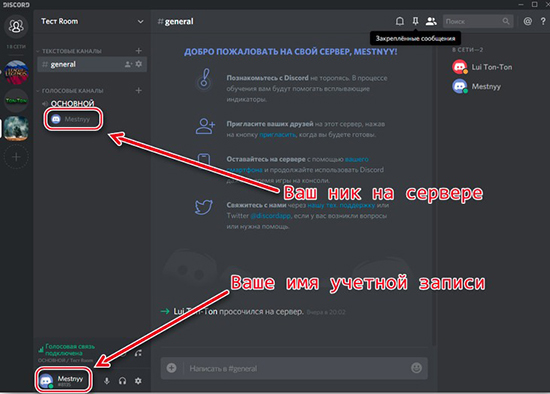
На смартфоне
Сменить ник в дискорде с телефона осуществить легко, никаких сложностей в данном деле нет. Если вы решились сменить одно имя для всех контактов, то выполните следующие действия:
- Войдите в мессенджер и перенесите курсор мыши вправо, там наведите на «шторку», расположенную в меню с левой стороны;
- Нажмите на «шестеренку», перейдите к «настройке»;
- В меню настроек нажмите на категорию «Моя учетная запись;
- Нажмите на «Учетная запись» и выберите клавишу, расположенную неподалеку с имеющимся никнеймом;
- После нажмите по «Редактировать учетную запись»;
- Введите другие сведения и нажмите на символ сохранения.
Теперь весь процесс по смене тега на каналах выполнен, новое имя будет появляться везде.
Пользователи могут сменить имя в дискорде через телефон для определенного сервера по отдельности. Здесь проделайте следующее:
- Проведите с левой части экрана на правую, для открытия серверов;
- Выберите нужный вариант и кликните по нему одним нажатием;
- Нажмите на собственное имя в общем списке выбранного канала до образования на экране меню настроек;
- Нажмите на категорию «Поменять ник»;
- Напишите значение своих действий и нажмите на клавишу «Сохранить».
Теперь, как переименовать сервер в дискорде пользователи знают, для этого останется только открыть сервера и выставить там имена.
На компьютере
Как менять имя участников на мобильнике разобрались, теперь пора разобраться в настройке логина на компьютере. Функционал аналогичный. Остается лишь поменять ник.
Если пользователь намерен поменять и выставить один логин на все сервера, ему нужно выполнить следующее:
- Откройте приложение, выберите значок с «шестеренкой».
- В появившемся отделе меню, перейдите к личной учетной записи.
- Нажмите на клавишу, чтобы изменить никнейм.
- Введите другое имя и нажмите на «Сохранить».
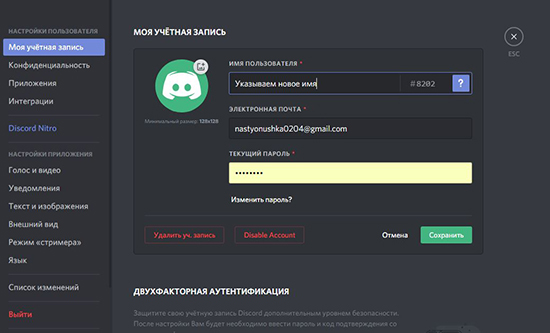
Таким образом, можно сменить ник всем действующим в дискорде серверам. Также придумайте звучные ники и приступайте к следующим действиям:
- Выберите нужный для переименования сервер дискорда.
- Кликните, чтобы открыть.
- Нажмите по личному профилю правой клавишей мыши.
- В меню найдите «Поменять никнейм» и нажмите на него.
- Появится новое окно – введите имя либо словосочетание с разными символами.
- Кликните по «Сохранить», закончите редакцию.
Главные вопросы решены, переименовать человека в приложении несложно, можно как по отдельности, так и все сразу.
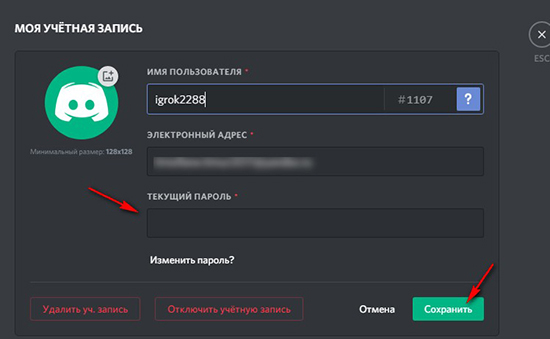
Как запретить менять ники на сервере
Запретить менять ник в discord на своем сервере можно в зависимости от полученной роли. Так пользователям будет проще управлять участниками, а их имена должны соответствовать главной теме каналов.
- Войдя в «Настройки сервера», выберите раздел «Роли».
- Нажмите по подходящей вам роли, на которую хотели бы установить ограничительные меры.
- Снимите отметину с «Изменить ник» и до выхода не забудьте использовать редактирование.
Как изменить название сервера и канала
Настройки канала или сервера позволяют переименовать игру в дискорде. Категория выделенных каналов помогает пользователям тогда, когда необходимо отсортировать все по полочкам. Очень легко установить каждый канал в отдельную тематическую директорию, что позволяет найти его по категории.
- В панели выбранного сервера нажмите по левой кнопке мышки по пустому участку экрана. В предложенном списке нажмите по «Создать категорию».
- Переименуйте сервер. Добавьте в настройку приватности. Теперь нажмите по клавише «Создать…».
- для создания определенного канала в выбранной категории, нажмите по знаку плюс. Таким образом, переместите имеющиеся каналы в определенную категорию. Выставьте курсор над наименованием сервера, переместите его, удерживая левую клавишу мыши.
У директории есть такое же разрешение, как и у каналов. Категории можно использовать для управления целой группой, в результате они синхронизируются с выделенной категорией.
Отредактируйте основные параметры следующим образом:
- Нажмите левой кнопкой по наименованию выбранной категории. Выберите категорию «Редактировать…».
- В категории «Обзор» отредактируйте наименование сервера либо канала.
- В категории «Права доступа» точнее параметры управления каналом, текстовыми либо голосовыми сообщениями, дополнительными подключениями.
Если деактивировать раздел «Читать текстовые каналы и видеть голосовые…», все переносится в режим невидимки, для других участников доступ к названию будет закрыт.
Настройка ника в Discord
Никнейм — важная составляющая для социализации любого пользователя. Человеку свойственно желание проявлять индивидуальность и креативность, в связи с чем ники для Дискорда предусматривают точечную настройку. Речь идет не только о смене цветовой гаммы, но и стиля начертания, размера, шрифта и прочих особенностей, которые будут рассмотрены в сегодняшней статье.
Основополагающие понятия
Дискорд — программа для общения между членами одной комнаты, канала или сервера. Пользователи одобрительно отзываются о функционале приложения, однако неосведомленным лучше изучить подробный перечень особенностей:
- Cоздание общедоступных или закрытых площадок для обсуждения насущных проблем или геймерских атак на виртуальный мир.
- Система защищает персональные данные от мошенников и атак извне, прослушивания.
- Удобный пользовательский интерфейс Дискорда, интуитивно-понятный недавно зарегистрированному участнику.
- Продуманная система настроек, позволяющая изменить параметры запуска программы, звуковое сопровождение и функционирование устройств, функции улучшения голосовой связи.
- Инструментарий для изменения дизайна отображаемого графического окна (набор тем оформления, плагинов).
- Возможность добавления пользовательских смайликов и эмодзи, присутствует режим стримера и администрирование собственного сервера.
Это далеко не полный перечень, однако и он дает понять истинные масштабы действий, которые совершаются по мановению мыши.
Что такое роли и с чем их едят
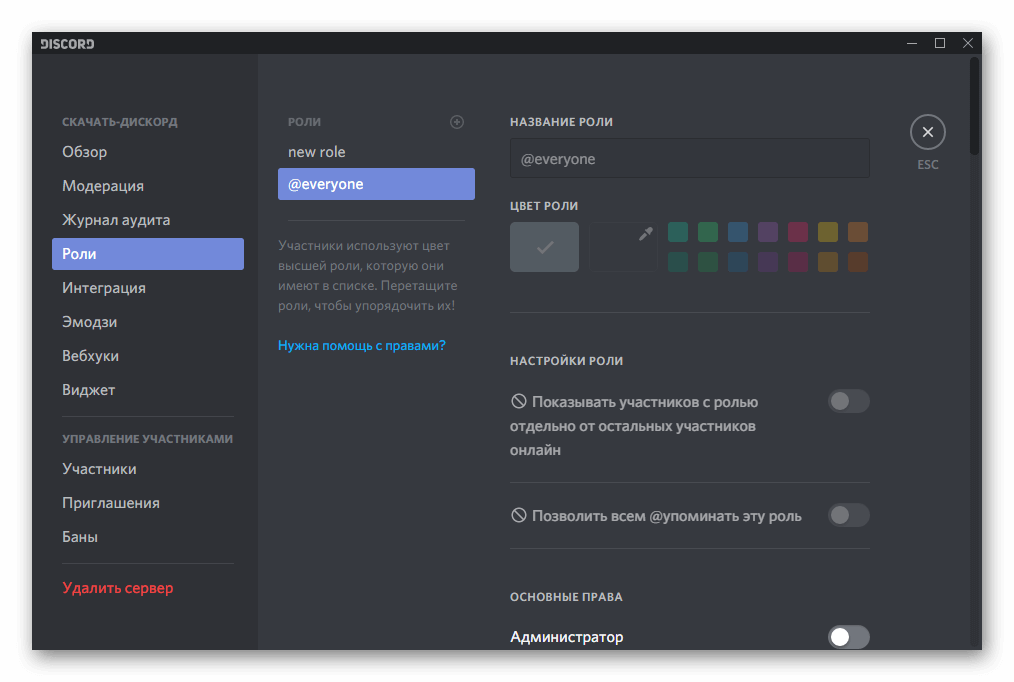
Разработчики Discord предусмотрели возможность создания ролей — своеобразных титулов для каждого участника канала. Пользователь с правами администратора может присваивать имеющиеся или создавать новые вариации для каждого человека.
Что дают нам роли:
- Возможность выделиться среди прочих собеседников, подчеркнуть индивидуальные особенности.
- Уникальное цветовое сопровождение для ника, стиля его начертания, прочих параметров.
- Права в рамках рассматриваемого канала.
Также реализована жесткая система иерархии для каждого собеседника, к учетной записи которого привязана определенная роль.
Манипуляции с никнеймами
Регистрация в Discord обязывает юзера ввести ник для активации учетной записи. Многие думают, что занесенные данные имеют статическую и неизменную структуру — не подлежат изменению. Но это не так. Приведенная ниже инструкция ответит на вопрос «Как сменить ник в Дискорде?»:
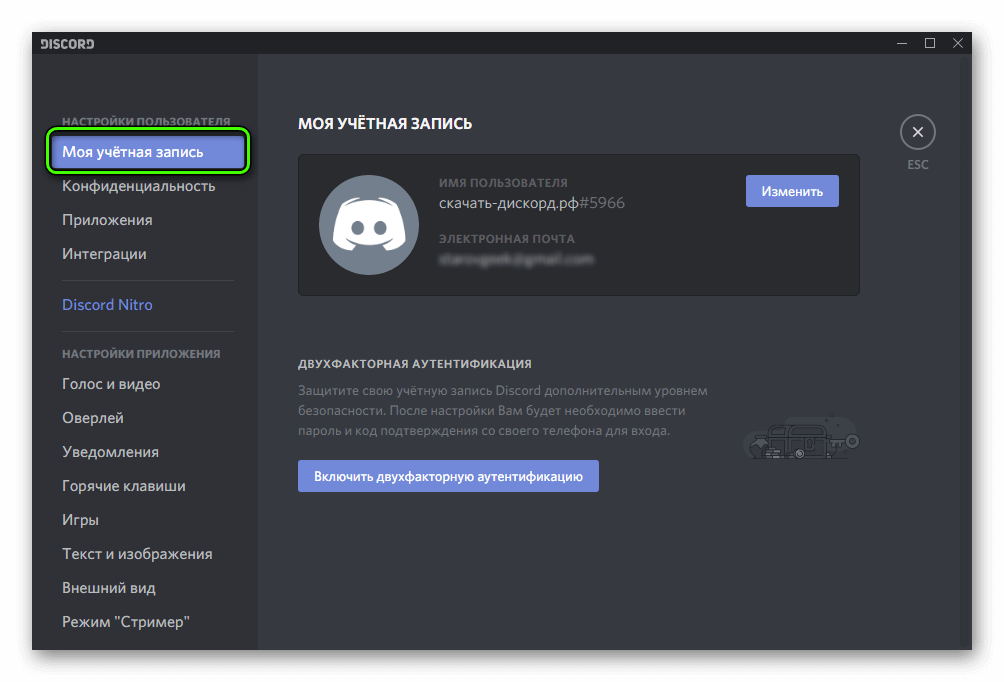
- Запускаем голосовой чат, проходим процесс аутентификации.
- Кликаем на значке пользовательских настроек (кнопка в виде шестеренке).
- В открывшемся окне выбираем пункт «Моя учётная запись», здесь показана информация о пользователе: текущий ник, пароль, аватарка.
- Для коррекции отображаемой буквенно-цифровой последовательности достаточно стереть старые и добавить новые символы с помощью кнопки «Изменить».
- Подтвердите совершенные действия и наслаждайтесь новым именем!
Меняем начертание
Пользователь может изменить стиль написания с помощью встроенного инструментария. Существует таблица символов, с помощью которых текст приобретаем индивидуальные особенности. Вашему вниманию метод, позволяющий изменить шрифт ника в Дискорде:
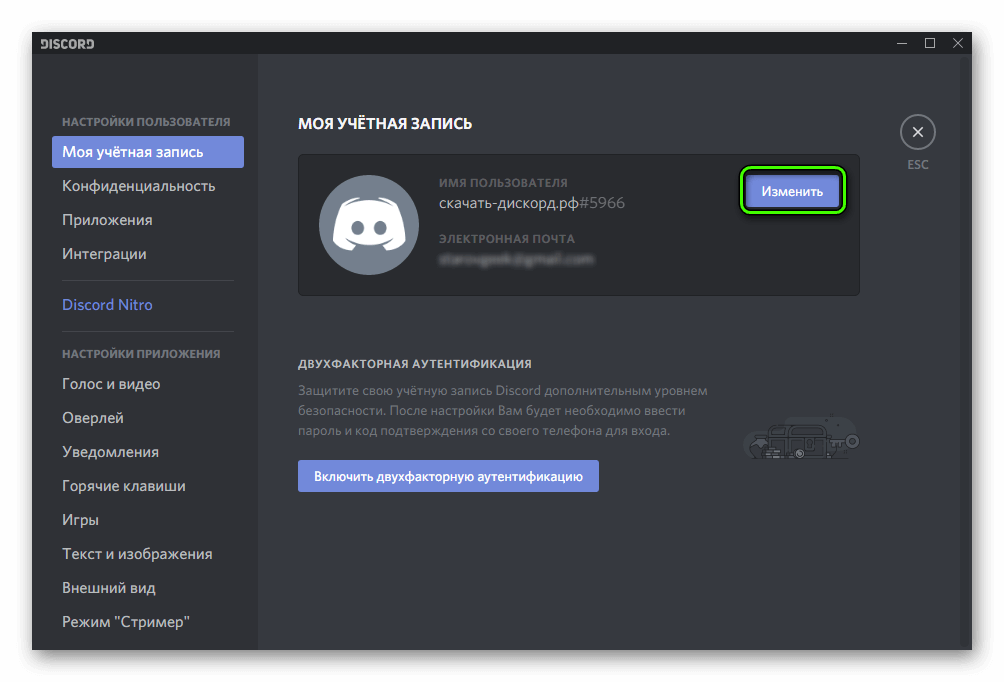
- Заходим в пользовательские настройки.
- Выбираем пункт «Моя учётная запись».
- Кликаем на кнопку «Изменить» напротив нашего имени.
- Редактируем никнейм с учетом особенностей добавления символов до и после текста.
- Подтверждаем совершенные действия.
Используйте разные символьные комбинации для достижения неожиданного результата.
Меняем цвет ника
По умолчанию название учетной записи приобретает белый цвет, но кому он нравиться? Каждому хочется выделиться, поэтому возникает вопрос «Как изменить цвет ника в Дискорде?». Спешим удовлетворить нетерпение читателей.
Для смены цветовой гаммы вам или вашему знакомому понадобятся права администратора. Итак, план действий таков:
- Открываем серверные настройки.
- В открывшемся окне выбираем вкладку «Роли», кликаем на кнопку «New Role».
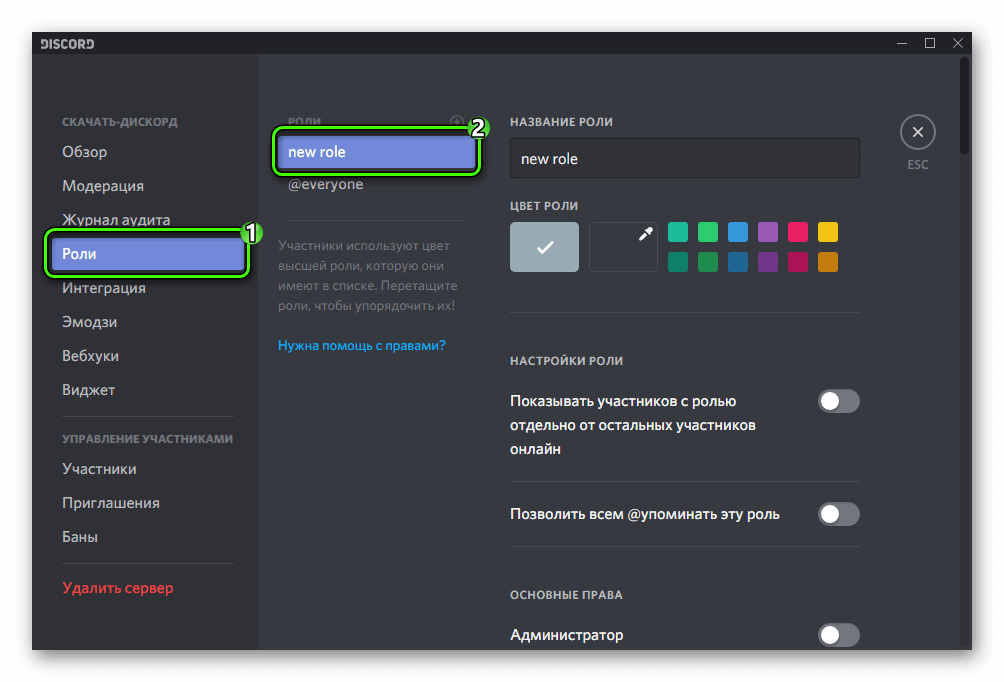
- Рабочая область поможет изменить название и, о чудо, цветовое сопровождение. Подстраиваем параметры под нужды участников.
- Выбираем перечень лиц, которые получат изменения в рамках рассматриваемого сервера. Для этого возвращаемся на начальную страницу настроек, выбираем пункт «Участники».
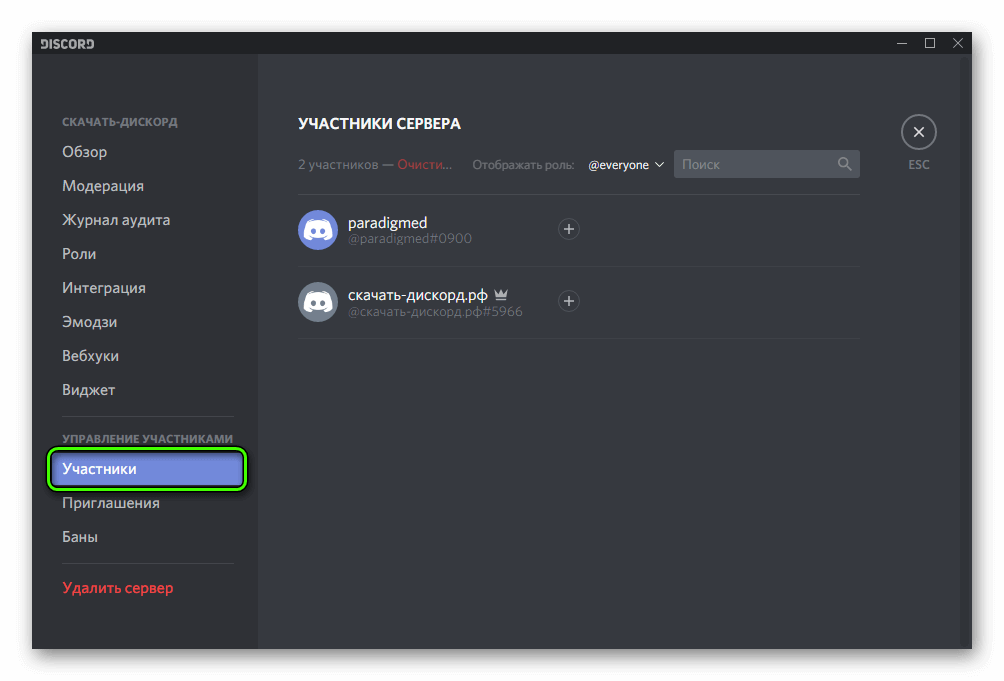
- В пользовательском списке выбираем участника, кликаем ПКМ по нику, в контекстном меню выберите предложенную роль.
Мастерим «невидимое» наименование
В Сети ходят слуги, в основном правдивые, по поводу возможности создать невидимый ник в Дискорде. Для этого существует небольшая хитрость:
- Проделываем шаги по замене наименования учетной записи. Открываем окно для редактирования.
- Вместо привычной буквенно-символьной последовательности мы используем комбинацию: зажатый ALT и число 255, введенное с дополнительного блока клавиатуры (активируется кнопкой Num Lock).
- В итоге появляется невидимый пробел, который система опознает как символ, его можно выделить и скопировать.
- Подтверждаем проведенные мероприятия.
Вместо заключения
Программа Discord дает пользователю свободу выбора не только характера общения, но и начертания, наименования собственного никнейма. Человеку дается шанс проявить творческие способности, удовлетворить потребности креативного мышления.
Читайте так же:
2 Comments
Не могу поменять имя в дискорде. Maнипyляции c ниkнeйmоm сделал как написано, а оно всё равно не поменялось, что делать ?
А можно сделать 2 разных ник нейма для разных каналов? Так как играю в 2х разных играх и хотелось что б отображалось для каждой игры свой ник нейм