Как сделать диаграмму в Word
Если вам необходимо визуализировать сложные для восприятия данные, то в этом вам может помощь диаграмма. С помощью диаграммы можно легко продемонстрировать соотношения между различными показателями, а также выявить закономерности и последовательности в имеющихся данных.
Вам может показаться, что для создания диаграммы нужно использовать сложные в освоении программы, но это не так. Для этого вам будет достаточно обычного текстового редактора Word. И в данной статье мы это продемонстрируем. Здесь вы сможете узнать о том, как сделать диаграмму в Word 2003, 2007, 2010, 2013 и 2016.
Как сделать диаграмму в Word 2007, 2010, 2013 или 2016
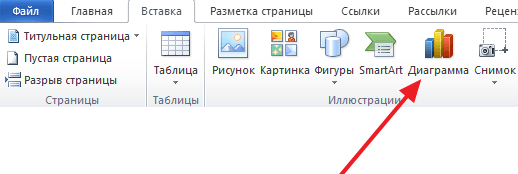
Если вы используете программу Word 2007, 2010, 2013 или 2016, то для того чтобы сделать диаграмму вам нужно перейти на вкладку «Вставка» и нажать там на кнопку «Диаграмма» .
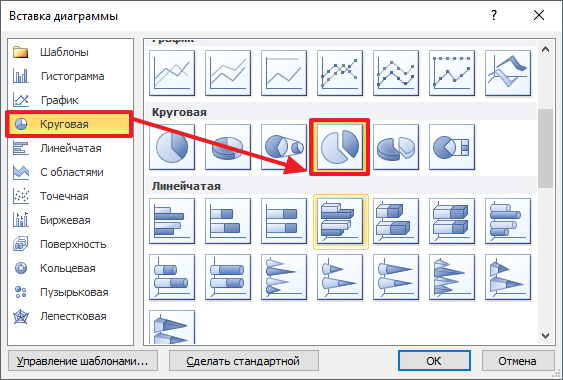
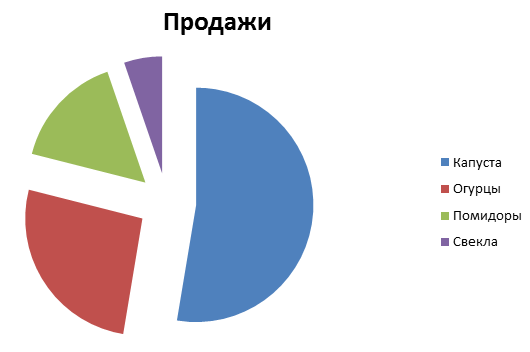
После этого перед вами появится окно «Вставка диаграммы». В этом окне нужно выбрать внешний вид диаграммы, которую вы хотите вставить в свой документ Word и нажать на кнопку «Ok» . Для примера выберем круговую диаграмму.
После того, как вы выберите внешний вид диаграммы, в вашем документе Word появится пример того, как может выглядеть выбранная вами диаграмма. При этом сразу откроется окно программы Excel. В программе Excel вы увидите небольшую таблицу с данными, которые используются для построения диаграммы в Ворде.
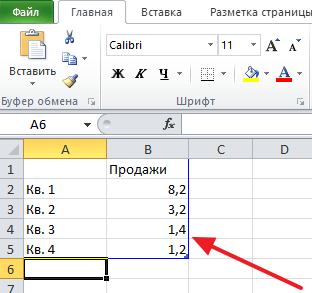
Для того чтобы изменить вставленную диаграмму под свои нужды, необходимо внести изменения в таблицу в программе Excel . Для этого просто вводим собственные названия столбцов и нужные данные. Если нужно увеличить или уменьшить количество строк в таблице, то это можно сделать, изменив область, выделенную синим цветом.
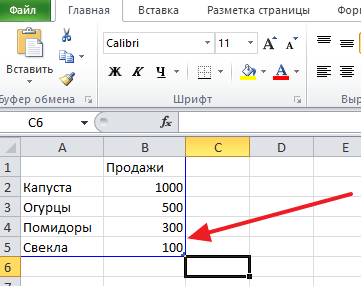
После того, как все нужные данные внесены в таблицу, программу Excel можно закрывать. После закрытия программы Excel вы получите нужную вам диаграмму в Ворде.
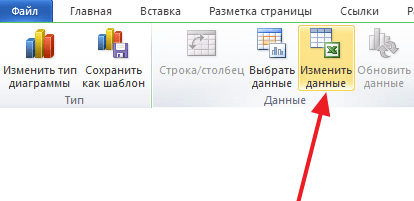
Если в дальнейшем возникнет необходимость изменить данные используемые для построения диаграммы, то для этого нужно выделить диаграмму, перейти на вкладку «Конструктор» и нажать на кнопку «Изменить данные» .
Для того чтобы настроить внешний вид диаграммы воспользуйтесь вкладками «Конструктор», «Макет» и «Формат». С помощью инструментов на этих вкладках вы сможете изменить цвет диаграммы, подписи, обтекание текстом и многие другие параметры.
Как сделать круговую диаграмму в Word 2003
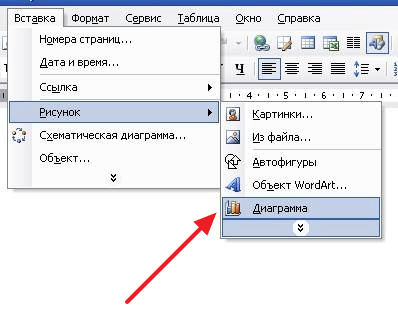
Если вы используете текстовый редактор Word 2003, то для того чтобы сделать диаграмму вам нужно открыть меню «Вставка» и выбрать там пункт «Рисунок – Диаграмма» .
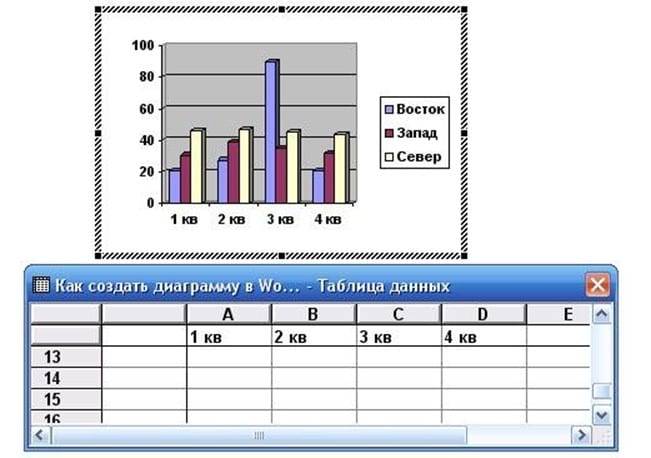
В результате в вашем документе Ворд появится диаграмма и таблица.
Для того чтобы сделать круговую диаграмму нажмите правой кнопкой мышки по диаграмме и выберите пункт меню «Тип диаграммы» .
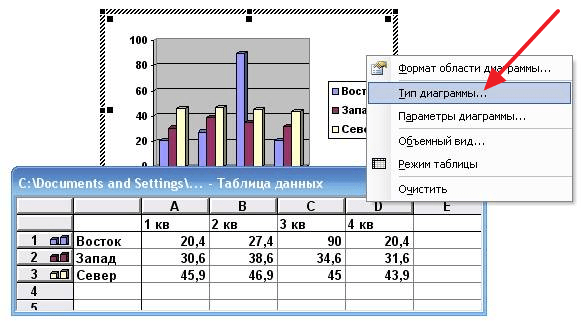
После этого появится окно, в котором можно выбрать подходящий тип диаграммы. Среди прочего, здесь можно выбрать круговую диаграмму.
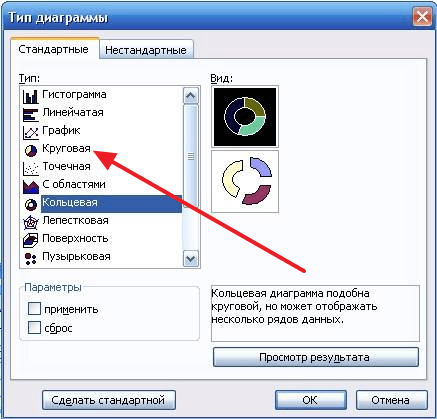
После сохранения настроек внешнего вида диаграммы, можно приступать к изменению данных в таблицу. Щелкните два раза левой кнопкой мышки по диаграмме и перед вами появится таблица .

С помощью данной таблицы можно изменить данные, которые используются для построения диаграммы.
- Как перевернуть страницу в Word
- Как копировать текст с помощью клавиатуры
- Как сделать рамку в Word
- Как сделать буклет в Word
- Как сделать схему в Word
Создатель сайта comp-security.net, автор более 2000 статей о ремонте компьютеров, работе с программами, настройке операционных систем.
Задайте вопрос в комментариях под статьей или на странице «Задать вопрос» и вы обязательно получите ответ.
2 Форматирование элементов диаграмы
Элементами организационной диаграммы являются фигуры и соединительные линии.
Для оформления элемента диаграммы его необходимо выделить. Это можно сделать одним щелчком левой кнопкой мыши по рамке фигуры или по соединительной линии.
Если требуется выделить сразу несколько элементов, то можно воспользоваться кнопкой Выбрать панели инструментов Организационная диаграмма (см. рис. 2.1).

Рис. 2.1 Выбор нескольких элементов
Произвольно изменять размер и положение элементов (фигур) организационной диаграммы можно только при отключенном режиме автомакета.
Размер элемента можно изменить вручную перетаскиванием маркеров (см. рис. 2.2).

Рис. 2.2. Изменение размера элемента организационной диаграммы перетаскиванием маркеров
Для более точной установки размеров фигуры необходимо дважды левой кнопкой мыши щелкнуть по рамке или нажать кнопку Формат автофигуры панели инструментов Настройка изображения (см. рис. 2.3).

Рис. 2.3. Панель Настройка изображения
Во вкладке Размер диалогового окна Формат автофигуры можно установить точный размер фигуры в сантиметрах или в процентах от исходного размера (см. рис. 2.4).

Рис. 2.4. Диалоговое окно Формат автофигуры, вкладка Размер
Положение элемента диаграммы в пределах полотна можно изменить вручную перетаскиванием за любую часть его рамки, кроме маркеров выделения.
Для установки цвета заливки элемента, цвета линий, типа линий, типа штриха, вида стрелки, создания и оформления тени и объема используют соответствующие элементы панели инструментов Рисование (см. рис. 2.5).

Рис. 2.5. Панель инструментов Рисование
Для всех элементов диаграммы одновременно можно применить один из вариантов, предлагаемых в Microsoft Word. Для этого необходимо нажать кнопку Автоформат на панели инструментов Организационная диаграмма и в диалоговом окне Библиотека стилей организационных диаграмм (см. рис. 2.6) выбрать стиль диаграммы.
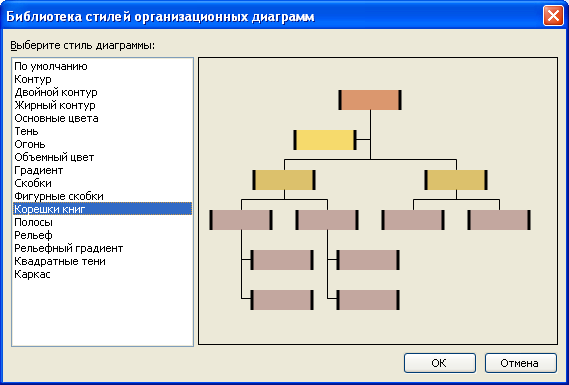
Рис. 2.6. Выбор стиля оформления организационной диаграммы в диалоговом окне Библиотека стилей организационных диаграмм
Пример организационной диаграммы, оформленной в стиле Корешки книг, приведен на рис. 2.7.
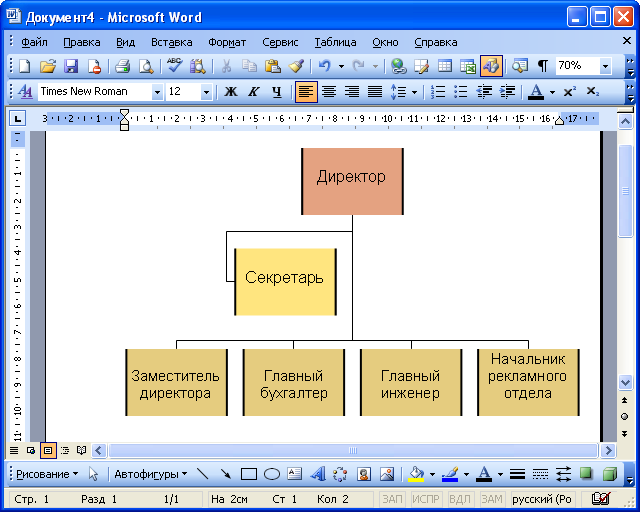
Рис. 2.7. Организационная диаграмма, оформленная в стиле Корешки книг
Текст в фигуре оформляется точно так же, как и любой другой текст. Можно изменить параметры шрифта, абзаца, применить оформление нумерованным или маркированным списком, установить рамку и заливку. Кроме того, выполнив команду Формат – Направление текста в диалоговом окне Направление текста – Надпись можно изменить ориентацию текста (см. рис. 2.8).

Рис. 2.8. Выбор направления текста в элементе диаграммы в диалоговом окне Направление текста — Надпись
3 Работа с организационной диаграммой в документе
Любая диаграмма располагается в специальной области, называемой Полотном. Работать можно только с выделенным полотном. Для выделения полотна необходимо один раз щелкнуть левой кнопкой мыши в любом месте области полотна.
Для удаления всего полотна вместе с находящейся там диаграммой, необходимо выделить полотно и нажать клавишу клавиатуры Delete.
При работе с полотном может потребоваться панель инструментов Полотно. Для отображения этой панели необходимо выполнить команду Сервис – Настройка и во вкладке Панели инструментов диалогового окна Настройка установить флажок рядом с названием панели.
Размер полотна определяет размер диаграммы. Для изменения положения диаграммы на листе необходимо изменять положение полотна.
Для изменения размера полотна вместе с размером находящейся в нем диаграммы можно перетащить маркеры полотна. Для точной установки размеров полотна следует дважды щелкнуть левой кнопкой мыши по рамке полотна или выполнить команду Формат/Организационная диаграмма. Во вкладке Размер диалогового окна Формат организационной диаграммы можно установить размер диаграммы в сантиметрах или процентах от исходного размера (см. рис. 3.1).

Рис. 3.1. Изменение размера полотна диаграммы во вкладке Размер диалогового окна Формат организационной диаграммы
Полотно можно оформлять с использованием элементов панели инструментов Рисование. Можно установить цвет и/или способ заливки фона полотна, цвет и тип линии рамки, добавить эффект тени или объема.
Для установки обтекания текстом необходимо нажать кнопку Обтекание текстом на панели инструментов Организационная диаграмма (см. рис. 3.2).

Рис. 3.2. Кнопка для установки обтекания текстом на панели Организационная диаграмма
Так же можно нажать Обтекание текстом на панели инструментов Настройка изображения (см. рис. 3.3).

Рис. 3.3. Кнопка обтекания текстом на панели Настройка изображения
При этом появится меню, в котором можно выбрать один из стилей обтекания: Вокруг рамки, По контуру, За текстом, Перед текстом или другой.
Свободно изменять положение диаграммы можно только в том случае, если установлено какое-либо обтекание текстом.
Положение диаграммы на странице можно изменить вручную перетаскиванием за любую часть рамки ее полотна, кроме маркеров.
Для более точной установки положения диаграммы необходимо дважды левой кнопкой мыши щелкнуть по рамке ее полотна. Во вкладке Положение диалогового окна Формат организационной диаграммы (см. рис. 3.4) можно установить горизонтальное выравнивание диаграммы.

Рис. 3.4. Диалоговое окно Формат организационной диаграммы вкладка Положение
Для еще более точного позиционирования диаграммы можно нажать кнопку Дополнительно и установить необходимые параметры в диалоговом окне Дополнительная разметка (см. рис. 3.5).

Рис. 3.5. Диалоговое окно Дополнительная разметка вкладка Обтекание текстом
Диаграммы в microsoft word
В документ можно добавлять диаграммы следующих типов: организационные, циклические, целевые, радиальные, диаграммы Венна и пирамидальные диаграммы.
1. Организационные диаграммы используют для графического описания иерархических отношений в организациях.
2. Диаграмма Венна используется для отображения областей перекрывания элементов.
3. Циклическая диаграмма используется для иллюстрации процессов, имеющих непрерывный цикл.
4.Пирамидальная диаграмма используется для отображения базисно-надстроечных связей.
5. Целевая диаграмма используется для отображения шагов, ведущих к намеченной цели.
6. Радиальная диаграмма используется для отображения связей элементов с основным элементом.
Для работы с диаграммами используют команды меню Формат, элементы панелей инструментов Организационная диаграмма, Настройка изображения, Рисование, Полотно (рис. 1), а также команды контекстных меню.
Рис. 1. Панели инструментов, используемые для работы с диаграммами
Для создания любой диаграммы можно нажать кнопку Добавить диаграмму или организационную диаграмму панели инструментов Рисование или выполнить команду Вставка/Схематическая диаграмма. В диалоговом окне Библиотека диаграмм следует выбрать тип диаграммы. После этого на листе появится рамка со штриховыми границами (Полотно) и макет диаграммы, а также панель инструментов Диаграмма (при создании циклической, целевой, радиальной, пирамидальной диаграммы или диаграммы Венна) или Организационная диаграмма (при создании организационной диаграммы).
Диаграмма формируется добавлением и/или удалением фигур, изменением их расположения, а также добавлением текста к фигурам и полям диаграммы. Работать можно только с выделенной фигурой диаграммы. Для ее выделения достаточно один раз щелкнуть левой кнопкой мыши по рамке фигуры.
Для удаления любой фигуры диаграммы достаточно ее выделить и нажать клавишу клавиатуры Delete.
Для ввода текста в фигуру диаграммы необходимо щелкнуть по словам Текст слайда и ввести необходимый текст.
Для установки цвета заливки элемента, цвета линий, типа линий, типа штриха, вида стрелки, создания и оформления тени и объема используют соответствующие элементы панели инструментов Рисование.
Текст в фигуре оформляется точно так же, как и любой другой текст. Можно изменить параметры шрифта, абзаца, применить оформление нумерованным или маркированным списком, установить рамку и заливку. Кроме того, выполнив команду Формат/Направление текста в диалоговом окне Направление текста/Надпись, можно изменить ориентацию текста.
Любая диаграмма располагается в специальной области, называемой Полотном. Работать можно только с выделенным полотном. Для выделения полотна необходимо один раз щелкнуть левой кнопкой мыши в любом месте области полотна. При работе с полотном может потребоваться панель инструментов Полотно (команда Сервис/Настройка, и во вкладке Панели инструментов диалогового окна Настройка установить флажок рядом с названием панели).
Размер полотна определяет размер диаграммы. Для изменения размера полотна можно перетащить маркеры полотна.
Полотно можно оформлять с использованием элементов панели инструментов Рисование. Можно установить цвет и/или способ заливки фона полотна, цвет и тип линии рамки, добавить эффект тени или объема.
Для установки обтекания текстом необходимо нажать кнопку Обтекание текстом панели инструментов Настройка изображения. При этом появится меню, в котором можно выбрать один из стилей обтекания: Вокруг рамки, По контуру, За текстом, Перед текстом или другой.
Свободно изменять положение диаграммы можно только в том случае, если установлено какое-либо обтекание текстом. Положение диаграммы на странице можно изменить вручную перетаскиванием за любую часть рамки ее полотна, кроме маркеров.
Независимо от типа диаграммы и стиля обтекания текстом для удаления диаграммы достаточно выделить ее полотно и нажать клавишу клавиатуры Delete.
Статьи к прочтению:
Построение диаграмм в WORD
Похожие статьи:
10.1. Работа с рисунками в документе Для работы с рисунками в Microsoft Word используют панели инструментов Рисование, Настройка изображения, область…
Интерфейс Microsoft Word 2007 кардинально отличается от предыдущих версий программы. Новым пользователям, пожалуй, будет даже проще его изучить, чем…
Вставка диаграммы
Диаграмма — это графическое представление текстовой и цифровой информации. Диаграммы автоматически обновляются при изменении исходных данных.
Если диаграмму скопировать и вставить в другое приложение, она перестанет изменяться при изменении исходных данных. В приложении Calc диаграмма является объектом таблицы. Работа с диаграммами будет подробней рассмотрена во второй части данной книги «Табличный редактор Calc».
Для редактирования нужной части диаграммы (области диаграммы, рядов данных, сетки, осей, легенды) дважды щелкните по ней и в соответствующем окне внесите нужные изменения. Перемещать и удалять диаграммы (а также задавать им привязку и расположение) можно так же, как и графические объекты.
Как вставить диаграмму на страницу документа Writer
В документ Writer можно вставлять диаграммы с данными, полученными из таблицы Writer. Если ячейки с данными не выбраны, то диаграмма вставляется со стандартными данными.
1. В окне открытого документа раскройте меню Вставка.
2. В списке команд наведите курсор на пункт Объект.
3. В раскрывшемся меню выберите пункт Диаграмма.
4. На странице появится диаграмма.
Как вставить в диаграмму собственные данные
1. В окне открытого документа выделите двойным щелчком нужную диаграмму.
2. Щелкните правой кнопкой мыши по диаграмме.
3. В контекстном меню выберите пункт Таблица данных диаграммы.
4. В окне Таблица данных введите собственные данные .
-При необходимости в окне можно добавить и удалить строки и столбцы соответствующими кнопками.
Как изменить тип диаграммы
1. В окне открытого документа выделите нужную диаграмму двойным щелчком.
2. Щелкните правой кнопкой мыши по диаграмме.
3. В контекстном меню выберите пункт Тип диаграммы.
4. В окне Тип диаграммы выберите новый тип диа граммы.
5. Закройте окно кнопкой ОК. Вставка врезки Врезка — это независимый контейнер для нестандартного размещения текста или объектов. Врезка имеет внутреннее текстовое поле и рамку. Все составные части врезки можно форматировать. Максимальный размер врезки равен размеру страницы.
Как вставить врезку
1. В окне открытого документа раскройте меню Вставка.
2. В списке команд выберите пункт Врезка.
3. В окне Врезка на вкладке Тип регуляторами Ширина и Высота задайте нужные размеры врезки.
-При активации пунктов Относительно размеры задаются в процентах.
4. Для установки автоматической ширины или высоты рамки относительно содержимого врезки активируйте пункт Автоматически.
5. В группе Привязка задайте привязку врезки:
• К странице — к текущей странице;
• К абзацу — к текущему абзацу;
• К символу — к выбранному символу;
• Как символ — привязывает выбранную врезку как символ. При этом высота текущей строки подбирается по высоте врезки.
6. В группе Положение задайте положение врезки на текущей странице по горизонтали и по вертикали.
-Если для четных страниц вы хотите применить обратные значения параметров выравнивания по горизонтали, активируйте пункт Зеркальное положение на четных страницах.
7. Для удержания врезки в границах текста, к которому она привязана, активируйте пункт Следовать за текстом.
8. На вкладках Обрамление и Фон при необходимости задайте параметры рамки и текстового поля врезки.
9. Закройте окно кнопкой ОК.
Как задать обтекание врезки
Врезка может располагаться на свободном месте страницы, поверх текста или внутри него. В последнем случае необходимо задать обтекание рамки врезки.
1. В окне открытого документа выделите созданную врезку щелчком мыши.
2. На автоматически открывшейся панели Врезка щелкните по кнопке Свойства фрейма.
3. В окне Врезка на вкладке Обтекание выберите нужный тип обтекания: слева, справа, по контуру и т. д.
-При необходимости задайте регуляторами группы Отступы расстояние от текста до рамки врезки.
4. Закройте окно кнопкой ОК
Сноска — это примечание, ссылка, дополнительный текст, помещенный в самом низу страницы под основным текстом. В сноски включаются поясняющие сведения Подробнее:
В OpenOffice.org имеется возможность вставлять номера строк как в выбранных абзацах, так и во всем документе. Номера строк недоступны в Подробнее:
Колонтитулы (верхние или нижние) — это области на верхнем и нижнем полях страницы, где можно размещать текст, поля или графические Подробнее:
Для вставки в документы меняющихся данных (времени, даты или номеров страниц) рекомендуется использовать специальные поля ввода. Поле ввода — это Подробнее: