Создаем панель мониторинга состояния ПК из Aida64
Я думаю не стоит пояснять, как важно иногда знать точно состояние вашего компьютера: температура, нагрузка на процессор и объем оставшейся оперативной памяти.
Знать текущее состояние компьютера (именно его «железной» части) очень часто просто необходимо. Это и объем загруженной оперативной памяти, чтобы дорогой проект не закрылся ВНЕЗАПНО и с сухой ошибкой, и температура процессора с материнской платой, особенно если у вас закрытый корпус и вы считаете, что 1 вентилятора достаточно, и ситуация с занятым местом на жестком диске. Для мониторинга текущего состояния своего ПК есть достаточно много программного обеспечения. От бесплатного ПО, например Open hardwate monitor или утилиты идущей от производителя материнской платы (скажем SIV Gigabyte) до платных и мощных решений. Например, на сервере я использую для этого Grafana, а для Windows Server многие любят Zabbix. Как бы то ни было, но такая программа, как Aida64 знают практически все, кто хоть раз сталкивался с подобной задачей (олды, разумеется, помнят ее как Everest).
Внимание: Aida64 является платным ПО с бесплатным пробным периодом. На февраль 2022 стоимость программы на 3 PC $49.95
В приложении Aida есть возможность всегда держать «под рукой» текущие значения в виде OSD панели с гибкой ее настройкой. Но, также в ней есть просто шикарный, мощный и гибкий инструмент — SensorPanel.
Что он позволяет? С помощью панели можно создать для себя «второй экран» абсолютно любых показателей, которые предусмотренны приложением, но с совершенно безграничной фантазией по дизайну и размеру.
Вот несколько примеров использования с форума сообщества, где пользователи по всему миру обмениваются своими работами (ну или просто ими хвастаются). Там можно найти, как уже готовый файл панели, так и просто посмотреть примеры для вдохновения и идей.
Пример 1. Автор — пользователь под ником «DrMoreEvil»


Пример 2. Автор — пользователь под ником «Lucas S. Bezerra»


Пример 3. Автор — пользователь под ником «Max2021»


Обратите внимание, что во всех случаях панель выводится на второй экран, который расположен в корпусе. Это не специальный или под заказ произведенный компьютерный кейс, а по сути обычный второй или третий монитор, который подключен в видеокарту и питается от usb. Для меня было одновременно и удивление и восторг, что такие экраны не являются чем-то фантастическим и дорогим. А продаются в доступном варианте и цена зависит от размера экрана и разрешения. Например, вот магазин Wisecoco на площадке Aliexpress (Реклама: AliExpress), где можно приобрести даже гибкий. дисплей. В любом случае выглядят они просто — дисплей без или в простой рамке, который подключаются в свою плату и которая уже соединяется с вашей видеокартой по hdmi/minidisplayport и др с питанием от usb. Волшебно. Далее вы просто в системе выбираете «Передавать на экран» -> «Расширить» (WIndows 11) и мышкой перетаскиваете на этот дисплей созданную панель мониторинга. ВАЖНО это знать разрешение второго экрана.
Я же еще пока только коплю на такой дисплей и буду использоваться старенький мини-телевизор eplutus, нестандартным разрешением 1360×768 пикселей.
Итак, для начала заходим в aida64 Файл>Настройки>Мониторинг аппаратуры>Sensor panel и сразу указываем «размер панели датчиков» по разрешению второго экрана. Стоит заметить, что вы можете создать и для одного основного экрана мини-панельку и разместить ее где угодно на основном дисплее. Вариант с двумя экранами просто удобен.

Как только вы поставите галочку на «Показывать панель датчиков» и нажмете ОК — появится черный прямоугольник без ничего заданного размера (ну или того цвета, который вы укажете в разделе фон). Вру, там будут для примера несколько показателей и подсказка.
Теперь щелкните на нем правой клавишей и выберете «Менеджер панели датчиков» и выделив мышкой все, нажмите удалить. Теперь нажав добавить вы можете выбрать любой показатель, который вы хотите разместить на панели. Сейчас я покажу свой набор и заодно распишу каждую кнопку:

1. основной список в котором следующие столбцы: Описание — это по сути label выбранного и добавленного вами показателя. Рекомендую их оставлять как есть и просто не показывать на панели, чтобы потом в списке вы могли легко ориентироваться. А если вам нужен заголовок, то просто добавить тип «Метка». Тип — параметр, откуда считывается элемент или к какому классу он относится, например картинка. X,Y. — координаты в пикселях, на которых размещен элемент. Создавая панель вручную вы можете задавать координаты сразу или просто их перетаскивать (чуть ниже об этом). Для удобства можете в графическом редакторе (любом любимом) создать макет и размещать элементы, чтобы регулировать размер и положение. А можно координаты определять уже экспериментально, как это делал я, начав с нуля создавать панель 🙂
2. Кнопка Экспорт и Импорт — для сохранения своей панели в специальный файл или можно импортировать чей-то с форума выше.
3. Стрелочки с пикселем по центру. По сути «джостик» для возможности двигать элементы по полю. Нажав на 1 px вы можете увеличить шаг, поддерживается 1/5/10/20 — именно на столько пикселей будет двигаться выбранный объект, при нажатии на стрелки. Замечу, что можно двигать и мышкой, нажав на элементе правой клавишей мыши (будет пунктирная рамка). Однако же метод «со стрелочками» будет более точен. Замечу, что выровняв один объект\датчик можно ориентироваться на его координаты для выравнивания других.
4. Кнопки: «Создать» — для добавления элемента, «Изменить» — для редактирования элемента (можно также двойной щелчок), «Удалить» — для удаления, «Скрыть» — вы просто скроете элемент я панели, не удаляя его (например если не уверены нужен он или нет, или для удобства расположения других), «Дубль» — копирование созданного элемента (удобно если нужно значок какой или настроенный датчик поместить в следующую категорию. Например, вы тонко настроили внешний вид показателя температуры процессора, теперь сделав дубль, вы поменяете лишь, что это не центрального процессора, а температуру процессора видеокарты, а остальные параметры внешнего вида остаются. И останется вам только лишь поместить его на нужную позицию), кнопки «Выше» и «Ниже» — всего лишь перемещают показатели в списке, что тоже важно, для удобства у меня список упорядочен по порядку отображения на экране слева-направо.
Нажав на кнопку «Создать» (хотя правильнее было бы добавить) вы увидите

Item type — тип отображения данных. 6 основных типов.
— Sensor Item и Simple sensor Item — по сути одинаковы, только в первом случае возможностей отображения больше. Помимо названия, данных и обозначений, можно вывести Bar — визуальную полосу прогресса. Все остальные параметры такие же. Это параметры текста, размер, цвет, шрифт. Показывать label или заголовок, как я уже писал, я обычно его скрываю, хотя пишу для себя значение, а сам заголовок создаю другим типом. Последний параметр — показать единицу измерения, например вы можете указать скорость соединения в KB/s, а можете в MB/s, а можете вообще скрыть и будут отображаться значения по умолчанию.

— Static label — по сути просто надпись с одним «но» — есть предустановленные переменные, которые отобразят, например, название процессора или материнской платы. Вы можете использовать этот тип для добавления символов, заголовков, надписей и прочего.
— Image — для добавления любого изображения. Например, логотипа или значка температуры.

— Graph — построение графика в режиме реального времени. Можно задать тип построения (например гистограмма), а так же скорость и толщину.

— Gauge — самое интересное, выводит визуальное отображение данных, по умолчанию в виде «шкалы спидометра», но можно создать свою шкалу в виде 16 (от 0 до 15) вариантов изображения для отображения своих шагов нагрузки. Именно этот тип позволит вам создавать абсолютно любые и уникальные вещи.
Вы можете добавить огромное количество значений. Когда я решил создать свою панель, я правда растерялся. И начал с простого — просто понадобавлял все, что можно, что хотел и самая моя первая версия выглядела вот так:

Здесь я уже немного добавил графических элементов — те два кружка являются стандартными. Тот, который большой — мой. Вот так примерно выглядит прорисовка такого круга. Обратите внимание, вам нужно создать 16 шагов\положений.

на скриншоте чуть меньше, но должно быть 16 начиная от нуля. Для удобства, сохраняйте их так и называя: 0.png, 1.png, 2.png.
итак, рассмотрим на примере загрузка процессора:
1. нажимаем создать
2. выбираем тип Guage
3. выбираем в списке «Загрузка центрального процессора»
4. Type — Custom
5. States — и начинаем добавлять каждый шаг. И это не обязательно круги, можно все что угодно создать, что будет меняться в зависимости от показателей. Грубо говоря свой loadbar. Например я тащтельно вырисовывал движение вентилятора, чтобы при смене rpm он крутился на рисунке 🙂 Можно также создать градусник, который будет менять цвет в зависимости от температуры (о, идея, кстати). и когда она критическая — он был бы красным!
6. Min Max Value — диапазон измеряемых значений. Если это нагрузка от 0 до 100, если это варщение вентилятора — то минимум и максимально поддерживаемые rpm.
Еще раз, вы ничем не ограничены. Вот несколько этапов создания моей скромной панельки

Далее я добавил рамки, распределил значения по областям и стал добавлять логотипы

все больше и больше, иногда я ошибался, например вместо значка термометра, я хотел добавить значок пирометра. Но его габариты съедали полезную площадь

И вот итоговый вид панели.

Давайте рассмотрим основные элементы, может послужит вдохновением для вас. Идем слева направо сверху вниз
Верхняя строка:
— дата и время и время запуска компьютера.
— Логотип и название материнской платы
— Показания ее температуры (у меня 3 варианта и есть возможность выносного датчика)
— Скорости вентиляторов (в настоящий момент не подключены, на момент написания этой статьи — делаю мини-ремонт корпуса) с обозначением их расположения
Первый столбец:
— Температура, графическое отображение занятого и показатель свободного пространства на моем SSD m.2
— Тоже самое, но для HDD
— Показатели сети — график скорости загрузки и отдачи с указанным объемом.
Второй столбец:
Показатели процессора: температура, скорость вращения вентилятора на кулере, TDP, вольтаж, процент загрузки и график частоты (наблюдать за turbpboost).
Третий столбец:
Практически все тоже самое, но для видеокарты. График внизу показывает заполненную память.
Четвертый столбец:
Показатели оперативной памяти, к сожалению температуру не показывает. Загрузка оперативной памяти и график свободной памяти (здесь графику я сделал «наоборот», таким образом синий цвет показывает как мало ее осталось).
А вот как это выглядит со стороны:

На этом все. Желаю вам создать свою неповторимую панель! Только помните, что все права на изображения и логотипы принадлежат их авторам. И не забывайте приобретать лицензионное по, ссылку на покупку Aida я оставлял ранее (на самом деле не такая и высокая цена за 3 компьютера, зная, что она может). И еще раз ссылка на форум, где можно найти идею или готовую панель https://forums.aida64.com/topic/667-share-your-sensorpanel
И да, если я когда накоплю и приобрету второй дисплей, да встрою его в корпус, я обязательно здесь об этом размещу, дополнив статью.
Посмотреть температуру процессора в AIDA64

Инструкции
Посмотреть температуру процессора в AIDA64, выводить ее на рабочий стол или поверх всех окон и сохранить сведения в текстовый файл можно несколькими способами. Рассмотрим все инструменты, позволяющие мониторить температуру ЦП.
Просмотр в интерфейсе AIDA64
Показания температурного датчика центрального процессора в АИДА64 можно снять при текущем режиме работы компьютера и под максимальной нагрузкой CPU. Простейший способ снять значение термодатчика.
- В дереве устройств разверните раздел «Компьютер» и щелкните «Датчики».
- Во втором блоке «Температура» смотрите строчку «ЦП».
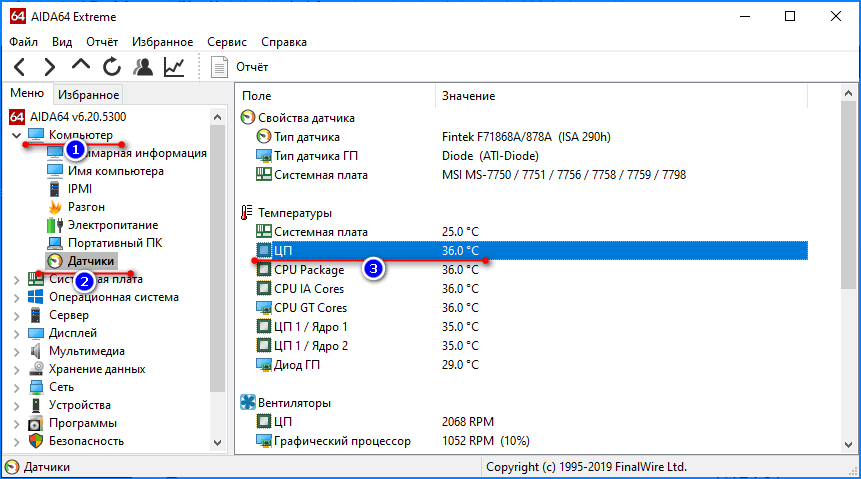
Ниже выводится температура следующих компонентов:
- CPU Package – под распределительной крышкой;
- CPU IA Cores – вычислительных ядер;
- CPU GT Cores – интегрированного в CPU графического процессора;
- ЦП 1/Ядро 1 – каждого из физических ядер.
Ниже показаны обороты вентилятора, который охлаждает CPU.
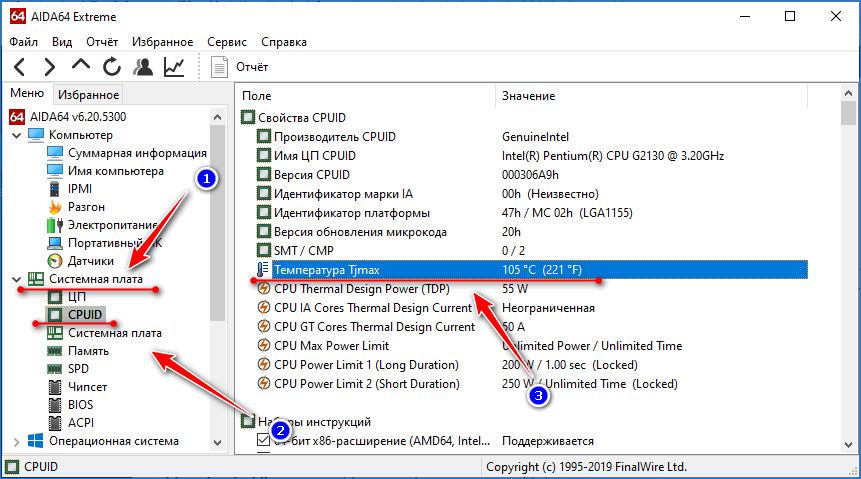
Утилита покажет пиковую температуру устройства, превышение и длительное функционирование при которой отрицательно сказывается на состоянии ЦП. Разверните раздел «Системная плата» и щелкните CPUID, найдите строку «Температура Tjmax».
Отчет
Средствами AIDA64 создаются подробные отчеты, куда импортируется вся отображаемая в ее интерфейсе информация или избранные сведения. Через контекстное меню раздела его содержимое экспортируется в файл, а правый клик по строке позволяет поместить ее в буфер обмена.
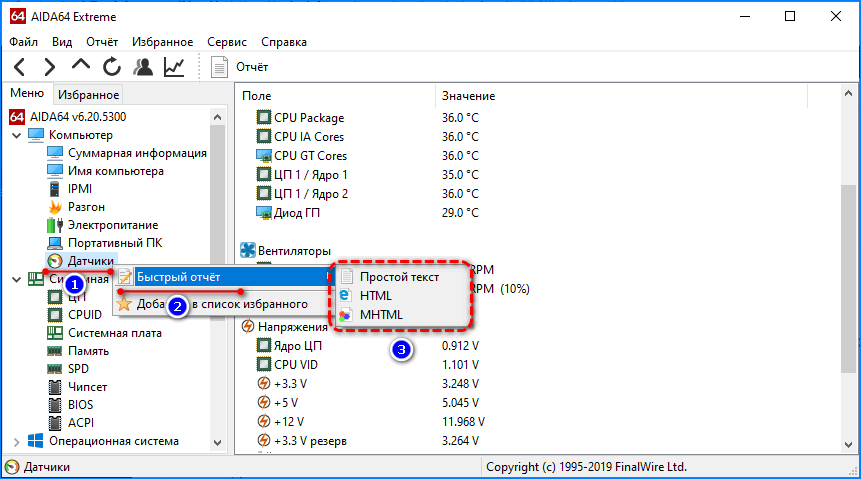
Показания термодатчиков экспортируются при создании полного отчета или данных с аппаратных разделов через мастер отчетов.
Во время стресс-теста
Средствами приложения можно проверить, перегревается ли процессор под высокой нагрузкой:
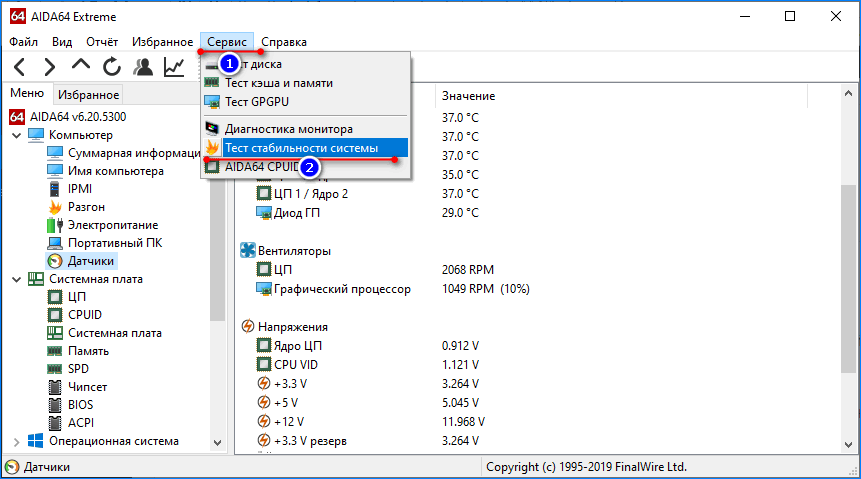
- Для этого вызовите инструмент System Stability Test через пункт главного меню «Сервис».
- Отметьте флажками датчики, которые следует мониторить.
- Если нужный сенсор отсутствует на графике, жмите Preferences.
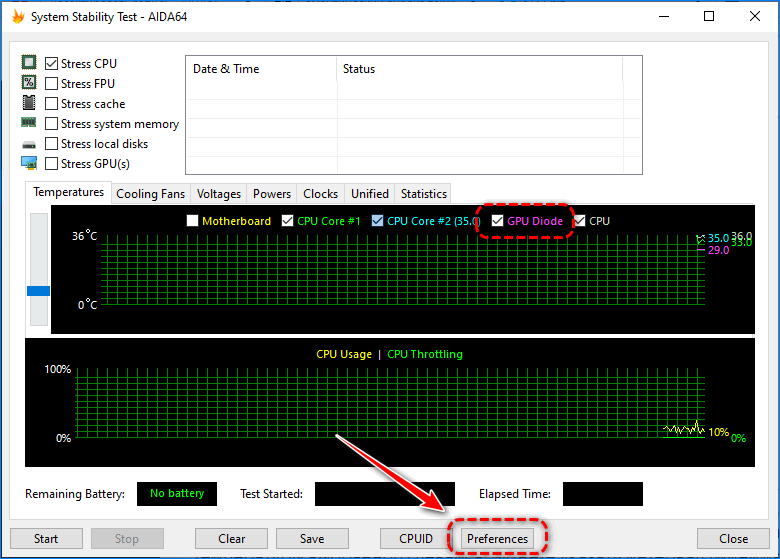
- Выберите его из выпадающего списка.
Цвет возле названия соответствует окрасу линии, которая показывает изменение температуры выбранного девайса. Можете указать интервал (минимальное и максимальное значение), выходя за пределы которого кривая температуры исчезнет из графика.
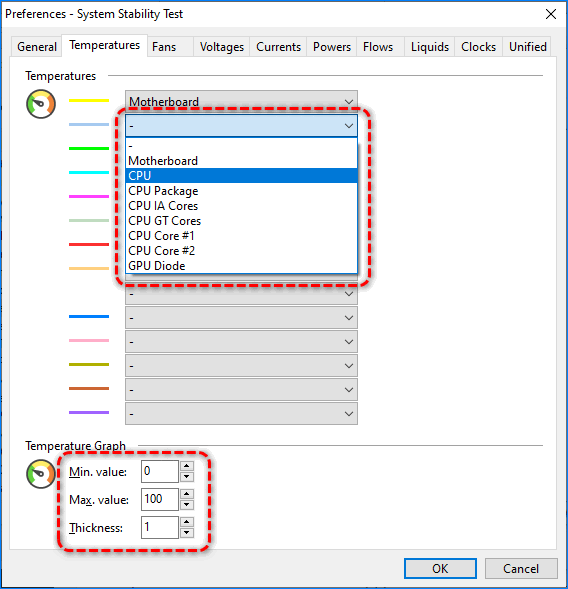
Ползунком левее от системы координат изменяется масштаб по оси ординат.
К сожалению, масштаб графика не изменяется, его перемещение в нужный диапазон не поддерживается.
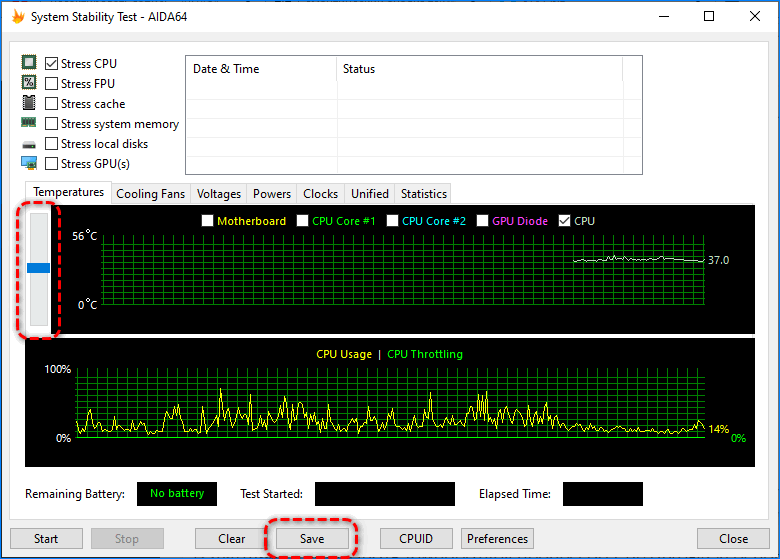
Результаты проверки стабильности с графиками сохраняются в графический файл кнопкой Save.
Вывод температуры на дисплей
В АИДА64 можно узнать температуру процессора, не открывая основное окно программы. Делается это тремя способами, не считая отчетов.
Значки датчиков
Разноцветные иконки с показаниями сенсоров, которые выводятся в трее:
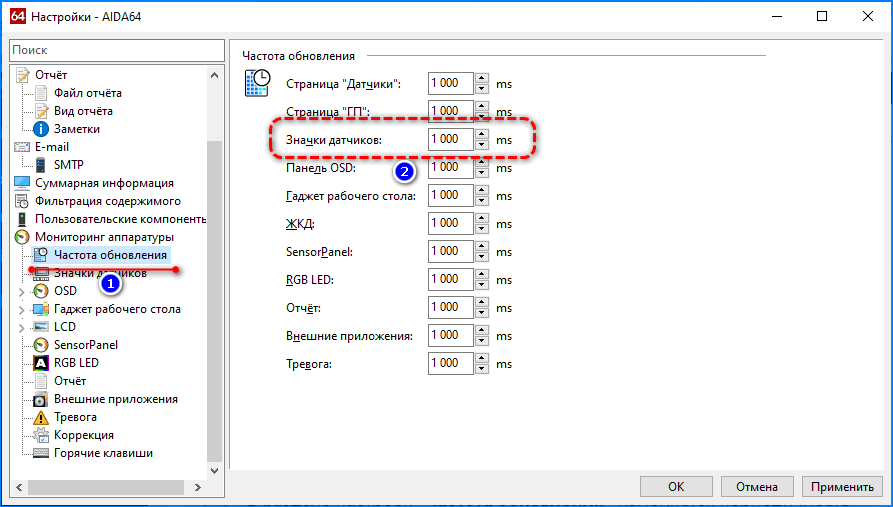
- Вызовите настройки и разверните раздел «Мониторинг аппаратуры».
- Кликните «Значки датчиков» и активируйте первую опцию в окне.
- В списке поддерживаемых сенсоров опуститесь вниз к разделу «Температуры» и отметьте флажками нужные пункты: «ЦП» – для отображения тепловыделения центрального процессора, «Ядро ЦПX» – для визуализации нагрева каждого из ядер CPU.
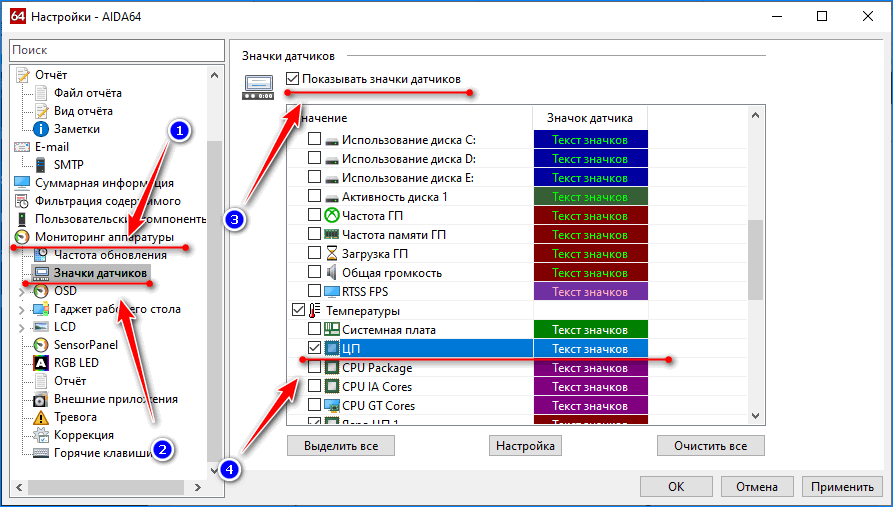
- Кнопкой «Настройка» откройте диалог настройки его внешнего вида и измените его цвет, уровень прозрачности и оттенок текста.
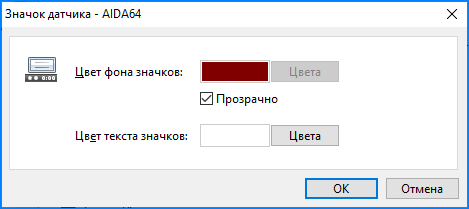
После применения изменений в трее появятся пиктограммы с цифрами. Если не отображаются, щелкните по треугольнику, а в развернувшемся интерфейсе перетащите элементы в область с закрепленными значками.
В разделе настроек «Частота обновления» изменяется периодичность опроса основных сенсоров.
Экранное меню
Информационная панель, которая выводится в наложении и может закрепляться поверх остальных окон:
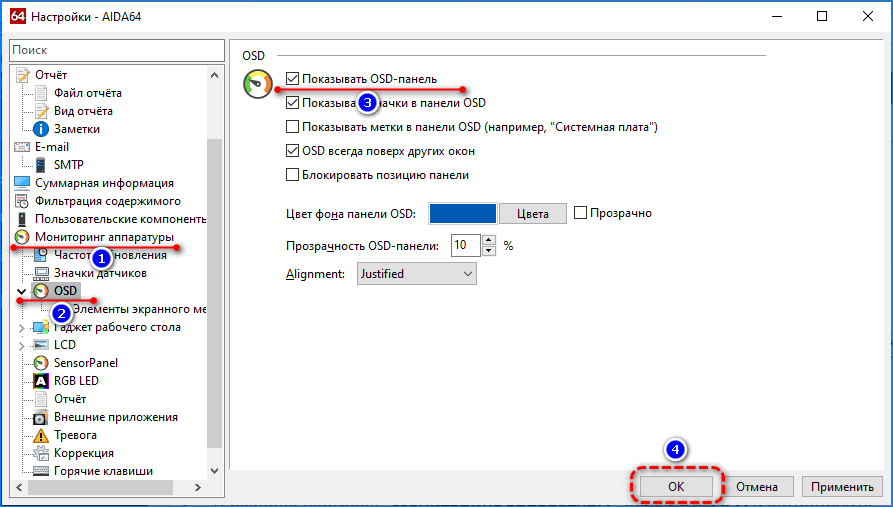
- В разделе настроек «Мониторинг аппаратуры» щелкните OSD и активируйте первую опцию.
Для отображения значков, позволяющих понять, какой параметр отображается, поставьте флажок возле «Показать значки…». Можете добавить названия показателей, закрепить позицию панели, изменить ее цвет и прозрачность.
- Перейдите разделом ниже и поставьте отметки возле нужных элементов (ориентируйтесь на значения колонки «Тип»).
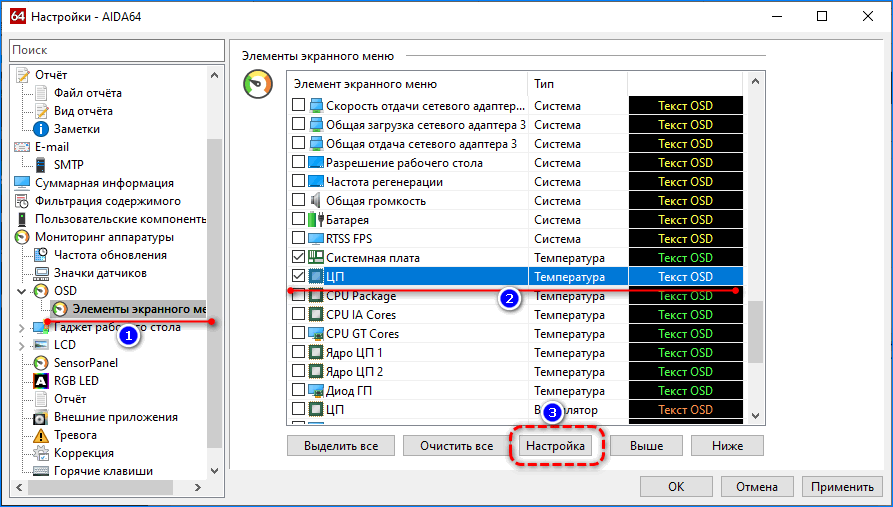
Каждый элемент настраивается индивидуально: позиция, текстовая метка (подпись), цвет, размер и начертание шрифта.
Сенсорная панель
На панели датчиков выводятся показатели сенсоров.
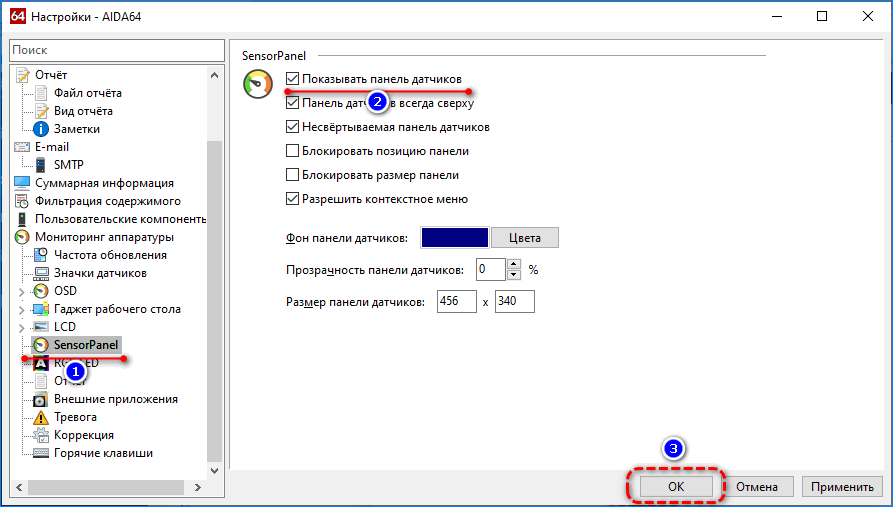
- В разделе SensorsPanel включите первую опцию, остальные – по усмотрению.
Ниже изменяется размер интерфейса, его цвет и прозрачность.
- Жмите «Применить».
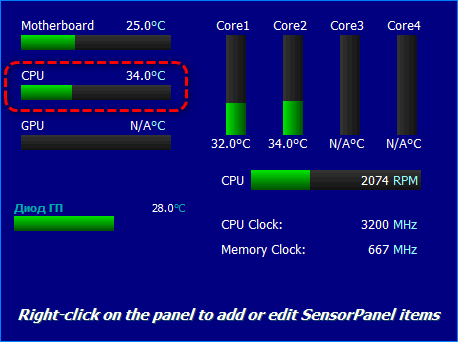
Показатель термодатчика для CPU выводится по умолчанию.
-
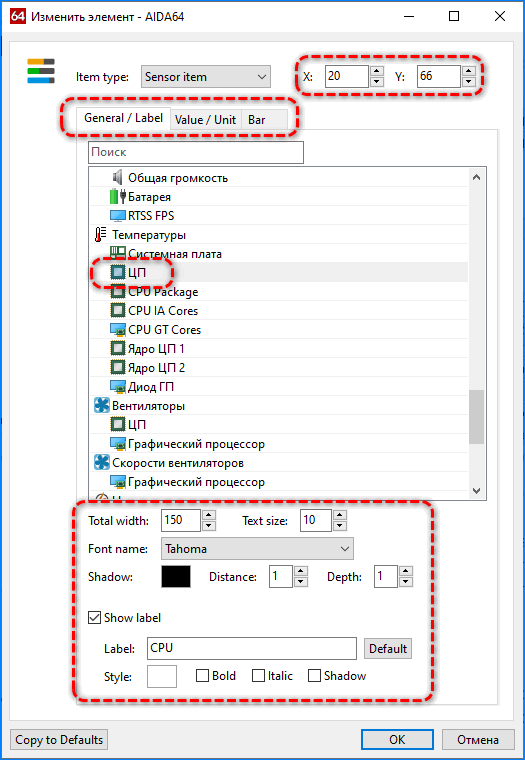
Для добавления значений иных сенсоров и удаления ненужных вызовите «Менеджер панели…».
Удаляются параметры через контекстное меню, а добавляются – через правый клик по пустому месту окна.
В редакторе изменяются: положение элемента, его название, способ визуализации (аналитический – цифры, графический – полоса прогресса). В окне настройки можно персонализировать внешний вид элемента. Редактировать название, позицию, цвет при различных состояниях, добавить трехмерный эффект и его глубину, тень, собственную иконку и еще более десятка показателей.
Для компьютеров с Windows 7 динамика температуры процессора выводится в гаджете на рабочем столе. Владельцы геймерских клавиатур с программируемой RGB подсветкой могут выводить показатели системных датчиков на светодиодах клавиатуры.
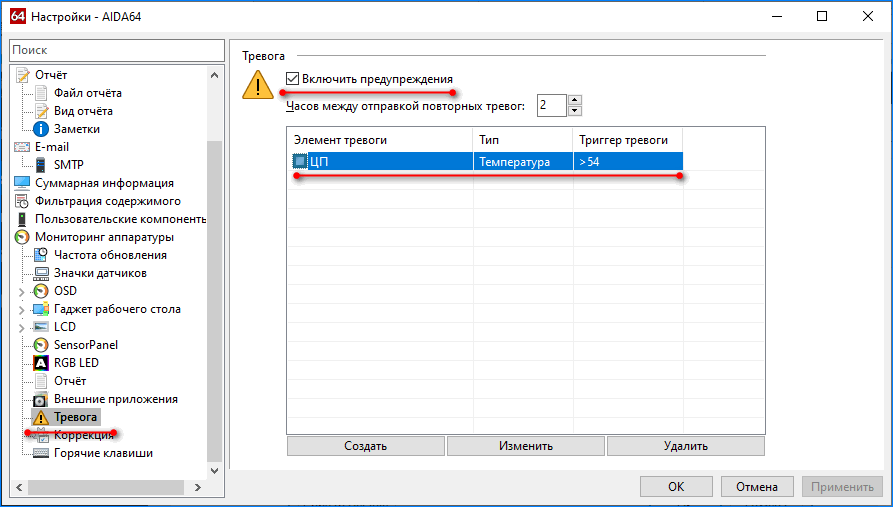
При перегреве CPU можно отправлять уведомления в виде системных сообщений, оповещений на электронную почту. Для предотвращения перегрева есть функция выполнения действий: запуск софта, выполнение системных команд, выключение/перезагрузка компьютера.
AIDA64 позволяет мониторить температуру центрального процессора и отдельных его ядер и следить за изменением нагрева устройства при максимальной нагрузке (во время проведения теста стабильности системы). Показания термодатчиков могут выводиться в трее, на рабочем столе или на закрепленной панели поверх остальных окон.
Как узнать температуру видеокарты на Windows 10?
AIDA64 работает на Windows 95 – 10 x32 и x64 и умеет выводить переменные вне границ собственного окна пятью способами:
- иконка в трее;
- экранное меню;
- сенсорная панель;
- гаджет рабочего стола (только в Windows Vista/7);
- LED-подсветка геймерских клавиатур.
Рассмотрим три первых способа.
Иконка в трее
Для мониторинга температуры графического ускорителя в трее проделайте следующие действия.
- Откройте настройки через пункт меню «Файл» и перейдите в подраздел «Мониторинг аппаратуры» – «Значки датчиков».
- Активируйте пункт «Показывать…».
- Опуститесь к блоку «Температуры» и отметьте флажком «Диод ГП».

- Щелкните «Настройка», в открывшемся окне укажите цвет пиктограммы, текста и уровень прозрачности иконки.

- Сохраните настройки.
Через контекстное меню пиктограммы ее можно скрыть или изменить внешний вид.
Экранное меню или OSD-панель
Информационная панель, на которую можно вывести любую переменную.
- Откройте настройки, в разделе «Мониторинг аппаратуры» кликните по подразделу OSD.
- Поставьте отметку возле пункта «ПоказыватьOSD-панель».

Можете изменить цвет интерфейса, его прозрачность, добавить иконки устройств перед названиями для большей наглядности.
- Подпунктом ниже, в «Элементы экранного меню», о и прочие нужные пункты.

Здесь присутствует скорость вращения вентилятора графического ускорителя.
Ниже можете изменить внешний вид датчика.
- Кликните по строчке, затем – «Настройка».
- Измените название, цвет, шрифт и начертание текста надписи.

- Сохраняйте изменения.
Через контекстное меню окошка вызывается окно настройки.
Панель датчиков
На панели сенсоров отображаются сведения, что в экранном меню, но в ином представлении.
- Откройте настройки и посетите SensorPanel.
- Активируйте отображение панели и сохраните изменения.

Дополнительно измените цвет ее фона, размер, уровень прозрачности и прочие параметры.
- Через правый клик по окну откройте его менеджер.

Добавьте параметр «Диод ГП».
- Для этого щелкните «Создать», выберите его из списка и измените внешний вид.

Здесь указываются цвета элемента (обычный, превышение заданной и критической температуры), его название, позиция, габариты, способ отображения (цифры, статусная строка), множество иных показателей и визуальные эффекты.
Посмотреть температуру видеокарты в Aida64 Extreme
Пользователи, простые владельцы домашних ПК, энтузиасты, представители бизнес организаций, заинтересованы в том, чтобы компьютерное оборудование работало исправно и служило как можно дольше.
За состоянием компьютерной системы и корпоративных сетей следит программное обеспечение, которое диагностирует, анализирует и тестирует производительность и стабильность системы, уведомляет о неполадках и аварийных ситуациях. Одна из таких программ – Аида64, мощный инструмент мониторинга и диагностики железа и программной части. ПО уведомляет пользователя о работе компьютера и владелец ПК, который скачает программу, не станет задумываться о том, как, например, узнать температуру видеокарты. Aida64 Extreme, которая предназначена для домашнего использования, покажет владельцу ПК множество значений и характеристик железа.
Функция мониторинга и диагностики
В арсенале Аида64 широкие возможности. Программа считывает показатели датчиков, которые установлены на внутренних устройствах компьютера.
Aida64 отображает информацию о скорости вращения вентиляторов, напряжении и электроэнергии, которую потребляют компьютерные комплектующие в системном трее или на рабочем столе.

Программа уведомляет владельца ПК о перегрузках или перегреве, создавшихся аварийных ситуациях, которые угрожают стабильной работе персонального компьютера.
Информация записывается в журнал, а владелец ПК сохраняет ее в файлах или экспортирует во внешние приложения.
В Aida64 встроена база данных, в которой содержится информация о внутренних компьютерных устройствах. Пользователь не лезет внутрь корпуса, но проверяет характеристики железа при помощи точной отчетности, которую предоставит программа.

Так же Аида64 анализирует операционную систему ПК, текущие процессы, предоставляет информацию о прикладных программах на жестком диске, антивирусах. Подробный отчет содержит данные о службах, сервисах, DLL файлах, даже посещенных пользователем интернет страницах.
Где посмотреть температур видеокарты в Аида64
Юзер может в любое время посмотреть температуру графической карты. Для этого владелец ПК:
- Запускает Aida64 на компьютере.
- В открывшемся окне программы из списка слева юзер выбирает вкладку «Компьютер».


Напротив указано температура нагрева – в Цельсиях и в Фаренгейтах.
Температура видеокарты под нагрузкой
При помощи Аида64 пользователь проверяет не только значение температуры комплектующих во время стабильной работы компьютера. Чтобы проверить, до какой температуры нагревается графический процессор под дополнительными нагрузками, юзер:
- Запускает программу.
- Выбирает в главном меню пункт «Сервис».


В результате произойдет загрузка видеокарты до 100% мощности. Юзер наблюдает за тем, как меняется температурный режим. Если в течение 5 минут температура поднимается до критической отметки (для графического процессора она достигает 90 градусов), владелец принимает меры, чистит ПК и меняет термопасту, во избежание поломки комплектующей.
Функция тестирования
Точные 64-битные тесты проверяют производительность компьютера при выполнении задач. Юзер видит, какова пропускная способность у памяти, как работает процессор, с какой скоростью жесткие диски и другие носители информации обмениваются данными.
Стресс-тесты нагружают компьютерную систему, и проверяют стабильность работы комплектующих во время разгона компьютера.
Технические требования
Aida64 Extreme Edition:
- Требует 40 Мб дискового пространства.
- Задействует 32 Мб оперативной памяти.

Преимущества
Основные плюсы Аида64 Экстрим:
- Занимает мало места на жестком диске.
- Не требует установки.
- Сообщает пользователю точную подробную информацию о состоянии компьютерной системы.
- 30-дневный тестовый период, в течение которого владелец ПК использует программу в полном объеме.
Программное обеспечение Aida64 Extreme Edition – один из мощнейших инструментов для мониторинга ПК, позволяет юзеру избежать серьезных неполадок в работе системы и продлевает срок эксплуатации домашнего компьютера.
| Рекомендуем! InstallPack | Стандартный установщик |
| Официальный дистрибутив Aida 64 | |
| Тихая установка без диалоговых окон | |
| Рекомендации по установке необходимых программ | |
| Пакетная установка нескольких программ |
Способ 1: AIDA64
AIDA64 – это одна из самых популярных программ для диагностики компьютера. Здесь доступны все основные сведения о каждом компоненте устройства. Также мы здесь можем посмотреть нагрев видеокарты как на компьютере, так и на ноутбуке.
Итак, чтобы проверить температуру видеокарты в AIDA64, используем следующую инструкцию:
-
Загружаем бесплатную пробную версию AIDA64 Extreme for home на официальном сайте в любом удобном формате.

Загружаем один из подходящих форматов

В разделе «Датчики» содержится информация обо всех важных устройствах
Стоит отметить, что указанных значений может быть больше в зависимости от количества установленных видеокарт.
Зачем знать температуру видеокарты?
Видеокарте, так же как и процессору свойственно нагреваться, так как у неё тоже есть центральный процессор, который следует охлаждать. Если видеокарта будет нагреваться выше, чем ей положено, то ускориться её износ. Многие задаются вопросом, какие первые признаки перегрева видяшки. Первыми признаками является, то что на экране начинают появляться разноцветные или чёрные точки. Так же игры начинают вылетать или зависать (те которые раньше запускались, без тормозов). В любом случае температуру видеокарты нужно проверять, так же как и температуру процессора.
Аида 64 как вывести температуру на монитор


В этом окне мы можем настроить службы мониторинга оборудования.

Отображение температуры в градусах Фаренгейта
В значках датчиков, на панели экранного меню, в гаджете рабочего стола и на панели датчиков значения температуры отображаются в градусах Фаренгейта (а не в градусах Цельсия), если этот параметр включен.
Включить измерение троттлинга ЦП
Этот параметр можно использовать для включения измерения регулирования ЦП на процессорах Intel. Измерение дросселирования может привести к нестабильности системы. Дросселирование — это механизм самозащиты процессоров Intel для предотвращения физического повреждения из-за перегрева.
Включить измерение температуры диска
Здесь мы можем включить или отключить мониторинг температуры диска.
Частота опроса температуры диска
С помощью этой опции мы можем настроить интервал между измерениями температуры диска. Установка для этого параметра значения менее 20 секунд может привести к повреждению данных на старых жестких дисках. Для современных жестких дисков и твердотельных накопителей можно безопасно вводить любое значение по нашему выбору.
Десятичные цифры для значений напряжения
С помощью этой опции мы можем установить количество десятичных цифр, которые будут отображаться для показаний напряжения. Для современных компьютеров рекомендуется выбирать не менее 3 цифр.
Десятичные цифры для тактовой частоты
С помощью этой опции мы можем установить количество отображаемых десятичных знаков для тактовой частоты, например. Частота ядра ЦП, частота FSB и частота памяти.
Tjmax температура
С помощью этой опции мы можем установить температуру Tjmax, которая используется для расчета показаний температуры ядра для процессоров Intel. Если выбрано значение «Автоматически», AIDA64 будет использовать значения по умолчанию, определенные в спецификациях цифровых термодатчиков Intel (DTS).
Знак степени
С помощью этой опции мы можем настроить символ, который будет использоваться в качестве символа градуса для показаний температуры.

Наблюдение за температурой ЦП может быть сложной задачей, но это жизненно важная часть информации, которая может улучшить или сломать оборудование в вашей сети и предоставить вам отличные данные для устранения неполадок.
В этой статье мы рассмотрим некоторые из лучших мониторов температуры процессора, которые вы можете использовать, чтобы ваша сеть оставалась прохладной и находилась под контролем.
Вот наш список лучших мониторов температуры процессора:
-
Этот инструмент, входящий в набор инструментов инженера, идеально подходит для мониторинга температуры и состояния ЦП в сети среднего и крупного размера. Этот инструмент идеально подходит для бизнес-сред, где время безотказной работы является приоритетом.
- Минималистичный аппаратный монитор Speccy с подробным мониторингом ЦП и удобным для чтения интерфейсом.
- Open Hardware Monitor. Простой аппаратный монитор, предоставляющий статистику температуры в режиме реального времени. OHM является бесплатным продуктом с открытым исходным кодом.
- AIDA64 Extreme Подробный аппаратный монитор со встроенными элементами стресс-тестирования. Идеально подходит для любителей и технических специалистов.
- SpeedFan Мониторинг температуры процессора в режиме реального времени, а также управление скоростью вращения вентилятора и автоматизация.
- BurnInTest Live — графический монитор температуры ЦП со специальными стресс-тестами ЦП и дополнительными функциями тестирования оборудования.
- HWMonitor Barebones аппаратный монитор с отслеживанием температуры ЦП и нагрузки. Имеет минимальные функции отчетности и регистрации событий.
1. Монитор загрузки процессора SolarWinds (БЕСПЛАТНАЯ ПРОБНАЯ ВЕРСИЯ)
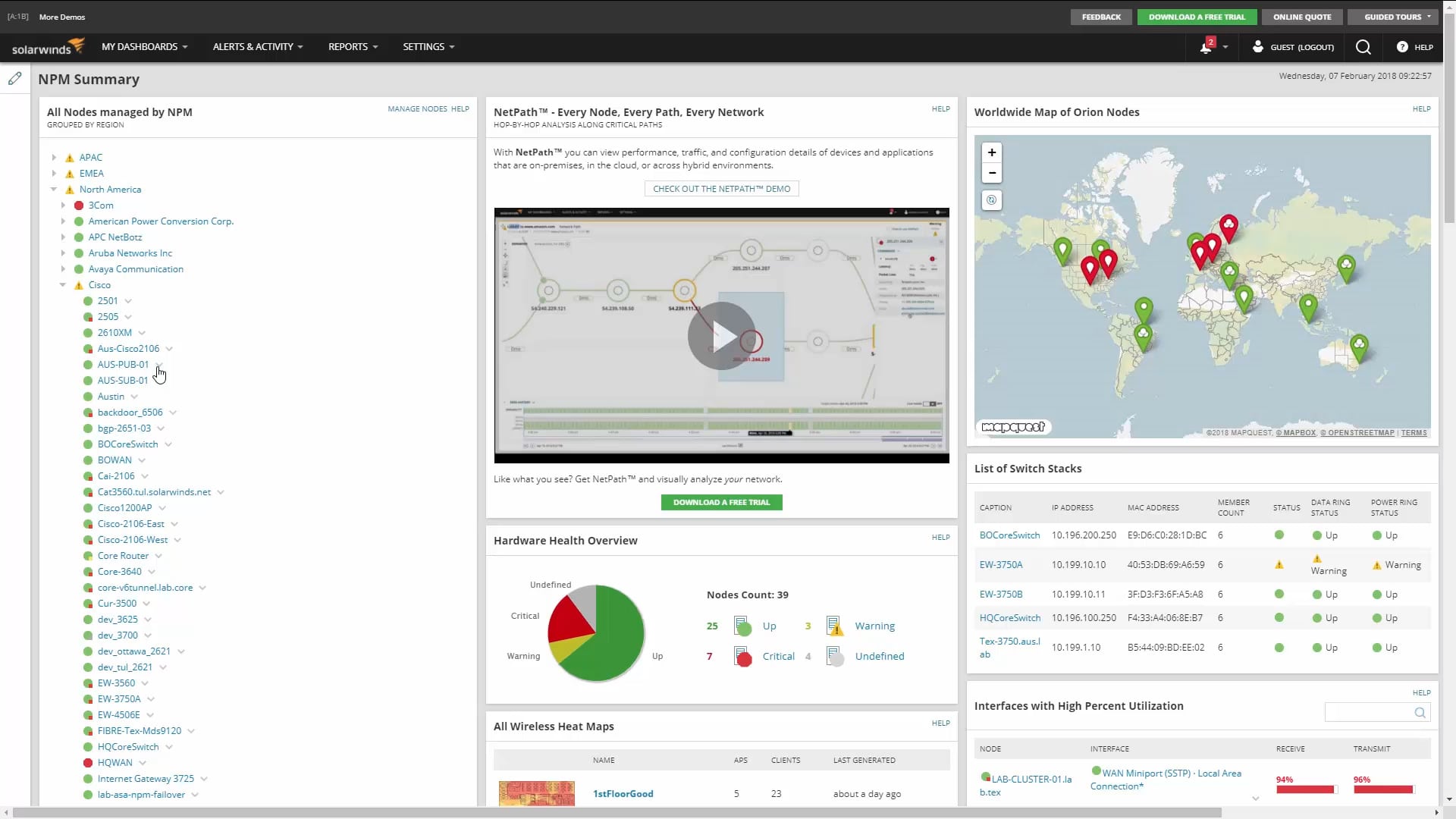
Если вы хотите точно отслеживать температуру процессора в своей сети, SolarWinds CPU Load Monitor предлагает датчики и отчеты, на которые вы можете положиться. CPU Load Monitor является частью более крупного набора из более чем 60 инструментов под названием Engineer’s Toolset, который помогает вам следить за тем, что происходит в вашей среде.
Как и многие продукты SolarWinds, монитор загрузки ЦП в первую очередь создан для обслуживания системных администраторов и поставщиков управляемых услуг с помощью автоматического обнаружения устройств и управления запасами.Как только ваши устройства будут просканированы в Load Monitor, вы увидите, что вам доступно много информации об устройстве; сейчас мы просто сосредоточимся на функциях управления процессором и теплом.
Функция, которая мне лично нравится, — это автоматические оповещения о пороговых значениях, которые предупредят вас, если устройство превысит определенную температуру. Вы или ваша техническая команда можете получать оповещения через панель управления, электронную почту или SMS. Это делает мониторинг загрузки ЦП простым и почти не требующим усилий для большинства сред. У вас есть возможность настроить эти пороги вручную в соответствии с вашими предпочтениями и сетевыми потребностями. Я нахожу эту функцию действительно полезной, особенно для сред, которые сильно зависят от времени безотказной работы сети.
Несмотря на то, что на большинстве устройств есть аварийные выключатели на основе температуры, все же важно убедиться, что вы установили достаточно низкий уровень оповещений для ЦП. Это делается для того, чтобы у вас или вашей команды было достаточно времени, чтобы физически добраться до устройства до того, как произойдет необратимое повреждение.
Вы можете загрузить набор инструментов инженера с монитором загрузки ЦП в рамках 14-дневной бесплатной пробной версии.
2. Спекки

Speccy – это довольно популярный аппаратный монитор для ПК, который позволяет изучить аппаратное обеспечение, не открывая корпус. Speccy может получать различную системную информацию, такую как использование памяти, ввод-вывод жесткого диска, операционная система и, конечно же, температура процессора.
Что мне действительно нравится в Speccy, так это его быстрая установка и простота использования. Менее чем за минуту я могу получить всю доступную мне статистику оборудования ПК. На вкладке «ЦП» отображается средняя температура, а также индивидуальная температура каждого из ядер, что удобно при устранении неполадок, связанных с разгоном или перегревом ЦП.
В дополнение к температуре процессора Speccy также считывает скорость вращения вентилятора, скорость шины, тип сокета и модель, что делает его идеальным инструментом для любителей и энтузиастов ПК.
Speccy — отличный инструмент, если вам просто интересно узнать о своем домашнем ПК или вы хотите взглянуть на свое оборудование, не открывая корпус. Speccy действительно ориентирован на домашнее использование, а не на бизнес-среду. Отсутствие мониторинга в реальном времени, управления запасами и сравнительного анализа ограничивает его эффективность в корпоративной среде.
Если вам нужен быстрый и удобный монитор температуры процессора, Speccy может справиться с этой задачей. Speccy совместим с любой современной системой Windows и доступен как для 32-битной, так и для 64-битной архитектуры. Он поставляется как в бесплатной, так и в платной версиях.
3. Откройте аппаратный монитор

Open Hardware Monitor (OHM) – это бесплатный инструмент с открытым исходным кодом, похожий на Speccy, который в режиме реального времени предоставляет подробную информацию о текущем состоянии вашего оборудования. OHM предоставляет детализированные данные для устранения даже самых неясных проблем с температурой процессора. Установка OHM выполняется быстро и требует, чтобы вы распаковали одну папку. При запуске текущая температура и показания вашей системы будут отображаться на экране, чтобы вы могли в режиме реального времени видеть, что происходит в вашем случае.
OHM считывает напряжение ЦП, температуру, скорость шины, нагрузку ЦП и скорость вращения вентилятора. Вы сможете сразу увидеть, нагревается ли ваш процессор, и конкретно на каком ядре. Если вы энтузиаст ПК и работаете над разгоном или понижением частоты своей машины, OHM позволяет вам быстро увидеть напряжения вашего процессора в режиме реального времени. Это может пригодиться, если вы подозреваете, что ваш процессор может быть недостаточно мощным при попытке оптимизировать температуру вашего корпуса.
Помимо мониторинга ЦП, вы также можете просматривать в реальном времени использование памяти, доступное место на диске и температуру жесткого диска. Хотя в OHM нет встроенного бенчмаркинга, его окно с изменяемым размером позволяет легко подключить второй монитор и наблюдать, как вы вносите изменения в свою машину.
Опять же, этот инструмент больше предназначен для индивидуального устранения неполадок, и в нем отсутствуют ключевые функции, такие как подробные отчеты и управление запасами. Open Hardware Monitor можно загрузить прямо с их веб-сайта и запустить на любом компьютере с Windows, а также в любой операционной системе Linux на базе x86.
4. AIDA64 Экстрим

AIDA64 Extreme, безусловно, оправдывает свое название, когда речь идет об отслеживании использования оборудования и температуры процессора. Если вы хотите еще глубже погрузиться в аппаратное обеспечение вашего компьютера и выполнить всестороннюю диагностику, AIDA64 Extreme охватывает все основы.
Благодаря встроенным стресс-тестам и отчетам вам не потребуется стороннее программное обеспечение для сопряжения с монитором температуры процессора.AIDA64 Extreme имеет простой в использовании тест стабильности, который дает вам показания в режиме реального времени о том, как работает ваше оборудование. Просто установив флажок, вы можете провести стресс-тестирование ЦП, ГП, памяти, жесткого диска и кэш-памяти.
Выполняете ли вы индивидуальную сборку ПК или просто хотите убедиться, что машина будет правильно отводить тепло, AIDA64 Extreme содержит более 50 страниц точек данных и показаний датчиков, которые помогут вам в оптимизации или устранении неполадок вашей машины.
Встроенный бенчмаркинг — это то, что действительно делает AIDA64 Extreme уникальной и идеальной для оверклокеров и даже техников ИТ-поддержки, которые хотят устранить проблемы с оборудованием. Например, если вы пытаетесь воспроизвести проблему с температурой ядра ЦП, которая возникает только тогда, когда ПК находится в состоянии стресса, вы можете легко создать собственный тест и точно увидеть, когда и где возникает проблема.
AIDA64 Extreme совместима со всеми современными средами Windows и в настоящее время стоит 29,96 долларов США (23,76 фунтов стерлингов). Вы также можете скачать пробную версию.
5. Спидфан
Недостаток эстетики SpeedFan компенсируется мощностью и настраиваемостью. SpeedFan — это монитор температуры ЦП и регулятор скорости вращения вентилятора, который предоставляет широкий спектр настраиваемых параметров для поддержания охлаждения корпуса и оптимальной производительности.
Вы можете рассчитывать на получение всех стандартных показаний напряжения, скорости вентилятора и температуры от SpeedFan в дополнение к созданию правил для скорости вентилятора. Вы можете настроить SpeedFan для автоматического увеличения оборотов вентилятора, когда температура достигает определенного порога. Эта функция также удобна при попытке уменьшить шум скорости вращения вентилятора.
К сожалению, SpeedFan не имеет встроенного бенчмаркинга для тестов, однако у него есть журнал событий, в котором отмечаются аппаратные изменения и колебания температуры. Хотя SpeedFan также может измерять и отслеживать температуру другого оборудования, было приятно видеть, что программное обеспечение может даже обнаруживать данные SMART и контроллеры RAID, что делает его применимым и для мониторинга серверного оборудования.
Благодаря примитивно выглядящему интерфейсу и множеству конфигураций SpeedFan больше ориентирован на техников и опытных пользователей, стремящихся получить максимальную отдачу от своих машин. При этом можно повредить процессор или другое оборудование, если вы неправильно настроите параметры вентилятора, поэтому всегда перепроверяйте свои настройки.
Благодаря разработке за последние 20 лет SpeedFan имеет расширенный диапазон совместимости, что означает, что вы можете установить SpeedFan на более архаичные системы, начиная с Windows 9x, ME и NT.
SpeedFan бесплатен и совместим практически со всеми версиями Windows.
6. BurnInTest

BurnInTest объединяет подробный мониторинг оборудования в интуитивно понятную панель управления, которая упрощает и ускоряет тестирование оборудования. BurnInTest может легко провести стресс-тест всего вашего оборудования на базе Windows или Linux всего за несколько минут. В дополнение к стресс-тестам он также может отображать показания температуры в режиме реального времени, когда ваша машина простаивает или находится под нагрузкой.
В BurnInTest специально предусмотрен тест максимальной температуры ЦП, который проверяет ЦП под нагрузкой и помогает оценить производительность ЦП при максимальной нагрузке. Вы можете легко увеличить или уменьшить масштаб стресс-тестов, чтобы вызвать определенные температуры и убедиться, что ваши системы охлаждения правильно откалиброваны.
В дополнение к активным тестам, которые вы можете запустить, BurnInTest также предлагает пассивный мониторинг температуры вашего процессора. Это разбивается по каждому ядру и отображается в режиме реального времени в графическом формате вместе с показаниями с другого вашего оборудования. Эта функция позволяет вам гибко запускать собственные стресс-тесты или приложения и по-прежнему использовать программное обеспечение для контроля температуры.
Наконец, это программное обеспечение поставляется с журналом событий и функцией создания отчетов, чтобы отмечать важные результаты ваших тестов. Я нашел это особенно полезным при выполнении расширенных тестов оборудования в течение нескольких часов.
Вы можете бесплатно попробовать ознакомительную версию BurnInTest на их веб-сайте. Цена начинается с 53,10 доллара США (42,13 фунта стерлингов).
7. HWMonitor

Если вы ищете простой бесплатный монитор температуры без излишеств и дополнительных функций, тогда HWMonitor для вас. Это программное обеспечение дает вам немедленные показания всех температур и нагрузок вашей системы в режиме реального времени. Верхний столбец автоматически записывает минимальную и максимальную температуру во время сеанса. У вас есть возможность сбросить эти данные, если это необходимо.
Отображение простое и дает вам полное представление о всей статистике вашего ЦП на одном экране. С первого взгляда вы можете проверить напряжение, температуру, скорость вращения вентилятора и загрузку вашего процессора.HWMonitor не имеет каких-либо причудливых функций отчетности, но имеет возможность сохранять данные вашего монитора в текстовом формате для последующего просмотра.
Хотя HWMonitor довольно прост, существует профессиональная версия программного обеспечения, которая предоставляет вам некоторые дополнительные функции и возможности. Pro-версия включает удаленный мониторинг через TCP-соединение как для ПК, так и для Android-устройств, а также возможность сохранять данные мониторинга в графических растровых файлах. Эти расширенные функции, безусловно, могут оказаться полезными для опытных пользователей, но все равно не будут работать в бизнес-среде.
HWMonitor работает как на Android, так и на Windows, и его можно использовать бесплатно. Профессиональная версия начинается с 25,25 долларов США (19,95 евро).
Выбор монитора температуры процессора
Несмотря на то, что есть из чего выбрать, выбор правильного монитора температуры ЦП очень важен, особенно если учитывать точность и время безотказной работы. Для системных администраторов среднего и малого бизнеса монитор загрузки ЦП предоставит вам функции контроля и оповещения, необходимые для мониторинга вашего оборудования во всей сети.
Любители и оверлокеры найдут BurnInTest или AIDA64 Extreme полезными как для мониторинга процессора в реальном времени, так и для встроенного бенчмаркинга. Оба инструмента предоставляют ряд настраиваемых параметров, которые охватывают практически все необходимые тесты оборудования.
Есть ли у вас любимый монитор температуры процессора? Дайте нам знать в комментариях ниже.
Мы ожидаем, что этот товар будет доставлен к предполагаемой дате доставки. Мы также рассчитываем максимальную дату доставки в случае задержек, которые находятся вне нашего контроля. Благодаря нашей Гарантии возврата денег мы полностью вернем вам деньги, если товар не будет доставлен к максимальной дате доставки. Вы можете инициировать возврат средств за товары в течение 30 дней с момента доставки или максимальной даты доставки, если товар не прибыл. Узнайте больше в разделе часто задаваемых вопросов о доставке.
Описание
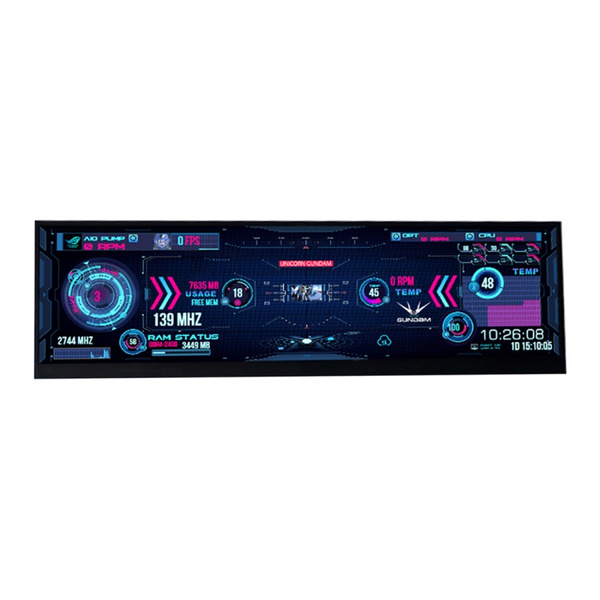
8,8-дюймовый монитор температуры процессора AIDA64 с разрешением 1920 x 480 Динамический экран дисплея для корпуса компьютера Дополнительный дисплей — (темно-коричневый) Особенности: .Расширенный экран дисплея может делать все то же самое, что и основной экран. Контроль температуры корпуса компьютера, с загрузкой AIDA64, экран дисплея четкий и простой в установке. Его можно использовать для восстановления, игр, прямых трансляций и т. Д., Который представляет собой портативный вспомогательный экран. .Основной и вспомогательный экраны синхронизированы, что не только отображает степень использования ЦП, видеокарты, ОЗУ, но также отображает температуру и влажность, а также поддерживает карусельные изображения. Шаблоны тем AIDA64 и учебные пособия по установке предоставляются бесплатно. Это лучший выбор для людей, которые любят модификации консоли и световые эффекты RGB. Позвольте компьютерному корпусу получить более качественный визуальный опыт и наслаждайтесь консолями DIY. .Аксессуары: треугольная опорная рама, опорная рама ROG, 4 листа не оставляющего следов акрилового клея, магнитная мягкая доска. .Полностью ламинированный экран — без параллакса или воздушного зазора внутри под экраном. Это означает, что вы получите довольно четкое и красивое изображение, даже если оно находится под сверхяркой областью, работайте лучше. .Верхний слой ламинируется с последующим экраном, чтобы сделать его бесшовным. Уменьшенная толщина улучшает визуальное качество, внутри нет пыли, изображение на экране выглядит так же, как нарисованное на улице. . С дисплеем FHD 1920 x 480, 16,7 миллионов цветов, гаммой 120% sRGB и углом обзора 178, повышается производительность. .Создать ПК не сложнее, чем собрать набор кубиков или собрать мебель, если у вас есть совместимые компоненты. После того, как вы соберете свой персональный ПК, не забудьте купить один экран дисплея мейнфрейма. Технические характеристики: .Цвет: темно-коричневый. Материал: ABS + электронные компоненты + алюминиевый сплав. Размеры продукта: 23,5 х 6,8 х 2,5 см. Вес продукта: 175 г. Размеры упаковки: 28 х 15 х 8 см. Вес упаковки: 300 г. Упаковка: коробка Комплектация: .1 экран дисплея .1 USB-кабель .1 подставка ROG .1 руководство на английском языке
Нужна помощь в наблюдении за температурой процессора? В этом руководстве мы перечислили некоторые из лучших мониторов температуры процессора (все бесплатно), чтобы помочь вам выбрать инструмент, который лучше всего соответствует вашим потребностям.
Независимо от того, возникли ли у вас проблемы с компьютером и вы ищете инструменты для мониторинга оборудования, которые помогут диагностировать проблему, или вы хотите провести стресс-тестирование только что собранного компьютера, чтобы убедиться, что все работает правильно, программа, которая может контролировать рабочую температуру вашего процессора, является важным инструментом.
В этом посте мы перечислили девять лучших мониторов температуры процессора, доступных в настоящее время, чтобы вы могли убедиться, что ваш процессор работает при безопасных температурах.
1. Основная температура
Если вам не нужна обширная программа для мониторинга оборудования, а вам нужен легкий и простой монитор температуры ЦП, тогда Core Temp, вероятно, будет лучшим вариантом для вас. Core Temp обеспечивает мониторинг температуры процессора и нагрузки в режиме реального времени. Если у вас процессор Intel, Core Temp покажет вам индивидуальную температуру и нагрузку для каждого из ядер вашего процессора.
Программа также предоставляет такую информацию, как текущая рабочая частота, энергопотребление и напряжение ядра, а также сообщает, какой процессор установлен в вашей системе, какой сокет он использует и какая литография у процессора.
2. HWMonitor
HWMonitor — отличный инструмент, если вы хотите контролировать не только работу вашего процессора. HWMonitor отображает не только температуру вашего процессора, напряжение ядра, рабочую частоту и нагрузку, но также может отслеживать ваш графический процессор, скорость вращения вентилятора, устройства хранения и многое другое. Так что, если вам нужен монитор температуры процессора, который может делать больше, чем просто контролировать температуру процессора, стоит обратить внимание на HWMonitor.
3. Скоростной вентилятор
Speed Fan — еще одна программа для мониторинга температуры процессора, которую вам стоит рассмотреть. Как и некоторые другие опции в этом списке, Speed Fan может предоставить вам информацию о вашем процессоре и другом оборудовании в режиме реального времени. Однако Speed Fan также уникален тем, что позволяет изменять скорость вентилятора непосредственно в программе.
Еще одна замечательная особенность Speed Fan — это множество различных вариантов настройки. Инструмент может варьироваться от простого инструмента мониторинга оборудования, который позволяет вручную изменять скорость вращения вентилятора, до инструмента экстремальной настройки, который позволит вам установить собственные параметры вентилятора.
4. Откройте аппаратный монитор
Если вы ищете легкую программу, которая будет контролировать не только ЦП вашей системы, но и большую часть другого оборудования на вашем компьютере, то Open Hardware Monitor может быть для вас подходящим вариантом. Open Hardware Monitor не только обеспечивает показания температуры, напряжения и частоты для вашего процессора, но также дает вам возможность контролировать вашу память, ваши вентиляторы и ваш графический процессор.
Итак, если вам нужна более надежная программа для мониторинга, то, вероятно, вам подойдет Open Hardware Monitor.
5. Реальная температура
Real Temp во многом похож на Core Temp тем, что работает исключительно как монитор температуры ЦП и имеет простой и понятный интерфейс. Программа предоставит вам всю важную информацию о вашем процессоре, включая текущую температуру и нагрузку. Одна уникальная функция, которую он также будет отображать, — это то, насколько далеко от TJ Max находится ваш процессор. TJ Max — это температура, при которой ЦП начинает дросселировать, поэтому для пользователей, которые не уверены, насколько горячим должен быть их ЦП, эта функция Real Temp действительно полезна.
6. AIDA64 Экстрим
Хотя мы сказали, что все варианты в этом списке бесплатны, мы солгали. AIDA64 Extreme не является бесплатной. Тем не менее, это стоит упомянуть из-за универсальности инструмента. И мы подумали, что, поскольку все другие инструменты, которые мы упомянули, бесплатны, мы не будем упоминать об этом.
AIDA64 Extreme обладает множеством функций, включая мониторинг оборудования, инструменты для тестирования производительности, возможности стресс-тестирования, диагностику и многое другое. Это действительно швейцарский армейский нож для серьезных сборщиков систем. При этом, если все, что вам нужно, это простая программа для мониторинга температуры процессора, AIDA64 Extreme не только излишняя, но и, учитывая множество бесплатных опций, она будет стоить вам денег, которые вам не нужно тратить
7. Термометр процессора
CPU Thermometer – это еще один легкий монитор температуры и нагрузки процессора с очень простым пользовательским дизайном. Как и CPU Temp, CPU Thermometer будет отображать температуру вашего процессора и нагрузку на отдельные ядра. Это все, что нужно для термометра процессора. Если все, что вам нужно, это информация о температуре процессора и загрузке, его можно использовать.
8. Спекки
Если вам нужна другая функциональность программного обеспечения для мониторинга оборудования (например, как проверить характеристики вашего ПК), вам может подойти универсальный инструмент, такой как Speccy. Speccy может не только контролировать температуру и нагрузку вашего процессора и графического процессора или рабочую частоту вашего процессора, графического процессора и оперативной памяти, но также даст вам возможность тщательно изучить аппаратное обеспечение внутри вашей системы. Возможно, в этом нет необходимости для людей, которые собрали свой собственный компьютер — вы уже знаете, что у него внутри, — но это может быть полезной функцией для пользователей, которые не уверены в том, что находится внутри их системы.
9. HWiNFO
HWiNFO — еще одна надежная программа мониторинга, которая предоставит вам массу информации о компонентах внутри вашего компьютера.Он не только покажет вам температуру/нагрузку в режиме реального времени для ключевых компонентов вашей системы, но также позволит вам составить график этих данных, чтобы вы могли видеть, как ваша система работает в течение заданного периода времени. HWiNFO, вероятно, не лучший инструмент для измерения температуры процессора, если вы не очень хорошо знакомы с аппаратным обеспечением ПК. В пользовательском интерфейсе содержится огромное количество информации, и она может показаться слишком сложной для начинающих пользователей.
Существует множество различных инструментов для мониторинга температуры процессора, которые помогут вам отслеживать, как работает ваша система. Нужна ли вам простая и понятная программа, которая даст вам информацию о температуре и нагрузке вашего процессора, или вам нужна надежная программа мониторинга оборудования, которая позволит вам отслеживать все компоненты в вашей системе, для вас есть инструмент . В этом руководстве мы предоставили вам список некоторых из лучших мониторов температуры ЦП, которые вы можете попробовать, и один из приведенных выше вариантов должен выполнить эту работу за вас.
Брент Хейл
Привет, меня зовут Брент. Я собираю компьютеры и пишу о сборке компьютеров уже давно. Я также заядлый геймер и технический энтузиаст. На YouTube я собираю ПК, делаю обзоры ноутбуков, комплектующих и периферийных устройств, а также устраиваю розыгрыши.
2 мысли о «9 лучших инструментов мониторинга температуры процессора для Windows [БЕСПЛАТНО]»
Будьте осторожны с Speccy. По крайней мере, для процессоров AMD он, кажется, считывает температуру как F, но показывает ее как C. И переключение на отображение как F только усугубляет ситуацию. Speccy говорит, что мой процессор 102C, но Core Temp, HW Monitor и Open Hardware Monitor сообщают, что в F — 102F, а не 102C. Так что оставьте Speccy на показе C, но прочитайте его как F. О, и после запуска Speccy Open Hardware Monitor показал новую запись на 400.8F. Значит, Speccy, должно быть, делает что-то, что мешает работе других мониторов.
Отличный список! Определенно помог мне организовать все различные варианты. Спасибо, что собрали это вместе.