Как добавить день рождения в Google Календарь
Всё нужное для выполнения следующих инструкций предусмотрено в большинстве версий ОС Android по умолчанию. Если же приложения отсутствуют, их можно загрузить с помощью Google Play Маркета и из App Store в случае с iPhone/iPad.
Способ 1: Календарь
Добавить информацию о каком-либо событии, в том числе и дне рождения, в мобильном приложении очень просто. Следующая инструкция является универсальной для Android и iOS-девайсов.
Важно! Приложение Google Календарь встроено в Android-смартфоны по умолчанию, но если оно было удалено или не предусмотрено в прошивке, его следует загрузить. На iPhone/iPad это действие является обязательным.
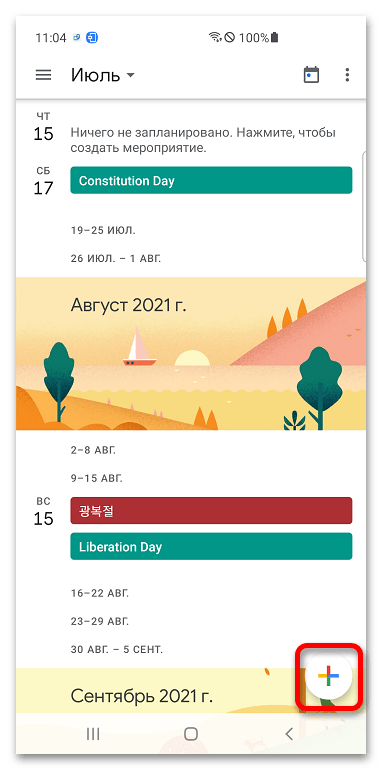
- Запустив приложение, тапните иконку плюса, расположенную в нижнем правом углу.
Способ 2: Контакты
Дни рождения и прочие знаменательные даты, привязанные к контактам, автоматически переносятся в Google Календарь.
-
Открыв программу, тапните по имени пользователя, о чьём дне рождения следует сделать напоминание в будущем.
Вариант 2: Компьютер
Вышеперечисленные методы работают и без скачивания сторонних приложений.
Способ 1: Календарь
Google Календарь доступен в браузере (Google Chrome, Mozilla Firefox или любом другом), благодаря чему можно воспользоваться им с помощью компьютера.
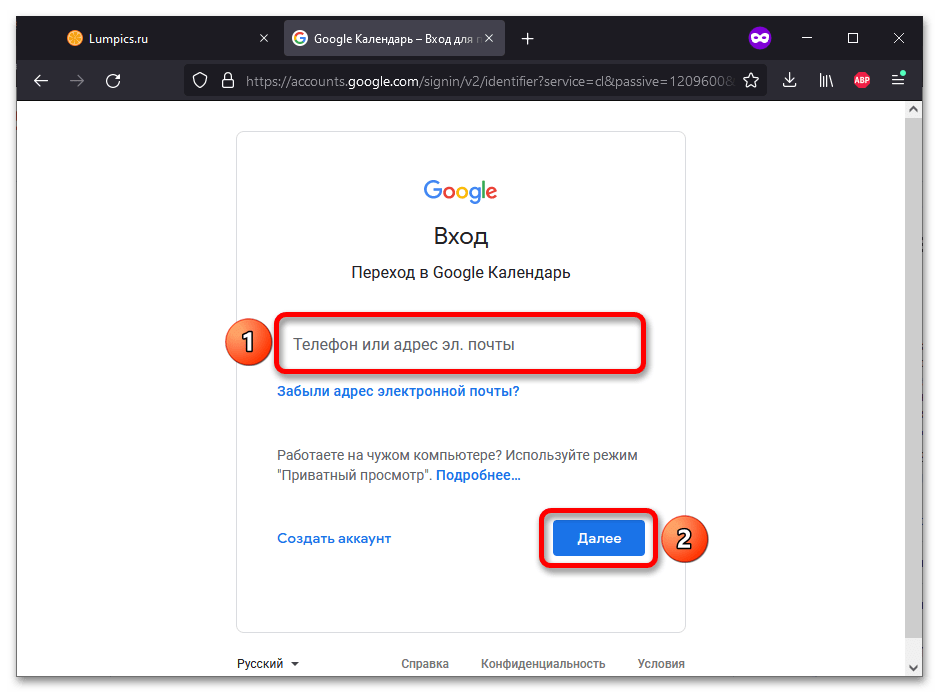
- После перехода по ссылке выше будет предложено войти в аккаунт Гугл. Введите электронный адрес или мобильный номер, привязанный к учётной записи, и кликните «Далее».
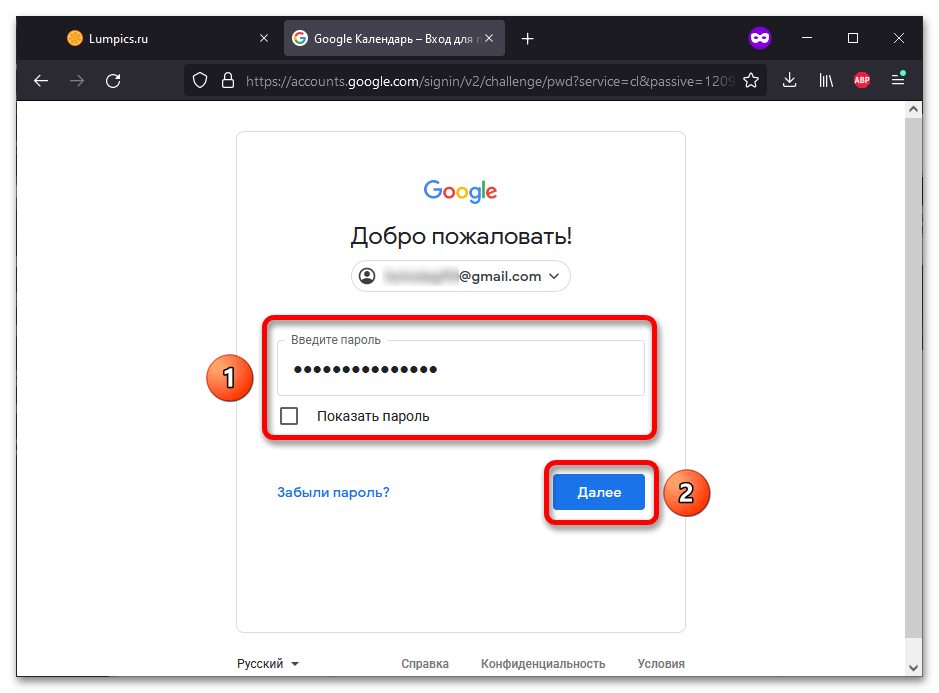
- Укажите пароль, после чего снова щёлкните «Далее».
- Нажмите кнопку «Создать», размещённую слева.
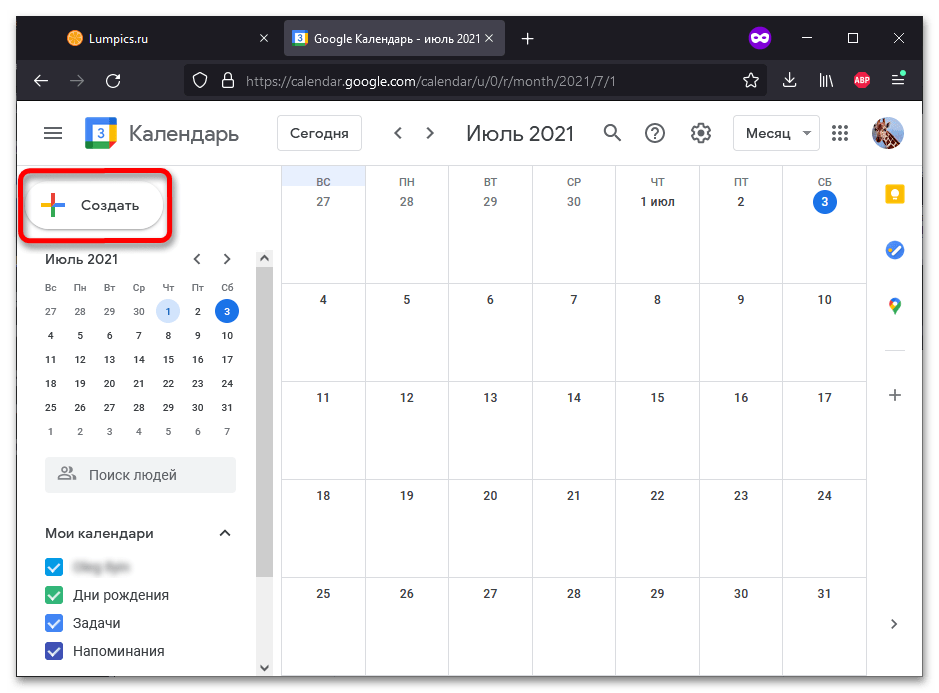
- Придумайте название события (например, «День рождения Петра»), выберите тип «Напоминание» и кликните по дате.
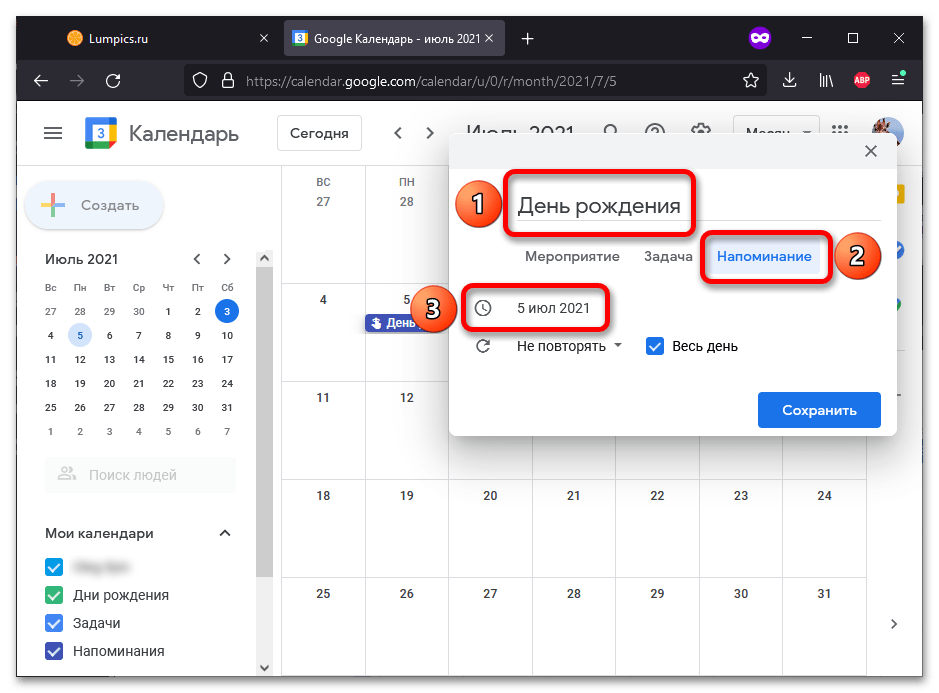
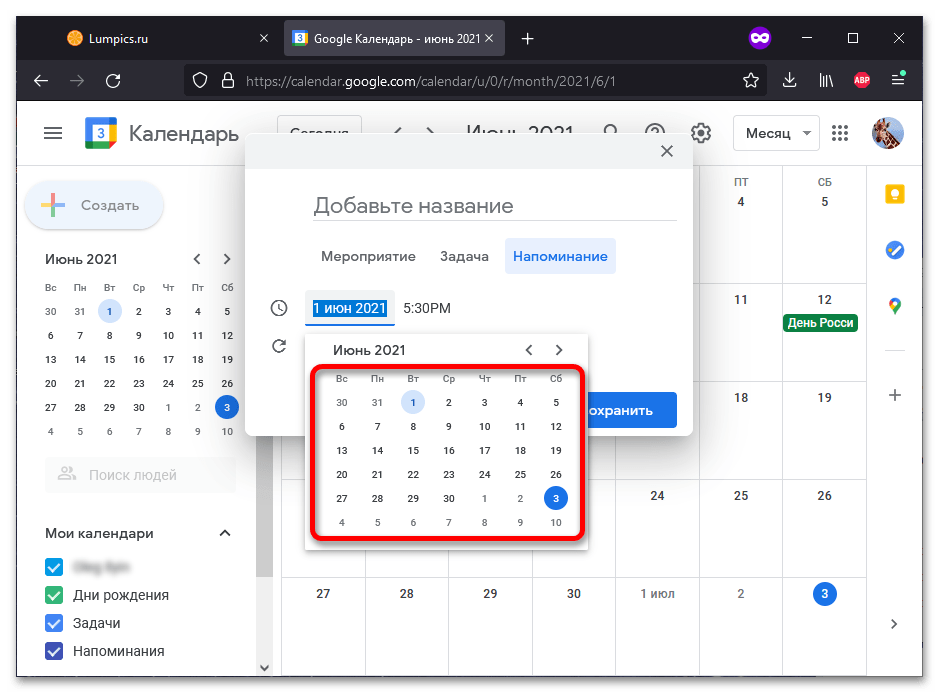
- Выберите день, в который должно прийти оповещение.
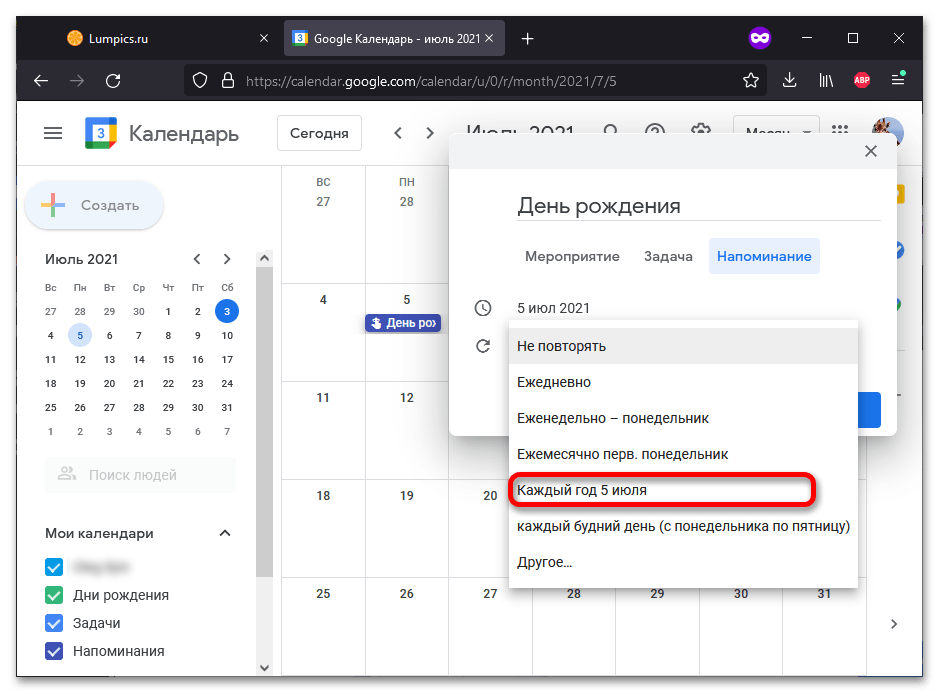
- Кликните «Не повторять».
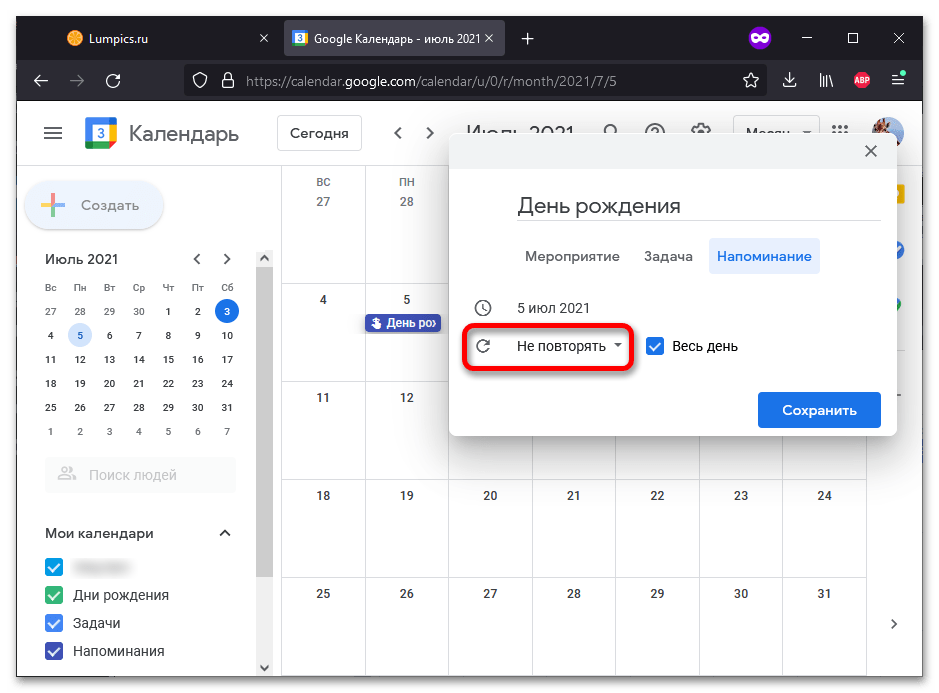
- Выберите вариант «Каждый год 5 июля» (вместо «5 июля» будет указана выбранная двумя шагами ранее дата).
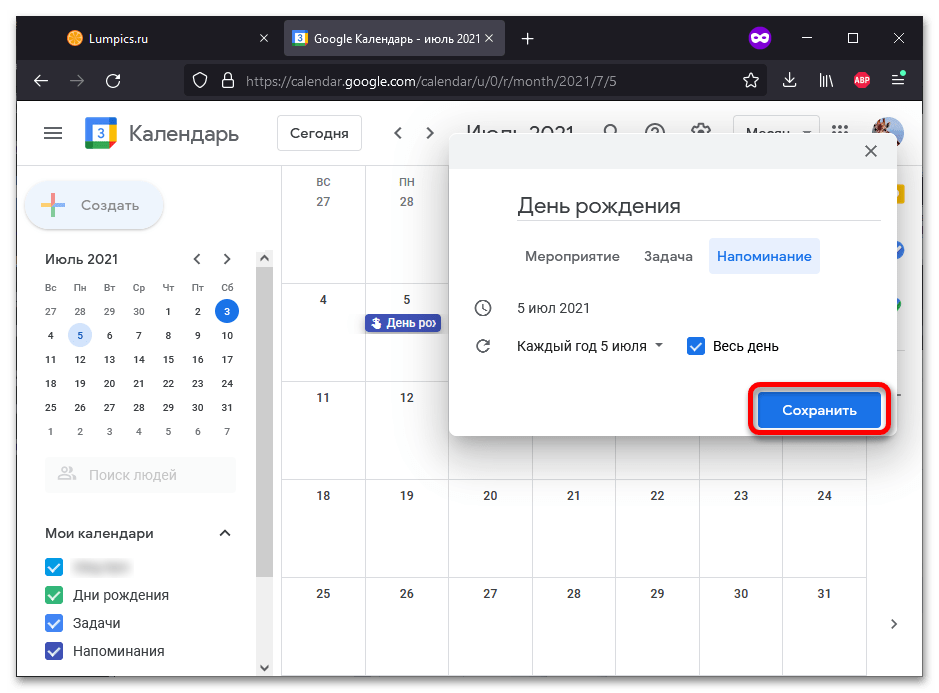
- Сохраните информацию о событии.
Способ 2: Контакты
Если добавить информацию о дне рождения контакта, в эту дату автоматически придёт оповещение о празднике.
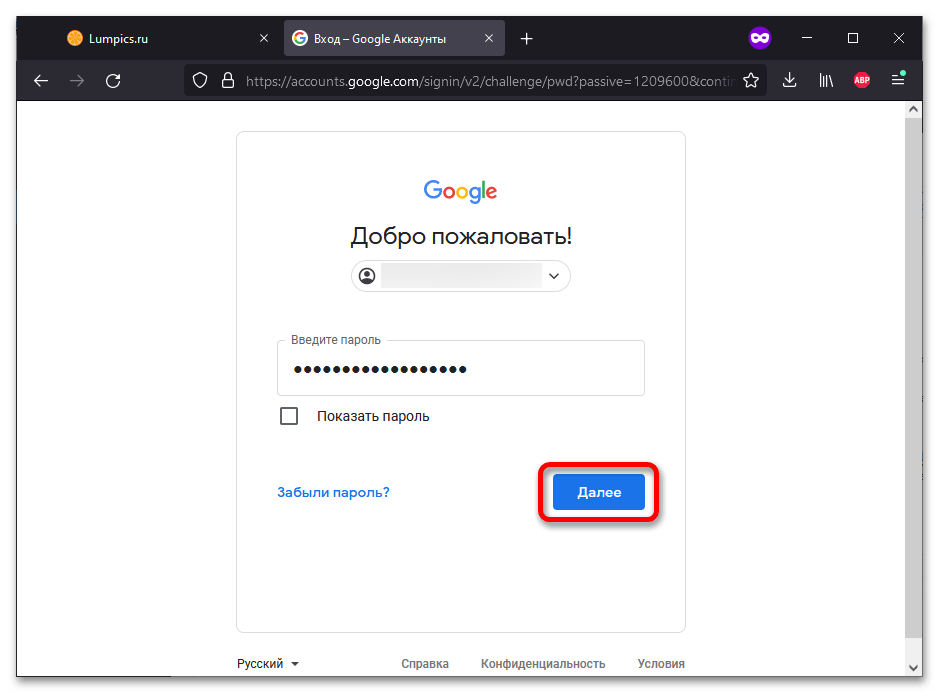
- Воспользуйтесь кнопкой выше, чтобы перейти на сайт сервиса Google Контакты. Войдите в учётную запись, введя логин (email либо мобильный номер) и пароль от неё. Для перехода к следующему шагу кликните «Далее».
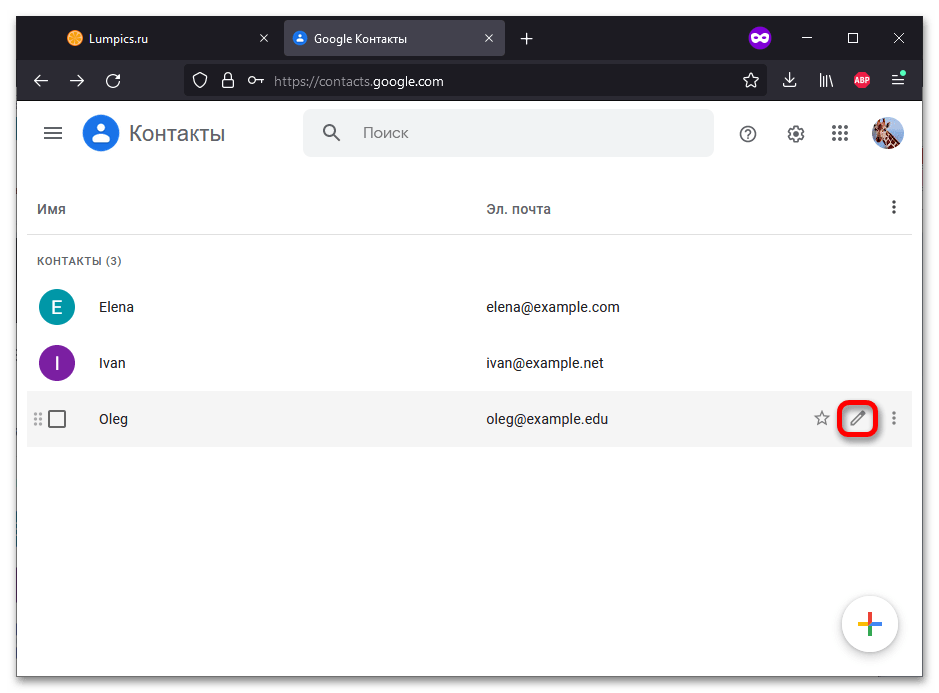
- Наведите указатель мыши на имя контакта, после чего перейдите к редактированию данных: нажмите значок карандаша.
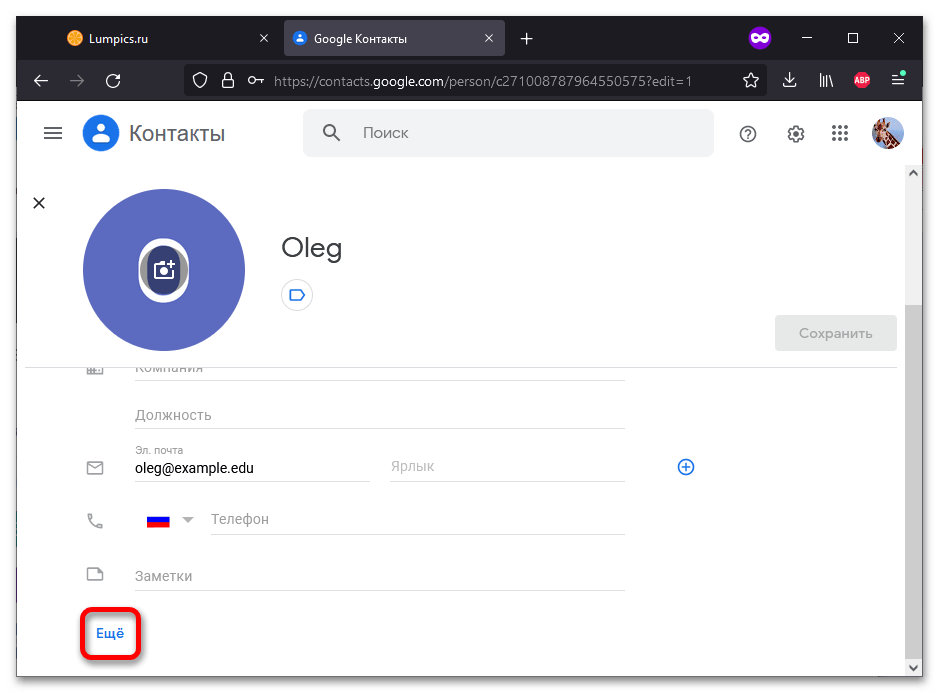
- Раскройте список дополнительных параметров, щёлкнув «Ещё».
- Найдите поле «День рождения» и укажите в нём дату, после чего кликните «Сохранить».
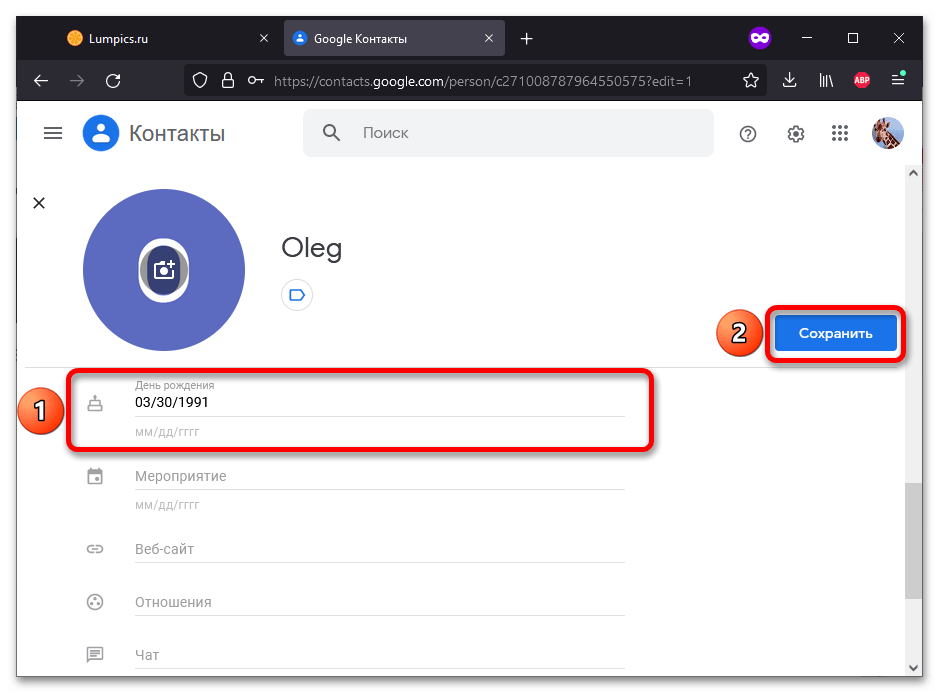
Обратите внимание! Вводить дату нужно в американском формате (месяц/день/год). Например, 31 декабря 2020 года записывается следующим образом: «12/31/2020».
Аналогичным образом можно и отредактировать существующую запись в журнале контактов. Значок карандаша, по которому следует кликнуть для настройки, появляется при наведении указателя мыши на имя пользователя.
Как добавить День Рождения в Календарь Google
Если вы забыли о Дня Рождения друга или родственника это может привести к не приятным ситуациям. К счастью, в современном цифровом веке есть много способов, чтобы напомнить о дне рождения. Чаще всего мы получаем уведомления через соцсети, но все больше и больше людей пытаются держаться подальше от социальных сетей — или просто не добавлять день рождения в свой профиль — так что есть риск, что вы можете пропустить важное событие. В качестве дополнительного уровня защиты от таких неудач вы можете добавить дни рождения в свой Календарь Google.
Добавление дня рождения в календарь звучит как довольно простой процесс, но это не так интуитивно, как вы могли бы подумать. Есть два основных способа добавить день рождения в Календарь Google. Мы дадим вам пошаговое руководство для каждого ниже.
Добавить день рождения в Календарь Google через контакты
Есть одна важная оговорка о добавлении дней рождения с помощью этого метода, и это то, что Google Calendar В настоящее время не имеет собственной поддержки уведомлений о днях рождения. Это означает, что если вы не используете свой календарь регулярно, есть шанс, что вы можете пропустить день рождения. Тем не менее, если используете календарь систематически, продолжайте читать. Если нет, перейдите ко второй части этого руководства.
Немного удивительно, но добавление дней рождения не выполняется в приложении календаря. Вот что вы должны сделать вместо этого:
Шаг 1:
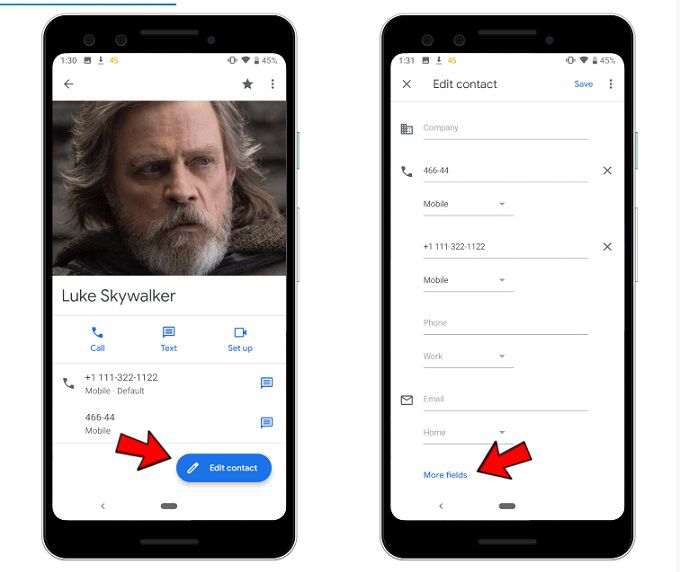
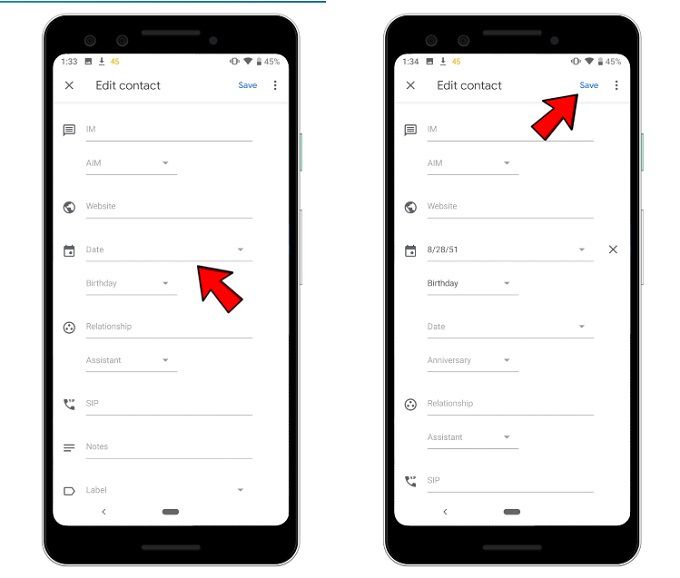
Перейдите к контакту, для которого вам нужно добавить день рождения в приложении «Контакты», нажмите «Изменить контакт» , а затем «дополнительные поля» внизу
Шаг 2:
Прокрутите вниз, пока не найдете поле для дня рождения и нажмите на поле даты, чтобы выбрать дату. Когда это будет сделано, нажмите на кнопку «Сохранить».
Шаг 3:
Перейдите в приложение Google Календарь. День рождения будет отображаться после синхронизации календаря с контактами, но если вы хотите ускорить процесс, нажмите на три точки в правом верхнем углу, а затем нажмите «Обновить». И вуаля! День рождения там!
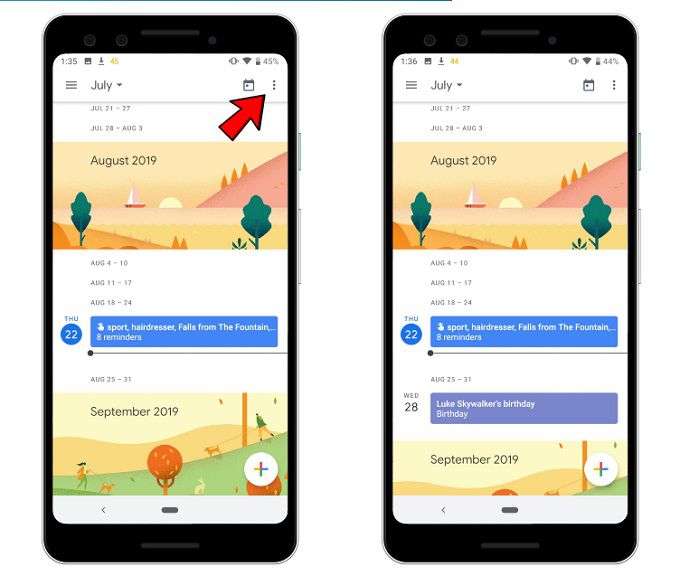
Этот же процесс можно использовать для добавления различных важных ежегодных событий, связанных с вашими друзьями и семьей. Из выпадающего меню, который видно на Шаге 2, вместо «День Рождения» вы можете выбрать, чтобы добавить юбилей в свой Календарь Google или даже пользовательское событие по своему вкусу.
Добавление дня рождения в качестве повторяющегося напоминания
Если вам нужно запомнить день рождения, даже если это кто-то не из вашего списка контактов или просто хотите быстрее добавить напоминание о дне рождения в свой Календарь Google, Вот как это сделать:
Шаг 1:
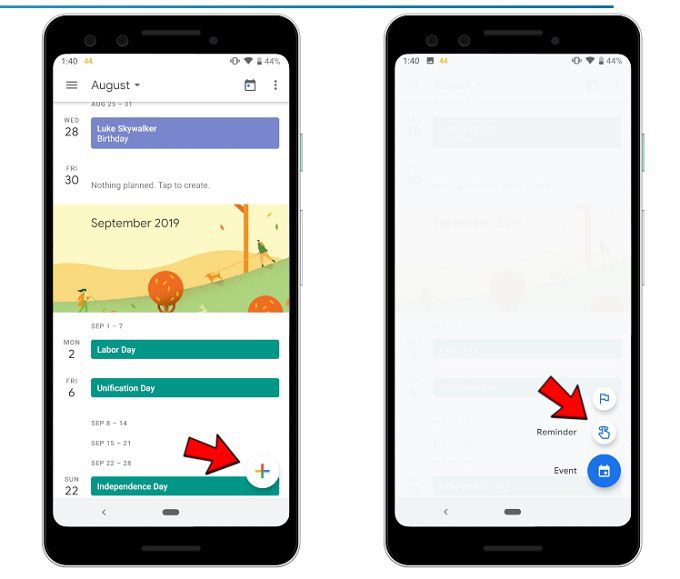
Откройте приложение Календарь и нажмите на значок плюса в правом нижнем углу, а затем нажмите на «Напоминание».
Шаг 2:
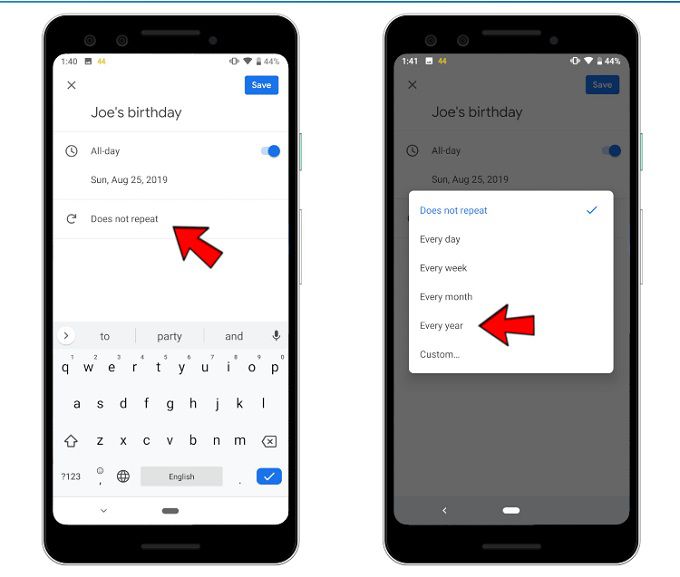
Добавьте «[имя человека] день рождения» или что-то подобное в текстовом поле напоминания и выберите дату. Затем нажмите «Не повторяется» и выберите «каждый год».
Шаг 3:
Нажмите на Сохранить в правом верхнем углу, вот и все, вы это сделали.
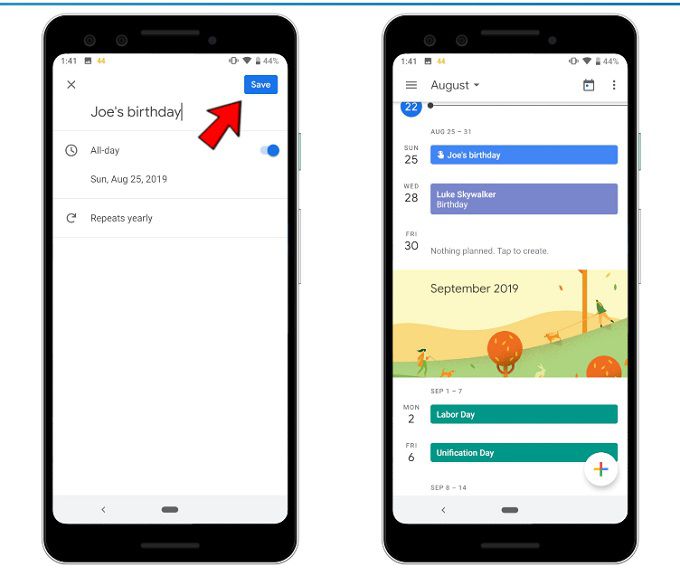
Имейте в виду, что вы не можете добавлять напоминания о прошлых датах, поэтому, если день рождения уже прошел в этом году, вам придется перейти на дату в следующем году, чтобы добавить его.
Вы также можете установить это напоминание с помощью Google Assistant, сказав: «Окей, Google, напомните мне о дне рождения [имя человека] на [дата]» и выберите повторять каждый год.
Дни рождения не отображаются в Календаре Google: решения этой проблемы

Иногда невозможно вспомнить все особые даты этих людей. близко к тебе Уместно иметь утилиту, которая напоминает вам о каждом из них, уведомляя вас сообщением, например, приложение Google Calendar, доступное, если у вас есть учетная запись Google на вашем мобильном устройстве или ПК.
Мы можем найти эту утилиту двумя способами: один — иметь приложение на нашем устройстве, его можно загрузить, если мы не хотим использовать веб-версию. Второй — использовать браузер и открывать его, когда он нам нужен., упомяните, что вы можете отправлять уведомления, чтобы не пропустить ни одной отмеченной даты.
Наверняка это случилось с тобой, дни рождения не отображаются в гугл календаре, у этого есть решение на случай, если вы захотите восстановить каждый из них. Эта программа является хорошим вариантом, если мы хотим добавлять, помимо дней рождения, личные заметки, информацию о работе, информацию о школе и другие важные вещи изо дня в день.
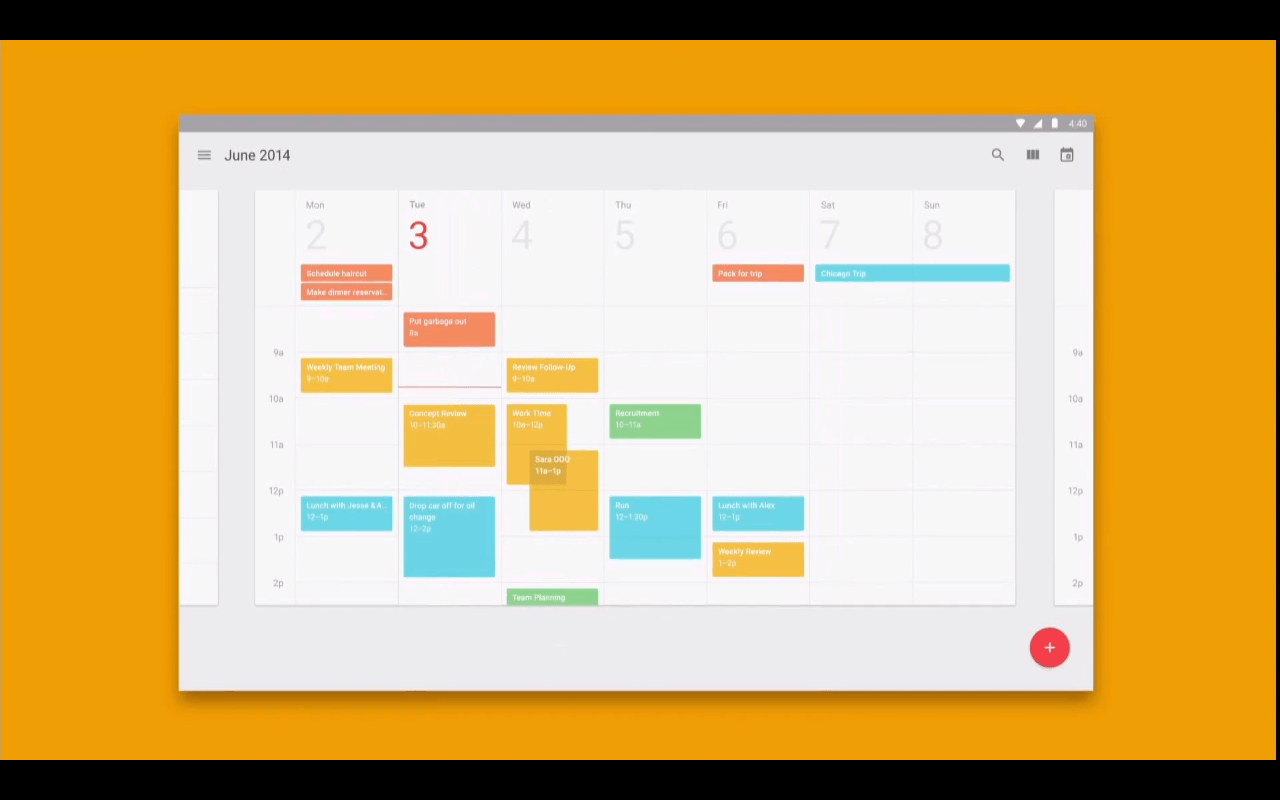
Прежде всего, загрузите Календарь Google

Первый шаг к началу работы с Календарем Google это не что иное, как установка утилиты на наш телефон, она не предустанавливается на устройствах Android. Будучи приложением, его можно загрузить из Play Store, где у вас есть много приложений, включая это, в дополнение к полному пакету Google.
С помощью Календаря Google вы можете управлять классными, рабочими и даже личными календарями в своей повседневной жизни, если вам нужно что-то записать. Через приложение вы будете создавать и планировать встречи, консультируйтесь с событиями и присоединяйтесь к ним всегда с разрешения администратора.
Это полностью настраиваемое приложение, которое можно использовать с большим эффектом., он будет служить повесткой дня, куда можно добавлять контакты, встречи и все, что придет в голову. Календарь Google — это бесплатное и действительное приложение, которое можно использовать как на Android, так и на компьютере (здесь не нужно ничего скачивать).
Причина, по которой дни рождения не отображаются в Календаре Google
Первым делом проверьте, подключены ли вы к Интернету, иногда бывает, что у нас нет связи и он ничего не загружает из Календаря Google. К этому добавляются другие моменты, поэтому мы собираемся разделить каждый из них, чтобы исправить эту проблему, которая в первую очередь имеет простое решение.
Эта программа обычно предупреждает нас о днях рождения по общему правилу, отправляя уведомление в виде уведомления, обычно это происходит не всегда, особенно если вы не активировали уведомления. Чтобы получать уведомления обратно, важно следовать нескольким небольшим рекомендациям., прибыв каждый из них на наш экран, будет отображаться в верхней части телефона с сообщением дня и именем человека.
Проверить синхронизацию календаря

Общая проблема отсутствия отображения предупреждения связана с плохой синхронизацией. приложения, важно просмотреть его, прежде чем продолжить. Если у вас неправильная конфигурация, вы увидите, как бывает, что вы ничего не видите, пока не войдете в приложение, что вы могли бы сделать вручную, что, кстати, утомительно.
В этом случае пользователь должен сначала снова активировать эту опцию, с другой стороны, важно сказать, что она действительна как для приложения Android, так и для веб-сервиса. Если он у вас не активен, перейдите в раздел и сделать его всегда активным, имея возможность видеть все уведомления.
Чтобы активировать синхронизацию, выполните следующие несколько шагов:
- Прежде всего, скачайте приложение, если вы собираетесь делать это через веб-сервис, то маршрут тот же
- Откройте Календарь Google и нажмите «Настройки».
- После этого нажмите «Учетные записи» и выберите учетную запись. который вы используете в настоящее время, это происходит, если у вас их несколько, выберите тот, который вы используете с продуктами Google
- После этого нажмите «Синхронизация аккаунта». и убедитесь, что он активирован
- Вот и все, синхронизироваться так просто
Проверьте, есть ли у вас соединение

Хотя это может показаться глупым, иногда подключение к Интернету он нестабилен и не может загрузить Календарь Google должным образом. Этот момент значительный, если у вас недостаточное соединение, уведомления не будут приходить из Календаря Google, хотя вы можете посещать их ежедневно.
На этом этапе лучше всего проверить, загружает ли Wi-Fi или мобильное соединение для передачи данных все без проблем, удалить и поставить одно из них, чтобы убедиться, что все идет хорошо. Перезагрузка обычно улучшает любое подключение, как и режим полета.. если вы наденете и снимете его, соединение с мобильной сетью будет искать ближайшую сеть и наилучшую из возможных в данный момент.
Шаг, который нужно предпринять, чтобы перезапустить соединения это:
- Перейдите в «Настройки» на вашем устройстве, под Wi-Fi нажмите справа налево пока появляется серый тон, примерно через 10 секунд активируйте его снова
- Если вы хотите перезапустить мобильное соединение, у вас есть два варианта: первый — войти в «Настройки», а затем в «Мобильные сети» нажать «Мобильные данные» и снова в «Мобильные данные» нажать переключатель справа. влево, через несколько секунд возвращается слева направо
- Режим полета легко активировать, нажмите «Настройки». а затем перейдите в «Мобильные сети», в «Режиме полета» дайте переключатель слева направо, чтобы активировать его, через минуту нажмите еще раз, на этот раз справа налево, чтобы отключить его
Убедитесь, что вы находитесь в календаре учетной записи

Чтобы создавать разные календари, возможно, вы ошиблись календарем, создав слой над календарем, который важен для вас. Как и в случае со временем, уместно сделать несколько небольших изменений, и вы можете иметь это одно поверх другого, что-то нормальное и полезное.
Чтобы убедиться, что это правильный календарь, лучше всего пройти следующую настройку:
- Доступ к приложению Google Календарь, либо на Android, либо через Интернет
- Найдите «Настройки» и нажмите на это, чтобы получить доступ к настройкам
- В поиске введите название интересующего календаря
- Получив его, нажмите «Синхронизировать», как и на первом шаге, убедитесь, что он отмечен синим цветом.
Содержание статьи соответствует нашим принципам редакционная этика. Чтобы сообщить об ошибке, нажмите здесь.
Полный путь к статье: Androidsis » Учебники » Дни рождения не отображаются в Календаре Google: решения этой проблемы
Как автоматически добавлять дни рождения в календарь Google
Эти маленькие напоминания помогут вам вспомнить большие дни других
Добавление дней рождения в Календарь Google похоже на добавление любого другого события. Однако если вы установите дни рождения в Контактах Google, эти дни рождения будут автоматически добавлены в Календарь Google при синхронизации Календаря Google с Контактами Google. Таким образом, каждый день рождения, который вы вводите в контактах Google, отображается как событие в календаре Google.
Включить Календарь Дней Рождения в Календаре Google
Чтобы включить календарь дней рождений в Календаре Google:
Откройте Календарь Google.
В верхнем левом углу выберите значок меню (гамбургер). При необходимости выберите стрелку раскрывающегося списка Мои календари , чтобы развернуть этот раздел.
Выберите календарь Дни рождения , чтобы включить его.
Если вы не видите параметр Дни рождения , выберите Контакты .
Дни рождения из ваших контактов Google отображаются в календаре Google.
Настройка напоминаний о днях рождения
В отличие от других календарей, календарь Дни рождения нельзя настроить для отправки уведомлений. Если вы хотите, чтобы в Календаре Google были напоминания о днях рождения, скопируйте отдельные дни рождения в личный календарь, а затем настройте там уведомления.