Обзор основных причин, по которым не открываются настройки в Steam и их решение
Steam — это цифровая игровая платформа, разработанная компанией Valve Corporation. Она позволяет пользователям покупать, скачивать и играть в видеоигры на своих компьютерах. Однако иногда пользователи могут столкнуться с проблемой, когда настройки Steam не открываются. В этой статье мы рассмотрим основные причины такой проблемы и предложим их решение.
Причина 1: Неполадки в сети
Одной из основных причин, по которым настройки Steam могут не открываться, являются неполадки в сети. Если у вас проблемы с подключением к интернету, то Steam может не функционировать должным образом. В таком случае решение может быть следующим:
- Проверьте, работает ли ваш интернет-провайдер и подключение.
- Перезагрузите маршрутизатор и компьютер, чтобы обновить сетевые настройки.
- Убедитесь, что установлены последние обновления безопасности и драйверы сетевых устройств.
Причина 2: Проблемы с файлами Steam
Иногда проблема с настройками Steam может быть связана с поврежденными или отсутствующими файлами. В таком случае решение может быть следующим:
- Запустите Steam как администратор. Чтобы это сделать, нажмите правой кнопкой мыши на ярлык Steam и выберите "Запуск от имени администратора".
- Перезапустите Steam.
- Если проблема не устранена, попробуйте переустановить Steam. Сначала создайте резервную копию ваших игровых файлов, а затем удалите Steam и установите его заново.
Причина 3: Конфликт с программным обеспечением
Иногда настройки Steam не открываются из-за конфликтов с другим установленным программным обеспечением. В таком случае решение может быть следующим:
- Убедитесь, что ваш антивирус или брандмауэр не блокирует доступ Steam к настройкам. Если это так, добавьте Steam в список доверенных программ в настройках антивирусного программного обеспечения или брандмауэра.
- Закройте все запущенные программы, которые могут конфликтовать с Steam, и попробуйте открыть настройки снова.
Причина 4: Проблемы с обновлением Steam
Иногда проблема с настройками может быть связана с неправильной установкой обновлений для Steam. В таком случае решение может быть следующим:
- Проверьте, что у вас установлена последняя версия Steam. Чтобы это проверить, откройте Steam и перейдите в раздел "Справка" — "Обновления Steam".
- Если обновления не установлены автоматически, попробуйте выполнить обновление вручную.
- Если проблема сохраняется, попробуйте удалить папку "appcache" в каталоге Steam и перезапустить Steam.
В заключение, если вы столкнулись с проблемой, когда настройки Steam не открываются, не паникуйте. Проверьте свою сеть, файлы Steam, программное обеспечение и обновления Steam, чтобы найти и решить причину проблемы. Если решение описанных выше проблем не помогает, обратитесь за поддержкой к команде технической поддержки Steam или форуму сообщества Steam.
В стиме нет настроек что делать
«Стим показывает что я не в сети» — этот и подобные ему запросы очень часто можно встретить в Интернете. Казалось бы, такого быть не должно, если пользователь авторизовался в системе, но всё-таки случается. Причины может быть две: неверно выставлены настройки и использование режима невидимки.
Выставить правильные настройки
В неправильном статусе пользователя могут быть виноваты настройки приложения, но не все, а те, которые относятся к списку друзей. Для того чтобы выставить правильные настройки пользователю необходимо:
- Открыть приложение Steam,
- На верней панели главного окна необходимо кликнуть мышью по экранному имени пользователя (1) и выпадающем меню выбрать пункт «Активность» (2),
- В открывшемся окне нажать на кнопку «Список друзей» (3),
- Загрузится чат, в котором нужно нажать на иконку шестерёнки (4):

- В настройках необходимо перейти в пункт «Список друзей» (1),
- Рядом с настройкой «Входить в систему друзей при запуске клиента Steam» (2) переключатель должен быть включен.

В большом количестве случаев проблема отображения пользователя в статусе оффлайн решается именно включением данной настройки.
Отменить режим невидимки
Многие пользователи периодически используют режим невидимки. Когда пользователь время от времени меняет свои статусы, немудрено забыть, в каком статусе он в данный момент находится. Если у человека есть подозрение, что он не в сети, в первую очередь нужно проверить свой сетевой статус.
Для этого необходимо вызвать окно чата (1), в окне нажать на стрелку справа от имени профиля (2) и выбрать статус «В сети» (3):

Есть ещё одна причина: одновременная использование Стима в десктопе и в вебе с разными аккаунтами. Для исправления ситуации необходимо войти в Steam под одним логином, и тогда ситуация исправится.
Бывает, что пользователь получает сообщение от системы, что автор трансляции в Стиме находится в статусе «не в сети», но пользователь точно знает, что его контакт в данный момент пребывает в онлайне. Такая ситуация может возникать, если человек из списка контакта неправильно выставил настройки в своём приложении. Можно предложить человеку помощь друга, а именно: выполнить следующие действия:
- Открыть Steam и перейти в настройки,
- В настройках открыть пункт «Трансляция»,
- Перейти в настройки приватности пользователя и поставить разрешение для просмотра трансляции друзьями.
Подводя итог, хочется заметить, что проблема «невидимости» пользователя в сети решаются легко и просто, было бы желание разобраться в ситуации.
Как прописать разрешение экрана в стиме

Чтобы заставить Steam-игру работать по определенным правилам и в соответствии с конкретными параметрами, можно выставить определенные параметры запуска. Делать это удобно через игровой клиент сервиса — так пользователь без труда сможет настроить конкретные параметры для каждой игры отдельно.
Использование параметров запуска в Steam
Как можно понять, параметры запуска виляют на то, как именно будет запущена игра. Это очень удобно в первую очередь при возникновении проблем, из-за которых игра вылетает или вообще не хочет запускаться. Кроме этого, пользователь сможет задать одну из расширенных настроек, которой нет в меню настроек игры, без ручного редактирования конфигурационного файла. И, наконец, так можно получить некоторые дополнительные возможности, такие как внутриигровую консоль.
-
Чтобы выставить параметры запуска, откройте игровой клиент, перейдите в «Библиотеку», найдите из списка игру, кликните по ней правой кнопкой мыши и выберите пункт «Свойства».

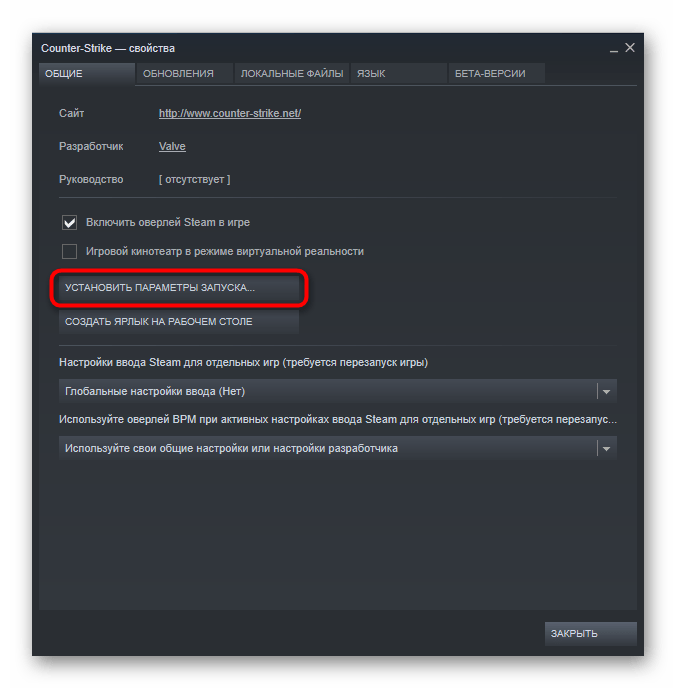
Здесь по умолчанию пусто. Все команды обязательно необходимо отделять друг от друга пробелом, а перед каждой из них ставить дефис. Пример применения нескольких параметров к игре вы видите на скриншоте ниже.

Теперь разберем, какие вообще команды сюда можно вписывать.
Игры Valve
Все игры от Valve (антология Counter Strike, Dota 2, серия игр Left 4 Dead и др.) имеют и поддерживают определенный, практически одинаковый набор параметров, которые можно задавать к любой из них. Полный список этих игр можете просмотреть в Магазине Steam, выбрав этого разработчика, или просто перейдя по ссылке ниже.
Для них доступны следующие параметры:
- -autoconfig — сброс настроек графики и производительности к стандартным значениям, поддерживающимся вашим ПК. Если вы меняли файл CFG вручную, игра будет игнорировать все настройки;
- -dev — режим разработчика, отключение фоновой автозагрузки карт и диалога подтверждения выхода из игры;
- -condebug — включение записи команд, введенных в консоли. Сохранение происходит в текстовый файл «console.log», который вы найдете в локальной папке Steam;
- -console — запуск игры с консолью разработчика;
- -dxlevel — игра будет использовать конкретную версию DirectX. Актуально при использовании старых видеокарт, где производительность зависит от версии DirectX. Некоторые их возможных значений: -dxlevel 80, -dxlevel 81, -dxlevel 90, -dxlevel 95, -dxlevel 98.
Обратите внимание, что игры от Valve не поддерживают DirectX 7 и ниже — это чревато вылетами игр.
Кроме этого, есть возможность заранее задать некоторые параметры графики и детализации:
- +r_rootlod X — изменение уровня детализации моделей, где X может быть (высокий), 1 (средний) или 2 (низкий);
- +mat_picmip X — изменение уровня детализации текстур, где X может быть (высокий), 1 (средний) или 2 (низкий);
- +mat_reducefillrate X — изменение уровня детализации шейдеров, где X может быть (высокий) или 1 (низкий);
- +r_waterforceexpensive X — изменение уровня детализации воды, где X может быть (низкий) или 1 (высокий);
- +r_waterforcereflectentities X — изменение уровня детализации отражения в воде, где X может быть (низкий) или 1 (высокий);
- +r_shadowrendertotexture X — изменение уровня детализации теней, где X может быть (низкий) или 1 (высокий);
- +mat_colorcorrection X — изменение режима коррекции цвета, где X может быть (выключен) или 1 (включен);
- +mat_trilinear 0 — использование билинейного режима, который меньше требователен к ресурсам системы;
- +mat_trilinear 1 — использование трехлинейного режима, более требовательного к ресурсам системы;
- +mat_forceaniso X — использование трехлинейного режима, где X может быть 2, 4, 8 или 16. Более высокий уровень фильтрации требует больше ресурсов системы;
- +mat_hdr_level X — изменение уровня расширенного динамического диапазона световых эффектов, где X может быть (отключение, снижение требований ресурсов системы) или 2 (полная прорисовка, дающая больше нагрузки на ПК).
Остальные игры
Многие игры от сторонних разработчиков имеют свои параметры запуска, и хотя частично перечисленные выше подойдут и к ним, но все же перечни команд будут различаться. Найти их проще всего через поисковики. Например, так выглядит популярное руководство для GTA 5 .
Параметры запуска клиента Steam
Помимо игр вы можете назначить параметры запуска и для самого клиента.
-
Для этого вам понадобится создать ярлык EXE-файла, если он еще не существует. Зайдите в папку Steam (по умолчанию C:Program Files (x86)Steam ) и найдите там «Steam.exe». Кликните по нему правой кнопкой мыши, выберите пункт «Создать ярлык».
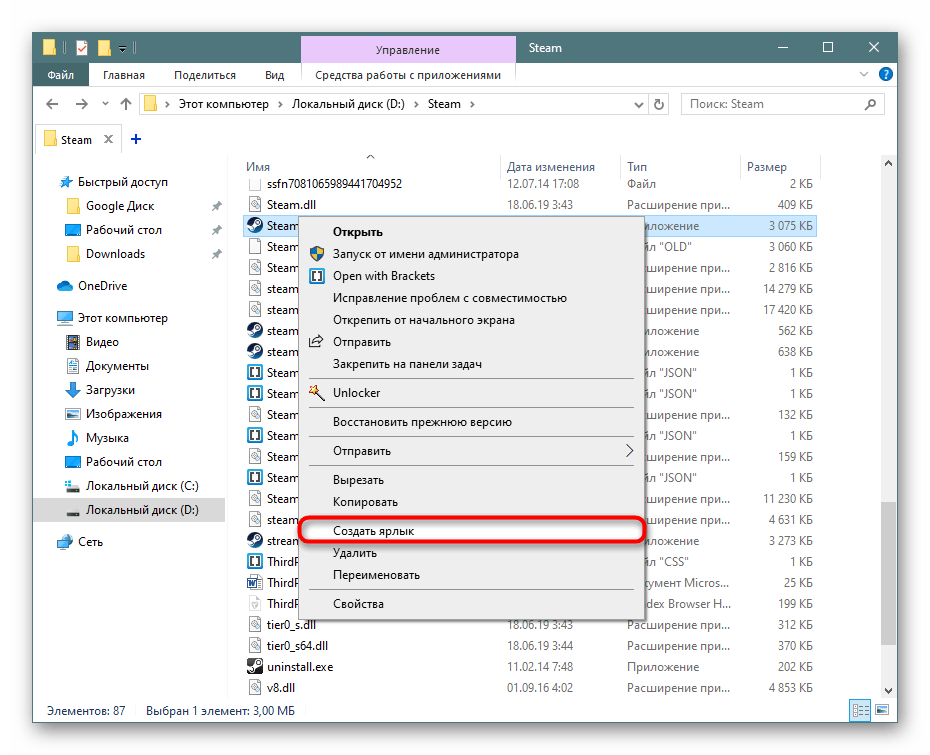
Поместите его в удобное место, например, на Рабочий стол, а затем кликните по нему ПКМ и выберите «Свойства». Переключитесь на вкладку «Ярлык» и в поле «Объект».
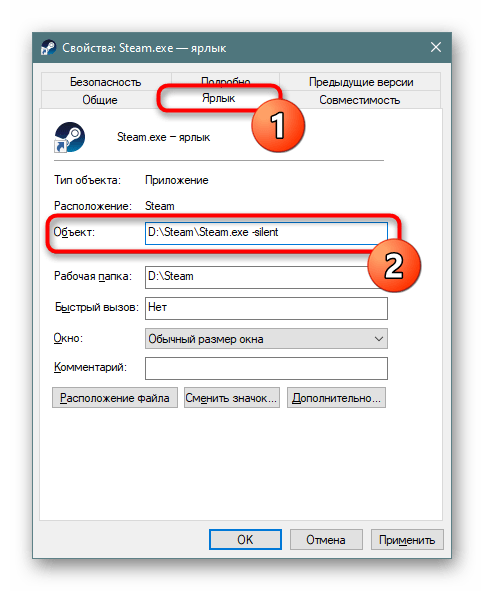
Теперь вы знаете, как можно применить параметры запуска к играм в Steam и использовать их для того, чтобы запускать игры с определенными командами.
Отблагодарите автора, поделитесь статьей в социальных сетях.

Нередко у геймеров возникает желание узнать — как поменять разрешение в игре, не заходя в игру. Сразу же отмечу, что сделать это непросто для новичков. Я поделюсь несколькими способами, которые помогут запустить проблемное приложение, если оно не открывается вообще или же отображается черный экран. Будет отдельная инструкция для владельцев Steam аккаунтов – рассмотрим простое решение проблемы с Дота 2, PUBG и CS 1.6/CS:GO.

Неоптимальный режим
Если на мониторе видите сообщение, что «вход не поддерживается» или «Вне диапазона», то рекомендую сначала посмотреть детальный обзор по устранению такой неисправности.


Настройка видеоадаптера nVidia
Если в Вашем ПК используется именно такая видеокарта (или любого другого производителя – Palit, EVGA, но именно GeForce), тогда можно попробовать внести корректировки посредством панели управления nV > по ссылке .

После завершения установочного процесса открываем программу, переходим в раздел «Игры» (Games), дожидаемся пока приложение найдет весь геймерский софт на ПК. После этого выбираем нужный элемент и вносим необходимые коррективы в настройки.
Полезный контент:
Как поменять разрешение игры, не заходя в неё, через «Свойства»
Если игра не запускается корректно (черный экран), и Вы не можете войти в её меню, тогда попробуем исправить ошибку посредством простой манипуляции:
- Находим ярлык нужного ПО на рабочем столе и кликаем по нему правой клавишей мышки. Появляется перечень действий, нам нужен вариант – «Свойства» (он в самом низу);
- Откроется окно с несколькими вкладками, переходим к «Совместимости» и отмечаем галочкой опцию «Использовать 640х480»:

- Обязательно сохраняем настройки, кликнув на ОК. Запускаем игру и видим не совсем красивое изображение. Но здесь суть заключается в том, чтобы хоть как-то попасть в игровое меню, где реально изменить разрешение на подходящее (в соответствии с характеристиками монитора);
- Когда устраните проблему – снова откройте свойства ярлыка и снимите ранее установленную «галочку».
Редактируем конфигурационные файлы
Любое ПО после установки создает элементы типа «cfg» или «ini», в которых содержится важная информация о настройках программы. Я не могу указать точное название и место расположения, поскольку оно отличается для каждой игры. Придётся вручную просматривать папки в поисках файлов с именами «config.ini», «game.cfg» (или что-то подобное).
Просмотреть и отредактировать их содержимое можно с помощью встроенного «Блокнота» Windows. Зачастую, в тексте следует отыскать параметры – Width/Height, Size, W/H и присвоить им корректные значения разрешения. Вот пример:

Как изменить разрешение игры в Стиме
Для пользователей Steam есть более просто решение, актуальное для Дота 2 и прочих игр, устанавливаемых через данный клиент.
- Открываем приложение и переходим на вкладку «Библиотека»:

- Правой клавишей мышки кликаем по нужному блоку и переходим к свойствам. Откроется конфигурационное окно, где будет кнопка «Установить параметры запуска…» — нажимаем и видим форму, где стоит прописать следующую команду:
Вместо «звездочек» указываем числовые значения разрешения (w – по ширине, горизонтали / h – по высоте, вертикали), к примеру:

Вот и всё. Теперь Вы знаете, как можно поменять разрешение, не заходя в игру. Надеюсь, Вам удалось избавиться от ошибок и неисправностей.

В ряде случаев может возникнуть ситуация, когда установить разрешение через обычные внутриигровые настройки не представляется возможным. И здесь параметры запуска и наша редакция вновь спешат на помощь.
Команды для изменения разрешения в Dota 2
- -w — ширина
- -h — высота
Например, для того чтобы выставить разрешение 1280×1024, в параметрах запуска необходимо прописать -w 1280 -h 1024 .
Mafia: The City of Lost Heaven: Что делать если не запускается через Steam

Это руководство для тех у кого игра просто не желает запускаться.
Решение проблемы
Есть вариант запустить ее с корневой папки игры.
Зайти в нее можно через игру в библиотеке нажатием на "локальные файлы" во вкладке игры.

Сначала запустить приложение Setup в папке игры и выставить настройки под себя.
После запустить приложение Game в той же папке игры.

После можно будет запускать игру уже непосредственно через библиотеку steam.
Почему не запускается сервис стим и что делать
Сервис цифровой дистрибуции Steam — это безусловный лидер на рынке распространения компьютерных программ и видеоигр. Эта игровая площадка невероятно популярна и её используют пользователи со всего мира для легального приобретения лицензионных копий видеоигр, а также различного софта, программ.
Steam необычайно легок и прост в использовании, однако, как и любая программа, сервис также может давать сбои в работе, особенно учитывая тот факт, что все используют совершенно разные версии ОС, антивирусов, настроек программ и прочего. За всеми этими параметрами просто невозможно уследить и неудивительно, что у людей может возникнуть такая проблема, когда сервис Steam просто перестал запускаться по той или иной причине.
Однако, нет повода для беспокойств. В данной статье мы рассмотрим практически все существующие способы решения проблемы, и наверняка один из представленных ниже методов обязательно поможет вам! Помните, что любая задача имеет решение и нет ничего невозможного.
Системные требования
Для начала стоит обратить внимание на то, что у Стима, как и у любой другой программы, есть минимальные системные требования к ПК и на крайне слабых компьютерах Steam может просто-напросто не работать или работать несколько некорректно. Требования у сервиса следующие:
- ОС позднее Windows XP (так как Microsoft официально прекратила поддержку данной версии операционной системы, то на ней никто не может гарантировать вам стабильную работу сервиса).
- Не менее 512 мегабайт ОЗУ (оперативной памяти).
- Процесс мощностью не менее 1 гигагерца.
Итак, определившись с системными требованиями, и убедившись в том, что ваш персональный компьютер в полном объёме соответствует им, переходим к поиску проблемы, мешающей запуску софта Steam.
Методы Решения проблемы
Отвечая на вопрос о том, что делать, если не запускается Стим, обратите внимание — у любой ошибки есть причина и, соответственно, её решение. Поэтому не расстраивайтесь — скорее всего, один из предложенных в этой статье методов поможет вам в решении проблемы.
Причин, по которой Steam не запускается, может быть множество, рассмотрим их все по порядку и объясним доступным и простым языком, как их решить.
Steam — завис процесс
Один из наиболее распространённых ошибок при запуске программы — это зависание процесса. Крайне распространённый непредвиденный сбой, который может быть вызван конфликтом сервиса Steam с какой-нибудь сторонней программой или даже вирусом.
Что же в данной ситуации делать, если программа сервиса стима после её включения никак не реагирует на команды пользователя, однако продолжает находиться в трее среди работающих процессов. Все просто!
- Запустите диспетчер задач, нажав сочетание клавиш Ctrl + Shift + Esc или выбрав его из появившегося списка при нажатии комбинации Ctrl + Alt + Delete на клавиатуре. Помимо этого, вызвать диспетчер задач можно из командной строки, нажав на кнопку «Пуск», а затем «Выполнить» (Run) и прописав там команду taskmgr
- При помощи диспетчера находим в списке процессов Steam Client Service и, нажав на правую кн. мышки, кликаем по пункту «Завершить процесс» или «Завершить задачу», а ещё лучше выбирать «Завершить дерево процессов», благодаря чему произойдёт выключение всех подпрограмм, связанных с сервисом Steam.
- Затем просто-напросто попробуйте запустить клиент стима вновь через ярлык на рабочем столе или любым другим привычным для вас способом.
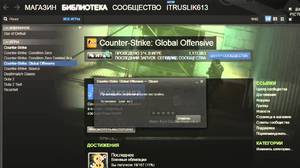
Запуск от имени администратора
В том случае, если предыдущий метод вам никак не помог, то воспользуйтесь им снова, для того чтобы выключить все связанные с программой Steam задачи, а затем кликните по ярлыку программы правой кн. мышки и выберите следующий пункт — «Запуск от имени администратора». После дайте положительный ответ на возникшее окно с вопросом о том, согласны ли вы на запуск программы от имени администратора.
В определённых случаях этот метод помогает, особенно при использовании ОС версии Windows 10.
Переустановка клиента
- Откройте «Мой компьютер» и перейдите в папку Program Files или Program Files (x86) (если такая имеется), найдите там папку под названием Steam и просто удалите её с помощью сочетания клавиш Shift + Delete или не забудьте очистить корзину после стандартного удаления. Можно также попробовать не удалять всю папку целиком, а перейти в неё и удалить там абсолютно все файлы кроме Steam.exe и внутренней папки Steam (как правило, написана с маленькой буквы), а затем попробовать включить сервис. Он должен будет начать обновление и восстановление утраченных файлов.
- Менее радикальный метод удаления — это воспользоваться услугами встроенной в любой Windows программы «Установка и удаление программ». Найти её можно через панель Пуск, выбрав там пункт «Панель управления».
- В появившемся списке необходимо выбрать программу Steam и нажать на удаление.
- Затем перейдите на официальный сайт сервиса (http://store.steampowered.com) и заново скачайте и установите новый клиент.
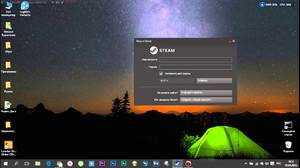
Чистка реестра
Перед переустановкой клиента стим рекомендуем произвести очистку кэша системы от ненужных файлов. Сделать это проще всего при помощи наиболее удобной и популярной программы CCleaner. Даже бесплатная версия этого софта поможет вам без проблем очистить кэш вашего ПК, а также реестр от ошибок. Однако, стоит иметь в виду, что при полной очистке кэша во всех браузерах удаляется история просмотров, все ваши сохранённые пароли и прочее. Поэтому не советуем чистить кэш в том случае, если вы не помните, например, пароли от социальных сетей, которыми пользуетесь или просто от важных вам сайтов.
Произведя полную очистку кэша вашего ПК, а также очистив реестр от ошибок при помощи программы CCleaner, попробуйте заново включить Steam.

Проблемы с антивирусом или брандмауэром
Одна из наиболее распространённых причин, по которой сервис Steam может не запускаться, — это конфликт с брандмауэром или установленным у вас антивирусом. Попробуйте просто выключить их перед тем, как запускать клиент стима.
У практически всех брандмауэров и антивирусов есть списки заблокированных программ. Убедитесь что Steam не находится в этих списках.
Помимо сторонних программ, у любой Windows есть собственный, встроенный брандмауэр. Чтобы его отключить, проделайте следующее:
- Введите в строке поиска на ПК слово «Брандмауэр» или перейдите в панель «Пуск», затем «Панель управления», «Система и безопасность», «Брандмауэр».
- Через пункты включения и отключения брандмауэра отключите его или перейдите в пункт «Разрешённые программы и компоненты» и убедитесь, что приложениям Steam и Steam Web Helper разрешены доступ к частной и публичной сетям.

Режим совместимости
В том случае, если вопрос о том, почему не открывается стим так и остаётся для вас нерешенным, то попробуйте следующее:
- На ярлыке с клиентом Steam.exe нажмите правой кн. мыши и выберите там пункт «Запуск в режиме совместимости» (Troubleshoot compatibility).
- Попробуйте выставить совместимость с Windows XP (Service Pack 2) или SP 3.
Проблемы с Интернет-соединением
Если ни один из методов не помог и вам так осталось и непонятным, почему не запускается стим, то, как вариант, убедитесь в том, что у вас нормально работает интернет. Проверьте интернет-соединение и убедитесь, что оно функционирует корректно.
Идеальным условием для качественного функционирования стима является интернет со скоростью доступа не менее 512 килобайт в секунду.
Надеемся на то, что вопрос о том, почему не запускается стим, после прочтения этой статьи теперь для вас закрыт. Если так ничего и не помогло, попробуйте обратиться в службу технической поддержки Steam.
Как в стиме поменять язык на русский, если нет кнопки settings

Причин, из-за которых пользователь Steam не может найти кнопку с настройками в рабочем поле, может быть несколько, и именно от причин зависит план действий.
Вообще пользователи на форумах отмечают следующие способы решения проблемы:
- В том случае, если в профиле Steam включен родительский режим, необходимо его выключить. После этого кнопка с настройками появится.
- Также можно зайти в режим Steam Big Picture, и в нем найти настройки в верхнем правом углу. Если, конечно же, нет родительского контроля.
- В связи со сменой интерфейса Steam и его обновления кнопка с настройками находится в выпадающем меню Steam.
- Некоторые пользователи решают проблему, обращаясь за помощью на форумы или оставляя сообщение технической поддержке Steam.
- В качестве совсем крайнего метода, который может помочь, некоторые пользователи отмечают полную переустановку Steam со всеми играми и библиотеками. В виду того, что это достаточно объемный и требующий много времени способ, рекомендуется использовать его в последнюю очередь.
Все три способа проверялись пользователями и публиковались на различных форумах, поэтому любой из них способен помочь исправить проблему с локализацией интерфейса.
Стандартный способ смены языка
Для того, чтобы поменять язык интерфейса Steam стандартными способами, необходимо выполнить несколько действий:
- Зайти в Steam, используя данные своей учетной записи.
- Навести курсор своей мышки на надпись Steam, расположенную в левом верхнем углу рабочего окна.
- Открыть меню и выбрать пункт с настройками, или Setting.
- После того, как пользователь попал в раздел Setting, ему необходимо найти там вкладку Inferface и выбрать ее.
- В разделе Interface необходимо отыскать пункт Language и поменять язык с English на русский (также он может быть написан как Russian).
- На этом все: остается только подтвердить свои действия, нажав на кнопку ОК.
Важный момент: В том случае, если кнопки с настройками нет, необходимо ее активировать, используя способы, описанные выше.
Что делать дальше
Сразу же после того, как пользователь подтвердит свои действия нажатием на кнопку «ОК», Steam выведет на дисплей окошко, в котором он предложит произвести перезапуск игровой среды. Дело в том, что если пользователь не перезагрузит Steam сразу же после того, как поменяет язык интерфейса программы, язык или не поменяется, или поменяется, но со значительными ошибками
Поэтому для полного изменения языка без негативных последний достаточно нажать на «Restart Steam», а после этого дождаться перезагрузки и включения программы.
Как включить новый интерфейс Steam?
Включить или отключить оверлей можно в настройках Steam: Откройте клиент Steam и там выберите Steam > Настройки > В игре. Отметьте галочкой опцию «Включить оверлей Steam в игре».
Как изменить тему профиля в стим?
Перезаходим в Steam и нажимаем в левом верхнем углу кнопку «Steam»►»Настройки»►»Интерфейс» ищем там ►»Выберете оформление клиента (потребуется перезапуск Steam). И там выбираем вашу тему жмём на неё далее внизу жмём «ОК» и потом «ПЕРЕЗАПУСТИТЬ».
Как вернуть старый вид стим?
Сейчас распишем, как вернуть старый вид библиотеки Steam: Для этого необходимо зайти во вкладку «Вид» и выбрать «Компактный режим», который и вернет вас к привычному виду библиотеки.
Как вернуть старый интерфейс КС ГО 2021?
Заходим в свою библиотеку с играми, жмём правой кнопкой мыши и выбираем «Свойства». И далее выбираем «Установить параметры запуска». После проделанных вещей, вы снова сможете вернуть старый интерфейс в КС ГО!
Как поставить разрешение через параметры запуска стим?
Зайдите в Стим и нажмите ПКМ по значку CS:GO, выберите «Свойства». В параметрах запуска пропишите значения: — w 1920 — h 1080.
Как можно зайти в стим без кода?
На телефоне просто войдите в Steam-приложение. Кликните по ссылке «Забыли?». Откроется форма с запросами в поддержку. Выберите проблему, с которой обращаетесь: «Не помнишь пароль?», «Утерян мобильный аутентификатор» или «Мой аккаунт украли».