Как добавить 2 песни в презентацию
В презентацию можно добавить музыку, чтобы она играла в фоновом режиме во время показа слайдов.
Если вы хотите использовать для этого музыку из Интернета, то ее нужно сначала загрузить на компьютер.
Воспроизведение песни на слайдах
На вкладке Вставка нажмите кнопку Звук и выберите пункт Аудиофайлы на компьютере.
В проводнике перейдите к музыкальному файлу, который вы хотите использовать, и нажмите кнопку Вставить.
При выделенном на слайде значке звука нажмите на вкладке Воспроизведение кнопку Воспроизводить в фоне.
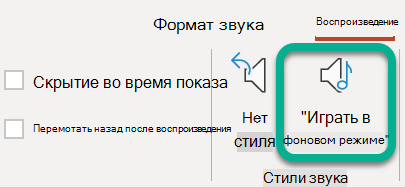
Параметр Воспроизводить в фоне включает автоматическое воспроизведение звукового файла во время показа слайдов, причем оно не прерывается со сменой слайдов.
Остановка звука после определенного количества слайдов
Выполните описанную выше процедуру «Воспроизведение песни на слайдах». После последнего шага выполните следующие действия.
Откройте слайд, на который вы вставили звук. На ленте выберите вкладку Анимации .
В правой части панели инструментов выберите Область анимации.
В области Анимация дважды щелкните элемент для аудиоклипа.
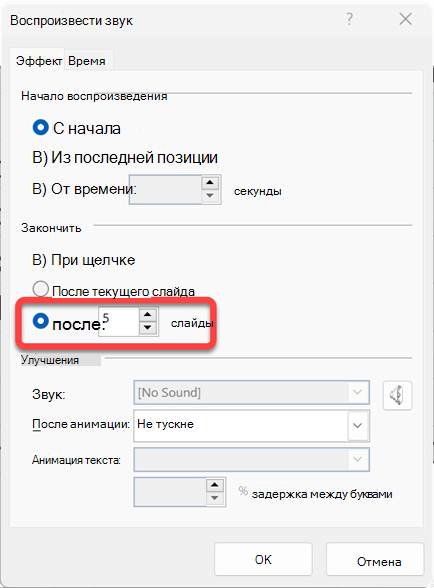
В диалоговом окне Воспроизведение звука на вкладке Эффекты в разделе Остановить воспроизведение измените значение После слайдов на количество слайдов, для которых требуется воспроизведение музыки. (Максимальное значение — 999.)
Нажмите кнопку ОК.
Воспроизведение нескольких композиций на разных слайдах
Если в вашем слайд-шоу нужно использовать несколько музыкальных композиций, можно добавить еще несколько звуковых файлов. Однако если вы обнаружите, что у вас возникли проблемы с синхронизацией музыки с слайд-шоу, вы можете использовать стороннее средство редактирования звука, например Audacity®, чтобы объединить песни в один файл, чтобы они воспроизводились непрерывно на протяжении всего слайд-шоу.
 Как распределить звучание песни на несколько слайдов
Иногда мы вставляем музыкальный фрагмент в презентацию, чтобы он звучал на одном только слайде, иногда нужно, чтобы музыка сопровождала всю презентацию с начала и до конца. А бывают случаи, когда часть презентации используется, например, для разучивания или прослушивания песни, содержание которой по куплетам распределено на несколько слайдов. Как быть в таком случае?
1. Вставьте музыкальный файл по обычным правилам на тот слайд, с которого будет начинаться песня. Затем в меню настройки анимации выберите для него режим «автоматически» — » после предыдущего».
2. Раскройте в этом же меню окошко для этого файла и выберите «эффекты» — «закончить после» и впишите нужный вам номер слайда.
3. Во вкладке «показ слайдов» нажмите «настройка времени» (проверьте, чтобы рядом с надписью «использовать записанные времена» стояла галочка).
4. Далее в режиме показа слайдов и при звучащей песне делаете следующее:
В правом верхнем углу слайда появится панель «репетиция». Каждый раз, когда нужно перейти на следующий слайд, нажимаете стрелочку слева (№1), а когда все нужно закончить щелкаете по крестику справа (№2).
В итоге вы не только автоматизируете показ выбранных слайдов, но и распределите музыку по времени тоже. Если после проверки окажутся неточности во времени, повторите всё еще раз. Это не так уж и долго. Не забудьте только сохранить правильно записанные времена! Образец такой вставки песни можно посмотреть, скачав презентацию «Earth Day» в разделе «Скачать презентации».
Как добавить в презентацию несколько музыкальных файлов один за другим?

Рассмотрим ситуацию, когда необходимо добавить в презентацию PowerPoint несколько музыкальных файлов, сменяющих друг друга в режиме демонстрации. В нашей учебной презентации 6 слайдов. Нужно добавить первый музыкальный файл, который будет воспроизводиться с 1 по 3 слайд, и второй файл, который будет звучать с 4 по 6 слайд. Как это сделать?
Просмотр содержимого документа
«Как добавить в презентацию несколько музыкальных файлов один за другим?»
Как добавить в презентацию несколько музыкальных файлов один за другим?
Рассмотрим ситуацию, когда необходимо добавить в презентацию PowerPoint несколько музыкальных файлов, сменяющих друг друга в режиме демонстрации. В нашей учебной презентации 6 слайдов. Нужно добавить первый музыкальный файл, который будет воспроизводиться с 1 по 3 слайд, и второй файл, который будет звучать с 4 по 6 слайд. Как это сделать?
Вставим на первый слайд музыкальный файл №1. Перейдем на вкладку Настройкаанимации, выберем Параметры эффектов. На вкладке Эффект выберем Закончитьпосле 3 слайда. Остальные настройки выбираем такие, как рассматривалось в предыдущей статье (ссылка выше).
Здесь и далее нажмите на изображение для увеличения
Вставим на четвертый слайд музыкальный файл №2. Перейдем на вкладку Настройкаанимации, выберем Параметры эффектов. Данный файл будет проигрываться на слайдах 4, 5, 6, т.е. на трех слайдах.
На вкладке Эффект выберем Закончитьпосле 3 слайда, а не после 6. Отсчет ведется от того слайда, на который добавлена музыка, а файл №2 расположен на слайде 4. Остальные настройки выбираем такие же, как рассматривалось выше.
Как добавить музыку в слайды PowerPoint (плюс советы)
Добавление звука к слайдам вашей презентации может выглядеть как музыка, повествование или звуковые фрагменты, чтобы подчеркнуть те моменты, которые вы делаете на протяжении всей презентации. Правильная музыка, включенная в ваши слайды, может привлечь внимание вашей аудитории и помочь вам чувствовать себя уверенно в своей речи, потому что музыка может успокоить ваши нервы во время презентации. Понимание того, как добавить музыку в презентацию в виде слайд-шоу, поможет вам выделить вашу презентацию среди других и сделать ее более запоминающейся. В этой статье мы обсудим, как добавить музыку к слайдам PowerPoint, и несколько советов, которые вы можете использовать для редактирования звука.
Как добавить музыку к слайдам PowerPoint
Есть несколько способов включить музыку в слайды PowerPoint. Вот # способы добавления музыки в презентацию в виде слайд-шоу:
1. Воспроизведение одной песни на всех слайдах
Вот как воспроизвести одну песню на всех слайдах:
Программы для Windows, мобильные приложения, игры — ВСЁ БЕСПЛАТНО, в нашем закрытом телеграмм канале — Подписывайтесь:)
Откройте приложение и выберите либо пустой документ, либо нужный шаблон.
Нажмите на вкладку «Вставка» и выберите кнопку «Аудио» в правой части вкладки.
Приложение предоставляет вам раскрывающийся раздел, в котором вы можете выбрать «Аудио на моем ПК» или «Записать аудио». Выберите опцию «Аудио на моем ПК».
Оттуда ваш проводник может загрузиться, чтобы вы могли выбрать нужный музыкальный файл. После выбора нажмите «Вставить».
Убедитесь, что на вкладке «Воспроизведение» выбран значок звука, и нажмите «Воспроизвести в фоновом режиме». Параметр «Воспроизвести в фоновом режиме» позволяет автоматически воспроизводить аудиофайл при входе в презентацию, расположенную на вкладке «Слайд-шоу».
Если вы хотите запустить музыку вручную, выберите опцию «Без стиля» на вкладке «Воспроизведение». Таким образом, вы можете запустить музыку, нажав кнопку аудио.
Отредактируйте звук по мере необходимости.
2. Воспроизведение нескольких песен на нескольких слайдах
Вот как легко воспроизвести несколько песен на нескольких слайдах:
Загрузите бесплатную программу под названием Audacity и запустите приложение.
Откройте дорожки, которые вы хотите подключить к своей программе, щелкнув меню «Файл» и выбрав «Открыть».
Выберите вторую песню в своем плейлисте, потому что вы добавляете свои треки в конец каждой песни.
Чтобы выбрать всю песню, используйте клавиатуру, нажав кнопку «CTRL» с кнопкой «A».
Нажмите «CTRL» плюс кнопку «C», чтобы скопировать песню.
Затем откройте окно, содержащее вашу первую песню, поместите курсор в конец песни и нажмите «CTRL» плюс кнопку «V», чтобы вставить вторую дорожку в конец первой.
Повторите процесс для количества имеющихся у вас песен, которые вы хотите объединить.
Когда вы закончите, перейдите в меню «Файл» и выберите «Экспорт аудио».
Программа откроет окно сохранения, в поле «Тип файла» выберите «Файлы MP3». Затем нажмите «Сохранить» и подождите, пока он будет экспортирован на ваш компьютер.
Добавляем его в PowerPoint:
Программа открывает окно проводника, чтобы вы могли выбрать нужные треки. Чтобы выбрать сразу несколько, удерживайте кнопку «CTRL» на клавиатуре, одновременно нажимая на песню.
Откройте приложение PowerPoint и выберите либо пустой документ, либо нужный шаблон.
Нажмите на вкладку «Вставка» и выберите кнопку «Аудио» в правой части вкладки.
Приложение предоставляет вам раскрывающийся раздел, в котором вы можете выбрать «Аудио на моем ПК» или «Записать аудио». Выберите опцию «Аудио на моем ПК».
Оттуда ваш проводник может загрузиться, чтобы вы могли выбрать файл MP3, который вы создали в Audacity. После выбора нажмите «Вставить».
Убедитесь, что на вкладке «Воспроизведение» выбран значок звука, и нажмите «Воспроизвести в фоновом режиме». Параметр «Воспроизвести в фоновом режиме» позволяет автоматически воспроизводить аудиофайл при входе в презентацию, расположенную на вкладке «Слайд-шоу».
Если вы хотите запустить музыку вручную, выберите опцию «Без стиля» на вкладке «Воспроизведение». Таким образом, вы можете запустить музыку, нажав кнопку аудио.
Отредактируйте звук по мере необходимости.
Советы по редактированию аудио в PowerPoint
Вот несколько советов, которые вы можете использовать для редактирования звука в презентации слайд-шоу:
Отслеживание с помощью закладок
Отслеживание звука с помощью закладок позволяет быстро переходить к определенным местам в аудио. Для этого наведите указатель мыши на аудиообъект, и приложение отобразит бегунок времени дорожки. Выберите место на ползунке времени дорожки, чтобы нажать кнопку «Добавить закладку», которая создаст закладку в точном месте выбранной вами музыки.
Обрезка аудио
Обрезка аудио позволяет сократить прошедшее время аудио или удалить части песни, которые вы не хотите использовать в своей презентации. Для этого нажмите на кнопку «Обрезать аудио» и приложение отобразит другое окно. Новое окно предназначено для обрезки звука, в котором вы можете использовать ползунки для выбора начальной и конечной точек.
Затухание звука
Включение и выключение звука позволяет вам плавно соединить несколько песен. Для этого используйте параметр «Fade Duration», чтобы установить точки появления и исчезновения ваших песен. Чем дольше ваша продолжительность, тем более постепенное исчезновение будет проходить.
Регулировка громкости звука
Регулировка громкости звука позволяет вам выбрать, когда и насколько громко или тихо вы хотите, чтобы отдельные моменты песни звучали. Для этого с помощью кнопки «Громкость» отрегулируйте общую громкость. Полезно протестировать звук презентации слайд-шоу и настроить его по мере необходимости, прежде чем выступить перед аудиторией, чтобы убедиться, что звук достаточно громкий для всех.
Обратите внимание, что ни одна из компаний, упомянутых в этой статье, не связана с компанией Indeed.