Как объединить сводные таблицы в одну excel
Консолидация данных представляет собой удобный способ объединения данных из нескольких источников в одном отчете. Например, если в каждом из региональных филиалов вашей компании есть сводная таблица расходов, с помощью консолидации данных можно объединить такие значения в корпоративный отчет о расходах. Такой отчет может содержать итоговые и средние данные по продажам, текущим уровням запасов и наиболее популярным продуктам в рамках всей организации.
Примечание: Другой способ консолидации данных — использование Power Query. Дополнительные сведения см. в справке по Power Query для Excel.
Для подведения итогов и обобщения результатов по данным в отдельных диапазонах можно консолидировать их в сводной таблице на главном листе. Диапазоны могут находиться в той же книге, что и главный лист, или в других книгах. Консолидированные данные легче обновлять и обобщать на регулярной основе или по мере необходимости.
Итоговый консолидированный отчет сводной таблицы может содержать следующие поля в области Список полей сводной таблицы, добавляемой в сводную таблицу: «Строка», «Столбец» и «Значение». Кроме того, в отчет можно включить до четырех полей фильтра, которые называются «Страница1», «Страница2», «Страница3» и «Страница4».
Каждый из диапазонов данных следует преобразовать в формат перекрестной таблицы с совпадающими именами строк и столбцов для элементов, которые вы хотите объединить. В выбранные данные не следует включать итоговые строки и итоговые столбцы. В приведенном ниже примере показано четыре диапазона в формате перекрестной таблицы.
При консолидации данных можно использовать поля страницы, содержащие элементы, которые представляют один или несколько исходных диапазонов. Например, при консолидации данных бюджета отдела маркетинга, отдела продаж и производственного отдела поле страницы может содержать отдельный элемент с данными по каждому из этих отделов, а также элемент, содержащий сводные данные. В примере ниже показана сводная таблица, в которой выбраны одно поле страницы и несколько элементов.
Если велика вероятность того, что в следующий раз при консолидации данных исходный диапазон данных изменится (например, изменится число строк), рекомендуется задать имя для каждого из исходных диапазонов на разных листах. Эти имена можно использовать при консолидации диапазонов на главном листе. В случае расширения исходного диапазона перед обновлением сводной таблицы можно обновить диапазон на отдельном листе для указанного имени таким образом, чтобы включить в него новые данные.
В Excel также доступны другие способы консолидации данных, которые позволяют работать с данными в разных форматах и макетах. Например, вы можете создавать формулы с объемными ссылками или использовать команду Консолидация (доступную на вкладке Данные в группе Работа с данными).
Для консолидации нескольких диапазонов вы можете воспользоваться мастером сводных таблиц и диаграмм. В нем можно указать, сколько полей страницы будет использоваться: ни одного, одно или несколько.
Чтобы объединить данные всех диапазонов и создать консолидированный диапазон без полей страницы, сделайте следующее:
Добавьте мастер сводных таблиц и диаграмм на панель быстрого доступа. Для этого:
Щелкните стрелку рядом с панелью инструментов и выберите Дополнительные команды.
Нажмите Настроить панель быстрого доступа (…) в левом нижнем углу под лентой, а затем нажмите Дополнительные команды.
В списке Выбрать команды из выберите пункт Все команды.
Выберите в списке пункт Мастер сводных таблиц и диаграмм и нажмите кнопку Добавить, а затем — кнопку ОК.
В книге щелкните пустую ячейку, которая не является частью сводной таблицы.
Щелкните значок мастера на панели быстрого доступа.
На странице Шаг 1 мастера выберите параметр в нескольких диапазонах консолидации, а затем нажмите кнопку Далее.
На странице Шаг 2а выберите параметр Создать поля страницы, а затем нажмите кнопку Далее.
На странице Шаг 2б сделайте следующее:
Перейдите в книгу и выделите диапазон ячеек, а затем вернитесь в мастер сводных таблиц и диаграмм и нажмите кнопку Добавить.
Совет: Если диапазон ячеек находится в другой книге, сначала откройте ее, чтобы упростить выбор данных.
В разделе Во-первых, укажите количество полей страницы сводной таблицы введите 0, а затем нажмите кнопку Далее.
На странице Шаг 3 мастера выберите между добавлением сводной таблицы на новый или существующий лист, а затем нажмите Готово.
Чтобы включить одно поле страницы, содержащее элемент для каждого исходного диапазона, а также элемент для консолидации всех диапазонов, сделайте следующее:
Добавьте мастер сводных таблиц и диаграмм на панель быстрого доступа. Для этого:
Щелкните стрелку рядом с панелью инструментов и выберите Дополнительные команды.
Нажмите Настроить панель быстрого доступа (…) в левом нижнем углу под лентой, а затем нажмите Дополнительные команды.
В списке Выбрать команды из выберите пункт Все команды.
Выберите в списке пункт Мастер сводных таблиц и диаграмм и нажмите кнопку Добавить, а затем — кнопку ОК.
В книге щелкните пустую ячейку, которая не является частью сводной таблицы.
На странице Шаг 1 мастера выберите параметр в нескольких диапазонах консолидации, а затем нажмите кнопку Далее.
На странице Шаг 2а выберите параметр Создать одно поле страницы, а затем нажмите кнопку Далее.
На странице Шаг 2б сделайте следующее:
Перейдите в книгу и выделите диапазон ячеек, а затем вернитесь в мастер сводных таблиц и диаграмм и нажмите кнопку Добавить.
Совет: Если диапазон ячеек находится в другой книге, сначала откройте ее, чтобы упростить выбор данных.
Нажмите кнопку Далее.
На странице Шаг 3 мастера выберите между добавлением сводной таблицы на новый или существующий лист, а затем нажмите Готово.
Вы можете создать несколько полей страницы и назначить имена элементов каждому из исходных диапазонов. Это позволяет выполнять частичную или полную консолидацию. Например, в одном поле страницы могут консолидироваться данных отдела маркетинга и отдела продаж без данных производственного отдела, а в другом поле — данные всех трех отделов. Чтобы создать консолидацию с использованием нескольких полей страницы, сделайте следующее:
Добавьте мастер сводных таблиц и диаграмм на панель быстрого доступа. Для этого:
Щелкните стрелку рядом с панелью инструментов и выберите Дополнительные команды.
Нажмите Настроить панель быстрого доступа (…) в левом нижнем углу под лентой, а затем нажмите Дополнительные команды.
В списке Выбрать команды из выберите пункт Все команды.
Выберите в списке пункт Мастер сводных таблиц и диаграмм и нажмите кнопку Добавить, а затем — кнопку ОК.
В книге щелкните пустую ячейку, которая не является частью сводной таблицы.
На странице Шаг 1 мастера выберите параметр в нескольких диапазонах консолидации, а затем нажмите кнопку Далее.
На странице Шаг 2а выберите параметр Создать поля страницы, а затем нажмите кнопку Далее.
На странице Шаг 2б сделайте следующее:
Перейдите в книгу и выделите диапазон ячеек, а затем вернитесь в мастер сводных таблиц и диаграмм и нажмите кнопку Добавить.
Совет: Если диапазон ячеек находится в другой книге, сначала откройте ее, чтобы упростить выбор данных.
В разделе Во-первых, укажите количество полей страницы сводной таблицы щелкните число полей, которые вы хотите использовать.
В группе Затем выберите диапазон в списке и укажите метку элемента в каждом из доступных окон полей. Повторите операцию для каждого диапазона для каждого из полей страницы выберите диапазон ячеек, а затем укажите его имя.
Если в разделе Во-первых, укажите количество полей страницы сводной таблицы задано число 1, выберите каждый из диапазонов, а затем введите уникальное имя в поле Первое поле. Если у вас четыре диапазона, каждый из которых соответствует кварталу финансового года, выберите первый диапазон, введите имя «Кв1», выберите второй диапазон, введите имя «Кв2» и повторите процедуру для диапазонов «Кв3» и «Кв4».
Если в разделе Во-первых, укажите количество полей страницы сводной таблицы задано число 2, выполните аналогичные действия в поле Первое поле. Затем выберите два диапазона и введите в поле Второе поле одинаковое имя, например «Пг1» и «Пг2». Выберите первый диапазон и введите имя «Пг1», выберите второй диапазон и введите имя «Пг1», выберите третий диапазон и введите имя «Пг2», выберите четвертый диапазон и введите имя «Пг2».
Нажмите кнопку Далее.
На странице Шаг 3 мастера выберите между добавлением сводной таблицы на новый или существующий лист, а затем нажмите Готово.
Расширенные сводные таблицы: объединение данных из нескольких листов

Bob Flisser Last updated Jun 2, 2014
Что вы будете делать, если нужно создать сводную таблицу, а ваши данные на разных листах? С установленным Excel 2013 у вас есть для этого простой способ. Существует технология, называемая Data Model и она использует отношения данных так, как это делает база данных.
В этом уроке я покажу вам всё для создания сводной таблицы в Excel 2013 из данных на нескольких листах, используя Data Model.
Видеоролик
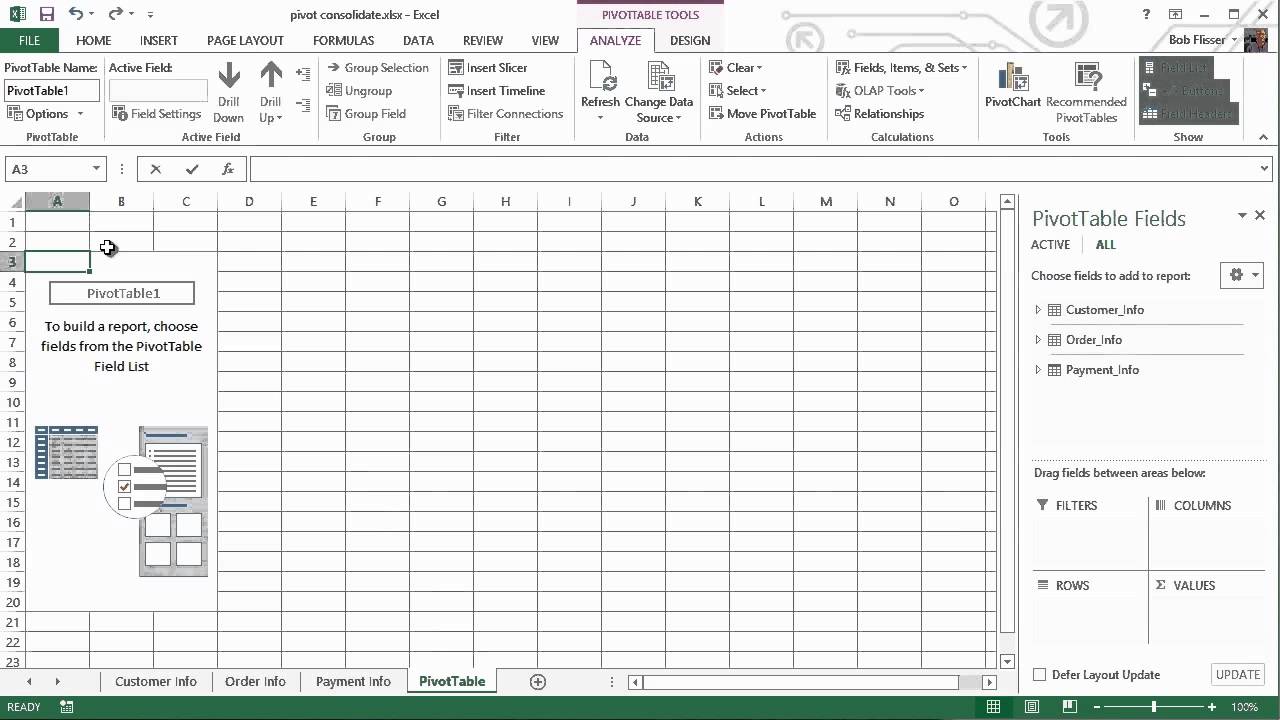
Если вы хотите следовать уроку, используя собственный файл Excel, можете так и сделать. Или загрузите zip-файл к этому уроку, в котором содержится образец книги Pivot Consolidate.xlsx.
Изучение данных
В этой книге есть три рабочих листа: информация о клиенте, информация о заказе и информация об оплате.
Нажмите на лист Customer Info и убедитесь, что в нём содержатся номера заказов, а также название и состояние клиентов.

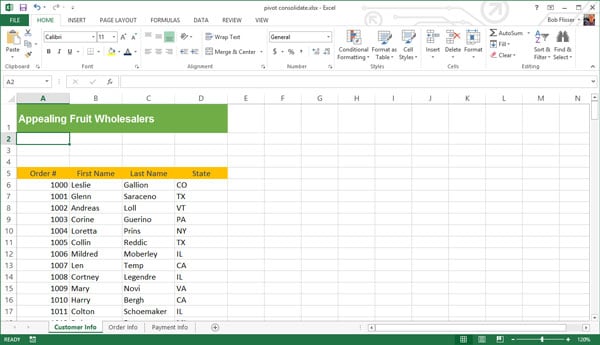 Customer Info лист
Нажмите на лист Order Info и посмотрите, что в нём содержатся номера заказов, а также поля за месяц, заказанные товары и то, являются ли эти продукты органическими.

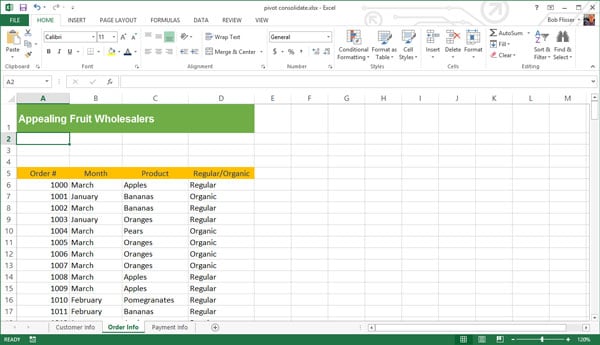 Order Info лист
Перейдите на вкладку Payment Info и убедитесь, что в ней содержатся номера заказов, сумма в долларах каждой продажи, способ оплаты и порядок размещения заказа новым или существующим клиентом.

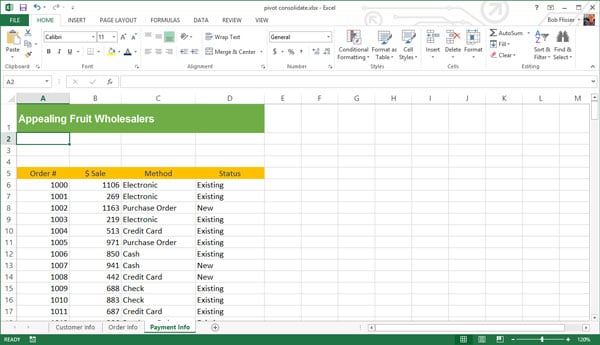 Payment Info лист
Соединив все эти листы в области задач сводной таблицы, мы можем выбрать данные из каждого листа. Поскольку номера заказов существуют на всех трёх листах, они станут точками подключения. Это то, что база данных вызывает primary key. Обратите внимание: не обязательно иметь primary key, но он уменьшает вероятность ошибки.
Создание именованных таблиц
Перед созданием сводной таблицы давайте создадим таблицу из каждого листа.
Нажмите обратно в Customer Table, затем щёлкните в любом месте внутри области данных. Перейдите на вкладку Insert на панели ленты и щёлкните значок Table.

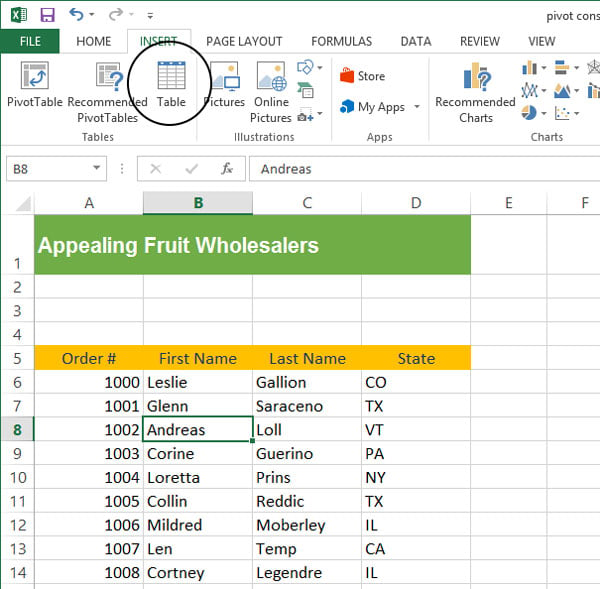 Преобразуйте данные на листе, выбрав Insert > Table
Диалоговое окно Create Table правильно определяет область таблицы. Флажок внизу должен также идентифицировать, что первая строка таблицы предназначена для заголовков. (Если нет, выберите этот вариант.)

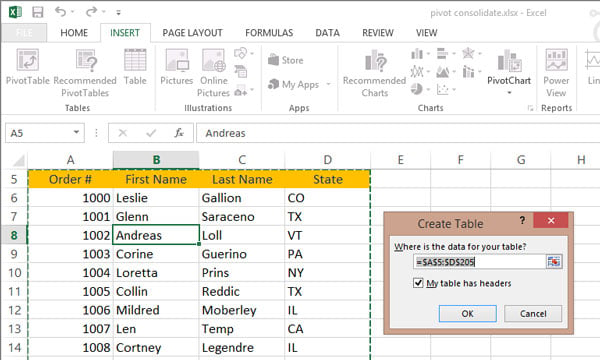 Диалог Create Table должен правильно угадывать область данных
Нажмите OK, и теперь у вас есть таблица с чередующимися штрихами и кнопками фильтра. Вы можете щёлкнуть внутри, чтобы снять выделение, если хотите лучше рассмотреть её (просто не нажимайте вне таблицы). На панели ленты также отображается вкладка Design для таблицы. На левой стороне ленты в поле Table Name отображается временное имя Table1. Удалите это и назовите его Customer_Info (используйте символ подчёркивания вместо пробела). Нажмите Enter.

 Применить имя к каждой таблице
Повторите эти действия с листами Order Info и Payment Info. Назовите таблицы Order_Info и Payment_Info.
Теперь мы готовы вставить PivotTable.
Вставка PivotTable
Убедитесь, что на листе Payment Info курсор находится где-то в таблице. Вернитесь на вкладку Insert ленты и щёлкните значок PivotTable (это самый первый значок).

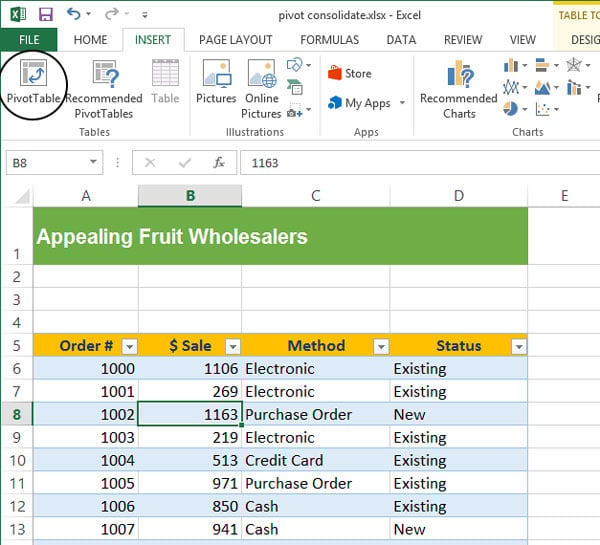 С помощью курсора внутри одной из таблиц выберите Insert > PivotTable
В появившемся диалоговом окне необходимо правильно определить таблицу и выбрать, чтобы PivotTable перешла на новый рабочий лист. Внизу установите флажок Add this data to the Data Model. Нажмите OK.

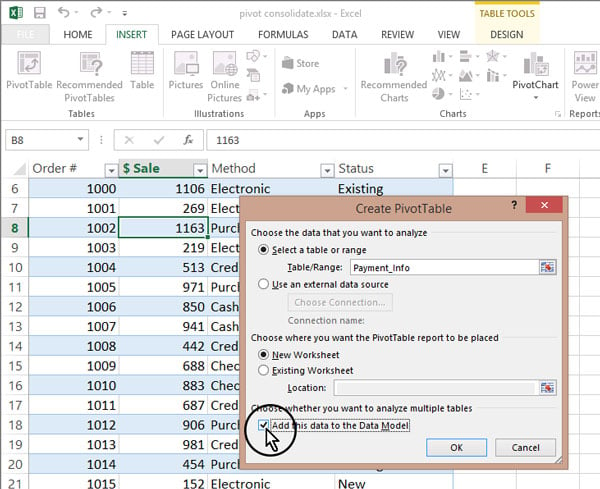 Добавление данных в Data Model — это то, что позволяет соединениям работать
Теперь у вас будет PivotTable на новом листе, в правой части экрана будет панель задач, а на ленте появится вкладка Analyze.
На панели задач отображается таблица и поля только активного листа, поэтому нажмите ALL, чтобы увидеть все созданные вами таблицы. Но прежде чем мы сможем их использовать, мы должны связать их друг с другом, а это означает создание отношений. Нажмите кнопку Relationships на панели ленты.
Настройка отношений таблиц
Нажатие этой кнопки отображает диалоговое окно Manage Relationships. Нажмите кнопку New и появится диалоговое окно Create Relationship . Мы создадим два отношения, используя поле Order # в качестве соединителя.
В раскрывающихся списках выберите Payment_Info для таблицы, а рядом с ним выберите Order # в раскрывающемся списке Column. Во второй строке выберите Customer_Info из раскрывающегося списка Related Table, а рядом с ней выберите Order # из раскрывающегося списка Related Column.

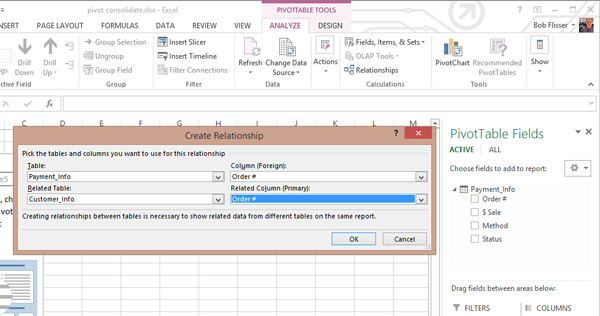 Есть три таблицы, поэтому создайте два отношения
Это означает, что таблицы Payment_Info и Customer_Info связаны между собой по совпадению номера заказов.
Нажмите кнопку OK и мы увидим эти отношения, перечисленные в окне Manage Relationships.
Повторите этот процесс, чтобы создать связь между Payment_Info и Order_Info, также используя поле Order #. Теперь Manage Relationships окно выглядит так:

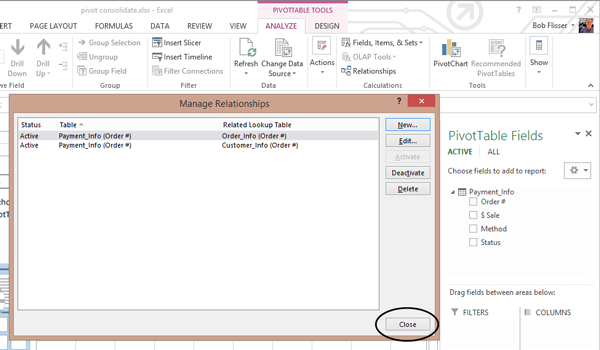 В диалоговом окне Manage Relationships отображаются отношения, которые вы создаёте
Обратите внимание, что нет необходимости создавать отношения между таблицами Order_Info и Customer_Info, так как они автоматически соединяются через таблицу Payment_Info.
Нажмите кнопку Close в нижней части окна. Теперь мы можем, наконец, перетащить поля в PivotTable.
Вставка полей в PivotTable
В разделе ALL на панели задач щёлкните маленькие стрелки, чтобы, развернув три таблицы, увидеть их поля. Перетащите поля в области PivotTable следующим образом:
- State и Month в строки
- Product в колонки
- $ Sale в значения
- Status в фильтры
Теперь вы можете использовать и изменять её, как и любую другую PivotTable.
Заключение
Используя новую функцию Object Data Model в Excel 2013, вы можете выбрать розовые поля из нескольких листов для создания единой PivotTable. Имейте в виду, что строки каждой таблицы должны быть каким-то образом связаны друг с другом. У вас больше шансов на успех, когда таблицы имеют общее поле с уникальными значениями.
Если вы ищете хорошие способы представления своих данных, Envato Market имеет хороший выбор Excel and PowerPoint templates, а также scripts and apps для преобразования данных Excel в веб-форматы и наоборот.
Как объединить сводные таблицы в одну excel
Типичная задача — имеем несколько однотипных таблиц на разных листах рабочей книги. Хотим, чтобы при внесении данных в любую из этих таблиц — данные добавлялись в одну общую таблицу, расположенную на отдельном листе.
Инструкция
Устанавливаем себе надстройку ЁXCEL . Читаем справку.
Приступаем к решению. Переходим во вкладку ЁXCEL главного меню, нажимаем кнопку «Таблицы», в выпавшем списке выбираем команду «Объединить таблицы»:
В открывшемся диалоговом окне выделяем листы с таблицами, которые необходимо объединить и нажимаем «ОК»:
Программа сформирует запрос — объединит таблицы и выведет информационное сообщение:
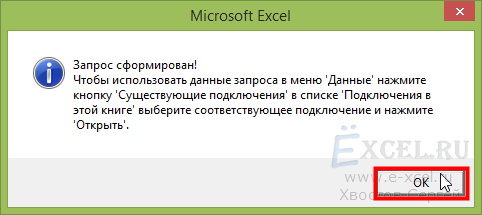
Переходим на итоговый лист (тот где хотим вывести общую таблицу), устанавливаем курсор в ячейку «A1«. Переходим в главном меню во вкладку «Данные» в разделе «Получение внешних данных» нажимаем кнопку «Существующие подключения»:
В открывшемся диалоговом окне выбираем «Подключения в этой книге» — «Запрос из Excel Files» и нажимаем «Открыть»:
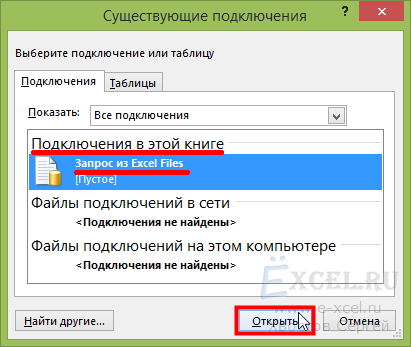
В открывшемся диалоговом окне устанавливаем переключатели в положения «Таблица» и «Имеющийся лист», нажимаем «ОК»:
В активном листе будет создана таблица, которая будет объединять таблицы, расположенные на указанных нами листах:
Теперь все таблицы связаны. Добавьте новые строчки в любую из объединенных таблиц. Перейдите во вкладку «Данные» и нажмите кнопку «Обновить все»:
В итоговой таблице появятся строчки, добавленные в выбранный вами лист.
Чтобы обновление итоговой таблицы происходило автоматически вставьте в модуль каждого листа (кроме Итогового) следующий код (Как вставлять макросы?):
Видео-пример
Важно:
- Количество столбцов во всех таблицах должно быть одинаково;
- Кроме таблиц на листах не должно быть никакой информации;
- Если вы переместили файл в другую папку или отправили файл коллеге по электронной почте — необходимо заново связать таблицы (в запросе прописывается абсолютный путь к файлу).
Чтобы запрос работал не зависимо от того в какой папке лежит файл вставьте в модуль «ЭтаКнига» следующий код:
Данный макрос при открытии книги будет определять текущий путь к файлу и менять путь к файлу в запросе.
| Файл | Описание | Размер файла: | Скачивания |
|---|---|---|---|
| Пример | 21 Кб | 2845 |
Чтобы оценить всю прелесть — выньте файл из архива и при загрузке файла включите макросы.
Как объединить сводные таблицы в одну excel
Если вы ещё не знакомы со сводными таблицами, то начните с этой статьи.
Проблема
Бывает так, что анализируемые данные попадают к нам в виде отдельных таблиц, которые, тем не менее, нужно связать. Это легко может сделать MS Access, а в Excel для этого приходилось всегда использовать формулы типа ВПР (VLOOKUP). Однако, начиная с Excel 2013, у нас появилась возможность при построении сводной таблицы в качестве источника использовать несколько таблиц, связанных между собой по ключевым полям.
Пример
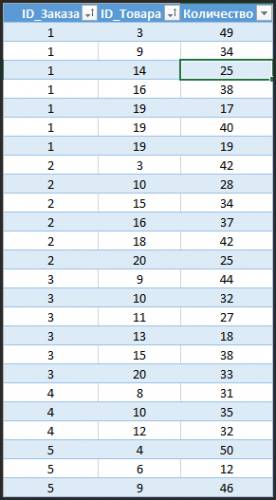
В нашем примере мы располагаем 4-мя таблицами: Заказы , Строки заказов , Товары , Клиенты .
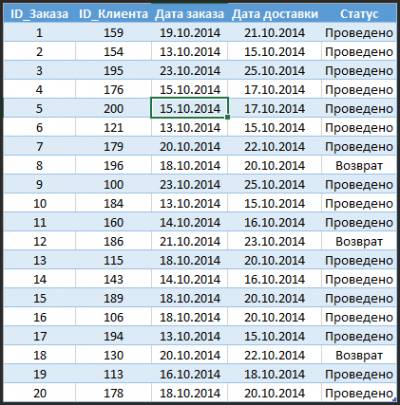
Таблица Строк заказов:
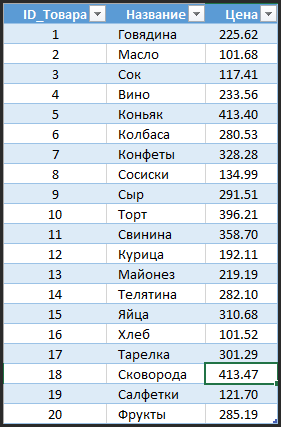
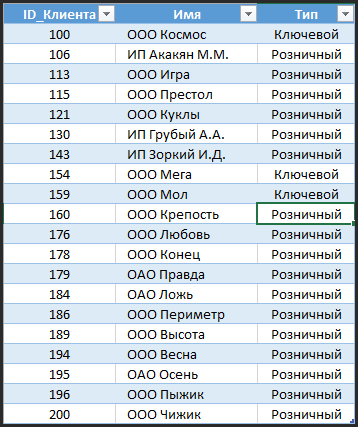
Исходные таблицы оформлены в виде умных таблиц: Orders , OrderLines , Goods и Clients .
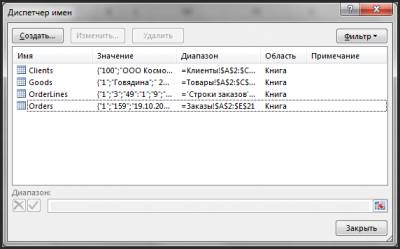
Вполне очевидно, что таблицы Orders и OrderLines могут быть связаны по полю ID_Заказа , таблицы Orders и Clients — по полю ID_клиента , таблицы OrderLines и Goods — по полю ID_товара .
Скачать пример
Создание модели данных
Создадим сводную таблицу на основе любой из имеющихся таблиц.
Выбираем в меню Вставка пункт Сводная таблица . В указанном диалоговом окне мы видим опцию Добавить эти данные в модель данных . Мы могли бы её выбрать, но я рекомендую другой, более удобный способ. Просто нажмите OK .
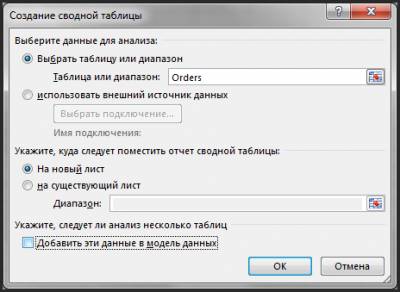
В появившейся панеле Поля сводной таблицы вы видите надпись ДРУГИЕ ТАБЛИЦЫ.
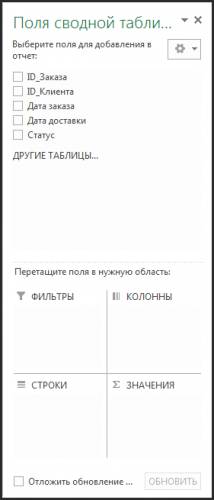
Нажмём её. Появится такой вопрос:
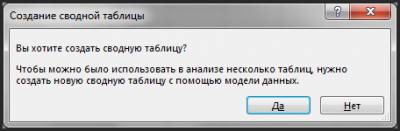
Отвечаем Да и видим, что в список полей добавились все наши таблицы:
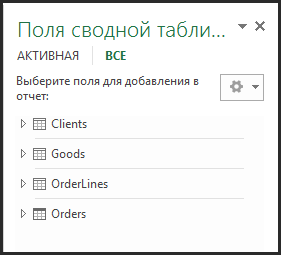
Если вы начнёте выбирать поля, то через некоторое время в списке полей появится кнопка СОЗДАТЬ.
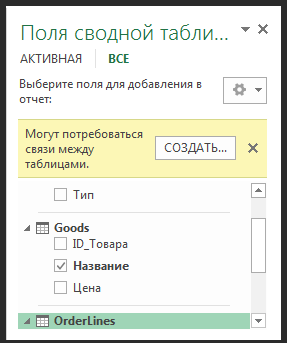
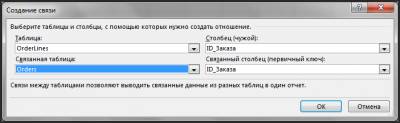
Нажмём её и создадим связи между нашими таблицами. Так создаётся связь между таблицей Orders и OrderLines . Обратите внимание, что Excel умеет создавать связь типа » один к одному » или » один ко многим «. Причём первой надо указывать таблицу, где «много», в противном случае Excel ругается и предлагает поменять их местами.
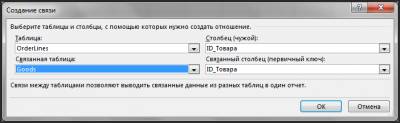
Аналогично создаём другие связи.
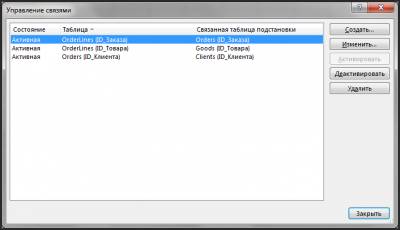
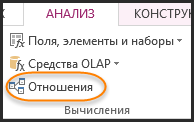
В диалоговое окно Управление связями можно попасть через ленту АНАЛИЗ команда Отношения
Чтобы видеть больше полей на панеле Поля сводной таблицы , можно через кнопку Сервис (в виде шестерёнки) выбрать это представление:
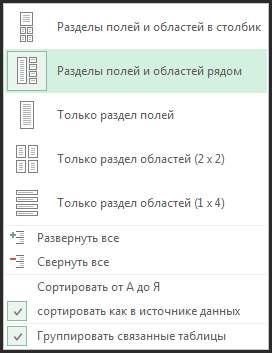
Результат будет таким:
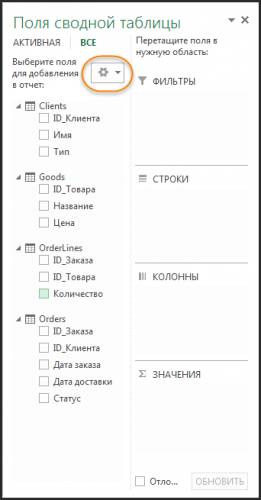
В результате все наши таблицы теперь связаны и вы можете сформировать, к примеру, такой отчёт:
Просто и удобно!
Читайте также:
Введение в сводные таблицы
Автоматизация форматирования сводных таблиц
0
Проблема, поднятая Николаем очень правильная. Тут действительно не всё так просто. Поэтому подумал, что мой ответ будет интересен и другим читателям этой статьи:
————————————-
Николай,здравствуйте.
Я понимаю ваши затруднения. Например, чтобы посчитать стоимость какого-либо
товара в заказе, надо [OrderLines].[количество]
умножить на [Goods].[Цена]. Это делается при помощи
вычисляемого поля, которое вы создать в меню Анализ сводной таблицы не можете,
так как эта таблица построена на основе Модели данных, а это уже часть PowerPivot функционала. Добавлять
вычисляемый столбец надо через модуль PowerPivot,
который у вас в Excel будет
только в версии Prof Plus. Речь идёт про MS Office 2013.
0
Получил такое письмо:
——————————-
Денис, здравствуйте,
спасибо за вашу статью про сводные таблицы по нескольким диапазонам.
http://perfect-excel.ru/publ. -1-0-67
не могли бы вы подсказать, как с помощью сводных таблиц узнать стоимость
заказов из вашего примере.
например, построить такие отчеты.
— вид продукта — общая стоимость согласно заказам
— клиент — общая сумма заказов
— заказ № — стоимость заказа
и т.п.
именно через сводные таблицы, а не модификацией текущих четырех таблиц.
Заранее большое спасибо.