Скачать QR-ридеры на Android
Для телефона и планшета. Бесплатно и без регистрации. Все файлы проверяются антивирусами. Удобно и безопасно на Trashbox.ru
Попробовал планшет со сторонами 10:6, понравился (особенно в фильмах). Обзор HONOR Pad X9
Теперь и с полным приводом! Обзор Chery Tiggo 7 Pro Max AWD
Всё отдам за такую фишку: тестирую недорогие наушники, подстраивающиеся под мои уши
Обзор HUAWEI MateBook E Go: когда не смог определиться между планшетом и ноутбуком
В этом недорогом смартфоне всё, что нужно за такие деньги. И работает долго
Если просто нужен хороший смартфон занедорого. Обзор Infinix Note 30 и 30i
На заметку: как сканировать QR-код со снимка экрана или фотографии
Считываем QR-код с фотографии или скриншота в телефоне.

QR-кодами сегодня никого не удивишь. Они прочно вошли в нашу жизнь и используются для многих вещей, начиная от открытия меню ресторана до совершения платежей. Принцип прост: наводим камеру на QR-код, и наш телефон автоматически откроет соответствующую страницу, закодированную в коде. Но что делать, когда мы получаем QR-код в сообщении? Например, в виде фото или снимка экрана?
Мы в 1Gai.Ru разобрались, что в этом случае делать, и нашли способы быстро считать полученные коды.
Несмотря на то что в iPhone напрямую интегрирована возможность сканирования QR-кодов в приложение «Камера», у смартфонов (и планшетов) Apple нет возможности сканировать QR-коды со снимка экрана или фотографий. В таком случае на помощь приходят сторонние приложения и веб-сайты.
Как считать QR-код со скриншота на iPhone
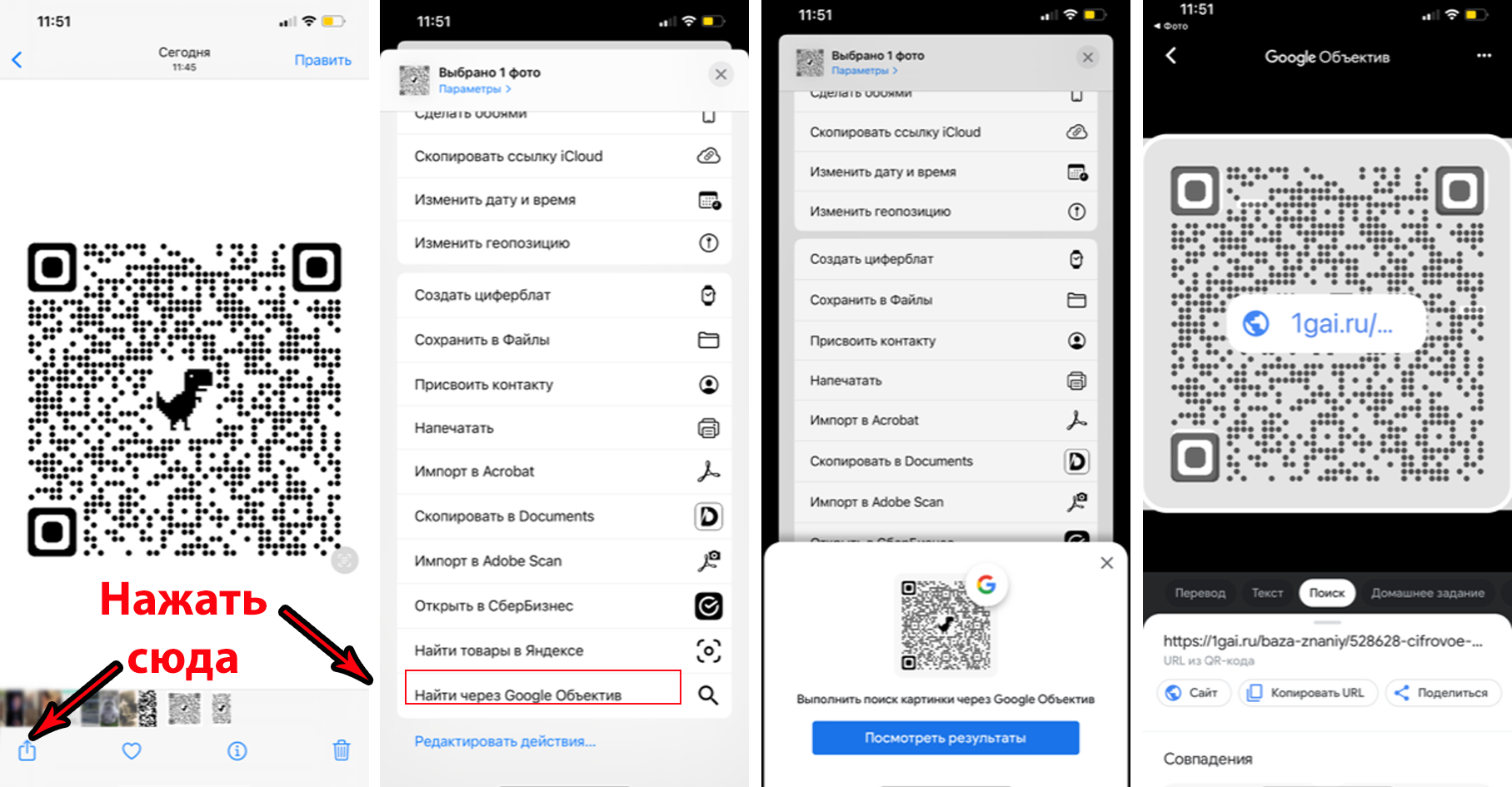
Один из удобных и надежных способов сканировать QR-коды со скриншотов на iPhone — это использовать приложение Google (которое включает функцию Google Объектив). Есть два способа сделать это: вы можете использовать сканер Google Объектив или основной функционал приложения «Фото» на вашем iPhone прямо во время просмотра фотографии или скриншота.
Первый способ
Сначала откройте приложение Google и коснитесь значка камеры в строке поиска, чтобы открыть интерфейс Google Объектив. Коснитесь значка «Фотографии» и выберите изображение из списка. Мгновенно приложение Google отсканирует QR-код, и вы сразу же увидите результат.
Второй способ
Иногда использование фотогалереи iPhone или iPad может быть быстрей для считывания QR-кода прямо с экрана телефона. Когда вы уже просматриваете фотографию QR-кода или снимок экрана, сохраненного на ваше устройство (в разделе «Фото»), нажмите кнопку «Поделиться»; на появившимся меню внизу фотографии выберите параметр «Найти через Google Объектив». Во всплывающем окне нажмите кнопку «Посмотреть результаты». Это откроет QR-код в приложении Google. Теперь вы можете посетить веб-сайт или скопировать URL-адрес, если хотите.
Как считать QR-код со скриншота на Android
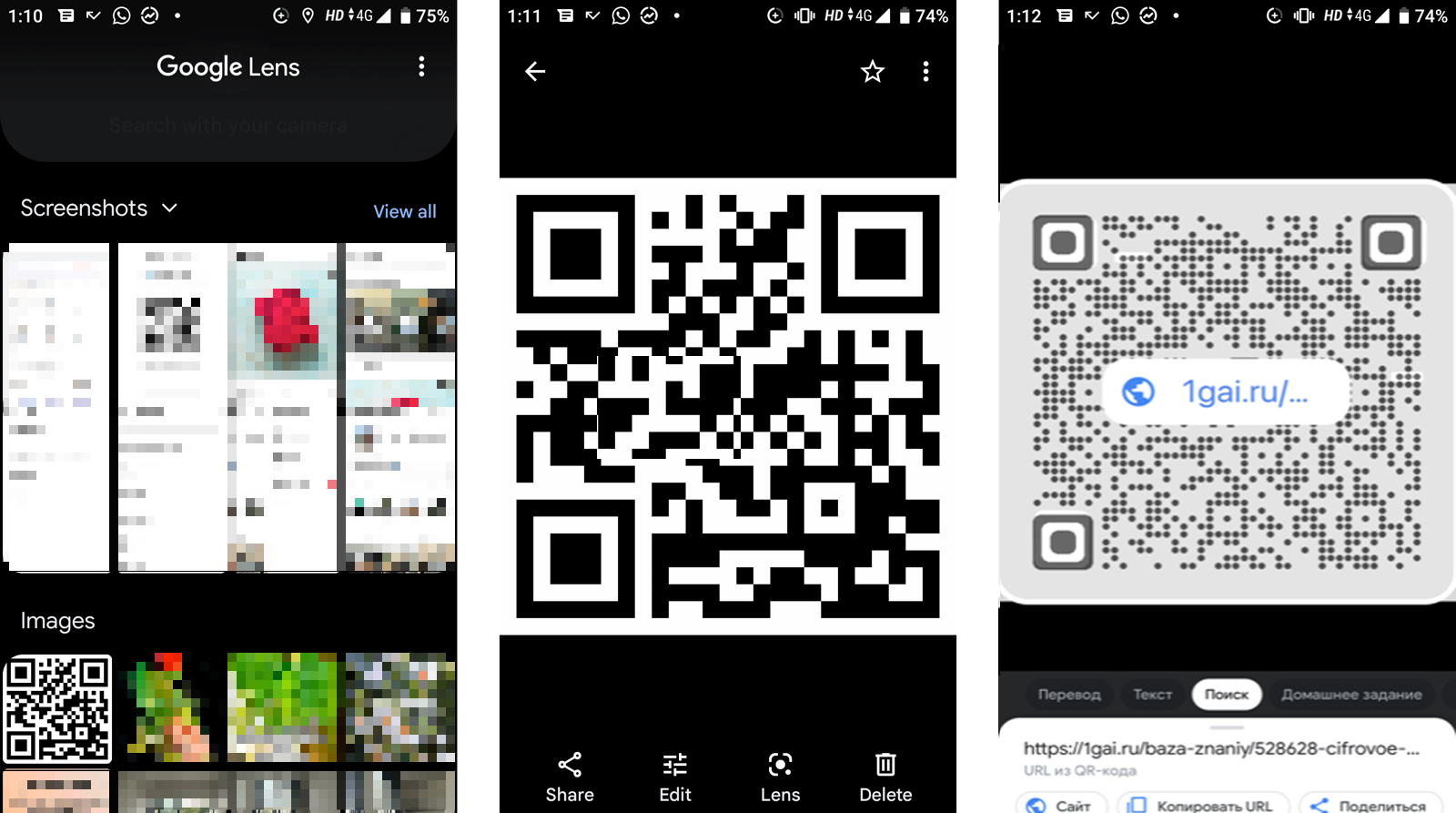
В отличие от iPhone или iPad сканировать QR-коды на Android намного проще, особенно если вы используете приложение Google Объектив для сканирования кодов (которое должно быть предварительно установлено на вашем смартфоне) или если вы используете приложение Google Photos в качестве приложения галереи по умолчанию.
Откройте приложение Google Объектив и найдите изображение QR-кода в разделе «Снимки экрана» или «Фото». Выберите изображение и подождите, пока Объектив отсканирует код. Как только это будет сделано, вы можете нажать кнопку «Веб-сайт», чтобы открыть ссылку.
Вы также можете сделать это прямо из приложения Google Фото. Откройте изображение с QR-кодом в приложении Google Фото и коснитесь кнопки «Объектив». Это отсканирует изображение в приложении Объектив. Вы увидите те же варианты открытия ссылки внизу.
Как сканировать QR-коды со скриншота или фото с помощью веб-сайта на любом устройстве
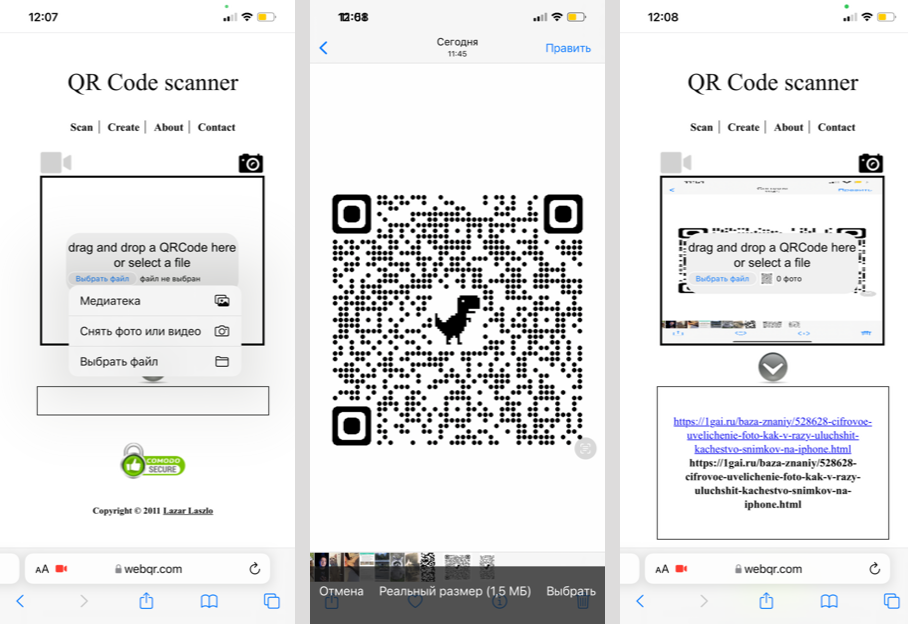
Не хотите использовать приложение Google на iPhone или приложение Объектив на Android? Вы по-прежнему можете считать с любого изображения QR-код с помощью бесплатного веб-сайта, и он работает на любом устройстве, включая Windows и Mac.
Чтобы начать работу, откройте веб-сайт Web QR на своем устройстве и коснитесь значка камеры. (Если веб-сайт запрашивает у вас доступ к камере, вы можете отказать в этом.) Затем нажмите кнопку «Выбрать файл» и выберите изображение из вашей библиотеки фотографий или средства выбора файлов. Теперь веб-сайт отсканирует QR-код, и вы увидите результат в нижней части экрана. Просто коснитесь ссылки, чтобы открыть содержимое в браузере или подключенном приложении.
Скачиваем приложение с помощью QR кода

Думаю, вы не раз встречали на сайтах такие себе «квадратики с узорами». Они называются QR коды и помогают быстро получить нужную информацию или ссылку. Эти коды могут быть весьма полезны для пользователей мобильных устройств.
Перед тем узнать как пользоваться QR кодом на андроид, давайте сначала подробней разберемся что же это такое.
Что такое QR код?
QR (quick response) код — разновидность штрихкода с помощью которого легко можно закодировать и считать какую-либо информацию (текст, ссылку на сайт и т.п.). Основное достоинство QR кода — это легкое распознавание сканирующим оборудованием, в том числе и фотокамерой мобильного телефона.
Как использовать QR код?
Имея на своем смартфона под управлением андроид ОС специальное приложение (например, QR Code Reader или Barcode Scanner) вы можете с легкостью считывать различные QR коды. Для этого запустите приложение, поднесите телефон к картинке с кодом (например, на экране монитора), считанная информация появится на экране телефона. Если закодирована ссылка, то приложение сразу предложит вам перейти по считанной ссылке.
QR код очень помогает при установке приложений на андироид. Нашли интересующее вас приложение на сайте, считали код, перешили по ссылке, скачали и установили приложение. Быстрее и удобней, чем вбивать в поиск Play Маркет название нужного приложения.
Топ 3 программ для считывания QR кодов
Скачать сканер QR кодов для андроид можно c Play Маркет по одной из ссылок ниже.
Как сканировать и прочитать QR-код на Андроид
Когда появились первые компьютеры, люди с трудом верили в их успех. Сам факт того, что информацию можно закодировать в виде нулей и единиц, пугал людей без математического склада ума. Шли годы, а способов шифровать информацию становилось все больше. Причиной для этого стала необходимость сжимать информацию и делать ее простой для обработки компьютером. Такой подход привел к появлению QR. О том, что это такое и как сканировать любой QR-код на Андроид, читайте ниже.
Что такое QR
Думаем, что это слово слышали многие в разных контекстах. Частое применение QR– это хранение ссылок на сайты. По сути, QR-код – это картинка, состоящая из белых и черных точек (если не учитывать дополнительные опознавательные элементы). Завораживает то, что в эту картинку легко спрятать любой текст, который нельзя будет прочитать без специального оборудования или программы.
Непросвещенный человек даже не догадается, что здесь хранится информация, только увидит квадрат с белыми точками. Впрочем, скрытость – это побочная особенность кода, а основная – компактность. Вне зависимости от длины кодируемого текста размер итоговой картинки будет один и тот же.
Теперь о том, как это работает. В основе этого метода лежит двоичная система исчисления. Да, та, на основе которой работают компьютеры. Только привычные нули и единицы заменены на точки. Черный пиксель – 1, белый – 0. Если через нули и единицы можно зашифровать любую информацию, то и через точки тоже. Помимо пикселей, в QR есть три больших квадрата. На самом деле они просто позволяют телефону определить, что это именно кьюар, а не простой монохромный квадрат. В общем, для поверхностного понимания этого достаточно.

Через встроенные средства
Теперь пора разобраться, как читать такие коды. Порадуем, на это способны почти все телефоны с ОС Android (ну и iOS), где есть камера. Скажем больше, в некоторых оболочках имеются даже встроенные средства для сканирования. Они даже не нуждаются в наличии интернета, в отличие от своих онлайн-аналогов.
Покажем на примере оболочки MIUI, предустанавливаемой на телефонах Xiaomi. Для сканирования кода достаточно открыть приложение «Сканер», которое по умолчанию находится в папке «Инструменты». После останется навести камеру на картинку. Сканер сам расшифрует информацию и предоставит ее в читабельном для пользователя виде.
На многих других телефонах тоже есть такое встроенное приложение, но оно может называться иначе.

Через приложения
Если найти встроенную программу не удалось либо она не устраивает по функционалу, то это не проблема. Существует ряд устанавливаемых программ, основная задача которых – это сканирование QR и прочих кодов. Их довольно много, но мы решили выбрать наиболее популярные и оптимальные решения.

Гугл объектив
В телефонах с Android 10 и новее это приложение идет из коробки. В других версиях его придется установить из Play Market по этой ссылке. После установки выполните действия ниже:
- Откройте приложение.
- Кликните по камере в верхней части экрана.
- Переключитесь в режим «Поиск» через кнопку в нижней части.

- Наведите телефон на нужный QR.
- Кликните по тексту, который появится поверх картинки.

Молния QR-сканер
Менее популярное приложение, которое зацепило наш взгляд особыми фишками. Одна из них – это наличие истории просмотренных QR. Для работы с программой достаточно установить ее по ссылке и запустить. После приложение запросит доступ к камере, а затем само обнаружит код на экране.
К минусам стоит отнести отсутствие русификации. Так как кнопки не сопровождаются картинками, это может стать проблемой для людей с нулевым знанием английского языка.

QR Scanner
Следующая альтернатива отличилась возможностью сканирования не только QR, но и штрих-кодов. Впрочем, в них не хранится столько информации, и прочитать их можно без специальных приложений. Вторая особенность – это возможность создавать QR-коды для ссылок на социальные сети. После эти QR-ы можно разместить на видных местах, дабы повысить популярность своих аккаунтов. А вот и ссылка на программу.

QR Code
Похожее на предыдущее приложение, но имеющее несколько значимых отличий. Во-первых, в нем нет генератора QR для социальных сетей. Во-вторых, в нем так не изобилует реклама, как в приложении выше. В остальном тот же функционал – можно отсканировать QR и штрих-коды, а после либо сохранить их в истории, либо сразу прочитать. Скачать можно тут.

QRbot
Завершает нашу подборку приложение с простым интерфейсом и богатым функционалом. Оно позволяет не только читать, но и создавать QR для разных целей.
Например, можно сгенерировать код, при наведении на который будет добавляться контакт в телефонную книгу. Ссылка для установки здесь.