Как в ворде 10 нумеровать страницы
На вкладке Вставка нажмите кнопку Верхний колонтитул или Нижний колонтитул и выберите пункт Изменить верхний колонтитул или Изменить нижний колонтитул.
Установите флажок Особый колонтитул для первой страницы.
Примечание: Особый колонтитул для первой страницы можно применить не только к самой первой странице документа, но и к первой странице любого раздела в нем.
В области верхнего или нижнего колонтитула на первой странице вы увидите надпись Верхний колонтитул первой страницы. Выделите номер страницы и нажмите кнопку DELETE.
Для выхода нажмите кнопку Закрыть окно колонтитулов или клавишу ESC.
Совет: Чтобы нумерация второй страницы начиналась с 1 вместо 2, выберите Вставка > Номер страницы > Формат номеров страниц и присвойте параметру Начать с в разделе Нумерация страниц значение 0 вместо 1.
Начало нумерации страниц со страницы 3 — двусторонняя печать
Если первая страница в документе — титульная, вторая — оглавление, а на третьей странице должен отображаться номер 1, см. статью Начало нумерации страниц на странице 3 — двусторонняя печать.
Выберите вариант, наиболее соответствующий вашей ситуации.
Вам нужно, чтобы номер не отображался на титульной странице, а на второй странице отображался сразу номер 2.
На вкладке Вставка нажмите кнопку Верхний колонтитул или Нижний колонтитул и выберите пункт Изменить верхний колонтитул или Изменить нижний колонтитул.
Установите флажок Особый колонтитул для первой страницы.

Примечание: Особый колонтитул для первой страницы можно применить не только к самой первой странице документа, но и к первой странице любого раздела в нем.
В области верхнего или нижнего колонтитула на первой странице вы увидите надпись Верхний (нижний) колонтитул первой страницы. Выделите номер страницы и нажмите клавишу DELETE.
Для выхода нажмите кнопку Закрыть окно колонтитулов или клавишу ESC.
Начало нумерации страниц со страницы 3 — двусторонняя печать
Если первая страница в документе — титульная, вторая — оглавление, а на третьей странице должен отображаться номер 1, см. статью Начало нумерации страниц на странице 3 — двусторонняя печать.
Удаление номера страницы с первой страницы
Выберите Вставка > Колонтитулы.
Справа щелкните Параметры и выберите Особый колонтитул для титульной страницы.
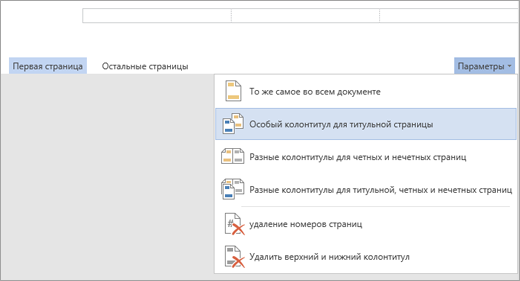
Еще раз щелкните Параметры и выберите Удаление номеров страниц.
Чтобы посмотреть номера страниц и проверить, удалился ли номер с первой страницы, выберите Вид > Режим чтения.
Если удалены все номера страниц, нажмите Вставка > Колонтитулы и выберите слева Остальные страницы. Нажмите Вставка > Номер страницы и выберите расположение номера.
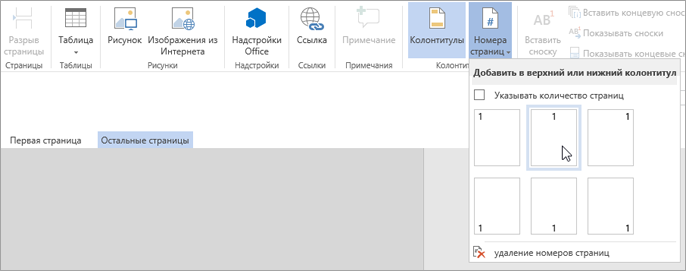
Дополнительные сведения о номерах страниц см. в статье Нумерация страниц в Word.
См. также
Шаблоны пустых документов с нумерацией страниц без номера на первой странице:
Как пронумеровать страницы в Ворде 2010
О программе Microsoft Word мы писали уже не раз, хотя в последнее время уроков по ней не было. Но вот один из наших читателей задал нам вопрос о нумерации страниц в Ворде 2010. Так что с этой статье мы ненадолго вернемся к этому редактору. И возможно помимо того, как пронумеровать страницы в Ворде 2010, мы напишем еще несколько уроков по Word 2010. Пока именно по нему, а дальше будет видно.
Для чего нужна нумерация страниц?
Если вы попали на эту статью не случайно, то у вас уже есть ответ. Да и вообще это вопрос больше риторический. Так что ниже вы увидите примеры нумерации.
- Книги — нижние или верхние внешние углы листов, так же бывает внизу посередине
- Рефераты – верхний либо нижний правый угол листа
- Дипломы, курсовые и другие учебные и научные творения – верхний правый угол листа
Добавляем нумерацию в Microsoft Word 2010
Не сильно отличаясь от предыдущих сборок этой программы, пронумеровать страницы в Ворде 2010 достаточно легко, просто следуйте действиям приведенным дальше.
1. Выберите вкладку "Вставка" в верхней части окна.
2. В разделе "Колонтитулы" кликните на "Номер страницы".
3. Далее нужно определиться с местом размещения нумерации. Например, вверху, внизу (о чем говорилось выше), на полях или текущее положение.

4. После чего выберите один из имеющихся заготовок.

5. Для сохранения кликните "Закрыть окно колонтитулов" в верхнем правом углу окна.
Как начать нумерацию с 3 страницы
Когда вы готовите реферат, курсовую или подобную работу, по правилам, вы не должны нумеровать титульную страницу и содержание. Что же делать скажите вы. Обычно есть два варианта решения.
1) Если титулка и содержание в другом файле, начнем нумерацию основного документа с 3 страницы.
- Снова откройте "Вкладка/Номер страницы" и кликните на "Формат номеров страниц". В поле "начать с" введите "3" и нажмите ОК.

В этом же окошке можно изменить вид на буквенную нумерацию.
2) Если у вас титульная страница, содержание и сама работа являются одним файлом, сделайте так:
1. Добавьте нужную вам нумерацию страниц.
2. Выставьте курсор в конце первой страницы, после чего нажмите на вкладку "Разметка страницы" и используйте функцию "Разрывы/Следующая страницы". Повторите эти действия для второй страницы.

Совет: Для удобства лучше на время включить показ значков абзацев и скрытых символов. Вкладка "Главная" раздел "Абзац".

Ниже пример того, что должно получиться:

3. Далее нажмите правой кнопкой мыши на номер первой страницы, выберите "изменить колонтитул" и вверху Ворда установите флажок на "Особый колонтитул для первой страницы". Тоже самое проделайте для второй страницы.

Если хотите начать нумерацию со второй страницы, создавать разрывы не требуется, просто установите флажок "Особый …" чтобы номер листа исчез.
Как убрать нумерацию страницу в Ворде 2010
Чтобы убрать старую или ненужную нумерацию страниц в Word просто перейдите на вкладку "Вставка", выберите "Номер страницы", а затем кликните на "Удалить номера страниц".
Как пронумеровать страницы в Ворде 2010?
Чтобы пронумеровать страницы в программе Word 2010, необходимо:
- вверху нажать на вкладку "Вставка"
- выбрать "Номер страницы"
- выбирать пункт "Формат номеров страниц. "
- выбрать в пункте "начать с" цифру 3 (если с третей начать надо) — завершить кнопкой "ОК".
- Чтобы выбрать положение нумерации жмем "Номер страницы" и выбираем: вверху, внизу, на полях и текущее.
Для того чтобы пронумеровать страницы в документе, созданного в программе Word 2010, необходимо в верхней части меню нажать на вкладку "Вставка". Из нового открывшегося меню выбираем кнопку "Номер страницы".
Если вам необходимо начать нумерацию не со страницы 1, а допустим с 3, то выбираем пункт "Формат номеров страниц. ". В открывшемся окне устанавливаем в пункте "начать с" цифру 3 — ОК. Такая функция нужна особенно при написании курсовых, когда введение начинается со страницы 3.
Теперь снова нажимаем на кнопку "Номер страницы" и выбираем необходимое положение нумерации: вверху, внизу, на полях и текущее.
Нумерация страниц в текстовом редакторе Word (Ворд в русской транскрипции) практически не изменилась с момента создания самого текстового редактора и вызывается пользователем по вкладке в верхнем меню "Вставка". Как только курсор наводится появляется дополнительное выпадающее подменю, где остается только выбрать необходимое, в данном случае — "номер страницы". После чего надо будет совершить действие по решению, где же надо будет лицезреть эту самую нумерацию, то есть сверху или снизу, и потом выбрать необходимое.
Сама частенько пользуюсь вордом 2010 года и мне нравится. Для того чтобы пронумеровать страницы для начала необходимо естественно создать документ затем в верхней части поля кликнуть по границе — "колонтитулы" и уже нажатием правой клавиши мышки вызвать "меню" и в нем выбрать пункт "Нумерация страницы". Так называемые границы — "колонтитулы" есть не только сверху страницы, но и внизу. Что позволяет пронумеровать страницы там, где это вам удобно.
Совершенно несложно пронумеровать страницы в Word 2010, и для этой цели следует открыть сам Word, а затем открыть файл документ, где нам нужно сделать нумерацию.
Затем мы должны нажать на вкладку,которая называется-Вставка,она находится вверху Word 2010.
Затем следует выбрать пункт-номер страницы и выбрать формат нумерации по вашему усмотрению и нажать потом согласие-ок.
Word 2010 позволяет нам создавать страницы изначально с нумерацией,нужно просто настроить в нем заранее все функции,которые вам потребуются в дальнейшем,и тогда файл уже будет изначально идти пронумерованный.
Также можно создать заранее шаблон , по своему вкусу и усмотрению.
Сначала нужно открыть вкладку «Вставка», выбрать там пункт «Номер страницы».
Там чуть ниже сразу можно выбрать расположение номера — Вверху страницы, или Внизу страницы, или На полях страницы, или же Текущее положение. Далее можно выбрать «Формат номеров страниц», там указать, с какой страницы следует нумеровать. Во вкладке Конструктор, Параметры можно также поставить галочку у записи «Особый колонтитул для первой страницы», если надо, чтобы первая страничка документа была без номера.
Вот полезное видео о том, как пронумеровать страницы в документе. Как известно, Ворд позволяет создавать нумерацию страниц автоматически и именно так, как удобно именно вам. Номера страниц располагаются в колонтитулах. Можно просто два раза щелкнуть по границе листа в документе, появятся колонтитулы — причем на всех страницах. В левом верхнем углу выпадает меню — там есть кнопка номер страницы, и там появляются варианты расположения номеров страницы.
Смотрим вкладку "вставка". Посередине экрана область "колонтитулы", в ней есть "номера страниц". Нажимаем на нее
Вот смотрим по изображениям
Это колонтитулы ниже. Левой кнопкой мыши щелкаем по верхнему или нижнему полю страницы. Колонтитулы станут активными и тогда можно вводить любую информацию.

Нажимаете номер страницы

ВОРД 2010 нумеруется в таком порядке-вначале нажать на вкладку ,,вставка» ,выбираем ,,номер страницы» дальше пункт ,,формат номеров страниц»,в пункте выбираем,,начать с»и нажать необходимую цифру, завершить кнопкой ,,ок».положение нумерации,,номер страницы» и выбираем вверху,внизу,на полях и текущее.
Для того чтобы пронумеровать страницы в Ворде 2010 необходимо открыть созданный документ, далее выбрать раздел "Вставка", а там уже "Номер страницы", где можно также выбрать расположение номера страницы по Вашему усмотрению.
Попробую объяснить, как в 2010 ворде страницы пронумеровать.
Итак, открываем сам ворд, вверху открываем вкладку вставка, далее здесь берём колонтикулы.
Выбираем любое их расположение(там несколько вариантов).
При работе с документом Microsoft Word 2010 нам необходимо бывает пронумеровать страницы, но некоторые начинающие пользователи персонального компьютера не знают, как нумеровать страницы в Word 2010. Поэтому в этом уроке я решил подробно рассказать вам, как пронумеровать страницы в Microsoft Word 2010.
Чтобы пронумеровать страницы в Microsoft Word 2010 выполните следующие действие на своем компьютере.
В текстовом редакторе Word 2010 выберите вкладку «Вставка», после чего в Word 2010 откроются дополнительные функции, относящиеся к вкладке «Вставка». В этих дополнительных функциях наведите курсор мыши на пункт «Номер страницы» и один раз нажмите левую кнопку мыши.
Как в word 2010 пронумеровать страницы
Когда вы выберите пункт «Номер страницы» в документе Word 2010 раскроется дополнительное меню, относящиеся к нумерации страниц в Word 2010. Давайте рассмотрим каждый пункт подробнее.
Если выбрать пункт «Вверху страницы», то нумерация в Word 2010 будет отображаться вверху страницы.
Если выбрать пункт «Внизу страницы», то нумерация в Word 2010 будет отображаться в самом низу страницы.
Если выбрать пункт «На полях страницы», то нумерация в Word 2010 будет отображаться на середине каждой страницы.
Если выбрать пункт «Текущие положение», то нумерация в Word 2010 будет отображаться в том месте, где у вас установлен курсор.
И так давайте выберем пункт «Внизу страницы», чтобы выбрать этот пункт наведите курсор мыши на пункт «Внизу страницы», после чего с правой стороны отобразится шаблон, в котором вы сможете выбрать более понравившейся вам, для примера давайте выберем шаблон «Простой номер 3».
Как в word 2010 пронумеровать страницы
Когда вы выберите шаблон «Простой номер 3», в документе Microsoft Word 2010 все листы пронумеруются автоматически.
Как пронумеровать страницы в Word 2010?
Чтобы пронумеровать страницы в Microsoft Word 2010 выполните следующие действие на своем компьютере:
В текстовом редакторе Word 2010 выберите вкладку «Вставка», после чего в Word 2010 откроются дополнительные функции, относящиеся к вкладке «Вставка». В этих дополнительных функциях наведите курсор мыши на пункт «Номер страницы» и один раз нажмите левую кнопку мыши.

Когда вы выберите пункт «Номер страницы» в документе Word 2010 раскроется дополнительное меню, относящиеся к нумерации страниц в Word 2010. Давайте рассмотрим каждый пункт подробнее.
Если выбрать пункт «Вверху страницы», то нумерация в Word 2010 будет отображаться вверху страницы.
Если выбрать пункт «Внизу страницы», то нумерация в Word 2010 будет отображаться в самом низу страницы.
Если выбрать пункт «На полях страницы», то нумерация в Word 2010 будет отображаться на середине каждой страницы.
Если выбрать пункт «Текущие положение», то нумерация в Word 2010 будет отображаться в том месте, где у вас установлен курсор.
И так давайте выберем пункт «Внизу страницы», чтобы выбрать этот пункт наведите курсор мыши на пункт «Внизу страницы», после чего с правой стороны отобразится шаблон, в котором вы сможете выбрать более понравившейся вам, для примера давайте выберем шаблон «Простой номер 3».

Когда вы выберите шаблон «Простой номер 3», в документе Microsoft Word 2010 все листы пронумеруются автоматически.

Учимся работать с документами на профессиональном уровне – компьютерные курсы для начинающих в Москве.