Intel hd graphics control panel
Intel Hd Graphics Control Panel Download Windows 8.1 64 Bit.
This Tutorial Helps to How To Fix Intel HD Graphics Control Panel Missing From Desktop Right Click Menu1.igfxcui<3AB1675A-CCFF-11D2–8B20–00A0C93CB1F4>2.igfxD.
FIX: Intel HD Graphics Control Panel Option Missing From… — YouTube.
In this video I will be showing you how to get stretched resolution on your monitor/or laptop. *RECORDING MAY BE WEIRD SINCE I WAS TOO LAZY TO SCALE FULL SCR.
“Intel HD Graphics Control Panel” doesn’t show anything.
Dubbed the Intel Graphics Command Center, the new control panel — or to be more technically accurate, the new app — is an effort from Intel to modernize a part of their overall graphics. Jul 17, 2020 · You can open the Intel® Graphics Control Panel in Windows 7* and newer using the three different methods below. Though this option is still available, Intel recommends installing the Intel® Graphics Command Center instead. For more information, see this FAQ. To install the Intel Graphics Command Center, refer to these instructions.
Intel Graphics Control Panel not opening in Windows 11/10.
Questions and Answers: Getting started: Intel HD Graphics Control Panel — Settings ©2022 University of California SETI@home and Astropulse are funded by grants from the National Science Foundation, NASA, and donations from SETI@home volunteers. AstroPulse is funded in part by the NSF through grant AST-0307956.
Where to Download the current Intel® HD Graphics Drivers?.
Jul 08, 2021 · The Custom Resolutions/Modes feature has been removed from the Intel HD Graphics Control Panel. However, it is still an existing feature included with the driver. In order to access it, you will need to follow these steps: Navigate to the following directory; C:\Windows\System32. Look for the Intel application named CustomModeA.
How to Download Intel HD Graphics Control Panel on Windows 11/10.
1. What is Intel HD Graphics Control Panel? First of all, Intel HD Graphics is a typical line of video cards of Intel technology corporation with the use of handling tasks that require light graphics. The Intel HD Graphics Control Panel application is developed as a controller that allows users to fine-tune screen parameters: resolution, color. This question does not show any research effort; it is unclear or not useful. Bookmark this question. Show activity on this post. I was able to adjust the overscan with the old Intel Control Panel, but now I can’t since there is no option for this in the new Intel Graphics Command Center. intel-graphics intel-core-i5 optimus. 1) Go to the Intel Graphics Control Panel Microsoft Store page. 2) Click the Get button (this redirects you to the Microsoft Store app on you computer). 3) On Microsoft Store, click Get. This should download and install Intel Graphics Control Panel on your computer. Hopefully, this guide has helped your download Intel Graphics Control Panel.
Cách mở tài liệu Intel® Graphics Control Panel.
Since Intel HD Graphics Control Panel is not installed on the Surface Pro 3 by default, and is required in order to create custom display resolutions (i.e. custom 3:2 resolutions), I’ve decided to create a guide to enabling it. At the same time, this will also update your graphics driver to the latest one. 3. Khắc phục lỗi Intel HD Graphics Control Panel. Đối với những lỗi thường gặp đối với ứng dụng Intel HD Graphics Control Panel, bạn có thể tham khảo hướng dẫn dưới đây để khắc phục:. Cách 1: Cập nhật driver ngay trong Control Panel. — Bước 1: Nhấn mục Start > Chọn biểu tượng Control Panel hoặc Nhấn tổ hợp phím.
Intel HD Graphics Control Panel Missing — 3 FIX — YouTube.
To do this, click the “Start” button and go to the Control Panel, where select Device Manager. We need the “Video Adapters” tab. Select Intel HD Graphics in the list, right-click on it and select the “Disable” option. The operating system may need to be restarted for the changes to take effect.
How to Disable Intel HD Graphics on a Laptop? — Tom’s Guide Forum.
Intel Core i3 Intel HD Graphics Driver Download. Intel Core i3 Intel HD Graphics Driver package allows maximum performance built-in graphics of selected Intel Core processors. The system must contain one of the following Intel Chipsets/Processors: 2nd generation Intel (R) Core (TM) i3, i5, i5 vPro (TM), i7, i7 vPro (TM) processors. Jul 04, 2017 · You can use Intel’s graphics control panel to optimize your graphics settings for performance instead of image quality and battery life. To launch it, right-click the Windows desktop and select “Graphics Properties.”. You can also launch the “Intel HD Graphics Control Panel” tool from your Start menu. Click the “3D” icon when the. Before changing graphics control panel settings, I suggest you to verify if you already have the latest BIOS version, latest Chipset, Management Engine and graphics drivers. The newest drivers are available on your motherboard manufacturer support website.
How to Install the Intel® Graphics Command Center.
Intel(R) Graphics Control Panel — Driver Download * Vendor: * Product: Intel(R) Graphics Control Panel * Hardware Class: Unknown. Search For More Drivers *: Go! 64-bit. Windows 10 64-Bit Driver. Demos some uses for the Intel® HD Graphics Control Panel that you may not know about, including support for 3 independent monitors, display profiles, customizable screen colors, and more options and controls for power management and support. Next open Task Manager, On the Processes tab right-click on the Intel Graphics Control Panel and select ‘Go to Details’. This takes you to the Details tab with the executable highlighted. Right-click on this and select ‘Open file location’. This opens File Explorer with the highlighted.
How to get Intel Graphics Control Panel ? Surface Pro 6.
Jan 22, 2017 · Hi. Right clicking desktop then click Graphics Properties should expand to it’s control panel. If not try open Settings>System>Display on this page click on Advances Display Settings, when this page opens scroll to and click on Display Adapter Properties and this will launch box with Graphics controls and the right tab for control panel. Hi Farinchi. That’s odd. I’ve checked the Intel HD Graphics Control Panel on my PC and the Customize Aspect Ratio option is available.Anyhow, please select the Maintain Aspect Ratio, tick the option Override Application Settings (as shown in the photo below), then click Apply.Both display should refresh and see if the issue is fixed. If the issue persists, then try changing or adjusting the. This download installs the Intel® HD Graphics production driver version 15.40.1.64.4256 to support Microsoft Windows® 10, 64-bit* operating system for N-Series platforms. Not sure if this is the right driver or software for your component? Run Intel® Driver & Support Assistant to automatically detect driver or software updates.
Intel(R) Graphics Control Panel Driver Download — PC Matic.
Intel® HD Graphics Driver for Windows® 10 and Windows 8.1.Intel HD Graphics Driver 15.28.18.3347 for Windows 7/8/8.1 32-bit.Latest Intel HD Graphics Driver for Windows 7 — Page 5 — Windows 10 Forums.Intel hd graphics driver control panel download.How to get NVDIA control panel? (Windows 10 64-bit).Intel HD Graphics Driver for Windows 10 (64-bit) — Lenovo.Intel HD Graphics Production Driver. Windows® 10 DCH Intel® Graphics Driver version 25.20.100.6618 or newer; Steps To Install: Open the URL for the Microsoft Store Intel® Graphics Control Panel application or search for the Intel Graphics Command Center using the search bar in the Microsoft Store. Click Get. Locate and uninstall the Intel® Graphics Control Panel and Intel® Graphics Driver. Restart the computer. Right-click on the start menu and go to Device Manager. Click on Display Adapters. Right-click on the Intel® HD Graphics Adapter and click on Update Driver. Note: If no previous driver is found the device appears as Microsoft Basic.
How to Improve Gaming Performance with Intel HD Graphics Chips.
The Intel® Graphics Command Center is not included with the graphics driver package to comply with Microsoft’s Universal Windows Platform (UWP) requirements. Related topics Discontinuation of the Intel® Graphics Control Panel from the Microsoft* Store. While in the Intel HD Graphics Control Panel > Display > Select Display. The other two external monitors are not recognized. My only choice for color adjustment is with the Built-in Display option. The two external monitors are recognized in the NVIDIA Control Panel, but oddly, NVIDIA only has 3D-Settings available, no other color/resolution.
Как включить встроенную видеокарту
Здравствуйте админ, такой вопрос. Как включить встроенную видеокарту при наличии в системном блоке мощной дескретной (ставящейся отдельно). Я просто хочу проверить, на всякий случай, работает встроенная или нет. Короче расскажу всю свою историю.
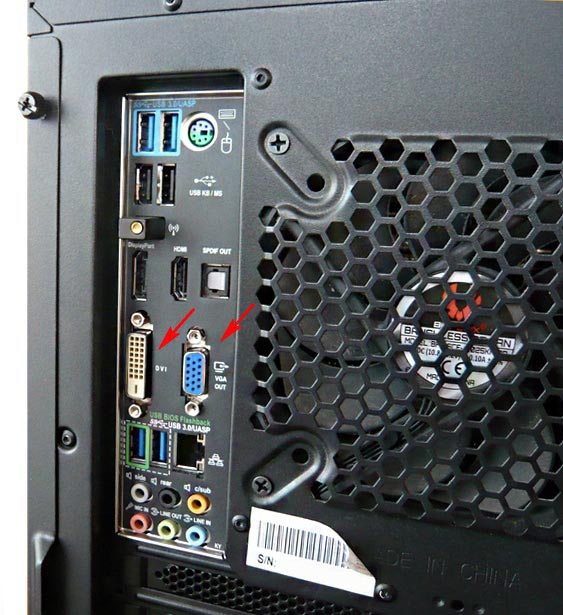
Купил новый системный блок, в материнской плате ASUS есть встроенная видеокарта, но я ни разу не подключал к ней монитор, так как есть ещё и мощная дискретная видеокарта NVIDIA GeForce, которую я использую постоянно. И вот в определённый момент, изображение на мониторе пошло полосами и стало периодически пропадать, я решил проверить, работает ли у меня встроенная в материнскую плату видеокарта. На выключенном компьютере отсоединяю кабель DVI от дискретной видеокарты и подсоединяю к встроенной, затем включаю компьютер и на мониторе ничего нет, просто чёрный экран, а системный блок в это время работает. В результате этого я пришёл к выводу, что мало того, что дискретная видеокарта бракованная, так и встроенная в материнку тоже не работает. Прав я или нет?
Как включить встроенную видеокарту
Вы правы наполовину, может быть дискретная видеокарта у вас и неисправная, но если вы захотели использовать встроенную видеокарту, то её в первую очередь нужно включить в БИОС. Или другой способ — нужно просто вынуть из разъёма вашу отдельно ставящуюся видеокарту (естественно на выключенном компьютере) и тогда автоматически подключится для работы встроенная видеокарта. Более полная информация должна быть в инструкции к вашей материнской плате.
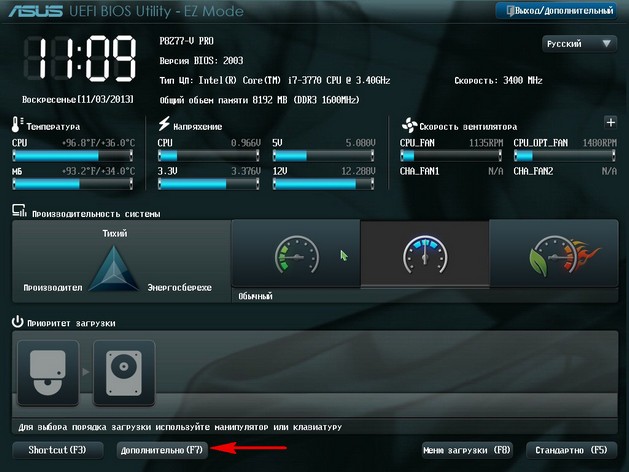
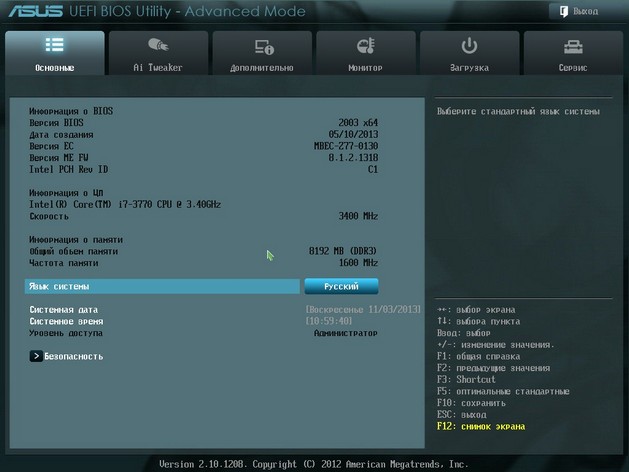
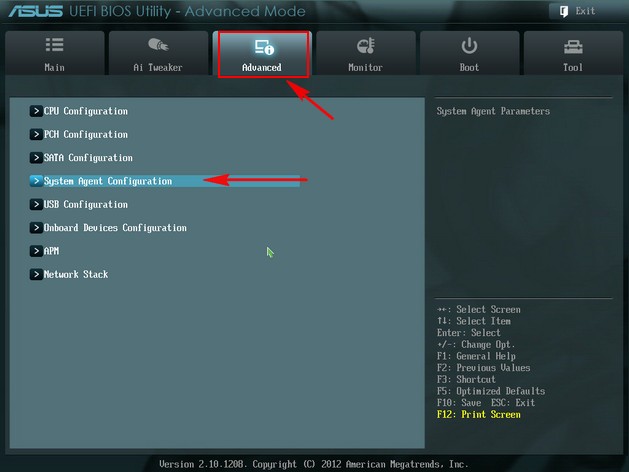
Войти в расширенный режим. ОК. Можете выбрать Язык системы Русский.
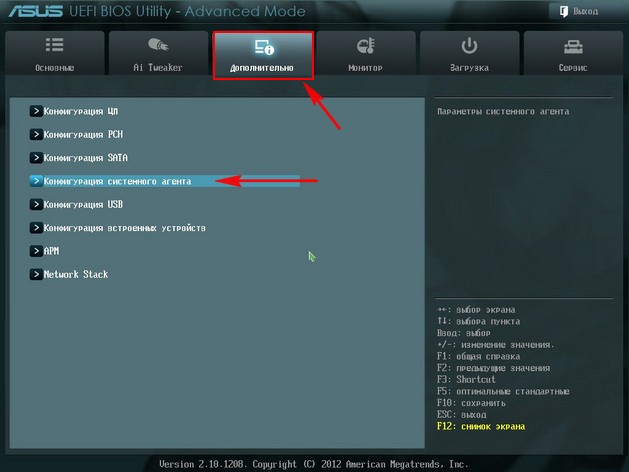
Вкладка Дополнительно. Конфигурация системного агента.
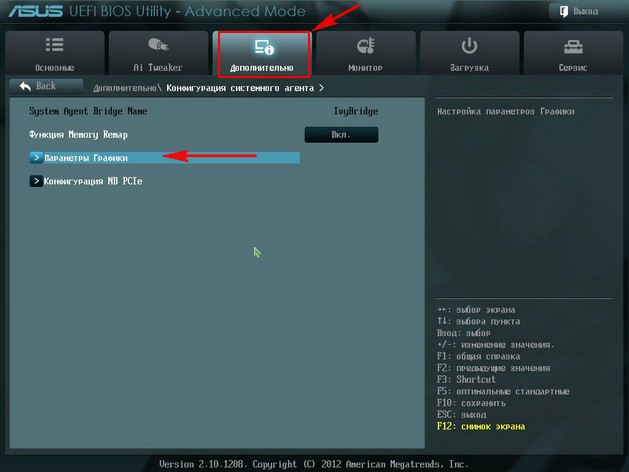
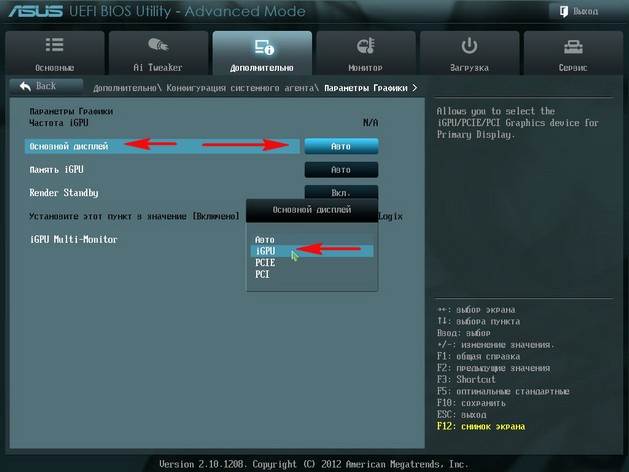
Опцию Основной дисплей выставляем в положение iGPU – интегрированная графика.
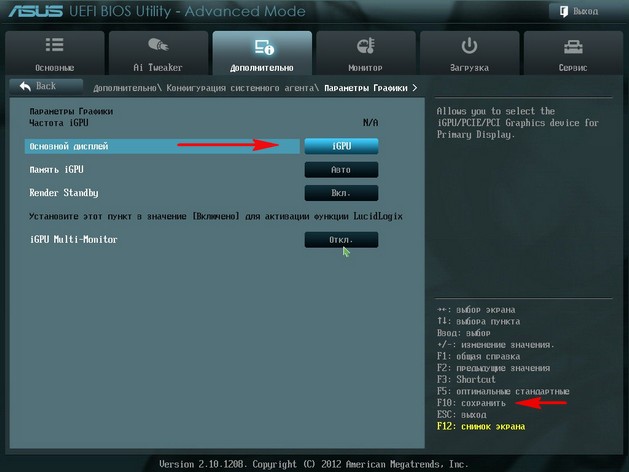
Для сохранения внесённых нами в БИОС изменений жмём на клавишу F10,
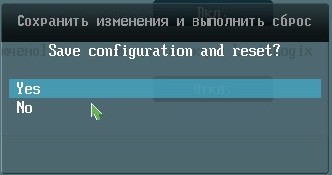
затем Yes и перезагружаемся.
Выключайте компьютер, соединяйте кабелем DVI или VGA вашу встроенную видеокарту и монитор, затем включайте компьютер. И устанавливайте драйвера на подключенную встроенную видеокарту.
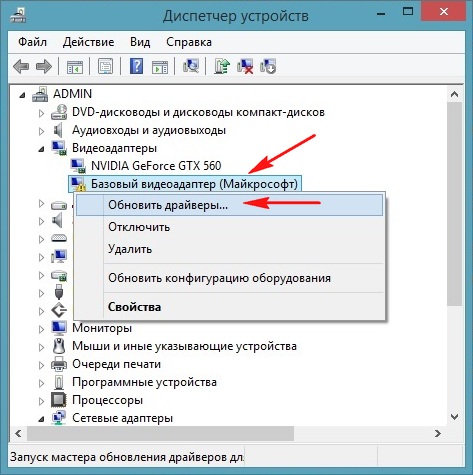
Идём в диспетчер устройств, щёлкаем правой мышью на встроенном видеоадаптере и выбираем в меню Обновить драйверы.
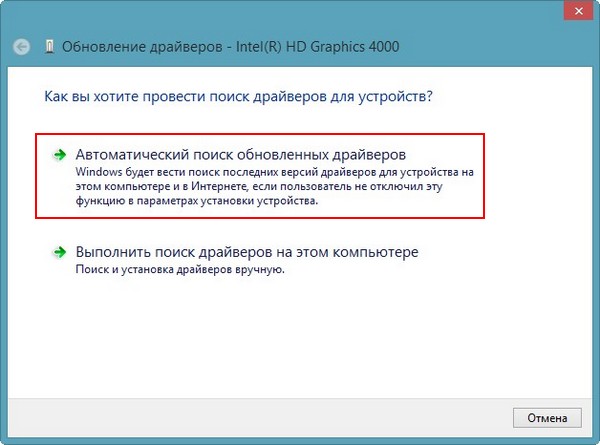
Автоматический поиск обновленных драйверов. Если драйвер автоматически не установится, значит скачиваем драйвер на встроенную видеокарту на официальном сайте нашей материнской платы.
затем Graphics Configuration .
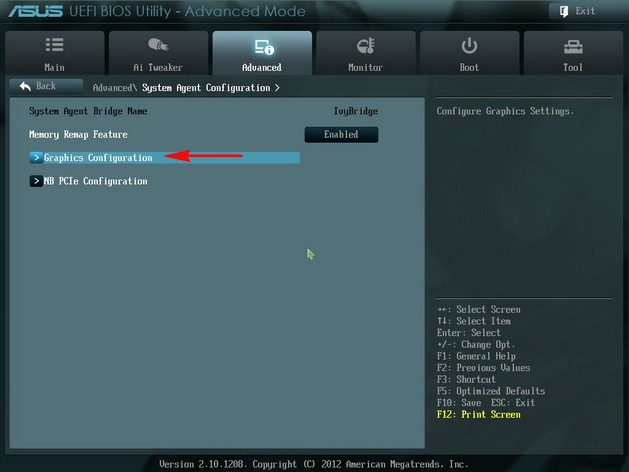
Опцию Primary Display выставляем в параметр iGPU – интегрированная графика,
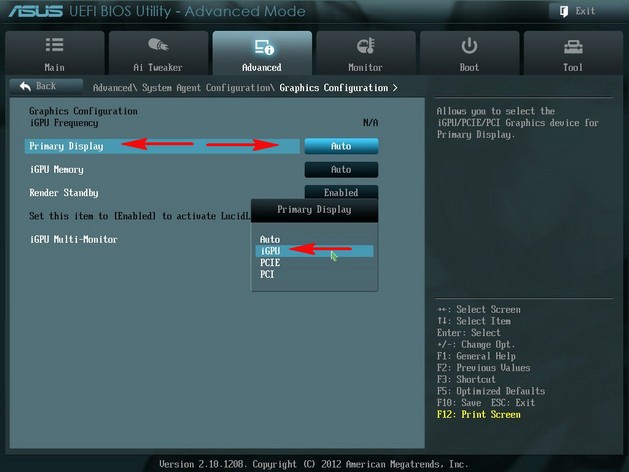
сохраняем изменения — жмём на клавишу F10, затем Yes, перезагрузка.
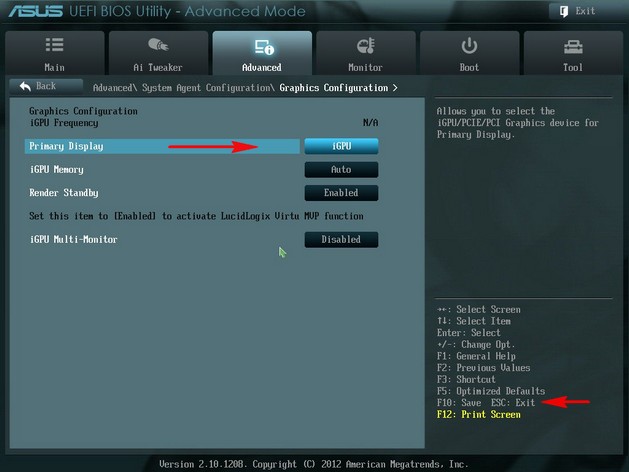
Выключаем компьютер, соединяем кабелем DVI или VGA вашу встроенную видеокарту и монитор, включаем компьютер, устанавливаем драйвера.
Настройка панели управления Intel HD Graphics
Интегрированная графика Intel HD Graphics является стандартным графическим ускорителем, установленным в большинстве современных компьютеров. Но как правильно настроить панель управления этой программы?
В этой статье мы расскажем, как установить и запустить панель управления Intel HD Graphics, а также как использовать ее функции для оптимизации работы графической карты. Мы охватим такие темы, как настройка экрана, цвета и разрешения, а также оптимизация производительности и качества изображения.
Если вы новичок в настройке компьютерных программ, не беспокойтесь! Наше руководство покажет вам, каким образом настроить панель управления и научиться использовать ее для наилучшей работы графической карты.
Установка панели управления Intel HD Graphics
Шаг 1: Проверьте наличие драйверов
Перед установкой панели управления Intel HD Graphics необходимо убедиться в наличии соответствующих драйверов на компьютере.
- Откройте «Диспетчер устройств».
- Разверните «Адаптеры дисплея».
- Если устройство «Intel HD Graphics» отображается в списке, значит драйверы уже установлены. Если же на экране включение этого устройства происходит с задержкой или экран мерцает, то необходимо обновить драйверы.
Если «Intel HD Graphics» не отображается в списке, необходимо загрузить драйверы с официального сайта Intel.
Шаг 2: Установка панели управления Intel HD Graphics
- Скачайте установочный файл панели управления Intel HD Graphics с официального сайта Intel.
- Запустите установочный файл и следуйте инструкциям мастера:
- Принимайте все условия соглашения, поставленные мастером.
- Выберите папку для установки.
- Дождитесь окончания процесса установки.
Шаг 3: Запуск панели управления Intel HD Graphics
После установки панели управления Intel HD Graphics можно ее открыть:
- Кликните правой кнопкой мыши на свободно месте на рабочем столе.
- Выберите «Панель управления графическими свойствами Intel».
Если эта опция не отображается, вы можете найти панель управления в меню «Пуск».
Основные настройки Intel HD Graphics
Разрешение экрана
Одной из наиболее важных настроек Intel HD Graphics является разрешение экрана. Вы можете изменить его настройки на панели управления Graphics Control Center или в Windows Settings.
Чем больше разрешение экрана, тем более детализированное изображение вы получаете, однако при этом может снижаться производительность компьютера.
Яркость и контрастность
Кроме разрешения экрана, вы можете настроить яркость и контрастность на панели управления Graphics Control Center. Эти параметры позволяют лучше видеть изображение на экране и сделать его более контрастным и насыщенным.
Цветовая гамма
Если вам не нравится предустановленная цветовая гамма, вы можете изменить ее параметры. Настройки цветовой гаммы позволяют изменять насыщенность, яркость, контрастность и цвет воспроизводимых цветов.
3D настройки
Если ваш компьютер поддерживает 3D-графику, то вы можете настраивать эти параметры при помощи панели управления Intel HD Graphics.
- Вы можете выбрать режим производительности или качества;
- Настроить глубину цвета;
- Настроить расширенные настройки 3D для лучшего визуального эффекта.
Другие параметры
Вы также можете изменять и другие параметры настройки Intel HD Graphics, такие как размер курсора, режимы экрана, настройки питания и другие.
При этом рекомендуется для начала изучить возможности панели управления Intel HD Graphics и ознакомиться с основными параметрами настройки.
Как изменить разрешение экрана с помощью панели управления Intel HD Graphics
Шаг 1: Запустите панель управления Intel HD Graphics
Для того, чтобы изменить разрешение экрана, нужно запустить панель управления Intel HD Graphics. Для этого щелкните правой кнопкой мыши на любом пустом месте на рабочем столе и выберите пункт меню «Панель управления графическими свойствами» в контекстном меню.
Шаг 2: Выберите вкладку «Отображение»
После того, как вы запустили панель управления Intel HD Graphics, вы должны выбрать вкладку «Отображение».
Шаг 3: Измените разрешение экрана
На вкладке «Отображение» вы увидите различные опции для настройки экрана, включая разрешение экрана. Для того, чтобы изменить разрешение экрана, выберите нужный параметр в списке «Разрешение экрана».
Шаг 4: Сохраните изменения
После того, как вы выбрали желаемое разрешение, нажмите на кнопку «Применить», чтобы сохранить изменения. Если вы хотите сохранить новое разрешение как стандартное, нажмите на кнопку «Сохранить как стандартное».
Теперь вы знаете, как изменить разрешение вашего экрана с помощью панели управления Intel HD Graphics. Не забывайте, что изменение разрешения может повлиять на качество изображения, поэтому следует выбирать оптимальное разрешение для вашего экрана и вашей видеокарты.
Как изменить цвета и насыщенность с помощью панели управления Intel HD Graphics
Изменение насыщенности цветов
Для изменения насыщенности цветов в панели управления Intel HD Graphics следуйте этим простым шагам:
- Откройте панель управления Intel HD Graphics.
- Перейдите в раздел «Графика».
- Выберите «Цветовое управление» и настройте значение насыщенности, как вам нужно.
- Нажмите «Применить», чтобы сохранить изменения.
Если вы хотите обновиться после изменения значений в насыщенности цветов, у вас есть два варианта: вы можете перезагрузить компьютер или выключить для сохранения изменений настроек.
Изменение цвета экрана
Если вам кажется, что экран слишком желтый или голубой, вы можете легко отрегулировать цвет экрана в панели управления Intel HD Graphics:
- Откройте панель управления Intel HD Graphics.
- Перейдите в раздел «Графика».
- Выберите «Цветовое управление» и настройте значение тоновости и насыщенности, чтобы получить желаемый цвет экрана.
- Нажмите «Применить», чтобы сохранить изменения.
Убедитесь в правильности вашей настройки, посмотрев на экран, и, если все правильно, сохраните изменения.
Как настроить функцию масштабирования Intel HD Graphics для игр и видео
1. Размер и расширение экрана
Перед тем, как начать настройку масштабирования в Intel HD Graphics, убедитесь, что размер и разрешение вашего экрана по умолчанию соответствуют фактическим параметрам. Это особенно важно для игр и видео, где любое искажение в размере может значительно повлиять на качество воспроизведения.
2. Функция масштабирования
Для настройки функции масштабирования Intel HD Graphics вам понадобится перейти в панель управления драйвером графической карты. В разделе «Масштабирование» вы найдете несколько опций:
- Автоматическое масштабирование: эта функция автоматически масштабирует изображение, чтобы оно соответствовало размеру экрана. Рекомендуется использовать эту опцию для наилучшего качества воспроизведения.
- Масштабирование по размеру экрана: позволяет установить размер экрана вручную.
- Масштабирование в размер окна: эта функция устанавливает масштабирование в соответствии с размером окна приложения.
- Масштабирование по достижению границы: масштабирование возможно только до границ экрана.
3. Ручное масштабирование
Если вам не подходят предустановленные параметры масштабирования, вы можете вручную настроить масштабирование. Выберите опцию «Пользовательский масштаб» и установите соответствующие значения. Обычно, это делается путем перемещения ползунков в соответствии с вашими предпочтениями.
4. Проверьте результаты
После настройки функций масштабирования, проверьте результаты. Запустите игру или видео и убедитесь, что изображение отображается в полном размере и без искажений.
Как настроить повышение резкости изображения с помощью панели управления Intel HD Graphics
Шаг 1: Откройте панель управления Intel HD Graphics
Нажмите правой кнопкой мыши на рабочий стол и выберите «Graphics Properties» из выпадающего меню. Это откроет панель управления Intel HD Graphics.
Шаг 2: Выберите параметры резкости
На панели управления Intel HD Graphics найдите раздел «Изображение» и выберите «Оптимизация». Затем выберите «Резкость». Зависимо от вашей спецификации компьютера, может быть несколько различных настроек резкости, которые вы можете выбрать.
Шаг 3: Настройте параметры резкости
Когда вы выберете настройку резкости, вы увидите слайдеры для изменения параметров. Обычно можно изменять такие параметры, как «Разрешение деталей» и «Резкость контуров». Вы можете изменять эти параметры, чтобы достичь желаемого уровня резкости. Кроме того, вы можете использовать опцию «Усиление резкости», которая усиливает резкость изображения.
Шаг 4: Примените настройки
Когда вы закончите настройку параметров резкости, нажмите «Применить», чтобы сохранить изменения. После этого вы можете закрыть панель управления Intel HD Graphics. Ваше изображение теперь должно быть более резким и четким.
Как использовать профили цветового управления в панели управления Intel HD Graphics
Что такое профили цветового управления и зачем они нужны?
Профиль цветового управления – это набор параметров, которые описывают цветовую характеристику монитора. Такие параметры, как яркость, контрастность, насыщенность и тон, могут быть скорректированы для каждого монитора, чтобы добиться наилучшего возможного визуального опыта. Управление цветом – это важный аспект современной цифровой работы, все больше людей становятся заинтересованными в создании точных цветовых калибровок, особенно в области предпечатной подготовки, дизайна и фотографии.
Как использовать профили цветового управления в панели управления Intel HD Graphics?
1. Откройте панель управления Intel HD Graphics, нажав на соответствующий значок на панели задач системы Windows.
2. Выберите «Дисплей» или «Параметры дисплея» в меню. В приведенном списке параметров выберите «Цветовая настройка» или «Дисплей».
3. Выберите «Профили цвета» и нажмите «Добавить» или «Просмотреть». Здесь вы увидите список доступных профилей.
Примечание: Если вы хотите добавить свой собственный профиль цвета, найдите файл профиля (он обычно имеет расширение .icc или .icm), сохраните его в папке «Цветовые профили» и нажмите «Добавить».
4. Выберите предпочитаемый профиль цвета и нажмите «Установить как профиль по умолчанию». Затем выберите «Применить».
5. Теперь ваш монитор будет отображать цвета, заданные в выбранном профиле цвета.
- Один монитор может иметь несколько профилей цвета, если вы используете его в различных условиях.
- Большинство профилей цвета поставляются с программным обеспечением, которое специально разработано для создания точных калибровок цвета.
- Если вы используете несколько мониторов, каждый из них должен иметь свой профиль цвета, чтобы добиться наилучшего качества цветовой согласованности.
Вопрос-ответ
Как включить двойное экранное отображение?
Чтобы включить режим двойного экранного отображения, откройте панель управления Intel HD Graphics, выберите вкладку «Монитор», установите опцию «Присоединить к…» на «Расположить справа от», а затем нажмите кнопку «Применить». Если у вас возникли какие-либо проблемы, то свяжитесь с производителем вашего компьютера.
Как настроить гамму и контрастность на мониторе?
Чтобы изменить гамму и контрастность на мониторе, откройте панель управления Intel HD Graphics, выберите вкладку «Цвет», затем нажмите на кнопку «Дополнительно». Выберите опцию «Основные параметры цвета» и настройте гамму и контрастность по своему усмотрению. Нажмите «Применить» и проверьте результат на мониторе.
Как выбрать подходящее разрешение на мониторе?
Чтобы выбрать подходящее разрешение на мониторе, откройте панель управления Intel HD Graphics, выберите вкладку «Монитор» и установите разрешение на мониторе, подходящее для вашего монитора. Вы можете выбрать разрешение из списка или задать свое собственное разрешение. Если вы не уверены, какое разрешение подходит для вашего монитора, обратитесь к инструкции производителя.
Как повысить производительность графики на ноутбуке?
Чтобы повысить производительность графики на ноутбуке, откройте панель управления Intel HD Graphics, выберите вкладку «3D» и установите параметры согласно вашим потребностям. Вы можете понизить качество графики, отключить анимацию или уменьшить разрешение экрана. Но помните, что это может отрицательно повлиять на визуальное качество изображения. Также вы можете обновить драйверы графической карты и установить утилиты, чтобы улучшить ее работу.
Intel HD Graphics: где и как скачать драйвер на видеокарту (неск. способов)
Вопрос от пользователя
Здравствуйте.
Подскажите, где и как найти ссылку, чтобы скачать драйвер на видеокарту Intel HD Graphics 620. Второй день уже бьюсь, на нервах весь.
А проблема сама вот в чем: есть ноутбук, к нему подключил монитор. Нажимаю Win+P — меню проецирования не появляется, т.к. нет драйвера («устройство эту опцию не поддерживает» — так и пишет).
На самом ноутбуке картинка нормальная, я даже и не знал, что нет видеодрайвера.
Ну не все так печально, как вы описываете 😉 (прим.: «нецензурная» часть из вопроса выше была вырезана).
Ниже представлю несколько способов решения вопроса (думаю, хотя бы один из них должен вам (и всем, кто столкнулся с подобным) подойти. ).
Загрузка и установка драйвера на Intel HD Graphics
👉 Способ 1
Если у вас установлена ОС Windows 10 и компьютер подключен к интернету — попробуйте воспользоваться функцией обновления в диспетчере устройств. Кстати, чтобы его открыть — достаточно кликнуть правой кнопкой мыши (ПКМ) по меню ПУСК. 👇
В диспетчере устройств раскройте вкладку «Видеоадаптеры» и нажмите ПКМ по своей карте — в появившемся меню выберите «Обновить драйвер» .
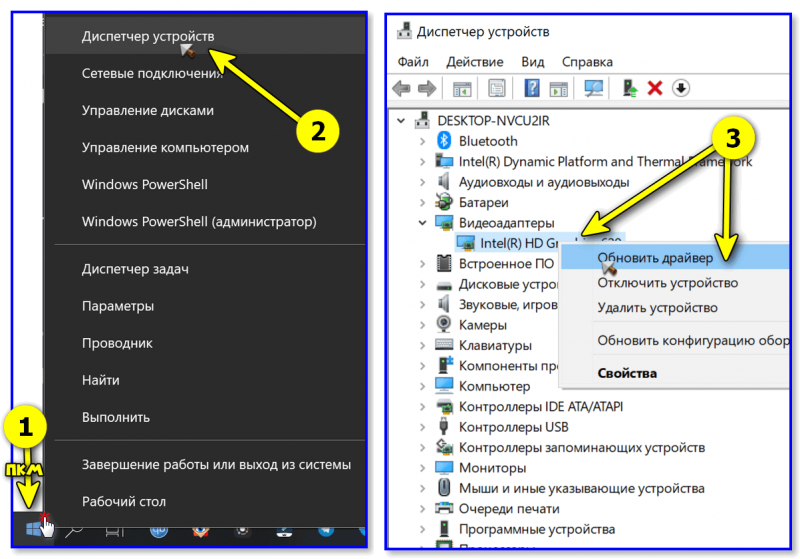
Диспетчер устройств — вкладка видеоадаптеры
Разумеется, после необходимо указать, что требуется автоматический поиск драйвера. Как правило, Windows в течении 5-10 минут находит и загружает его самостоятельно! (по крайней мере это работало на большинстве ноутбуков, которые я «трогал» 😉).
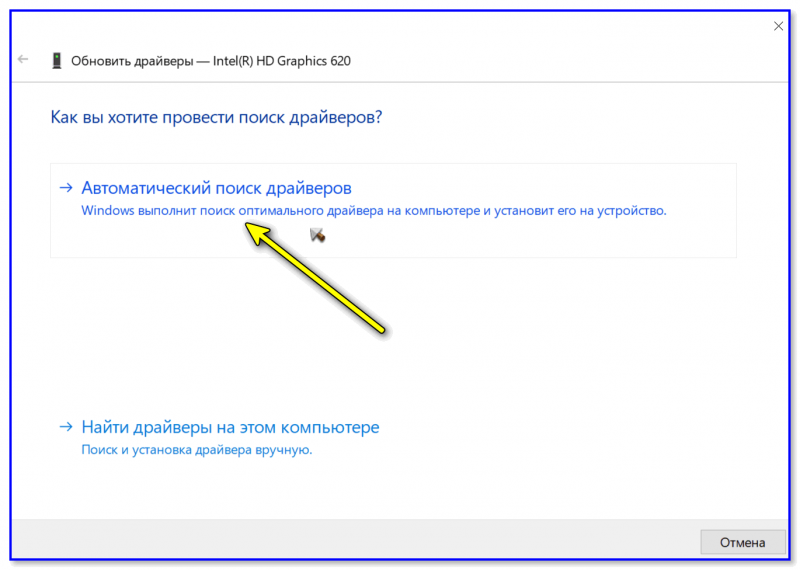
Автоматически поиск драйверов
👉 Способ 2 (для ноутбуков)
Если вы обновляете видеодрайвер на ноутбуке — то порекомендовал бы в первую очередь воспользоваться официальным сайтом производителя ноутбука (а не Intel!).
👉 Для этого, кстати, потребуется узнать точную модель своего ноутбука и используемую версию ОС!
После на офиц. сайте укажите эти сведения, и загрузите оптимизированный драйвер. См. скрин ниже. 👇
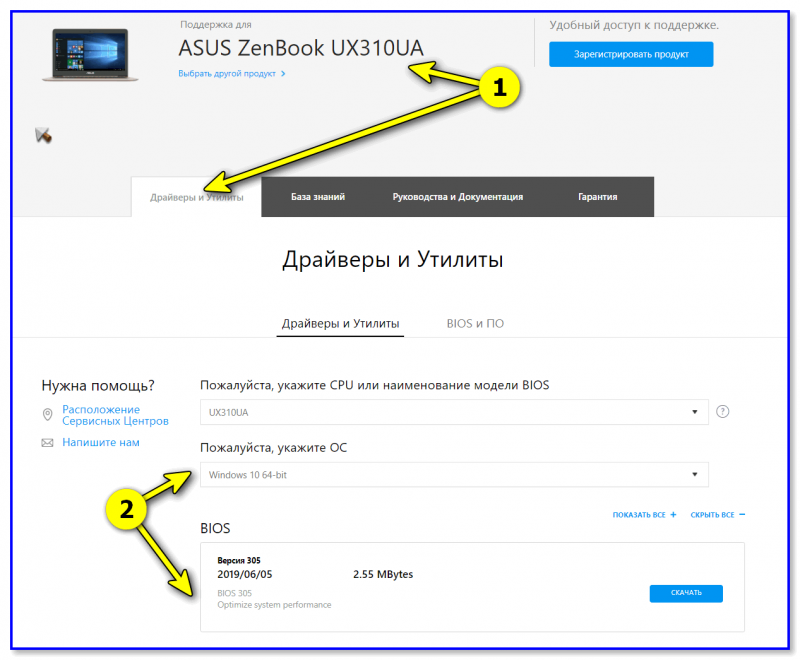
Скриншот с офиц. сайта ASUS — загрузка драйвера
Важно : в ряде случаев производителя ноутбуков «встраивают» в драйверы свои панели управления (что позволит более «точечно» настроить устройство). В любом случае, лишними они не будут!
👉 Способ 3
На офиц. сайт Intel есть спец. инструмент 👉 Intel® Driver & Support Assistant (ассистент для работы с драйверами). Он позволяет в автоматическом режиме подобрать и обновить все драйверы Intel. Весьма удобно!
Пользоваться им до безумия просто : после установки приложения в меню ПУСК появится соответствующая ссылка. Необходимо запустить ассистента.
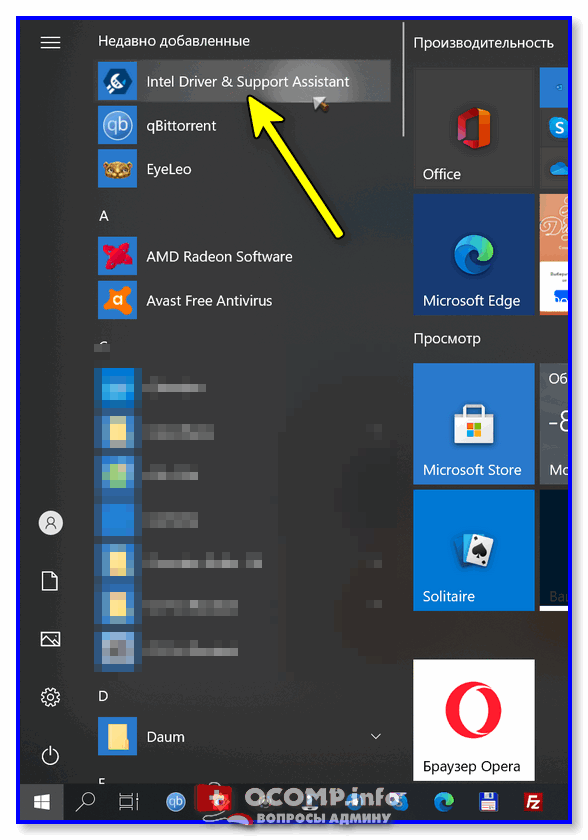
Запускаем ассистента Intel
Далее приложение определит модель вашего устройства, ОС Windows, и проверит какие драйверы нуждаются в обновлении. В моем случае необходимо обновить драйвер на Wi-Fi и Bluetooth адаптеры, и Intel HD. 👍
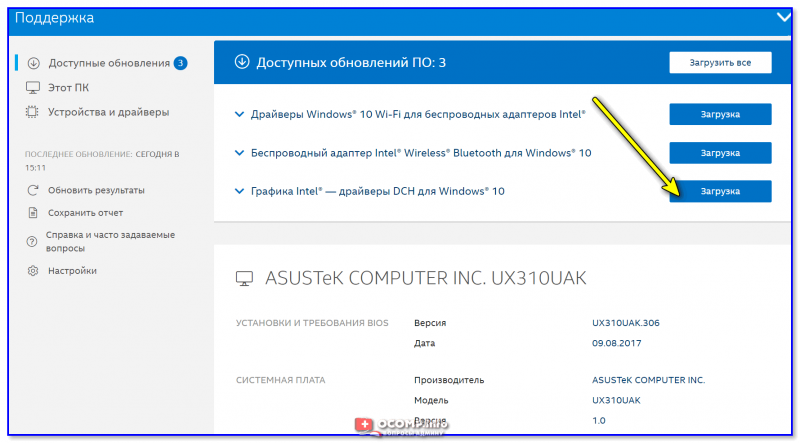
Intel® Driver & Support Assistant — приложение в работе!
👉 Способ 4
Помимо «инструментов» от производителей — есть и сторонние приложения, специализирующиеся на авто-обновлении драйверов.
Мне в этом плане, например, импонируют 👉 Driver Booster и 👉 Snappy Driver Installer (вторая больше для офлайн-установки).
Если говорить о Driver Booster — то обратите внимание на скриншот ниже: он помимо драйверов — находит и ставит все необходимые компоненты для игр. Иногда при вылете игр (и отказе их запускаться) — довольно сложно понять, каких библиотек не хватает.

Driver Booster в действии! Найдено 4 устаревших драйвера, и 1 игровой компонент
Что делать, если после установки драйвера нет панели управления Intel HD
Еще один довольно «больной» вопрос. Попробуем разобраться с ним по порядку.
1) Если у вас ноутбук — загрузите драйвер с офиц. сайта производителя и обновите его. См. способ 2 выше.
2) Проверьте не только системный трей (рядом с часами) в поисках значка на центр управления графикой, но и меню ПУСК, и поиск (См. скрин ниже 👇).
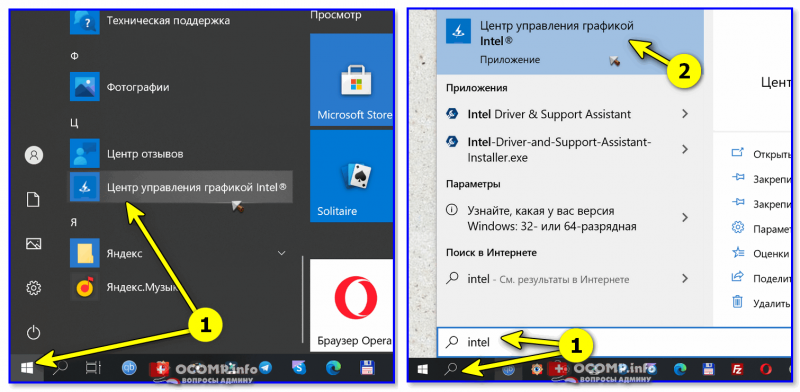
Открываем панель управления графикой Intel
3) Для Windows 10, возможно, потребуется в «ручную» установить панель управления с магазина приложений.
4) Ознакомьтесь также со статьей, ссылку на которую привожу ниже. Она, конечно, не только о Intel, но всё же.
👉 В помощь!
Как открыть настройки видеокарты: AMD, nVidia, Intel (не могу найти панель управления графикой)
4) Когда наконец-то войдете в настройки графики Intel — включите отображение значка на панели задач. Таким образом (в дальнейшем) вы сможете в любой момент открыть панель управления видеокартой. 👍
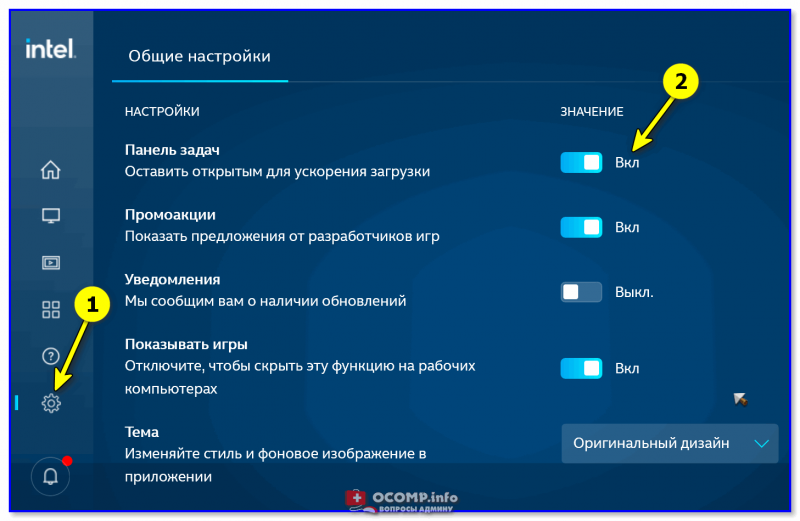
Включаем значок на панели задач
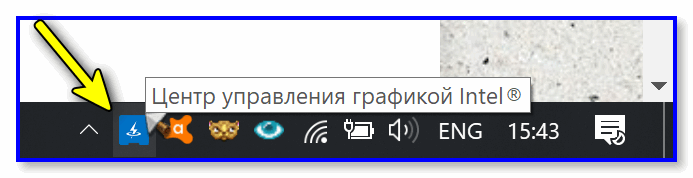
Значок на графику Intel
Если решили вопрос иначе — поделитесь в комментариях! Заранее благодарю!