iGPU Memory
Назначение параметра: Параметр определяет, сколько оперативной памяти будет выделяться под нужды встроенного в процессор/материнскую плату видеоадаптера (IGD — Integrated Graphics Device), поскольку он не имеет собственной памяти.
Возможные варианты значений:
Auto — Выбор объема оперативной памяти осуществляется автоматически.
X — Выбор осуществляется пользователем из значений, кратных 8-ми: 32, 64, 96, 128, 160, 192 и т.д.
КОММЕНТАРИИ к «iGPU Memory»
ДРУГИЕ МАТЕРИАЛЫ ПО ТЕМЕ
Проявления неисправностей, связанных с данным параметром (0)
IT-WIKI (0)
Параметры BIOS (12)
Описание значений параметров:
Auto — Автовыбор.
Disabled — Функция отключена.
Enabled — Функция включена.
Описание значений параметров:
Auto — Выбор видеоадаптера осуществляется автоматически.
IGPU — Встроенный видеоадаптер.
PCIE — Видеоадаптер, подключенный через порт на материнской плате
Описание значений параметров:
Enable if No Ext PEG — включен при отсутствие дискретной видеокарты,
Always Enable — включен всегда,
Описание значений параметров:
Disabled — Если видеокарты не найдено, динамик будет молчать.
Enabled — Если видеокарты не найдено, динамик будет издавать сигнал.
Описание значений параметров:
Disabled — Intel GPA отключен.
Enabled — Intel GPA включен.
— Booting Graphic Adapter Priority
— Init Display First
— Initiate Graphic Adapter
— Primary Display Adapter
— Primary VGA BIOS
— Primary Video Device
— VGA BIOS Sequence
— VGA Boot From
— Graphic Device
Описание значений параметров:
AGP — с графического адаптера на шине AGP,
IGD — со встроенного в материнскую плату графического адаптера,
PCI — с графического адаптера на шине PCI,
PCI/AGP — с графического адаптера на шине PCI или AGP. Если на шине PCI система не найдет видеокарты, то будет попытка найти карту на шине AGP и вывести с нее изображение,
PCI/IGD — с графического адаптера на шине PCI или встроенного графического адаптера (Integrated Graphics Device).
PCI/PEG — с графического адаптера на шине PCI или PEG (PCI Express Graphics).
PEG/AGP — с графического адаптера на шине PEG или AGP,
PEG/IGD — с графического адаптера на шине PEG или IGD,
PEG/PCI — с графического адаптера на шине PEG или PCI.
Возможны и другие варианты параметров, в зависимости от того, какие шины для видеоадаптеров поддерживает материнская плата.
Описание значений параметров:
Disabled — Поддержка двух мониторов отключена.
Enabled — Поддержка двух мониторов включена.
Описание значений параметров:
None — вторичный видеопорт не определен,
HDMI ,DisplayPort ,DVI — один из трех портов,
Auto — видеопорт выбирается автоматически.
iGPU — что это?

Приветствую. Современные процессоры стали намного сложнее, чем раньше — могут содержать контроллер оперативной памяти, видеокарту офисного уровня.
iGPU — что это такое?
Встроенное графическое ядро процессоров Intel/AMD.
Большинство моделей содержат встроенную видеокарту, которая позволяет работать за ПК без покупки внешней, используя видеовыходы на материнской плате:

Кстати GPU расшифровывается Graphics Processing Unit. Буква i перед — значит встроенная (integrated), может быть и буква d — означает отдельный графически адаптер (discrete). CPU — процессор, расшифровывается как Central Processing Unit.
Модели, предназначенные для разгона иногда идут без графического ядра. Например Intel такие модели помечает буквой F.
Процессор стал содержать видеоядро вместе с северным мостом, который раньше располагался отдельным чипом на материнской плате (лет восемь назад). Теперь остался только южный мост. Данные мосты — образуют понятие чипсет (набор логики).
iGPU и обычная видеокарта — в чем разница?
- Видеокарта встроена прямо в процессор, не требуется покупать отдельную. Производительности более чем достаточно для офисного компьютера.
- Поддерживается отличная работа с большими мониторами, разрешениями, особенно касается последних моделей CPU.
- Не создает в компьютерном корпусе дополнительного тепла. Видеокарта при нагрузках прилично греется.
- Низкая производительность для игр/графических приложений (например Adobe Photoshop).
- Встроенное видеоядро может немного резервировать оперативной памяти (RAM), используя ее в роли видеопамяти (VRAM).
- Теоретически немного больше нагревается процессор в целом.
Некоторые параметры iGPU регулируются в BIOS, например иногда можно изменить обьем видеопамяти.
Выделение памяти под встроенную видеокарту: как увеличить видеопамять у интегрированных IntelHD, Intel Iris Xe и AMD Ryzen Vega (UMA Frame Buffer Size)
 Доброго времени!
В последнее время снискали большую популярность интегрированные (их еще называют встроенными ) видеокарты IntelHD, Intel Iris Xe, и AMD Ryzen Vega. Последних версий уже с лихвой хватает для многих не слишком требовательных игр (что, конечно, радует — т.к. получается хорошая такая экономия на покупке внешней видеокарты)!
Однако, есть один нюанс : видеопамять для этих карт выделяется из ОЗУ (RAM). По умолчанию эта операция «выделения» происходит автоматически (без вашего участия), что не во всех случаях оптимально (например, вы можете столкнуться с ошибками во время запуска игр. ).
Разумеется, было бы не плохо вручную отрегулировать выделение памяти под интегрированную карту (в большинстве случаев стоит вопрос ее увеличения ).
И так, перейдем ближе к теме.
👉 Рекомендую!
Можно ли разогнать встроенные видеокарты Intel HD и AMD Radeon? За счет чего поднять их производительность
Как увеличить видеопамять: по шагам
ШАГ 1: зачем это нужно
Вообще, если у вас все корректно работает, нет притормаживаний, ничего не зависает и не вылетает с ошибками — то вам, скорее всего, это и не нужно.
Однако, есть ситуации, когда без этого никак:
- низкая производительность видеокарты в играх: обратите внимание на скрин ниже (👇). Vega 11 при видеопамяти в 512 МБ работает раза в 2-3 медленнее, чем при 1024 МБ! (3D Mark). Кстати, если увеличить видеопамять с 1024 МБ до 2048 МБ — прирост в производительности будет уже далеко не такой большой, всего 2-3%;
- при ошибках во время запуска игр : некоторые приложения проверяют размер доступной видеопамяти, и если ее не хватает — вылетают с ошибкой (даже в том случае, когда интегрированная карта смогла бы потянуть игру);
- если у вас мало ОЗУ и видеокарта «оттяпала» слишком много памяти (в этом случае требуется вручную уменьшить кол-во выделяемой памяти, т.е. сделать обратную операцию).
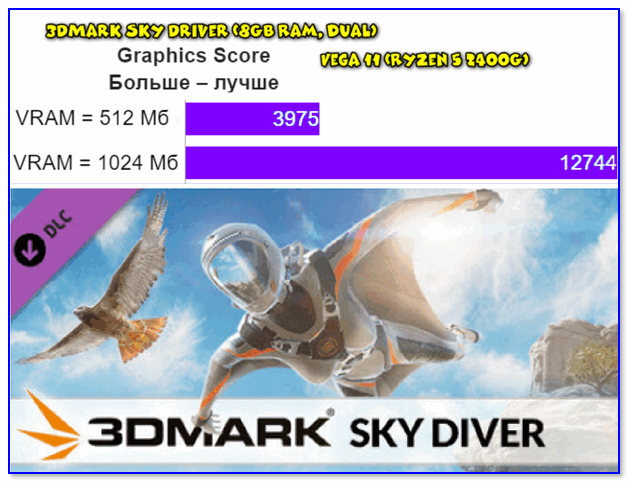
3DMark Sky Driver (8GB Ram, dual) — производительность в зависимости от выделенной памяти для интегрированной видеокарты AMD Ryzen Vega 11 (Ryzen 5 2400G)
Примечание!
👉 Если у вас количество ОЗУ 8 ГБ (и более) — то большинство современных материнских плат по умолчанию устанавливают для встроенной видеокарты номинальные 1024 МБ (которых пока достаточно для норм. работы).
👉 Не могу не отметить, что если у вас на борту меньше 6 ГБ ОЗУ — то выставлять для интегрированной карты больше 1 ГБ памяти крайне не рекомендуется! Это отрицательно сказывается на общей производительности ПК/ноутбука.
ШАГ 2: как узнать текущий объем видеопамяти
👉 Вариант 1
Это универсальный вариант, работающий во всех популярных версиях Windows 7/8/10.
Сначала необходимо нажать сочетание кнопок Win+R — в окне «Выполнить» ввести команду dxdiag и кликнуть по OK.

Далее откроется средство диагностики DirectX — во вкладке «Экран» среди прочих характеристик устройства вы найдете размер видеопамяти (👇).
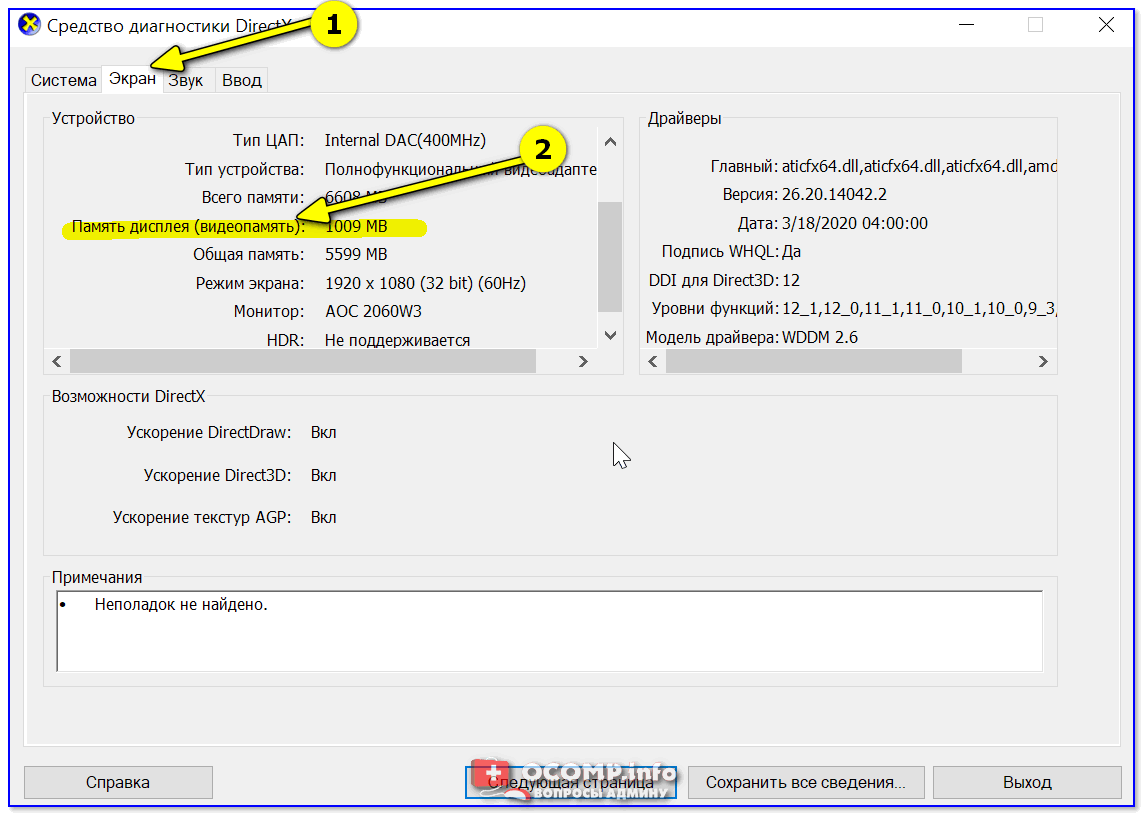
Видеопамять 1009 МБ
👉 Вариант 2
Нажать сочетание Win+i — откроется окно с параметрами Windows. Необходимо перейти в раздел «Система / дисплей» и открыть вкладку «Дополнительные параметры дисплея» .
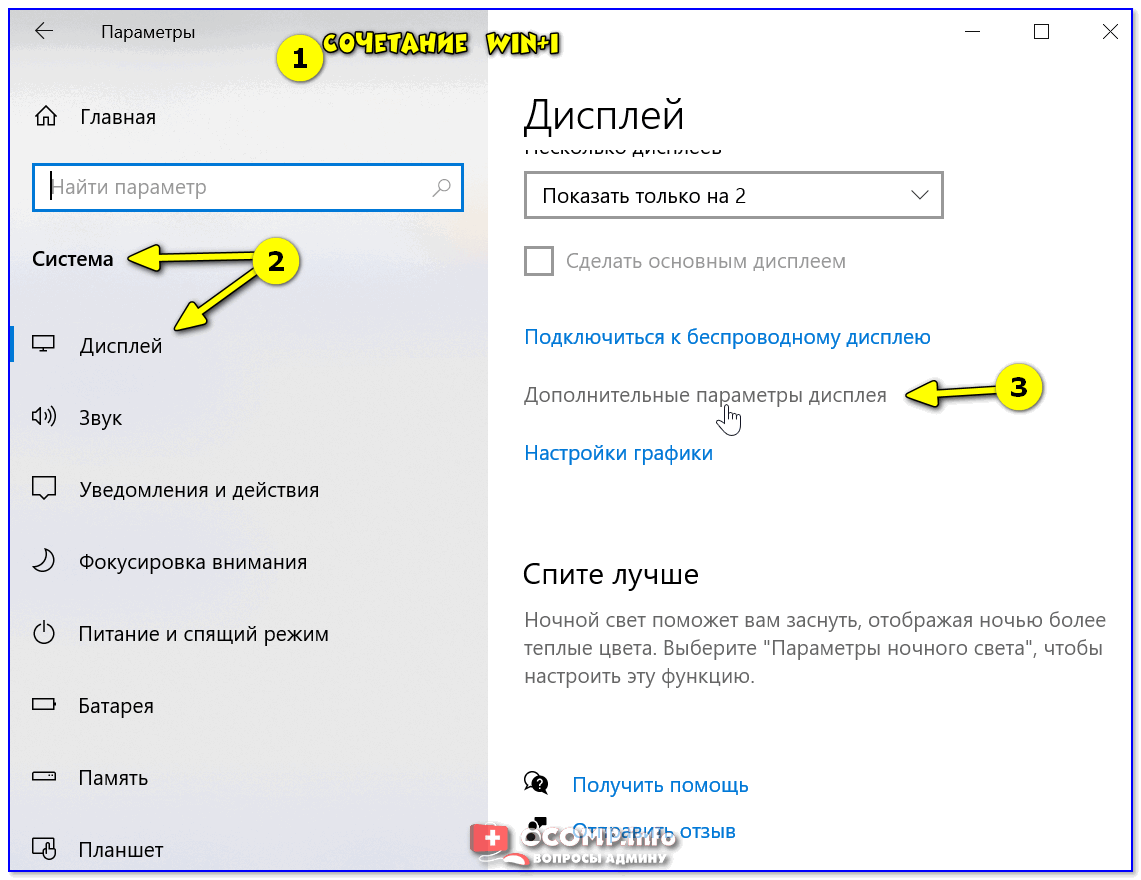
Доп. параметры дисплея
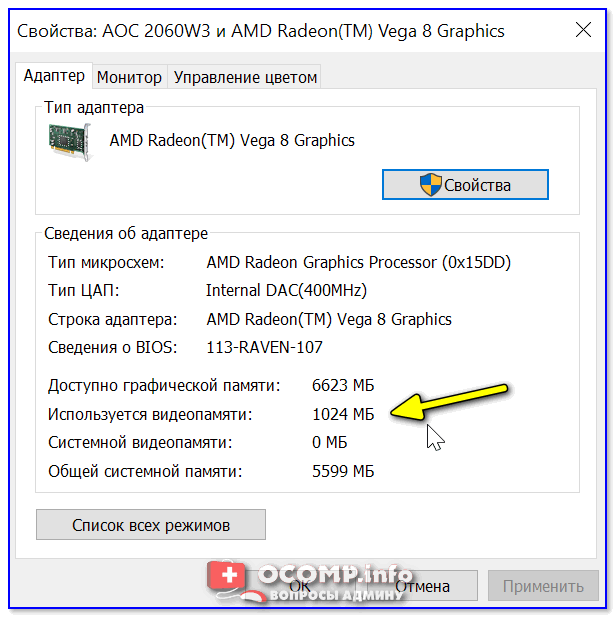
В ней будет заветная ссылка — «Свойства видеоадаптера» .
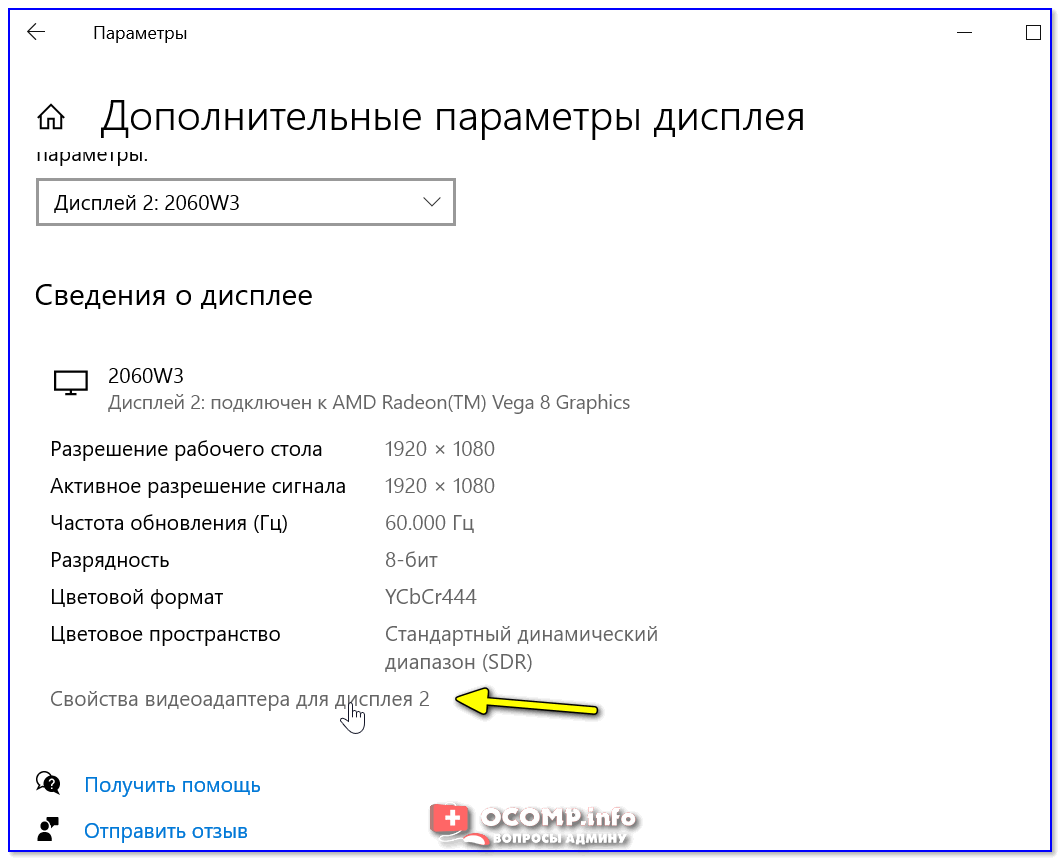
Во вкладке «Адаптер» представлена строка «Используется видеопамяти» (в моем примере ниже — 1024 МБ).
👉 Вариант 3
Этот вариант также актуален для ОС Windows 10.
Достаточно открыть диспетчер задач (Ctrl+Alt+Del) и перейти во вкладку «Производительность» . В ней можно будет просмотреть часть свойств и характеристик видеокарты (👇).
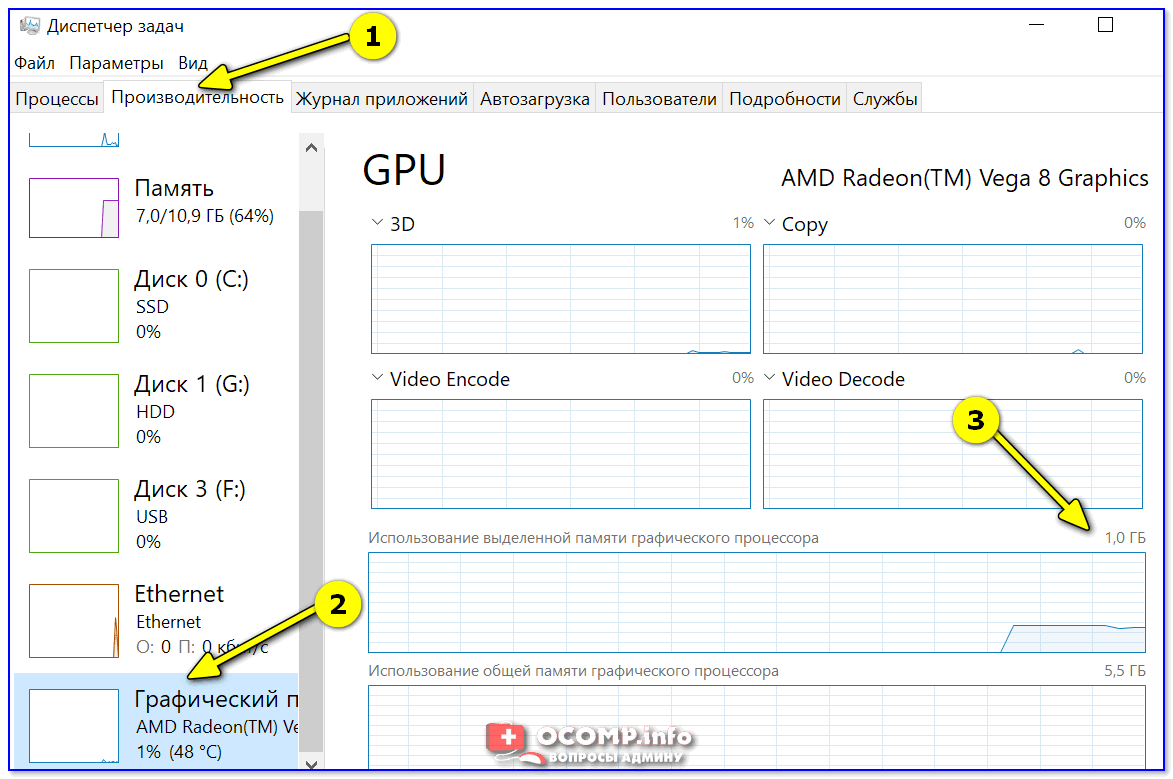
Диспетчер задач — Windows 10
ШАГ 3: как вручную установить размер выделения памяти под встроенную видеокарту
Через BIOS/UEFI
Только через настройки BIOS (в принципе) и можно изменить размер выделяемой памяти для интегрированной карты (в редких случаях можно попытаться «обмануть» игры через реестр).
Здесь универсальных инструкций со стрелками дать нельзя, т.к. у каждого производителя — «свой» BIOS. Но несколько характерных примеров я приведу (по ним можно будет сориентироваться!).
И так, сначала необходимо 👉 войти в BIOS (ссылка на инструкцию в помощь).
Далее нужно перейти в раздел «Configuration» (в некоторых BIOS за это отвечает раздел «Advanced» ).
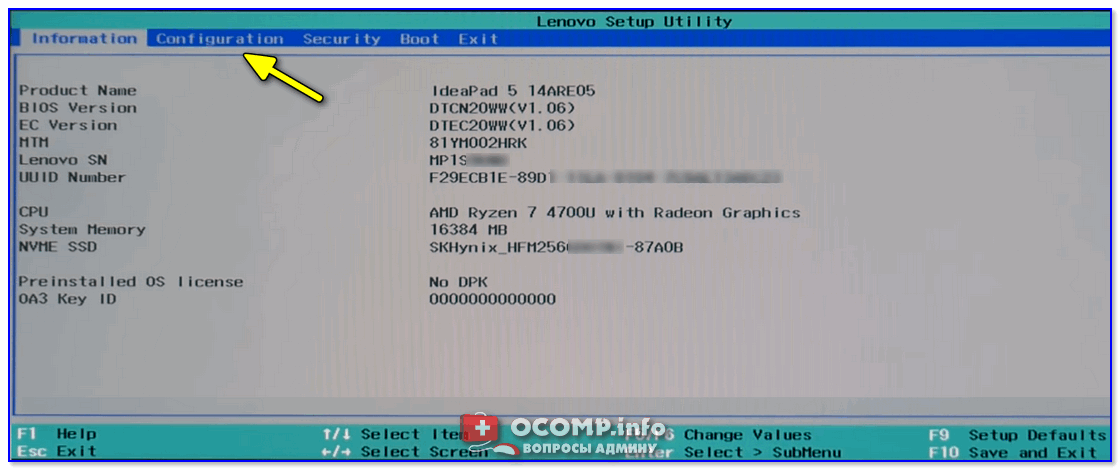
Lenovo Setup Utility — главное окно
Затем нам нужно найти один из следующих параметров (прим.: в разных версиях BIOS он называется по-своему) :
- UMA Frame Buffer Size;
- iGPU Configuration;
- DVMT (Fixed Memory);
- Share Memory Size;
- Video Memory Size;
- On-Chip Frame Buffer Size.
На скриншоте ниже приведен параметр «iGPU Configuration» — необходимо отключить авто-режим!
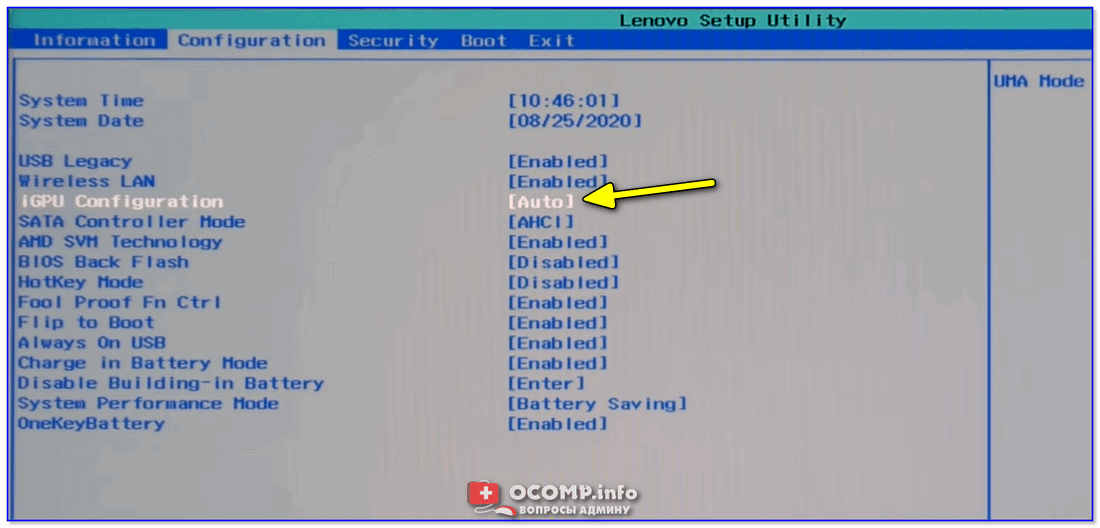
Отключаем Auto режим
А после вручную задать параметр «UMA Frame Buffer Size» — это и есть размер выделяемой видеопамяти (в моем примере можно выбрать от 256 МБ до 2 ГБ 👇).
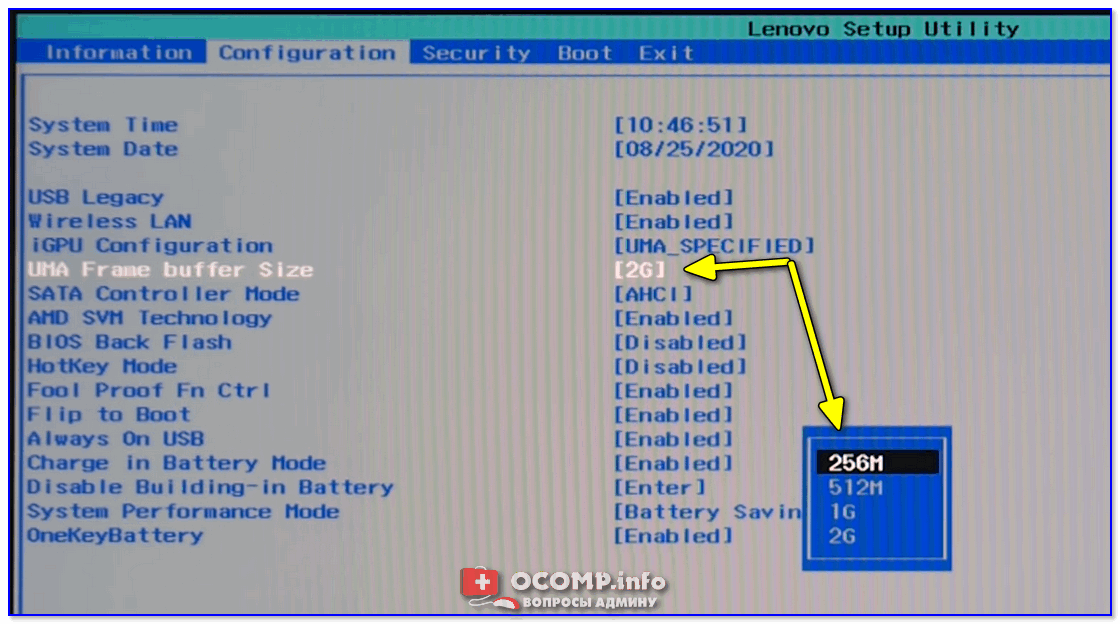
UMA Frame Buffer Size — ставим 2 GB
Кстати, в версии BIOS от American Megatrends для изменения выделяемой памяти — нужно во вкладке «Advanced» изменить параметр «DVMT» .
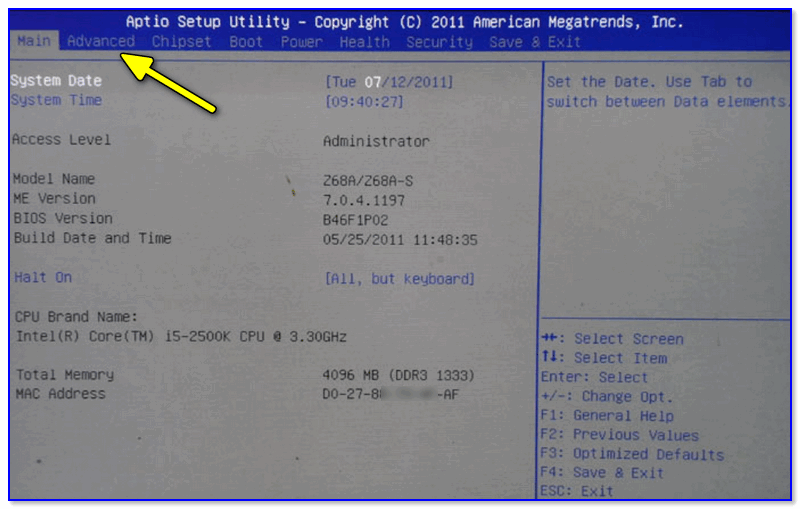
Advanced / настройки BIOS / American Megatrends
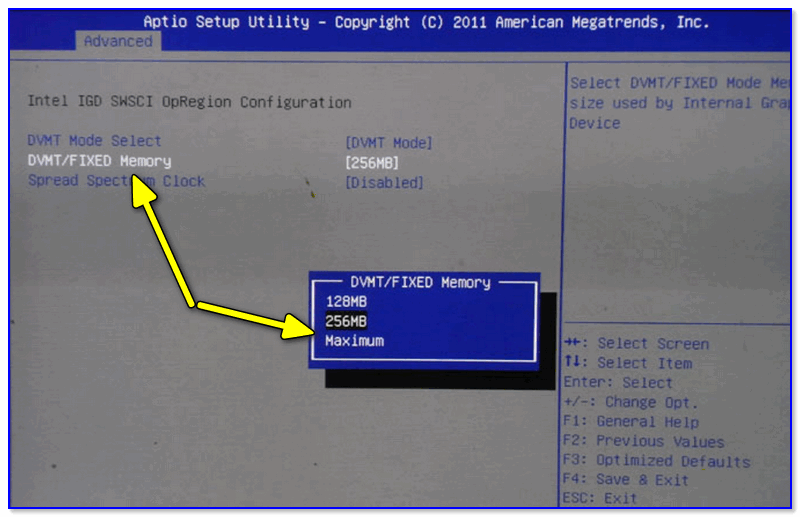
DVMT ставим на Maximum
Еще один пример для более старой версии American Megatrends см. ниже. 👇

Share Memory Size — выделение памяти видеосистеме
Разумеется, после выставления размера выделяемой памяти — не забудьте сохранить настройки (в большинстве версий BIOS — используется клавиша F10 / Save and Exit) и перезагрузить компьютер/ноутбук.
Через настройки реестра (опционально для IntelHD)
Этот способ поможет только «перехитрить» некоторые игры, которые могут вылетать с ошибками после запуска (т.к. у вас якобы недостаточно видеопамяти). Т.е. игра будет «считать», что размер памяти видеокарты у вас больше, чем есть на самом деле.
Причем, хочу отметить, что срабатывает он не всегда (но всё же, вдруг. ).
И так, для начала нужно 👉 открыть редактор реестра — нажать Win+R, и использовать команду regedit.

regedit — открыть редактор реестра
Далее в редакторе нужно создать раздел «GMM» в нижеприведенной ветке:
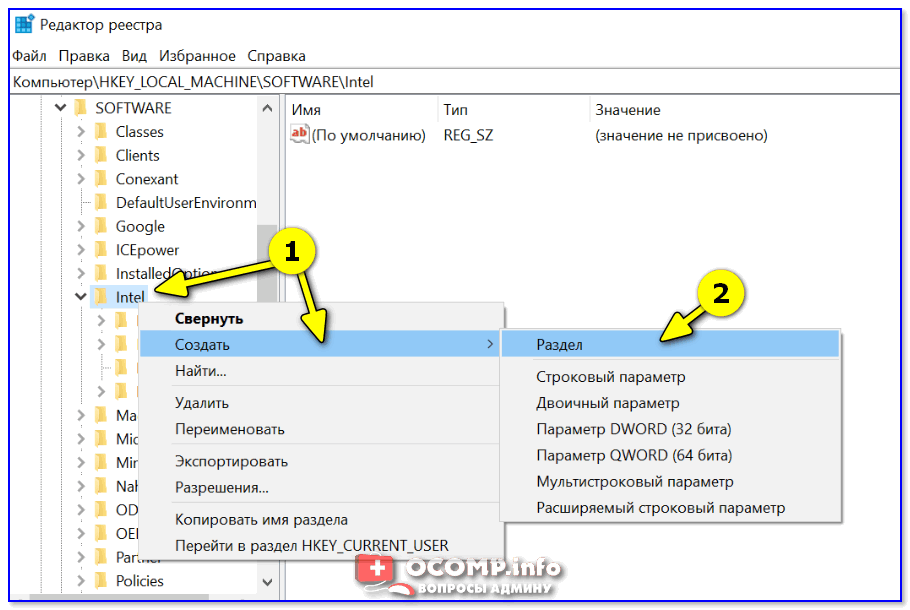
Создать раздел GMM
После, в разделе «GMM» создать строковый параметр с именем «DedicatedSegmentSize» (без кавычек).
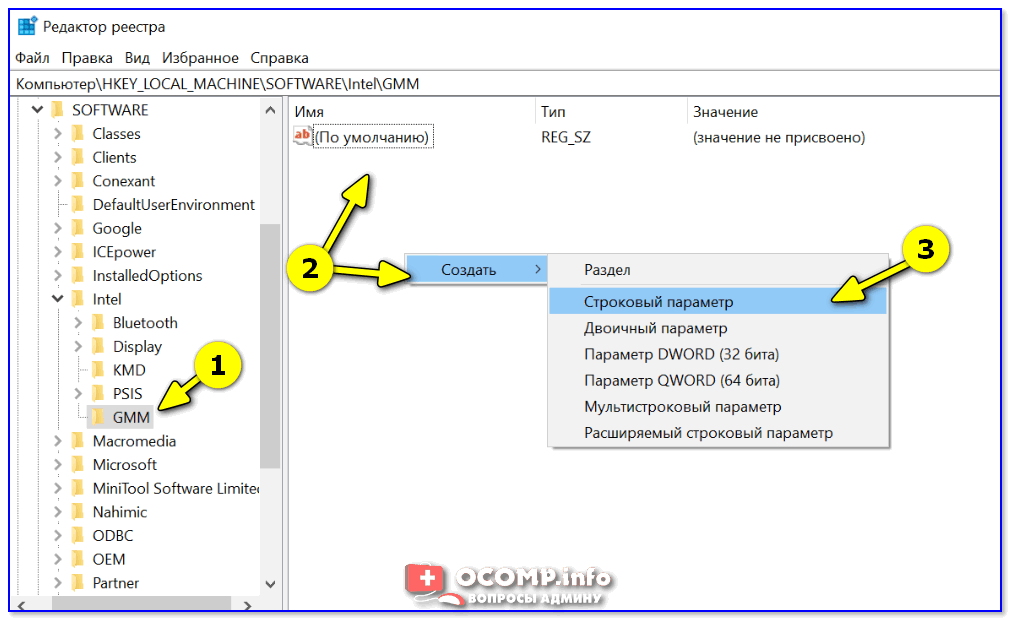
Создать строковый параметр
Далее открыть его и задать значение выделяемой памяти (судя по тестам, способ актуален и работает для значений от 0 до 512).
Что такое память IGPU?
IGPU — Встроенный видеоадаптер. Параметр определяет поведение встроенного в материнскую плату (или процессор) видеоадаптера при наличии/отсутствие такового в порту AGP или PCIe. Параметр, включающий/отключающий сигнал из динамика в случае, если видеоадаптер не обнаружен..
Как увеличить объём выделяемой оперативной памяти для видеокарты?
Увеличение памяти интегрированной видеокартыЗайти в биос. . В биосе найти пункт, связанный с выделяемой видеопамятью и его значение выставить на необходимое.Сохранить изменения и перезагрузить компьютер.
Какой должен быть объем видеопамяти?
В современных видеокартах сейчас устанавливают 512 MB, 1 GB и 2 GB видеопамяти. Также еще можно найти модели и с 256 MB и даже 4 GB памяти на борту. Соответственно, объем видеопамяти влияет на цену видеокарты. Оптимальным вариантом считается видеокарта с объемом памяти в 1 GB.
Как влияет объем памяти видеокарты на производительность?
Объем видеопамяти мало влияет на производительность видеокарты. Чем больше объем видеопамяти, тем больше данных в ней можно хранить, не используя медленный доступ к оперативной памяти компьютера. В современных видеокартах сейчас устанавливают 512 MB, 1 GB и 2 GB видеопамяти.