Устранение неисправностей
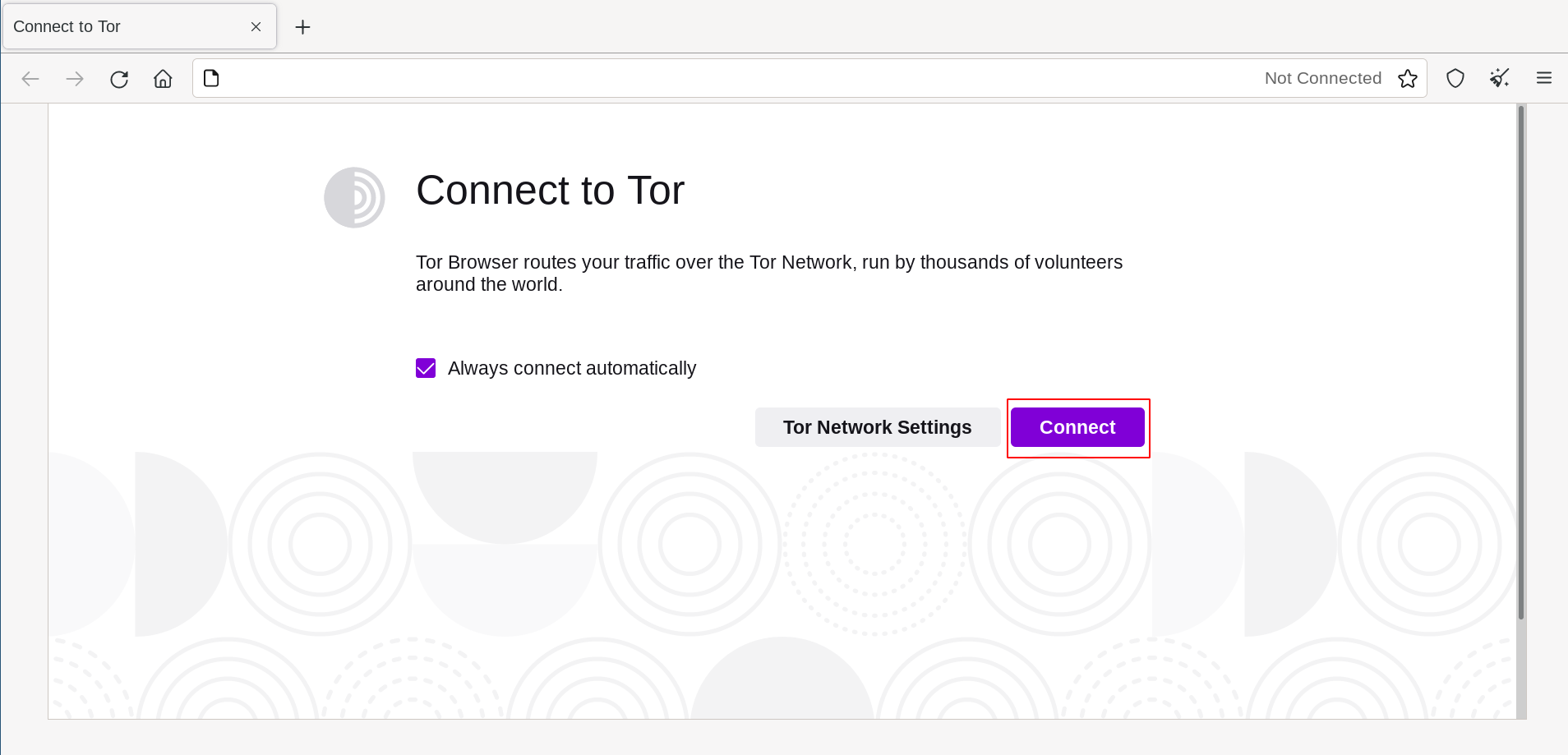
Как правило, начало работы с Tor Browser не требует много времени. Если вы запускаете программу впервые, нажмите кнопку «Соединиться».
БЫСТРЫЕ ИСПРАВЛЕНИЯ
Если Tor Browser не подключается, возможно, есть простое решение. Попробуйте каждое из следующих действий:
- Убедитесь, что установлено правильное системное время.
- Убедитесь, что в вашей системе не запущен другой Tor Browser или экземпляр «Tor». Если вы не уверены, что Tor Browser запущен, перезагрузите компьютер.
- Убедитесь, что установленный вами антивирус не препятствует работе Tor. Если вы не знаете, как это сделать, обратитесь к документации вашего антивируса.
- Временно отключите брандмауэр.
- Если Tor Browser работал раньше, но не работает сейчас, возможно, ваша система находилась в режиме гибернации. Перезагрузка системы решит проблему.
- Удалите Tor Browser и установите его снова. При обновлении не просто перезаписывайте предыдущие файлы Tor Browser; предварительно убедитесь, что они полностью удалены.
ПОСМОТРЕТЬ ЖУРНАЛ TOR
В большинстве случаев просмотр журналов Tor может помочь в диагностике проблемы. Если возникли проблемы с подключением, появится сообщение об ошибке. Можете скопировать журнал Tor в буфер обмена. Затем вставьте журнал Tor в текстовый файл или иной документ.
Если вы не видите эту опцию и у вас открыт Tor Browser, вы можете перейти в меню («≡»), затем щелкнуть «Настройки» и, наконец, «Tor» на боковой панели. В нижней части страницы найдите раздел «Просмотр журнала Tor» и нажмите кнопку «Смотреть журнал. «.
Чтобы посмотреть журнал прямо в терминале GNU/Linux, перейдите в папку Tor Browser и запустите Tor Browser из командной строки:
Или сохранить журналы в файл (по умолчанию: tor-browser.log):
./start-tor-browser.desktop —log [file]
Более подробную информацию об этом можно найти на Портале поддержки.
ВАШЕ СОЕДИНЕНИЕ ПОДВЕРГАЕТСЯ ЦЕНЗУРЕ?
Если вы по-прежнему не можете подключиться, возможно, ваш интернет-провайдер подвергает цензуре подключения к сети Tor. Прочтите раздел Обход, чтобы узнать о возможных решениях.
ИЗВЕСТНЫЕ ПРОБЛЕМЫ
Tor Browser находится в постоянной разработке, и о некоторых проблемах известно, но они еще не устранены. Пожалуйста, проверьте страницу Известные проблемы, чтобы узнать, не указана ли там проблема, с которой вы столкнулись.
Браузер TOR не открывается или не работает в Windows 11 или 10
Если вы устали от ограничений и не можете свободно заходить на веб-сайты, я предлагаю вам воспользоваться VPN. В настоящее время Surfshark является одним из лучших и работающих вариантов. Ознакомьтесь с сервисом здесь и заключите сделку прямо сейчас. У вас есть гарантия возврата денег в течение 30 дней.
Большинство пользователей ПК знакомы с браузером TOR , особенно пользователи, которые являются «приверженцами» конфиденциальности в Интернете . Если у вас есть браузер, успешно установленный в вашей системе, но вы заметили, что браузер TOR не открывается и не работает на вашем ПК с Windows 11 или Windows 10, то этот пост предназначен для того, чтобы помочь вам с решениями или предложениями по приведению браузера в работоспособное состояние. которые могут позволить вам получить доступ к Dark Web, если вам нужно.

Наиболее вероятными виновниками проблемы являются следующие:
- Плохое интернет-соединение.
- Цензура интернет-провайдеров
- Вредоносное ПО / вирусное заражение.
- Неправильная дата и время на компьютере.
- Работает несколько экземпляров приложения Tor.
Браузер TOR не открывается или не работает в Windows 11 или 10
Если вы столкнулись с проблемой, когда браузер TOR не открывается или не работает в Windows 11/10, вы можете попробовать наши рекомендуемые решения ниже в произвольном порядке и посмотреть, поможет ли это решить проблему.
Прежде чем приступить к решениям, приведенным ниже, вам необходимо убедиться, что часы вашего компьютера с Windows установлены на правильную дату и время . Кроме того, одновременно может работать только один экземпляр TOR, поэтому проверьте, запущен ли уже TOR в диспетчере задач. Если вы не уверены, вы можете просто перезагрузить компьютер. А если ваша система только что вышла из спящего или спящего режима, перезапустите браузер TOR или перезагрузите компьютер.
1. Назначьте разрешение на полный доступ к папке браузера TOR
Вы можете получить следующее сообщение об ошибке после установки TOR и попытки запустить браузер;
Браузер Tor не имеет разрешения на доступ к профилю. Измените разрешения файловой системы и повторите попытку.
В этом случае вы можете решить эту проблему, назначив разрешение «Полный доступ» для папки браузера TOR, а затем перезапустив браузер. По умолчанию TOR устанавливается в следующем месте на вашем локальном диске:
C: \ Program Files \ Tor Browser \ Браузер
Если это не сработало, попробуйте следующее решение.
2. Отключить программное обеспечение безопасности
Программное обеспечение безопасности (особенно от сторонних поставщиков), работающее на вашем ПК с Windows, может неправильно помечать браузер TOR, блокируя его открытие или правильную работу. В этом случае вам нужно будет внести TOR в белый список или отключить программное обеспечение безопасности.
Вы можете временно отключить Microsoft Defender, если это программное обеспечение безопасности, которое вы используете в своей системе. Также убедитесь, что TOR разрешен через брандмауэр Windows .
Если у вас установлено стороннее программное обеспечение безопасности, отключение программы во многом зависит от программного обеспечения безопасности — см. Руководство по эксплуатации. Как правило, чтобы отключить антивирусное программное обеспечение, найдите его значок в области уведомлений или на панели задач на панели задач (обычно в правом нижнем углу рабочего стола). Щелкните значок правой кнопкой мыши и выберите вариант отключения или выхода из программы.
3. Проверьте подключение к Интернету
Это решение требует, чтобы вы убедились, что у вас нет проблем с подключением к Интернету на вашем компьютере с Windows 11/10. Вы также можете попробовать перезапустить свое интернет-устройство (модем / маршрутизатор) и посмотреть, поможет ли это.
4. Получить новый IP-адрес
Браузер TOR спроектирован таким образом, чтобы работать совершенно по-другому, назначая новый IP-адрес, отличный от того, который назначен вашему компьютеру вашим интернет-провайдером. Если есть проблема с IP-адресом, вы можете столкнуться с этой проблемой. В этом случае вы можете перейти на сайт проекта TOR по адресу check.torproject.org, чтобы узнать, какой IP-адрес вам назначен в настоящее время. На сайте, чтобы получить новый IP-адрес, просто нажмите на палочку в браузере.
5. Убить процесс Firefox
Браузер TOR имеет ДНК Firefox. Итак, в этом случае вам, возможно, придется убить процесс Firefox, прежде чем TOR сможет работать на вашем компьютере с Windows 11/10. Кроме того, вы также можете перезапустить процесс проводника .
6. Удалить файл parent.lock
Чтобы удалить файл parent.lock на вашем ПК с Windows, сделайте следующее:
- Нажмите клавишу Windows + E, чтобы открыть проводник .
- Перейдите в указанное ниже место:
C: \ Users \ UserName \ Desktop \ Tor Browser \ Browser \ TorBrowser \ Data \ Browser \ profile.default
- Прокрутите папку и найдите файл parent.lock .
- Выберите файл и нажмите клавишу УДАЛИТЬ на клавиатуре. Кроме того , вы можете щелкнуть правой кнопкой мыши на файл и выберите Удалить из контекстного меню.
- Закройте проводник.
- Посмотрите, исправлена ли проблема с браузером TOR. Если нет, попробуйте следующее решение.
7. Удалите и переустановите браузер TOR
Это решение требует, чтобы вы удалили или удалили браузер TOR следующим образом:
- Найдите папку или приложение вашего браузера Tor.
- Местоположение по умолчанию — Рабочий стол.
- Удалите папку или приложение Tor Browser.
- Очистите корзину.
- Вот и все! TOR удален! В этом случае нет необходимости использовать панель управления.
Теперь перезагрузите компьютер, а затем загрузите и переустановите последнюю версию браузера на свой компьютер с Windows 11/10.
8. Используйте другой конфиденциальный браузер
Это скорее обходной путь, чем решение. Это влечет за собой использование другого браузера конфиденциальности .
9. Свяжитесь с вашим интернет-провайдером
Возможно, ваш интернет-провайдер заблокировал браузер TOR — интернет-провайдеры собирают данные и отслеживают входящий и исходящий трафик вашей системы Windows по разным причинам. а браузер TOR из-за настроек конфиденциальности обычно блокирует этот трафик. В этом случае вы можете связаться с вашим интернет-провайдером, чтобы убедиться, что TOR не заблокирован для вас.
10. Обратитесь в службу поддержки TOR
Если ваш интернет-провайдер не заблокировал TOR, и вы также исчерпали все другие параметры, но проблема не устранена, вы можете найти свой журнал TOR, скопировать и вставить журналы в Блокнот, чтобы вы могли просмотреть и проанализировать результаты журнала самостоятельно или отправьте его в службу поддержки TOR, чтобы помочь в диагностике проблемы и, возможно, предложении исправления.
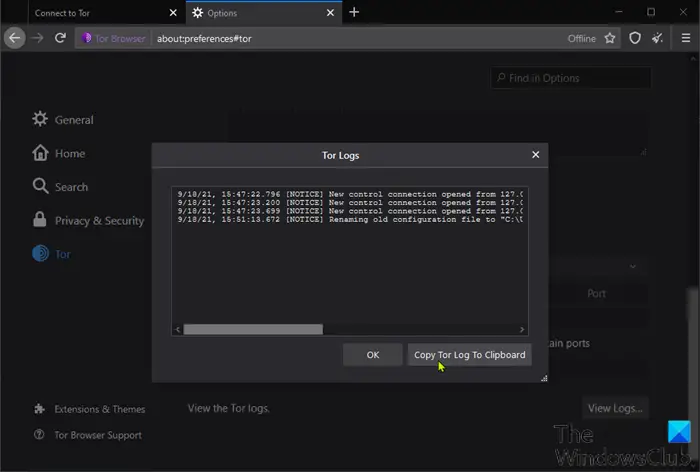
Чтобы просмотреть журналы TOR, выполните следующие действия.
- Откройте браузер TOR.
- Щелкните гамбургер-меню (три вертикальные линии) в правом верхнем углу браузера.
- Выберите Параметры .
- Щелкните Tor на левой навигационной панели.
- На правой панели прокрутите вниз и нажмите Просмотр журналов .
- Щелкните Копировать журнал Tor в буфер обмена .
- Теперь откройте Блокнот и вставьте содержимое в текстовый редактор.
Теперь вы можете проанализировать данные, чтобы выяснить, с какой проблемой работает браузер.
Как использовать браузер Tor
Как и в любом браузере, вы просто вводите URL-адрес в адресную строку и нажимаете Enter, чтобы перейти на нужный веб-сайт. Строка рядом с адресной строкой — это панель быстрого поиска. Это позволяет вам выбирать веб-сайты, такие как Google, Amazon, Bing, Twitter, Wikipedia и другие. После выбора веб-сайта, который вы хотите найти, введите поисковый запрос и нажмите клавишу Enter.
Вы можете нажать кнопку Tor (значок лука слева от браузера Tor), чтобы настроить файлы cookie Tor и другие настройки.
Вы можете дополнительно настроить свои предпочтения в отношении конфиденциальности, выбрав поведение Tor при просмотре InCognito. Нажмите кнопку Tor Browser в строке заголовка Tor Browser и в появившемся подменю нажмите «Параметры» и снова «Параметры». В появившемся диалоговом окне перейдите на вкладку Конфиденциальность. На этой вкладке вы можете указать, хотите ли вы сохранять файлы cookie, историю загрузок, пароли и т. д. Вы также можете установить режим Tor, в котором « веб-сайты не должны пытаться отслеживать вас».
Недостатки браузера Tor
Есть только одно — браузер в разы подтормаживает. Это связано с тем, что пакеты данных маршрутизируются через большое количество точек ретрансляции в браузере Tor. Других минусов при просмотре через Tor я не нашел. Кроме того, на некоторых сайтах вам может потребоваться разрешить скрипты с помощью значка S непосредственно перед адресной строкой. Такие сайты, как Facebook и Twitter, широко используют скрипты, поэтому вы можете столкнуться с проблемами, если запустите Tor с заблокированными скриптами. Вы можете переключать блокировку/разрешение скриптов с помощью кнопки S.
Работает ли браузер TOR в Windows 10?
Да, браузер TOR работает в Windows 11/10. Фактически, самая последняя версия браузера, версия 10.4.6, совместима с даже более ранними версиями Windows. Следует отметить, что процесс настройки практически одинаков для всех операционных систем Windows, поэтому вы все равно можете запускать старые версии браузера в своей системе без каких-либо проблем.
Как исправить неожиданный выход из TOR?
Если вы получаете сообщение об ошибке, в котором говорится, что TOR неожиданно завершился, это, скорее всего, связано с ошибкой, присутствующей в самом браузере TOR, другой программой в вашей системе или неисправным оборудованием. Чтобы быстро решить эту проблему, вы можете перезапустить браузер. Если проблема не исчезнет, вы можете отправить копию журнала TOR в службу поддержки и, надеюсь, решить проблему.
Подключение к Tor
Ошибки у прокси-сервера могут возникать по разным причинам. Если вы столкнулись с такой ошибкой, вы можете попробовать выполнить одно или несколько следующих действий:
- Отключите антивирус и перезапустите браузер. Антивирус может мешать работе Tor.
- Вы не должны перемещать папку Tor Browser из исходного местоположения. Если вы это сделали, отмените изменение.
- Попробуйте изменить порт на отличный от используемого для подключения в настоящее время, например, 9050 или 9150.
- Если ничего из вышеперечисленного не помогло, переустановите браузер. При этом убедитесь, что Вы установили Tor Browser в новом каталоге, а не поверх ранее установленного браузера.
Если ошибка сохраняется, пожалуйста, свяжитесь с нами.
-
Свой вклад внесли: cypherpunk
- Редактировать этот элемент — Отправить отзыв — Постоянная ссылка
Я не могу открыть ресурс .onion!
Если вы не можете подключиться к луковому сервису, который вам нужен, убедитесь, что вы верно ввели 56-значный луковый адрес: даже небольшая ошибка сделает подключение к нужному сайту невозможным для Tor Browser. Если вы по-прежнему не можете подключиться к onion-ресурсу, пожалуйста, попробуйте позже. Возможны временные проблемы с подключением, или владелец сайта мог выключить его без предупреждения.
Хотите убедиться, что в принципе можете подключаться к onion-ресурсам? Попробуйте зайти на onion-версию DuckDuckGo.
-
Свой вклад внесли: cypherpunk
- Редактировать этот элемент — Отправить отзыв — Постоянная ссылка
У Tor Browser проблемы с подключением, но, похоже, не из-за цензуры.
Одна из самых распространенных ошибок подключения Tor Browser – некорректно установленное системное время. Пожалуйста, убедитесь, что системное время и часовой пояс на вашем компьютере установлены правильно. If this doesn’t fix the problem, see the Troubleshooting page on the Tor Browser manual.
-
Свой вклад внесли: cypherpunk
- Редактировать этот элемент — Отправить отзыв — Постоянная ссылка
У меня проблемы с подключением к Tor, и я не могу понять почему.
Если возникли проблемы с подключением, появится сообщение об ошибке. Можете скопировать журнал Tor в буфер обмена. Затем вставьте журнал Tor в текстовый файл или иной документ.
If you don’t see this option and you have Tor Browser open, you can navigate to the hamburger menu («≡»), then click on «Settings», and finally on «Connection» in the side bar. В нижней части страницы найдите раздел «Просмотр журнала Tor» и нажмите кнопку «Смотреть журнал. «.
Чтобы посмотреть журнал прямо в терминале GNU/Linux, перейдите в папку Tor Browser и запустите Tor Browser из командной строки:
или сохраните журнал в файл (default: tor-browser.log)
./start-tor-browser.desktop —log [file]
Вот самые распространенных ошибки (строки в журнале Tor):
Частая ошибка #1. Не удалось подключиться к прокси
Если вы видите подобные строчки в журнале Tor, значит, не удалось соединение с SOCKS-прокси. Если для вашей сети требуется SOCKS, пожалуйста, убедитесь, что вы корректно указали детали вашего прокси. Если SOCKS не требуется (или вы не уверены), пожалуйста, попробуйте подключиться к сети Tor без SOCKS.
Частая ошибка #2. Не удалось подключиться к сторожевым узлам
Если вы видите такие строки в журнале, значит, Tor Browser не смог подключиться к первому узлу в цепочке. Возможно, в сети, где вы работаете, есть цензура.
Попробуйте подключиться, используя мосты. Это может решить проблему.
Частая ошибка #3. Не удалось завершить рукопожатие TLS
Если вы видите такие строки в журнале, это означает, что TLS-соединение с сервером не получилось. Скорее всего, использование мостов исправит это.
Частая ошибка #4. Рассинхронизация часов
Если вы видите такие строки в журнале, ваши системные часы установлены неверно. Пожалуйста, убедитесь, что ваши часы настроены верно (включая временной пояс). Потом перезапустите Tor.
Как решить проблему: Tor browser не подключается к сети в 2023 году?
Всё больше пользователей в 2023 году сталкиваются с проблемой подключения Tor browser к сети. Этот браузер, который обеспечивает анонимность и безопасность при использовании Интернета, становится всё популярнее, особенно среди пользователей, которые хотят сохранить свою конфиденциальность в сети. Однако, несмотря на эту популярность, некоторые пользователи могут столкнуться с проблемой, когда браузер не подключается к сети. Часто причиной этой проблемы является перекрытие доступа к сети с помощью настроек защиты.
Если у вас возникла проблема с подключением к сети через Tor browser, то не стоит паниковать. Существует несколько решений, которые помогут вам решить проблему. В этой статье мы рассмотрим некоторые из них и поможем вам быстро и легко подключиться к сети с помощью Tor browser.
Перейдем к первому шагу решения проблемы. Если вы столкнулись с проблемой, когда Tor browser не подключается к сети, то первое, что вам нужно сделать, это проверить настройки вашей антивирусной программы или VPN. Они могут блокировать доступ к сети через Tor browser. Проверьте настройки этих программ и убедитесь, что доступ к Tor browser не блокируется.
Проверьте наличие интернет-соединения
Первым и самым очевидным шагом в решении проблемы с подключением Tor browser к сети является проверка наличия интернет-соединения. Для этого необходимо открыть любой другой браузер и попробовать зайти на любой сайт.
Если вы не можете открыть ни один сайт, скорее всего, у вас есть проблемы с интернетом. В этом случае вам нужно связаться со своим интернет-провайдером, чтобы решить проблему с подключением.
Если же у вас есть доступ к интернету, но Tor browser все еще не подключается к сети, то проблема, вероятно, в браузере или настройках сети.
- Попробуйте перезапустить браузер.
- Проверьте настройки прокси-сервера, может быть, у вас есть ошибки в настройках.
- Попробуйте изменить мосты Tor или обновите браузер до последней версии.
Если ни один из этих шагов не помог вам решить проблему, то, вероятно, стоит обратиться за помощью к опытным пользователям, либо к разработчикам Tor browser.
Обновите Tor browser до последней версии
Если у вас возникают проблемы с подключением Tor browser к сети, то один из самых простых и эффективных способов решения — это обновление браузера до последней версии. В конце 2022 года разработчики Tor browser выпустили новую версию, которая содержит множество улучшений и исправлений.
Для того чтобы обновить Tor browser, вам нужно зайти на официальный сайт проекта, скачать последнюю версию и установить ее на свой компьютер. Обновление займет несколько минут, но после этого вы получите более стабильную и безопасную работу браузера.
Кроме того, после обновления Tor browser до последней версии, вы сможете пользоваться новыми функциями, такими как улучшенная поддержка процессоров ARM и новые методы защиты от отслеживания в интернете.
Если после обновления у вас все еще будут проблемы с подключением к сети, попробуйте проверить настройки браузера и наличие антивирусного ПО, которое может блокировать нормальную работу Tor browser.
Введите правильные настройки прокси-сервера
Если у вас возникает проблема с подключением Tor browser к сети в 2023 году, возможно причина кроется в неправильной настройке прокси-сервера.
Прокси-сервер используется для маршрутизации трафика через промежуточный сервер, который может изменять и обрабатывать данные. Если вы находитесь в сети, где доступ к Tor заблокирован, вам нужно настроить прокси-сервер для обхода блокировки.
Для этого введите правильные настройки прокси-сервера в Tor browser. Для этого перейдите в меню «Tor network settings», затем выберите «use custom proxy settings». Заполните поля «HTTP Proxy» и «SSL Proxy» адресом и портом вашего прокси-сервера.
Не забудьте проверить, что ваш прокси-сервер работает корректно и не блокируется провайдером или администратором сети. Если у вас все настроено правильно, вы сможете успешно подключиться к сети Tor и продолжить анонимный доступ к ресурсам в интернете.
Если у вас возникают сложности с настройкой прокси-сервера, попробуйте обратиться за помощью к специалисту или сообществу пользователей Tor.
Очистите кэш и историю браузера
Если у вас возникла проблема с подключением Tor browser к сети в 2023 году, одним из простых решений может быть очистка кэша и истории браузера.
Кэш браузера — это временные файлы, которые сохраняются на вашем устройстве при посещении веб-сайтов. Очистка кэша может помочь устранить проблемы, связанные с загрузкой страниц и приложений в браузере.
История браузера — это список всех посещенных вами веб-сайтов за определенный период времени. Очистка истории может помочь установить более стабильное подключение к Tor сети.
Чтобы очистить кэш и историю браузера в Tor browser, следуйте этим простым шагам:
- Откройте Tor browser и выберите «Сервис» в меню в верхней части окна.
- Выберите «Очистить приватные данные» в раскрывающемся меню.
- Выберите опции «Кэш браузера» и «История браузера».
- Нажмите кнопку «Очистить сейчас».
После очистки кэша и истории браузера перезапустите Tor browser и попробуйте снова подключиться к Tor сети. Обычно это может устранить большинство проблем с подключением к Tor.
Отключите антивирусные программы и брандмауэры
Если вам не удается подключиться к сети через Tor browser, одной из причин может быть блокирование доступа антивирусными программами или брандмауэрами. Эти программы могут блокировать некоторые сетевые порты, которые используются Tor browser.
Существует несколько способов решить эту проблему. Один из них — отключить антивирусные программы и брандмауэры временно. Это может помочь устранить блокировку портов и позволить Tor browser подключиться к сети.
Если вы решите отключить антивирусные программы и брандмауэры, обязательно запустите Tor browser заново после этого. Если проблема была вызвана блокировкой портов, то после отключения защиты Tor browser сможет подключиться к сети.
Если отключение антивирусных программ и брандмауэров не помогает, обратитесь к разработчикам Tor browser за помощью. Возможно, проблема связана с другими причинами, которые требуют более серьезных мер по устранению.
Свяжитесь с техподдержкой Tor
Если у вас возникли проблемы при подключении к сети Tor, не стоит отчаиваться. Обратитесь к официальной техподдержке Tor и уточните причины возникшей проблемы.
Контакты техподдержки можно найти на официальном сайте Tor. Там вы найдете информацию о том, как связаться с поддержкой, какая информация нужна для решения проблемы и сроки ожидания ответа.
Для более эффективного решения проблемы, попробуйте предоставить максимально подробную информацию о том, что происходит при попытке подключения к сети. Это позволит технической поддержке быстрее и точнее определить причину проблемы и предложить решение.
Также на официальном сайте Tor есть форум, где можно обсудить проблему с другими пользователями и получить дополнительные советы и рекомендации.
Не стоит бояться обращаться за помощью. Оперативное решение проблемы — залог безопасного и комфортного использования Tor.