Устранение ошибки «Стандартное приложение сброшено» в Windows 10
В Windows 10 стандартными называются приложения, назначенные по умолчанию для открытия тех или иных файлов. Ошибка с текстом «Стандартное приложение сброшено» говорит о проблемах с одной из таких программ. Давайте же разберёмся, почему появляется эта неполадка и как от неё избавиться.
Причины и устранение рассматриваемого сбоя
Эта ошибка достаточно часто возникала на ранних версиях «десятки» и несколько реже возникает на новейших сборках. Главная причина проблемы – особенности работы системного реестра на десятой версии «окон». Дело в том, что в старых вариантах ОС от Майкрософт программа прописывала себя в реестре для ассоциации с тем или иным типом документов, тогда как в новейшей Windows механизм изменился. Следовательно, проблема возникает со старыми программами или старыми их версиями. Как правило, последствиями в данном случае является сброс программы по умолчанию на стандартную – «Фото» для открытия изображений, «Кино и ТВ» для видеороликов, и так далее.
Устранить эту проблему, впрочем, достаточно легко. Первый способ – ручная установка программы по умолчанию, что исключит появление проблемы в дальнейшем. Второй – внесение правок в системный реестр: более радикальное решение, использовать которое мы рекомендуем только в крайнем случае. Самое радикальное средство – использование точки восстановления Виндовс. Рассмотрим поподробнее все возможные методы.
Способ 1: Ручная установка стандартных приложений
Самый простой метод устранения рассматриваемого сбоя – вручную задать нужное приложение по умолчанию. Алгоритм этой процедуры следующий:
-
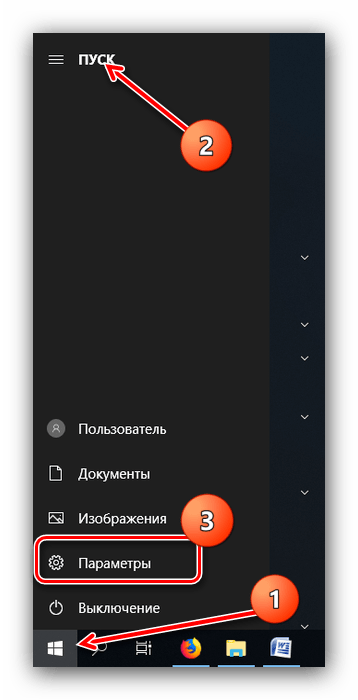
Откройте «Параметры» – для этого вызовите «Пуск», кликните по иконке с тремя полосками вверху и выберите соответствующий пункт меню.
Как показывает практика, этот метод самый простой и в то же время эффективный.
Способ 2: Изменение записей в реестре
Более радикальный вариант заключается во внесении изменений в системный реестр посредством специального REG-файла.
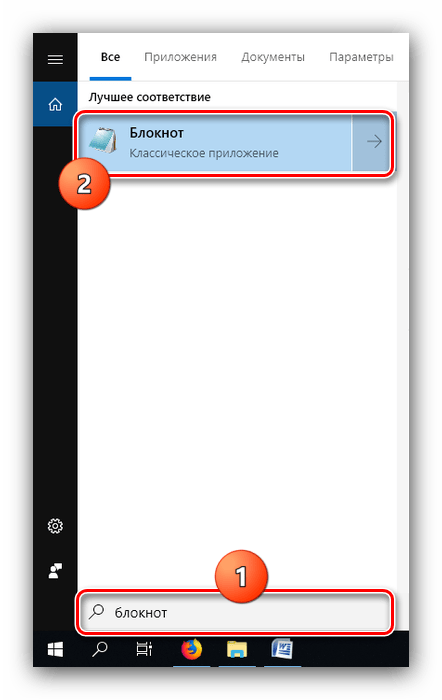
- Откройте «Блокнот»: воспользуйтесь «Поиском», введите в строку название приложения и кликните по найденному.
- После того как «Блокнот» запустится, скопируйте текст ниже и вставьте его в новый файл.
Windows Registry Editor Version 5.00
; .3g2,.3gp, .3gp2, .3gpp, .asf, .avi, .m2t, .m2ts, .m4v, .mkv .mov, .mp4, mp4v, .mts, .tif, .tiff, .wmv
[HKEY_CURRENT_USER\SOFTWARE\Classes\AppXk0g4vb8gvt7b93tg50ybcy892pge6jmt]
«NoOpenWith»=»»
«NoStaticDefaultVerb»=»»
; .aac, .adt, .adts ,.amr, .flac, .m3u, .m4a, .m4r, .mp3, .mpa .wav, .wma, .wpl, .zpl
[HKEY_CURRENT_USER\SOFTWARE\Classes\AppXqj98qxeaynz6dv4459ayz6bnqxbyaqcs]
«NoOpenWith»=»»
«NoStaticDefaultVerb»=»»
;.htm, .html
[HKEY_CURRENT_USER\SOFTWARE\Classes\AppX4hxtad77fbk3jkkeerkrm0ze94wjf3s9]
«NoOpenWith»=»»
«NoStaticDefaultVerb»=»»
; .pdf
[HKEY_CURRENT_USER\SOFTWARE\Classes\AppXd4nrz8ff68srnhf9t5a8sbjyar1cr723]
«NoOpenWith»=»»
«NoStaticDefaultVerb»=»»
;.stl, .3mf, .obj, .wrl, .ply, .fbx, .3ds, .dae, .dxf, .bmp .jpg, .png, .tga
[HKEY_CURRENT_USER\SOFTWARE\Classes\AppXvhc4p7vz4b485xfp46hhk3fq3grkdgjg]
«NoOpenWith»=»»
«NoStaticDefaultVerb»=»»
; .svg
[HKEY_CURRENT_USER\SOFTWARE\Classes\AppXde74bfzw9j31bzhcvsrxsyjnhhbq66cs]
«NoOpenWith»=»»
«NoStaticDefaultVerb»=»»
; .xml
[HKEY_CURRENT_USER\SOFTWARE\Classes\AppXcc58vyzkbjbs4ky0mxrmxf8278rk9b3t]
«NoOpenWith»=»»
«NoStaticDefaultVerb»=»»
[HKEY_CURRENT_USER\SOFTWARE\Classes\AppX43hnxtbyyps62jhe9sqpdzxn1790zetc]
«NoOpenWith»=»»
«NoStaticDefaultVerb»=»»
; .raw, .rwl, .rw2
[HKEY_CURRENT_USER\SOFTWARE\Classes\AppX9rkaq77s0jzh1tyccadx9ghba15r6t3h]
«NoOpenWith»=»»
«NoStaticDefaultVerb»=»»
На новейших обновлениях Виндовс 10 применение этого скрипта приводит к тому, что некоторые системные приложения («Фото», «Кино и ТВ», «Музыка Groove») пропадают из пункта контекстного меню «Открыть с помощью»!
Способ 3: Использование точки восстановления
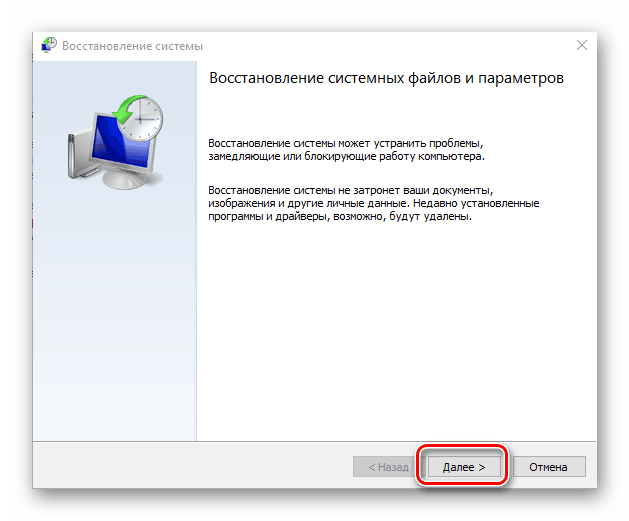
Если ни один из вышеприведённых способов не помогает, следует воспользоваться средством «Точка восстановления Windows». Учтите, что задействование этого метода удалит все программы и обновления, установленные до момента создания точки отката.
Заключение
Ошибка «Стандартное приложение сброшено» в Windows 10 возникает вследствие особенностей работы этой версии операционной системы, но устранить её можно без особого труда.
Стандартное приложение сброшено в Windows 10 — как исправить

Одна из проблем, с которыми часто сталкиваются пользователи Windows 10 — уведомление о том, что стандартное приложение сброшено — «Приложение вызвало проблему с настройкой стандартного приложения для файлов, поэтому оно сброшено» с соответствующим сбросом приложения по умолчанию для определенных типов файлов на стандартные приложения ОС — Фотографии, Кино и ТВ, Музыка Groove и подобные. Иногда проблема проявляется при перезагрузке или после завершения работы, иногда — прямо во время работы системы.
В этой инструкции подробно о том, почему так происходит и как исправить проблему «Стандартное приложение сброшено» в Windows 10 несколькими способами.
Причины ошибки и сброса приложений по умолчанию
Чаще всего причиной ошибки является то, что какая-то из установленных вами программ (особенно старых версий, до выхода Windows 10) установила себя в качестве программы по умолчанию для типов файлов, которые открываются встроенными приложениями ОС, при этом сделала это «неправильно» с точки зрения новой системы (изменив соответствующие значения в реестре, как это делалось в предыдущих версиях ОС).

Однако, не всегда причина в этом, иногда это просто некий баг Windows 10, который, впрочем, можно исправить.
Как исправить «Стандартное приложение сброшено»
Существует несколько методов, позволяющих убрать уведомление о том, что стандартное приложение было сброшено (и оставить вашу программу по умолчанию).
Прежде чем приступать к использованию далее описанных способов убедитесь, что программа, которая сбрасывается, обновлена — иногда достаточно просто установить последнюю версию программы (с поддержкой Windows 10) вместо старой, чтобы проблема не проявлялась.
1. Задание приложений по умолчанию по приложению
Первый способ — вручную задать программу, ассоциации с которой сбрасываются в качестве программы, используемой по умолчанию. Причем сделать это следующим образом:
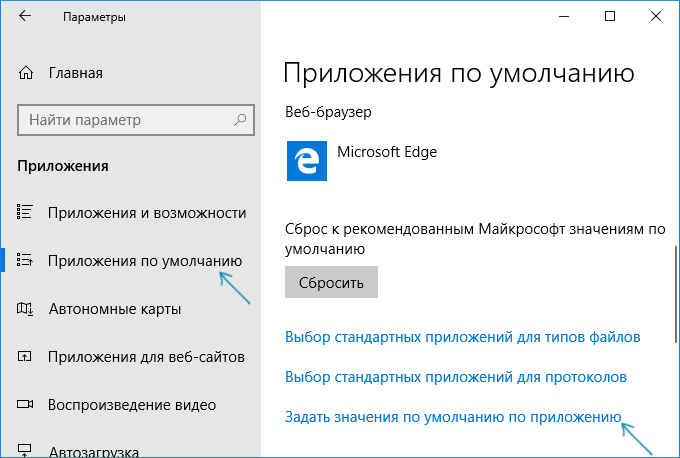
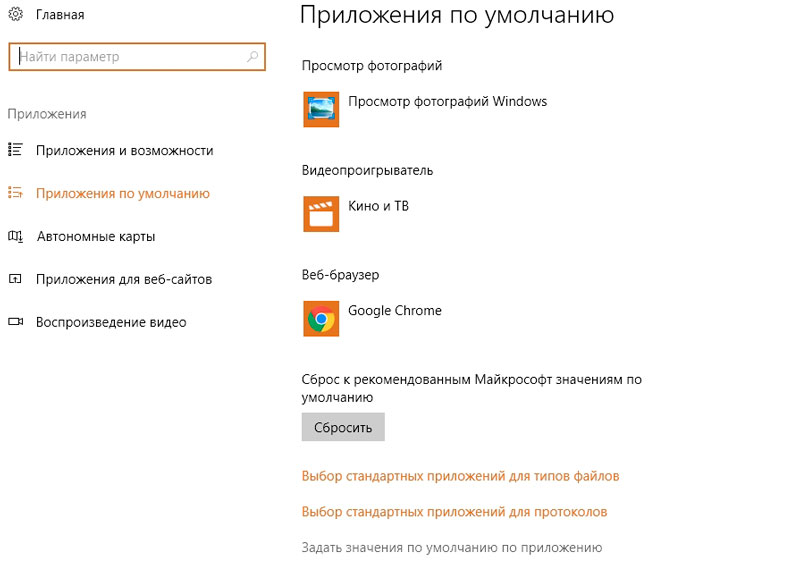
- Зайти в Параметры (клавиши Win+I) — Приложения — Приложения по умолчанию и внизу списка нажать по «Задать значения по умолчанию по приложению».
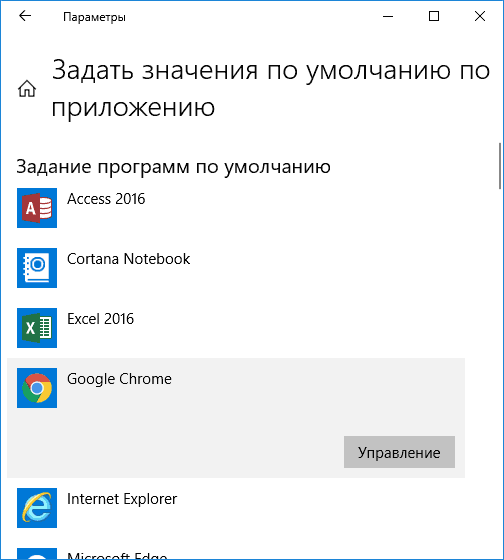
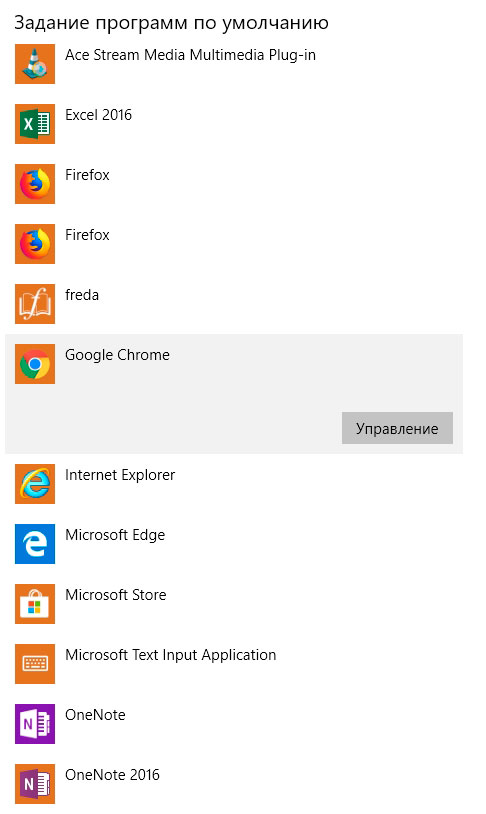
- В списке выбрать программу, для которой производится действие и нажать кнопку «Управление».
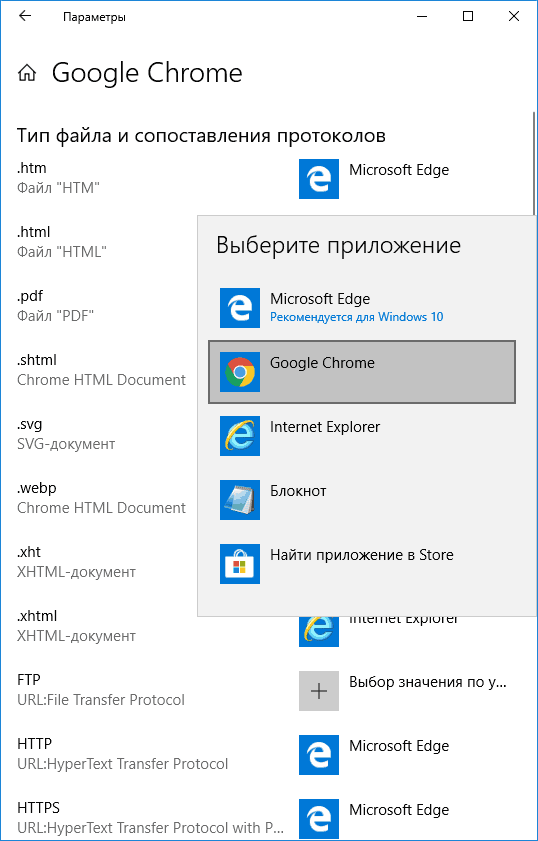
- Для всех нужных типов файлов и протоколов указать эту программу.
Обычно такой метод срабатывает. Дополнительная информация на тему: Программы по умолчанию Windows 10.
2. Использование REG-файла для исправления «Стандартное приложение сброшено» в Windows 10
Вы можете использовать следующий reg-файл (скопируйте код и вставьте в текстовый файл, задайте расширение reg для него) для того, чтобы программы по умолчанию не сбрасывались на встроенные приложения Windows 10. После запуска файла, задайте вручную нужные приложения по умолчанию и сброс больше происходить не будет.
Учитывайте, что при этом приложения Фото, Кино и ТВ, Музыка Groove и другие встроенные приложения Windows 10 исчезнут из меню «Открыть с помощью».
Дополнительная информация
- В ранних версиях Windows 10 проблема иногда проявлялась при использовании локальной учетной записи и исчезала при включении учетной записи Майкрософт.
- В последних версиях системы, судя по официальной информации Майкрософт, проблема должна проявляться реже (но может возникнуть, как упоминалось в начале статьи, со старыми программами, изменяющими ассоциации файлов не в соответствии с правилами для новой ОС).
- Для опытных пользователей: вы можете экспортировать, изменить и импортировать ассоциации файлов в виде XML с помощью DISM (при этом они не будут сбрасываться, в отличие от тех, что вносятся в реестр). Подробнее (на английском) на сайте Майкрософт.
Если же проблема не исчезает, а приложения по умолчанию продолжают сбрасываться, попробуйте описать ситуацию подробно в комментариях, возможно, решение удастся найти.
А вдруг и это будет интересно:
23.06.2018 в 17:43
Не помогает этот reg файл! Всё-равно после каждой перезагрузке, всё сбрасывается.
23.06.2018 в 18:02
Так после рег-файла вы должны назначить приложения по умолчанию правильно. т.е. если при перезагрузке сбрасывается, значит какая-то ваша программа в очередной раз ассоциации через реестр поменяла.
06.10.2021 в 14:06
Запускаю рег файл, задаю приложения по-умолчанию, перезагрузка и всё то же самое. Все стандартные программы сброшены. Только если раньше кликом можно было вызвать меню, в котором была галка «по умолчанию» и хотя бы на сессию этого хватало, то теперь нужно лезть в настройки и там ручками выбирать стандартные программы для музыки, фото, браузер и т.п.
20.07.2018 в 11:28
Надеялся, что этот вариант сработает. Регфайл удалил рекомендуемые приложения от Windows, но пользовательские так и не поставил. Обидно конечно, но, как рекомендует Microsoft, переставлять систему или менять учетку пользователя не буду. Найду вариант — отпишусь.
09.10.2018 в 11:01
Не понял, применил reg-файл. Как теперь мне установить на фотографии стандартное приложения просмотра фотографий? Там только Paint и Paint 3D теперь.
Помогите, пожалуйста. Может еще какой-то reg-файл прописать чтобы вернуть?)
09.10.2018 в 11:03
А когда нажимаете «показать все», неужели нет там приложения фотографий?
А вы его никак не удаляли случайно?
Также: https://remontka.pro/photo-viewer-windows-10/
09.10.2018 в 11:22
Его нет в выпадающем списке.
Сейчас попробую починить той статьей.
Еще проблема, что нет и Microsoft Edge. Им было прикольно открывать pdf. Теперь в выпадающем списке все, кроме него.
Это чинится?
09.10.2018 в 11:26
Хорошо, оно появилось в списке на открытие файла. Но нет галочки использовать всегда.
30.10.2018 в 05:40
а можете скинуть в комментарии или на почте код для reg файла на отмену изменений выше? очень выручите, пытался составлять сам, но почему-то не работает и изменения остаются
у меня пропала кнопка «изменить» в свойствах файла (любого) напротив пункта тип файла
20.10.2018 в 21:15
После переустановки Windows 10 и обновлений до последних версий столкнулся со следующей проблемой. Вообще ни как не меняются программы по умолчанию на другие. Простой пример. Не могу поменять приложение для просмотра видео, хочу выбрать Media Player Classic, но ничего кроме стандартного Windows Media Player и приложения Кино и ТВ не меняется. Ровно такая же история с файлами для Photoshop. Самые банальные .psd файлы не могу назначить, чтобы открывать их одним кликом.
В какую сторону копать?
21.10.2018 в 09:36
21.10.2018 в 12:15
Алексей здравствуйте. У меня была такая же проблема, даже хуже. Установил себе второй системой Windows 10 Pro v1709, установил все нужные программы, настроил под свои предпочтения. В общем система «летала», душа радовалась. Но, однажды не уследил, и Microsoft установил мне обновление до Windows v1803. Вот тут и начались большие проблемы. Перестали запускаться почти все Portable-версии программ, Фотошоп видел только половину оперативки(вместо 12 гб), видео редакторы работали с глюками и зависаниями, ну и ещё куча всяких неприятностей. Промучавшись с неделю, сделал откат системы до прежней версии, и всё вернулось как было. Вывод: — если Вы обновились до версии 1803(April 2018 Update), то честно говоря я Вам не завидую. Эта версия глючная, принимает программы в большинстве случаев только из магазина Windows, да и вообще считается шпионской. Если у Вас в корне диска (C:) сохранилась папка «Windows.old» то ещё не поздно сделать откат системы, и больше не допускайте повторной установки этого обновления. Когда Microsoft «допилит» эту версию, вот тогда и можно будет обновиться (это всего лишь моё мнение). С уважением. Александр.
23.10.2018 в 07:13
В общем короче самый оптимальный вариант найти образ с версией 1709, переустановить, и закрыть доступ к обновам?
25.11.2018 в 20:43
Добрый вечер. Произошла подобная ошибка при воспроизведении видео со съемного жесткого диска. После этого папка с этим видео с жесткого диска пропала. Кто что может подсказать? В программе восстановления удаленных файлов этой папки нет (т.е. не была удалена) и в скрытых папках тоже ее нет.
26.11.2018 в 09:45
Здравствуйте.
Вообще, указанная ошибка и пропадание файла или папки не должны никак быть связаны (я не могу придумать логичного объяснения)… может, в чем-то еще дело? Но вот угадать, в чем именно, не могу.
23.03.2019 в 22:38
У меня какой-то запущенный случай. Каждую перезагрузку все ассоциации слетают. После твика реестра приложения по умолчанию назначал естественно. Пробовал устанавливать ассоциации по приложению отдельно. Пробовал сбрасывать по умолчанию, заново устанавливать ассоциации, чего только не пробовал. Может есть у кого идеи?
13.09.2019 в 09:20
Не правьте реестр с помощью предложенного кода! Испортите виндовс и назад не исправите. Этот код не помогает! Потом появится ошибка 31 при запуске «приложение не запускается». Вам придётся всё время задавать программу по умолчанию.
13.09.2019 в 09:44
Этот код не должен так влиять, он просто очищает ассоциации типов файлов, т.е. приводит в то состояние, когда они еще не были заданы (как после установки Windows)
23.11.2019 в 04:25
Ага, вот и ещё одна проблема десятки. Новых правил требует, о которых старые программы не знают)) Просто прекрасно, светлые головы в майкрософте работают, одно исправили, другое вылезло. Даже не знают, что есть на свете ДРУГИЕ программы, существовавшие, как тут выразились, «до выхода десятки» )) Столько лет десятке уже, а детские болячки не исправили до сих пор. Кошмар, а главное, универсального решения, и простого, пока что нет. Остаётся только ждать, обновления, в котором это пофиксят, либо самому что-то изобретать.
01.08.2020 в 09:52
REG файл не помог. Более того, даже параметры не открывались. Пришлось резервную копию импортировать в реестр назад. После этого добавилась еще одна проблема такая же
»
Не понял, применил reg-файл. Как теперь мне установить на фотографии стандартное приложения просмотра фотографий? Там только Paint и Paint 3D теперь.
Помогите, пожалуйста. Может еще какой-то reg-файл прописать чтобы вернуть?)»
А ошибка сброса так и осталась.
01.08.2020 в 11:08
08.09.2020 в 16:52
Этот «код» ничего не «сбрасывает». Этот «код» не дает установить галочку «открывать всегда с помощью…», и теоретически не дает самой системе установить свою программу по-умолчанию, т.е. следуя логике, система должна оставлять ту программу которую назначил пользователь. Однако системе, если нет возможности поставить свое, кажется что и не расти совсем трава, открывать она ничего не будет, и вашу программу проигнорирует. Экспиремент показал, что после применения этого мутного патча, вместо одного сбрасывающегося edge, теперь пользователи должны менять все 4-5 программ по умолчанию после каждой перезагрузки. Крайне не рекомендую так делать.
21.04.2023 в 11:42
Одним из рабочих решений проблемы является следующее:
1. Скачиваем образ системы с такой же разрядностью и редакцией (например Windows 10 Домашняя 64 бита), желательно с последним пакетом обновлений;
2. Делаем загрузочную флешку из этого образа;
3. В своей старой системе запускаем с флешки установку системы и выбираем обновление системы;
4. В результате обновления решится проблема со сбросом стандартных приложений, а все установленные приложения и пользовательские файлы останутся. Единственное, что на системном диске должно быть достаточно места (в моем случае нужно было около 20 Гбайт) под папку Windows.old, которую после обновления можно удалить.
В моем случае проблема со сбросом стандартных приложений решилась, пришлось только переустановить заглючивший драйвер принтера (может и не от обновления он заглючил).
Стандартное приложение сброшено в Windows 10. Как исправить?
Разработчики Windows продолжают улучшать одну из самых популярных операционных систем. Регулярно выходят обновления и заплатки, обновляется функционал, добавляются новые функции. Но даже сейчас в операционной системе присутствую ошибки и досадные сбои, невзирая на постоянные обновления. Довольно много пользователей сталкиваются с ошибкой «Стандартное приложение сброшено» в Windows 10, которая особенно часто возникала на ранних версиях операционной системы.
Сегодня мы разберем причины возникновения этой ошибки, и несколько вариантов ее исправления.
Что такое стандартное приложение в Windows 10?
Для комфортной работы пользователя в операционной системе предусмотрены стандартные приложения, чтобы открывать самые распространенные типы файлов и ссылок. По умолчанию адрес электронной почты открывается через приложение «Почта», файлы карт через одноименную программу, а музыкальным проигрывателем по умолчанию установлено приложение «Музыка Groove». Также приложения «Фотографии» и «Кино и ТВ» позволяют просматривать файлы изображений и видео, а ссылки интернета открываются через браузер Edge.
После установки любой другой программы, например, браузера Chrome или стороннего видеоплеера, ссылки и видеофайлы начинают открываться через них.
Причины появления ошибки
Есть несколько причин возникновения данной ошибки.
- Программа, которая была установлена взамен стандартной, могла изменить настройки в компьютере так, как это делалось в более ранних версиях семейства Windows. В новой версии используется другой метод, и не все разработчики программ успели обновить свои программы на момент выхода операционной системы.
- Обновление системы может установить настройки программ по умолчанию, или перестать поддерживать устаревшие программы.
- Подобная ошибка также появляется в следствии элементарного сбоя.
Как исправить ошибку «Стандартное приложение сброшено»?
Способов решения подобной ошибки несколько. Но прежде чем приступать к каким-либо серьезным действиям, стоит установить последние обновления операционной системы и обновить сбойную программу, просто скачав последнюю версию с сайта разработчика.
Избавляемся от ошибки в настройках
Самый простой способ – установка приложения по умолчанию вручную. Для этого стоит перейти в настройки операционной системы. Сделать это можно через меню Пуск или нажав клавиши Win и I. Если же просто отключить уведомление, не исправив ошибку, сообщение появится вновь в скором времени.
- Нас интересуют Приложения
- Жмем на Приложения по умолчанию, потом на ссылку Задать значения по умолчанию по приложению
Устраняем сбой при помощи реестра
Если обновление и настройка системы не решило проблему, можно попытаться просто очистить реестр. Или прибегнуть к тяжелой артиллерии и внести правки напрямую в Windows.
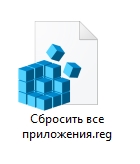
- На рабочем столе создаем пустой текстовый документ.
- Вставляем туда этот код
Windows Registry Editor Version 5.00
; .3g2,.3gp, .3gp2, .3gpp, .asf, .avi, .m2t, .m2ts, .m4v, .mkv .mov, .mp4, mp4v, .mts, .tif, .tiff, .wmv
[HKEY_CURRENT_USER\SOFTWARE\Classes\AppXk0g4vb8gvt7b93tg50ybcy892pge6jmt]
«NoOpenWith»=»»
«NoStaticDefaultVerb»=»»; .aac, .adt, .adts ,.amr, .flac, .m3u, .m4a, .m4r, .mp3, .mpa .wav, .wma, .wpl, .zpl
[HKEY_CURRENT_USER\SOFTWARE\Classes\AppXqj98qxeaynz6dv4459ayz6bnqxbyaqcs]
«NoOpenWith»=»»
«NoStaticDefaultVerb»=»»;.htm, .html
[HKEY_CURRENT_USER\SOFTWARE\Classes\AppX4hxtad77fbk3jkkeerkrm0ze94wjf3s9]
«NoOpenWith»=»»
«NoStaticDefaultVerb»=»»
[HKEY_CURRENT_USER\SOFTWARE\Classes\AppXd4nrz8ff68srnhf9t5a8sbjyar1cr723]
«NoOpenWith»=»»
«NoStaticDefaultVerb»=»»;.stl, .3mf, .obj, .wrl, .ply, .fbx, .3ds, .dae, .dxf, .bmp .jpg, .png, .tga
[HKEY_CURRENT_USER\SOFTWARE\Classes\AppXvhc4p7vz4b485xfp46hhk3fq3grkdgjg]
«NoOpenWith»=»»
«NoStaticDefaultVerb»=»»; .svg
[HKEY_CURRENT_USER\SOFTWARE\Classes\AppXde74bfzw9j31bzhcvsrxsyjnhhbq66cs]
«NoOpenWith»=»»
«NoStaticDefaultVerb»=»»; .xml
[HKEY_CURRENT_USER\SOFTWARE\Classes\AppXcc58vyzkbjbs4ky0mxrmxf8278rk9b3t]
«NoOpenWith»=»»
«NoStaticDefaultVerb»=»»[HKEY_CURRENT_USER\SOFTWARE\Classes\AppX43hnxtbyyps62jhe9sqpdzxn1790zetc]
«NoOpenWith»=»»
«NoStaticDefaultVerb»=»»; .raw, .rwl, .rw2
[HKEY_CURRENT_USER\SOFTWARE\Classes\AppX9rkaq77s0jzh1tyccadx9ghba15r6t3h]
«NoOpenWith»=»»
«NoStaticDefaultVerb»=»»; .mp4,.3gp, .3gpp, .avi, .divx, .m2t, .m2ts, .m4v, .mkv, .mod etc.
[HKEY_CURRENT_USER\SOFTWARE\Classes\AppX6eg8h5sxqq90pv53845wmnbewywdqq5h]
«NoOpenWith»=»»
«NoStaticDefaultVerb»=»»
Если перечисленные способы Вам не помогли, попробуйте откатиться до предыдущей версии или выполнить восстановление Windows.
В заключение
Надеюсь, данное руководство Вам помогло избавиться от раздражающих уведомлений об этой ошибке. Несмотря на постоянную работу над Windows 10, в ней все еще присутствуют некоторые ошибки и сбои, от которых обещают окончательно избавиться в весеннем обновлении.
Как исправить стандартное приложение сброшено Windows 10
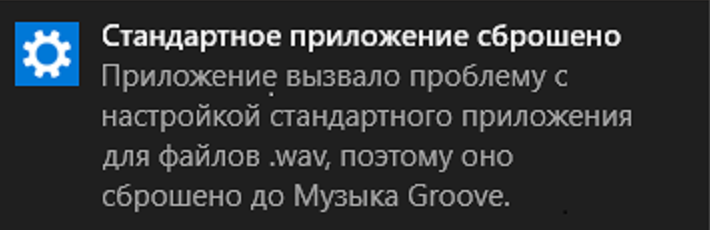
Многие пользователи после некоторого время использования операционной системы Windows 10 начинают наблюдать уведомление о том, что стандартное приложение сброшено. Приложение вызвало проблему с настройкой стандартного приложения для файлов следующего формата, поэтому оно сброшено до стандартного приложения.
Данная статья расскажет как исправить проблему стандартное приложение сброшено в Windows 10. А также разберемся почему появляется уведомление стандартное приложение сброшено на компьютере под управлением операционной системы Windows 10.
Стандартное приложение сброшено Windows 10
Ситуация когда приложение вызывает проблему с настройкой стандартного приложения для файлов может появляться по нескольким причинам:
- пользователь использует локальную учетную запись администратора;
- на компьютере установлены программы не совместимы с последней версией операционной системы Windows 10.
Если же в первой ситуации выходом из положения было создание новой учетной записи Майкрософт, то в случае с несовместимыми программами приходилось месяцами ждать их обновления со стороны разработчиков. Здесь уже даже режим совместимости в Windows 10 не всегда решал проблему.
Текущая проблема может появится не только для файла формата представленного на рисунке, но и для любых других форматов. Ассоциации для файлов разных форматов по умолчанию используют для открытия только по умолчанию установленные программы. После установки программы текущие параметры могут изменяться.
Как исправить стандартное приложение сброшено
Выберите приложения для прослушивания музыки, просмотра фотографий и видео, проверки почты и т.д.
Если Вы хотите вернуться к приложениям по умолчанию, которые рекомендуем корпорация Майкрософт, используйте функцию сброса.
Параметры
- Переходим в Пуск > Параметры > Приложения > Приложения по умолчанию.
- В текущем расположении нажимаем кнопку Задать значения по умолчанию по приложению.
- Теперь находим приложение, с помощью которого необходимо запускать формат указанный в уведомлении, и нажимаем кнопку Управление.
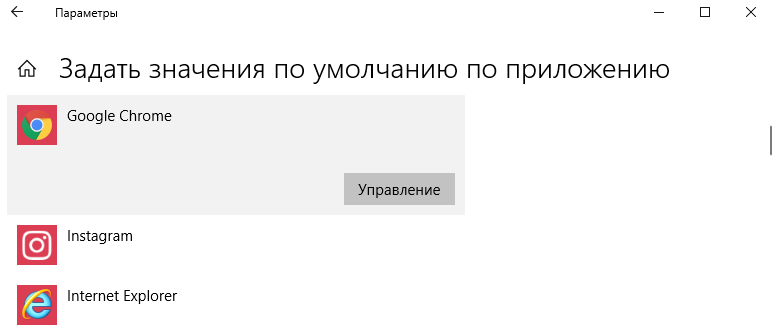
- Последним шагом для всех нужных файлов и протоколов устанавливаем текущую программу по умолчанию.
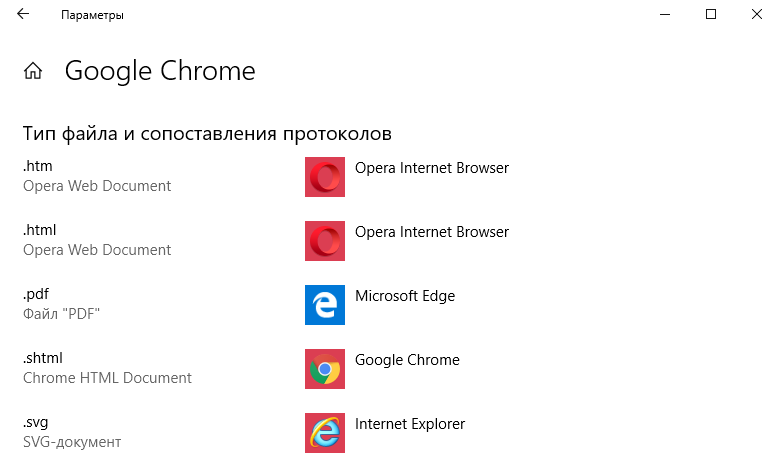
А также при возникновении проблем с открытием файлов по умолчанию можно нажать кнопку Сброс к рекомендованным Майкрософт значениям по умолчанию по пути указанному выше.
Реестр
Вносить изменения в реестр можно не только с помощью редактора реестра, а и с помощью файлов формата .reg осуществляя слияние. Но поскольку таким способом мы вносим изменения в реестр, то в первую же очередь рекомендуем создать резервную копию реестра Windows 10. А также возможно Вам пригодиться инструкция как включить отображение расширения файлов, поскольку по умолчанию расширения файлов не отображаются.
- Создаем новый текстовый файл расширение которого изменяем на .reg.
- Нажимаем на созданный файл правой кнопкой мыши и в контекстном меню выбираем пункт Изменить.
- Вставляем следующий код в открывшимся файле и сохраняем изменения.
- Запускаем файл от имени администратора и соглашаемся на слияние с реестром.
После выполнения текущей операции уведомление стандартное приложение сброшено больше не будет появляться. Только теперь пользователю придется зайти и самостоятельно выбрать стандартные приложения для открытия файлов. После выбора стандартных приложений ассоциации больше не будут сбиваться.
После чистой установки операционной системы Windows 10 в пользователей зачастую система спрашивает каким приложением открывать новый формат. Именно таким образом устанавливаются новые ассоциации для форматов файлов. Если же пользователь получает уведомление с ошибкой стандартное приложение сброшено, тогда системой автоматически были заменены ассоциации форматов файлов на значения по умолчанию.
Как исправить проблему, когда стандартное приложение было сброшено на Windows 10, можно почитать в текущей статье. А также рекомендуем посмотреть как проверить целостность системных файлов Windows 10.