Отключение проверки подлинности Windows 7

На экранах тех компьютеров, которые используют не активированную версию Виндовс 7 или активация слетела после обновления, отображается надпись «Ваша копия Windows не является подлинной» либо аналогичное по смыслу сообщение. Давайте разберемся, как убрать назойливое оповещение с экрана, то есть отключить проверку подлинности.
Способы отключения проверки
Существует два варианта отключения проверки подлинности в Виндовс 7. Какой из них использовать зависит от личных предпочтений пользователя.
Способ 1: Редактирование политики безопасности
Одним из вариантов решения поставленной задачи является редактирование политики безопасности.
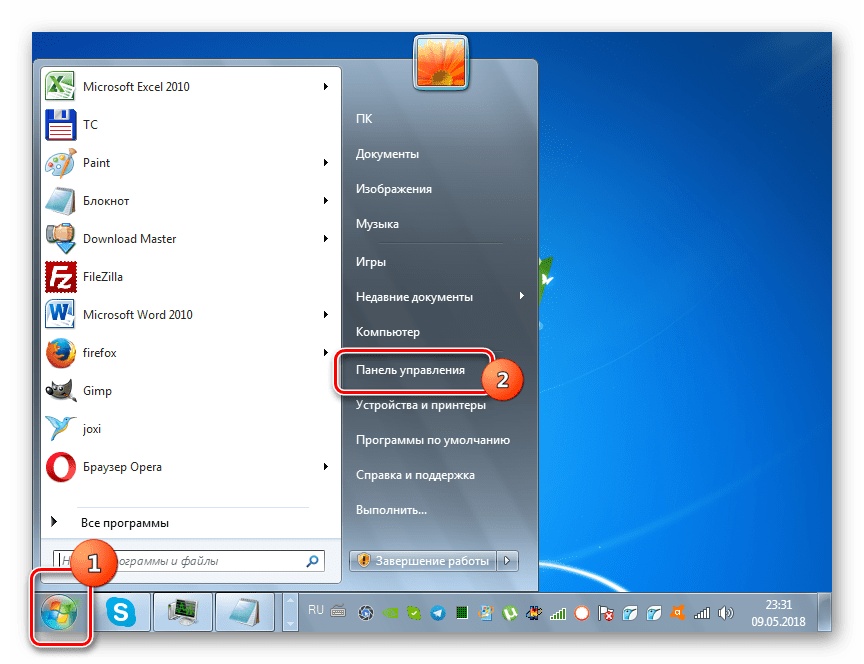
- Щелкайте «Пуск» и заходите в «Панель управления».
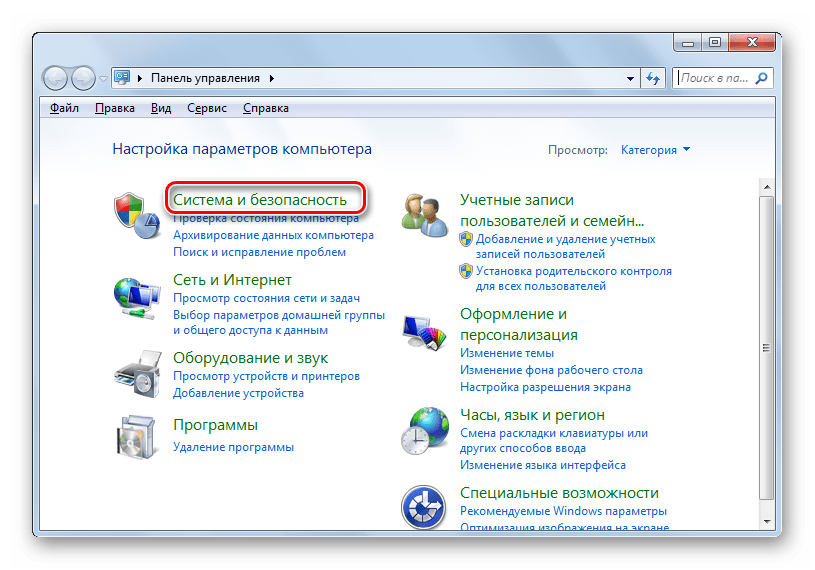
- Откройте раздел «Система и безопасность».
Способ 2: Удаление файлов
Поставленную в данной статье задачу можно также решить путем удаления некоторых системных файлов, отвечающих за процедуру проверки. Но перед этим следует временно отключить штатный антивирус, «Брандмауэр Windows», удалить один из апдейтов и деактивировать определенную службу, так как в обратном случае при удалении указанных объектов ОС возможны проблемы.
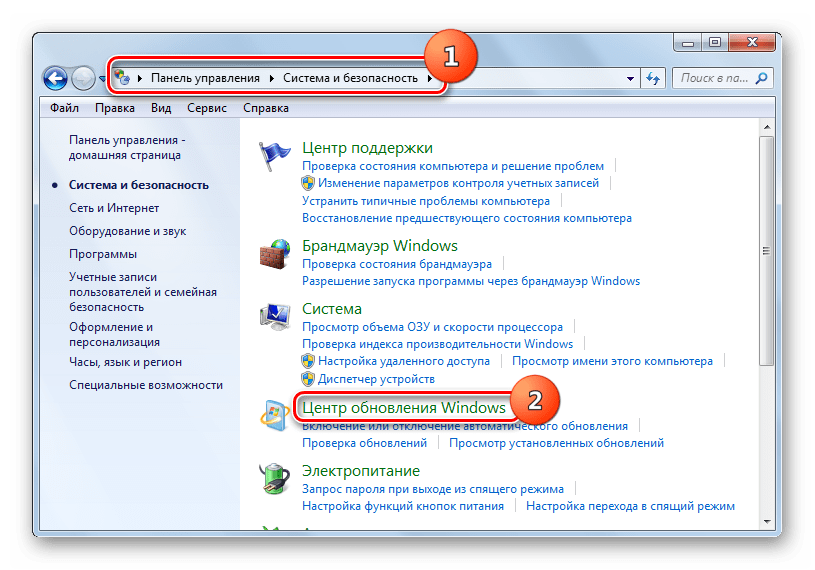
- После того как вы деактивировали антивирус и «Брандмауэр Windows», переходите в уже знакомый по предыдущему способу раздел «Система и безопасность» в «Панели управления». На этот раз открывайте раздел «Центр обновления».
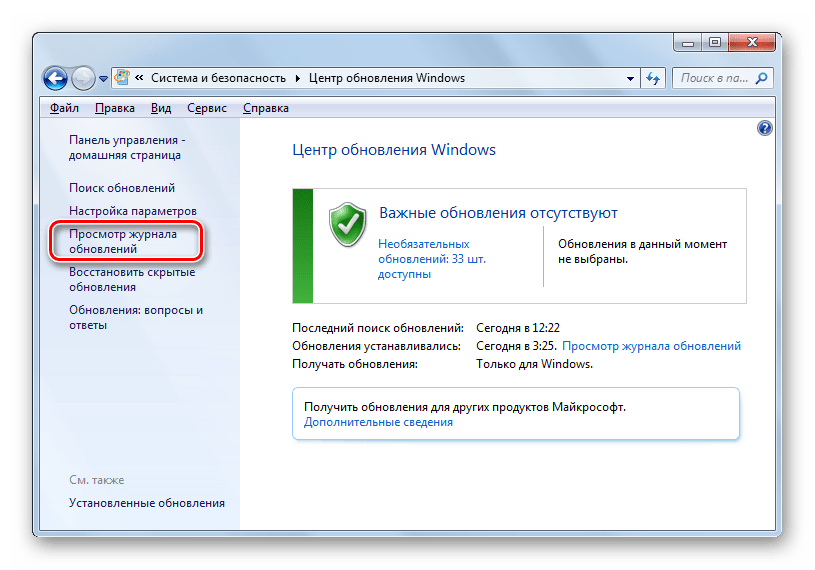
- Открывается окошко «Центра обновлений». Щелкайте в его левой части по надписи «Просмотр журнала…».
- В открывшемся окошке для перехода к инструменту удаления апдейтов щелкайте по надписи «Установленные обновления».

- Откроется перечень всех установленных на компьютере апдейтов. В нем необходимо отыскать элемент KB971033. Для того чтобы облегчить поиск, щелкайте по названию колонки «Имя». Это позволит построить все обновления в алфавитном порядке. Поиск производите в группе «Microsoft Windows».
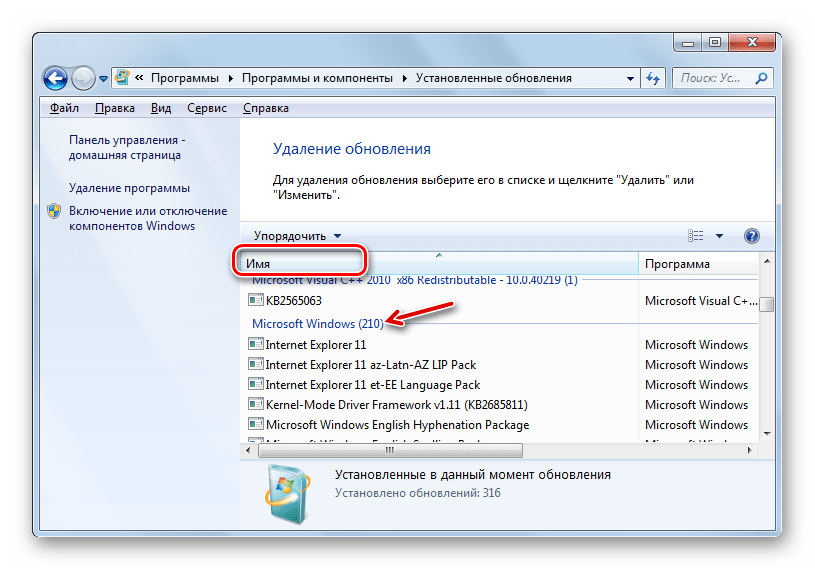
- Отыскав нужный апдейт, выделите его и жмите по надписи «Удалить».
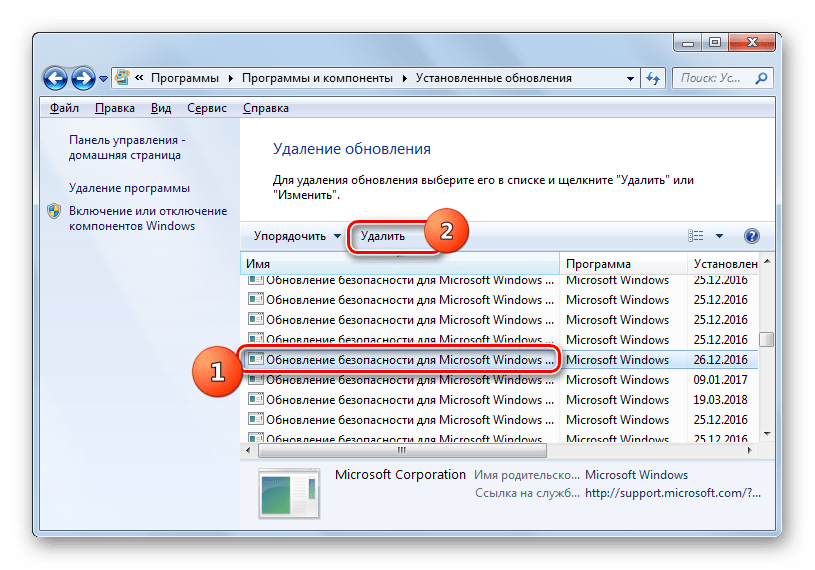
- Откроется диалоговое окно, где необходимо подтвердить удаление обновления, нажав на кнопку «Да».
- После того как будет выполнено удаление апдейта, необходимо произвести отключение службы «Защита ПО». Для этого переместитесь в раздел «Администрирование» в «Панели управления», о котором уже шла речь при рассмотрении Способа 1. Откройте элемент «Службы».
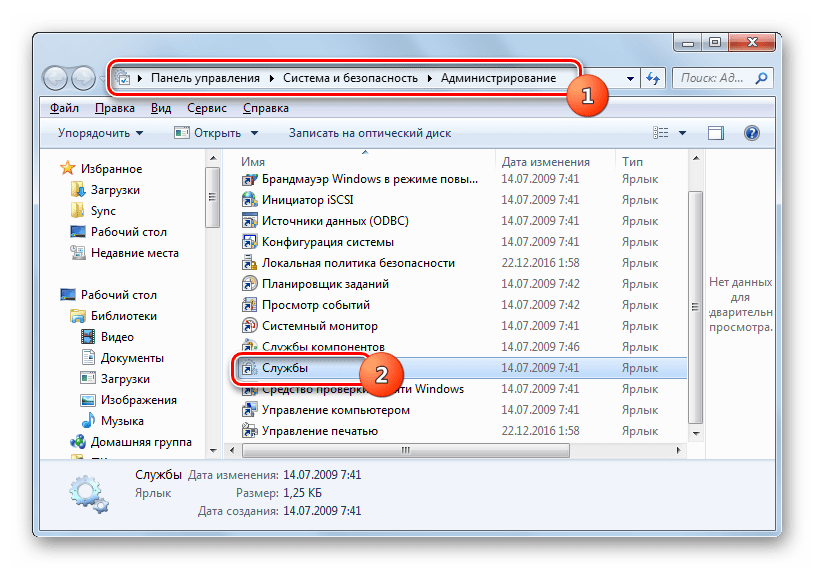
- Запускается «Диспетчер служб». Тут так же, как и при удалении обновлений, можно выстроить элементы списка в алфавитном порядке для удобства поиска нужного объекта, щелкнув по названию столбца «Имя». Найдя наименование «Защита программного обеспечения», выделите его и жмите «Остановить» в левой части окна.

- Будет выполнена остановка службы, отвечающей за защиту ПО.
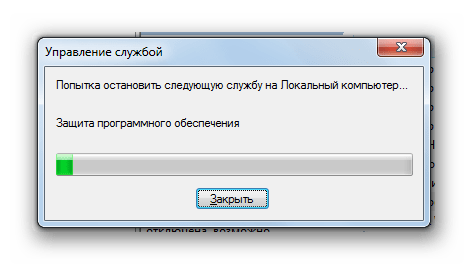
- Теперь можно переходить непосредственно к удалению файлов. Откройте «Проводник» и перейдите по следующему адресу:
Если отключено отображение скрытых и системных файлов, то его нужно предварительно включить, а иначе, вы просто не отыщете нужные объекты.

Как видим, если у вас слетела активация системы, то существует возможность отключить назойливое сообщение Виндовс путем деактивации проверки подлинности. Это можно сделать через настройку политики безопасности или удалив некоторые системные файлы. При необходимости каждый может выбрать наиболее удобный для себя вариант.
Ваша копия Windows 7 не является подлинной. Сборка 7601.
- Панель управления

- Удаление программ

- Просмотр установленных обновлений

Еще записи по теме
Уже перепробовал с десяток активаторов и только ваш решил проблему. Спасибо.
очень Вам благодарна за эту бесценную для меня инфо,мне помогло.большое спасибо!
не могу удалить пишет удаление не возможно C7483456-A289-439d-8115-601632D005A0
александр, если не удаляются (пишет, что используется системойЗ повтори еще раз 10 пункт
Windows7 максимальная, 64бит, версия 6.1, сборка 7601.
Автоматическое обновление выключено изначально, обновлялся вручную последний раз 2 недели назад, а вот проблема подлинности выявилась только сегодня 6 марта. Обновления KB971033 в списке обновлений нет. Вообще нет.
Что удалять, чтобы убрать дурацкие вопросы при старте и чёрную заставку?
Анатолий, попробуйте тогда просто провести операцию активации Windows7 с помощью любого активатора, можете скачать тот что в 14 пункте или со страницы http://www.ikasteko.ru/page/free_activator_windows_7
Викторыч, активация Windows иногда совершается на определенный срок, так что может просто закончился этот срок
спасибо вам да хранит вас ctrl+alt+del да спасёт вас alt+tab и пусть вас ведёт на путь праведника кнопка пуск
у меня 7 макс. Обновление Windows (KB971033)не устанволено. Делаю вск по интсрукции удалаляю эти два файла, но после запуска службы они опять востанавливаются. Как лечить?
Димог=н, все так и должно быть, продолжайте выполнять действия дальше по списку
что делать если сделал все по пунктам и все отлично получилось, но вот мой брат намудил кучу дерьма на компе и опять возникла эта же проблема и активатор теперь все время ошибку выдает и Обновление для Microsoft Windows (KB971033) снова появляется, сколько бы не удалял я.
Спасибо большое, действительно все получилось . а можно ли вообще как то обновлять нелицензионную винду без критических последствий?
Да можно, но на мой взгляд обновлении винды бесполезное занятие.
а надо после всего этого обновления устанавливать?или включить авто?
павелецкий, так то нет. Но можете включить если проделаете еще и это — открыть Центр обновлений, потом открыть важные обновления, найдите там обновление KB971033 уберите галочку, и ПКМ/скрыть обновление.
.после этого ОС будет обновляться, но обновление KB971033 не будет устанавливаться.
Спасибо.Заработало.Файлов для удаления в поиске не оказалось,как Вы и писали.
Спасибо большое за подробную инструкцию. Помогло
отличная инструкция! Все сделал и винда снова активированная
Аслан, у меня довольно большой опыт активации ОС Windows, и только один раз у меня слетала винда. К счастью, это было не с этим активатором. Хотя риск все же есть, не отрицаю.
Иван, в интернете поищите другой активатор. После проделанных действий активировать можно любым активатором.
Спасибо, все норм. Вопрос такой, а насколько хватит? — некоторые говорят, каждый месяц нужно.
Спасибо большое помогло.
Всё очень подробно написано , помогло, спасибо вам большое .
Всё работает, если делать пошагово. Спасибо
Спасибо, все отлично работает. С наступившим!
Александр, какая разница на сколько хватит? Процесс то не сложный! Спасибо огромное, все получилось с первого раза! В первые я нашел на 1000% действующий способ))))))
Благодарю!От души!Не знаю насколько хватит,но сейчас отлично все работает. Без СМС и всякой хрени!Удивлен. Информация 100%.
Спасибо, всё как по маслу
Большое спасибо все прекрасно работает.
Помогло. Сначало нашёл левый сайт, где херню написали, всё только запорол. Потом зашёл сюда, с первого раза всё удалось. Посмотрим что покажет время.
31 Богдан Бобровский 10-05-2015 11:51
Спасибо мне 13 лет у меня навернулася винда я устанавил ультиматум и он писал что надо активировать благодоря вам я смог активировать винду большое спасибо вам за помощ.
Спасибо) решил свою проблему за 10 минут)
Спасибо большое за инструкции.У меня все Ок.Наверное все таки обновление винды занятие отнюдь не бесполезное скорее прибыльное если говорить не онас простых смертных а для господ microsof.Вот только одного не понимаю-если выпускают версии которые распространяются недолгое время бесплатно и которые по истечении этого недолгого времени можно занова получать и получать и так по кругу- это работа себе в убыток?
Огромное спасибо. Храни тебя Сварог!
Автор просто умница. Все работает.
Ну вот блин наконец что та нормальное нашёл! Буквально 10-15 сайтов перерыл не чего не помогало а этот нашёл за 8 мин решил недельную проблему! Большое спасибо авторам.
Сделал все по описанию,работает. Спасибо!
Все выполнил поэтапно, все хорошо работает!) спасибо и респект автору!)
спасибо большущие.все работает в официальном режиме.ещё раз спасибо.
СПС.Весч не заменимая, работает на все 100.
РЕБЯТА. ОГРОМНАЯ БЛАГОДАРАЧКА. ЗА ВСЕ ЭТИ МОМЕНТЫ! ВСЕ ЧЕТКО ПОЛУЧИЛОСЬ. РАБОТАЕТ. ОТ ДУШИ.
все просто обалденно, спасибо огромное
Все сделал как сказано,но черный экран и вопросы при загрузке остались,что делать?
Здравствуйте! А что делать если не могу удалить файл КВ971033? Просто нет такой функции — удалить.
Даня, а каким активатором воспользовались?
Григорий, войти в систему под учетной записью «Администратор»
Извините пожалуйста, всё сделал по инструкции (кроме 4 пункта т.к. не было КВ971033) в пункте 12 у меня было 4 файла, все удалил, первые два файла одинаково весили, другие два тоже, одни файлы весили 30,4 другие 20,5 (вроде так) их все удалил, всё остальное сделал , но активатор не помог. Что же мне делать, очень надо.
Здравствуйте! У меня проблема! Сделала всё по списку, кроме 4 пункта (не было этого обновления в списке), удалила оба файла из 12 пункта, но у меня нет активатора! И нет никакой возможно его скачать/перенести на компьютер, т.к у меня появилась не только эта надпись, что версия не является подлинной, но и стерлось всё с рабочего стола, кроме «Корзины», стал чёрный экран и самое главное перестал ловить сеть! Т.е я пытаюсь подключиться к wi-fi, но написано, что нет доступных подключений! И так же не видит флешку вообще (чтобы перекинуть активаторы с одного компьютера на другой)! Помогите пожалуйста!
Юлия, посредством интернета, толково Вам помочь никто не сможет. Советую Вам переустановить Windows. Ибо проблема у Вас далеко не в активации
Боялась на самом деле такого ответа( т.к компьютер не мой и теперь уже никак видимо не вернуть те файлы, какие там были.. Но все равно спасибо за помощь!
Здрасте! Все получилось! Спасибо! Но есть ощушение, что система начала тормозить. До всех действий по активации система реагировала на команды достаточно шустро, а после активации, любую команду выполняет с «зависанием». Не подскажите, как быть?
Юлия, особо важные файлы можно скопировать на Яндекс.Диск, если они не не много весят. Да, и пряморукий человек при переустановке ОС может сохранить все файлы находящиеся на диске на котором Ос не установлена.
Аноним, попробуйте удалить лишние программы, очистить хранилища временных файлов и реестр. У меня таких проблем не наблюдалось.
Спасибо за понятную инструкцию, всё получилось. После активации немного подчистил Revo Uninstaler от навязанных программулин.
Ваша копия windows 7 не является подлинной. Сборка 7600,7601.
Одна из наиболее частых проблем операционной системы windows 7, является проблема активации — так называемый черный экран с надписью в правом нижнем углу. Надпись ваша копия windows не является подлинной в правом нижнем углу экрана, возникает в связи с тем, что система скачивает и устанавливает обновление под номером — (KB971033), которое проверяет вашу сборку windows на наличие пиратской копии.
Так как мы живём в эпоху информационных технологий, где любой человек может скачать себе пиратскую копию windows из интернета без особых проблем, в связи с этим, я думаю у большинства людей стоят именно такие копии операционных систем. Давайте же попробуем решить данную проблему. Для более уверенного результата активации windows, рекомендую с начало проделать несколько действий, которые описаны в статье активация windows 7 или как убрать черный экран с рабочего стола и потом уже перейти к данной статье.
Ваша копия windows не является подлинной как убрать

Первым делом необходимо произвести некоторые действия в системе, так сказать подготовить почву для успешной активации windows. Для начало заходим в Мой компьютер, где нажимаем на вкладку «упорядочить» и переходим в пункт «параметры папок и поиска«.

В открывшемся окне переходим во вкладку Вид, где нужно убрать галочку с пункта «Скрывать расширения для зарегистрированных типов файлов« и выставить маркер напротив пункта «показывать скрытые файлы, папки и диски«, жмём ok.

Далее переходим в меню пуск, в поисковой строке пишем слово «службы» и открываем их.

Здесь находим службу под названием «Защита программного обеспечения« и останавливаем её на некоторое время, нажав на кнопку «остановить».


Теперь опять же заходим в службы, находим в списке службу защита программного обеспечения и запускаем её, возможно появится ошибка с предупреждением, просто закройте её.
Примечание: Если 2 удаленных файла появились после удаления, всё равно попробуйте активировать windows!

Теперь пришло время активировать windows 7. Перед активацией рекомендуется отключать антивирусные программы. Скачиваем активатор в нашем телеграмм канале , где вы так же найдете большое количество программного обеспечения на свой ПК, либо по ссылке активатор windows, затем распаковываем его и запускаем файл w7lxe.exe. Нажимаем на кнопку «Активировать«. Ждём некоторое время когда компьютер перезагрузится.

В процессе перезагрузки, windows предоставит выбор загрузиться с одной из операционных систем. Выбираем Windows 7 Loader XE — это созданный активатором пункт, который выбирается один раз, при последующих перезагрузках он должен исчезнуть. Но бывает и такое, что после активации, данный пункт все еще присутствует, в таком случае необходимо проделать некоторые действия, которые описаны в статье Как в меню загрузки удалить запись Windows 7 Loader XE.
Ну пожалуй на этом всё, теперь надпись ваша копия windows не является подлинной вас больше не побеспокоит, вам остаётся лишь поставить на рабочий стол красивую картинку и радоваться активированной системе.

Если в процессе активации выскочило окошко с ошибкой, то наверняка вам поможет статья Unknown boot device harddiskvolume1 или как активировать windows 7. Возможно в скором времени, кто-то из вас решить перейти на windows 10, значит вам должна пригодится статья об ее активации Как активировать Windows 10 бесплатно. Так же хочу порекомендовать единственный в своем роде телеграмм канал наших добрых знакомых, где они выкладывают программы для windows абсолютно бесплатно, сам беру все проги от туда. Всем удачи!
О ставляйте своё мнение о данной статье, ну и конечно же задавайте свои вопросы если у вас что-то вдруг пошло не так.
Ваша копия Виндовс 7 не является подлинной сборка 7601. Как убрать надпись?
Включили компьютер, а перед вами удручающий черный экран с предупреждением: Ваша копия Windows7 не является подлинной 7601. Как ее убрать? Есть решения, которые обязательно помогут тем, у кого такая сборка.
Сначала надо отключить компоненты –«Защита программного обеспеч. «, «Центр обновления Win...».
Что для этого сделать:
Пуск — Все программы — Администрирование — Службы – найдите нужную по списку и дважды кликните по ней. Выберете: Тип запуска, опцию — Отключить. ОК.
Перезагрузите ПК.
Windows7 максимальная Сборка 7601
Частая причина появления предупреждения: Ваша копия Windows7 не является подлинной 7601 (как убрать) – установка кв 971033.
Как удалить кв 971033 в Виндовс7?

- Откройте меню Пуск.
- Справа – Панель управления (далее ПУ) и выберете – Центр обновления Win.
- В нижнем левом углу – Установленные обновления, дожидаетесь пока появятся.
- Можно воспользоваться поиском, введя КВ 971033, или найти в списке самостоятельно.
- Выделите строку и кликнете сверху опцию Удалить. Подтвердите согласие, если окошко с вопросом появится.
Как убрать сообщение
Удалив обновление, которое являлось проверочным на подлинность системы (сборки) – вы сделали первый шаг к восстановлению ОС в прежнее состояние. Нужно следить за тем, что скачивает Виндовс, чтобы KB 971033 не установилось опять, иначе черный экран и сообщение: Ваша сборка 7601 Windows 7 не является подлинной, будут преследовать постоянно.
Следующий шаг – активировать сборку Win 7. Существует два пути: скачать активатор либо вручную удалить два файла. Каждый способ имеет свои плюсы и недостатки. Остановимся на каждом подробнее.
Убираем надпись через Активатор
Активатор для сборки Виндовс надо скачать в интернете. Давать ссылки на крякнутые программы нельзя, поэтому придется искать его самим. Это не простая задача – программ очень много и большая их часть заразит ваш ПК вирусами. Не используйте копии ссылок с форумов. Удаляйте те, которые просят номер телефона или оплату – это мошенники. Не ведитесь на те, где в отзывах однотипные хвалебные песни воспевают безликие юзеры – подлинные комментарии так не пишут.
Ищите активатор под названием RemoveWAT – с ним проще всего работать (так как опции в активаторах пишутся на английском). Перед загрузкой отключите антивирус. Действуйте, как указано в описании – там все просто. После активации, компьютер перезагрузится и надпись: Ваша сборка . исчезнет.
Если нахватались вирусов, скачивая зараженный софт, сразу же запускайте антивирус и убирайте кряк со всеми потрохами. Воспользуйтесь программой для очистки CCleaner. Когда что-то не удаляется с компьютера, примените Unlocker (надо скачать). Перечисленные программы являются обязательным атрибутом на любом ПК.
Почистив компьютер, перезагрузитесь и скачивайте новый активатор, но на этот раз будьте осторожнее – выбирайте подлинный сайт, которому можно доверять. Если с активатором у вас не получается, то вместо него проделайте работу вручную. Как? Читайте ниже.
Вроде бы сделали все правильно, но осталось предупреждение: Ваша копия Виндовс7 не является подлинной 7601, как убрать ее? Значит, что активировать Винду не удалось. Ручной вариант должен сработать. Надо ликвидировать две папки (нужны права администратора):
- Заходите в меню Пуск.
- Справа – Компьютер – выбираете диск С: (по умолчанию система расположена на нем).
- Переходите по ветке Windows/System32, в поле поиска вводите, скопированное от сюда наименование: C7483456-A289-439d-8115-601632D005A0
- Приложение выдаст искомое решение. (Внимание: Ручной режим не всегда приносит результат – цифры могут отличаться от копии имени, которое вы видите, если сборка 7601 ломанная).
- Отправляете файлы в корзину, перезагружаете ПК.
Коротко процесс происходит так: Пуск — Компьютер — Диск С: — Windows — System32 — Окно поиска — Удалить.
Как убрать надпись Ваша копия Windows7 не является подлинной через regedit
С реестром работайте аккуратно. Допущенная ошибка может привести к полной неработоспособности Виндовс и ее придется переустанавливать. Алгоритм действий:
- Меню Пуск, выбираете Выполнить. (Win +R).
- Вводите regedit, жмете ОК.
- В открывшемся окне выбираете опцию Правка, вызываете контекстное меню: Найти и вводите Wgalogon. Программа подумает немного, (выделив синим), выдаст нужный файл.
- Отправляем его в корзину.
Под этим именем может отображаться, например, папка с многочисленными числовыми значениями (когда ваша сборка виндовс не подлинная, файлы могут иметь иное имя). Перед тем, как убрать что-либо из реестра, лучше всего сделать копию, с помощью которой можно будет его восстановить.
Если ручные манипуляции с реестром вас страшат, то есть другой вариант. Для этого придется скачать файл Wga.zip. Разархивировать и запустить, согласившись на изменения в реестре. Этот бесплатный патч все сделает сам. Перезагрузите ПК. Надпись должна исчезнуть.
Ваша копия Windows 7 не является подлинной и черный экран
Когда появилась надпись Ваша копия Виндовс7 не является подлинной и черный экран, испугалась, думала, что придется переустанавливать ОС. Но все работало по-прежнему (хотя у меня сборка 7601 нелегальная), только эта чернота напрягала и действовала на нервы, хотелось ее убрать. Удалила обновление КВ 71033 и долго выбирала активатор. В реестр не лазила (делать с него копию не умею) – побоялась, папки тоже не удаляла, все и так исчезло. Скачала обои для рабочего стола и отключила обновления совсем. Теперь Виндовс работает без глюков, стабильно. Тьфу, тьфу, тьфу