Гайд по работе с клипами в Вконтакте: создаем, настраиваем, рекламируем
В начале марта Вконтакте объявил о почти двукратном росте просмотров и загрузок новых роликов в «Клипах». Также пресс-служба соцсети сообщила о запуске масштабной программы грантов в ответ на рекордный рост интереса авторов к платформе. На площадке появился рейтинг клиперов, сформированный по количеству просмотров. По итогам кампании наиболее популярные авторы получат выплаты из общего бюджета в 100 миллионов рублей. Это еще больше повысило интерес к инструменту. В статье мы разобрались, как работают клипы в ВКонтакте, как их снимать, продвигать и зачем это нужно бизнесу.
«Клипы» – это раздел с лентой коротких видеороликов на любые темы. Сначала их могли размещать только приглашенные авторы – как правило, звезды шоу-бизнеса. Потом функция стала доступна обычным пользователям социальной сети, а совсем недавно – коммерческим сообществам (магазинам и страницам брендов). До 21 марта 2022 года публиковать клипы можно было только в некоммерческих целях.
Раздел доступен как в веб-версии, так и в мобильном приложении.
Но публикация и просмотр большего количества видео доступны только во втором случае.
В мобильном приложении раздел находится в нижнем закрепленном меню. Убрать его или заменить чем-либо другим нельзя.
В ленте есть четыре вкладки:
- «Ваши». Это ролики, опубликованные вами;
- «Для вас». Это видео, которые соцсеть подобрала для вас с учетом ваших реакций и интересов. Чтобы обучить алгоритм, нужно лайкать и комментировать понравившиеся ролики. Алгоритм учится постепенно, помогите ему: лайкайте и комментируйте понравившиеся видео или отмечайте «Это не интересно», чтобы подобные ролики реже показывались. В этой категории часто встречаются рекламные клипы;
- «Подписки». Во вкладке отображаются видео ваших друзей и страниц, на которые вы подписались;
- «Поиск». Это еще одно нововведение марта 2022 года. Теперь стало можно найти конкретный ролик, видео на заданную тему, а также любого автора по нику или имени. Тут же можно посмотреть новости раздела, популярных авторов и их рейтинг, о котором мы говорили в начале статьи. Также сюда переехали тренды, которые раньше находились вместо вкладки с вашими видео.
Тренды – это популярные ролики, которые рассортированы по разным категориям: «Залипалово», «Котики», «Лайфхаки», «Наука», «Музыка» и другие. Узнать о них больше можно в статье от ВКонтакте.
Снимать и загружать можно все то же самое, что и в TikTok: это челленджи, развлекательные видео, лайфстайл, инструкции и обзоры. Сейчас в «Клипах» не очень много экспертного контента, но все может быстро измениться, как было с другими соцсетями. Поэтому тестируйте различные форматы.
Мы уже рассказывали о том, какие ролики снимать для продвижения бизнеса в TikTok. Те же советы подходят и для клипов – формат очень похож. Начните с того, что уже умеете, и понаблюдайте за реакцией пользователей, чтобы скорректировать контент.
Содержание. Для личной страницы можно записывать короткие скетчи, публиковать реакции на новые треки, снимать клипы с розыгрышами и пр.
Для бизнес-страниц подойдут ролики на более серьезные темы, которые связаны с деятельностью фирмы. Например, строительные компании могут показать работу по возведению дачи, а юридические – рассказать про основы права.
Широта темы. Старайтесь снимать на широкие темы. Так больше шансов попасть в рекомендации. Узкие темы менее популярны. Например, тема «Трендовые цвета лета 2022» зайдет лучше, чем «Паттерны на блузках, которые представит Шанель на модном показе весна-лето».
Интрига. В топе часто оказываются ролики, привлекающие внимание интригующим (почти кликбейтным) заголовком. Пользователи смотрят их полностью, чтобы удовлетворить любопытство.
Динамика. Добавляйте в клип больше движения. Снимаете торт? Покрутите его вокруг себя и добавьте движение камеры. Достаточно будет даже приближать и отодвигать камеру от предмета съемки.
Единый стиль. Клипы в одном стиле становятся узнаваемыми. Даже если пользователь на вас не подписан, то после просмотра нескольких роликов он будет узнавать ваш стиль.
Как создать клипы в одном стиле:
- не менять фон. Например, можно создавать клипы на фоне однотонной стены дома, использовать разную цветную подсветку от ламп для блогеров. Или, например, использовать фон в одном цвете и стиле;
- добавлять детали одного цвета. Например, если вы выбрали синий, можете добавлять в клип синие объекты, сниматься в синем берете и т. д.;
- сниматься в одном и том же образе либо использовать один и тот же элемент гардероба, запоминающийся аксессуар.
Технические требования. Формат ролика – строго вертикальный: разрешение видео должно совпадать с экраном телефона. Клипы должны быть сняты в хорошем качестве, без рамок и обрезки. Рекомендуемое разрешение и формат: 1080×1920 пикселеи, 9:16. Можно опубликовать видео продолжительностью от 5 до 60 секунд.
Требования к содержанию. Сюжет всех клипов должен соответствовать общим правилам для постов в сообществах. В видео не должно быть:
- порнографии и мата;
- упоминания других социальных сетей;
- жестокости и насилия по отношению к любым живым существам;
- пропаганды преступности;
- упоминаний табака, алкоголя, наркотиков и прочих запрещенных веществ;
- дискриминации, буллинга и разжигания ненависти по разным признакам.
Запрещено публиковать видео чужого авторства.
Как мы уже сказали раньше, опубликовать ролик можно только из приложения.
Шаг 1. Откройте редактор клипов
- Зайдите во вкладку «Главная» в приложении «ВКонтакте». В ленте с историями нажмите на свой аватар в левом верхнем углу и выберите кнопку «Клип».
- Еще один вариант: перейдите на панели внизу на вкладку «Клипы» – «Ваши» – «Снять клип».
- Если вы снимаете клип от группы сообщества, то нужно зайти в группу и нажать на кнопку «Клипы», которая находится в центральном меню.
Шаг 2. Снимите видео
Зажмите круглую кнопку в центре экрана, чтобы начать съемку. Также можно добавить ролик из галереи. Для этого кликните по квадратику в левом нижнем углу. Выберите в галерее нужное видео, и оно подгрузится в редактор.
В режим съемки ролика можно не зажимать кнопку записи, а подать камере сигнал жестом «✌». Запись клипа начнется через 3 секунды. Чтобы выключить режим, нужно нажать на значок «✌» в верхнем правом углу экрана.
Шаг 3. Задайте настройки приватности
Это можно сделать как до, так и после съемки. Кнопка находится в верхней части экрана. Возможны такие варианты:
Шаг 4. Отредактируйте ролик
Как и в TikTok, в «Клипах» есть много возможностей для оформления видео. Можно добавить стикеры, музыку, текст, нарисовать что-нибудь. Расскажем о наиболее интересных опциях и отличиях.
Эффекты, маски, интерактивные элементы
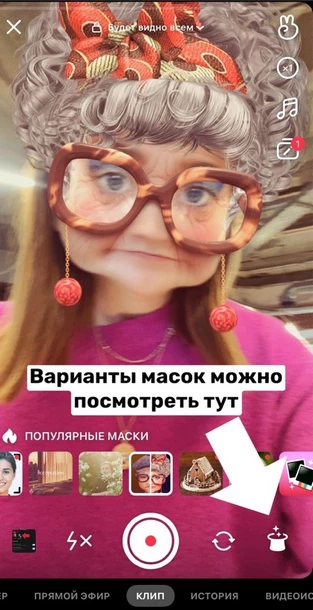
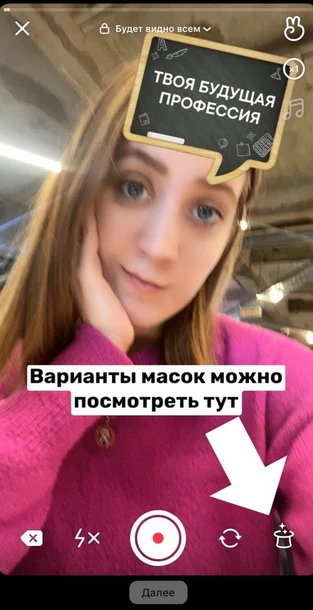
Эти модификации доступны только в режиме съемки видео. Для просмотра и выбора кликните по значку со шляпой в правом нижнем углу экрана.
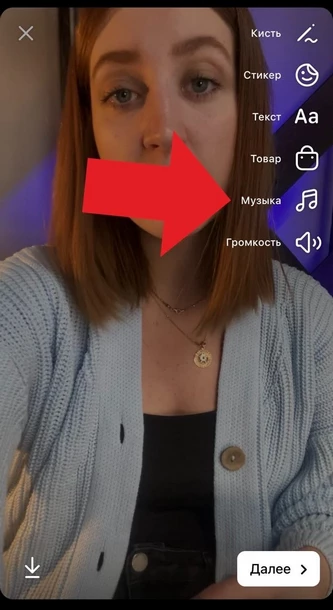
Чтобы добавить музыку, перед съемкой либо в процессе редактирования видео нажмите на значок с нотой. Вы увидите треки, которые можно использовать. Они делятся на три группы: «Новинки», «Популярное», «Выбор редакции».
В клипы можно добавить треки только из библиотеки. Авторы разрешили их использование.
Загрузить музыку из библиотеки можно только при публикации роликов в некоммерческих целях. В противном случае вам нужно договориться об использовании с правообладателем.
Если выяснится, что ролик нарушает правила Вконтакте и нормы авторского и смежного права, то социальная сеть может отключить звук или заблокировать клип.
Но все не так плохо. Вы можете оставить только голос спикера, не обязательно накладывать музыку.
Вы можете добавить гифки, хештеги, время, фотографии, опрос, упоминания аккаунтов, веселые картинки. Пока что в стикерах нет ссылок, но все очень быстро меняется.
Вы можете добавить в ролики товары. Это подойдет как для публикации клипов в сообществах, так и на личных страницах. Например, можно опубликовать ролик в своем личном профиле, но рассказать о товарах или услугах вашей компании. Также возможность часто используют блогеры, которые снимают обзоры.
Чтобы воспользоваться функцией, сделайте следующее:
1. Зайдите в сообщество и откройте карточку товара или услуги. Кликните по значку со звездой в правой части экрана, чтобы сохранить товар в закладках;
2. В редакторе кликните по значку с пакетом. Во вкладки подгрузятся все сохраненные в закладках товары и услуги. После выбора они появятся на видео.
Больше нет Reels, но есть «Клипы»! – осваиваем короткие видео «ВКонтакте»
Инструкция для всех, кто тыкал-тыкал по вкладкам «ВКонтакте», но так и не разобрался в «Клипах».
По данным соцсети, число загрузок «Клипов» увеличилось в два раза. Но судя по комментариям, которые сыплются под постами в официальных сообществах «ВКонтакте», бывшие пользователи Instagram и TikTok растеряны. Многие не понимают, как публиковать «Клипы», почему у сообществ нет такой функции и как работает алгоритм рекомендаций. Разбираемся вместе, что делать с аналогом Reels и TikTok.
Где смотреть «Клипы» и как работает система рекомендаций
Вкладка «Клипы» есть в веб-версии «ВКонтакте». Но залить свой ролик и посмотреть больше других видео можно только в приложении.
Вкладка «Клипы» есть в нижнем закрепленном меню приложения. Убрать кнопку или чем-то заменить нельзя. Жмем на нее и переходим в ленту с роликами.

«Клипы» можно найти в закрепленном меню приложения «ВКонтакте»
В ленте «Клипов» есть три вкладки:
- Для вас. Это ролики, которые соцсеть рекомендует вам на основе интересов, ваших реакций на видео. Алгоритм учится постепенно, помогите ему: лайкайте и комментируйте понравившиеся видео или отметьте «Это не интересно» – похожие ролики должны показываться реже.
В этой категории достаточно часто появляются и рекламные ролики (да, рекламу в «Клипах» крутить можно!).
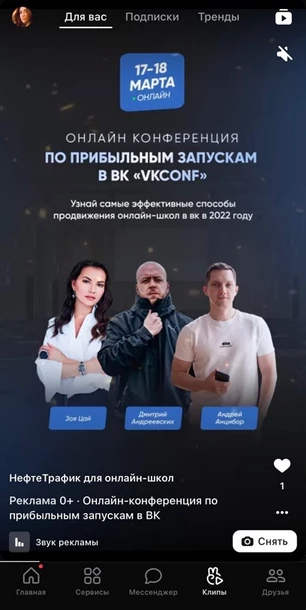
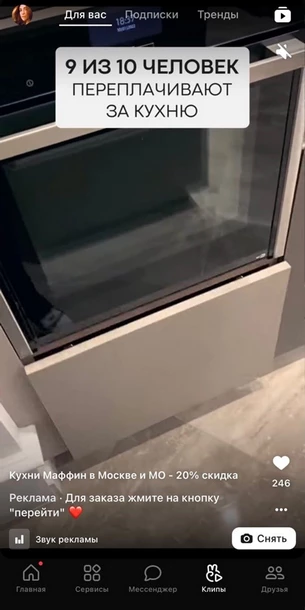
Реклама в ленте «Клипов»
- Подписки. Здесь отображаются «Клипы» ваших друзей и страниц, на которые вы подписаны.
- Тренды. Сюда попадают самые популярные ролики, они рассортированы по категориям: «Котики», «Залипалово», «Лайфхаки», «Музыка», «Наука» и другие. Подробнее о категориях можно прочитать у «ВКонтакте».
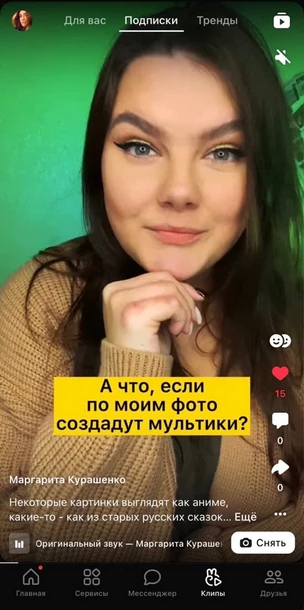
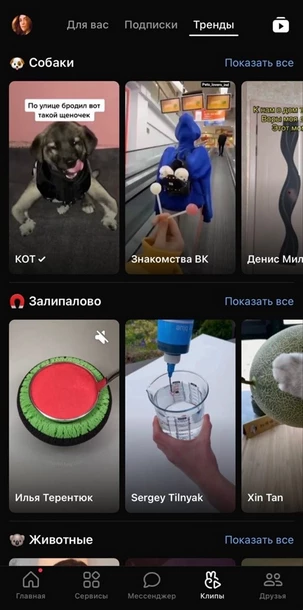
Ленты с подписками и трендами в «Клипах»
В Google и «Яндексе», соцсетях, рассылках, на видеоплатформах, у блогеров
Кто может публиковать «Клипы»
UPD от 21.03.22: сегодня команда «ВКонтакте» обновила сервис: теперь публиковать клипы могут в том числе и коммерческие сообщества, то есть магазины и страницы брендов. На момент выхода оригинала этой статьи такая возможность была только у некоммерческих страниц.
Какие ролики публиковать в «Клипах»
Те же, что вы делали для Reels и TikTok – развлекательные видео, челленджи, лайфстайл, обзоры и инструкции. Пока в «Клипах» мало экспертного контента, но это может быстро измениться, как было с Reels и TikTok. Лучше протестировать разные форматы.
Мы рассказывали, какие видео снимать для Reels. Пока те же советы актуальны и для «Клипов» – формат схож. Попробуйте начать с того, что вы умеете, наблюдайте за реакцией пользователей «ВКонтакте» и корректируйте контент.
Как монетизировать ролики в «Клипах»
В широком смысле пока никак. Но 11 марта «ВКонтакте» запустила программу поддержки «клиперов» – это конкурс с общим призовым фондом «около 100 миллионов рублей», он пройдет в два этапа. Скорее всего, программа подстегнет создателей контента активнее пилить «Клипы».
Как залить видео в «Клипы» – подробная инструкция!
Заходим в приложение «ВКонтакте», публиковать видео можно только оттуда.
Для личной страницы
- В приложении «ВКонтакте» заходим во вкладку «Главная».
- В ленте с «Историями» (в левом верхнем углу) нажимаем на свой аватар.
- Выбираем кнопку «Клип». Чтобы снять видео прямо сейчас, зажимаем круглую кнопку. Чтобы добавить видео из галереи телефона, в левом нижнем углу нажимаем на квадрат – перейдем в галерею с вашими роликами. Выбирайте нужный – он подгрузится в редактор «Клипов».
Максимальный хронометраж видео в «Клипах» и для личной страницы, и для сообщества – 60 секунд.
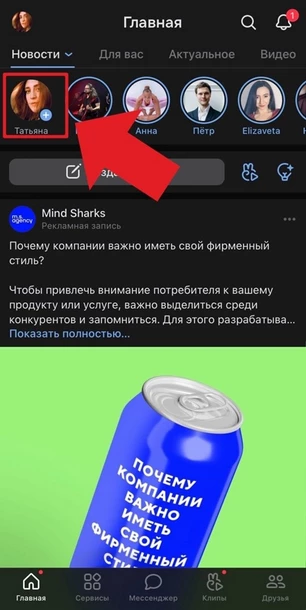
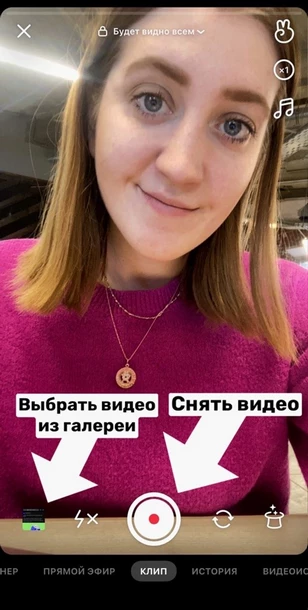
Как добавить ваше видео в «Клипы»
Перед съемкой ролика можно установить настройки приватности. Если не успели этого сделать тут, не страшно: сможете поставить ограничение после редактирования ролика.
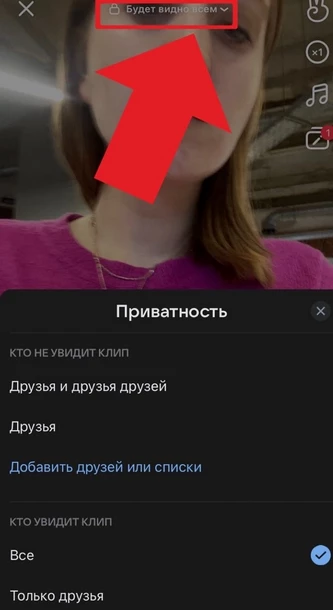
Настройки приватности «Клипов»
Для сообщества
- Следуем инструкции из предыдущего пункта – заливаем ролик через личную страницу.
- В панели редактирования (в ней отображаются стикеры, возможность добавления текста и т. д.) нажимаем кнопку «Далее».
- В графе «Автор» выберите не личную страницу, а ваше сообщество.
Если сообщество не появилось, то вам нужно обновиться до последней версии приложения: напоминаем, что до 21.03.22 функция не была доступна для коммерческих сообществ (каковым, возможно, соцсеть считает ваше).
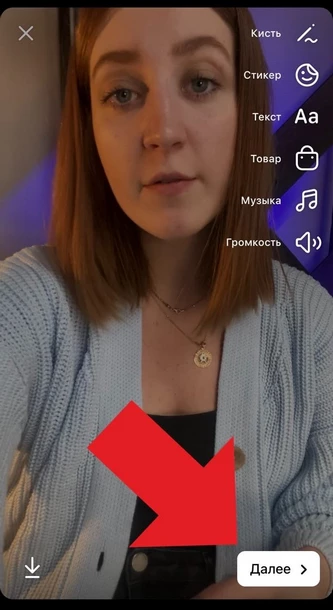
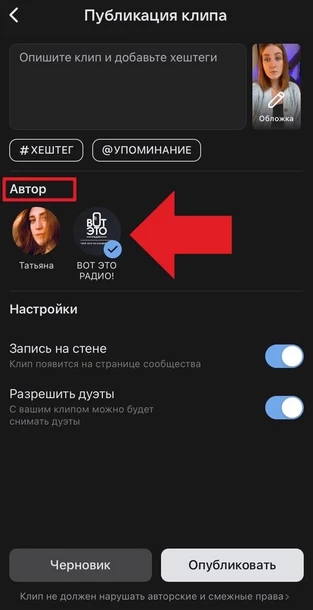
Как публиковать «Клипы» «ВКонтакте» от имени сообщества
Управление жестами
Когда вы заходите в режим съемки клипа, можно не зажимать кнопку записывания видео, а подать камере сигнал жестом «✌️». Запись начнется через 3 секунды. Режим можно выключить в правом верхнем углу экрана, для этого нажмите на значок «✌️».
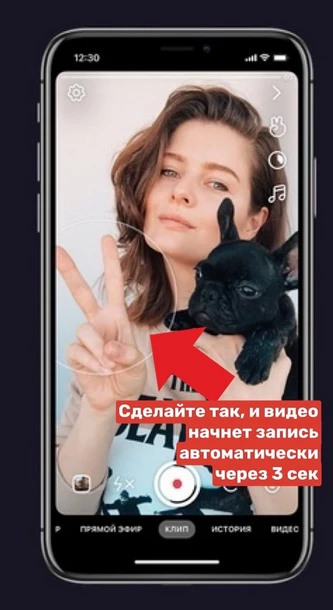
Управление жестами в «Клипах»
Как оформить ролик в «Клипах»
В целом, функционал похож на редакторы сторис и Reels Instagram. Можно добавить музыку, стикеры, текст, что-нибудь нарисовать. Но есть и различия, так что о некоторых функциях поговорим подробнее.
1. Маски, эффекты, интерактивные элементы
Доступны фильтры, маски и эффекты только в режиме съемки ролика. Чтобы посмотреть и выбрать какой-то из них, нажмите на значок со шляпой в правом нижнем углу экрана.
2. Выбор музыки для видео
В режиме редактирования видео нажимаем на значок с нотой – появятся варианты треков, которые можно использовать. Они разделены на три категории: «Новинки», «Популярное», «Выбор редакции».
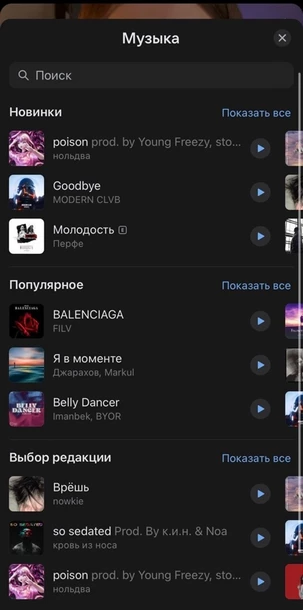
Какую музыку выбрать в «Клипах»
А можно использовать другую музыку, если ее нет в этой базе? «ВКонтакте» говорит так:
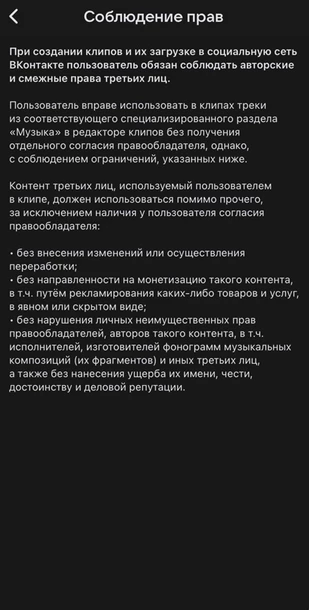
Клип не должен нарушать авторские и смежные права
Проще говоря, нужно иметь согласие правообладателя. Нарушать авторские права нельзя.
Музыку накладывать не обязательно, можно оставить голос спикера на видео.
3. Стикеры
В стикерах нет ссылок. Но остальной функционал похож на редактор сторис в Instagram: упоминания аккаунтов, хештеги, гифки, веселые картинки, время, фотографии, опрос.
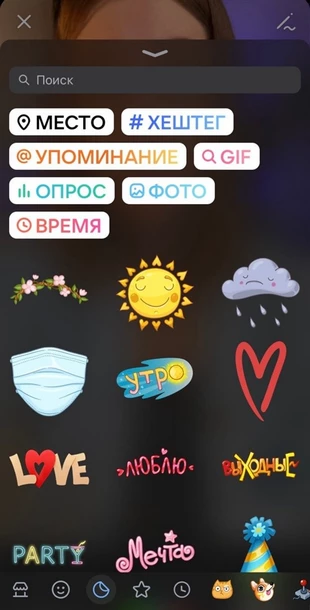
Варианты стикеров в «Клипах»
4. Товары
Есть интересная вкладка – «Товары», их можно отметить в ролике. Подойдет тем, кто решит снимать «Клипы» на личной странице, но рассказывать о товарах и услугах своей компании. Второй вариант подойдет блогерам – снимать обзоры на чужие товары.
Как добавить товар в «Клипы»
- Зайдите в сообщество. Откройте товар или услугу. Нажмите на значок со звездой в правой части экрана – товар сохранен в закладках.
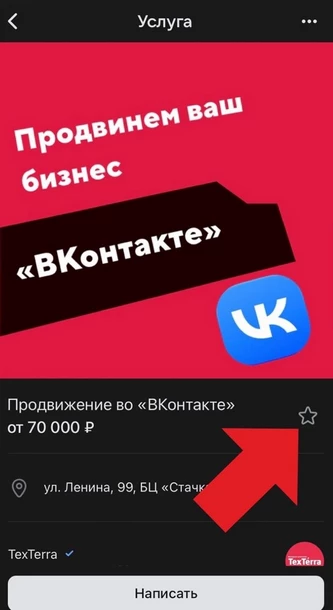
Сохраняем товар в сообществе «ВКонтакте»
- В редакторе клипов нажмите на значок с пакетом (там товары!). В выборе товаров и услуг подгрузятся все сохраненные варианты. Выбирайте нужный.
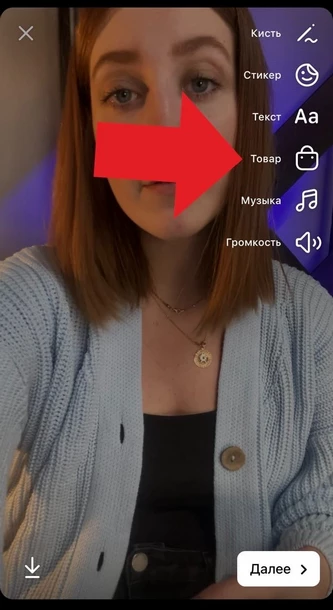
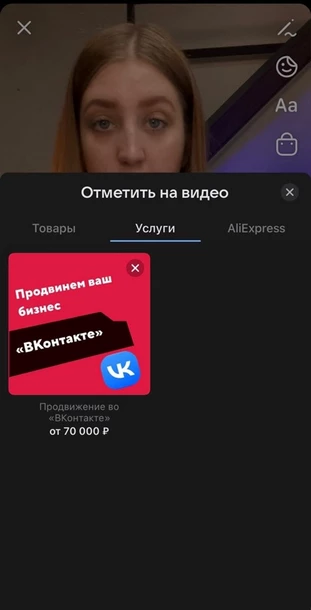
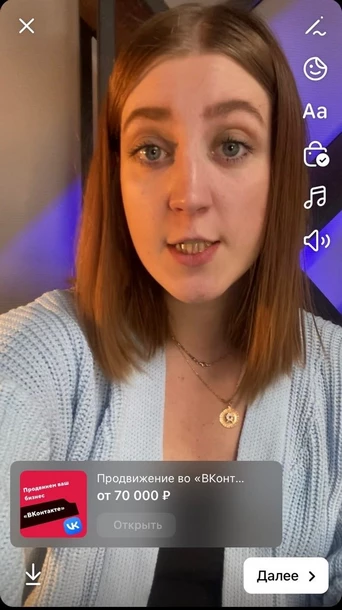
Добавляем товар в «Клипы»
5. Описание ролика и хештеги
- Когда ролик оформлен, нажмите «Далее».
- Добавьте описание к ролику, релевантные хештеги, упоминания других страниц (например, бизнес-сообщества, если публикуете ролик с личной страницы).
- Выберите обложку для видео: залить фото из галереи нельзя, но можно выбрать понравившийся кадр из ролика.
- Выберите автора: личную страницу или сообщество.
- Установите настройки приватности (кому доступен клип) и возможность комментирования.
- Решите, будете ли публиковать запись на стене. Лучше сделать это, чтобы как можно больше подписчиков увидели ваше видео.
Финальные настройки «Клипа»
Готово! Теперь можно сохранить видео в черновик или опубликовать.
«Клипы» – только одна из функций «ВКонтакте». Для продвижения бизнеса есть много других: если вы давно не были во «ВКонтакте» и пытаетесь разобраться с интерфейсом и функциями, вам поможет наша инструкция, в ней 54 совета по продвижению бизнеса в этой соцсети.
Как сделать клип в ВКонтакте: правила создания и публикация

Запись коротких роликов в социальной сети ВКонтакте набирает популярность. Отчеты «Новости ВК» свидетельствуют о рекордном количестве публикаций – более 600 миллионов за сутки только 8 марта, а общее количество просмотров превысило 1,75 миллиарда. Тем не менее, многие новые пользователи испытывают затруднения в использовании этой функции. В статье вы узнаете, как снять и добавить видео в клипы ВК и как создать интерес к своему контенту.
- Зачем снимать видеоролики VK
- Как снять видео Вконтакте, чтобы набрать просмотры
- Как снять клип Вконтакте: нюансы съемки
- Как делать клипы в ВК оригинальными: особенности монтажа
- Запись и жесты
- Музыка в клипах Вконтакте
- Маски
- Стикеры
- Товары
- Как выложить клип Вконтакте
- Скачивание
Зачем снимать видеоролики VK
Формат коротких роликов появился в приложении относительно недавно, но сразу очень полюбился публике. Это стало очевидно после ухода с российского рынка медийного гиганта Тик Ток. Многие видеомейкеры перенесли свою деятельность на отечественную площадку, чтобы не терять контакт с аудиторией.
Длительность видеоклипа составляет от 3-х секунд до 3-х минут, можно использовать специальное приложение – VK Клипы: короткие видео. Загружаемый контент имеет частоту кадров 60 FPS и качество Full HD.

Как снять видео Вконтакте, чтобы набрать просмотры
Перед переходом к практическим аспектам, важно обсудить, какой формат контента подходит для создания клипов. Приложение соцсети достаточно простое и понятное в использовании, поэтому практических трудностей возникнуть не должно.
Самое главное – это выбор темы роликов, составление КП, понимание своей ЦА. Всё это нужно знать, чтобы попасть в рекомендации, стать популярным и набрать миллионы просмотров.

Жанр коротких видео буквально захватил все площадки в интернете. Конкуренция здесь очень высока, поэтому без четкого плана со сформулированными целями, тематиками роликов, сценариями заходить сюда не имеет смысла. К тому же нужно использовать все возможности площадки – добавлять субтитры, маски, AR-эффекты, музыкальное сопровождение.
В качестве идей для создания популярного видео-контента можно рассмотреть различные варианты, такие как таймлапсы, видео-мемы, ролики с питомцами и их смешными выходками, обучения и мастер-классы.
Как снять клип Вконтакте: нюансы съемки
Одна из главных особенностей заключается в том, что для алгоритмов, формирующих рекомендации, предпочтителен формат вертикальных видео, если вы добавляете горизонтальное, оно будет менее популярным.
Также интерфейс приложения позволяет монтировать непосредственно в нем. Это значит, что все настройки можно производить в одном месте. Для съемки лучше использовать телефон или камеру с хорошим разрешением, которые будут выдавать качественную картинку. Стоит следить за тем, чтобы съемка была стабильной и изображение не дрожало, для этого можно использовать штатив или стабилизатор. Полезно будет поработать и над освещением, снимать днем или при правильно выставленном искусственном свете.
При съемке важно помнить о правиле трех секунд. Чтобы заинтересовать зрителя, лучше начинать с самого интересного, не тратя время на долгие вступления. Используйте первые три секунды, чтобы захватить внимание зрителя, иначе он может пролистнуть ваше видео.
Для создания удачного видеоролика рекомендуется использовать схему с интригующим началом и неожиданной развязкой. Помните об этой схеме и планируйте свой клип заранее, чтобы достичь желаемого эффекта.
Как делать клипы в ВК оригинальными: особенности монтажа
Возможности ВК схожи с TikTok или Musical: пользователи могут добавлять музыку, стикеры и эффекты, рисовать и прикреплять текст. Однако имеется и несколько уникальных функций, которых нет у конкурентов. Давайте более подробно рассмотрим процесс создания роликов.
Запись и жесты
Чтобы начать снимать видео, необходимо нажать на круглую кнопку, которая находится внизу экрана. Вам доступно несколько кадров для съемки и одну минута времени. Каждый кадр можно отдельно редактировать или удалять. Для отсроченной записи можно установить таймер на 3 или 10 секунд или показать в камеру жест «V» (victory или peace). Также можно настроить и момент, когда съемка должна прерваться.

Музыка в клипах Вконтакте
- Первый способ добавления звука – записывать ролик прямо с ним.
- Второй – наложить его после завершения съемки.
Чтобы выбрать дорожку, достаточно нажать на значок ноты и выбрать нужную мелодию. Искать можно через поиск – библиотека треков большая.
Бесплатно эта функция доступна только для личных страниц. Если у вас бизнес-аккаунт, вам придется заключить договор на использование, так как оно считается коммерческим.
После выбора вам будет доступна звуковая дорожка – вы можете обрезать ее длительность и отредактировать громкость.

Маски
Эта функция доступна только во время записи. Выбрать фильтр можно, нажав на значок шляпы. В открывшейся галерее представлены как незамысловатые, так и сложные эффекты – выбор действительно впечатляющий.

Стикеры
Этот функционал нужен, чтобы разнообразить ваши ролики и помочь донести мысль до аудитории. Злоупотреблять ими не стоит, потому что перегруженная картинка может наоборот оттолкнуть пользователей. Используйте эту опцию, если хотите отметить кого-то, прикрепить геолокацию или устроить опрос. Все эти механики работают на вовлечение и формируют положительный опыт взаимодействия с пользователями.

Товары
Полезная фишка для бизнес-аккаунтов или блогеров, продающих рекламу.
- Выберите нужный продукт из магазина ВК и добавьте его в закладки.
- В режиме записи нажмите на значок «Товары» и выберите из сохраненных нужный.
Найти и добавить товар можно прямо из закладок с помощью поиска.


Как выложить клип Вконтакте
Когда все готово, ролик можно публиковать. При публикации есть возможность настроить еще некоторые дополнительные параметры:
- Описание до 200 символов. Здесь можно кратко рассказать, что происходит в видео или задать зрителям вопрос, на который они должны ответить в комментариях.
- Автор. Укажите себя или ваше сообщество в качестве создателя ролика.
- Хештеги по теме – так ваш контент будет проще найти.
- Обложка. Может быть добавлена автоматически из фрагмента или задана вручную.
- Отметки других пользователей или страниц.
- Приватность. Тут можно настроить доступ и ограничить возможность просмотра некоторым категориям пользователей.
- Дублирование видео на стену ВК.
- Опция дуэтов. Если она включена, другие блоггеры могут снимать реакции и ответы.
- Возможность комментирования. Если хотите получить обратную связь, сделайте ее доступной.

Если все пункты инструкции выполнены, смело нажимайте «Опубликовать».
Скачивание
Если вам понравился видеоматериал, вы можете сохранить его в галерею своего телефона. Сделайте это, нажав на три точки, и найдите пункт меню «Скачать».

Как добавить клип в Вконтакте от имени сообщества
Для этого проделайте все описанные выше действия и в графе «Автор» выберете не свою личную страницу, а паблик или группу, которую вы администрируете.

Как снять видео в Контакте так, чтобы его монетизировать
Коммерческой составляющей для видеоконтента на платформе ВКонтакте официально пока не существует. Периодически площадка проводит конкурсы, где видеомейкеры могут получить денежные призы.
Если контент завирусится, его могут увидеть представители различных брендов и предложить автору разместить в своем следующем ролике рекламу.
Для бизнеса тоже есть своя выгода. Это бесплатная реклама товаров в популярных клипах. Ее можно снимать нативно, как-будто не призывая к покупке, но заинтересовавшиеся люди, вероятно перейдут в группу и купят товар.
Как снимать в ВК видео, чтобы попасть в рекомендации
Львиная доля просмотров приходится на ролики из рекомендательной ленты. Любой клипмейкер должен выстраивать свой контент так, чтобы туда попасть.
Для этого нужно понравиться алгоритмам, которые следят за пользовательским поведением: лайками, репостами и прочими взаимодействиями – площадка рассказала, как это работает. Если ваш клип не лайкают, а только и делают, что нажимают «не интересно», значит, вы точно делаете что-то не так. Чем больше положительных реакций вы получаете, тем выше вероятность того, что ваш контент будет попадать в рекомендации.
Не забывайте делиться видео на стене – так вашими первыми зрителями станут ваши друзья ВК.
- Не используйте контент с ватермарками. Если вы перезаливаете свой ролик из Тик Ток, при этом на нем видно логотип, вероятность того, что он завирусится крайне мала.
- Не затягивайте. Не зря формат контента в других аналогичных сервисах составляет 15 секунд. Если вы снимаете не туториал или мастер-класс, то много времени вам и не нужно.
- Снимайте на темы, которые близки аудитории.
- Следите за трендами. Обратите внимание на популярные звуки или скетчи и снимите свою версию.
- Публикуйте контент регулярно.
Заключение
VK заменила бизнесу ушедшие площадки и оперативно внедряет актуальные инструменты для продвижения. В этой статье мы рассказали, как создать и добавить клип в ВК и что сделать, чтобы видео набирало просмотры в приложении Контакта. Пользуйтесь возможностью делать виральный контент средствами площадки.
Как загрузить клип в ВК

С 22 июня 2020 года любой пользователь может загрузить свой клип в ВК.
p, blockquote 3,0,0,0,0 —>
Раньше выкладывать клипы могли лишь приглашённые авторы, но теперь сделать это может абсолютно любой пользователь.
p, blockquote 4,0,0,0,0 —>
p, blockquote 5,0,1,0,0 —>
Как загрузить клип в ВК
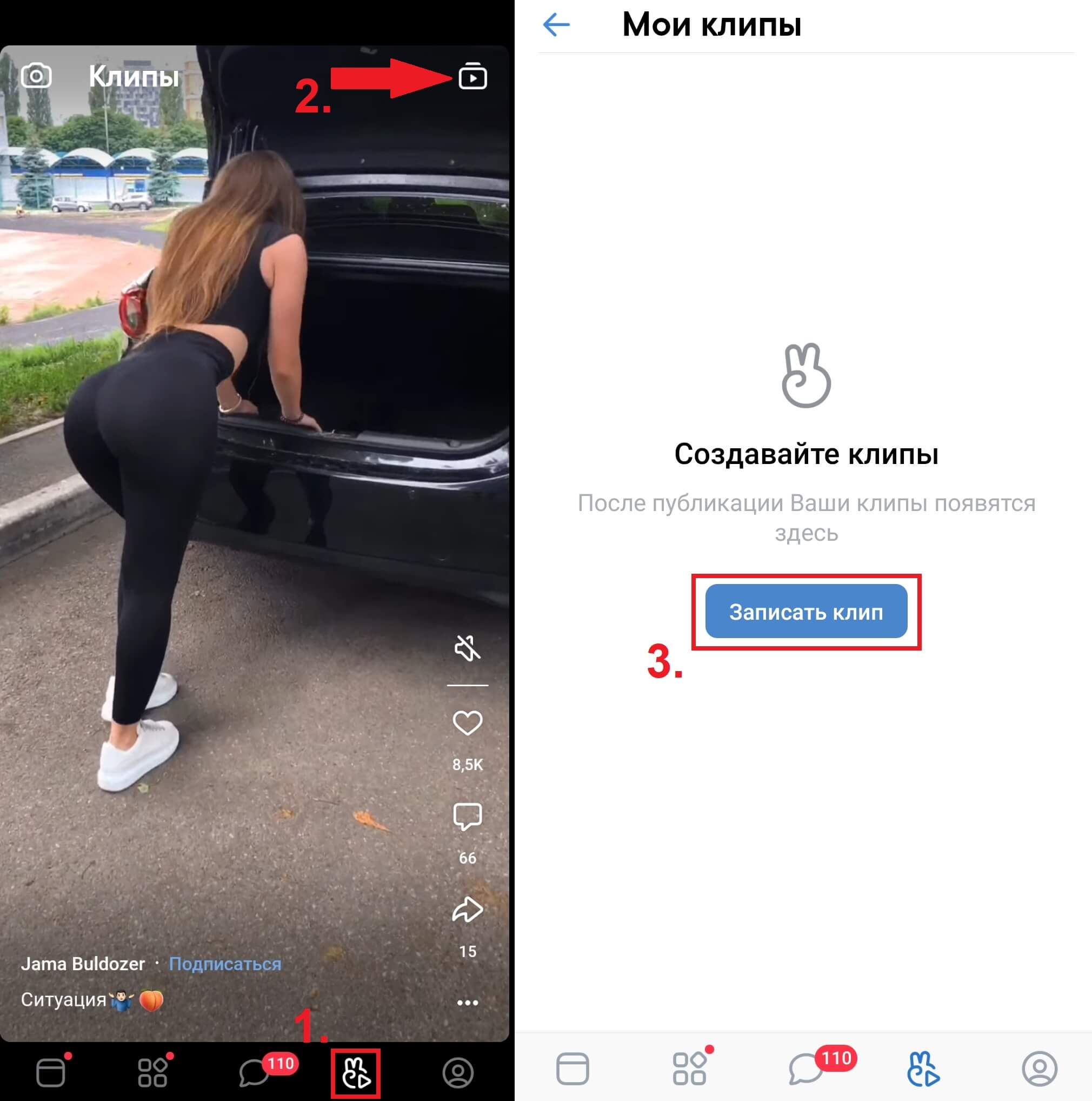
1. Открываем клипы Вконтакте
 в нижней части экрана (четвёртая вкладка).
p, blockquote 6,0,0,0,0 —>
2. В правом верхнем углу касаемся кнопки «Мои клипы»
 (если нет, то до вас ещё не дошли последние обновления).
p, blockquote 7,0,0,0,0 —>
3. Касаемся «Записать клип» .
p, blockquote 8,0,0,0,0 —>
p, blockquote 9,0,0,0,0 —>
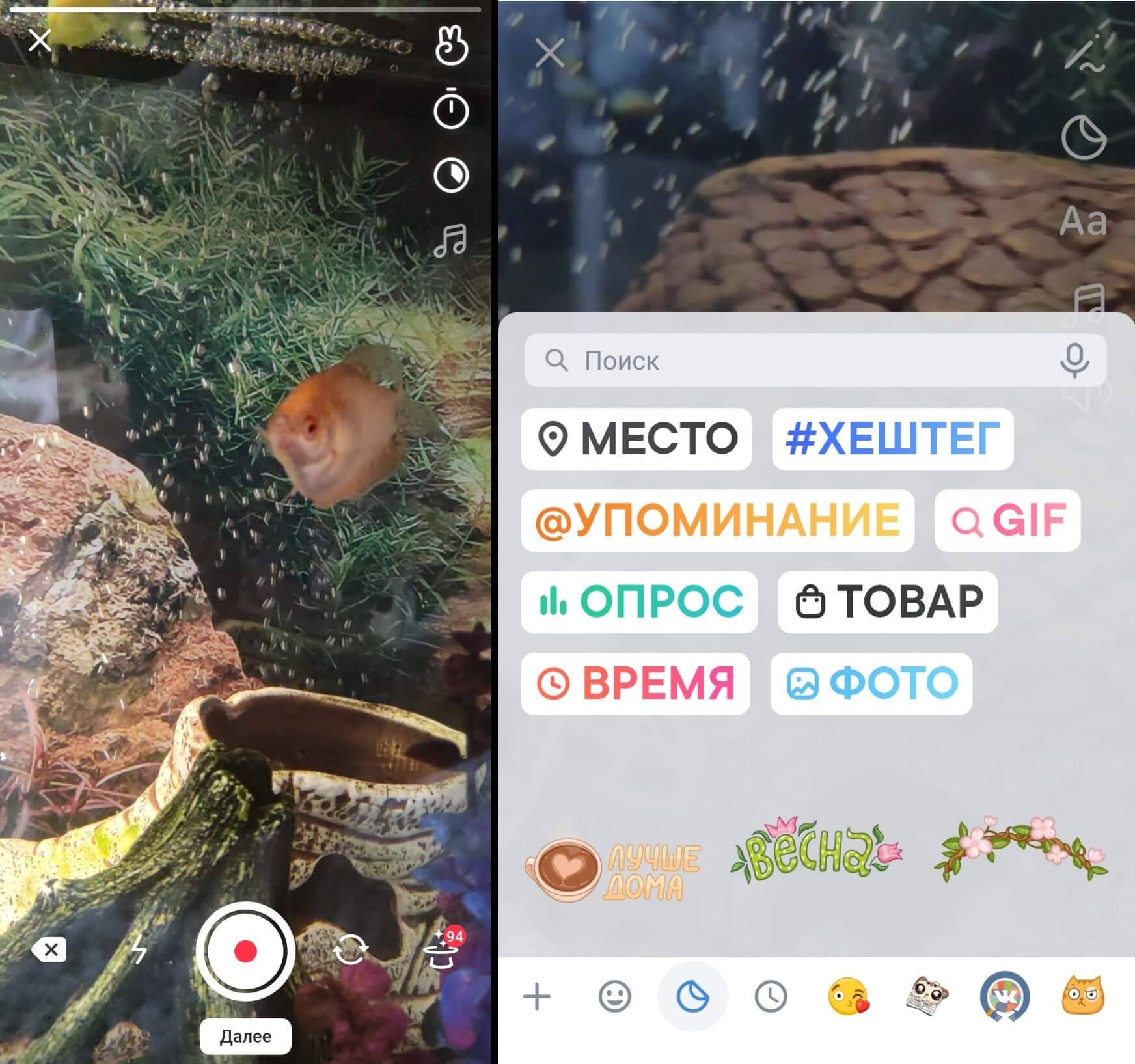
4. Записываем клип (можно записать ролик в реальном времени — нажатием на красную кнопку или загрузить из галереи в левом нижнем углу):
p, blockquote 10,0,0,0,0 —>
- В правом верхнем углу можно зайти в настройки клипа
 (выбрать общие настройки, скрыть от некоторых и т.д.), добавить таймер
  (через сколько секунд начать/остановить запись), выбрать длительность клипа
  (от 15 до 60 секунд), добавить музыку
  (один из доступных треков);
 - В правом нижнем углу можно добавить
 различные эффекты, маски, фильтры;
 - В самом низу можно выбрать режим съёмки: клип (обычный режим), прямой эфир, история (можно сделать фото), видеоистория, пинг-понг (что-то типа суперзума в Инстаграм — съёмка видео с разными фильтрами).
5. После записи основного фрагмента можно дополнить клип текстом или стикером (можно добавить место, хештег, упоминание, гифку, опрос, товар, время, фото).
p, blockquote 12,0,0,0,0 —>
p, blockquote 13,0,0,0,0 —>
6. Затем остаётся лишь добавить описание клипа и выполнить настройки публикации .
p, blockquote 14,0,0,0,0 —>
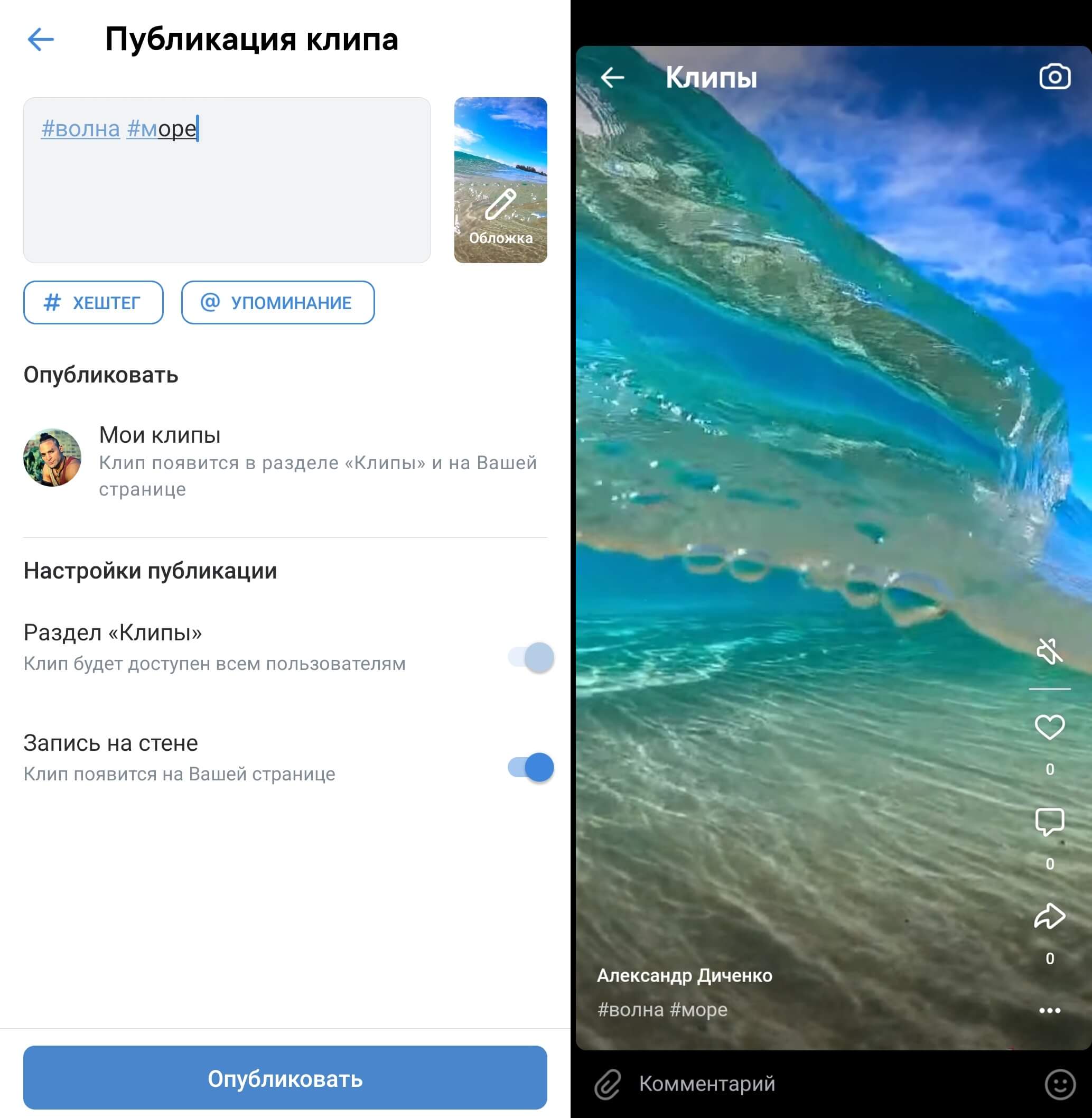
- После загрузки на вашей странице появится раздел «Клипы»;
- Чтобы изменить или удалить клип, откройте его и коснитесь троеточий в правом нижнем углу.
p, blockquote 16,0,0,1,0 —>
Не могу снять клип. Нет кнопки?
Обновите мобильное приложение Вконтакте и дождитесь пока свежие обновления дойдут до вас.
p, blockquote 18,0,0,0,0 —>
Короче говоря, Клипы в ВК — полный аналог Тик Ток, только с измененным интерфейсом и кое-какими настройками (хотя есть другие фильтры и свои фишки).
p, blockquote 19,0,0,0,0 —>
Я так думаю, что интерфейс и настройки будут меняться, если возникли вопросы — спрашивайте в комментариях.