Как защитить Сбербанк Онлайн и другие приложения от удаления с iPhone
Несмотря на то что Apple не является стороной конфликта, она, как и многие другие американские корпорации, не жалеет мер воздействия в отношении российских пользователей, активно отменяя наш рынок, будто он ничего не стоит. Почему это происходит, дело десятое и к теме нашего сегодняшнего обсуждения имеет весьма и весьма опосредованное значение. Важно лишь то, что мы действительно от этого страдаем, потому что Apple добровольно удаляет из App Store приложения популярных в России банков, не позволяя больше скачать их, даже если они были загружены раньше. Так что нужно беречь то, что имеется.
Чтобы Сбербанк Онлайн и другие приложения, которые больше нельзя скачать из App Store, случайно не удалились, их нужно защитить особым образом
Как вы, вероятно, знаете, за последний месяц Apple удалила из App Store около десятка банковских клиентов и других приложений, которые принадлежат банкам, попавшим под американские санкции:
- ВТБ
- Совкомбанк (Халва)
- Новикомбанк
- Промсвязьбанк
- Открытие
- Сбербанк
- Альфа-банк
- ЮMoney
- СберМегаМаркет
- Сбербанк Инвестор
Сгружать неиспользуемое — как отключить
В iOS есть два механизмы защиты от случайного удаления приложений
Возможно, на момент, когда вы читаете эту статью, приложений, которые больше не доступны в App Store, стало ещё больше. Но, так или иначе, если вы уже скачали их, очень важно обеспечить им сохранность. То есть не допустить их непреднамеренного или случайного удаления. Потому что впоследствии взять их будет банально негде.
Как показывает практика, ещё не все знают, но iOS умеет самостоятельно удалять приложения, если они не используются. Этот механизм называется сгрузкой и позволяет Айфону удалить саму программу, чтобы освободить место в памяти, сохраняя, однако все накопленные им данные. Нет, конечно, сгрузка — это процедура не безвозвратная.
По умолчанию достаточно лишь кликнуть на приложение, чтобы оно скачалось заново. Ведь сама иконка даже не пропадает с рабочего стола. Но это касается только того софта, который до сих пор есть в App Store. А к Сбербанку и ко это, увы, не относится. Значит, нужно отключить механизм сгрузки, который, как ни странно, у большинства всё-таки включен, чтобы он ничего ненароком не удалил.
- Перейдите в «Настройки» на своём iPhone или iPad;
- Пролистайте вниз и откройте вкладку App Store;
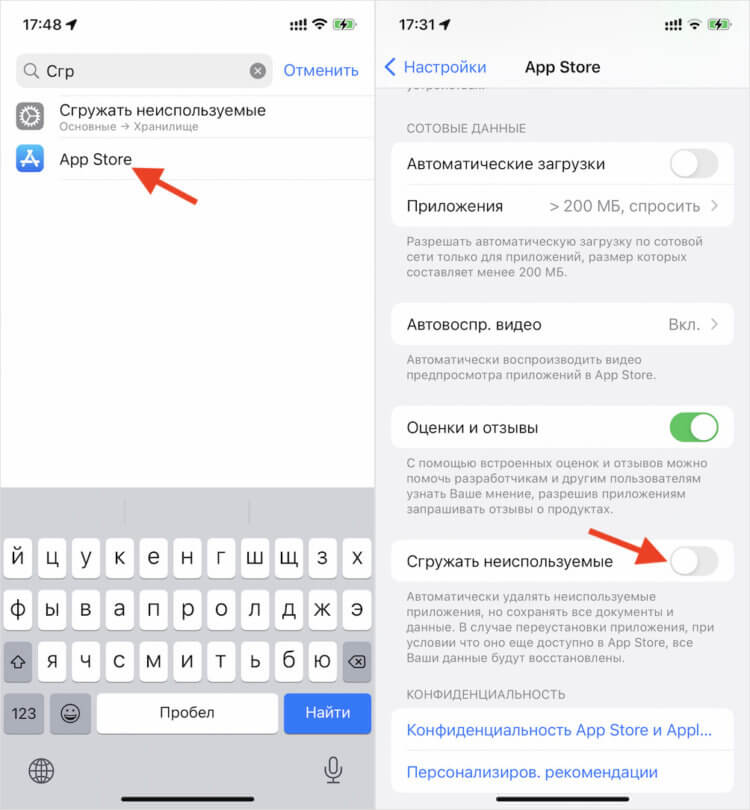
Отключите сгрузка неиспользуемых приложений, чтобы система не удалила их без вашего ведома
- Тут найдите пункт «Сгружать неиспользуемые»;
- Отключите его переводом тумблера в неактивное положение.
Возможно, без функции сгрузки неиспользуемых приложений хранилище вашего iPhone будет заполняться несколько быстрее. Ведь теперь смартфон не сможет избавляться от софта, к которому вы больше не обращаетесь. А он, как показывает практика, зачастую занимает довольно много места. Однако тут вы должны решить самостоятельно, что для вас важнее: возможность автоматической очистки памяти либо риск случайного удаления приложения, которое вы больше не сможете скачать.
Запретить удаление приложений на Айфон
Второй способ защиты удалённых из App Store приложений заключается в том, чтобы запретить их удаление с самого устройства. Понятное дело, что вы, скорее всего, не дурак и самостоятельно его не удалите (хотя как знать). Но, если к вашему Айфону имеет доступ кто-то, кроме вас, нельзя исключать вероятность, что и Сбербанк Онлайн и другие дефицитные приложения не будут удалены — случайно или из вредности.
Чтобы запретить удаление приложений на iOS, необходимо установить специальный механизм защиты. Он состоит в том, что удалить любое приложение, установленное на iPhone, просто так не получится. Значит, нужно включить его:
- Запустите приложение «Настройки» у себя на iPhone;
- Перейдите в раздел настроек «Экранное время»;
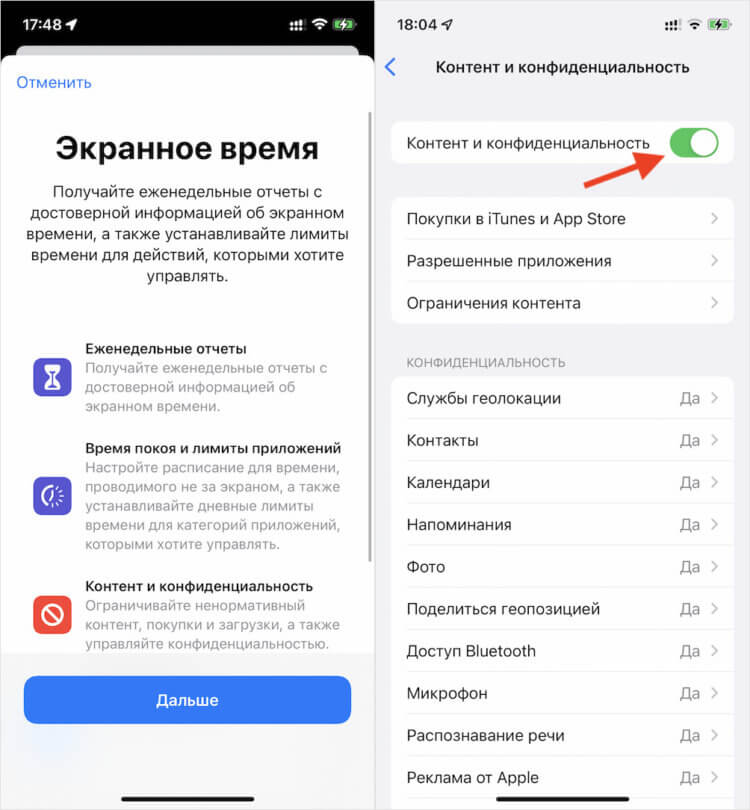
Запретить удаление приложений можно только через меню Экранное время
- Откройте вкладку «Контент и конфиденциальность»;
- Включите параметр «Контент и конфиденциальность»;
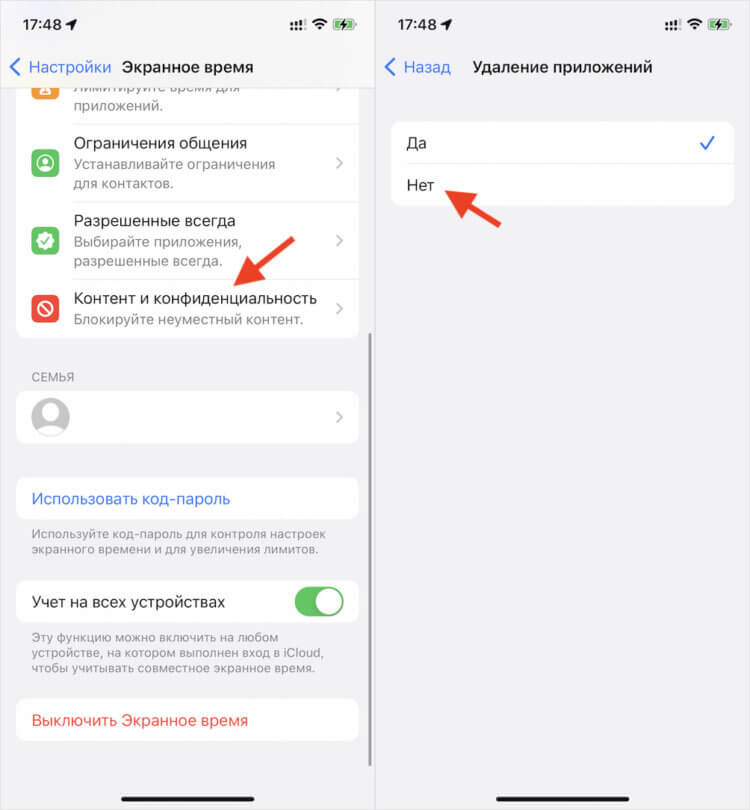
В следующий раз, когда вы захотите удалить приложение, этот параметр придётся отключить
- Выберите «Покупки в iTunes и App Store»;
- Во вкладке «Удаление приложений» нажмите «Нет».
Будем честны, механизм запрета удаления приложений может добавить неудобств в вашу жизнь. Ведь теперь вы больше не сможете удалять установленный софт со своего iPhone, не отключив предварительно эту защиту. Нет, кнопка удаления никуда не денется, но удалять приложение она будет только с рабочего стола. Однако в библиотеке оно по-прежнему будет доступно. А, чтобы стереть программу совсем, запрет на удаление нужно будет выключить.
Что делать, если приложения сами удаляются с iPhone
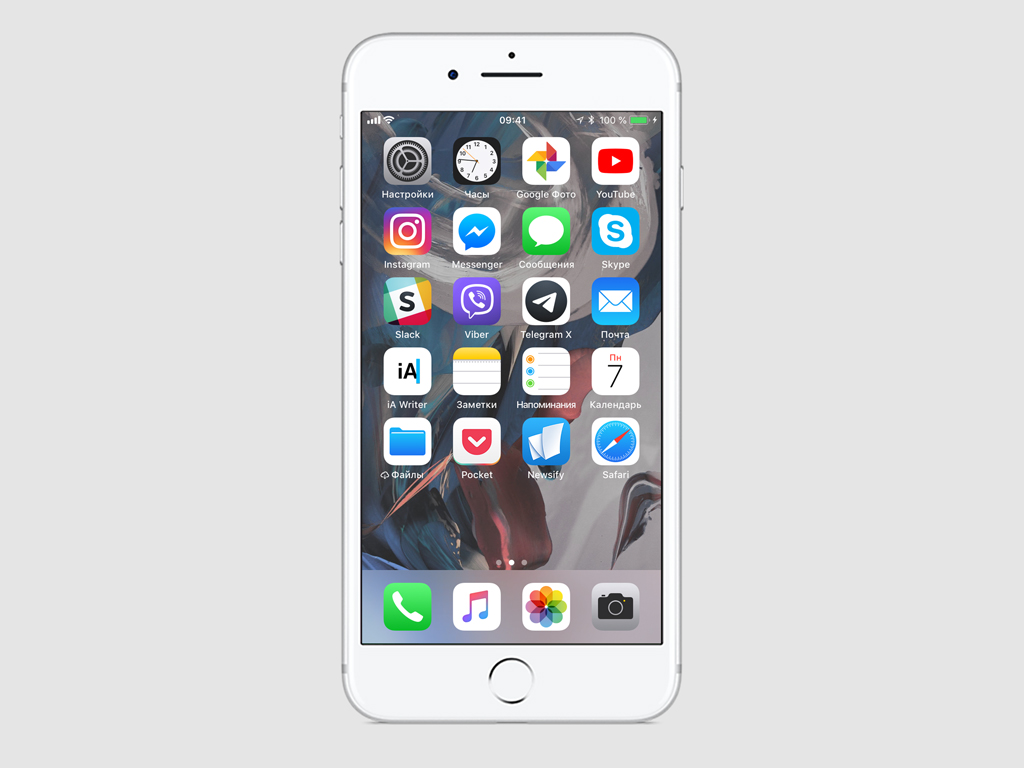
Если вы заметили, что приложения с iPhone или iPad удаляются без вашего ведома, при этом устройство не попадает в чужие руки, а семья настаивает, что никто этого не делал, так могло случиться из-за автоматической очистки хранилища.
В iOS 11 появился целый набор возможностей для освобождения места на iPhone и iPad. Одна из таких функций — «Сгружать неиспользуемые». Она удаляет программы и игры, которые вы давно не открывали.
Иконки таких приложений не пропадают с домашнего экрана iPhone или iPad, но отображаются со значками в виде облака рядом с именем. Они указывают, что игра или программа была удалена, чтобы очистить хранилище устройства.
Когда iPhone или iPad сгружает неиспользуемое приложение, в памяти устройства остаются все документы и другие данные этого приложения (например, сохраненные игры). Чтобы снова использовать их, необходимо загрузить приложение из App Store повторно, нажав на иконку на домашнем экране.
Как выключить автоматическое удаление программ и игр
Шаг 1. Откройте «Настройки».
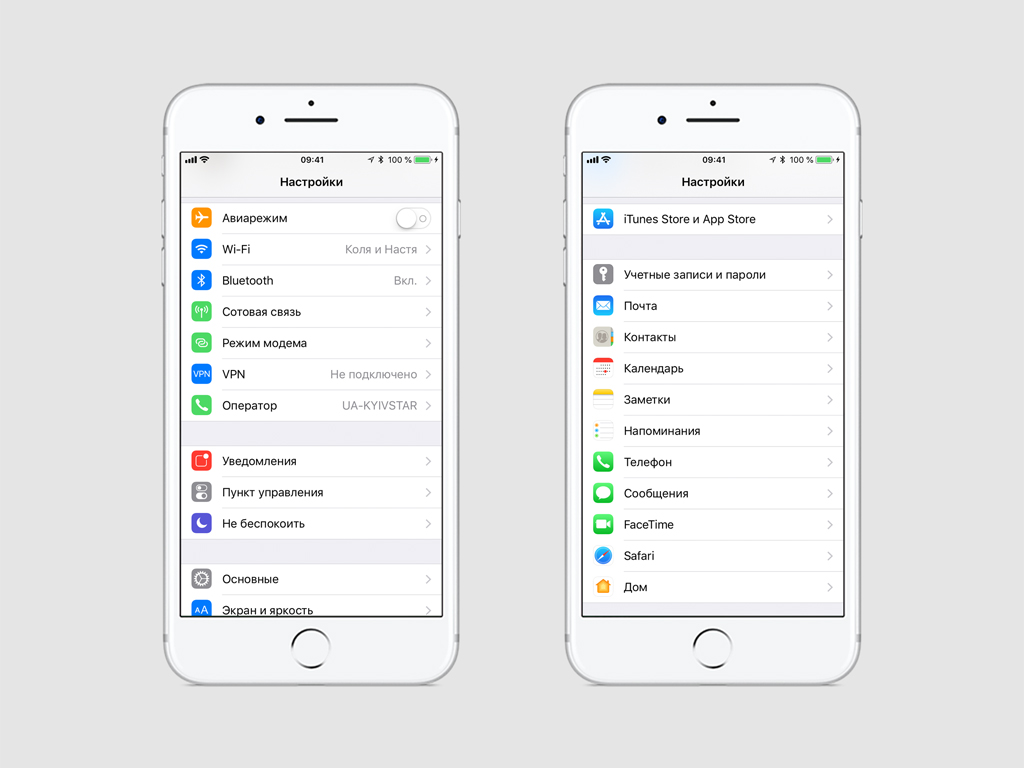
Шаг 2. Перейдите в раздел «iTunes Store и App Store».
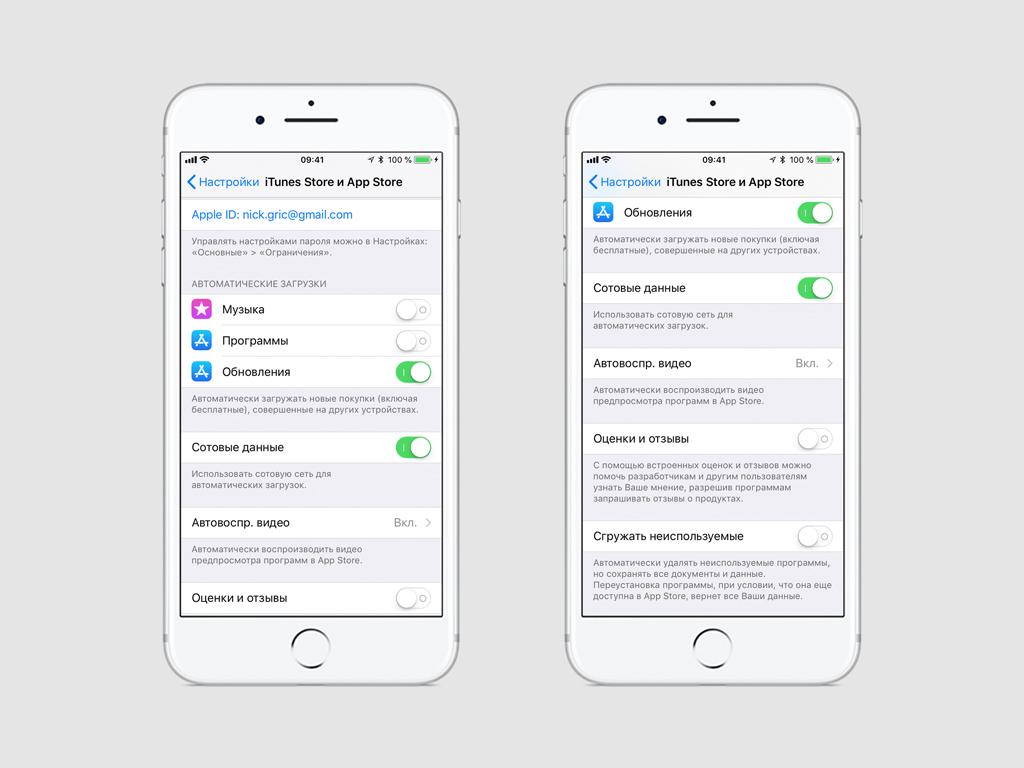
Шаг 3. Переведите в неактивное положение переключатель «Сгружать неиспользуемые».
Как запретить удаление приложений на iPhone и iPad
Вас беспокоит, что вы или кто-то другой может случайно удалить приложения с вашего iPhone? Или может вас беспокоит тот факт, что Apple может сама попытаться удалить приложение с вашего устройства, забанив его в App Store?

Такое вполне может произойти с мессенджером Telegram, если верить опасениям Павла Дурова. Компания уже удалила приложение Parler из App Store из-за того, что оно пользовалось популярностью у сторонников Трампа.
К счастью, есть способ запретить удаление приложения с iPhone и iPad. Ниже мы о нём расскажем.
Вы можете восстанавливать удалённые приложения через свой профиль в App Store, но это не сработает, если их удалят и из App Store.
Как запретить удаление приложений на iPhone и iPad
- Зайдите в Настройки на своём iPhone.
- Выберите секцию Экранное время.

- Здесь выберите пункт Контент и конфиденциальность.

- Убедитесь, что у вас включена опция Контент и конфиденциальность, а затем выберите пункт Покупки вiTunesStoreиAppStore.

- Здесь выберите опцию Удаление приложений.

- Теперь выберите вариант Нет, чтобы запретить удаление приложений.

- Вам потребуется придумать пароль Экранного времени, который будет защищать настройки функции.

Теперь никто не сможет удалять приложения с вашего устройства. Для этого придётся изменить настройки Экранного времени, которые защищены вашим паролем.
Как проверить, что приложения с iPhone не удаляются
Вы можете сразу же убедиться в том, что приложения с iPhone больше не удаляются.
- На домашнем экране своего iPhone зажмите иконку любого приложения, чтобы активировать режим редактирования.
- Из-за запрета удалять приложения вы не увидите значок «x» в углу иконок.
В iOS 14 кажется, что приложение возможно удалить, но на самом деле оно просто переносится в библиотеку приложений, откуда полностью удалить его уже не получится.
Теперь вы можете быть уверены в том, что ваши любимые приложения точно не исчезнут с вашего устройства.
Как восстановить удаленное приложение на Айфоне
Бывают моменты, когда нужную программу удаляют по ошибке, случайно нажав не на ту клавишу. Деинсталляция не беда, если вы обладатель системы iOS, которая позволяет восстановить все элементы и приложения, которые были скачены ранее. Автоматическая синхронизация с iTunes и авторизация ID запоминается системой, что дает возможность легкого доступа, даже если программы были платными.
Для восстановления удаленных файлов, разработчики обеспечения подумали и создали множество утилит, которые помогут вам в нелегкой ситуации. Существует множество вмонтированных и сторонних сервисов для поддержки удаленных компонентов. Все они сосредоточены на возврате резервных копий на основное устройство.
Далее приведем несколько способов, которые помогут посмотреть удаленные приложения.
Способ 1. Как вернуть удаленное приложение на Айфоне
Для быстрого восстановления существует единое условие – авторизация первоначального ID. То есть возврат данных возможен на тот адрес, на который приложение скачивалось в первый раз. Даже если приложение с App Store было платным, то последующие скачивания будут бесплатными на тот же адрес, так как данные оплаты сохраняются в вашем аккаунте, и не требуют повторного внесения средств.
Прогресс в играх или изменение информации тоже вернется. Также более недоступные программы, которые были удалены разработчиками в магазине App Store можно загрузить повторно, если они использовались ранее и просто были удалены со смартфона или планшета.
Любой вариант отображается в онлайн магазине среди вкладок скачивания. Как это сделать? Достаточно просто.
Шаг 1. Для возобновления запустите фирменный магазин и найдете вкладку «Обновления», которая находится в нижней части панели предлагаемых опций.
Шаг 2. В разделе с покупками, перед вами возникнет вкладка в виде облака со стрелочкой. Нажав на представленную иконку, пойдет автоматическая установка программы, подвязанной к вашему ID.
Шаг 3. Для того чтобы выбрать конкретное вложение листайте по списку далее и выбирайте необходимую потерянную игру.
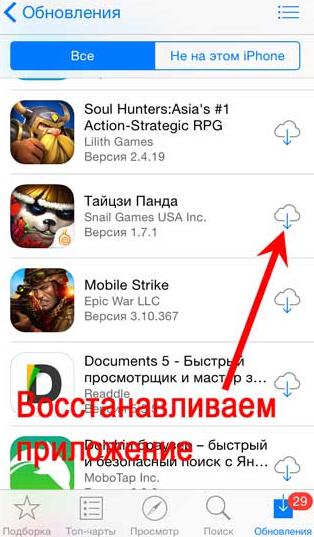
Если ваша программа уже загружается, то возврат будет значительно проще.
Работа с App Store также может поддержать другое устройство, привязанное к вашему личному аккаунту. Дополнительная вкладка, что скрылась в том же разделе «Покупки», называемая «не на этом ….» поможет восстановить или перенести любое скаченное ранее приложение на другое устройство с вашим ID кодом. Для операции следует нажать уже знакомую иконку в виде облака.
Пользуясь специально программой, вам необходимо подключить устройство к компьютеру.
Способ 2. Как восстановить удаленное приложение
Шаг 1. Для того, чтобы восстановить удаленное рекомендуем использовать хитрость пользователей: начните загрузку, после появления таблички с отказом нажимайте «ОК» и переходите в режим «В самолете».
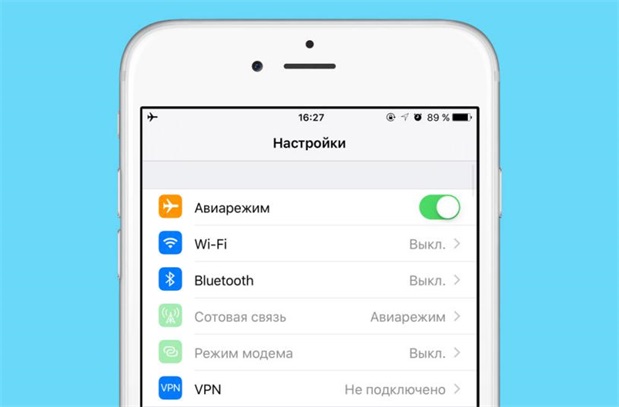
Шаг 2. Последующая перезагрузка устройства с выключением режима, автоматически продолжит загрузку приложения, если интернет будет включен.
Особенностью системы является то, что не только восстановить, но и удалить базовые стандартные программы возможно. Для этого необходимо зажать значок приложения на экране и дождаться появления крестика на ярлыке. Восстановить данные программы возможно также как и другие: пользуясь базовыми и дополнительными приложениями.
Для комфортного восстановления введите ваши данные в сплывающую таблицу.
Способ 3. Как найти недавно удалённое приложение?
Запустите App Store, коснитесь значка своего профиля в правом верхнем углу и выберите «Приобретено». Если вы выберете вкладку «Все», вы увидите все приложения в своей учетной записи. У установленных справа кнопка «Открыть», а у удаленных – небольшой значок облака. Чтобы предварительно просмотреть только удаленные приложения, вместо этого коснитесь вкладки «Не на этом iPhone». В нем перечислены все приложения, которые вы когда-либо удаляли из своей учетной записи.
Способ 4. Как восстановить удаленное приложение на Айфоне без App Store
Как мы все знаем, из-за влияния войны и санкций в России пострадали многие предприятия. Некоторые часто используемые приложения, такие как Сбербанк, 2ГИС, АЛЬФА-БАНК, Spotify и т. д., были запрещены к загрузке в App Store России, что серьезно повлияло на нашу жизнь. Но не волнуйтесь, у нас есть быстрый способ помочь вам вернуть удаленные приложения на Айфоне. Вам нужно использовать программу Tenorshare iCareFone. Tenorshare iCareFone поможет вам скачать Tiktok, Сбербанк, ВК, Facetune и другие запрещенные приложения на устройство одним щелчком мыши. Это очень быстро и удобно.
Давайте посмотрим, как восстановить удаленные приложения на Айфоне с помощью Tenorshare iCareFone:
Примечание: Только если приложение уже было приобретено с вашим идентификатором Apple ID, оно может быть установлено.
Загрузите и установите iCareFone на свой компьютер. Запустите его. Затем подключите iPhone к компьютеру. Выберите раздел Управление в левой строке меню.

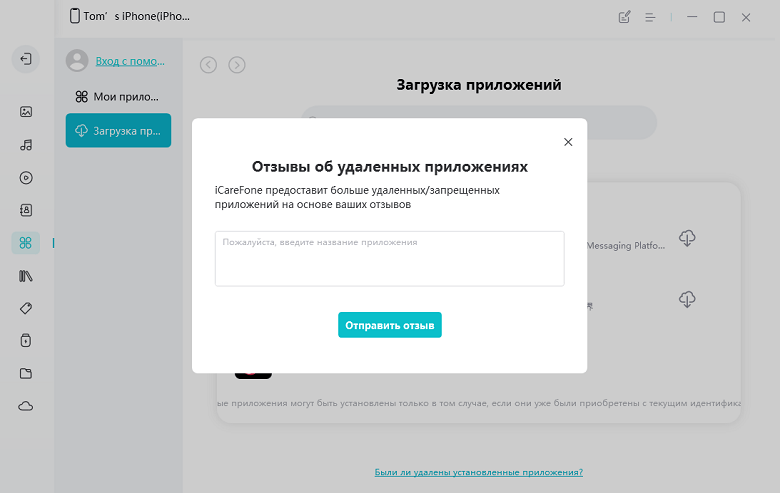
Затем перейдите в раздел «Приложения». Нажмите «Загрузка приложений». Вы увидите некоторые запрещенные приложения в разделе «Рекомендуемые». Все эти приложения были удалены или запрещены в iOS App Store в вашей стране. Просто нажмите на значок установки, чтобы установить его на свое устройство.

Если все эти рекомендуемые приложения не являются вашим выбором, вы можете оставить отзыв, и iCareFone предоставит больше приложений в следующих обновлениях!
Способ 5. Программа для восстановления данных приложения Tenorshare UltData
Данные, фотографии, сообщения, контакты, видео, файлы и приложение – все найдет программа Tenorshare UltData, которая совместима с любой версией операционной системы. Приложение поможет восстановить файлы следующими способами:
Шаг 1. Загрузите и установите Tenorshare UltData. Откройте UltData и подключите iPhone к компьютеру с помощью кабеля Lightning-USB. Нажмите «Доверять этому компьютеру» на экране iPhone, если вы впервые подключаете его к этому компьютеру.

Шаг 2. После присоединения означаете маркером элементы, которые необходимо восстановить.

Шаг 3. После подтверждения и завершения сканирования ранее удаленные файлы появятся в интерфейсе.

Восстановить удаленную программу iPhone реально. Поэтому случайное удаление приложения в случае сбоев, ошибки и прочих помех – не повод расстраиваться. Все утраченные файлы можно вернуть, пользуясь вышеперечисленными способами. Восстановление без копий, через фирменные iTunes и iCloud возможно быстро и легко как на сам смартфон, так и на домашний компьютер. Вернуть потерянное легко, пользуясь специальным программным продуктом, который поможет в быстром и комфортном восстановлении. Скачивание обеспечения Tenorshare UltData позволит скомпоновать удаленные данные и вывести их на основной экран. Легкое пользование и бесперебойная уверенная работа для вашего гаджета.
Заключение
Мы представили вам всего 5 методов, которые помогут вам восстановить удаленные приложения, и вы можете выбрать тот, который подходит вам в соответствии с вашими потребностями. Конечно, если вашего удаленного ПРИЛОЖЕНИЯ нет в App Store, мы рекомендуем вам использовать Tenorshare iCareFone. Если вы хотите восстановить удаленные данные, вы можете попробовать Tenorshare UltData.