Как записать звук с компьютера
В этой статье поговорим о том, как записать звук с компьютера без микрофона. Способы, которые будут приведены ниже, позволяют записывать аудио с любых источников звука — плееров, радио и интернета.
Запись звука с компьютера
Для осуществления записи воспользуемся программами Audacity, UV Sound Recorder и Free Audio Recorder. Все они позволяют добиться желаемого результата, но отличаются по функционалу и сложности в обращении.
Способ 1: Audacity
Audacity представляет собой бесплатную, но очень мощную программу со своим собственным редактором. Имеет множество функций для обработки звука и поддерживает установку VST плагинов.
Установка
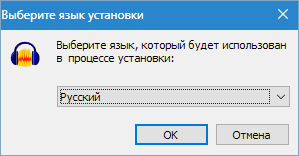
- Запускаем скачанный с официального сайта установочный файл, выбираем язык.
- В открывшемся окне нажимаем «Далее».
Запись
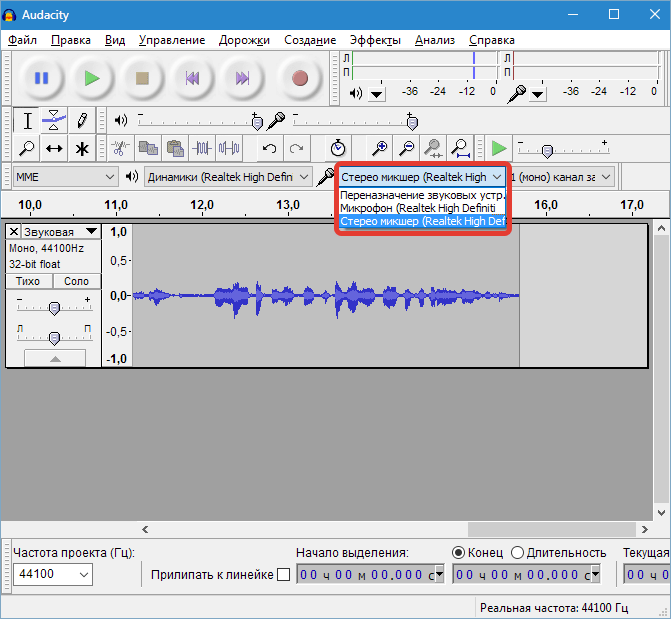
- Прежде чем начать запись аудио, необходимо выбрать устройство, с которого будет происходить захват. В нашем случае это должен быть «Стерео микшер» (иногда устройство может называться Stereo Mix, Wave Out Mix или Mono Mix). В выпадающем меню выбора устройств выбираем нужный девайс.
- Если «Стерео микшер» в списке отсутствует, переходим в настройки звука Windows,
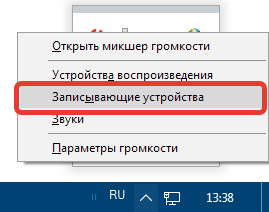
Выбираем микшер и нажимаем «Включить». Если устройство не отображается, нужно поставить галки, как показано на скриншоте.
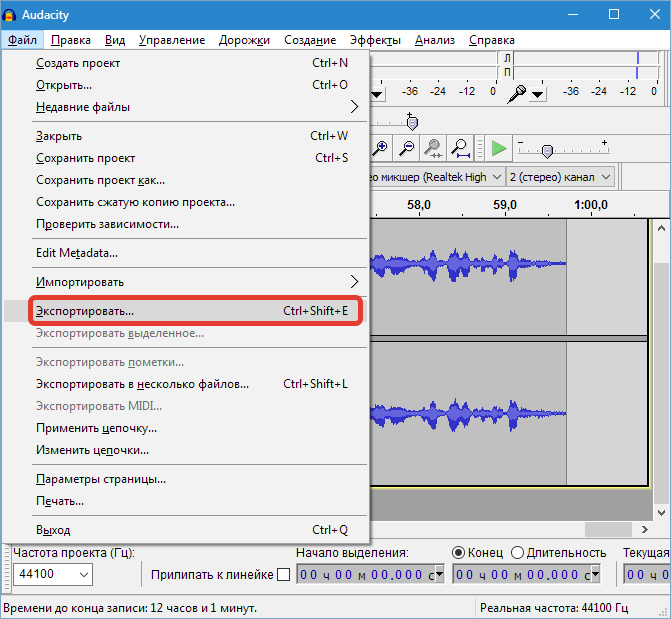
Выбираем формат и место для сохранения, после чего нажимаем «Сохранить».
Обратите внимание, что для экспорта аудио в формате MP3 необходимо дополнительно установить библиотеку под названием Lame.
Способ 2: UV Sound Recorder
В этом параграфе мы познакомимся с программой, которая гораздо проще в обращении, чем Audacity. Основной ее особенностью является запись звука сразу с нескольких устройств, при этом дорожки можно сохранить в два отдельных файла в формате MP3.
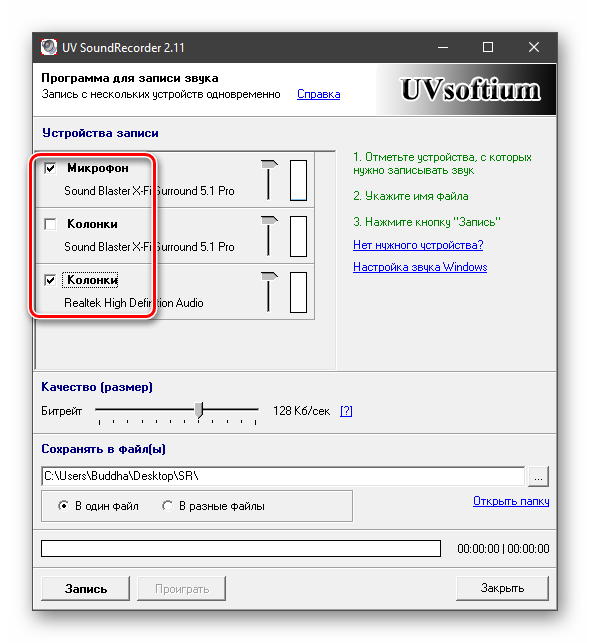
- Запускаем программу и выбираем устройства, с которых планируется записывать звук, установив соответствующие флажки.
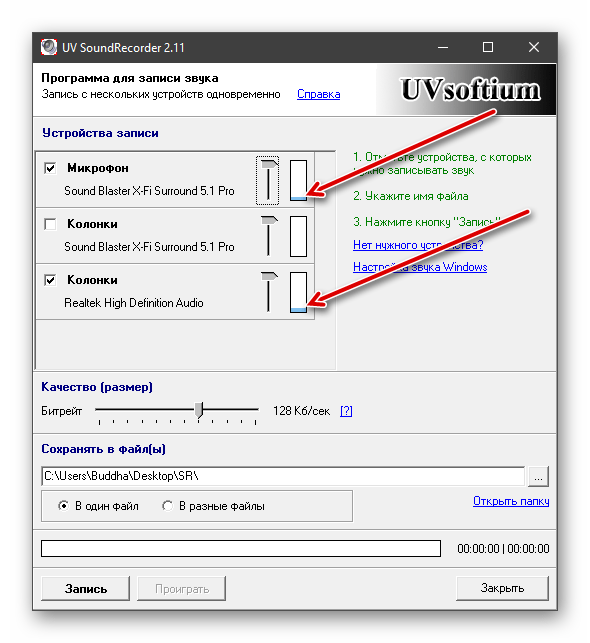
- С помощью ползунков справа настраиваем уровни записи. Здесь четких инструкций нет, поэтому придется экспериментировать. Нужно добиться приемлемого соотношения между громкостью источника и фонового шума.
При работе с программой есть один нюанс. Она может не записать вторую дорожку. Чтобы такого не произошло, пред тем как запускать процесс, проверьте, поднимается ли столбик уровня возле выбранного устройства. Если нет, перезапустите UV Sound Recorder.
Способ 3: Free Audio Recorder
Данный способ записи звука будет самым простым из всех, приведенных в этой статье. Программа Free Audio Recorder имеет минимум собственных настроек и при этом вполне справляется с поставленной задачей.
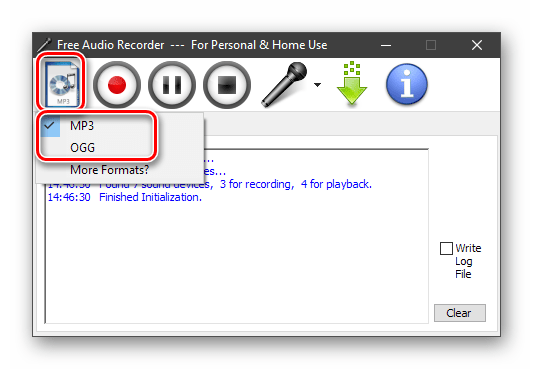
- После запуска софта выбираем формат, в который будет преобразован конечный файл. Доступны MP3 и OGG.
- Переходим на вкладку «Recording» и первым делом выбираем устройство, с которого будем писать звук.
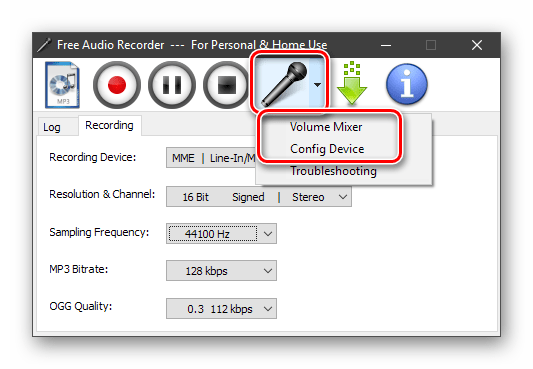
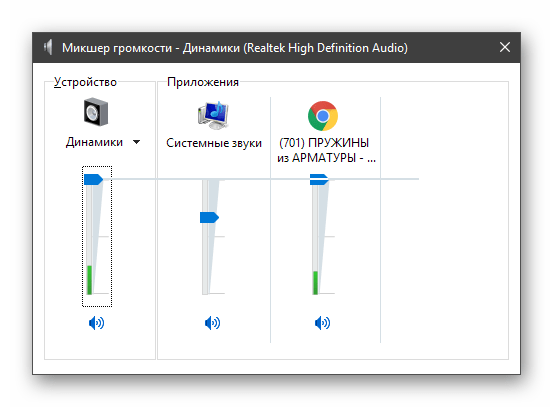
Пункт «Volume Mixer» открывает стандартный «Микшер громкости», в котором можно настроить уровни воспроизведения, если планируется запись не с микрофона.
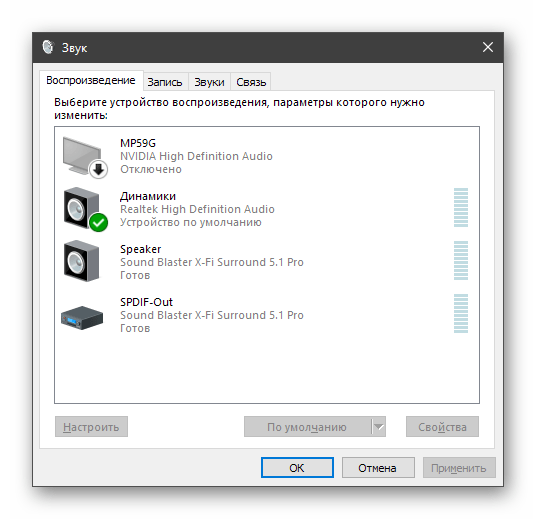
Если нажать «Config Device», откроется окно системных настроек звука, где можно включить устройства, если они отсутствуют в списке, назначить умолчания и изменить другие параметры.
Выбираем место для сохранения файла, даем ему название и жмем «Сохранить».
Мы разобрали три способа записи звука с компьютера. Каким из представленных инструментов пользоваться, решайте сами. Если требуется быстро записать речь или дорожку из интернета, вполне подойдут UV Sound Recorder и Free Audio Recorder, а если есть необходимость в обработке, лучше обратиться к Audacity.
Как сделать запись звука с компьютера на Windows

 4.8 Оценок: 4 (Ваша: )
Попробуйте Экранную Камеру — лучший способ,
как записать звук с компьютера:
- Откройте программу и выберите «Запись экрана».
- Начните съемку монитора со звуком.
- Обрежьте лишнее, настройте громкость.
- Сохраните в подходящем формате.
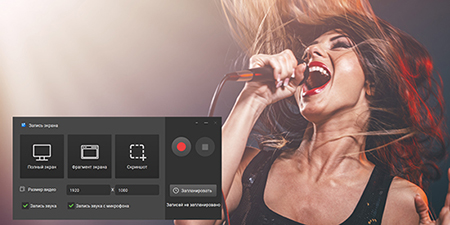
Сделать запись звука можно с помощью программ, онлайн-сервисов и встроенных инструментов Windows. После прочтения статьи вы узнаете 6 простых способов захвата аудио, научитесь управлять съемкой с помощью горячих клавиш и легко запишете свой первый скринкаст.
Лучшие способы записи звука
| Способ | Пошаговая инструкция |
|---|---|
| Встроенные средства Windows | Вызовите игровую панель… читать полностью |
| С помощью программ | Скачайте софт, пройдите установку… читать полностью |
| Через онлайн-сервисы | Перейдите на сайт… читать полностью |
Запись встроенными средствами Windows 10
Чтобы сделать простую запись звука с экрана компьютера, можно воспользоваться встроенными инструментами системы. Для этого не придется устанавливать сторонний софт, но отредактировать результат не получится — нельзя будет устранить шумы, настроить громкость и т.д.
Встроенная программа «Звукозапись»
Стандартное приложение для всех версий ОС Windows. По умолчанию записывает только внешнюю музыку с динамиков и голос с микрофона. В зависимости от версии опция называется «Звукозапись» или «Запись голоса», алгоритм работы остается тот же.
Как записать голос в программе «Звукозапись»
- Зайдите в меню «Пуск» и найдите приложение по названию.
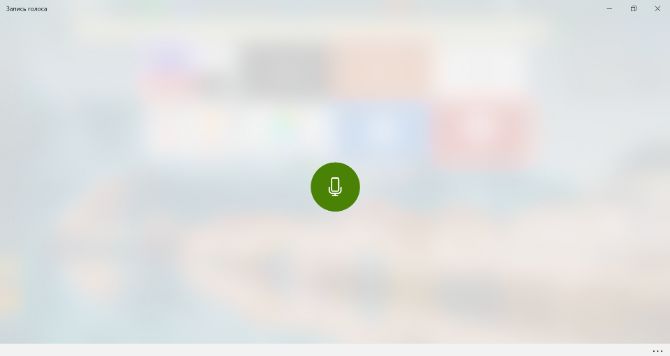
- Чтобы начать, нажмите кнопку с микрофоном или сочетание клавиш Ctrl + R.
- В процессе вы можете сделать паузу, кликнув соответствующий значок. Также можно добавлять метки времени с помощью комбинации Ctrl + M.
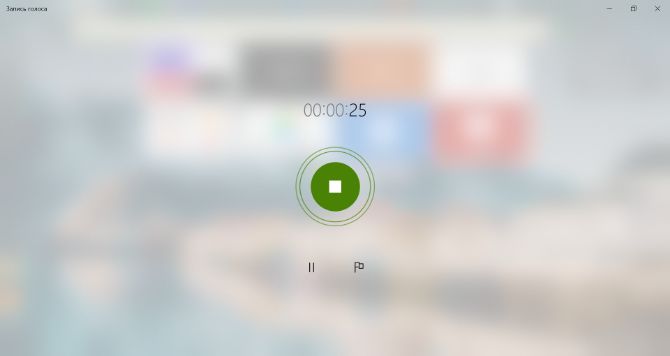
- Когда закончите захват, нажмите «Остановить запись». Записанное сохранится в формате M4A.
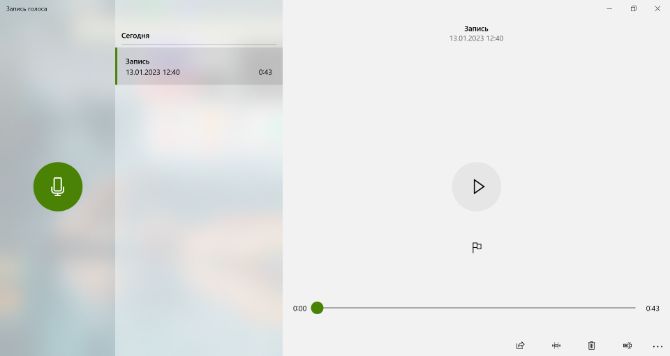
- Можно обрезать, переименовать трек и поделиться им с помощью значков внизу экрана.
Главные преимущества способа в том, что вы сможете быстро захватить аудиоданные любой продолжительности, обрезать лишние отрывки и поделиться результатом. Однако ПО сохраняет итог только в одном формате и не позволяет отрегулировать параметры трека: битрейт, частоту и т.д.
Stereo Mix
Стерео микшер — системная настройка. Это не самостоятельный способ захвата аудио с ПК, а дополнение к предыдущему. «Звукозапись» и некоторые другие программы записывают только входящее аудио с микрофона и колонок. Stereo Mix позволяет им захватывать внутренние звуки.
Как захватить звук системы со Stereo Mix
- Откройте «Параметры» → «Система».

- Перейдите в «Звук» и найдите раздел «Ввод». В поле «Выберите устройство ввода» откройте опции и кликните на «Стерео микшер» или «Stereo Mix».
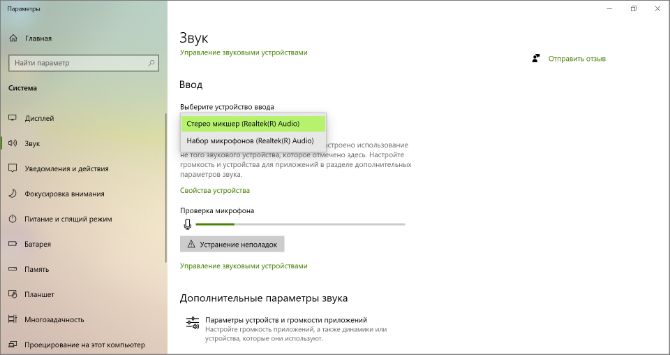
- Если указанного варианта у вас нет — его нужно подключить. Для этого кликните «Управление звуковыми устройствами», найдите стерео микшер и добавьте его.
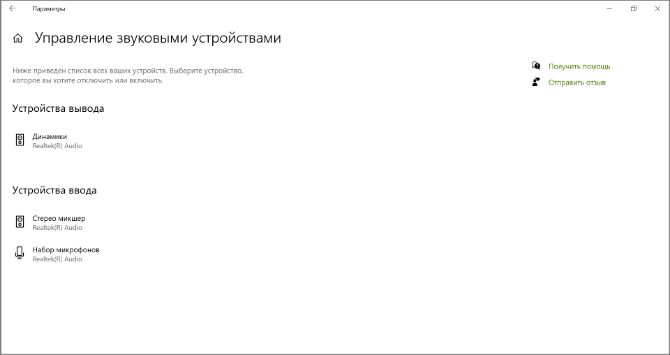
После этого вернитесь в «Звукозапись». Она будет сохранять звук, проигрываемый внутри ПК.
Xbox Game Bar
Панель для съемки экрана, встроенная в Windows 10 и 11. Позволяет сохранить аудио с микрофона и из любых воспроизводимых игр и приложений. В ней можно отрегулировать, из каких источников брать звук, и изменить их громкость.
Как записать скринкаст в Xbox Game Bar
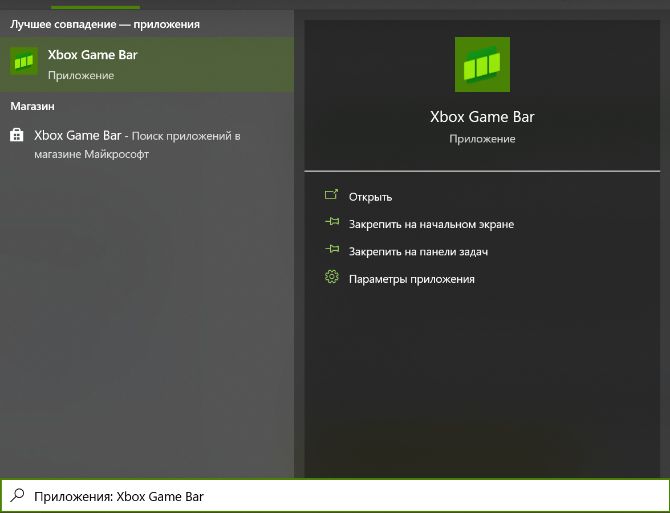
- Вызовите игровую панель, нажав на клавиатуре Win + G. Если это не сработало, откройте поиск приложений и найдите его вручную.
- Зайдите в «Аудио» и настройте громкость каждого источника. Если нужно подключить микрофон — кликните соответствующий значок.
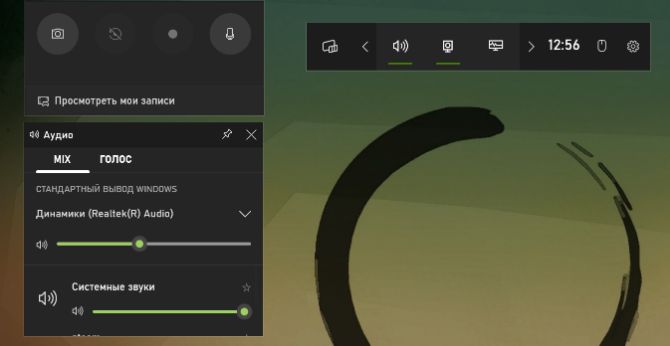
- Чтобы начать захват, нажмите кнопку записи или Win + Alt + R. Также можно остановить.
- Результат автоматически сохранится как видео в формате MP4.
Музыка в этом способе записывается вместе с картинкой. Отредактировать итоговую звукозапись можно только с помощью стороннего софта.
Как записывать звук с помощью программ
Сторонний компьютерный софт — лучший вариант, как записать звук с компьютера. Он позволяет выбрать, из каких источников брать аудио, а затем обрезать лишнее, настроить и громкость и сохранить в хорошем качестве и удобном формате.
Экранная Камера
Простой софт, в котором можно качественно захватить картинку и потоковое аудио с экрана, а также голос с микрофона. Экранная Камера позволяет обрезать видео, накладывать озвучку и регулировать громкость аудио. Сохранить результат можно в одном из популярных форматов.
Как записать аудио с компьютера в Экранной Камере
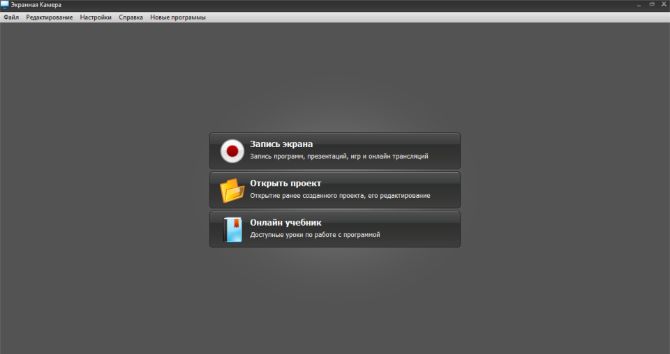
- Скачайте софт, пройдите установку и запустите приложение. Затем кликните «Запись экрана».
- Настройте параметры съемки. Захватите экран целиком или его часть, и укажите, откуда брать аудио: из системы, с микрофона или из обоих источников одновременно.
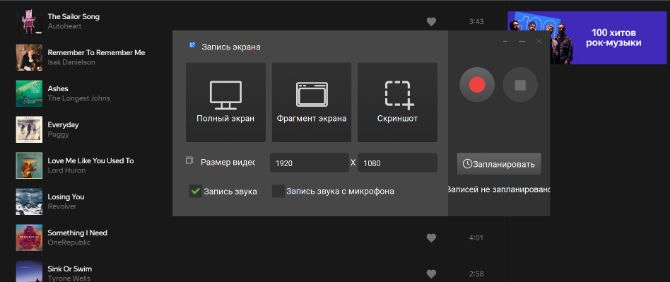
- Нажмите кнопку записи, съемка начнется через 5 секунд. Можно использовать горячие клавиши — F8 для паузы и F10 для остановки. После завершения, видео откроется в программе.
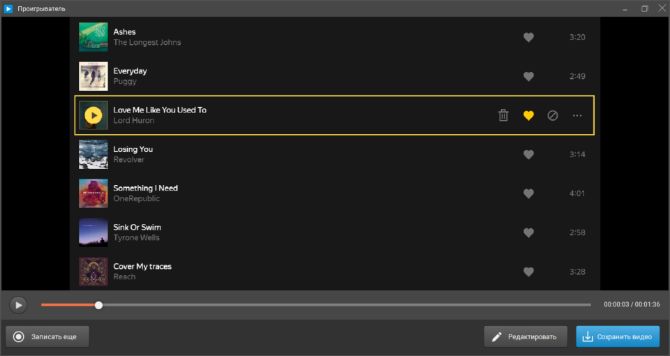
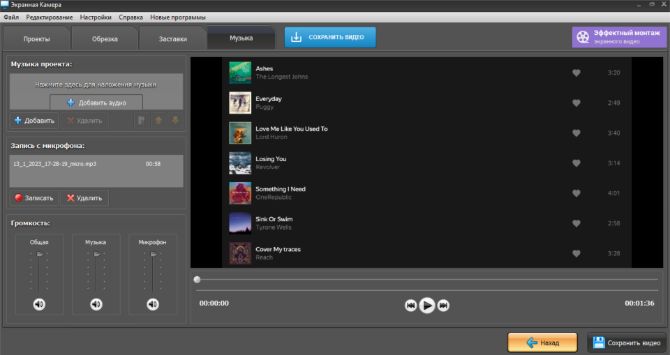
- Вы можете сразу сохранить его или предварительно отредактировать, нажав соответствующие кнопки. В видеоредакторе можно обрезать результат, добавлять начальные и конечные заставки, фоновую музыку и записывать озвучку с микрофона.
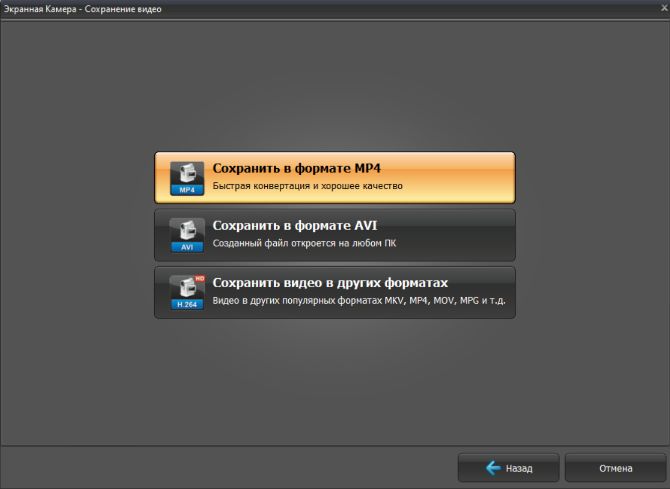
- Сохраните итог, нажав кнопку в правом нижнем углу. Вы можете поделиться результатом в интернете, записать на DVD или экспортировать в MP4, AVI, MKV и других популярных форматах.
Софт работает даже на слабых персональных компьютерах и ноутбуках и подходит начинающим пользователям. Попробуйте его прямо сейчас!
Audacity
Софт для создания и редактирования аудиодорожек. Он распространяется бесплатно, но скачивать его можно только с официального сайта, иначе велик риск нарваться на вредоносное ПО. Audacity рассчитана скорее на более опытных пользователей.
Как сделать захват в Audacity
- Загрузите программу и пройдите установку. Откройте Audacity.
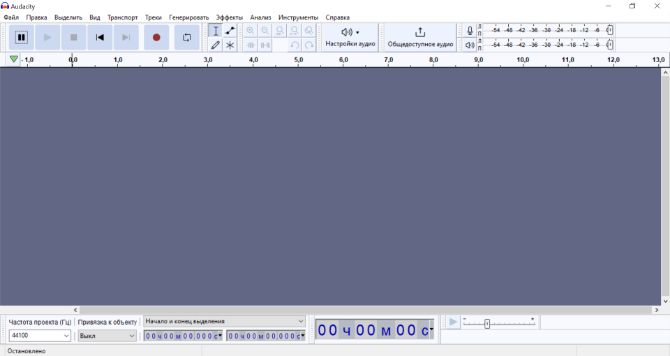
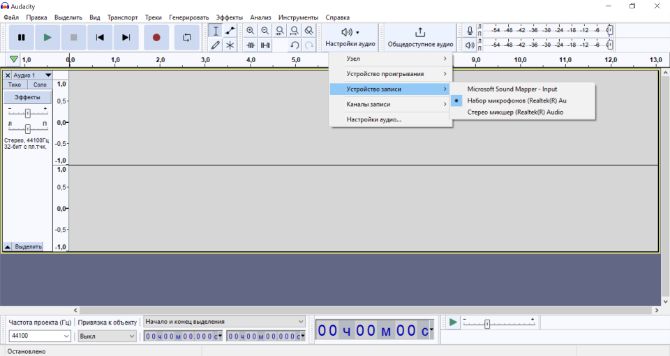
- Перейдите в «Настройки аудио» → «Устройство записи» и укажите нужный источник.
- Нажмите кнопку «Записать» или клавишу R. Для паузы нажмите P, а для остановки «Стоп».
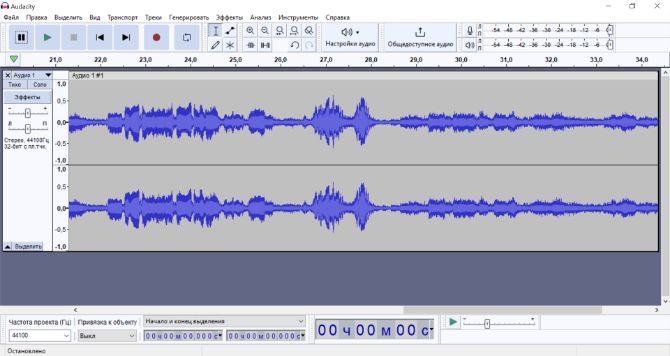
- Затем трек можно отредактировать: обрезать, дублировать, микшировать, добавлять эффекты. Новичкам сложно будет разобраться с инструментами без посторонней помощи.
- Перейдите в «Файл» → «Экспорт» и выберите нужный вариант сохранения.
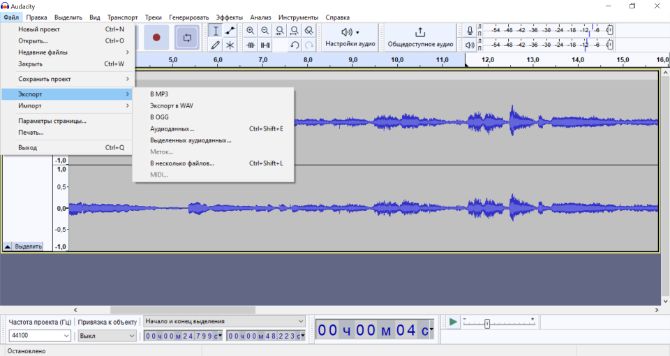
Audacity предлагает много функций для обработки, но отличается запутанным интерфейсом. Так что начинающим пользователям оно покажется сложным.
Звукозапись онлайн
Веб-платформы — выход, как сделать запись звука с компьютера без программ. Они подойдут, когда встроенных приложений не хватило, а сторонний софт скачивать не хочется. Онлайн-сервисы позволяют быстро получить результат, однако они зависят от качества сети, ограничивают время звукозаписи и содержат рекламу.
Online Voice Recorder
Бесплатный онлайн диктофон, пользоваться которым можно просто открыв браузер. На сайте действуют ограничения: можно обрабатывать не более 35 файлов в день, максимальный размер — 10 ГБ. Аудиозаписи скачиваются в формате MP3.
Как сделать звукозапись с помощью Online Voice Recorder
- Перейдите на сайт. Нажмите на иконку с настройками и выберите нужный источник.
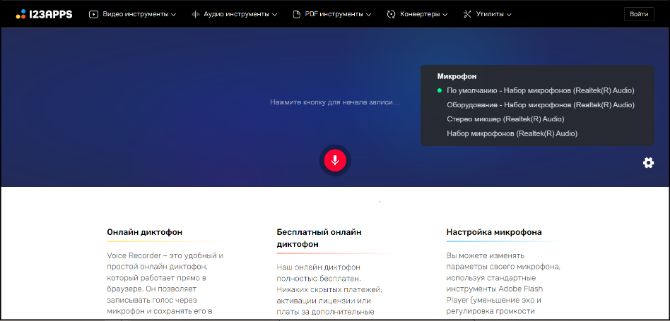
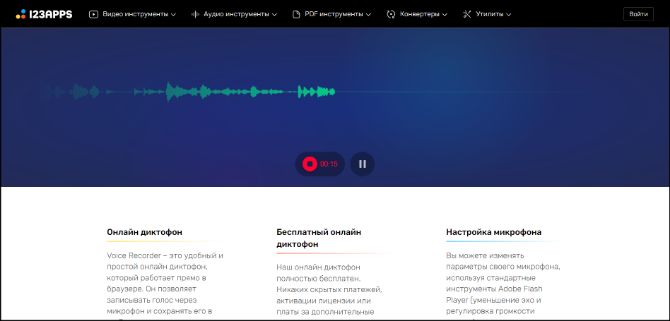
- Включите диктофон, кликнув красную кнопку. В процессе можете поставить его на паузу.
- Прослушайте результат. Вы можете обрезать его, передвинув границы трека.
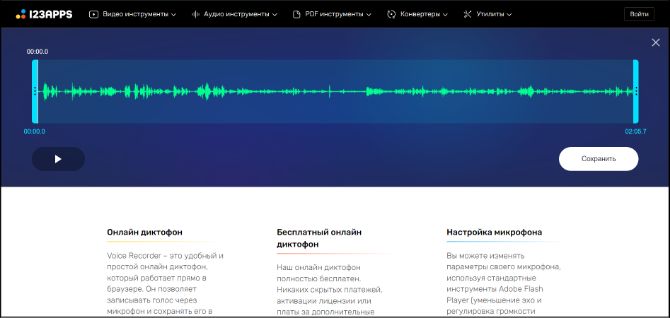
- Скачайте итог, кликнув «Сохранить».
Итоги
Теперь вы знаете 6 способов звукозаписи. Можно воспользоваться встроенными опциями Windows, однако они не позволяют настроить параметры захвата, обработать дорожку или выбрать формат.
Чтобы выполнить все перечисленные задачи, воспользуйтесь Экранной Камерой. Она подходит новичкам и позволяет снять видео с монитора со звуком, а затем обработать материал во встроенном редакторе. Скачайте софт бесплатно и приступите к созданию музыкального трека!
Как записать звук с компьютера
В этой инструкции — несколько способов записать звук, воспроизводимый на компьютере с помощью этого же компьютера. Если вы уже встречали способ записи звука с помощью «Стерео микшер» (Stereo Mix), но он не подошел, так как такое устройство отсутствует, я предложу и дополнительные варианты.
Не знаю точно, для чего это может понадобиться (ведь почти любую музыку можно скачать, если речь о ней), но пользователи интересуются вопросом о том, как поставить на запись то, что слышишь в колонках или наушниках. Хотя некоторые ситуации предположить можно — например, необходимость записи голосового общения с кем-либо, звук в игре и тому подобные вещи. Способы, описанные ниже, подойдут для Windows 10, 8 и Windows 7.
Используем стерео микшер для записи звука с компьютера
Стандартный способ записи звука с компьютера — использование специального «устройства» записи вашей звуковой карты — «Стерео микшер» или «Stereo Mix», которое по умолчанию обычно бывает отключено.
Чтобы включить стерео микшер, кликните правой кнопкой мыши по значку динамика в панели уведомлений Windows и выберите пункт меню «Записывающие устройства».
С большой вероятностью, в списке устройств записи звука вы обнаружите только микрофон (или пару микрофонов). Кликните в пустом месте списка правой кнопкой мыши и нажмите «Показать отключенные устройства».
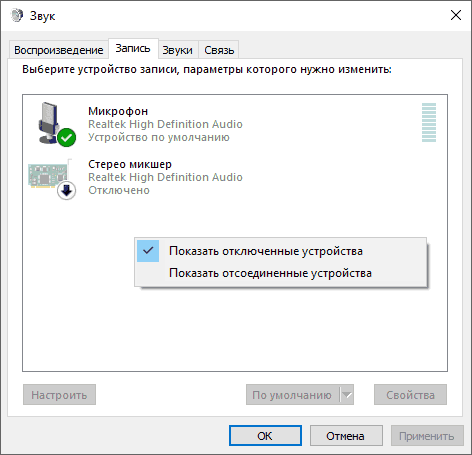
Если в результате этого в списке появится стерео микшер (если ничего подобного там нет, читаем далее и, возможно, используем второй способ), то точно также кликните правой кнопкой по нему и выберите пункт «Включить», а после того, как устройство будет включено — «Использовать по умолчанию».

Теперь, любая программа для записи звука, использующая системные настройки Windows, будет записывать все звуки вашего компьютера. Это может быть стандартная программа «Звукозапись» в Windows (или Voice Recorder в Windows 10), а также любая сторонняя программа, одна из которых будет рассмотрена в следующем примере.
Кстати, установив стерео микшер в качестве устройства записи по умолчанию, вы можете использовать приложение Shazam для Windows 10 и 8 (из магазина приложений Windows), чтобы определить воспроизводимую на компьютере песню по звуку.

Примечание: для некоторых не самых стандартных звуковых карт (Realtek) вместо «Стерео микшер» может присутствовать другое устройство для записи звука с компьютера, например, у меня на Sound Blaster это «What U Hear».
Запись с компьютера без стерео микшера
На некоторых ноутбуках и звуковых платах устройство «Стерео микшер» либо отсутствует (вернее, не реализовано в драйверах) либо по какой-то причине его использование заблокировано производителем устройства. В этом случае все равно имеется способ записать воспроизводимый компьютером звук.
Поможет в этом бесплатная программа Audacity (с помощью которой, кстати, удобно записывать звук и в случаях, когда стерео микшер присутствует).
Среди источников звука для записи Audacity поддерживает специальный цифровой интерфейс Windows WASAPI. Причем при его использовании, запись происходит без преобразования аналогового сигнала в цифровой, как в случае со стерео микшером.
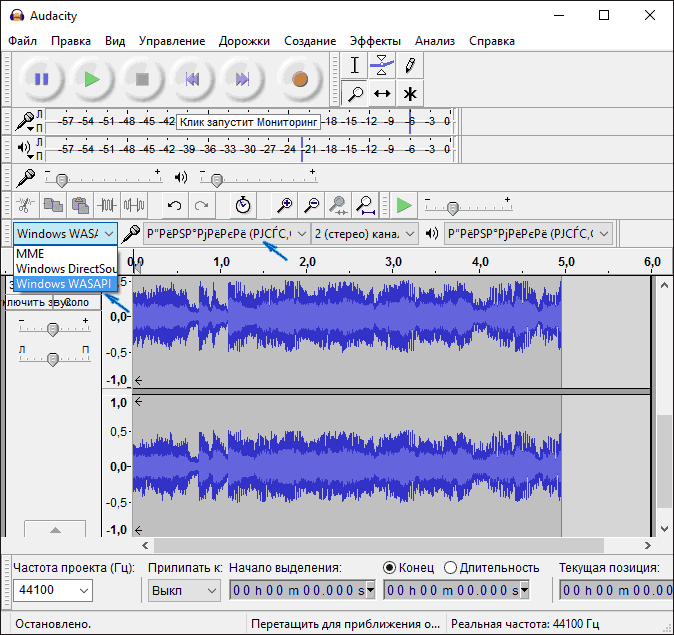
Чтобы записать звук с компьютера с помощью Audacity, в качестве источника сигнала выберите Windows WASAPI, а во втором поле — источник звука (микрофон, звуковая плата, hdmi). В моем тесте, несмотря на то, что программа на русском, список устройств отображался в виде иероглифов, пришлось пробовать наугад, второе устройство оказалось нужным. Обратите внимание, что если и вы столкнетесь с такой же проблемой, то при выставлении записи «вслепую» с микрофона, звук все равно будет записываться, но некачественно и со слабым уровнем. Т.е. если качество записи низкое, попробуйте следующее устройство в списке.
Скачать программу Audacity вы можете бесплатно с официального сайта www.audacityteam.org
Ещё один сравнительно простой и удобный вариант записи при отсутствии стерео-микшера — использование драйвера Virtual Audio Cable.
Записываем звук с компьютера с помощью средств NVidia
В свое время я писал о способе записи экрана компьютера со звуком в NVidia ShadowPlay (только для владельцев видеокарт NVidia). Программа позволяет записывать не только видео из игр, но и просто видео с рабочего стола со звуковым сопровождением.
При этом также может вестись запись звука «в игре», что в случае включения записи с рабочего стола, записывает все звуки, воспроизводимые на компьютере, а также «в игре и с микрофона», что позволяет записать сразу и воспроизводимый на компьютере звук и то, что произносится в микрофон, — т.е., например, можно записать полностью разговор в Skype.

Как именно происходит запись технически я не осведомлен, но работает в том числе и там, где нет «Стерео микшера». Итоговый файл получается в видео-формате, но из него легко извлечь звук в виде отдельного файла, почти все бесплатные видео конвертеры могут конвертировать видео в mp3 или другие звуковые файлы.
На этом завершаю статью, а если что-то осталось непонятным, спрашивайте. Заодно, было бы интересно узнать: а для чего вам требуется запись звука с компьютера?
Запись звука компьютера и микрофона

Иногда вы можете задаться вопросом, возможно ли система записи звука и микрофон голос одновременно, особенно при редактировании видео. Вы можете записывать либо звук с компьютера, либо голоса с микрофона, но может быть трудно записывать и то, и другое одновременно. Это довольно разрушительная вещь для человека, работающего по расписанию.
Неудобно, когда вы хотите записать голос за кадром или лекцию-учебник на компьютере и не знаете, как это сделать. С помощью нескольких аудиомагнитофонов, доступных сегодня на рынке, это больше не проблема.
Эти программы позволяют пользователям одновременно записывать экран компьютера, звуки компьютера и голоса с микрофона. Ниже перечислены некоторые из программ, которые вы
интеграция с вашим компьютером, чтобы сделать это возможным.
1. Используйте стереомикс
Шаг 1: Зайдите в Центр управления звуком.
Если вы используете панель управления звуком Windows 10, вы можете получить доступ к настройкам звука через строку поиска.
После открытия окна настроек звука нажмите на ссылку панели управления звуком в правой части. Откроется панель управления звуком, затем перейдите к шагу 2.
Шаг 2: Настройте стерео микс.
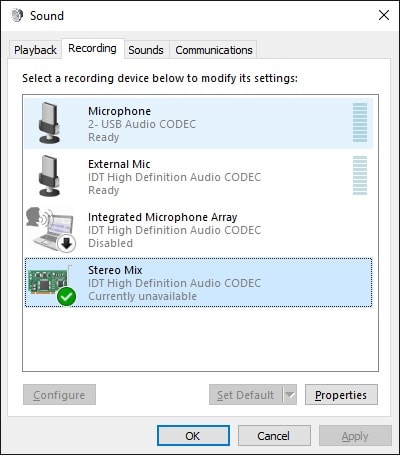
Помните, что устройство Stereo Mix является агрессивным устройством по умолчанию в Window. По умолчанию это устройство отключено, поэтому его необходимо включить. Перейдите на панель управления звуком, щелкните правой кнопкой мыши на вкладке "Запись" и выберите "Показать отключенные устройства".
Когда вы увидите Stereo Mix, щелкните его правой кнопкой мыши, чтобы активировать его, а затем щелкните его еще раз правой кнопкой мыши, чтобы установить его в качестве устройства по умолчанию.
Вы уже почти у цели! Теперь вы можете использовать микрофон для подачи сигнала на устройство Stereo Mix. Щелкните правой кнопкой мыши соответствующий микрофон, который вы будете использовать для записи, и выберите Свойства. После отображения окна выберите вкладку Прослушать и включите прослушивание устройства.
Шаг 3: Запись
Поскольку это последний шаг, вам нужно запустить рекордер, который вы используете для начала записи, а затем выбрать Стерео микшерное устройство из значка микрофона. Это позволит вашему диктофону одновременно записывать звук компьютера и микрофона.
2. Filmora
Возможно, вы хотите добавить свой голос в видеоролик, сделать закадровый ролик для своих социальных сетей или подготовить важное собрание сотрудников, на котором потребуется ваша демонстрация. Используя Wondershare Filmora Editor, вы можете успешно комбинировать голос с вашего микрофона с другими звуками с компьютера. В программе Filmora есть функция озвучивания, которая позволяет записать свой голос или добавить файлы озвучивания к видео. Вы также можете использовать эту функцию для настройки высоты тона, речи и громкости записанного закадрового голоса. Существует два варианта включения звука в другие записи с помощью Filmora: вы можете сначала отредактировать видео, а затем записать закадровый голос. Или же начать с записи закадрового голоса, а затем смонтировать видео. в любом из этих способов вам необходимо подготовить сценарий для беспрепятственной записи.
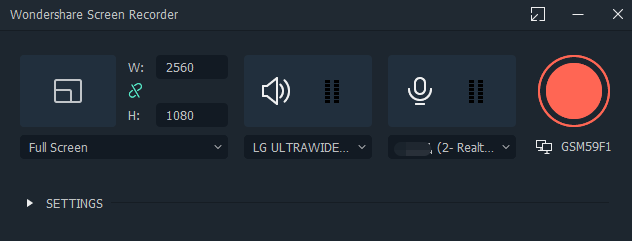
Ниже описаны шаги для записи системного и микрофонного звука и добавления файлов озвучивания при редактировании видео с помощью программы Filmora.
Windows 11 и ниже
 Безопасная загрузка
macOS 10.14 — macOS 13
Безопасная загрузка
Шаг 1: Подключите микрофон к компьютеру.
Когда вы будете готовы начать запись, вы можете подключить микрофон к компьютеру или использовать внешние микрофоны, чтобы записать четкий и качественный голос.
Шаг 2: Запишите голос за кадром.
Если вы успешно установили программу Filmora на свой компьютер и настроили микрофон, нажмите для запуска программы и в начальном интерфейсе нажмите на иконку "Новый проект", чтобы создать новый проект.
Перейдите на вкладку "Запись", а затем нажмите "Записать голос за кадром", чтобы открыть окно записи звука.
Шаг 3: Редактирование записанного закадрового голоса в видео.
Чтобы начать редактировать записанные дикторские тексты, щелкните по звуковой дорожке, и откроется новое окно, в котором вы сможете настроить параметры звука, такие как скорость, громкость и высота тона дикторского текста.
С помощью этой функции можно обрезать и вырезать ненужные участки звука из закадрового текста. Также есть эффект затухания и выключения, который можно использовать для создания более плавных переходов голоса за кадром.
Шаг 4: Синхронизация закадрового голоса с видео
Filmora может поддерживать до 100 звуковых дорожек, и эта функция позволяет добавлять фоновую музыку к записям закадрового голоса.
Перетащите видеодорожку на видеодорожку, затем перетащите аудиодорожку в нужное положение, чтобы объединить ее с видео. При необходимости сохраняйте одинаковую длину видеодорожки и аудио.
После этого вы можете экспортировать и сохранить новые видеофайлы в предпочитаемых форматах.
3. Audacity
Audacity — это бесплатный инструмент для записи, который работает с различными операционными системами, такими как Windows, macOS и Linux. Это инструмент редактирования и записи звука с открытым исходным кодом, который можно использовать в качестве мощного кроссплатформенного аудиорекордера. Его можно использовать для одновременной записи звука ПК и микрофона.
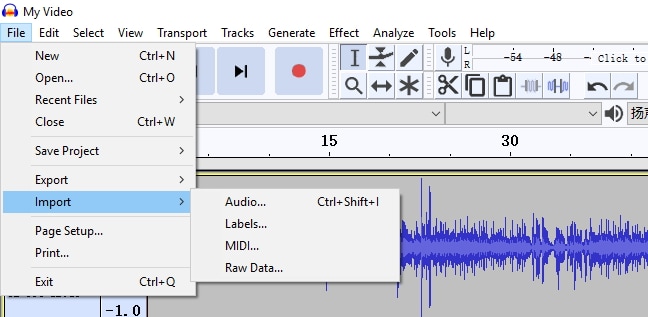
Следующие шаги научат вас записывать звук компьютера и голоса с микрофона с помощью Audacity.
Шаг 1: Выберите звуки.
Первый шаг в записи компьютерного звука и голоса с микрофона с помощью программы Audacity — выбрать опцию "Звук", щелкнув правой кнопкой мыши на значке микрофона. Все используемые вами устройства записи можно найти на вкладке "Запись". Щелкните правой кнопкой мыши на микрофоне, затем нажмите "Свойства" на вкладке "Прослушать" и установите флажок напротив "Прослушать устройство"
Это позволяет одновременно записывать звук компьютера и голоса с микрофона.
Шаг 2: Выберите стерео микс
В выпадающем меню за значком микрофона в левом верхнем углу основного интерфейса Audacity выберите пункт "стерео микс".
Шаг 3: Запись
Начните запись, нажав на верхнюю красную кнопку. Запись начинается и может захватывать одновременно и голос, и звук компьютера.
После окончания записи нажмите кнопку "Стоп", чтобы завершить запись.
4. Bandicam
Bandicam — это простой в использовании многодорожечный звуковой редактор и рекордер. Это приложение совместимо с Windows Vista 7/8/10. Это программное обеспечение используется для одновременной записи звука компьютера и микрофона на компьютерах под управлением Windows.
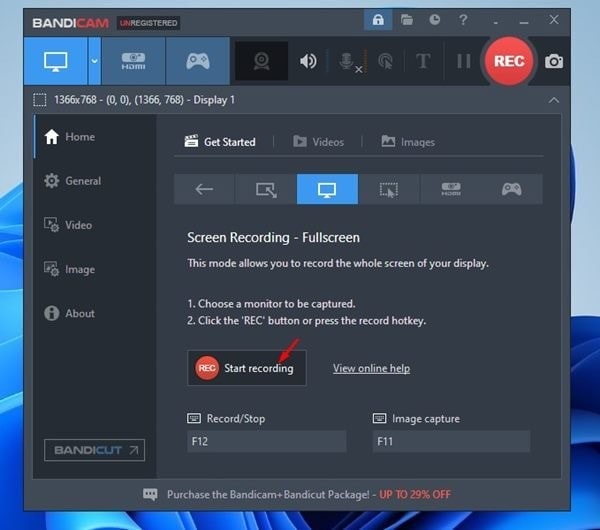
Вот шаги, которые необходимо выполнить для записи звука микрофона и компьютера в Windows 10:
Шаг 1: Загрузите и установите Bandicam.
Если вы не установили Bandicam на свой компьютер с windows 10, вам необходимо скачать и установить его. Затем откройте и запустите свою программу, чтобы начать запись.
Шаг2: Перейдите в раздел "Видео" > "Настройки"
После навигации появятся новые окна.
Шаг 3: Выберите Динамики и микрофон.
На вкладке "Звуки" в разделе "Главное звуковое устройство" выберите динамики в качестве устройства вывода по умолчанию, затем выберите микрофон.
Шаг 4: Запись.
Теперь, когда вы закончили настройку вашего рекордера Bandicam, вернитесь в основной интерфейс и нажмите на кнопку "REC" в правом верхнем углу экрана вашей программы, чтобы начать запись.
5. QuickTime Player
Еще один способ одновременной записи звука с компьютера и микрофона на Mac — использовать инструмент записи звука QuickTime Player. Это также эффективный инструмент, который можно использовать для записи совещаний по масштабированию.
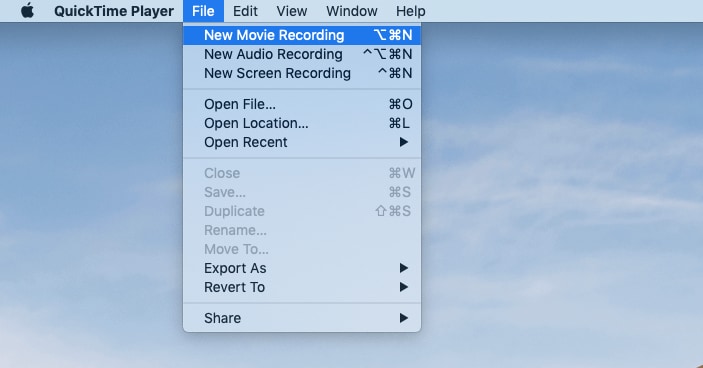
Как записать звук с компьютера и микрофона с помощью этого инструмента;
Шаг1: Как и в случае с любым другим устройством, первым шагом будет загрузка и установка этого программного обеспечения в вашей системе.
Шаг2: Откройте приложение macOS MIDI setup, которое является встроенным приложением Mac. В конфигурации MIDI нажмите на значок выбора в левом нижнем углу и выберите создание "Устройство множественного вывода"
Шаг3: Поскольку он интегрирован с Агрегат Soundflower, чтобы работать на Mac, откройте QuickTime и выберите Soundflower в качестве исходного устройства. Теперь вы можете записывать системный звук и микрофон одновременно.
6. EaseUS Experts
EaseUS Expert — это мощное устройство записи звука с экрана и микрофона, которое позволяет одновременно записывать веб-камеру, звук и экран. С помощью этого инструмента вы можете выбрать запись звука компьютера и звука микрофона отдельно или обоих одновременно. Эта программа записи поддерживает множество форматов, и вы можете выбрать любой из поддерживаемых аудиоформатов в зависимости от целевого формата вашей записи.
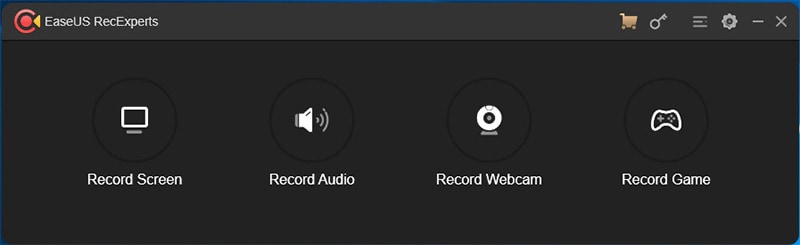
Вот несколько основных шагов, которые помогут вам запись звука компьютера и микрофона одновременно с использованием этого инструмента;
Шаг 1: Запуск программного обеспечения
Убедившись, что микрофоны подключены правильно, можно запустить эту программу и выбрать "Аудио" из четырех доступных режимов.
Шаг 2: выберите звук.
Следующий шаг — выбрать спикера, нажав на значок спикера в левом нижнем углу. После этого нажмите на "Микрофон и звуки". Если вы используете несколько микрофонов, вы можете нажать "Опции", чтобы выбрать конкретное устройство микрофона.
Шаг 3: Запись.
После завершения настроек начните запись, нажав на оранжевую кнопку "REC" для одновременного захвата звука компьютера и микрофона. Когда запись закончится, нажмите на красную кнопку "STOP", чтобы остановить ее.
Шаг 4: Сохраните аудиозапись.
Захваченный звук будет автоматически сохранен на вашем компьютере и будет доступен в записях.
7. Movavi Screen Recorder
Movavi Screen recorder — это программа для записи видео и аудио для Windows, которую можно скачать и установить, чтобы решить все проблемы с записью видео и аудио. Это простой и интуитивно понятный инструмент для захвата видео и аудио, который не требует много времени для понимания. Этот экранный диктофон со звуком позволяет записывать, редактировать и сохранять соответствующим образом.
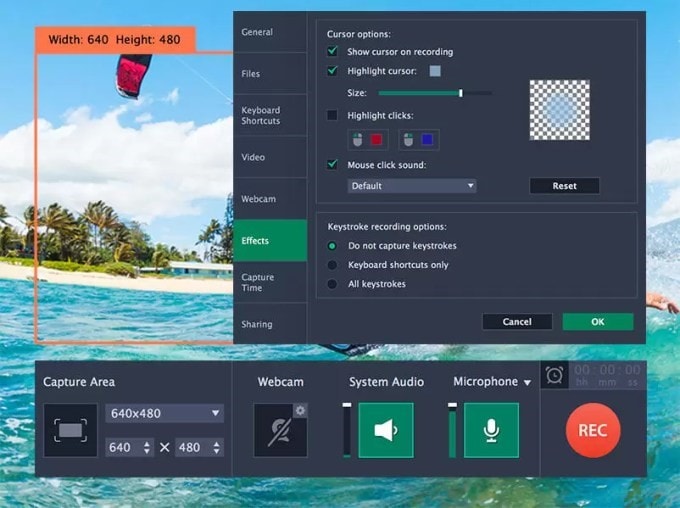
Ниже приведены шаги, которые необходимо выполнить при записи звука компьютера и голоса с микрофона;
Шаг 1: Настройка звука
В Movavi Screen Студия захвата запустите Windows и нажмите "Запись экрана". На панели записи выберите источник записи или источники, с которых будет производиться запись. Вы можете записать системные звуки, нажав кнопку System Audio.
Чтобы записать голос с одного из микрофонов или любого другого устройства, подключенного к компьютеру, нажмите кнопку "Микрофон". При записи с разных устройств нажмите на стрелку над кнопкой, чтобы выбрать нужное устройство.
Шаг 2: Запишите звук.
Нажмите кнопку 'REC', когда все будет готово, и начнется запись звука.
Вы можете нажать F10 на клавиатуре или 'Stop' на панели, чтобы остановить запись.
Шаг 3: Сохраните аудиофайл.
Нажмите "Сохранить как", чтобы открыть параметры экспорта.
8. Screencapture.com
Использование Screen Capture может быть самым быстрым способом одновременного захвата экрана компьютера, звука и голоса с микрофона. Это бесплатный инструмент для записи звука онлайн. Он может захватывать выходной сигнал с динамиков, воспроизведение видео или внутренний звук вашей системы. Он имеет интеллектуальный интерфейс, который позволяет записывать звук компьютера и микрофона одновременно или по отдельности.
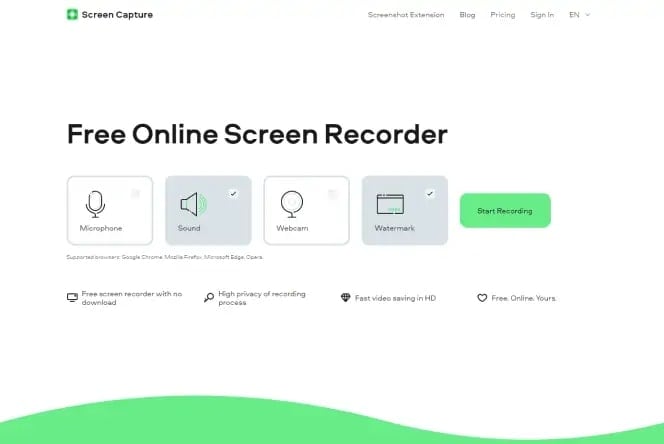
Чтобы заархивировать его, выполните следующие действия;
Шаг 1: Открыть захват экрана
Чтобы начать записывать звуки на компьютере, необходимо открыть приложение в Интернете.
Шаг 2: Настройте запись звука и записывайте.
Включите значок "Звук", чтобы записывать звуки компьютера, а если вы хотите записывать звук с микрофона и динамиков, включите значок "Микрофон".
Нажмите значок "Начать запись", чтобы записать воспроизводимые звуки. Необходимо разрешить доступ к микрофонам и веб-камере.
Шаг 3: Сохраните файл
По окончании записи вы можете загрузить ее на свой компьютер. Все файлы являются конфиденциальными.
Заключение
В этой статье рассматриваются различные методы, которые можно использовать для одновременной записи звука ПК и микрофона. Описанные выше программы — это лишь несколько лучших программ, которые могут захватывать звуки с обоих входов и редактировать их. Эти инструменты можно использовать для объединения аудио- и видеофайлов или их разделения без потери качества обоих.