Скачать VirtualBox для Android по прямой ссылке
Если вам требуется VirtualBox на Андроид, то будет полезно уточнить ряд сопутствующих сведений касательно монтирования образа при помощи этого программного обеспечения. В данном случае можно столкнуться с целым рядом особенностей, так как это ПО используется для мобильных гаджетов. На практике, все выглядит довольно просто, если своевременно разобраться в процессе. Разумеется, далеко не все могут сделать это самостоятельно, из-за чего здесь предстоит выделить и разобрать наиболее важные моменты.
Особенности установки VirtualBox на Android
В настоящее время, если вам требуется установка этого программного обеспечения на Андроид, необходимо предварительно ознакомиться с некоторыми особенностями, а именно:
- Для этого вам придется скачать соответствующее ПО.
- Требуется подготовить достаточное пространство на жестком диске.
- Необходима соответствующая модификация программы.
- Вам может потребоваться дополнительный перечень инструментов.
Если учесть все эти моменты, то у вас не возникнут существенные трудности на начальном этапе монтирования специального эмулятора специфической операционной системы ну устройство.
Важно! Если вы скачиваете ПО из сети интернет, его предварительно следует проверять при помощи антивирусной программы, чтобы не допустить проникновения вирусов и иного вредоносного софта на устройство.
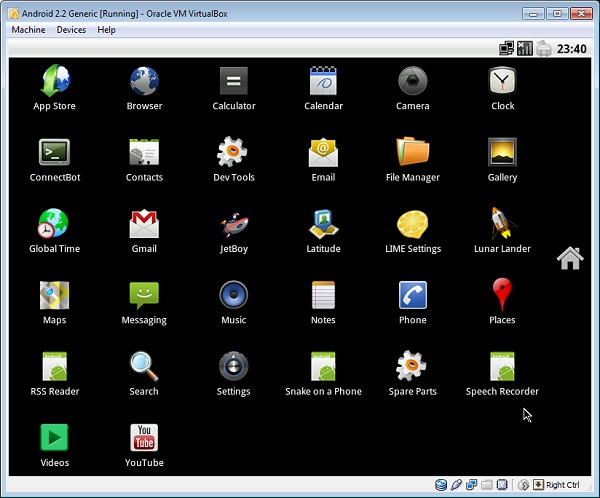
Выбор версии Андроид
Если вы заинтересованы исполнить манипуляцию, вам придется правильно подобрать версию программного обеспечения Андроид. В частности, здесь придется обратить внимание на следующие моменты:
- модификация этой ОС должна соответствовать варианту утилиты;
- вам потребуется ряд дополнений для активации;
- в этой ситуации используется серия Андроид, которая доступна для загрузки;
- используется та модификация ОС, которая получила последние обновления.
В ситуации, когда пользователь не будет принимать во внимание эти моменты, имеется риск столкнуться с рядом дополнительных проблем при создании соответствующего эмулированного образа.
Где скачать образ Android
Если вы заинтересованы создать необходимый эмулятор, вам потребуется загрузка соответствующего программного обеспечения в выделенное под это пространство жесткого диска. Чтобы загрузить все необходимое, вам требуется следующее:
- внизу страницы есть прямая ссылка для скачивания;
- далее вы переходите к описанию и системным характеристикам;
- в самом конце активируете ссылку «Скачать образ Android для VirtualBox».
Также вы сможете прописать путь для сохранения, чтобы все необходимые компоненты сразу попали в системное хранилище, которое впоследствии будет использоваться при создании образа.
Создание и настройка виртуальной машины
Как только все необходимые компоненты будут загружены, вы можете переходить к созданию и настройке виртуальной машины. В данном случае вам потребуется запустить соответствующее ПО на своем компьютере или ноутбуке. Следующим этапом вы выбираете инструмент для создания образа. Прописываете путь к сохраненным компонентам. Далее происходит эмуляция, а после вы задаете параметры для работы новой операционной системы.
Запуск и установка Android
После того как создание эмулятора прошло успешно, вам предстоит воспользоваться опциями для запуска и установки программного обеспечения. В частности, здесь необходимо запустить виртуальную машину. Следующим этапом вы активируете установочные компоненты, после чего следуете подсказкам установщика. По завершению процедуры придется перезапустить устройство, а после повторно открыть виртуальную машину. Настройка соответствующего ПО происходит в соответствии с необходимыми условиями работы и выбранной версией софта. После выполнения всех этих манипуляций, вы сможете использовать любые приложения, которые предназначены для мобильных устройств на базе этой ОС.
Важно! Все действия необходимо выполнять последовательно, чтобы при последующей работе не возникали ошибки или иные сбои, связанные с активацией или взаимодействием с программами.
На сегодняшний день вовсе не обязательно использовать мобильные гаджеты, чтобы использовать соответствующие приложения. В частности, вы без каких-либо проблем можете воспользоваться подготовленным и настроенным образом, чтобы использовать софт, рассчитанный на Андроид на любом другом устройстве иных ОС. На практике, такие функции открывают перед пользователем массу возможностей, включая отсутствие необходимости в покупке вспомогательных аксессуаров, чтобы использовать дополнительные плагины.
Установка Android на VirtualBox

При помощи VirtualBox можно создать виртуальные машины с самыми разными операционными системами, даже с мобильной Android. Из этой статьи вы узнаете, как установить свежую версию Андроид в качестве гостевой ОС.
Cкачивание образа Android
В оригинальном формате установить Андроид на виртуальную машину невозможно, и сами разработчики не предоставляют портированной версии для ПК. Выполнить скачивание можно с сайта, предоставляющего различные версии Android для установки на компьютер, по этой ссылке.
На странице загрузки вам нужно будет выбрать версию ОС и ее разрядность. На скриншоте ниже желтым маркером выделены версии Android, а зеленым — файлы с разрядностью. Для скачивания выбирайте ISO-образы.
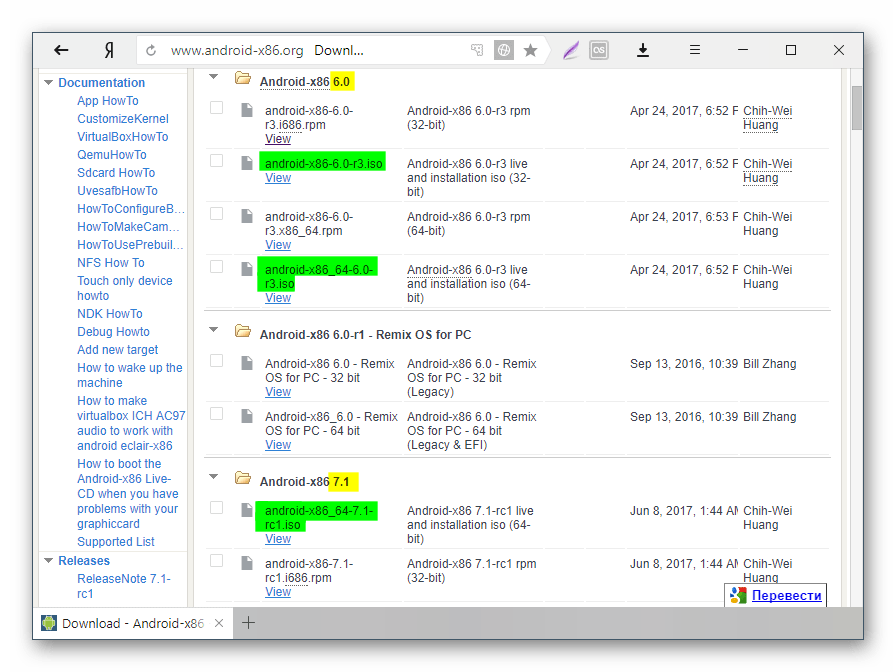
В зависимости от выбранной версии вы попадете на страницу с прямой загрузкой или доверенными зеркалами для скачивания.
Создание виртуальной машины
Пока образ скачивается, создайте виртуальную машину, на которую и будет производиться установка.
- В VirtualBox Менеджере нажмите на кнопку «Создать».
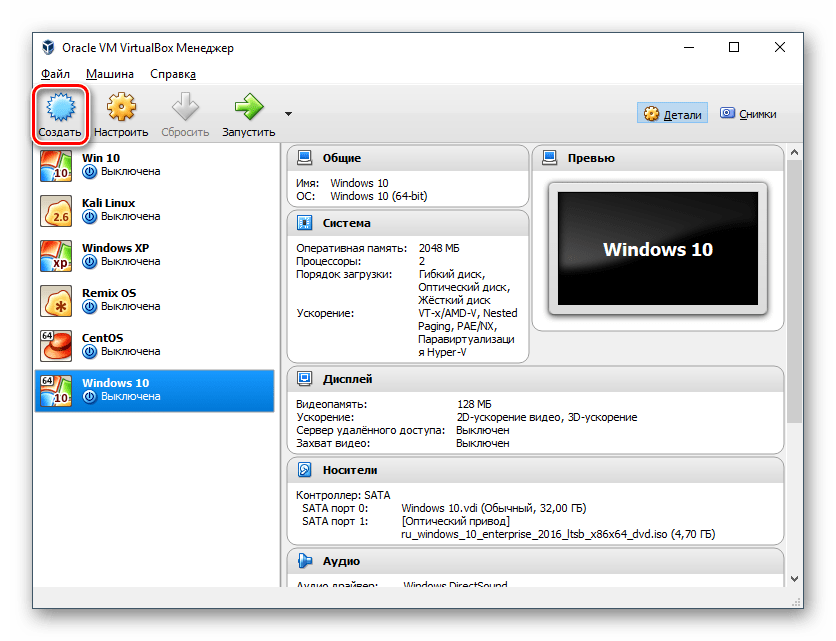
- Заполните поля следующим образом:
Имя Android Тип Linux Версия Other Linux (32-bit) или (64-bit)
Настройка виртуальной машины
Перед запуском настройте Android:
-
Нажмите на кнопку «Настроить».
Остальные настройки — по вашему желанию.
Установка Android
Запустите виртуальную машину и выполните установку Андроид:
- В VirtualBox Менеджере нажмите на кнопку «Запустить».
Здесь и далее выполняйте установку, используя клавишу Enter и стрелки на клавиатуре.
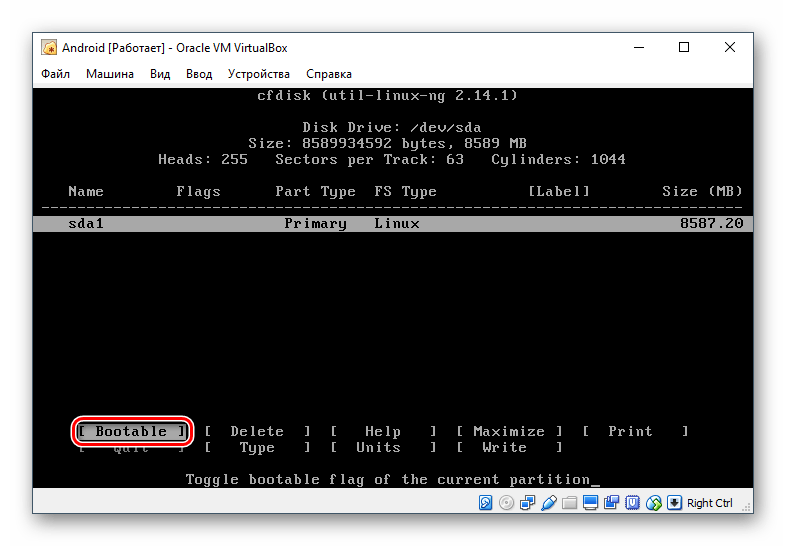
Это отобразится в столбце Flags.
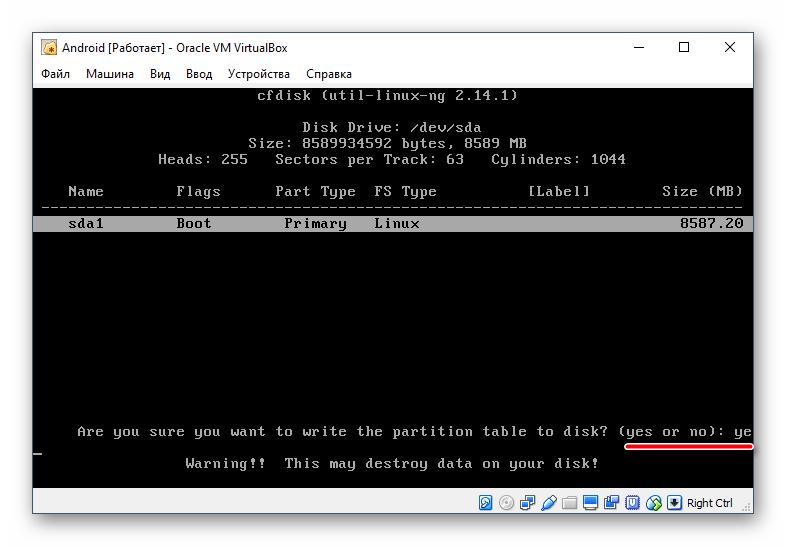
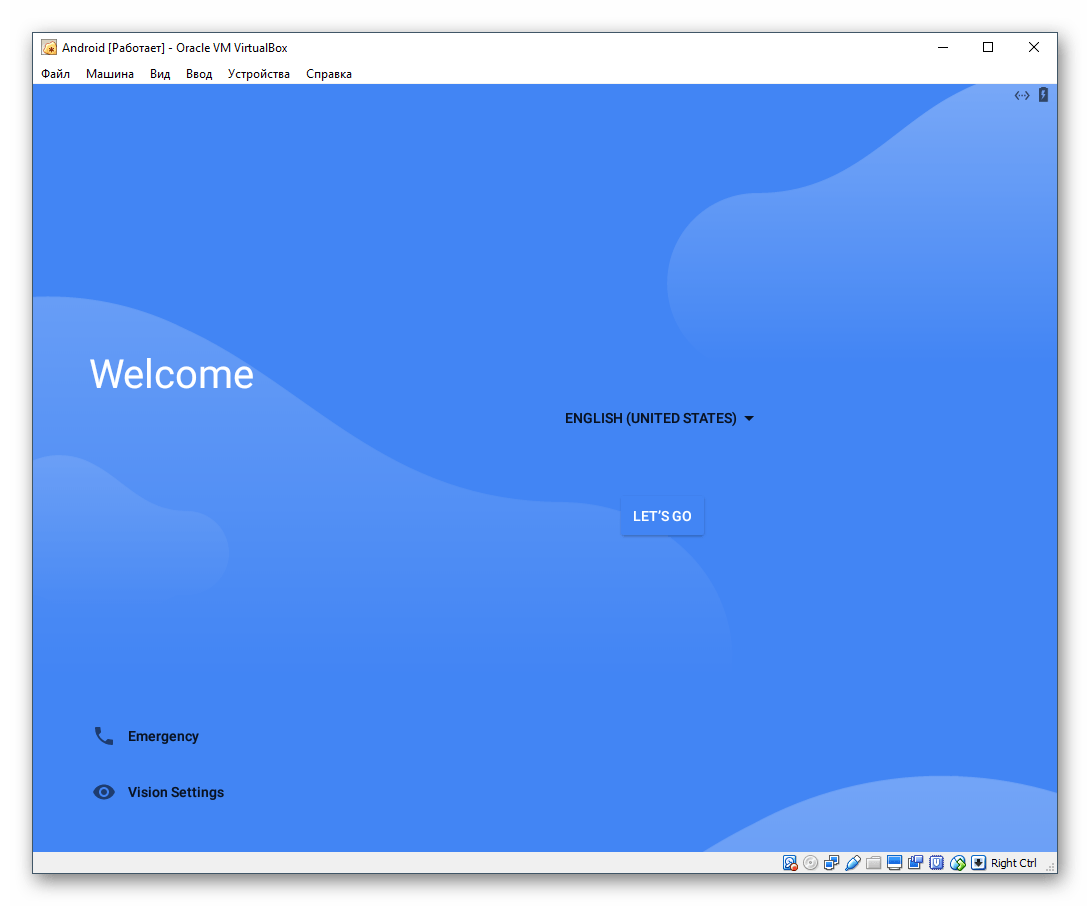
После успешной установки и настройки вы попадете на рабочий стол Android.
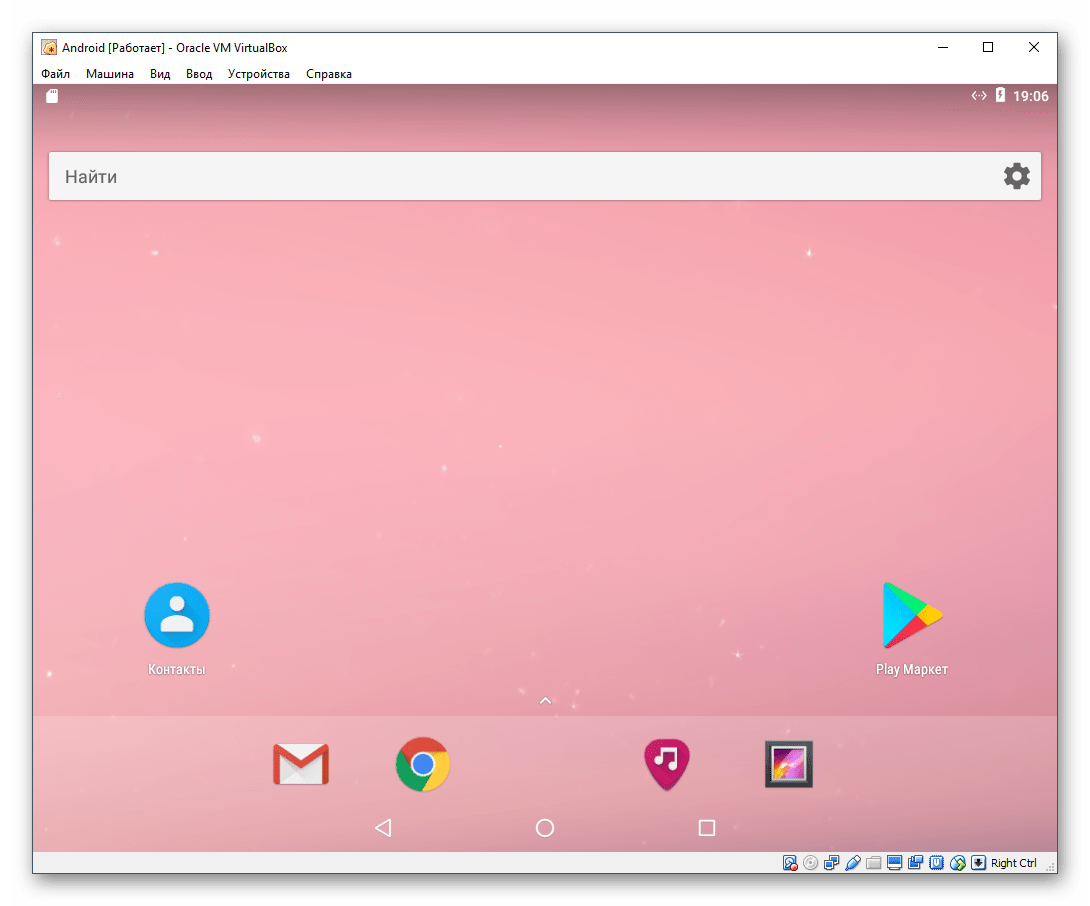
Запуск Android после установки
Перед последующими запусками виртуальной машины с Android необходимо удалить из настроек образ, который использовался для установки операционной системы. Иначе вместо запуска ОС каждый раз будет загружаться boot-менеджер.
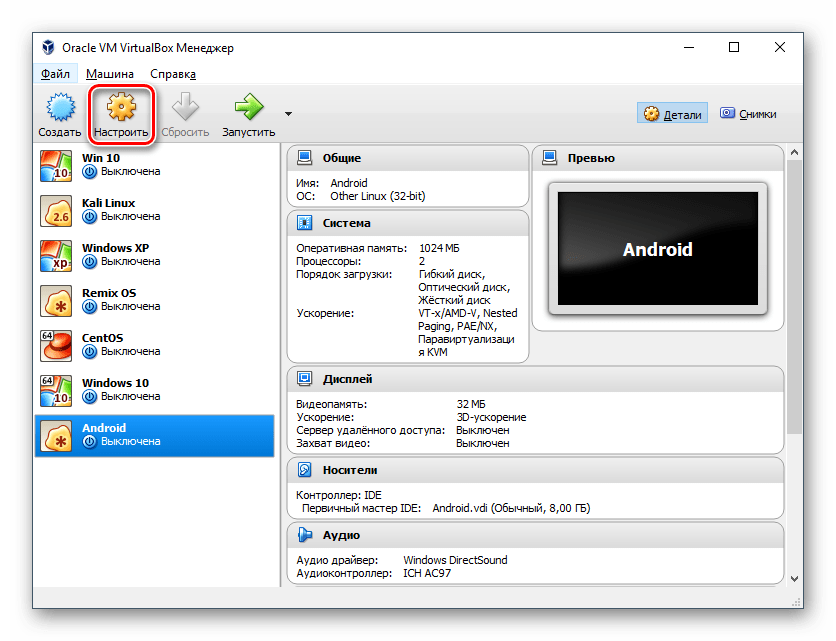
- Зайдите в настройки виртуальной машины.
- Перейдите на вкладку «Носители», выделите ISO-образ установщика и нажмите на иконку удаления.
Процесс установки Android на ВиртуалБокс не очень сложный, однако сам процесс работы с этой ОС может быть понятен не всем пользователям. Стоит отметить, что существуют специальные эмуляторы Android, которые могут быть более удобны для вас. Самый известный из них — это BlueStacks, который работает более плавно. Если он вам не подходит, ознакомьтесь с его аналогами, эмулирующими Android.
Обзор VMOS: запуск виртуальной машины на Android

Виртуальная машина — это эмуляция компьютерной системы. Я всегда запускаю виртуальную машину, когда мне нужно протестировать программное обеспечение или функции, доступные только в другой ОС. Например, на своем ноутбуке с Linux я запускаю виртуальную машину Windows и использую ее для тестирования всего программного обеспечения и функций Windows. Настроить виртуальную машину на рабочем столе тоже довольно просто.
Но как насчет запуска виртуальной машины на вашем телефоне Android? Это вообще возможно? В этом обзоре мы тестируем VMOS, виртуальную машину для Android, посмотрим, как она работает и действительно ли полезно запускать виртуальную машину на вашем телефоне.
Примечание. Эта статья спонсируется компанией VMOS. Фактическое содержание и мнения являются единственной точкой зрения автора, который сохраняет редакционную независимость, даже если сообщение спонсируется.
VMOS позволяет запускать виртуальную ОС Android на телефоне Android. Поскольку виртуальная машина требует большого количества системных ресурсов, это будет хорошо работать только на телефоне Android с отличными характеристиками. Если в вашем телефоне менее 3 ГБ ОЗУ и 32 ГБ памяти, вы не сможете запустить VMOS (я не пробовал использовать эти характеристики, но ваш телефон может дать сбой).
Запуск виртуальной машины на телефоне дает несколько преимуществ:
1. Запустите два экземпляра приложения одновременно.

То есть, если вам нужно запустить несколько экземпляров приложения. У вас может быть две учетные записи Facebook — одна для семьи, а другая для работы — и вы хотите получить к ним доступ одновременно. Или у вас, вероятно, есть два экземпляра одной и той же игры, запущенных с разными учетными записями. Лучше всего иметь доступ к двум магазинам Google Play, чтобы вы могли устанавливать разные наборы приложений для разных учетных записей Google.
2. Запустите Google Play Store на телефоне Android, который не поддерживает Google Play Store.
Связать магазин Google Play с телефоном Android несложно, но многие телефоны Android не поддерживают его. Это может быть ваш телефон Amazon или даже новейший Huawei Mate 30, запрещенный правительством США. Запустив VMOS в качестве виртуальной машины на своем телефоне, вы можете получить доступ к Google Play Store для установки своих приложений.
3. Запускайте рут-приложения без рутирования телефона.
VMOS по умолчанию имеет root-доступ (root-доступ влияет только на виртуальную машину. Он не влияет на собственную телефонную систему), поэтому вы можете запускать пользовательские приложения, для которых требуется root-доступ, без реального рутирования телефона. Например, если вы хотите полностью отказаться от рекламы, вы можете установить популярное приложение Adaway и просматривать веб-страницы на виртуальной машине, отключив всю рекламу.
4. Приложение работает в фоновом режиме.
VMOS всегда работает в фоновом режиме. Если у вас есть приложения, которые вы хотите запускать постоянно, для этого пригодится VMOS.
5. Запускайте приложения в плавающем окне.
Если вам нравится многозадачность, вы можете запустить VMOS в режиме плавающего окна (например, смотреть видео) и одновременно проверять свои сообщения.
Начать
1. Для начала загрузите и установите приложение APK VMOS с его веб-сайта. Ваш телефон должен иметь как минимум 3 ГБ оперативной памяти и 32 ГБ свободного места для работы.
2. Запустите приложение VMOS. При первом запуске он загрузит и установит ПЗУ на ваш телефон. Это займет некоторое время.

При последующих запусках виртуальная машина просто загружается, как при перезагрузке телефона Android.
3. Как только виртуальная машина завершит загрузку, она запустится как полноэкранное приложение с домашней программой запуска. Интерфейс такой же, как и у любого домашнего экрана Android.

4. Вы можете провести пальцем вверх по экрану, чтобы открыть панель приложений. Это довольно простой вариант с несколькими предустановленными приложениями.

5. Вы также можете получить доступ к настройкам VMOS, выбрав приложение «Настройки».

Параметр разрешения позволяет настроить разрешение экрана виртуальной машины. По умолчанию это 1080 × 2340 (это правильно привязано к размеру экрана вашего телефона), но вы можете добавить новое разрешение для его работы.

Параметр «Плавающее окно» позволяет настроить его работу в режиме плавающего окна. По умолчанию установлено «Вкл.», Но вы можете легко отключить его.

Параметр «Виртуальная кнопка» — это то место, где вы можете отключить плавающую кнопку, которая находится сбоку экрана. По умолчанию это «Вкл.».

А вот так выглядит виртуальная кнопка. Она функционирует как кнопка навигации виртуальной машины, позволяя вам «Вернуться назад», «Вернуться домой» и просмотреть «Недавние приложения». Вы также можете изменить разрешение или свернуть виртуальную машину одним касанием.

Зайдя в системные настройки, вы легко можете увидеть, что эта виртуальная машина основана на Android 5.1.1. По словам разработчика, они работают над виртуальной машиной на базе Android 9, которая должна выйти в ближайшее время.

6. Для установки приложений в VMOS вам необходимо добавить учетную запись в Play Store на виртуальной машине. Установив приложения из Play Store, вы сможете использовать их так же, как обычные приложения на своем телефоне Android. Ниже приведен снимок экрана, на котором показаны два запущенных судоку: один в виртуальной машине, а другой в собственной системе Android.

7. Если вам нужно установить приложения, требующие root-доступа, вы должны сначала включить его. В системных настройках нажмите семь раз на номер сборки, чтобы активировать «Параметры разработчика». Затем в «Параметры разработчика» включите параметр «ROOT». После включения root вам потребуется перезапустить VMOS.

Некоторые проблемы, которые я обнаружил с VMOS
1. На моем телефоне с 6 ГБ ОЗУ бывают случаи, когда приложения в VMOS все еще работают медленно. Некоторым приложениям потребовалось несколько секунд для загрузки и запуска.
2. Нестабильный доступ в Интернет. Он может работать с самого начала, но через некоторое время соединение разрывается. Мне нужно выключить Wi-Fi и снова включить, чтобы сеть могла повторно подключиться.
Заключение
Лично я не нашел варианта использования VMOS. За годы использования смартфона у меня не было случая, когда мне нужно было одновременно запустить второй экземпляр приложения. Но это может быть я и то, как я использую свой телефон. Для вас все могло быть иначе. Я действительно чувствую, что на планшете или телефоне с большим экраном VMOS может быть полезным дополнением для вас, чтобы вы могли одновременно выполнять многозадачность и получать доступ к двум разным приложениям.
4 комментария
Вам было слишком сложно объяснить, что именно означает VMOS.
Мне жаль, что это было так сложно для вас. Может, тебе стоит найти другую сделку.
Одним из вариантов использования может быть использование VMOS для запуска ваших личных приложений и оставление основной ОС Android ненастроенной. Таким образом, если вы вынуждены разблокировать свой телефон, любой, кто его исследует, должен будет знать, что нужно запустить сеанс VMOS, чтобы получить доступ к вашим данным.
Лучший вариант использования — это root-доступ на вашем устройстве, не беспокоясь об аннулировании гарантии или использовании вашего основного устройства и его поломке.
У меня есть пример использования, и на самом деле я скоро попробую VMOS. У меня есть телефон, купленный в Китае, и я не могу установить на него ни одно приложение из Play Маркета. Установка сервисов Google Play была беспорядочной, поэтому сейчас я попробую с этим, чтобы посмотреть, хорошо ли он работает.
Как установить виртуальную машину на андроид?
Как установить Android в виртуальной машине VirtualBox?
- запускаем машину для запуска Android.
- Выбираем ISO образ с Android.
- Выбрать Installation.
- Создаем виртуальный раздел на который будет выполняться установка Android, выбрать Create/Modify partitions.
Что такое Виртуалка на андроид?
VMOS — это глобальное приложение, предназначенное для создания виртуальной Android на Android, полностью независимой системы, которая любима гиками. Вы можете иметь две учетные записи в социальных сетях в Интернете, совмещая жизнь и работу в одном устройстве. VMOS оснащается изображением в режиме изображения.
Что такое виртуальная машина Windows?
Виртуальная машина (ВМ или VM) — это виртуальный компьютер, который использует выделенные ресурсы реального компьютера (процессор, диск, адаптер). Эти ресурсы хранятся в облаке и позволяют ВМ работать автономно.
Как установить VMOS?
- Откройте VMOS и предоставьте необходимые разрешения. .
- Когда вы закончите этот шаг, откройте приложение, и вы поймете, что начнется загрузка ПЗУ, процесс, который может занять около 5 минут между загрузкой и установкой.
Как установить Андроид на компьютер?
- Скачайте дистрибутив Изначально у Android не было поддержки компьютеров с x86-архитектурой, а старые версии предназначались исключительно для мобильных устройств. .
- Создайте установочный носитель .
- Запустите без установки .
- Установите систему
Как установить Андроид на виртуал бокс?
- В VirtualBox Менеджере нажмите на кнопку «Запустить».
- В качестве загрузочного диска укажите тот образ с Android, который вы скачали. .
- Откроется boot-меню. .
- Начнется запуск установщика.
- Вам будет предложено выбрать раздел для установки операционной системы.
Какие существуют виртуальные машины?
- ActionScript Virtual Machine.
- Clipper.
- Common Language Runtime.
- SETL.
- Harbour.
- Java Virtual Machine.
- Dalvik Virtual Machine.
- UCSD p-System.
Что такое VirtualXposed?
VirtualXposed позволяет устанавливать виртуальное пространство на телефоне, где можно клонировать приложения, и затем изменить их, чтобы настроить функции
Как запустить игру через VMOS?
Скачайте APK-файл вашего приложения на смартфон и запустите VMOS. После запуска виртуалки на нижней панели нажмите на значок передачи файлов. В открывшемся окне нажмите Импорт, выберите APK и VMOS автоматически установит приложение. Его иконка появится на рабочем столе.