Создание электронной открытки

Текстовый процессор Microsoft Word позволяет создавать не только различные документы, но и буклеты, афиши или электронные открытки. При этом программа предусматривает встроенные шаблоны, которые можно использовать бесплатно. Есть возможность сделать открытку и самостоятельно, с помощью встроенного инструментария.
После выбора шаблона достаточно отформатировать текст, расположить открытку на странице, как требуется. Результат можно сохранить в документе, отправить его по почте или распечатать. В нашем отдельном материале подробно описан алгоритм действий по созданию электронной открытки в Ворде.
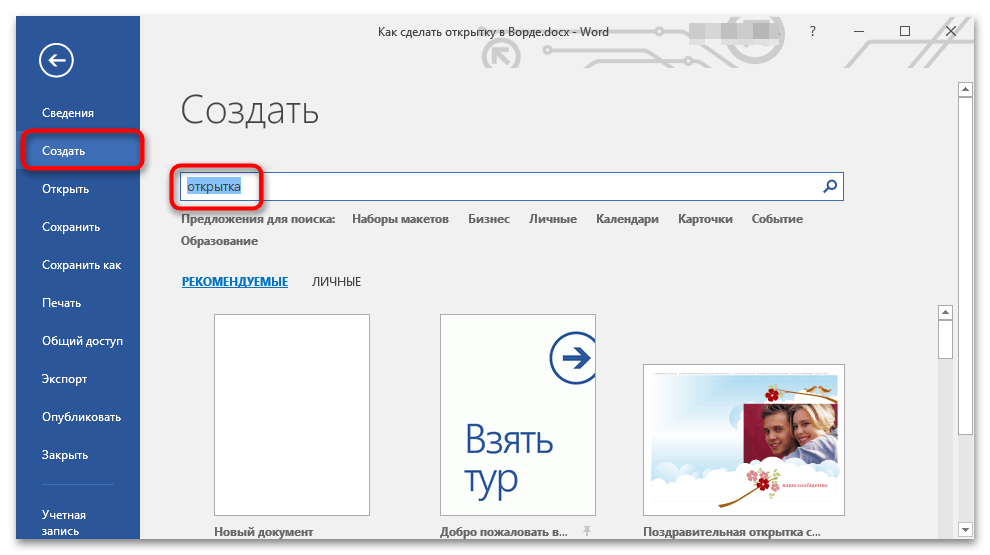
Подробнее: Как сделать открытку в Word
Способ 2: Photoshop
Photoshop – это графический редактор, позволяющий создать практически любое графическое изображение, в том числе и электронную открытку, с помощью встроенных инструментов. У программы есть существенные отличия от предыдущей, поскольку ее возможности полностью направлены на графику. Соответственно, Фотошоп позволяет сохранять готовый проект в различных графических форматах, тонко настроить внешний вид открытки, предусматривает расширенные функции для работы и обработки изображений.
Программа платная, также довольно сложная для новичка, поэтому для работы потребуется получить навыки, изучив интерфейс, основные инструменты и их функциональность.
Наш автор написал подробное руководство, позволяющее сделать электронную открытку в редакторе Photoshop. Инструкция предполагает процесс создания с нуля: от определения расширения для будущей открытки и верстки до оформления проекта, сохранения, печати и выбора бумаги для этого.
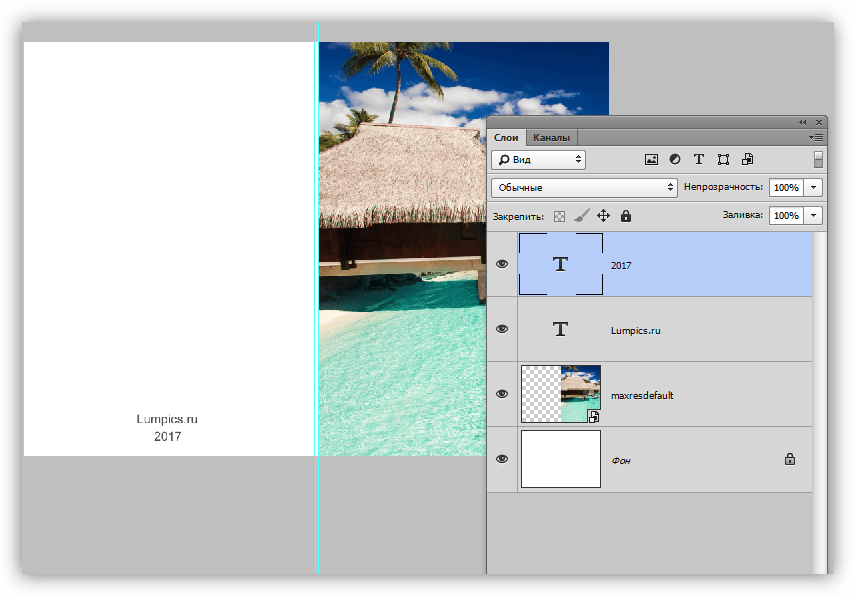
Подробнее: Как сделать открытку в Photoshop
Способ 3: Специальные программы
Существуют альтернативные варианты для создания электронных открыток – специальные программы. Поскольку они полностью предназначены для таких проектов, в них можно найти большой набор сопутствующих инструментов, включая различные рамки, текстуры, встроенные шаблоны и поздравления, эффекты и фильтры. Некоторые способны работать даже со сложными проектами. В отдельной статье мы рассматривали самый распространенный софт для создания открыток.
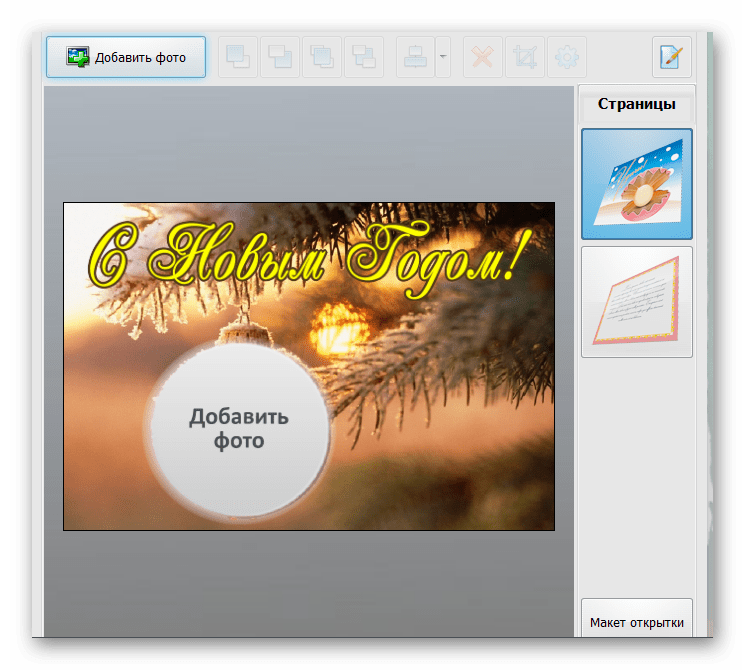
Подробнее: Программы для создания открыток
Как сделать открытку на компьютере
Электронная открытка – замечательный способ поздравить человека с каким-либо праздником, особенно, если вы находитесь далеко друг от друга. Существует несколько способов создать поздравительную открытку. Сделать это можно с помощью специальных сервисов либо самостоятельно, используя программное обеспечение вашего компьютера.

Как сделать открытку: подготовка к работе
Чтобы создать красивую виртуальную открытку самостоятельно, необходимо учитывать следующие моменты:
- пользуйтесь сложными графическими редакторами, только если есть минимальные знания этих программ;
- используйте готовые шаблоны, которые предлагают программы – это проще и быстрее, тем более, шаблон можно подкорректировать по своему вкусу;
- изготавливайте нейтральные по содержанию открытки – виртуальное поздравление должно понравиться не только создателю, но и получателю;
- в первую очередь важна практичность электронной открытки, не добавляйте слишком много картинок и текста, старайтесь выдерживать определенную цветовую гамму.
Заметка! Во время создания открытки не торопитесь, внимательно следуйте пошаговой инструкции и не забудьте сохранить ваше творчество на компьютере или флешке.
Как сделать поздравительную открытку в Word?

Создание поздравительной открытки в MS Word – дело несложное. Хоть программа чаще всего используется для создания текстовых файлов, здесь можно сделать красивую открытку на любой праздник. Создайте электронную открытку за шесть простых шагов:
Шаг 1. Откройте программу и перейдите в меню «Файл».

Шаг 2. Выберите вкладку «Создать», напишите в открывшейся строке поиска слово «Открытка».

Шаг 3. Выберите готовый качественный шаблон для электронной открытки. В правом боковом списке можно выбрать подходящую категорию.

Шаг 4. Щелкните по выбранному шаблону и нажмите «Создать». Подождите, когда шаблон откроется в новом файле.

Шаг 5. Заполните свободные поля. Напишите поздравление, подпись и другую необходимую информацию.

Шаг 6. Убедитесь, что текст помещается в поля открытки. При необходимости поменяйте ориентацию листа с книжной на альбомную.

Шаг 7. Сохраняем открытку («Файл» – «Сохранить как»), а затем отправляем получателю либо распечатываем ее.


Видео — Как сделать поздравительную открытку в MS Word
Открытка с помощью программы PowerPoint
PowerPoint – программа по созданию презентаций, которую можно найти на каждом компьютере с операционной системой Windows. Для начала откройте через меню «Пуск» программу. Мастер-класс по созданию открытки на компьютере с помощью программы PowerPoint:
Шаг 1. Для начала необходимо выбрать фон слайда. Нажмите на вкладку «Главная», затем выберите «Макет», после – «Пустой слайд».

Шаг 2. Чтобы сделать красивый фон у открытки, нажмите на вкладку «Дизайн» и выберите кнопку «Формат фона» в категории «Стили фона».

Шаг 3. Выберите рисунок или текстуру, также можно добавить собственное изображение с компьютера. Картинка растянется до размеров слайда.

Шаг 4. Нажмите на вкладку «Вставка», затем – «Рисунок». Выберите понравившееся изображение, добавьте его в слайд, при необходимости переместите картинку в нужный угол открытки.


Шаг 5. Следующий шаг – добавление текста. Воспользоваться нужно той же командой «Вставка», затем нажмите на «WordArt». Выберите образец шрифта и напишите собственное поздравление.


Шаг 6. Сохраните открытку через команду «Файл» – «Сохранить как». Обязательно поменяйте тип файла на «Рисунок в формате JPEG», иначе открытка откроется у получателя в программе PowerPoint.


Шаг 7. Выберите кнопку «Только этот». Готово! Можно отправлять открытку получателю.


Заметка! Не спешите удалять презентацию. Ее можно использовать в дальнейшем как шаблон для других открыток.
Открытка в программе Microsoft Office Publisher
Сделать красивую открытку другу, знакомому или члену семьи можно в программе для создания открыток, плакатов и буклетов Microsoft Office Publisher. Можно сделать открытку с чистого листа, но проще всего использовать готовый, встроенный в программу шаблон.
Шаг 1. Запустите программу, в возникшем окне выберите «Встроенные», затем – «Открытки».

Шаг 2. В программе можно найти несколько тематических категорий. Выберите шаблон, который больше всего вам понравился.

На заметку! Если ни один из них вам не подходит, можно найти больше дизайнов открыток на веб-ресурсе программы.
Шаг 3. Нажмите на вкладку «Создать». Вы увидите рабочую область с выбранным вами шаблоном. Замените текст на свой, предварительно щелкнув по нему.

Шаг 4. Чтобы добавить новый текст, нажмите на «Вставка», затем на кнопку «Добавление надписи». Придумайте оригинальное поздравление и поместите его на слайд.


Шаг 5. Правой кнопкой мышки щелкните на рисунок и выберите «Изменить рисунок», чтобы выбрать источник нового изображения.

Шаг 6. Чтобы добавить новый или свой рисунок, нажмите на вкладку «Вставка», выберите группу «Иллюстрации» и нажмите «Рисунок».


Шаг 7. Чтобы сохранить открытку, нажмите на меню «Файл», затем выберите команду «Сохранить как».


Поздравительная открытка онлайн-сервисы
Если вы не хотите использовать программы компьютера, вы можете воспользоваться сервисами, где можно сделать поздравительную открытку онлайн на Новый год, День рождения, свадьбу и другое торжество. Вот список бесплатных ресурсов:
-
Онлайн-открытка.рф. Удобный сервис для создания и отправки открыток. Здесь можно выбрать форму и цвет фона, загрузить свою картинку или добавить готовое изображение из большой базы.


Заметка! Некоторые сервисы могут иметь дополнительные платные услуги, которые сделают вашу открытку более оригинальной. Если вы не хотите платить за изображения, просто используйте бесплатные изображения.
Как отправить открытку, сделанную на компьютере?
Итак, открытка готова, пора порадовать получателя приятным виртуальным сюрпризом. Вы можете отправлять электронные открытки различными способами. Среди них:
Отправка по электронной почте
- Зайдите на свой электронный ящик.


Отправка через социальные сети
- Войдите в вашу любимую социальную сеть (Вконтакте, Одноклассники), перейдите на профиль потенциального получателя.


Подарить открытку лично. Что может быть лучше личной встречи? Подарить сделанную самостоятельно открытку можно лично, но нужно помнить, что для этого вам необходимо предварительно распечатать ваше творчество.
Теперь вы знаете, как сделать электронную открытку на компьютере. Это несложное и интересное действие, которое можно легко выполнить с помощью программ офиса MS. Не бойтесь творить, удивлять близких великолепной электронной открыткой, а себя — своей креативностью! Ваши близкие обязательно скажут вам «Спасибо».
Конструктор открыток, создать открытку онлайн (бесплатно)
Новый, простой конструктор открыток, мемов, поздравлений онлайн. Загрузите свой фон, или фото и сделайте прикольную открытку с Днём рождения и юбилеем, добрым утром и спокойной ночи, поздравление для любого праздника онлайн за 5 секунд!
Как пользоваться?
- Загрузите свой фон, или фото
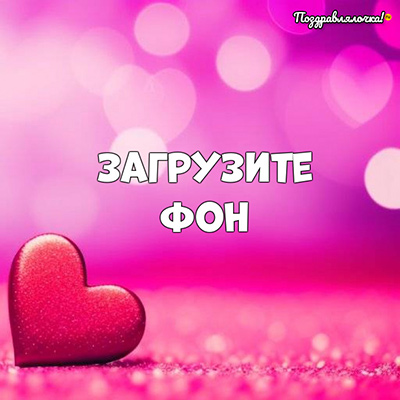
- Укажите расположение текста
- Впишите свой текст, надпись

- Выберите шрифт
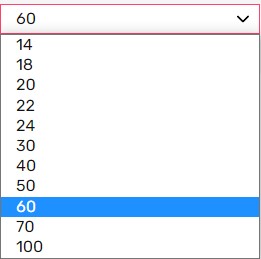
- Выберите размер шрифта
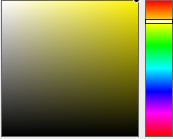
- Подберите нужный цвет шрифта
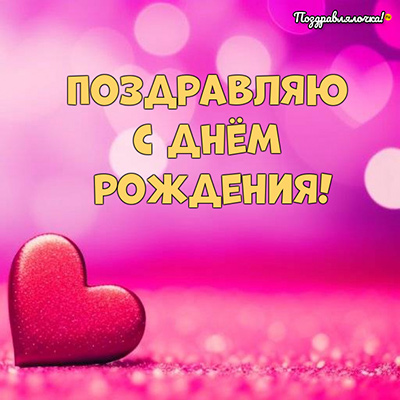
- Нажмите «Скачать открытку»
Частые вопросы
Редактор открыток позволяет создавать:
- валентинки онлайн,
- создавать новогодние открытки,
- создавать поздравительные открытки,
- приглашения на свадьбу,
- создавать приглашения на день рождения,
- поздравления на юбилей,
- онлайн-открытки на любой случай.
Наш бесплатный онлайн-конструктор открыток поможет вам от всей души поздравить своих близких с праздником.
Создавайте oткрытки на день рождения онлайн
Создайте открытку ко дню рождения за считанные минуты
Создавайте крутые открытки с днем рождения за считанные минуты
Бесплатные шаблоны поздравительных открыток
Используйте Анимацию
Персонализируйте с помощью своих изображений, фотографий, видео и не только
Редактируйте дизайн
Изменяйте размер открытки ко дню рождения
Добавьте вашему дизайну изюминки
Получите доступ к тысячам премиум шаблонов для ваших проектов
В своих дизайнах используйте ресурсы библиотеки, насчитывающей более 150 млн. фото, видео и векторов
Удаляйте фоны на изображениях одним кликом
Используйте множество фирменных стилей, неограниченное хранилище и историю версий
Совместно работайте с не более 10 участниками в командном аккаунте
Создавайте собственные стикеры, быстро меняйте размер дизайнов и многое другое