Получение приложений из Microsoft Store на компьютере с Windows
Если вы переходите с компьютера с Windows 7 или Windows 8.1 на новое устройство с Windows, вы обнаружите, что лучший способ получения приложений и игр — через Microsoft Store. Использовать Microsoft Store удобно на любом устройстве — вы можете искать бесплатные и платные приложения, например Adobe Reader, просматривать их оценки, а также скачивать их на свое устройство.
При установке приложения из Microsoft Store оно будет доступно для вас на любом другом вашем устройстве. Приложения будут также автоматически обновляться, чтобы вы всегда могли пользоваться новейшими функциями. Ниже показано, как скачивать приложения и игры, чтобы быстро начать ими пользоваться.
Чтобы получить игру или приложение из Microsoft Store, выполните приведенные далее действия.
Чтобы просмотреть любую категорию более подробно, выберите Показать все на противоположном конце строки.
Выберите приложение или игру, которую вы хотите скачать, а затем выберите Получить.
Войдите с учетной записью Майкрософт, чтобы скачать приложение или игру. У вас нет учетной записи Майкрософт? Зарегистрируйтесь для получения бесплатной учетной записи Майкрософт.
Хотите еще больше упростить получение премиум-версий приложений?
Скачайте Microsoft 365, чтобы получить доступ к премиум-версиям таких приложений, как Word, Excel, PowerPoint, Outlook и других. Microsoft 365 — это облачная служба подписки, которая объединяет последние приложения на основе ИИ, что позволяет создавать и предоставлять общий доступ в любом месте на любом устройстве.
Как скачать APPX приложения Windows 10 из Microsoft Store?
 30.07.2021
 itpro
itpro
 Windows 10, Windows 11
 комментариев 9
Универсальные приложения формата .Appx/.AppxBundle в Windows 10 обычно устаналиваются в онлайне режиме через магазин приложений Microsoft Store. И хотя в Windows вы можете установить приложение из appx файла (sideload), в магазине приложений Microsoft нельзя скачать установочный файл в appx формате. В этой статье мы покажем, как скачать appx файл любого UWP приложения из Microsoft Store и вручную установить его в Windows 10. Вы можете использовать эту методику для установки APPX приложений на компьютерах, в которых нет доступа к Microsoft Store (офлайн и изолированные системы, или корпоративный сегмент), а также в LTSC версиях Windows 10 (в которых Store отсутствует by design).
Наша задача — скачать установочный appx файл произвольного универсального приложения из Microsoft Store. Есть два способа получения ссылки на загрузку APPX файла: с помощью специального онлайн сервиса и с помощью утилиты Fiddler.
Получаем установочные файлы APPX приложений из Microsoft Store
Рассмотрим наиболее простой способ скачать APPX файлы любого приложения из Store вместе с зависимостями.
- Откройте браузер, перейдите в магазин приложений Microsoft (https://www.microsoft.com/en-us/store/apps/windows?icid=CNavAppsWindowsApps) и откройте страницу нужного вам приложения. Скопируйте из адресной строки URL адрес приложения в магазине. В нашем примере мы скачаем установочные APPX файлы для приложения iTunes. URL адрес этого приложения https://www.microsoft.com/en-us/p/itunes/9pb2mz1zmb1s?cid=msft_web_chart ;
- Откройте веб сайт https://store.rg-adguard.net/ (данный онлайн сервис Online link generator for Microsoft Store позволяет получить прямые ссылки на установочные APPX файлы приложений магазина). Вставьте в строку поиска URL ссылку на iTunes и в выпадающем списке выберите Retail;
Итак, вы скачали все необходимые файлы APPX приложения из Microsoft Store. Ручная установка APPX приложений из скачанных файлов описана в последнем разделе этой статьи.
Как скачать APPX файл универсального приложения с помощью Fiddler?
Есть более сложный способ получения ссылки на установочные APPX файлы приложения из магазина Microsoft. При установке любого приложения, клиент Microsoft Store на вашем компьютер получает прямую HTTP/HTTPS ссылку на загрузку .appx файла. Вы можете перехватить URL этой прямой ссылки с помощью утилиты Fiddler, использующейся для инспектирования и отладки HTTP трафика.
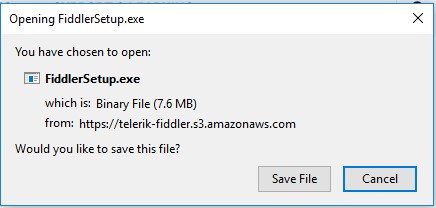
Скачайте установочный файл FiddlerSetup.exe с официального сайта (https://www.telerik.com/download/fiddler).
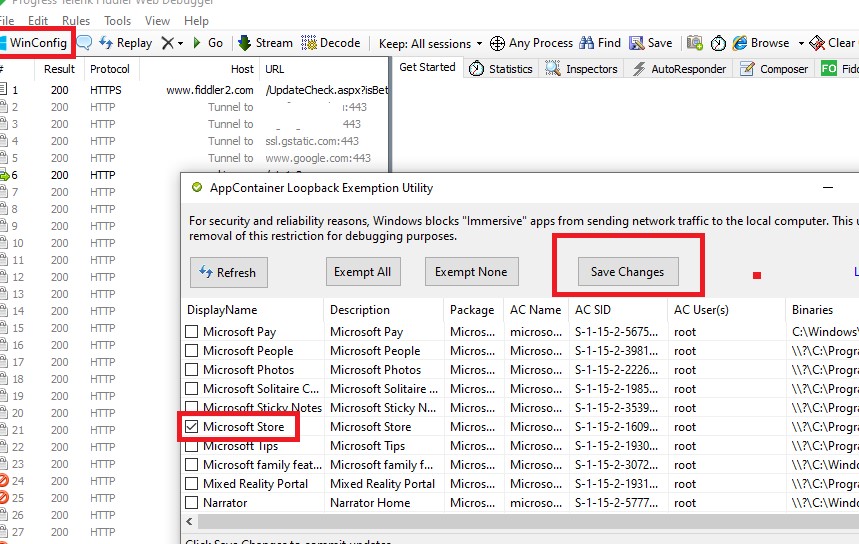
После установки запустите fiddler.exe с правами администратора. В открывшемся окне нажмите кнопку WinConfig в панели навигации.
Откроется окно расширения AppContainer Loopback Utility. В данном списке нужно выбрать универсальные UWP приложения, трафик которых нужно перенаправлять на Fiddler. Чтобы уменьшить количество «паразитного» трафика, получаемого Fiddler-ом от других приложений, в списке выберите только приложение Microsoft Store и сохраните изменения (Save Changes).
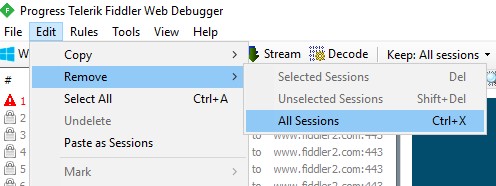
В основном окне Fiddler нужно очистить текущий лог — Edit -> Remove -> All Sessions (Ctrl + X).
Теперь нужно запустить магазин приложений Microsoft, найти нужное приложение, и запустить его установку (в качестве примере, попробуем получить ссылку на установочный appx файл приложения Calculator Free).
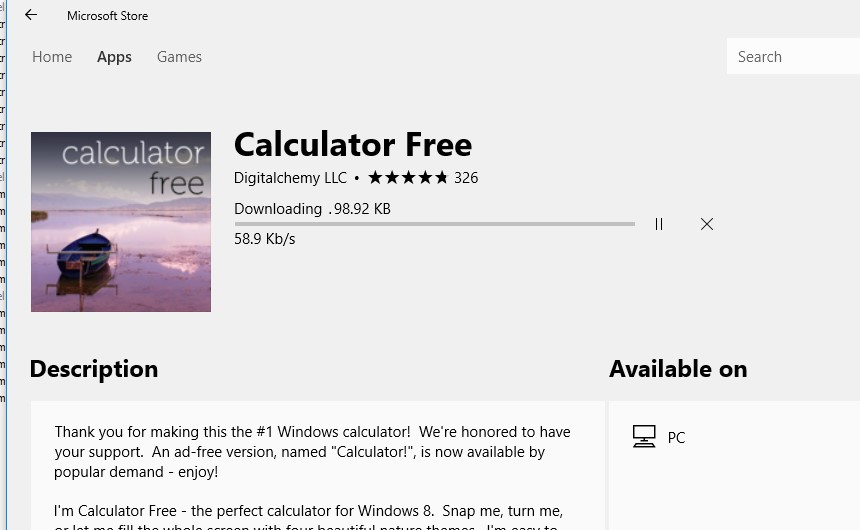
Переключитесь в окно Fiddler и следите за устанавливаемыми HTTP сессиями приложения Store. Их довольно много. Чтобы найти событие получения доступа к URL с файлом приложения, воспользуемся поиском по сессиям (Find -> appx).
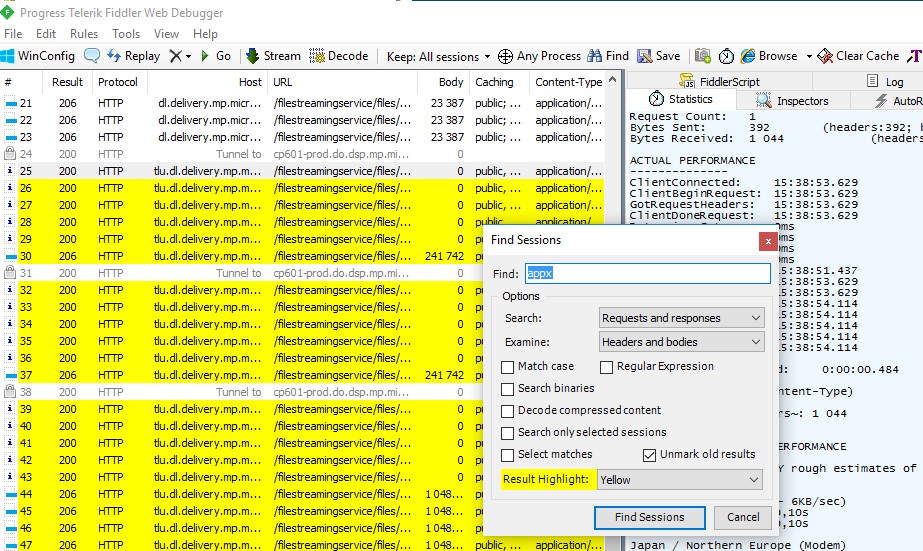
Fiddler желтым цветом подсветит URL адреса с ключевым словом appx в URL. В нашем примере нас интересует строка (Result: 200, Protocol: HTTP, Host: tlu.dl.delivery.mp.microsoft.com). Скопируйте полученный URL адрес в буфер обмена, выбрав в контекстном меню Copy -> Just Url .
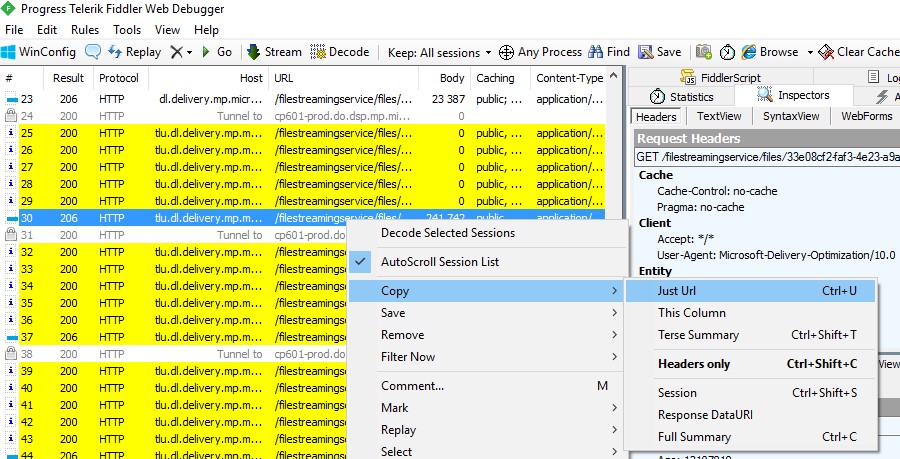
В моем примере URL получился таким _http://tlu.dl.delivery.mp.microsoft.com/ filestreamingservice/files/33e08cf2-faf3-4e23-a9a3-5d7c0502a6a4?P1=1627653445& P2=404&P3=2&P4=F%2fZeZWLKUurYuEwkJjnfuFc9zUJxjfiKD%2fGpH5OdktlnVwrfdcLsHeQER5c1RA5b%2fwH1ZVPQ8cJLOgWcoKEXjg%3d%3d
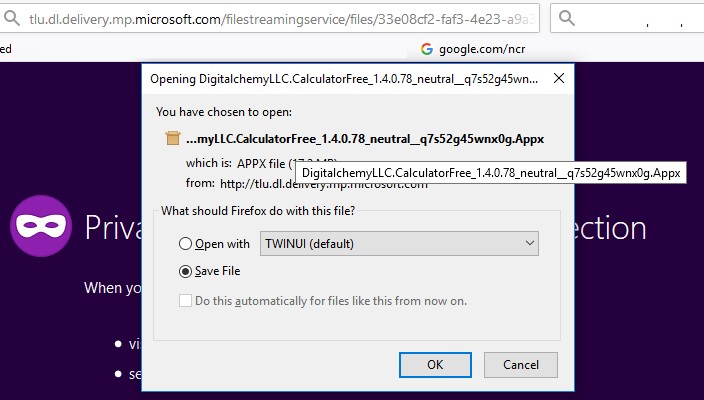
Откройте полученный URL адресу в любом браузере и скачайте файл с расширением appx на диск. Файл также можно скачать с помощью любого менеджера загрузок или PowerShell (как скачать файл по HTTP с помощью Powershell).
Установка приложения из Appx/AppxBundle файла в Windows 10
Полученные appx (appxbundle) файлы приложения и зависимости теперь можно скопировать на другой компьютер с Windows 10 (Windows Server 2016/2019) и установить в офлайн режиме, минуя Microsoft Store с помощью простого двойного щелчка по appx файлу.
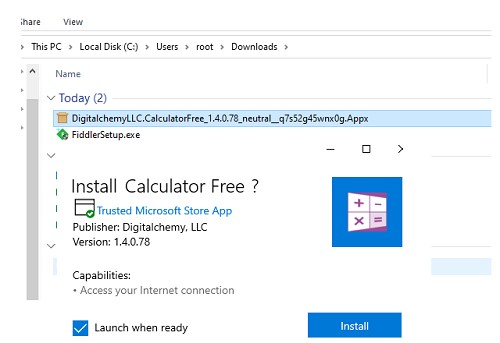
Также вы можете установить APPX приложение со всеми зависимостями с помощью PowerShell. Отдельное APPX приложение файл можно установить из файла следующей командой:
add-appxpackage –path «C:\Users\admin\Downloads\ DigitalchemyLLC.CalculatorFree_1.4.0.78_neutral__q7s52g45wnx0g.Appx»

Если нужно установить сразу несколько appx/appxbundle файлов с зависимостями, скопируйте все скачанные файлы в один каталог и установите их следующими командами PowerShell:
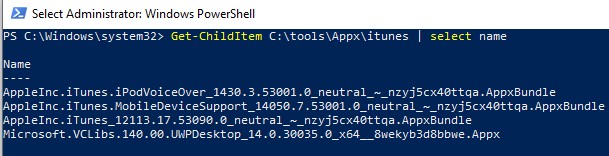
$Path = ‘C:\tools\Appx\itunes’
Get-Childitem $Path -filter *.appx| %
Get-Childitem $Path -filter *.appxbundle | %

Проверьте, что ваше приложение установилось и его значок появился в меню Пуск.
Если попытаться установить APPX приложение без предварительной установки зависимостей, появится ошибка:
Как использовать Microsoft Store для загрузки приложений и игр для Windows 10
Магазин Microsoft, ранее известный как Магазин Windows, является централизованным местом, откуда потребители могут загружать приложения и игры. Хотя вы всегда можете загрузить программное обеспечение за пределами цифрового магазина Microsoft, в Магазине их много. В этом посте мы написали Краткое руководство для Магазина Windows 10 чтобы помочь вам начать работу.
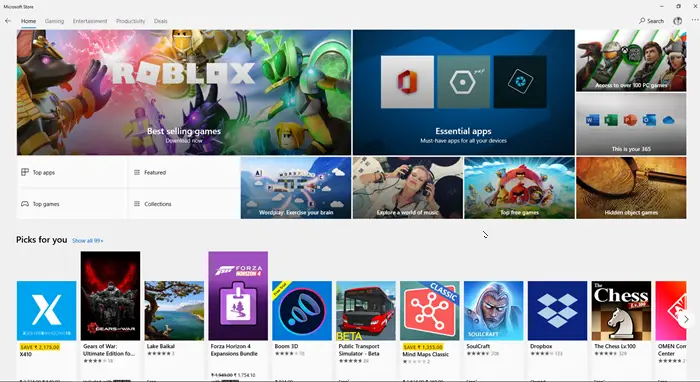
Как использовать Microsoft Store
Основная причина, по которой Магазин Windows был переименован в Магазин Microsoft, потому что он больше не касается программного обеспечения. Microsoft также перечисляет оборудование и аксессуары, но это может быть ограничено в зависимости от страны. Вот список тем, которые мы рассмотрим в этом посте:
- Добавить / удалить учетную запись Microsoft в Microsoft Store
- Установите приложение или игру из Microsoft Store
- Оплата, настройки магазина, моя библиотека и многое другое
- Поиск установленных приложений и управление ими
Когда вы запускаете Магазин, в верхнем меню отображаются популярные категории, такие как Игры, Развлечения, Продуктивность и Сделки. В разделе «Дом» есть карусель с популярными приложениями и играми. За ним следуют «Лучшие приложения», «Избранные», «Лучшие игры» и «Коллекции». Продолжая использовать Магазин, вы также будете получать персональные предложения в разделе «Выбор для вас», в лучших бесплатных приложениях и т. Д.
1]Добавить / удалить учетную запись Microsoft в Microsoft Store
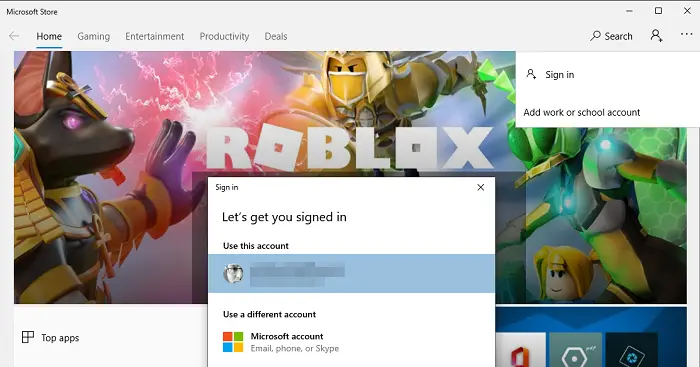
Первое, что вам следует знать, это то, что для использования Магазина вам необходимо использовать учетную запись Microsoft. Если вы создали учетную запись Windows, связанную с учетной записью Microsoft, вы войдете в систему, используя эту учетную запись. Если вы хотите использовать другую учетную запись, вы всегда можете выйти и добавить другую учетную запись Microsoft.
- Чтобы переключить учетную запись Microsoft, щелкните значок профиля в правом верхнем углу магазина приложений и выйдите из системы.
- Снова щелкните значок профиля и нажмите «Войти». Теперь вы можете использовать другую учетную запись или существующую.
Тем не менее, магазин Microsoft также позволяет добавлять несколько учетных записей. Это может быть ваша рабочая или учебная учетная запись. Если в магазине доступно приложение, которое работает только с вашей корпоративной или учебной учетной записью, вы можете добавить их сюда, а затем установить приложение.
2]Как установить приложение или игру из Microsoft Store
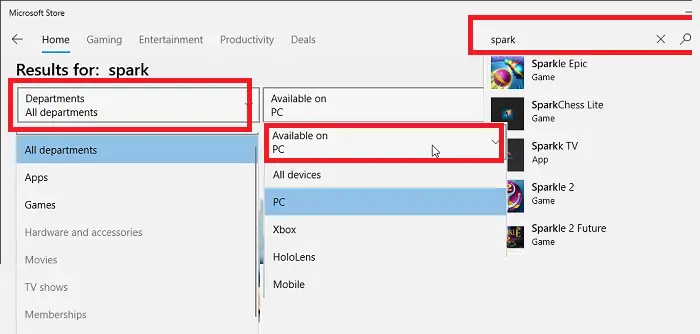
- Нажмите на значок поиска в левом верхнем углу, рядом со значком профиля.
- Введите имя приложения и нажмите клавишу Enter. Вы должны увидеть предложение приложения по мере ввода.
- Результат поиска будет разделен на приложения, игры, элементы, связанные с Xbox и т. Д.
- Если вы заметили, доступны два важных фильтра.
- Отдел или категория, например приложения, игры, фильмы, телешоу, членство и элементы аватара.
- Доступно на ПК / Xbox / HoloLens / Mobile
После установки все приложения будут доступны в меню «Пуск».
3]Оплата, Настройки магазина, Моя библиотека и многое другое.
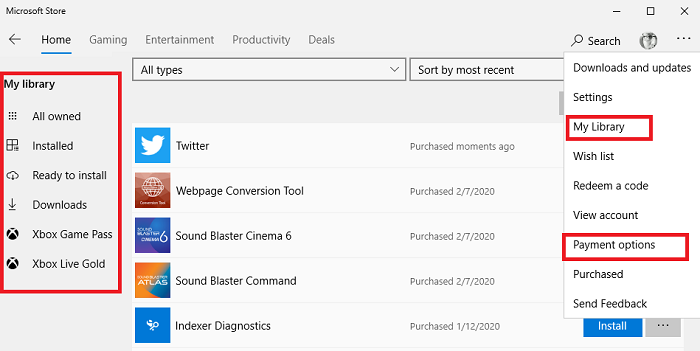
Как и в любом другом приложении, в Microsoft Store есть свои настройки. Я рекомендую вам взглянуть на них и настроить их по своему усмотрению. Нажмите на меню из трех точек рядом с вашим профилем и нажмите Моя библиотека. Так и будет раскрыть все приложения, которыми вы когда-либо владели с возможностью сортировки по самому последнему или по имени. Меню слева – это то, что невероятно полезно. У вас есть доступ к Все в собственности, установлены, готовы к установке, загружаются, Xbox Game Pass и Xbox Live Gold.
Поскольку Магазин связан с учетной записью Майкрософт, при нажатии на «Варианты оплаты» вы попадете на страницу учетной записи Майкрософт в Интернете. Какой бы способ оплаты ни был указан, он будет отображаться здесь, когда вы произведете оплату.
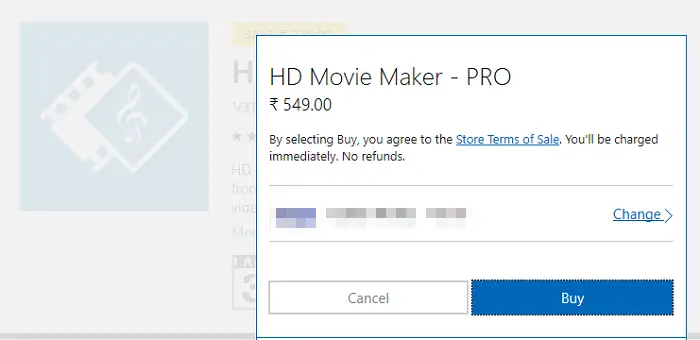
Читать: Устранение неполадок при сбое платежа в Microsoft Store.
Меню настроек дает вам доступ к некоторым важным функциям, таким как возможность отключить автоматические обновления, настройки живых плиток, автовоспроизведение видео, разрешения в автономном режиме, и самое главное – запрашивать пароль для каждой покупки. Microsoft часто показывает предложения и устанавливает некоторые приложения как часть их установки по умолчанию; мы предлагаем вам отключить его, чтобы прекратить установку нежелательных приложений.
4]Поиск установленных приложений и управление ими
Когда вы устанавливаете приложение, оно отображается под недавно установленными приложениями в меню «Пуск». Вы также можете найти их, щелкнув отсортированный по алфавиту список. Если вы часто используете приложение, я бы порекомендовал вам закрепить его в меню «Пуск», на панели задач или в обоих.
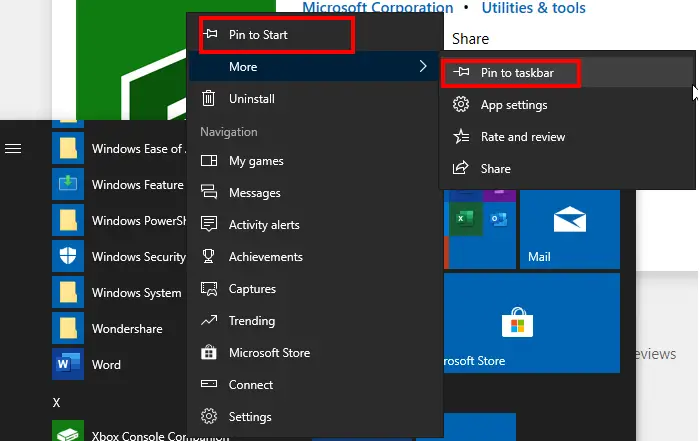
Когда вы щелкаете правой кнопкой мыши по любому из приложений, вы также получаете доступ к быстрым действиям, связанным с приложением. Поэтому, щелкнув правой кнопкой мыши сопутствующее приложение консоли Xbox, я сразу же получаю доступ к Моим играм, сообщениям, достижениям, захвату, Магазину Microsoft, тенденциям, подключению к консоли и т. Д. Microsoft также предлагает контекстное меню, с помощью которого вы можете оценивать, проверять и делиться приложением с другими.
Чтобы удалить приложение, у вас есть возможность прямого удаления. Вы также можете установить приложения, перейдя в Настройки> Приложения> Приложения и функции. Выберите любое приложение, которое хотите удалить, и нажмите кнопку удаления.
Microsoft продолжает развивать Microsoft Store с каждым обновлением. Возможно, со временем параметры могут немного измениться. Хотя мы планируем постоянно обновлять его, если вы увидите что-нибудь, что стоит изменить, дайте нам знать.
Я надеюсь, что краткое руководство для Windows 10 Microsoft Store будет вам полезно.
Читать дальше: Как использовать Windows 10 – Руководство для начинающих.
Как скачать игру через Майкрософт сторе: подробная инструкция
Майкрософт сторе – это официальный магазин приложений для операционной системы Windows. Он предлагает широкий выбор игр, программ и других приложений для компьютера. Чтобы скачать игру через Майкрософт сторе, вам понадобится аккаунт Майкрософт и подключение к Интернету.
Первым шагом в скачивании игры через Майкрософт сторе является создание аккаунта Майкрософт. Если у вас уже есть такой аккаунт, вы можете пропустить этот шаг. Для создания нового аккаунта перейдите на официальный сайт Майкрософт и следуйте инструкциям.
После создания аккаунта Майкрософт вам нужно запустить Майкрософт сторе на вашем компьютере. Найдите его в списке программ или введите «Майкрософт сторе» в строке поиска Windows. Откройте приложение и войдите в свой аккаунт Майкрософт. Теперь вы готовы начать поиск и скачивание игры.
Введите название игры, которую вы хотите скачать, в строке поиска в верхней части окна Майкрософт сторе. Выберите нужное приложение из списка результатов и нажмите на его название.
Как скачать игру через Майкрософт сторе: подробная инструкция [помощь pc-help]
Майкрософт стор (Microsoft Store) является официальным магазином приложений и игр для операционных систем Windows. Чтобы скачать игру через Майкрософт сторе, необходимо следовать нескольким простым шагам.
- Откройте Майкрософт стор на вашем устройстве. Вы можете найти его на рабочем столе или в меню «Пуск».
- После открытия Майкрософт стора вам будет предложен каталог приложений и игр.
- Используйте поиск, чтобы найти нужную игру. Введите название игры в поле поиска и нажмите клавишу «Enter» или нажмите на значок лупы.
- Когда вы найдете нужную игру, нажмите на ее название, чтобы открыть страницу с описанием и дополнительной информацией.
- На странице игры вы увидите кнопку «Получить» или «Купить». Если игра бесплатная, будет отображаться кнопка «Получить». Если игра платная, будет отображаться кнопка «Купить».
- Нажмите на соответствующую кнопку, чтобы начать загрузку игры. Если игра платная, вам может потребоваться ввести данные вашей учетной записи Microsoft и произвести оплату.
- После нажатия на кнопку загрузки игра начнет скачиваться и установится на ваше устройство.
- После завершения загрузки вы сможете запустить игру и начать играть.
Примечание: убедитесь, что у вас установлена последняя версия операционной системы Windows, чтобы иметь доступ к Майкрософт стору и загружать игры.

Теперь вы знаете, как скачать игру через Майкрософт сторе. Следуйте этим простым инструкциям, чтобы начать играть в свои любимые игры на вашем устройстве.
Проверьте наличие Майкрософт сторе
Перед тем как начать скачивать игры через Майкрософт сторе, вам нужно убедиться, что у вас уже установлено это приложение на вашем устройстве. Вот несколько способов, с помощью которых вы можете проверить наличие Майкрософт сторе на вашем устройстве:
- Поиск в меню «Пуск» или экране «Пуск». Начните вводить название «Майкрософт сторе» в строке поиска, и если приложение уже установлено, оно появится в результатах поиска.
- Поиск в списке всех установленных программ. Откройте раздел «Панель управления» в вашей операционной системе, найдите раздел «Установленные программы» или «Программы и компоненты», и просмотрите список всех установленных программ. Если вы увидите там приложение «Майкрософт сторе», значит оно уже установлено на вашем устройстве.
- Поиск на рабочем столе или в списке панели задач. Если приложение «Майкрософт сторе» установлено на вашем устройстве, оно может быть закреплено на рабочем столе или в списке панели задач. Откройте рабочий стол или панель задач и просмотрите иконки, чтобы проверить наличие иконки «Майкрософт сторе».
Если вы не нашли Майкрософт сторе на вашем устройстве с помощью этих способов, скорее всего приложение еще не установлено. В таком случае, вам следует скачать и установить Майкрософт сторе перед тем, как начать загружать игры через него. Обычно Майкрософт сторе можно скачать с официального сайта Майкрософт или из официального магазина приложений вашей операционной системы.

Создайте учетную запись Майкрософт
Для того чтобы скачать игру через Майкрософт сторе, вам необходимо создать учетную запись Майкрософт. Это позволит вам получить доступ к магазину и загрузить нужные вам приложения и игры.
- Перейдите на официальный сайт Майкрософт по ссылке: https://account.microsoft.com/.
- На странице создания учетной записи вам будет предложено выбрать тип учетной записи. Выберите «Создать учетную запись Microsoft».
- После этого вам будет предложено заполнить форму регистрации. Введите свою электронную почту, создайте пароль и следуйте инструкциям на экране.
- После успешной регистрации у вас будет учетная запись Майкрософт, с помощью которой вы сможете войти в Магазин приложений Майкрософт и загрузить игру.
Обратите внимание, что для загрузки игры из Майкрософт сторе необходимо иметь активное подключение к Интернету и быть авторизованным в своей учетной записи Майкрософт. Учтите также, что некоторые игры могут требовать дополнительных платных подписок или покупок внутри самой игры.
Выберите игру и нажмите «Скачать»
После того как вы открыли Майкрософт сторе на вашем устройстве и вошли в свою учетную запись, вам предстоит найти нужную вам игру. Для этого воспользуйтесь поиском или просмотрите разделы с играми.

Когда вы нашли интересующую вас игру, кликните на ее название, чтобы открыть страницу с подробным описанием и дополнительной информацией.
На странице игры вы увидите кнопку «Скачать». Чтобы начать загрузку игры, просто нажмите на эту кнопку. При этом может отобразиться окно с запросом подтверждения загрузки.
Если загрузка игры началась, вам будет предоставлена информация о ходе загрузки. В большинстве случаев игры загружаются и устанавливаются автоматически, поэтому вам не придется делать ничего дополнительного.
После завершения загрузки и установки игры, она будет доступна для запуска на вашем устройстве. Просто найдите игру в списке установленных приложений и кликните на нее, чтобы начать играть.
Помните, что наличие учетной записи Microsoft и подключение к интернету необходимы для загрузки и установки игры через Майкрософт сторе.
Установите игру и наслаждайтесь
После того, как вы успешно скачали игру через Майкрософт сторе, осталось только установить ее на вашем устройстве и готовиться к игре. Вот подробная инструкция:
- Откройте Майкрософт сторе на вашем устройстве.
- Найдите игру, которую вы только что скачали, в списке своих загрузок или воспользуйтесь поиском.
- Кликните на игру, чтобы открыть ее страницу в Майкрософт сторе.
- На странице игры вы найдете информацию о ней, обзоры, трейлеры и другие подробности. Прочтите все, чтобы быть готовым к игре.
- Когда вы все изучите и будете готовы установить игру, прокрутите страницу вниз.
- Рядом с информацией об игре вы найдете кнопку «Установить». Нажмите на нее.
- Подтвердите действие, если вам будет предложено.
- Дождитесь завершения установки. Это может занять некоторое время, в зависимости от размера игры и скорости вашего интернет-соединения.
- Когда установка будет завершена, игра будет доступна в меню «Пуск» или на рабочем столе вашего устройства.
Теперь вы готовы к игре! Запустите ее, следуйте инструкциям на экране и наслаждайтесь!
Часто задаваемые вопросы по смартфонам
Видео: удаление приложений в Windows 10
Приложения из магазина устанавливаются в папку WindowsApps. Чтобы получить к ней доступ, придётся изменить её свойства безопасности. Удалить приложения, загруженные из Microsoft Store, можно при помощи параметров системы, меню «Пуск», командной строки и утилиты PowerShell.
Любой из пользователей имеет на личном компьютере целый набор установленного дополнительного ПО для всевозможных
Microsoft Office является одним из самых распространённых и необходимых пользовательских приложений на ОС Windows.
iTunes — развлекательный сервис с музыкой, фильмами, телешоу, доступными для просмотра и прослушивания без
Многих пользователей не устраивает функционал стандартного файлового менеджера Windows под названием «Проводник». Чтобы расширить
Часто бывает необходимо передать большой объём файлов на другие устройства. Отправлять же всё содержимое
Как открыть папку
Готово, доступ к папке выдан. Уведомление о его отсутствие может появиться снова, но после нажатия кнопки «Продолжить» вы окажетесь внутри папки и сможете работать с её содержимым.
1. Вход в аккаунт:
Перед всеми действиями закройте все лишнее на вашем компьютере. Далее запускаем DenuvoNet Launcher (от имени администратора), вводим ID полученный при покупке и жмем на «>>>>»
Активатор запустить магазин Microsoft Store и слева вы увидите инструкции по дальнейшим действиям. Строго следуем им!Как исправить Магазин Windows 10
Средство устранения неполадок позволяет при необходимости исправить работоспособность стандартных приложений. Ранее мы рассматривали как восстановить работоспособность Магазина Windows 10 используя средство скачанное с официально сайта корпорации Майкрософт.
Средство устранения неполадок позволяет устранить неполадки как с Магазином, так и с приложениями с Магазина Windows 10. Пользователю достаточно запустить средство и следовать шагам мастера исправления.
Многие игры в Магазине Windows 10 требуют подключение к Интернету. Это может быть не совсем удобно, если у вас есть ограничения трафика, или ваше соединение не стабильно. Чтобы облегчить жизнь и устранить эту проблему, Microsoft ввела специальную опцию в магазине.
Как устанавливать приложения без Microsoft Store?
- Откройте Microsoft Store и найдите нужное вам приложение, я буду показывать на Instagram. .
- Теперь откройте сайт-сервис, и вставьте ссылку в поле поиска, после чего нажмите на галочку. .
- Теперь запустите скаченный appx файл и установите его на компьютер или ноутбук.
msc в окне Win+R. Перейдите в Конфигурация компьютера > Административные шаблоны > Компоненты Windows > Установщик Windows. Измените значение политики Отключение установщика Windows на Включено и выберите в списке параметр Всегда.
Установить .appx с помощью Установщика приложений.
Установщик приложений — это бесплатное приложение Microsoft, созданное для конкретной цели установки приложений APPX в Windows 10.
- После того, как вы загрузили нужный файл в формате .appx. Дважды кликните на нем, чтобы установить приложение. Файл EAppxBundle используется для обновления приложения.
- Windows 10 откроет окно установки, нажмите на кнопку «Установить».
Приложение будет установлено на вашем устройстве. Если вы все сделали правильно, вы сможете открыть приложение .appx, как и любую другую программу из меню «Пуск». Проверьте список установленных приложений в Microsoft Storе, вы заметите, что оно ведет себя также как любое другое приложение, установленное из Магазина.
Если вы хотите удалить установленное приложение, кликните правой кнопкой мыши на приложение, и выберите в контекстном меню опцию «Удалить». Процесс удаления .appx приложений не отличается от любого другого приложения в Windows 10.
Установка приложений без Магазина Windows 10
Приложение будет успешно установлено в случае ранее активированного режима разработчика. Такой способ мы использовали для загрузки приложения Viber для компьютера, так как в Магазине пользователь получал сообщение о несовместимости текущего программного обеспечения с актуальной версией Windows 10. Более подробно описано в инструкции: Как установить Viber на компьютер Windows 10.
Если не помогли наши способы и у Вас всё же не устанавливаются приложения из Магазина Windows 10 выйдите с учетной записи Майкрософт и пройдите по новой авторизацию. Наличие учетной записи Майкрософт является обязательным критерием для нормально работы всех приложений Windows 10. А также попробуйте установить последние актуальные обновления операционной системы и проверить целостность системных файлов Windows 10.
Как перерегистрировать Магазин Windows 10
Перерегистрация стандартных приложений помогает решить множество проблем с их работоспособностью. В процессе перерегистрации собственно также выполняется сброс приложения. Похожий способ мы использовали при удалении стандартных приложений в Windows 10.
Дальше рекомендуем закрыть окно оболочки, и проверить работоспособность Microsoft Store. Теперь приложения из магазина должны с легкостью устанавливаться в Windows 10.
Как вернуть Microsoft Store?
- Проверьте, нет ли проблем с подключением и убедитесь, что вы впислись с помощью учетной записи Майкрософт.
- Убедитесь Windows что у вас есть последнее обновление: выберите Начните , а затем выберите Параметры > Обновление & безопасности > Windows Обновление> Проверить обновления .
Если установка не начинается автоматически, перейдите к диску, чтобы найти файл установки программы (обычно он называется Setup.exe или Install.exe). Откройте файл, чтобы начать установку. Вставьте диск в компьютер и следуйте инструкциям на экране.
Простые советы по решению проблем:
1.Проверить системные требования Игры что бы ваш PC попадал под рекомендуемые системные требования.
2. Используйте только последнюю версию операционной системы Windows 10/11.
3. Обновите DirectX/Microsoft Visual C++
И не забываем про видеодрайвер.
4. Банально но порой простая перезагрузка ПК/ЛАУНЧЕРА помогает с проблемой.Куда загружаются приложения из Store
На диске C (или другом разделе, отданном под систему) имеется папка ProgaramFiles, а в ней подпапка магазина WindowsApps. Именно здесь создаются подкаталоги под каждое загруженное приложение. Возможно, вы не сможете сразу увидеть её и получить к ней доступ, поэтому используйте нижеописанную инструкцию «Как открыть папку».
При этом помните, когда вы захотите удалить какое-нибудь приложение, помните, что нельзя вручную перемещать его файлы в корзину, так как в этом случае от него останутся битые файлы, разбросанные по многим разделам. Существует специальные нижеописанные методы, позволяющие удалить приложение из магазина без негативных последствий.