Как сохранить и выйти из nano в терминале
Nano — это редактор на основе командной строки, известный своей простотой по сравнению с другими редакторами, такими как Vim и Emacs. Но если вы новичок в Nano, выполнение основных операций, таких как создание файлов, сохранение файла и выход из редактора, может вызвать у вас недоумение. Поэтому в этой статье я хочу показать вам, как сохранить ваш код в Nano и выйти из него.
Как сохранить файл в Nano
Шаг 1: Откройте терминал, введите «nano» и нажмите ENTER, чтобы попасть в редактор кода Nano

Шаг 2: Напишите свой код или текст на любом языке. На скриншоте ниже я написал немного PHP.
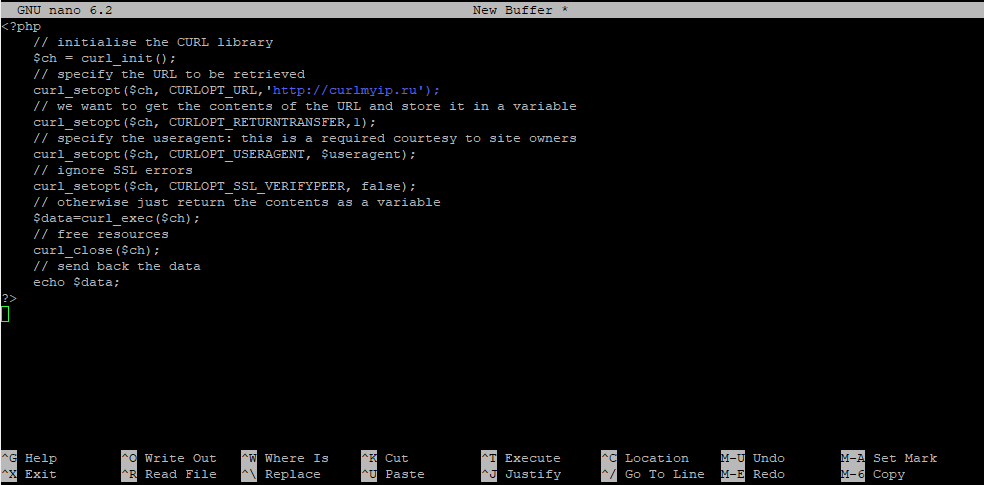
Если у вас не работает подсветка синтаксиса, включите ее, нажав ALT + 4. Если подсветка синтаксиса все еще не появилась, сохраните файл.
Шаг 3: Нажмите CTRL + O, чтобы сохранить файл, введите имя файла и нажмите ENTER.
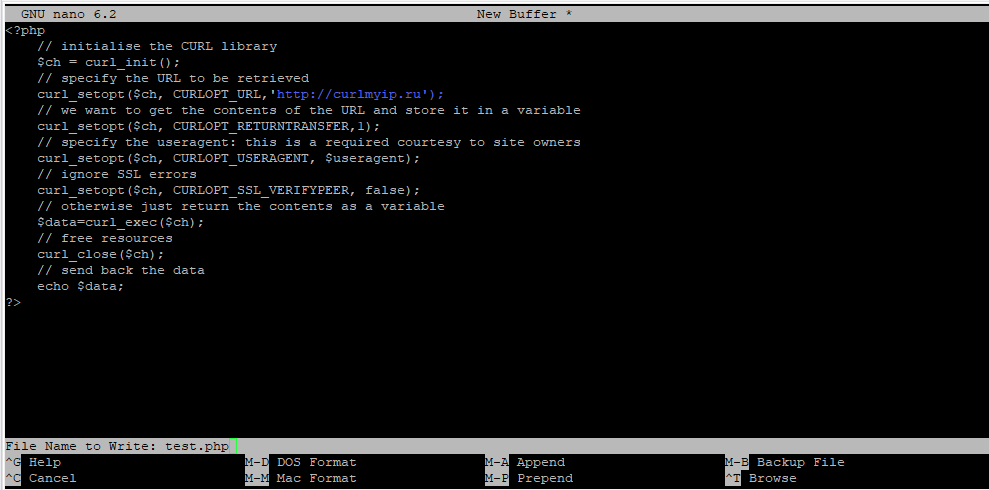
Теперь подсветка синтаксиса включена:

Если вы уже открыли файл, набрав
Когда вы закончите вносить изменения, нажмите CTRL + O и нажмите ENTER, чтобы сохранить изменения.
Как выйти из Nano
Чтобы выйти из nano, достаточно нажать CTRL + X.

Если у вас есть изменения, которые не были сохранены, вам будет предложено сохранить изменения перед выходом из редактора.
Подведение итогов
Надеюсь, эта статья помогла вам узнать, как сохранить файл в Nano и выйти из редактора, когда захотите.
Как сохранить отредактированый системный файл (/ect/systemd/system.conf)
У меня не выключался ноутбук, решил отредактировать системный файл через ТЕРМИНАЛ. Как мне сохранить этот файл?

а редактор какой?
программа редактирования называлась vi ??
поздравляю — вы в пятой точке
попробуй головой. терминал после.

Иметь достаточно прав за запись? Например, запустить редактирование файла через sudo.
How to save changes to a file opened in the terminal?
As it required root access to edit, I’ve opened a init.txt file using sudoedit , but I don’t see how to save my changes. I also see lots of things like ^X instructions at the bottom of the terminal which I’m clueless about.
2 Answers 2
- Press Ctrl + X or F2 to Exit. You will then be asked if you want to save.
- Press Ctrl + O or F3 and Ctrl + X or F2 for Save and Exit
The notation for short-cuts is as follows: Control-key sequences are notated with a caret (^) symbol and can be entered either by using the Control (Ctrl) key or pressing the Escape (Esc) key twice. Escape-key sequences are notated with the Meta (M-) symbol and can be entered using either the Esc, Alt, or Meta key depending on your keyboard setup. Also, pressing Esc twice and then typing a three-digit decimal number from 000 to 255 will enter the character with the corresponding value.
Как вывести команды Linux в файл

При использовании терминала Linux вы можете захотеть сохранить вывод командной строки в текстовый файл для дальнейшего использования, но вы не понимаете, как это сделать. Сохранять выходные данные команд в файл проще, чем вы думаете! Это просто требует небольшого понимания символа перенаправления в Bash. Вот как вы можете выводить команды Linux в файл.
Что за символ перенаправления?
Символ перенаправления (он же оператор перенаправления), в общих чертах, позволяет отправлять входные и выходные данные из одного места в другое.
Перенаправление означает вывод. Эти два оператора могут делать множество вещей, и существует множество вариантов использования перенаправления в Linux и Unix-подобных операционных системах в целом. С учетом сказанного, в этой статье мы сосредоточимся только на том, как можно использовать перенаправление для вывода команд Linux в файл.
Вывод команд терминала в файл
Сохранить вывод команды из терминала в текстовый файл очень просто, и он работает за счет использования символа> для отправки результатов.
В терминах Bash при использовании> любой ввод будет перенаправлен в другое место. В нашем случае мы можем взять перенаправление и использовать его, чтобы переместить вывод команды терминала и поместить его в красивый аккуратный текстовый файл для безопасного хранения.
Например, если вы используете Ubuntu и хотите сохранить текущую версию своей операционной системы в файл, вы должны запустить команду lsb_release и добавить в конце символ>.
Вот и все! Вы успешно вывели команду в текстовый файл. Вот и все! Не стесняйтесь настраивать приведенную выше команду. Просто следуйте синтаксису ниже.
Добавление в существующий файл
Вы можете захотеть добавить несколько команд в один текстовый файл, а не в один вывод команды.
Чтобы распечатать несколько выходных данных в одном, начните с первой команды и используйте символ> для создания нового файла.
Благодаря символу перенаправления наш вывод сохраняется. Теперь не стесняйтесь добавлять что-то в тот же файл, используя символ >>.

Выборочное сохранение команд
Отправка вывода команды в файл полезна, особенно когда вам нужно что-то сохранить на потом. Но вы когда-нибудь хотели сохранить определенный фрагмент текста в вашем терминале в файл? Или, возможно, текст с определенными ключевыми словами? Благодаря помощи команды grep это возможно.
Что такое grep? Grep — это инструмент командной строки, который позволяет пользователям Linux (и других Unix-подобных операционных систем) искать указанные шаблоны в строках открытого текста. По сути, это очень полезный инструмент поиска для терминала.
Примеры выборочного сохранения
Возможно, одним из лучших вариантов использования «выборочного сохранения» является сочетание инструмента grep с командой ls для отправки отфильтрованного списка папок / файлов в заданном каталоге в файл для быстрого чтения:

Еще одно применение выборочного сохранения — это фильтрация страниц справки по командам. Чтобы сохранить определенный раздел страницы справки команды в текстовый файл, попробуйте приведенный ниже пример.
Достаточно сказать; есть десятки вариантов использования выборочного сохранения. Вы можете делать с ним что угодно, если вы следуете синтаксису ниже.
Хотите добавить что-то в свой файл, используйте;
Просмотр файлов
Итак, вы сохранили вывод команды терминала в файл. Теперь вам нужно его просмотреть — но как? Что ж, в терминале Linux есть несколько способов просмотра текстовых файлов.
Один из основных способов просмотра содержимого файлов в терминале — это cat. Это простая утилита, которая считывает содержимое файлов и выводит его на экран. Лучше всего то, что инструмент cat работает со всеми типами файлов, поэтому независимо от того, с каким расширением файла сохранен ваш вывод, он его прочитает.
Чтобы просмотреть файл, запустите терминал и напишите cat, а затем укажите местоположение. Например:
Если результат длинный, подумайте о том, чтобы добавить еще в конце. Это позволит вам медленно просматривать файл, нажимая клавишу пробела или Enter на клавиатуре.
Вам нужно отредактировать текст вывода вашей команды? Попробуйте вместо этого открыть его в текстовом редакторе! В Linux существует множество текстовых редакторов, но для простого редактирования проще всего использовать Nano.
Примечание: не все дистрибутивы Linux поставляются с Nano, поэтому вам может потребоваться сначала установить его, прежде чем вводить команду ниже.