Как создать группу в Telegram для Android, iOS и Windows

Обмен информацией между множеством участников сервиса Telegram в одном чате, то есть общение в группах – это отличная возможность обеспечения надежного и удобного канала коммуникации для большого числа людей. Как и весь остальной функционал мессенджера, организация таких своеобразных сообществ, а также процесс передачи данных в их рамках реализованы разработчиками приложений-клиентов на высоком уровне. Конкретные шаги, позволяющие любому пользователю за несколько минут создать свою группу в Телеграме, описаны ниже в статье.
В независимости от того, с какой целью создается групповой чат в мессенджере, то есть, будет ли это объединение нескольких друзей или крупное сообщество для мгновенного информирования огромного числа участников и получения обратной связи от них, организация группы в Telegram осуществляется очень просто, к слову, не сложнее, чем создание обычных либо секретных чатов.

Создание групповых чатов в Telegram
Рассмотрим три самых популярных варианта мессенджера: для Android, iOS и Windows. Общий принцип работы с группами у этих трех версий одинаков, различия в алгоритме действий продиктованы лишь оформлением интерфейса приложений, функционирующих в среде разных ОС.

Поскольку первоначальный состав участников сообщества, создаваемого в рамках сервиса Телеграм, формируется из наличествующих в перечне «Контакты» личностей, изначально нужно добавить идентификаторы пользователей в список доступных к обращению из мессенджера, а уже затем переходить к созданию группового чата.
Android
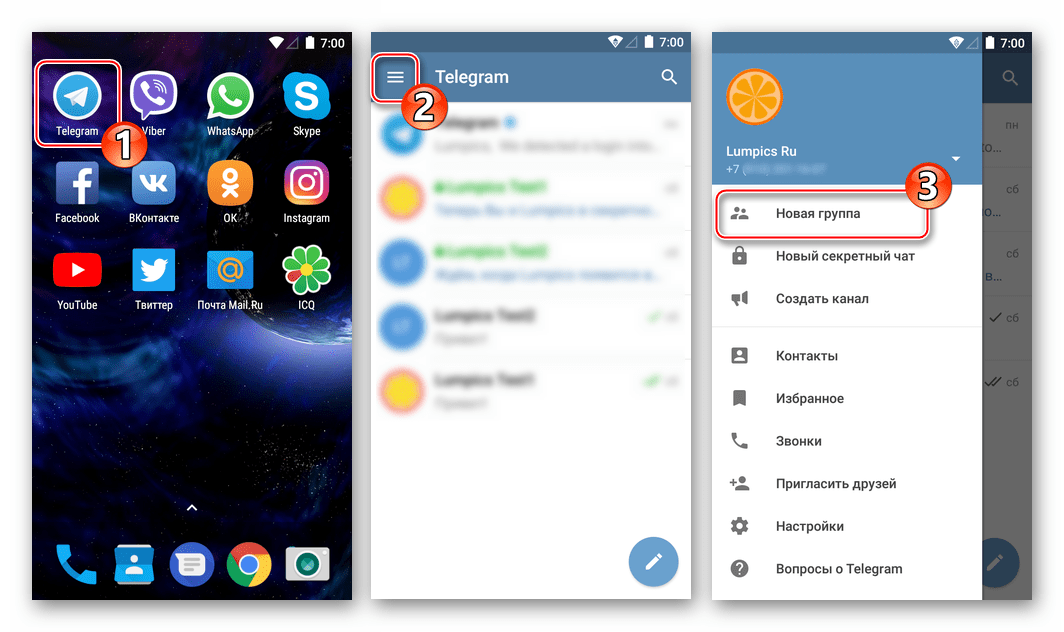
Чтобы создать группу в Telegram для Android нужно выполнить следующие шаги.
-
Запускаем приложение-клиент мессенджера и открываем его главное меню, коснувшись трех черточек вверху экрана слева. Вызываем опцию «Новая группа».
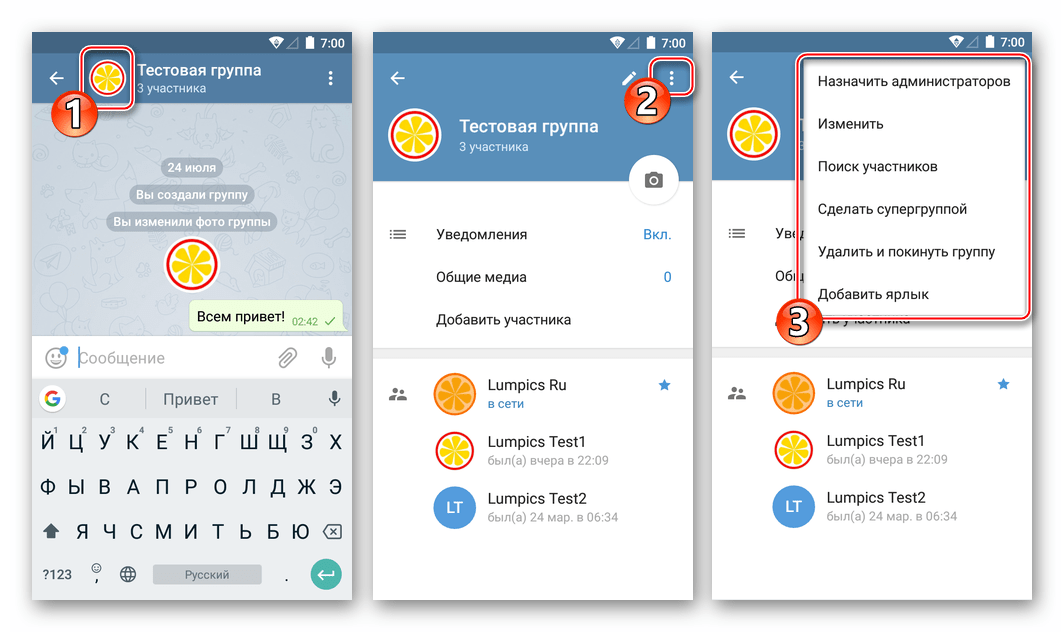
Управление дальнейшим функционированием группового чата его создателем, а также назначенными им администраторами осуществляется путем выбора функций и указания параметров на специальном экране. Для вызова списка опций следует коснуться аватарки группы в заголовке переписки, а расширенное меню действий, применимых к группе, становится доступным поле тапа по трем точкам вверху экрана «Информация» справа.
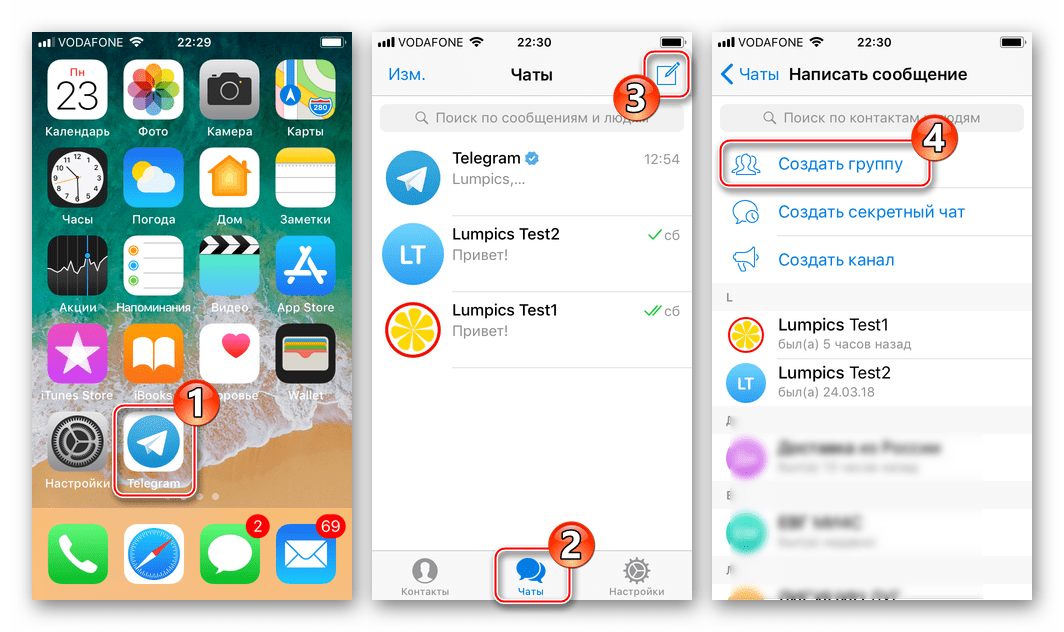
Создание групп при использовании в качестве клиента мессенджера Telegram для iOS осуществляется по следующему алгоритму.
- Открываем мессенджер и переходим в раздел «Чаты». Касаемся кнопки «Новое сообщение» и выбираем первый по списку пункт, демонстрируемый открывшимся экраном – «Создать группу».
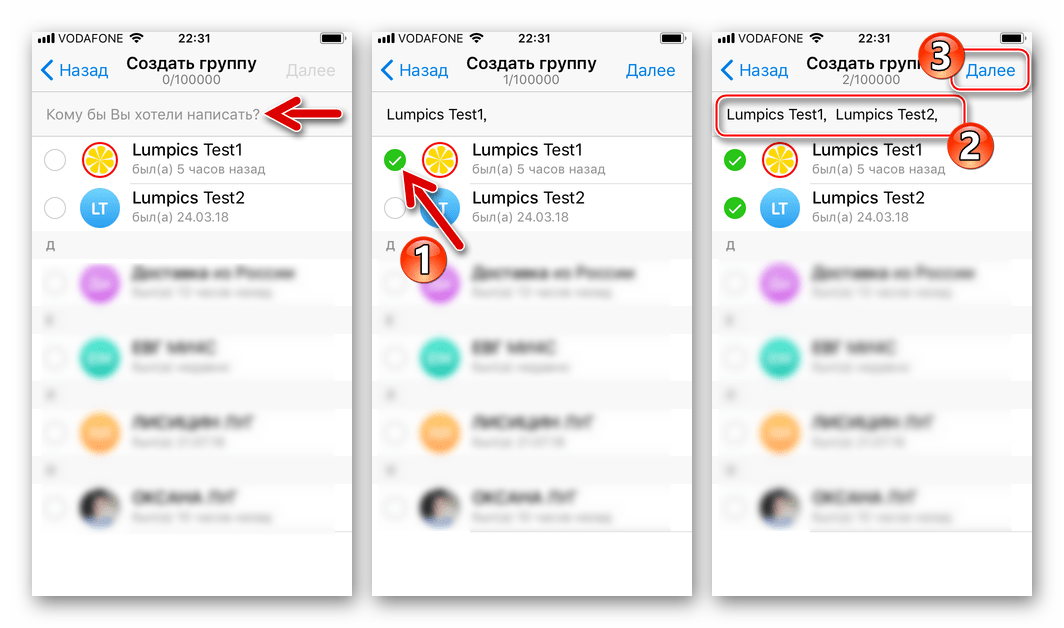
- Проставляем отметки напротив имен участников, которых предполагаем пригласить в создаваемое сообщество. Завершив формирование первоначального списка людей, тапаем «Далее».
- Завершающие создание группы в Телеграм для айОс действия – это присвоение ей наименования и установка изображения-аватарки. Заполняем поле «Название группы». Далее тапаем «Изменить фото группы» и добавляем изображение, созданное с помощью камеры девайса, либо загружаем картинку из памяти.
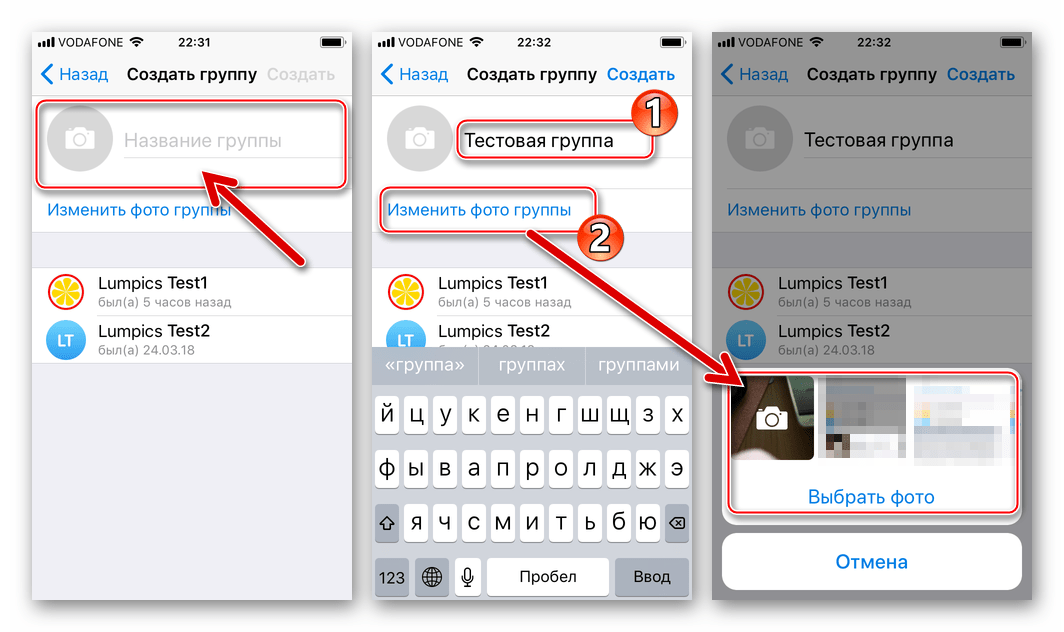
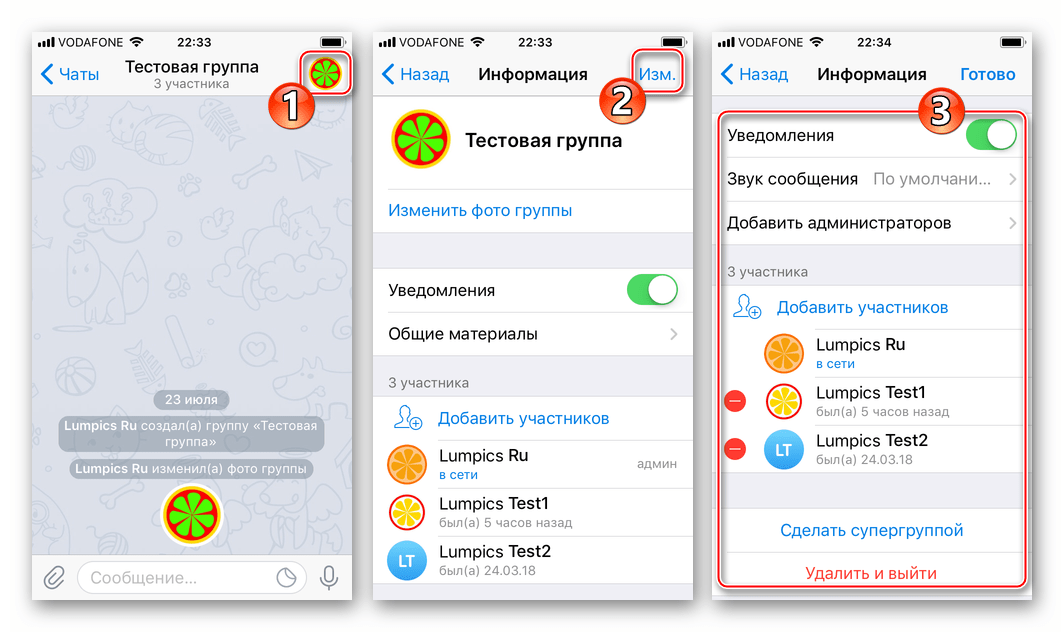
По завершении определения главных параметров касаемся «Создать». На этом организация сообщества в рамках мессенджера Telegram считается завершенной, экран переписки откроется автоматически.
В дальнейшем для управления созданным объединением вызываем «Информацию» о нем – нажатие на аватарку в заголовке чата. На открывшемся экране присутствуют возможности по изменению наименования/фото группы, добавлению и удалению участников и другие функции.
Windows
Создание и администрирование групп, несмотря на большую ориентированность мессенджера для использования на смартфонах, доступно также в Telegram для ПК. Чтобы создать групповой чат в рамках рассматриваемого сервиса с помощью Windows-версии приложения, выполняем следующие действия.
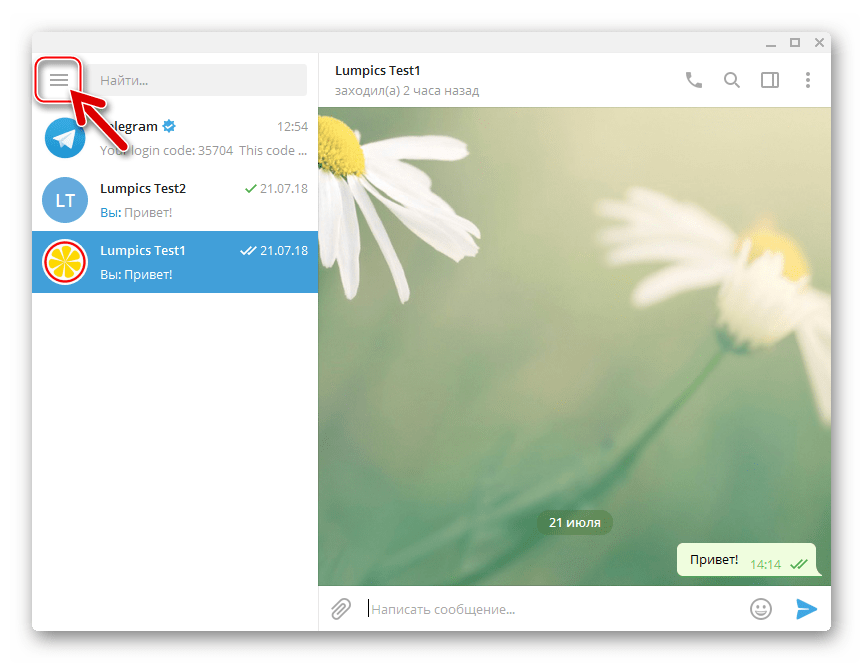
- Открываем мессенджер и вызываем его меню – клик по трем черточкам вверху окна приложения слева.
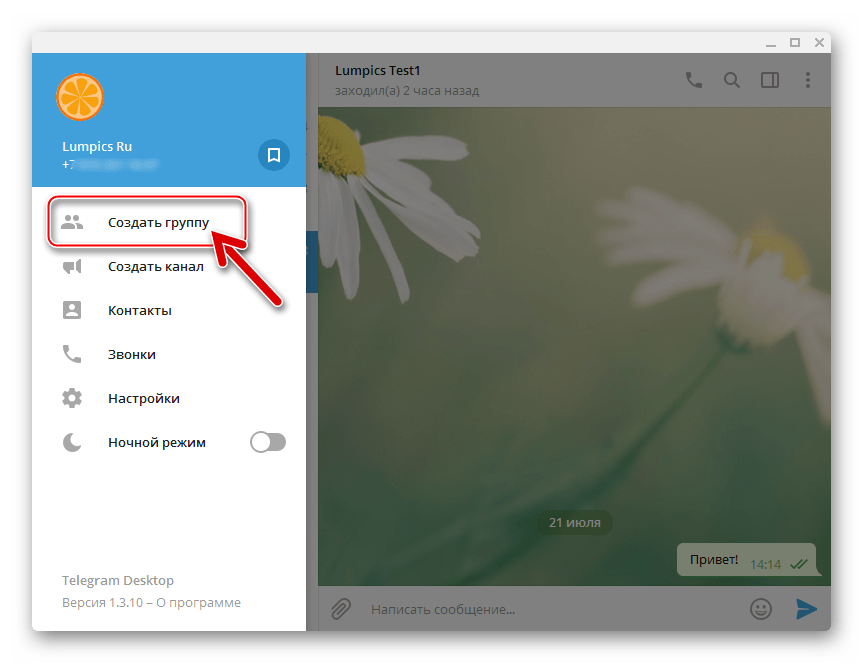
- Выбираем пункт «Создать группу».
- Указываем наименование будущего объединения участников Telegram и вводим его в поле «Название группы» отобразившегося окошка.
При желании можно сразу же создать аватарку сообщества, кликнув по значку «Камера» и выбрав затем изображение на диске ПК.
Введя имя и добавив фото группы, нажимаем «ДАЛЕЕ».
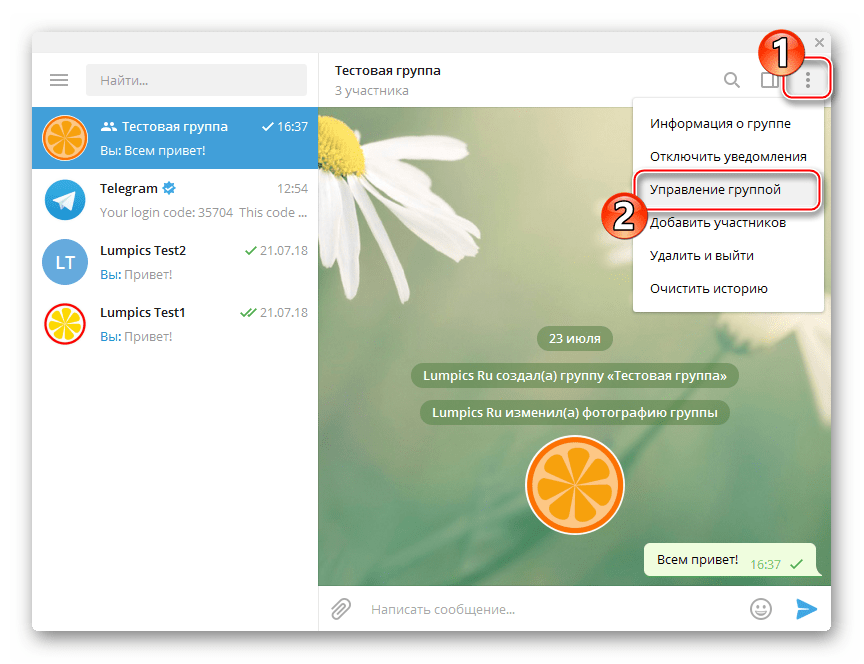
Доступ к управлению группой можно получить, вызвав меню кликом по изображению трех точек возле заголовка чата и выбрав затем пункт «Управление группой».
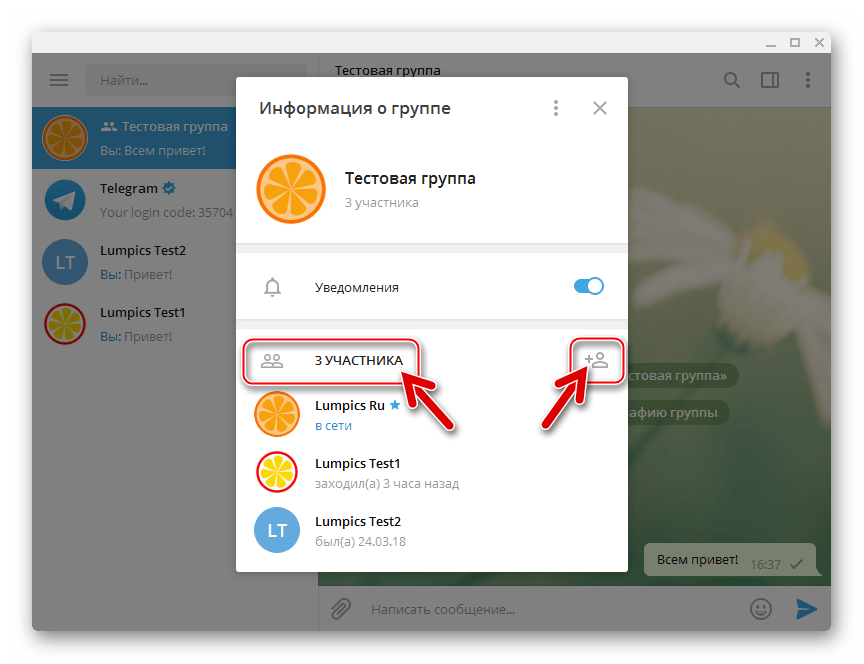
Опции, предполагающие работу с перечнем участников, то есть приглашение новых и удаление уже существующих, доступны в окошке «Информация о группе», вызываемом из того же меню, что и «Управление».
Как видим, процесс создания групповых чатов между участниками одного из самых популярных на сегодня сервисов обмена информацией через интернет не должно вызвать никаких сложностей. Любой пользователь и в любой момент может создать сообщество в Telegram и включить в него беспрецедентно большое (до 100 тысяч), в сравнении с другими мессенджерами, количество людей, что является бесспорным преимуществом рассмотренной системы.
Как сделать группу в Телеграмме: пошаговая инструкция по созданию группы в Телеграм на телефоне или компьютере
 Приветствуем. Хотите узнать, как в Телеграмм создать группу для общения? Предлагаем прочитать нашу подробную статью о создании частной или публичной группы в Телеграмме.
Мы расскажем, как создать группу в Телеграмме на телефоне Андроид, Айфоне и компьютере. Поясним, чем закрытая группа отличается от открытой, а также чем группа отличается от канала в Телеграм.
Отличия группы от Телеграм-канала
Когда встает вопрос о создании группы или канала, нужно определиться с целью. Именно от того, чего вы ждете, будет зависеть правильное решение, поскольку группа и канал – это два совершенно разных понятия, которые дают разные результаты владельцу.
Что такое группа в Telegram
Группой называется общественный чат. В нем каждый участник имеет право написать сообщение, задать тему обсуждений или ответить на чей-то вопрос. Чаще всего группы создаются для объединения людей по каким-то признакам. Например, по интересам, месту учебы или роду деятельности. По вместимости группы имеют ограничения в 200 000 участников.
И группа, и канал имеют администратора. В крупных группах права администратора выдаются нескольким пользователям, поскольку в одиночку сложно отследить весь спам и сообщения, нарушающие правила поведения в чате. Если после предупреждения участник продолжает писать гадости или провоцировать ссоры, его администратор может заблокировать.
Создать можно и группу, и канал. Канал при этом использовать для публикации тематической информации, а в группе разрешить обсуждения постов. В такой группе владелец канала сможет отвечать на вопросы аудитории, что сильно вовлекает потенциальных клиентов, если речь идет о бизнесе. История переписки будет видна всем участникам, включая новеньких.
Когда функция создания группы только появилась в Telegram, можно было создать либо простую группу, либо супергруппу. Различались они только вместимостью. Первая могла в себе объединить до 200 людей, а вторая – несколько тысяч. Сейчас такое деление уже не актуально, потому как в обычную группу могут вступить до 200 тысяч человек.
При большой популярности группы назначают более одного админа, потому как следить за порядком, создавать опросы, и блокировать спам без помощников тяжело. Группа может быть открыта для всех желающих или закрытой – только для приглашенных.
Что такое канал в Телеграмме
Каналы в Телеграмм набирают популярность. Это не так давно появившийся тип сообщества, который больше похож на блог. Здесь владелец канала публикует информацию, а подписчики ее читают. Аудитория по умолчанию в канале писать не может. Ставить реакции под постами тоже. Но если владельцу важно получать отклик и видеть мнение своей аудитории, он может при помощи специальных ботов настроить комментарии к публикациям и перечень реакций на выбор.
Блогер может вести канал совершенно анонимно. Это возможно благодаря тому, что при создании канала не требуется указывать контактную информацию, которая проверялась бы на достоверность. Создатель вовсе не обязан сообщать свои контакты и оставлять ссылку на личный профиль. Если вы решили вместо создания группы сделать канал в Телеграмме, по ссылке можете прочитать об этой процедуре.
Что лучше, частная или публичная телеграмм-группа?
Итак, вы решили, что вам нужна именно группа. Остается еще один вопрос, какая она будет: публичная или частная? Чтобы легче было определиться, разберем основные моменты:
- Частная группа не предполагает наличия адреса/ссылки. Добавлять сюда участников может сам админ или пользователь, находящийся внутри группы и наделенный такими правами. Еще один путь в частную группу – это ссылка-приглашение. Она отправляется пользователю администратором группы.
- Стать участником публичной группы может каждый. Достаточно будет войти в чат и нажать кнопку «Присоединиться».
- Публичные группы отображаются в поиске. Если пользователь, например, будет искать группу по обсуждению решения технических вопросов, то по ключевым словам сможет ее увидеть в выдаче. Частные группы в поиске не отображаются.
- Для публичной группы владелец может прописать уникальный адрес. Любой из участников сможет делиться этой ссылкой, по которой присоединятся и другие юзеры.
Публичные группы подходят для объединения большого числа людей, связанных каким-то общим интересом или локацией. Сложность модерации будет возрастать одновременно с числом участников.
Частными группами в этом плане проще управлять. Чтобы набрать необходимый круг участников можно сначала сделать ее публичной, а потом перевести в частный тип. В таком случае поток поступающей информации легче проверять, удалять недопустимые сообщения и блокировать нарушителей.
Пошаговая инструкция, как создать группу в Телеграм
Мы опишем создание группы в Телеграмме на телефоне Андроид, Айфоне и компьютере. Сразу ответим на один популярный вопрос: можно ли создать группу в Телеграмме без контактов, не добавляя ни одного человека в группу при её создании? Нельзя, функционал создания групп в Telegram подразумевает, что в группе должен быть хотя бы один участник, кроме её создателя.
Как сделать группу в Телеграмме на телефоне Андроид
Для начала расскажем, как сделать закрытую группу в Телеграмме, поскольку при создании группы она автоматически создаётся частной.
- Откройте Telegram на телефоне Android.
- Нажмите на три линии, расположенные в левом верхнем углу приложения.

- Выберите «Создать группу».

- Добавьте хотя бы одного участника группы.

- Назовите группу и нажмите на кнопку завершения создания.

Чтобы сделать группу в Телеграмме публичной, нужно:
- Перейдите в чат группы и нажмите на её название, расположенное вверху.

- Нажмите на значок карандаша, чтобы открыть параметры редактирования.

- Нажмите на строчку «Тип группы – Частная».

- Сделайте группу открытой и публичной, указав уникальную ссылку.

У вас получилось создать группу в Телеграмм с участниками. Таким образом можно сделать из закрытой группы публичную и наоборот, из открытой частную группу.
Как создать группу на Айфоне
Чтобы создать группу в Телеграме на iOS, сделайте следующее.
- Откройте Телеграмм на Айфоне или Айпаде.
- Нажмите на значок редактирования, который расположен в правом верхнем углу приложения.

- Выберите «Создать группу».

- Выберите контакты людей, которых хотите пригласить в группу.

- Назовите группу, добавьте фото по желанию и нажмите на кнопку «Создать».

По умолчанию создаётся частная группа, чтобы создать публичную группу в Телеграмме, делаем следующее.
- Откройте чат группы и нажмите на её название, которое расположено сверху.

- Нажмите на «Изменение» группы, ссылка расположена в правом верхнем углу.

- Выберите строчку «Тип группы – Частная».

- Поменяйте тип группы с частной на публичную, и сделайте уникальную ссылку на вашу публичную группу.

Таким способом можно всегда поменять тип группы, сделав из открытой группы закрытую, и наоборот.
Создаём группу в Telegram Desktop
Чтобы сделать группу в Телеграмме с комментариями на компьютере, делаем следующее.
- Откройте Telegram Desktop.
- Нажмите на три линии в левом верхнем углу программы.

- Выбираем «Создать группу».

- Назовите группу, выберите для неё фото и нажмите кнопку «Далее».

- Добавьте участников в группу и нажмите кнопку «Создать».

Вы создали частную группу, если нужно переделать её в публичную, вот что нужно сделать.
- Откройте «Управление группой» в Telegram Desktop. Для этого войдите в чат группы и нажмите на три точки, расположенные в правом верхнем углу программы.

- Выберите пункт меню «Тип группы – Частная».

- Поменяйте тип группы на «Публичная группа», сделайте уникальную ссылку и сохраните изменения.

Таким образом можно создать закрытую группу в Телеграмм изменив её статус с публичного.
Настраиваем функционал группы после её создания
Несколько полезных советов, как управлять группой после того, как вы её создали.
Как сделать админом в Телеграмме в группе другого человека
Если вы управляете группой с телефона, то делать нужно следующее:
- Войдите в «Настройки» изнутри группы (настройки чата).
- Нажмите раздел «Администраторы».
- Укажите контакт пользователя, которого хотите наделить правами администратора. Это не может сделать рядовой участник группы. Функция доступна для создателя группы.
Назначение пользователя администратором с компьютера в Телеграмм происходит так:
- Войдите в Telegram Desktop.
- Кликните мышкой по названию канала в списке чатов.
- В окне группы откройте меню, кликнув по вертикальному троеточию вверху.
- Войдите в «Управление каналом».
- Выберите «Администраторы».
- Дайте команду «Добавить администратора».
- Будет предложен список контактов, из которого нужно выбрать назначаемое лицо (или несколько).
- Когда выбор сделан, нажмите «Сохранить».
Как сделать опрос в группе Телеграм
Сделать голосование в группе Телеграмм довольно просто. Действуя из мобильной версии Телеграмма, следуйте пошаговой инструкции:
- Войдите в группу. Внизу чата слева от поля для ввода сообщения найдите и нажмите на значок скрепки.
- Появится представление самых свежих файлов вашей галереи, окошко для выбора камеры, а под ними – варианты дополнительных действий. Среди них есть кнопка «Опрос» – нажмите ее.
- На экран будет выведена пустая форма опроса. Верхняя строка предназначена для вопроса, а ниже вы можете вписать варианты ответа – каждый на отдельную строку. Если представленных строк мало, вы можете добавить дополнительные. Опрос можно сделать анонимным, викториной или позволить участникам выбрать несколько ответов. Если вы создаете викторину, то среди предлагаемых вариантов ответа укажите, какой считается правильным. Переголосовать участник в этом случае не сможет.
- Заполнив все поля, нажимайте «Создать». Опрос опубликуется в группе.
Если вы работаете в настольной версии:
- Отройте группу, нажмите на три точки вверху чата. Выберите «Создать опрос».
- Заполните вопрос и варианты ответа, определите другие параметры, выставив бегунки напротив характеристик «Анонимный опрос», «Викторина», «Несколько вариантов».
- Нажмите кнопку «Создать», чтобы опубликовать его.
Это еще не все возможности настроить опрос. Если вы создаете его с целью анализа своей аудитории и хотите, чтобы каждый новичок его прошел, опрос можно закрепить в чате, чтобы он не уплыл в ленте. Опрос можно остановить или вовсе удалить, а также переслать. Есть еще опция автоматического удаление опроса, которая настраивается непосредственно перед публикацией – на шкале времени задайте точку его удаления.
Как приглашать в группу
Для приглашения в группу можно отправлять ссылку на неё. Мы рассказали в отдельной статье, как скопировать и отправить ссылку на группу в Телеграмме. Процедура для публичной и закрытой групп несколько отличается.
Как сделать закреп в Телеграмме в группе
Закреп – это прикрепление публикации вверху окна чата. Кликнув по строке закрепа, любой участник сможет попасть на это сообщение, как бы далеко оно ни располагалось в чате.
- Найдите в ленте нужное сообщение.
- Зажмите его пальцем на пару секунд.
- Из списка предложенных вариантов действий выберите «Закрепить».
Заключительные советы
Как привлечь участников в группу:
- Если у вас уже есть привлеченная аудитория на других площадках – позовите ее в группу Телеграмма.
- Используйте рекламу. Это самый быстрый и эффективный метод. Размещайтесь в нескольких каналах сразу, пользуйтесь услугой гарант-сервиса.
- Включите свою группу в каталоги.
- Следите за качеством общения в группе, за царящей здесь атмосферой. Людям не нравятся склочные и никем не контролируемые сообщества, так как они превращаются в информационную помойку.
Пусть ваша группа станет местом, где пользователи смогут обсудить объединяющие их темы. Такая группа может быть самостоятельной или привязанной к каналу, то есть выполнять функцию чата подписчиков.
Как создать группу в Telegram
Если вы являетесь пользователем одного из самых популярных мессенджеров сети Интернет — Telegram, то когда-то вы непременно встретитесь с желанием создать группу. Группа — это общий чат, который может объединить от трех до, представьте себе, двухсот тысяч человек (группа с таким большим количеством людей называется супергруппой). Нужно разослать одинаковую информацию большому количеству людей или познакомить гостей вашего будущего праздника еще до его начала — создайте беседу, и этот процесс станет намного проще. Итак, в этой статье вы узнаете как создать группу в Telegram для Android, IOS и Windows.
Как создать группу в Telegram на телефоне
Создать группу в Telegram на айфон
Как создать свою группу в Telegram? Если вы пользователь мобильного устройства с операционной системой IOS, выполняйте следующие шаги:
- открываем приложение Telegram;
- на начальной странице нажимаем на кнопку, которая находится в верхнем углу справа:

- выбираем «Новая группа» или «New group»;
- выбираем участников группы среди своих контактов и людей, с которыми вы когда-то общались в мессенджере;
- выбираем название группы (хоть один символ — но оно обязательно должно быть) и главное фото по желанию.
Создать группу в Telegram на андроид
Но если ваше мобильное устройство поддерживает операционную систему Android, ваши следующие шаги следующие:
- открыть приложение Telegram;
- на начальной странице нажать на кнопку с изображением карандаша, что находится в нижнем углу справа:

- выбрать «Новая группа»;
- выбрать участников группы среди своих контактов и людей, с которыми вы когда-то общались в мессенджере;
- придумать название группы (хоть один символ — но оно обязательно должно быть) и главное фото по желанию.
Как создать группу в Telegram на компьютере
Создать группу в Telegram на IOS
Если вы владелец Apple MacBook:
- открываем приложение Telegram;
- нажимаем на кнопку, которая находится справа от поисковой ленты:

- выбираем «Новая группа»;
- выбираем участников группы среди своих контактов и людей, с которыми вы когда-то общались в мессенджере;
- выбираем название группы (хоть один символ — но оно обязательно должно быть) и главное фото по желанию.
Создать группу в Telegram на Windows
Если ваша операционная система — творение компании Microsoft:
- открыть приложение Telegram;
- на начальной странице нажать на три черточки, которые находятся в верхнем углу слева;
- выбрать «Создать группу»;
- придумать название группы (хоть один символ — но оно обязательно должно быть) и главное фото по желанию;
- выбрать участников группы из числа своих контактов и людей, с которыми вы когда-то общались в мессенджере.
Как создать публичную группу в Telegram
Как создать закрытую группу в Telegram вы уже знаете, ведь любая созданная группа является по умолчанию такой. Но если вы хотите, чтобы в вашу беседу любой мог добавляться самостоятельно, выполняйте следующие действия:
- откройте группу;
- перейдите в ее меню, нажав на главное фото группы;
- выберите настройки «Тип группы»;
- измените «Частный» на «Публичный»;
- ниже есть строка, в которой вы можете самостоятельно создать ссылку на группу, по которой могут добавляться пользователи.
Как создать отдельный чат в Telegram
Если вы хотите пообщаться с кем-то из общей группы тет-а-тет — создайте частный чат:
- нажмите на фото нужного вам пользователя;
- под его именем присутствует кнопка «написать» — нажимайте на нее;
- общайтесь!
Как создать секретный чат в Telegram
Но и виды чатов есть разные, секретный — еще один из них. Это чат, который делает ваше общение с человеком более конфиденциальным: сообщения из него не хранятся на серверах мессенджера, поэтому доступ посторонних становится невозможным. Также в таком чате невозможно пересылать сообщения и файлы, делать снимки экрана. Для того чтобы создать секретный чат, нужно:
- нажать на фото пользователя, с которым хотите его создать;
- нажать на кнопку «больше», обозначенную тремя точками;
- выбрать «Начать секретный чат».
Теперь можете не волноваться за свою конфиденциальность!
В этом материале вы узнали о таких понятиях, как «группа» и «чат». Надеемся, вопрос «как создать чат в Telegram» уже не является для вас таким страшным и непонятным. Главное, чтобы было с кем его создавать ��
Как создать группу в Telegram: детальный разбор

Здравствуйте мои дорогие подписчики. Как вам идея побеседовать сегодня на тему, как создать группу в телеграмме и управлять ей? Мне кажется это очень хорошая мысль.
Давайте начнем, так как мне уже не терпится вам все рассказать.
Как создать группу в Телеграмме на разных устройствах
На Айфоне
Чтобы создать сообщество на яблочном устройстве, необходимо выполнить следующую последовательность действий:
- Во-первых, запускаем приложение на мобильном устройстве.

- Во-вторых, нажимаем кнопку в правом верхнем углу, на ней нарисован карандаш и листок бумаги.

- Подушечкой указательного пальца нежно нажимаем на строку «New Group».

- Выбираем пользователей телеграм, с которыми хотите общаться, для создания в группе должно находиться больше одного человека, в противном случае создание не произойдет.

- Нажимаем на ссылку «Next» (Далее).

- Придумываем название своего сообщества.

- Теперь надо прикрепить фотографию нашего сообщества, которая должна совпадать с тематикой (не обязательно делать это при создании, но лучше все-таки не затягивать).

- Чтобы закончить процесс создания, необходимо нажать на кнопку «Создать».

На Android
Не айфоном единым жив пользователь телеграм. Есть большое количество людей, которые принципиально выбирают телефоны на операционной системе Android.
Поэтому последовательность действий для них стоит также показать в сегодняшней статье:
- Запустив приложение на телефоне нужно свайпнуть (смахнуть) по экрану влево или нажать на кнопку из трех горизонтальных полосок.

- В выпавшем меню сразу видно пункт «Создать группу».

- Дальше мы попадем в список контактов, где нужно выбрать хотя бы одного первого участника сообщества, без этого процесс создания невозможен.

- После этого необходимо нажать на кнопку похожую на стрелку, расположенную в бежевом круге, которая находится в правом нижнем углу.

- Придумайте название, и ввести его в соответствующую графу.

- Подберите аватарку, которая будет отображать тематику вашего сообщества.

- Завершить процесс создания очень просто, нужно нажать на галочку.

- Вот и все, теперь можно наполнять ее контентом в виде фото, видео и текста.

На персональном компьютере
Тот факт, что придется использовать компьютер для открытия группы в телеграм персональный компьютер, не усложняет ее последовательность.
Алгоритм действий будет следующим:
- Запускаем приложение на компьютере.
- Нажимаем на кнопку в виде трех горизонтальных линий.
- Выбираем пункт «Создать группу».

- Придумайте оригинальное наименование своей группы и подтверждаем действие, нажав на кнопку «Далее».

- В появившемся окне вы увидите список всех контактов из которых нужно выбрать людей и нажимаем на ссылку «Создать».

- Это действие создаст группу.

Теперь площадка готова и нужно задуматься составлением контент-плана. Это позволит подписчикам регулярно получать информацию.
Как управлять группой в Телеграм
Работа с группой не заканчивается на ее создании. После этого нужно потратить много сил на администрирование сообщества. Для этого необходимо знать, в чем же заключается процесс управления группой.
Я хочу рассказать вам всю последовательность на основе компьютерной версии приложения. На остальных устройствах последовательность аналогичная.
Для попадания в настройки нажимаем на три вертикальные точки в правом верхнем углу.

Это действие приведет к появлению выпадающего меню, где необходимо обнаружить строку «Управление группой».

После совершенных выше действий откроется окно настроек, в котором можно выполнить следующее:
- Изменить описание, о чем будет преподноситься информация (настоятельно советую оформить его так, чтобы при прочтении было сразу понятно, о чем группа);
- Установить какой будет она частной или публичной;
- Настроить видимость чата для участников;
- Добавить участников и назначить администраторов.

Тип
Чтобы задать тип, необходимо в настройках найти строку «Тип группы». И затем в выпавшем меню выбрать необходимое.
На данный момент в телеграм предусмотрено два типа: публичный (который попадает в поиск и к ним легко присоединиться) и частный (в это сообщество можно попасть только по приглашению).
При условии, что вами выбран публичный тип, то дополнительно в настройках нужно в ручную прописать ссылку, которая будет являться адресом вашей группы.
К примеру, если вы назвали свое сообщество «Клуб автолюбителей», то прямая ссылка на него будет выглядеть «t.me/klub_avtoliubitelej».

Если будет выбран второй вариант, то обычная ссылка будет заменена на ссылку-приглашение. Для ее создания нужно нажать на ссылку «Создать ссылку-приглашение».

Внутренним функционалом телеграм будет сгенерирован код-ссылка, которую можно направить любому пользователю.
Через определенные промежутки времени можно скинуть ссылку и сделать новую. Это делается, если изначальная ссылка разошлась по сети и по ней в группу лезут непонятные люди.
Настройка видимости сообщений
Также еще есть одна любопытная функция, которая позволяет скрыть историю переписки для новых пользователей. Для новичков будут показаны только последние 100 сообщений.

Добавление новых пользователей
Для добавления людей в качестве новых участников применяется функция «Участники», которая находится в настройках телеграм.

Назначение администраторов
В каждой группе необходимо выбрать администратора, который будет регулировать взаимоотношения, наказывать провинившихся и другое.

Администратор назначается из числа подписчиков группы.

Заключение
Такой процесс, как создать группу в телеграмме позволяет быстро и легко собрать людей по интересам в одном месте. Причем управление сообщества не будет занимать много времени, так как оно интуитивно и понятно.
Надеюсь, что все действия, описанные в этой статье вы сразу попробовали на практике, и они не вызвали у вас никаких сложностей. Сейчас хочу пожелать вам здоровья и сказать до новых встреч.