Подключаем карту памяти к смартфону Samsung
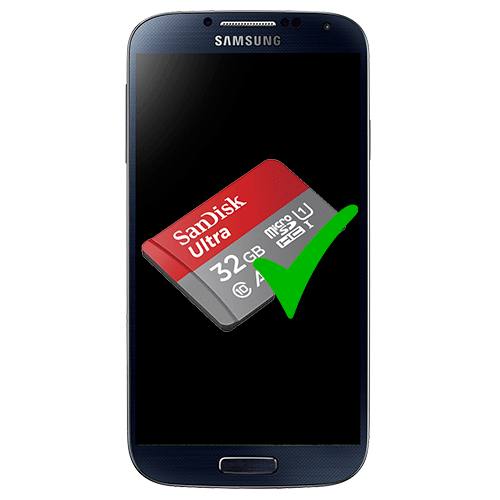
Перед тем как подключить карту памяти к телефону Samsung, убедитесь, что она формата microSD. Также обратите внимание на класс внешнего накопителя: чем значение выше, тем больше скорость передачи данных.
Подключаем карту памяти
На современных смартфонах Самсунг место для съемного накопителя находится в лотке с сим-картами, который, в свою очередь, располагается на боковой или нижней части корпуса. Извлечь его можно с помощью специальной скрепки, идущей в комплекте к смартфону. Эти модели неразъемные, поэтому место под карточки под аккумулятором, как в старых телефонах, не предусмотрено.
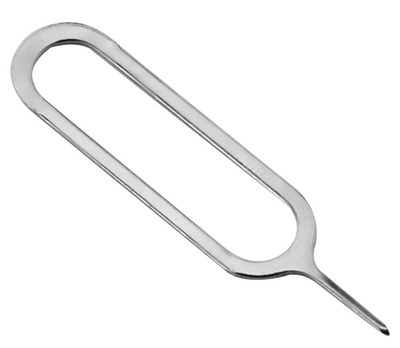
Если скрепки нет, используйте любой тонкий продолговатый предмет, например булавку или обычную канцелярскую скрепку. Зубочистку лучше не брать, так как есть шанс того, что она сломается и застрянет в углублении.
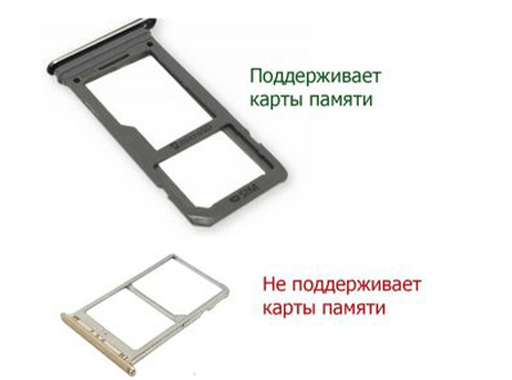
Найдите небольшое круглое отверстие сбоку и просуньте туда скрепку до упора, затем нажмите. Раздастся характерный щелчок и часть лотка появится снаружи. Подцепите его пальцами и вытащите. После этого изучите лоток: у большинства моделей предусмотрено несколько разъемов: для симок и карты памяти microSD.
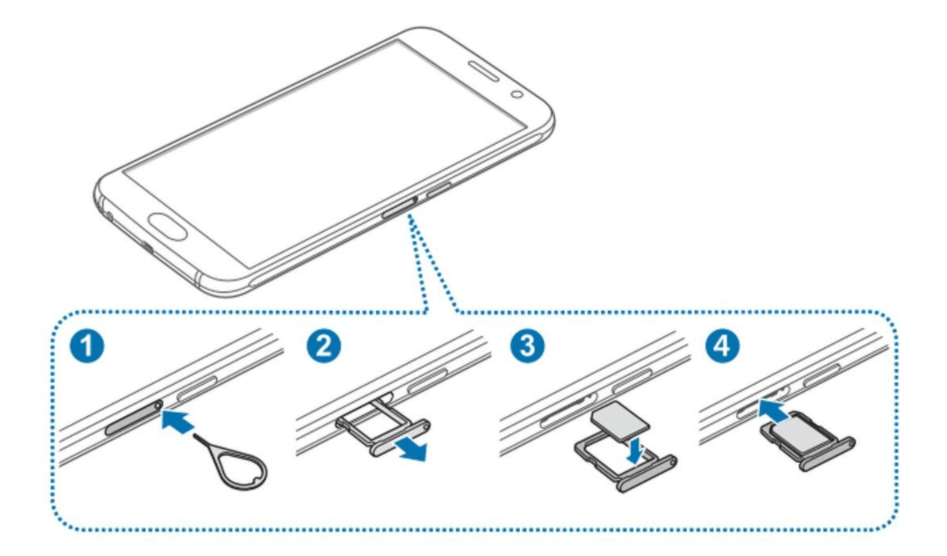
Поместите внешний накопитель микросхемой вниз в специальный разъем на лотке, затем верните его на место на боковой части корпуса.
Флеш-накопитель будет распознан автоматически и через любой файловый менеджер станет возможно просматривать файлы, хранящиеся на нем, а также редактировать или удалять данные.
Настройка сохранения данных на внешний накопитель
По умолчанию скачиваемые из интернета файлы сохраняются во внутреннюю память смартфона. Изменить путь для данных можно через настройки используемого браузера:
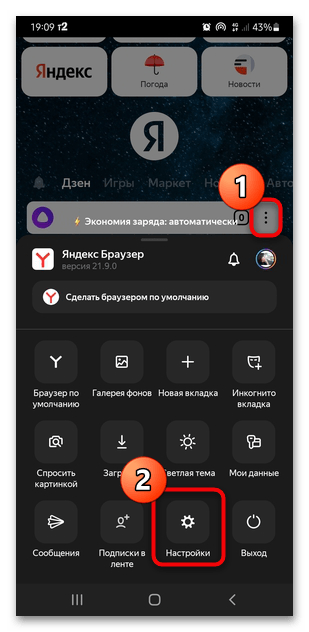
-
Откройте обозреватель, через который скачиваются файлы. Перейдите в его «Настройки».
Также можно настроить автоматическое сохранение на карту памяти фотографий и видеозаписей. Для этого перейдите в настройки приложения «Камера» и выберите хранилище. В нашем отдельном материале есть информация об этом.
То же самое касается и устанавливаемых из Google Play Маркета приложений. Для того чтобы они инсталлировались на карту памяти, понадобится поменять одну из настроек. Кроме того, на нее вы можете перенести уже установленные приложения.
Возможные проблемы
Если с чтением карты памяти на Самсунге возникли проблемы, причиной тому может быть сбой в работе системы или самого носителя. Можно отформатировать microSD, проверить ее совместимость с мобильным устройством или использовать компьютер для восстановления работоспособности. Наш автор уже рассматривал, что делать, если смартфон Samsung не определяет внешний накопитель.
Как сохранять на карту памяти на Самсунг — простая инструкция

Владельцы смартфонов часто спрашивают, как на Самсунге сохранять на карту памяти фотографии, контакты, скачанные файлы, приложения и другие документы. Сделать это не сложно, если иметь под рукой алгоритм действий. Ниже приведем инструкцию, которая актуальна для многих моделей Samsung — J1, J2 prime, J3 и других. Но учтите, что название меню и особенности переноса могут зависеть от версии ОС, модели телефона и других факторов. При этом общий принцип почти не меняется.
Как на Самсунге сохранять на карту памяти фото и видео?
Больше всего места в смартфоне занимают фотографии и видеоролики, которые быстро накапливаются на внутренней памяти и тормозят работу устройства. Идеальный вариант — сразу сбрасывать файлы на компьютер. Но это не всегда удается из-за отсутствия времени. Вот почему перенос данных на SD-карту является одним из лучших решений.
Перед тем как сохранять фото на карту памяти в Самсунг, необходимо установить SD-карту в телефон. Далее устройство должно запросить информацию об изменении места для хранения фото. Это происходит при первом включении камеры. Если соответствующая надпись не появляется, сделайте такие шаги:
- Перейдите в Настройки раздела Камера (вид шестеренки).
- Найдите строчку Место хранения (по умолчанию фото и видео хранятся в телефоне).
- Жмите на эту строку.
- Выберите SD-карту.
- Убедитесь, что выбор сделан правильно.
С этого момента смартфон Самсунг будет сохранять фото на карте. Отметим, что руководство касается стандартной программы Камера, которая установлена в аппарате. Если использовать дополнительное приложение, настройка может различаться. Преимущество переноса на СД-карту еще и в том, что в случае сбоев на смартфоне важные данные сохраняются, и их можно в любой момент перенести на ПК. Но существует другой риск, что данные на SD-карте потеряются из-за повреждения самой флешки.
Как сохранять файлы из Интернета на карту памяти Самсунг
Если ничего не предпринять, видео, картинки, музыка и другие данные, скачанные с браузера, сохраняются во внутренней памяти аппарата. Как результат, она быстро заполняется, и возникают сбои в работе устройства. Такую ситуацию легко исправить, если знать, как настроить в телефоне Самсунг сохранение на карту памяти.
Рассмотрим ситуацию для предустановленной программы Интернет (ОС Андроид 9.0). Чтобы сохранять данные на SD-карту, сделайте такие шаги:
- войдите в приложение Интернет;
- перейдите в раздел Опции;
- выберите Настройки;
- зайдите в Веб-сайты и загрузки;
- выберите место сохранения файлов;
- укажите Карта памяти;
- подтвердите свое действие.
На Самсунге с версией ОС Андроид от 5 до 8, чтобы сохранять данные на карту, сделайте следующее:
- войдите в Интернет;

- жмите на кнопку Еще (Опции, Меню);

- выберите раздел Настройки и Дополнительно;


- войдите в раздел Параметры содержимого или Хранилище по умолчанию;

- выберите SD-карту.

Теперь вы знаете, как сделать, чтобы файлы сохранялись на карту памяти Samsung. Но учтите, что инструкция актуальна только для встроенной программы. Указанных настроек может не быть, если настраивается другой браузер или в смартфоне нет SD-карты.
Но это не проблема. К примеру, в браузере Гугл для изменения пути сохранения достаточно зайти в программу, кликнуть на три точки вверху и выбрать раздел Скачанные файлы. Там жмите на значок шестеренки вверху и измените место расположения данных. Похожий принцип действует и для других веб-проводников.
Как на Самсунге сохранять приложения на карту памяти?
Следующий вопрос касается приложений, которые устанавливаются на внутреннюю память и быстро «забивают» ее. Место, куда смартфон будет сохранять утилиту, зависит не только от пользователя, но и от разработчика, который пишет программу. К сожалению, многий софт устанавливается в телефон.
От этого можно спастись путем переноса некоторых программ на карту SD в Самсунге. Сохранять на SD-карту можно только скачанные программы (и то не все). Что касается софта, установленного по умолчанию, его перенести не удастся.
Рассмотрим, как сохранять приложения на карту памяти на Самсунг серии Galaxy. Алгоритм такой:
- войдите в меню телефона;
- выберите раздел Настройки;
- найдите пункт Приложения или Диспетчер приложений;
- войдите в него и выберите программу, которую необходимо переместить;
- выберите пункт Память (если он предусмотрен на телефоне);
- жмите Изменить;
- выберите вариант переноса на карту памяти;
- кликните Переместить и следуйте подсказкам на дисплее;
- жмите на кнопку Готово.
Если кнопка переноса не предусмотрена или ПО не сохраняется на SD-карте по какой-то причине, воспользуйтесь специальной проверкой. Сделайте следующее:
- войдите в Плей Маркет;
- скачайте и установите на Самсунг игру Bejeweled Classic;
- попробуйте перенести ее на карту.
Если работа прошла успешно, а остальные программы сохранять не удается, значит, разработчики утилит (тех, что установлены в смартфоне) не предусмотрели такую опцию. Если указанную игру не удалось сохранить на карте памяти Самсунг, этому может быть два пояснения:
- SD-карта имеет повреждения или неправильно установлена;
- на телефоне Самсунг не предусмотрена возможность сохранять данные на карте памяти.
В крайнем случае, можно установить рут-права. Тогда с переносом приложений и других данных не будет проблем. Но такую работу нужно делать на свой страх и риск, ведь аппарат «слетает» с гарантии. Кроме того, имеется опасность сбоев в работе программного обеспечения и необходимости перепрошивки аппарата с нуля.
Как сохранять контакты с Самсунга на карту памяти?
Приведенные инструкции позволяют владельцу смартфона значительно разгрузить аппарат. Благодаря возможностям Андроид, можно сделать на Самсунге, чтобы все сохранялось на карту памяти (фото, видео, приложения и т. д.). Но существует еще один важный момент, о котором нельзя забывать — контакты. Эти сведения хранятся на СИМ-карте или в памяти телефона. Другого варианта не предусмотрено. Но бывают ситуации, когда нужно перенести данные на иное устройство или восстановить их после полного сброса.
В таких случаях нужно знать, как сохранить контакты с Самсунга на карту памяти. Для выполнения этой работы не придется ставить дополнительный софт. Вся работа выполняется с помощью встроенных опций. Алгоритм действий такой:
- войдите в Контакты;
- жмите на три точки вверху, а после этого Настройки;
- найдите раздел Импорт/Экспорт;
- выберите вариант экспортировать на SD-карту;
- следуйте инструкциям и подтвердите свои действия.
После сброса или после замены телефона можно зайти в этого же раздел и выбрать Импорт из SD-карты. Остается дождаться загрузки данных обратно в Самсунг.
Соединение карты памяти с внутренней памятью
Выше мы разобрали, как сохранять все на карту памяти на Самсунг — медиафайлы, приложения, данные из браузера и даже контакты. В некоторых телефонах с Андроид от 6.0 и выше предусмотрена интересная функция, которую нельзя обойти стороной. Речь идет расширении внутренней памяти за счет СД-карты. Сразу отметим, что опция работает не на всех моделях, но попробовать стоит. Сделайте такие шаги:
- Войдите в Настройки.
- Перейдите во вкладку Общие.
- Кликните на Хранилище данных и USB.
- Жмите на СД-карту.
- Перейдите в раздел с тремя точками и выберите Настройки.
- Кликните Форматировать как внутренний носитель.
С этого момента память Самсунг и карта SD используются для хранения игр и приложений в одинаковой степени. Также отметим, что не все устройства SD поддерживают такую опцию. Важно, чтобы изделие имело 10 класс по скорости чтения и записи данных.
Итоги
Приведенные советы помогают максимально разгрузить Самсунг и успешно сохранять лишние данные на карту, а не внутри устройства. Но стоит учесть, что инструкции не универсальны. Для разных моделей Самсунг (Дуос, Галакси и других) или версий ОС Андроид подходы могут различаться.
Как сохранять на карту памяти : Один комментарий
Здраствуйте!С памяти устройств перемещаются на карту SD но они остаются в памяти устройства,и удалять их нельзя в памяти устройства,если удалить то удалятся в карте памяти.Есть ещё у вас варианты как сохранить фото и видео из памяти устройства в карту памяти на смартфоне самсунг.
Как на Самсунге сохранять на карту памяти фото, контакты и др данные
Как на Самсунге сохранять на карту памяти фото и видео?
Большую часть места на смартфоне занимают фото и видео, которые быстро накапливаются во внутренней памяти и замедляют работу устройства. Идеальный вариант — сразу скидывать файлы на компьютер. Но это не всегда возможно из-за нехватки времени. Вот почему перенос данных на SD-карту — одно из лучших решений.
Прежде чем вы сможете сохранять фотографии на карту памяти на Samsung, вам необходимо установить SD-карту в телефон. Далее устройство должно запросить информацию о том, как изменить место хранения фотографий. Это происходит при первом включении камеры. Если соответствующая надпись не появилась, выполните следующие действия:
- Перейдите в «Настройки» в раздел «Камера» (вид шестеренки).
- Найдите строку «Хранилище» (по умолчанию фото и видео хранятся на телефоне).
- Нажмите на эту строку.
- Выберите SD-карту.
- Убедитесь, что вы приняли правильное решение.
Отныне смартфон Samsung будет сохранять фотографии на карту. Обратите внимание, что инструкция относится к стандартной программе камеры, установленной на устройстве. Если вы используете дополнительное приложение, настройки могут отличаться. Преимущество переноса на SD-карту в том, что в случае выхода из строя смартфона важные данные сохраняются и в любой момент могут быть перенесены на ПК. Но есть еще один риск, что данные SD-карты могут быть потеряны из-за повреждения флешки.
Как сохранять файлы из Интернета на карту памяти Самсунг
Если ничего не делать, загруженные из браузера видео, изображения, музыка и другие данные сохраняются во внутренней памяти устройства. В результате он быстро заполняется и устройство не работает должным образом. Эту ситуацию легко исправить, если знать, как настроить сохранение на карту памяти на телефоне Самсунг.
Кстати, о звонках по Wi-Fi мы говорим отдельно.
Рассмотрим ситуацию с предустановленной интернет-программой (ОС Android 9.0). Чтобы сохранить данные на SD-карту, выполните следующие действия:
- войти в интернет-приложение;
- перейти в раздел «Параметры;
- выберите Настройки;
- перейдите на веб-сайты и загрузки;
- выберите место для сохранения файлов;
- выберите Карта памяти;
- подтвердите свое действие.
На Samsung с ОС Android версии 5–8 для сохранения данных на карту выполните следующие действия:
- выйти в онлайн;

- нажмите кнопку «Еще» («Параметры», «Меню);

- выберите раздел «Настройки и дополнительные;


- перейдите в раздел «Параметры контента» или «Хранилище по умолчанию;

- выберите SD-карту.

Теперь вы знаете, как сохранить файлы на карту памяти Samsung. Но учтите, что инструкция актуальна только для встроенной программы. Указанные настройки могут быть недоступны, если установлен другой браузер или в смартфоне нет SD-карты.
Но это не проблема. Например, в браузере Google, чтобы изменить путь сохранения, достаточно зайти в программу, нажать на три точки вверху и выбрать раздел «Загруженные файлы». Там щелкните значок шестеренки вверху и измените местоположение данных. Аналогичный принцип применим и к другим веб-браузерам.
Как на Самсунге сохранять приложения на карту памяти?
Следующий вопрос касается приложений, которые устанавливаются на внутреннюю память и быстро ее «забивают». Куда смартфон сохранит утилиту, зависит не только от пользователя, но и от разработчика, который пишет программу. К сожалению, на телефоне установлено много софта.
Вы можете избавить себя от этого, перенеся некоторые программы на SD-карту на Samsung. На SD-карту можно сохранять только скачанные программы (да и то не все). Что касается софта, установленного по умолчанию, то перенести его не получится.
Узнайте, какой телефон лучше: iPhone или Samsung в нашем недавнем обзоре.
Рассмотрим, как сохранять приложения на карту памяти на серии Samsung Galaxy. Алгоритм такой:
- войти в меню телефона;
- выбрать раздел «Настройки;
- найти пункт Приложения или Диспетчер приложений;
- введите его и выберите программу, которую хотите переместить;
- выберите Память (если она доступна на вашем телефоне);
- нажмите Редактировать;
- выбрать вариант переноса на карту памяти;
- нажмите «Переместить» и следуйте инструкциям на экране;
- нажмите кнопку Готово.
Если кнопка переноса не предусмотрена или ПО по каким-то причинам не хранится на SD-карте, воспользуйтесь специальной проверкой. Сделайте следующее:
- войти в Плей Маркет;
- скачать и установить игру Bejeweled Classic на Samsung;
- попробуй перенести на карту.
Если работа прошла успешно, а остальные программы не сохраняются, то разработчики утилит (тех, что установлены на смартфоне) такой возможности не предусмотрели. Если указанную игру не удалось сохранить на карту памяти Samsung, этому может быть два объяснения:
- SD-карта повреждена или установлена неправильно;
- в телефоне Samsung нет возможности сохранения данных на карту памяти.
В крайнем случае можно установить root права. Тогда не будет проблем с переносом приложений и других данных. Но такие работы нужно делать на свой страх и риск, потому что аппарат «слетает» с гарантии. Кроме того, есть риск программных сбоев и необходимости обновлять устройство с нуля.
Как сохранять контакты с Самсунга на карту памяти?
Эти инструкции позволяют владельцу смартфона существенно разгрузить устройство. Благодаря возможностям Андроида на Самсунге можно сделать так, чтобы все сохранялось на карту памяти (фото, видео, приложения и т.д.). Но есть еще один важный момент, о котором нельзя забывать: контакты. Эта информация хранится на SIM-карте или в памяти телефона. Другого варианта не предусмотрено. Но бывают ситуации, когда нужно перенести данные на другое устройство или восстановить их после жесткого сброса.
В таких случаях необходимо знать, как сохранить контакты Samsung на карту памяти. Для выполнения этой работы вам не нужно устанавливать дополнительное программное обеспечение. Вся работа ведется со встроенными опциями. Алгоритм действий следующий:
- войти в Контакты;
- нажмите на три точки вверху, а затем на Настройки;
- найти раздел Импорт/Экспорт;
- выберите вариант экспорта на SD-карту;
- следуйте инструкциям и подтвердите свои действия.
После сброса или после замены телефона можно зайти в тот же раздел и выбрать Импорт с SD карты. Осталось дождаться повторной загрузки данных в Samsung.
Как сделать СД карту основной памятью на самсунг?
Если вы используете телефон Samsung под управлением Android 9,
- Зайдите в интернет-приложение».
- Перейдите в раздел «Настройки».
- Нажмите «Веб-сайты и загрузки».
- Укажите «Место для сохранения файлов».
- Нажмите «Карта памяти».
- Настройки применены.
Как очистить память: удалите фото, музыку, видео и другие файлы или перенесите их на карту памяти
Вы используете приложение «Мои файлы» для управления файлами на вашем устройстве. Это аналог File Explorer на компьютере с Windows.
Найдите приложение «Мои файлы» в меню устройства и откройте его. Он часто находится в папке Samsung.
На главном экране выберите Память устройства.
Папки и файлы будут отображаться так, как они хранятся в памяти устройства. Теперь вам нужно найти большие папки. Для этого выбираем любую папку (два варианта, способ зависит от устройства):
1. Или нажмите на папку и удерживайте ее несколько секунд. Рядом с папкой появится квадрат или кружок и галочка;
2. Или, если рядом с папкой есть квадрат или кружок, щелкните его. Появится галочка.
Нажмите «Параметры» в правом верхнем углу (может выглядеть как три точки) и выберите «Свойства» или «Сведения.

Также этот пункт может находиться внизу экрана (не нужно нажимать Options).

В пункте Size будет отображаться объем, который занимает папка. Если папка очень большая (более 300 МБ), лучше перенести ее на карту памяти.
Обычно самыми большими папками являются: DCIM — фото и видео с камеры, Download — файлы, скачанные из интернета, WhatsApp или название других мессенджеров — файлы из чатов в мессенджерах, Music — музыка.
Для перемещения снова выделите папку, нажмите Опции и выберите Переместить. Чтобы удалить, выберите Удалить. Вы можете перемещать не только папки, но и отдельные файлы, которые хранятся в этих папках.

Также эти элементы могут находиться внизу экрана (не нужно нажимать «Параметры).
Выберите «Карта памяти», а затем «Готово» или «Переместить сюда». Папка перемещена.
Каким образом сохранять файлы браузера на внешнюю память в Samsung
Вы можете настроить браузер на сохранение файлов, которые вы берете из Интернета, включая музыку и видео, изображения и документы, на карту памяти Samsung.
Для этого сделайте следующее:
- Откройте интернет-приложение на своем устройстве;
Откройте интернет-приложение на своем устройстве - Далее нажмите «Параметры»;
- Затем выберите «Настройки»;
Нажмите «Настройки» в меню - Нажмите на «Сайты и загрузки»;
Выберите опцию «Веб-сайты и загрузки» - Следующим пунктом будет выбор опции «Место сохранения файлов»;
Нажмите на данную опцию - Тапнуть по «карте памяти»;
Выберите опцию карты памяти - Процедура настройки будет завершена.
Настройка будет завершена
Если вы не нашли в своем браузере описанных нами настроек, это может означать, что вы не используете встроенный браузер или ваш телефон не совместим с данной картой памяти. Также на ваш смартфон может быть установлена нестоковая (оригинальная) прошивка, из-за чего может быть нарушена функциональность системы (в частности, работа с файлами браузера.
Как настроить карту памяти на самсунг а12
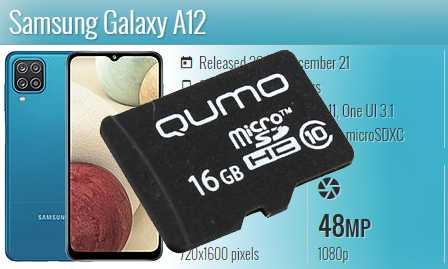
В самсунге А12 предусмотрен слот для карты памяти, в отличии от айфонов, где вся надежда на облака.
Вы можете место для хранения своих фото, видео и данных значительно увеличить, только как настроить ее правильно знают далеко не все.
Дело в том, что в самом телефоне Samsung A12 памяти мало, а вот, например инстаграм (вайбер, ватсап) может занять и 30 ГБ, что для него катастрофически много.
При этом эти данные не удаляются, и владельцы повсюду в сети ищут что делать, а ответа нет. Я покажу вам как все это дело в самсунге а12 настроить, но вначале как включить карту памяти.
Как включить
Если вы вставили флешку, и она не работает, тогда перейдите в меню приложений. Там есть папка «Samsung».
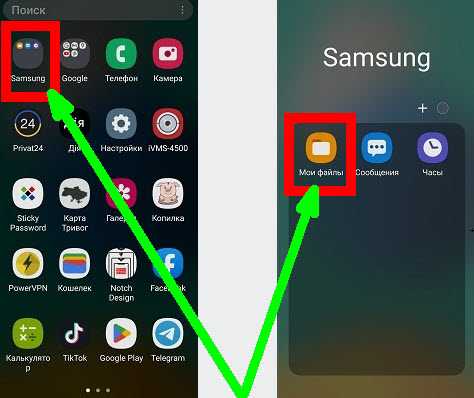
Откройте ее и выберите папку «Мои файлы». После этого напротив строки карта памяти нажмите троеточие.
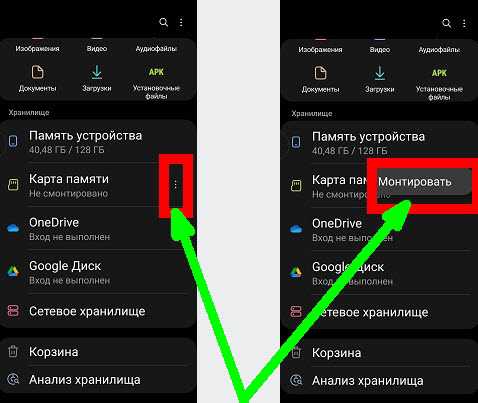
Если она не включена, то появится опция «Монтировать». Нажмите и несколько секунд подождите.
Если не заработает или ничего не отображается значит повреждена и ее нужно заменить. Неприятно, но придется.
Как настроить
В целом настроек флешки в самсунг а12 можно сказать нет, но если углубится, то они есть просто разбросаны.
Например, приложение камера можно настроить сохранять фото и видео на нее. Также можно настроить браузер, которым пользуетесь сохранять загрузке на карту памяти.
Отдельное место занимают приложения социальных сете. Перейдите в настройки смартфона, найдите раздел «Приложения» и перейдите в категорию «Хранилище».
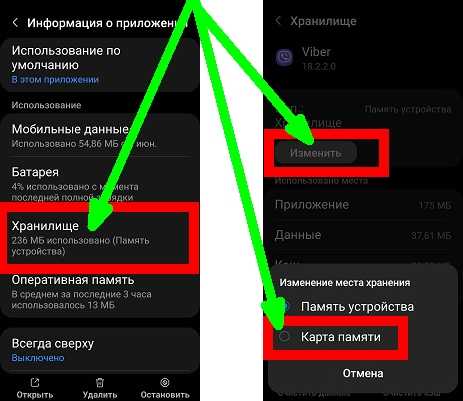
Там увидите опцию напротив хранилища «Изменить». Нажмите и укажите карту памяти. Наверное, на этом все.
Да, писать можно еще много и поделится у меня есть чем, но на сегодня этого достаточно. Больше в следующей записи. Хорошего дня.
3 Комментариев к “Как настроить карту памяти на самсунг а12”
Вітаю вас шановний Ярославе! Я тут бачу виходять нові статті і ви працюєте. Ну що ж дякую вам дуже за новизну. Дуже приємно,що ви продовжуєте на російській мові писати. Я знаю,що вас тут кілька разів просили писати на руском тому що багато хто приходить сюди української мови не розуміють. Ну а останнім часом я побачив що ви все-таки на українському мені відповідаєте. Так,зараз все це через ситуацію в нашій країні. Мені взагалі дуже подобається,що ви пишете на українському,але все-ж таки хочу спитати: ви не боїтеся на вашому сайті писати на російській мові? Чому питаю? Тому що зараз складається така ситуація що багато блогерів на ютубі та й майже загалом всі цю мову відкидають і починають поступово переходити на українську. Я вже давно пишу вам на українській тому не боюся,а ви як? Не боїтеся?
В Україні за російську мову не переслідують і на цьому сайті такі питаня я не обговорюю.
Ясно. Я просто спитав тому що мало що може статися. Таке твориться… Так,ну думаю треба лягати мені. На добраніч. Спишемося.