Как удалить приложение фейсбук с Андроида полностью
Сделать это можно встроенными инструментами или установив с плей маркет приложение Easy Uninstaller, которое я успешно использую в течение нескольких лет.
У вас установлено приложение фейсбук, которое абсолютно не использовали в течение длительного времени и не планируете дальше?
Считаете, что ваш телефон работает медленнее, из-за него и быстрее тратит заряд аккумулятора?
В этом случае удалите фейсбук, как это сделал я на телефонах самсунг с андроид 6.0 и андроид 7.0.
Правда после удаления слишком большого роста производительности и увеличения времени автономной работы я не заметил, но счастлив что приложение фейсбук меня больше не раздражает.
В сегодняшнем руководстве я расскажу вам, как полностью и навсегда удалить приложение facebook из телефона android.
ПРИМЕЧАНИЕ: учтите, что на многих телефонах обычным способом удалить фейсбук не получится, так как он там предварительно встроен – тогда продеться править свое устройство вручную.
Если всё-таки вы решили радикально избавиться от Facebook — читаем дальше.
Как удалить Facebook из Андроида
Убрать со смартфона предустановленные производителем приложения для Андроид есть множество причин. Например, тот же «Фейсбук» постоянно совершенствуется, это значит, что чаще выходят обновления, а к самому устройству предъявляются более высокие требования. Понятно, что внутренней памяти уже не хватает, тем более на устройствах ранних версий.
Этим действием мы и удалим все обновления, откатив само приложение до первоначальной версии. Вообще, удаление любого приложения нужно начинать именно с этой процедуры, чтобы не оставить никаких «хвостов». Посмотрите, если на вашем устройстве кнопка «Отключить» активна, то можно просто отключить программу, сохраняя возможность подключить снова в любой момент.
Если всё-таки вы решили радикально избавиться от Facebook — читаем дальше.
Чтобы удалить приложение Facebook с iPhone или iPad:
Справка для ПК
Справка для моб. устройств triangle-down
Android
Чтобы удалить приложение Facebook с телефона Android:
- Перейдите к настройкам телефона и откройте менеджер приложений.
- Коснитесь Facebook.
- Коснитесь Удалить.
Чтобы заново установить приложение Facebook для телефона Android, загрузите его еще раз из магазина Google Play.
iPhone или iPad
Чтобы удалить приложение Facebook с iPhone или iPad:
- Нажмите и удерживайте картинку приложения.
- Коснитесь x.
- Для подтверждения коснитесь Удалить.
Чтобы заново установить приложение Facebook на iPhone или iPad, загрузите его из iTunes App Store.
Если кнопки нет, или она не нажимается, отключить приложение нельзя — оно необходимо для нормальной работы.
Нет кнопки «Удалить»
Это приложение системное и его нельзя удалить.
Некоторые системные приложения можно отключить — приложение не удаляется, а как бы «засыпает» и не запускается до тех пор, пока его не включат. Отключение экономит заряд батареи, место в памяти устройства и интернет-трафик.
Чтобы отключить приложение, нажмите кнопку «Отключить» или «Выключить» на шаге #9.

Если кнопки нет, или она не нажимается, отключить приложение нельзя — оно необходимо для нормальной работы.
Если не удалять данные приложений, они замусорят память.
Не все приложения можно удалить, но некоторые можно отключить.
Если приложение нельзя удалить или отключить — это неспроста. Такое приложение необходимо для нормальной работы устройства.
Для правильной связи между телефоном и ПК вам необходимо установить драйверы USB для устройств Windows. Используйте эту ссылку, чтобы найти свой телефон OEM и следуйте инструкциям о том, как получить правильные драйверы. Для пользователей Mac и Linux вы можете пропустить этот шаг.
Способ 2. Использование приложения Disabler Package
Если первый метод невозможен или если вы хотите удалить больше, чем просто Facebook, мы рекомендуем использовать приложение disabler для пакета. Эти приложения могут удалять не только Facebook, но и многие приложения для браузеров, которые включают OEM-производители.
В настоящее время единственные надежные приложения доступны только для устройств LG и Samsung. Версия LG стоит 1,99 долл., И ее надежность меняется. Тем не менее, пользователи Samsung не должны иметь проблем, даже если вы используете новую Galaxy S9 или S9 +. Подобно версии LG, это приложение не бесплатно, с ценой 3,49 доллара.
- Установите пакет Disabler Pro + за $ 3,49 из Play Маркета
- Установите пакет Disabler Pro для LG за $ 1,99 из Play Маркета
1. Настройки — Приложения — Facebook
2. Остановить — Удалить.
Приложение оказалось установленным уже при покупке планшета, снести не получается.
Поскольку приложение Facebook зашито в прошивке устройства, то для удаления можно попробовать воспользоваться программой Root Uninstaller.
1. Настройки — Приложения — Facebook
2. Остановить — Удалить.
Если же вы настроены решительно, подсказываем алгоритм действий.
Помимо реальных людей и представителей компаний, на Facebook существует много различных фан-страниц (fanpage), открытых и закрытых групп и др.
Как удалить Facebook умершего человека
В случае умерших пользователей Facebook, способ удаления аккаунта отличается. В первую очередь, необходимо подтвердить, что Вы являетесь членом семьи. Для этого необходимо выслать скан свидетельства о смерти лица, чья учетная запись должна быть ликвидирована, а если у Вас нет такого, то Facebook потребует доверенность или свидетельство о рождении, также возможно предоставление завещания или свидетельства о назначении управляющего наследуемым имуществом.
Запрос на удаление следует подать (войдя в свой аккаунт) на этой странице. Хотя такой способ удаления учетной записи на Facebook может показаться сложным, он имеет целью защитить от попыток удаления учетных записей живых людей.
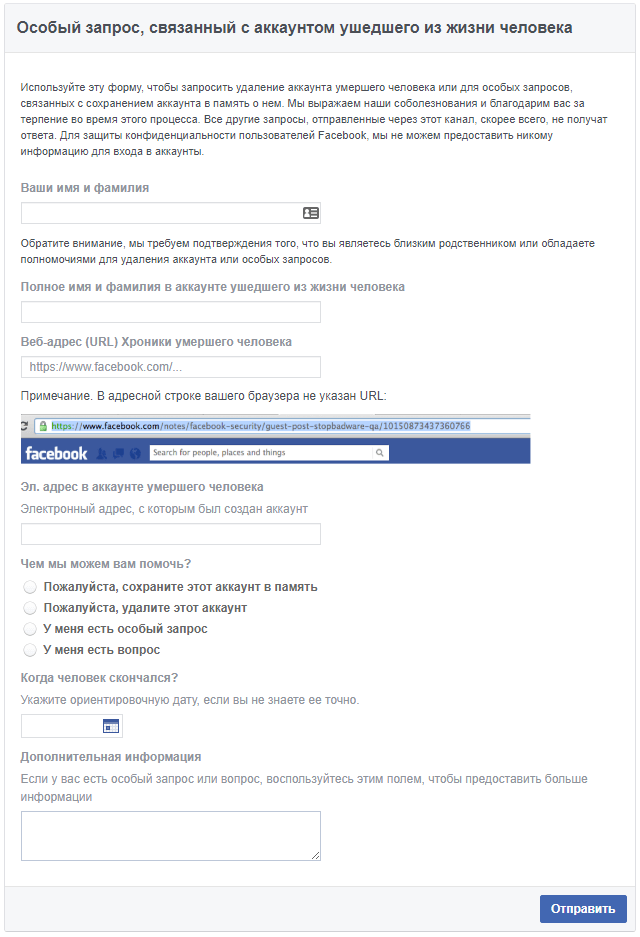
В случае умерших, не обязательно удалять учетную запись Facebook – Вы можете изменить её статус на В память. Присвоения учетной записи статуса «In memoriam» защищает от входа в неё другого человека.
Обновление июнь 2017
Введенные в мае 2017 года изменения позволили назначать человека, который будет Хранителем аккаунта после смерти его владельца/владелицы.
Чтобы его определить, необходимо войти в раздел Общие и выбрать пункт Управление учетной записью. В открывшейся форме следует указать профиль человека, уполномоченного управлять вашим аккаунтом в случае трагических событий.
Вы также можете этого не делать, а принять решение на удаление аккаунта в случае смерти. Такой вариант, находится ниже.
Предпринимайте такие действия в крайнем случае, ведь восстановить профиль уже не получится.
Как удалить Facebook с телефона навсегда: все методы
Существует несколько методов, как удалить Facebook с телефона Android — через Плей Маркет, с помощью простого нажатия, через настройки или с применением специальных приложений. Рассмотрим каждый из вариантов подробно.
Через Play Market
Один из способов убрать Фейсбук со смартфона Андроид навсегда — воспользоваться функционалом Плей Маркет. Алгоритм действий:
- войдите в Play Market;
- найдите через поиск Facebook и кликните на него;
- еще раз нажмите не название ПО;
- кликните на кнопку Удалить и следуйте рекомендациям.
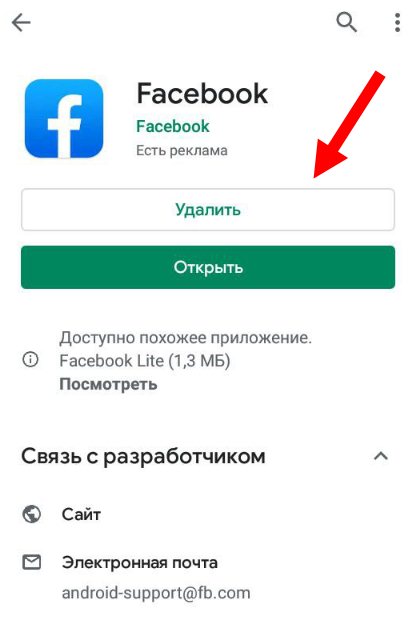
Такой способ позволяет убрать ПО с телефона на Андроид, но впоследствии ее можно установить снова.
Через настройки
Еще один вариант, как удалить приложение полностью — воспользоваться функционалом телефонов Андроид. Здесь алгоритм действий одинаковый для всех смартфонов, будь это Samsung, Нокиа или другие аппараты.
В смартфонах с Андроид алгоритм такой:
- войдите в Настройки;
- перейдите в раздел Приложения;
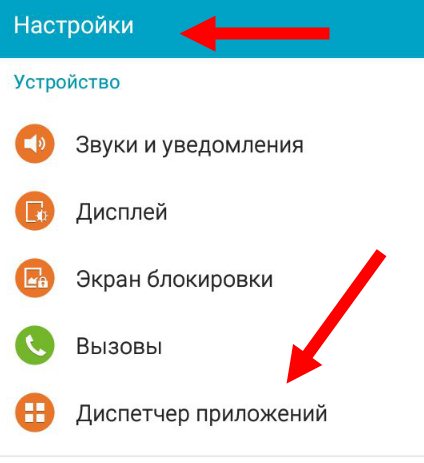
- найдите в списке Фейсбук;
- кликните на нужное ПО;
- войдите в раздел Память;
- кликните на кнопку Очистить кэш;
- вернитесь на шаг назад и жмите на кнопку Удалить и подтвердите свое действие.
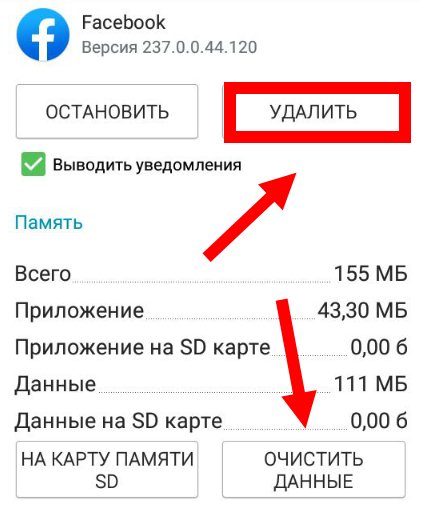
Такие действия необходимы, чтобы очистить имеющиеся «хвосты» и навсегда удалить Фейсбук с телефона.
С помощью обычного нажатия
Самый простой способ удалить Facebook с телефона Андроид навсегда — найти кнопку на дисплее, нажать ее на 2-3 секунды, а после потянуть значок вверх (туда, где появляется корзина). Стоит отметить, что этот метод подходит только для новых версий операционной системы. В более старых версиях ОС удаляется только ссылка с экрана, а не само приложение.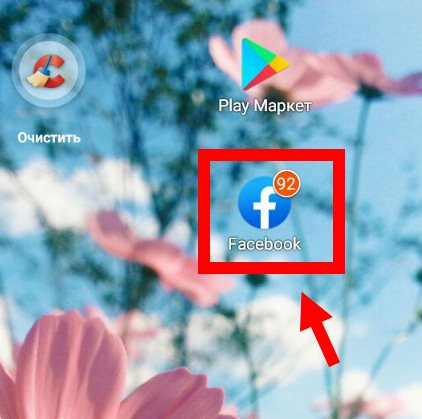
В самых-самых новых Samsung (привет владельцам Galaxy S8!) быстрое удаление приложений производится по-новому: удерживаете палец на значке, после чего справа от него распахивается контекстное меню, как на компьютерах по нажатию правой клавиши мыши, и в нём нужно выбрать пункт «удалить».
Android везде одинаковый, способы быстро удалить приложения — разные
Большинство предустановленной всячины можно удалить стандартным образом. В большинстве андроидофонов (например, Alcatel, BQ Fly, Lenovo, Philips, Sony, Xiaomi) достаточно коснуться иконки приложения и удерживать его до тех пор, пока сверху не появится надпись «Удалить» или значок урны. Дотягиваете впавший в немилость значок его до урны и отпускаете. Смартфон спросит, уверены ли вы, что хотите удалить приложение — подтверждаете. Миссия выполнена.
Способ удаления приложений в смартфонах со стандартной логикой интерфейса Android
В других смартфонах (к примеру, ASUS, LG, Samsung) простое перетаскивание иконки иногда не срабатывает (зависит от модели), и нужно найти в правом верхнем углу три точки, затем выбрать что-то вроде «Удаление/отключение приложений» и выбрать из сетки приложений кандидата на выход вон из системы.
Способ удаления приложений в ряде моделей ASUS, LG и Samsung
В самых-самых новых Samsung (привет владельцам Galaxy S8!) быстрое удаление приложений производится по-новому: удерживаете палец на значке, после чего справа от него распахивается контекстное меню, как на компьютерах по нажатию правой клавиши мыши, и в нём нужно выбрать пункт «удалить».
Как удалить приложения в оболочке Grace UX (Samsung Galaxy S8)
Оказывается, что многие пользователи не знают, что смартфоны Samsung Galaxy продаются с предустановленным приложением Facebook. Помимо него, на устройстве также может быть мессенджер Messenger от Facebook, который можно использовать отдельно от основного клиента. Они становятся системными, как другие фирменные приложения компании, а это значит, что их не удастся удалить.
Оказывается, что многие пользователи не знают, что смартфоны Samsung Galaxy продаются с предустановленным приложением Facebook. Помимо него, на устройстве также может быть мессенджер Messenger от Facebook, который можно использовать отдельно от основного клиента. Они становятся системными, как другие фирменные приложения компании, а это значит, что их не удастся удалить.
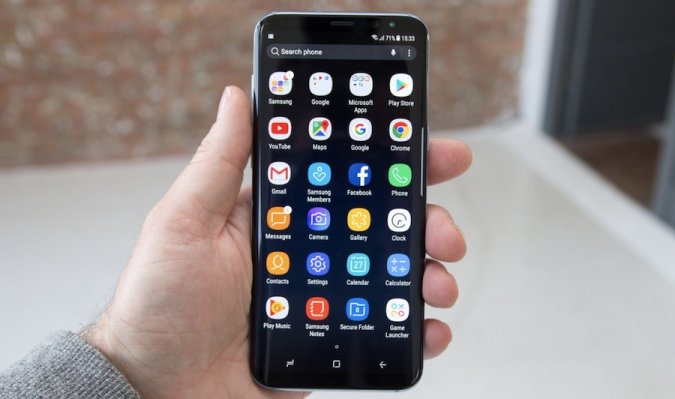
На фоне последних новостей о том, что Facebook может получать персональные пользовательские данные без разрешения, люди начали волноваться, что предустановленный клиент ворует их данные. Фотограф Ник Винки в интервью для Bloomberg разделил свою обеспокоенность с читателями издания.
Он купил Galaxy S8 в 2017 году, когда смартфон только вышел. Там был установлен официальный клиент Facebook, и Ник, как и большинство людей, не обратил на это особого внимания. Он пользовался этой социальной сетью для общения с друзьями и работы, но в один момент он решил удалить Facebook со своего гаджета, но все, что он увидел, это кнопка “Отключить”. Фотограф был в недоумении, так как не понимал, что это означает на самом деле.
Как удалить facebook из Андроида – делаем первый шаг к свободе от соцсетей
Ни для кого не секрет, что производители современных мобильных устройств оснащают выпускаемые гаджеты встроенными приложениями, по сути, являющимися системными пакетами, от которых напрямую зависит работоспособность системы. Удаление одного из таких приложений может привести к печальным последствиям, вплоть до полной неработоспособности аппарата.

Но аппетиты производителя давно уже вышли за рамки необходимого программного обеспечения (о чём мы говорили уже не один раз). И в память Android-устройства оказывается вшитым софт, не несущий никакой системной нагрузки, например, социальная сеть «Фейсбук».
Мы, на страничках нашего раздела уже описывали различные способы удаления приложений, но вопрос, как удалить Facebook из Андроида всё-таки остаётся актуальным. Поэтому сегодняшний материал мы решили посвятить именно этой теме.
Как удалить Facebook из Андроида
Убрать со смартфона предустановленные производителем приложения для Андроид есть множество причин. Например, тот же «Фейсбук» постоянно совершенствуется, это значит, что чаще выходят обновления, а к самому устройству предъявляются более высокие требования. Понятно, что внутренней памяти уже не хватает, тем более на устройствах ранних версий.
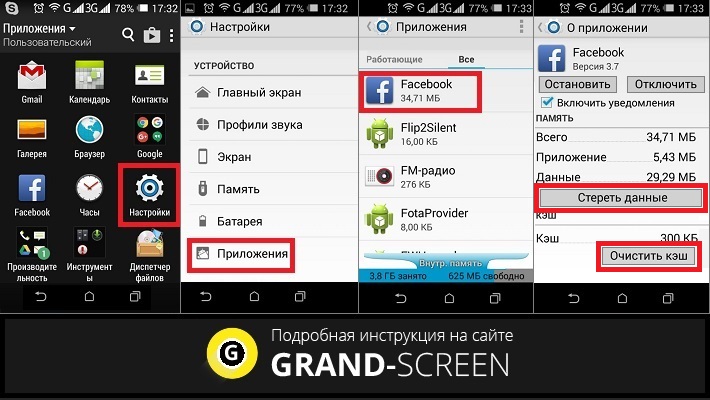
Для радикального удаления приложения потребуются права «суперпользователя» (ROOT), но если вы ещё не очень опытный пользователь, то можно попробовать поступить вот таким образом: через «Настройки» заходим в раздел «Устройство», находим пункт «Приложения», открываем, и из списка установленных приложений находим «Facebook», нажимаем. Откроется окно «О приложении». Здесь мы можем выбрать несколько действий. Первым делом нужно очистить кэш, а затем, нажать кнопку «Стереть данные» (на некоторых моделях смартфонов может быть «Удалить обновления»):
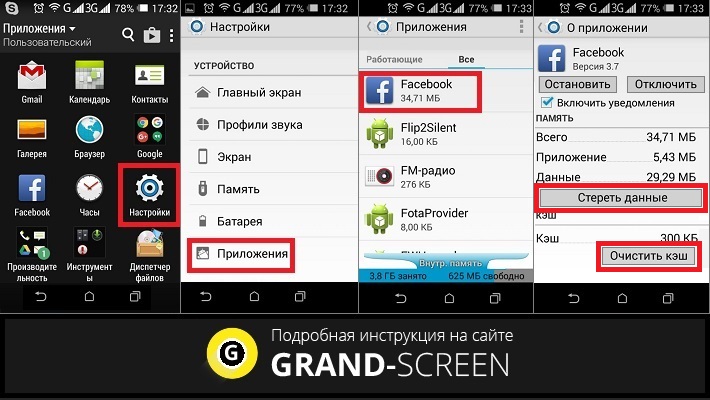
Этим действием мы и удалим все обновления, откатив само приложение до первоначальной версии. Вообще, удаление любого приложения нужно начинать именно с этой процедуры, чтобы не оставить никаких «хвостов». Посмотрите, если на вашем устройстве кнопка «Отключить» активна, то можно просто отключить программу, сохраняя возможность подключить снова в любой момент.
Если всё-таки вы решили радикально избавиться от Facebook – читаем дальше.
Как удалить «Фейсбук» с телефона Андроид с помощью специального софта
В самом деле, ну как наличие или отсутствие той или иной соцсети может повлиять на функционирование ОС в целом? А если человек в принципе не общается в социальных сетях, или общается, но не в мобильном варианте? Почему бы не предоставить пользователю возможность, если есть такая потребность, самому установить нужное ему приложение?
Как, например, сейчас, для того, чтобы удалить Фейсбук, зашитый в прошивке устройства, нам нужно скачать программу Root Uninstaller (предварительно получив root-доступ).
Следующие наши действия выглядят так:
Перед началом процедуры деинсталляции нужно убедиться, что “Фейсбук” в данный момент не запущен («Настройки» -> «Приложения» -> «Запущенные». Если Fb запущен, нажимаем на него и активируем кнопку «Остановить»). Данные приложения должны быть так же удалены, как описано выше.
После того, как приложение RootUninstaller установлено, запускаем его, нажав на иконку на рабочем столе, и делаем резервную копию текущих настроек.
В разделе “Системные приложения” (Sistem apps), после того, как будет выбрано нужное приложение, откроется подменю, в котором появится предупреждение о необходимости соблюдать осторожность при удалении системного приложения.
Итак, из списка мы выбираем Facebook, из возможных действий “Удалить“. Если вы пользуетесь нерусифицированной версией, на третьем фрагменте скриншота можно ознакомиться со значениями клавиш, доступных во время работы с Root Uninstaller:
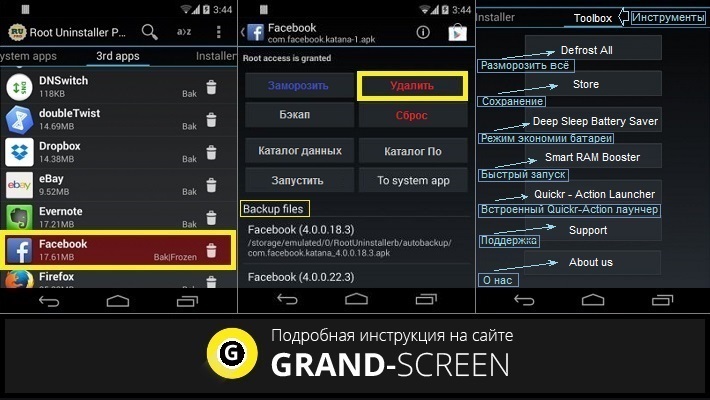
Видеоматериал о работе программы:
* Примечание : Во избежание возможных неприятностей после удаления системного файла, прежде чем окончательно удалить ненужную программу, воспользуйтесь сначала функцией заморозки и понаблюдайте некоторое время за работой системы.
Как удалить Facebook с телефона
Иногда случается так, что пользователю становится не нужно приложение Facebook, либо не устраивают последние обновления. Поэтому, сегодня остается актуальным вопрос как удалить Фейсбук с телефона? В этой статье мы рассмотрим эту проблему детально.
Как стереть Фейсбук с телефона на Андроиде
Как правило, стереть любой софт с Андроид устройства очень легко — нужно просто зажать иконку программы, чтобы появилась возможность перемещения. Далее, необходимо просто переместить ее в «Корзину», которая будет располагаться в верхней части экрана. Но этот метод может стереть программу не полностью и какие-то данные могут продолжать находиться в памяти смартфона. Чтобы полностью избавиться от мобильного приложения Фейсбук, необходимо выполнить несколько простых действий:
- Зайти в Play Market.
- В поисковике вбить Facebook и нажать на иконку этой программы.
- Нажать на кнопку Удалить и созерцать на процесс удаления софта с вашего устройства.

Удалить приложение соцсети можно и через настройки телефона:
- Нужно зайти в «Настройки».
- Выбрать графу «Приложения» и далее, в зависимости от версии Android — «Все приложения».


Как удалить Фейсбук с телефона на iOS
Как бы это странно не звучало, но в этом случае пользователям-владельцам Айфона легче. Если софт и удаляется со смартфона на iOS, то окончательно, без сохранения каких-либо данных.
- Чтобы удалить программу с Айфона или Айпада зажмите пальцем иконку программы на главном экране.
- Спустя несколько секунд будет вызвано меню редактирования. Нажмите на крестик и дождитесь завершения процесса.
Как удалить Facebook с помощью стороннего софта
Для пользователей смартфонов, которые работают на платформе Андроид, удаление программы не займет много времени. Для этого нужно:
- Загрузить программу Easy Uninstaller и установить ее.
- После установки, зайти в нее и отметить галочкой Фейсбук, нажать «Удалить» в нижней части экрана.

Одной из самых популярных утилит для чистки смартфона, является Root Uninstaller. Она позволяет приостанавливать работу системных утилит, чистить софт. Для ее работы, необходимо получить root-права, так как она выполняет функцию, которая не предусмотрена производителями операционной системы (остановка системных программ) и за ее работу пользователь будет отвечать сам. Если вы решите загрузить этот софт, то помимо рут-прав, необходимо:
- Найти и установить софт.
- Закрыть приложение Фейсбук.
- Запустить загруженную утилиту, создать резервную копию настроек.
- В списке программ найти ФБ и стереть ее.
- Перезагрузить устройство.
Благодаря софту Root Uninstaller удастся стереть мобильное приложение Facebook бесследно. К сожалению, загрузить такого рода программы не удастся на iOS-устройства.
Удаление аккаунта
Если вы хотите полностью вычеркнуть из своей жизни соцсеть Фейсбук, то одного удаления приложения будет недостаточно. Также, пользователю нужно будет стереть свою учетную запись. Для этого нужно:
- Зайдите на сайт Facebook.com или в мобильное приложение соцсети.
- Нажмите на меню в правом верхнем углу экрана и перейдите в пункт «Настройки и конфиденциальность».
- Откройте раздел «Настройки».


- Деактивация — подразумевает под собой временное отключение страницы;
- Удаление— процесс чистки данных с сервера. То есть, пользователь больше не сможет зайти на свою страницу.

Нажимаете на «Удалить», вводите логин и пароль и довольствуетесь результатом.
Заключение
Чтобы стереть приложение Фейсбук со своего устройства, не нужно обладать особыми навыками и софтом. По сути, попрощаться со столь популярной соцсетью можно в течении пяти минут. Надеемся, что данная статья помогла вам.
Как удалить фейсбук с андроида на самсунге

Пользователи современных мобильных гаджетов, таких как Samsung Galaxy под управлением One UI могли заметить, что на их девайсах предустановлено несколько странных приложений, в числе которых есть Facebook, OneDrive и Netflix. Что интересно, их нельзя удалить стандартными средствами операционки – точно так же, как и нельзя удалить другие системные приложения, такие как Галерея, Контакты, Телефон, Календарь и так далее.
Дело в том, что создатели этих приложений заключили с компании Sаmsung рекламные контракты, по которым южнокорейская компания должна интегрировать их программы в свою фирменную прошивку, тем самым популяризируя Fаcebook, Nеtflix, сервисы Micrоsoft и другие приложения.
Способы удаления Facebook, OnеDrive, Nеtflix и других приложений на Sаmsung Galaxy
Доступно несколько способов полного удаления предустановленных приложений, но каждый из них требует от пользователей некоторых усилий и знаний. Удалить приложения можно благодаря специальной ADB-команды либо через файловый менеджер, предварительно заполучив rоot права. Кроме всего прочего, имея доступ к корневому каталогу внутренней файловой памяти, системные приложения можно не удалять, а перенести на карту памяти.
К счастью, есть и куда более простой метод, не подразумевающий задействование ПК или получение roоt прав. Он заключается в использовании функции отключения приложений.
Отключение приложений на смартфонах и планшетах Самсунг
Выключение предустановленных программ равносильна их удалению: иконки приложений уберутся с главного экрана и меню, а еще пропадут из списка опций, который раскрывается по нажатию кнопки «Поделиться» или «Отправить». Отключенные приложения занимают меньше 1 МБ памяти, прекращают сбор информации и ее отправку разработчикам или иным третьим лицам.
Стоит обратить внимание, что таким вот образом не удастся удалить системные приложения. Можно отключить только предустановленные приложения сторонних разработчиков: Fаcebook, Nеtflix, OnеDrive, Gmail, Gоogle Plаy Маркет, YоuTube и другие.

Чтобы выполнить деактивацию определенного приложения, нужно зайти в «Настройки», перейти в раздел «Приложения» и выбрать необходимую программу из списка.

На открывшейся странице с информацией о приложении надо нажать по кнопке «Выключить» и подтвердить действие, выбрав «Отключить приложение» в открывшемся окне.

Под названием приложения, отображающимся в верхней части окна настроек, будет надпись «Отключено». Если будет необходимо восстановить выключенное приложение, достаточно будет росто нажать на кнопку «ВКЛ», которая будет есть внизу страницы.