Sorry, you have been blocked
This website is using a security service to protect itself from online attacks. The action you just performed triggered the security solution. There are several actions that could trigger this block including submitting a certain word or phrase, a SQL command or malformed data.
What can I do to resolve this?
You can email the site owner to let them know you were blocked. Please include what you were doing when this page came up and the Cloudflare Ray ID found at the bottom of this page.
Cloudflare Ray ID: 803c15161e4e0564 • Your IP: Click to reveal 178.175.133.149 • Performance & security by Cloudflare
Sorry, you have been blocked
This website is using a security service to protect itself from online attacks. The action you just performed triggered the security solution. There are several actions that could trigger this block including submitting a certain word or phrase, a SQL command or malformed data.
What can I do to resolve this?
You can email the site owner to let them know you were blocked. Please include what you were doing when this page came up and the Cloudflare Ray ID found at the bottom of this page.
Cloudflare Ray ID: 803c15180cddb9de • Your IP: Click to reveal 178.175.133.149 • Performance & security by Cloudflare
Как сделать снимок экрана на Xiaomi Redmi 10 и Redmi 10 Prime
В этом посте мы покажем вам, как делать снимки экрана на смартфоне Xiaomi Redmi 10. Таким образом, с помощью приведенных ниже шагов вы можете делать снимки экрана и длинные снимки экрана на своем устройстве Redmi 10 Prime.
Как сделать снимок экрана на Xiaomi Redmi 10 Prime
По сути, есть три способа делать снимки экрана на смартфоне Redmi Note 10 Pro Max. Вы можете взять экран через Быстрая клавиша, Панель уведомлений и Жест. Возьмем их одну за другой.
Делайте скриншоты через Горячая клавиша (скриншот физической кнопки) на Redmi 10 Prime
Шаг 1: Перейдите на страницу или экран, который вы хотите сделать снимок экрана.
Шаг 2: Теперь держите «Кнопка питания» а также «Уменьшение громкости” одновременно в течение нескольких секунд, пока не будет сделан снимок экрана.
Шаг 3: Теперь вы можете найти скриншот в своей галерее.
Делайте скриншоты через Скриншот панели уведомлений на Redmi 10
Шаг 1: Сначала найдите страницу, которую вы хотите сделать скриншот.
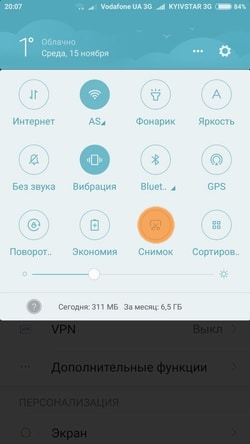
Шаг 2: Потяните вниз панель уведомлений, проведя пальцем по экрану телефона сверху вниз.
Шаг 3: Ищите значок скриншота и нажмите на него, чтобы создать снимок экрана.
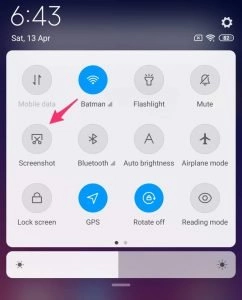
Шаг 4: Готово. Вы можете найти скриншот в галерее вашего устройства.
Делайте скриншоты с помощью жестов на Redmi 10 Prime
Шаг 1: Перейдите на Настройки > Дополнительные настройки > Кнопки и жесты > Сделайте снимок экрана и выберите.
Шаг 2: Теперь перейдите на страницу, которую вы хотите сделать скриншот.
Шаг 3: Затем проведите тремя пальцами вниз по экрану, чтобы сделать снимок экрана.
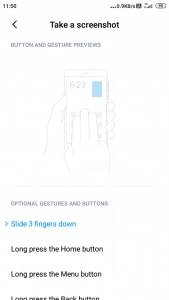
Шаг 4: Вы можете найти скриншот в своей галерее.
Как сделать длинный скриншот на Xiaomi Redmi 10
Сделать длинный скриншот на Redmi Note 10 Pro Max очень просто.
Шаг 1: Найдите страницу, скриншот которой хотите сделать.
Шаг 2: Теперь вы можете сделать снимок экрана, используя 3 описанных выше метода.
Шаг 3: Теперь нажмите на миниатюру изображения немедленно который появляется в правом верхнем углу экрана.
Шаг 4: Выберите «манускрипт” в нижней части нового меню.
Шаг 5: Готово. Ваш смартфон автоматически начнет делать длинный скриншот.
Шаг 6: Вы можете либо нажать кнопку «Готово» ниже, чтобы остановить создание снимка экрана, либо подождать, пока не будет захвачена вся страница.
Шаг 7: После этого ваш скриншот будет автоматически сохранен в галерее вашего телефона. Вы также можете напрямую выбрать кнопку отправки, чтобы поделиться ею.
О Сяоми Редми 10
Xiaomi Redmi 10 — отличный смартфон с приятным дизайном корпуса и другими вкусностями. В телефоне установлена батарея емкостью 6000 мАч, а Redmi 10 Prime — с чудовищной батареей емкостью 7000 мАч. Оба телефона имеют впечатляющую настройку камер на 50 МП, и они будут снимать видео хорошего качества.
Как сделать скриншот на Xiaomi

5 способов как сделать скриншот на телефоне Xiaomi
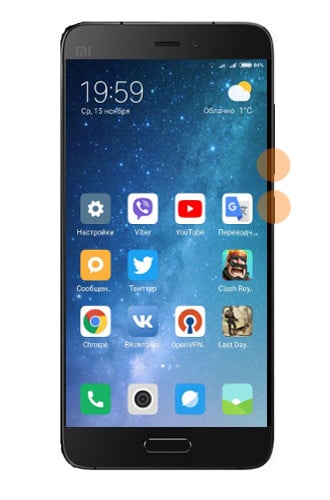
- Иногда проблематично одновременно нажать на две кнопки, в результате чего устройство может или отключиться, или просто уменьшится громкость.
- Особенно 1 способ будет нежелателен владельцам больших смартфонов, планшетов, ведь потребуется использовать две руки и при этом постараться не уронить девайс.
- Почти в самом конце перечня находим «Расширенные настройки» — «Кнопки и жесты».
- Теперь нужно нажать на строку «Снимок экрана».
- Видим варианты: «Жест вниз тремя пальцами», «Долгое нажатие кнопки Домой», «Питание + Домой», «Питание + меню» и другие.
- Выбираем нужный. Если ваша модель Xiaomi выпущена после 2018 года — то она скорее всего поддерживает функцию полноэкранных жестов, если эта опция включена все варианты кроме первого будут недоступны.
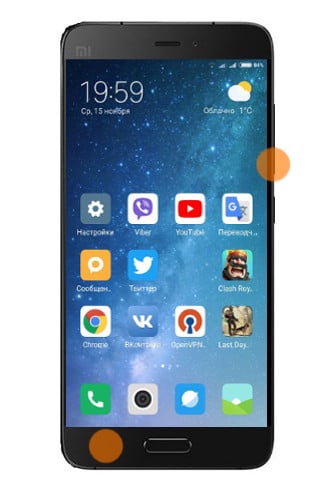
- Включаем этот способ через переключение кнопок во втором способе.
- Выбираем нужный пункт.
- Кликаем на сенсорную кнопку меню, расположенную внизу слева, и удерживаем звук уменьшения громкости. Готово!
- По умолчанию сделанные скрины сохраняются в папку «снимки с экрана», найти которую можно в «Галереи».
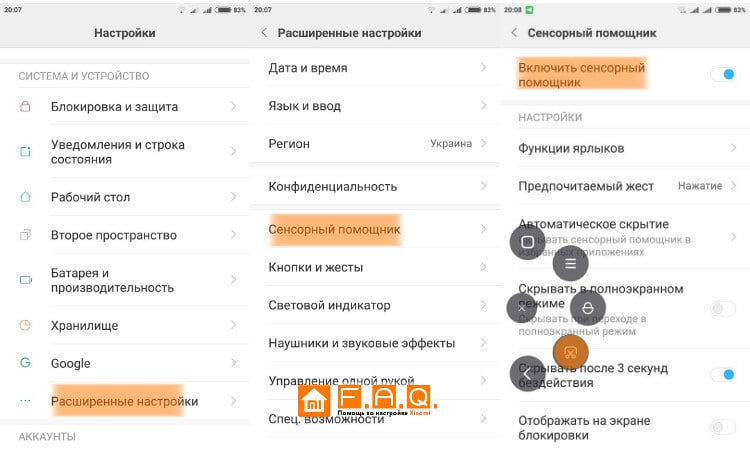
- Заходим в «Настройки» – «Расширенные настройки».
- Ищем пункт «Сенсорный помощник» – «Включить».
- Теперь по умолчанию в правой или левой стороне экрана станет доступен прозрачный полукруг, кликнув на который получаем дополнительные функции.
- Для начала нужно сделать стандартный, то есть ограниченный в размерах. Лучше всего использовать 1 способ.
- Как снимок сделан — кликаем на показавшуюся миниатюру в самом верху экрана.
- Далее открывается окно с опциями: «Расширенный», «Отправить», «Изменить», «Удалить» (порядок может меняться).
- Жмем на «Расширенный», и изображение постепенно начинает опускаться вниз. Появляется та область, которая изначально не была захвачена при обычном снимке. Можно прокрутить самому более быстро, или же включить автоматическую прокрутку. По завершению процесса в самом низу жмем на «Завершено».
Статья помогла 1
Статья не помогла 4
Создатель и автора сайта. Владелец более 35 гаджетов от Сяоми. Автор YouTube-канала Xiaomi F.A.Q. Помогаю в решении проблем на форуме Xiaomi ASK. Еще.
Ни одним из способов не получается на Xiaomi Redmi Go сделать скриншот.
Егор, огромное спасибо.
номер 4 хорош способ.
Спасибо! Помог самый первый способ — кнопка включения + убавить громкость. Главное их немного подержать — буквально секунды 2.
Каким методом вам больше нравится делать скриншот?
Когда с меню выпадает,как было на редми4








Создаем полезные инструкции с 2017 года.
Работаем с новостями, обзорами и статьями.
Оставить отзыв • Карта сайта