Как в Zoom записать конференцию и найти ее запись

Далеко не всегда все сотрудники или ученики могут прийти на конференцию в Zoom. В такой ситуации, если в рамках конференции обсуждаются действительно важные вопросы, имеет смысл записать конференцию, а после отправить ее запись тем людям, кто не смог посетить мероприятие. В нашей статье подробно о том, как записать конференцию в Zoom, где потом найти ее запись, и как отправить запись конференции сотрудникам или ученикам.
Как в Zoom записать конференцию
Чтобы начать запись конференции в Zoom, необходимо ее создать или подключиться к ней. После этого для записи нажмите на кнопку “Запись” в нижней части экрана на меню с опциями конференции.
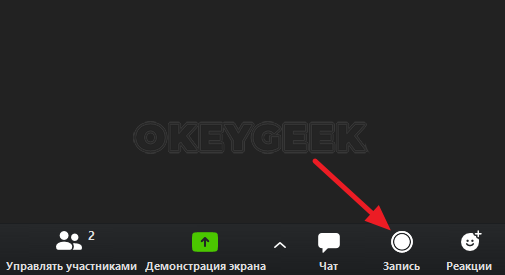
Сразу после этого начнется запись конференции в Zoom.
Далее можно приостановить запись конференции, нажав на кнопку паузы в нижней части меню управления, либо полностью остановить конференцию, нажав на кнопку “Стоп”.
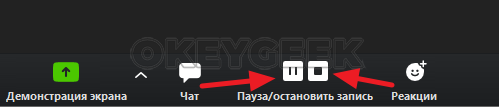
Если вы приостановили запись конференции в Zoom, ее можно продолжить записывать в любой момент, нажав в меню на кнопку “Продолжить”.
Если вы нажали на кнопку “Стоп”, то запись конференции будет завершена.
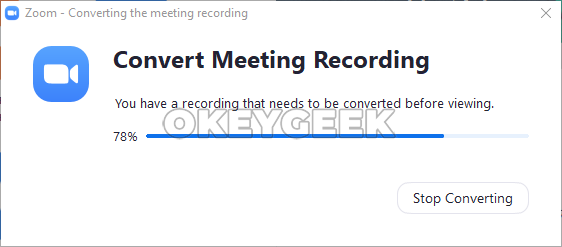
Когда вы завершите конференцию, начнется конвертация и сохранение ее записи. Появится соответствующее сообщение, в котором будет отображаться прогресс обработки созданной записи. Чем дольше длилась записываемая часть конференции, тем больше времени потребуется на обработку записи.
Где найти запись конференции Zoom
Записанную конференцию Zoom вы можете посмотреть в любой удобный момент. Это можно сделать через приложение Zoom или открыв соответствующий файл конференции на компьютере через проводник. Рассмотрим оба варианта.
В приложении Zoom
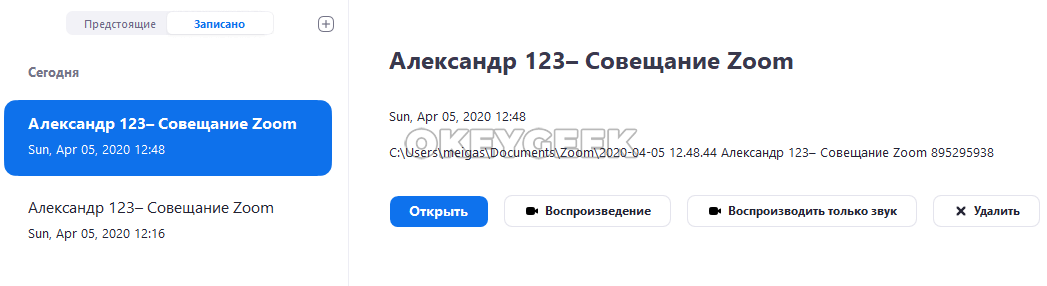
В приложении Zoom сверху переключитесь на раздел “Конференции”, а далее перейдите в раздел “Записано”.
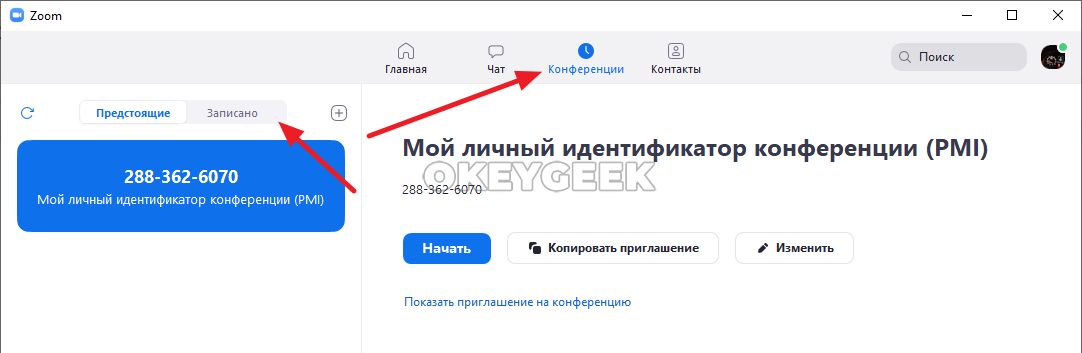
Здесь вы можете увидеть список записанных конференций в Zoom. У каждой из них указано, когда она прошла. Если выбрать конференцию, можно выполнить с ней различные действия: воспроизвести (видео со звуком), воспроизвести только звук (послушать конференцию в формате подкаста), открыть (оказаться сразу в папке с конференцией на компьютере) или удалить (стереть файлы конференции с компьютера).
Через проводник
Как отмечалось выше, записанные конференции Zoom хранятся на компьютере. Соответственно, их можно посмотреть даже при отсутствии интернета локально с компьютера, где они были записаны. Чтобы это сделать, достаточно открыть папку Zoom, которая находится в папке “Документы” на системном диске компьютера.
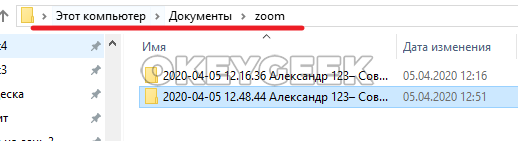
В этой папке вы обнаружите несколько папок, каждая из которых относится к отдельно записанной конференции. В названии папки будет указано время, когда проходила конференция. Чтобы просмотреть запись, зайдите внутрь папки и запустите нужный файл: mp4 — это видеоформат конференции, m4a — аудиоформат.
Как отправить запись конференции в Zoom
Если вы записали конференцию в Zoom и хотите ее отправить другому человеку — это довольно просто сделать, оперируя файлами в проводнике. Как отмечалось выше, записи конференций Zoom находятся в папке “Документы”. Откройте эту папку и найдите папку с той конференцией, которую вы хотите отправить другому человеку.
После этого добавьте запись конференции в архив, используя любой архиватор на вашем компьютере.
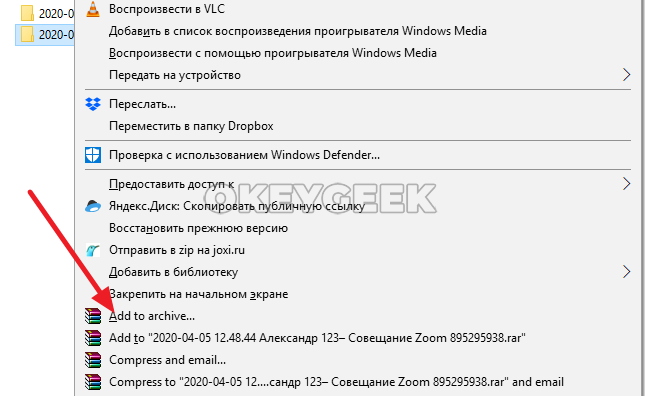
Когда папка будет в архиве, остается отправить нужному человеку этот архив, после чего он сможет загрузить его к себе на компьютер и посмотреть записанную конференцию.
Инструкция по записи конференции в Zoom

Платформа Zoom получила признание от миллионов пользователей по всему миру. Среди них школьники, студенты, преподаватели, репетиторы, руководители вебинаров, сотрудники крупных компаний и так далее. При помощи данной платформы проводятся различные мероприятия, в ходе которых нередко озвучивается важная информация. Бывает так, что у вас намечается очень важная конференция, либо просто школьный урок, либо вебинар и, чтобы не пропустить какую-нибудь важную мелочь, лучше такие мероприятия записывать. Поэтому в этой статье пойдёт речь о том, как записать конференции в ZOOM на какой-либо носитель, для дальнейшего пересмотра материала.

Инструкция по настройке
Если вы ещё не установили себе софт, то программу Zoom для видеоконференций можно скачать на нашем сайте.
Обратите внимание! Та опция, которая рассматривается в здесь, по умолчанию включена, однако рекомендуется выполнить её настройку для более качественной работы.
Чтобы можно было с комфортом записывать видеоконференции, следуйте элементарной инструкции:
- Запустите программу и авторизуйтесь в системе. Если аккаунта нет, можно пройти быструю регистрацию.
- Найдите на главной странице кнопку в виде шестерёнки. Она расположена в правом верхнем углу и кликните по ней для перехода на следующее окно.

- Перед вами появится раздел настроек. В левой части вы сможете наблюдать конкретные разделы. Каждый из них содержит десятки всевозможных настроек. Задача в том, чтобы кликнуть на кнопку «Запись». Перед вами появится соответствующий набор параметров.

- В самом верху есть пункт «Местоположение». Там вы можете указать путь для сохранения файлов. Также система показывает, сколько свободного места имеется в том или ином разделе.
- Следующий полезный пункт носит название «Записывать отдельный аудиофайл для каждого говорящего участника». Этот пункт полезен, если вам важна информация лишь от конкретного участника.
- «Оптимизировать для стороннего видеоредактора». Нужно лишь в том случае, если вы планируете в дальнейшем обрабатывать записи. При отсутствии таких планов данную настройку можно и не трогать.
- «Записывать видео при демонстрации экрана». Это одна из самых полезных опций, так как нередко какие-то важные материалы отображают именно при демонстрации. В стандартной настройке галочка напротив этого пункта стоит. В любом случае, вам следует это проверить, чтобы в дальнейшем не возникло никаких непредвиденных обстоятельств.

Обратите внимание! Если говорить о стандартном месте записи, то это папка «Документы» в программе Zoom. Там вы сможете найти материалы, если ранее уже что-либо записывали.
Начало процесса записи
Теперь непосредственно о том, как записать конференцию в Zoom. Для достижения желаемого результата вам нужно, естественно, начать мероприятие или же присоединиться к уже существующему.
Следующий момент – это активация кнопки «Запись». В одно нажатие начнётся запись, которую вы в дальнейшем сможете пересматривать и при необходимости редактировать с помощью специальных программ.

Что касается окончания процесса, то это произойдёт тогда, когда встреча либо завершится, либо вы самостоятельно её покинете.
Возможные нюансы
Если вы не являетесь организатором, то при желании начать запись может высветиться уведомление с подписью «Запросите разрешение на запись у организатора конференции». В таком случае вам потребуется, соответственно, сделать этот запрос.
Сразу следует отметить, что какой-либо отдельной кнопки для этого нет. При этом у вас есть 2 альтернативы:
- Написать организатору свою просьбу в чате.
- Попросить дать разрешение через голосовое общение.
В любом случае, добиться положительного результата можно лишь в том случае, если организатор не будет против.
Со стороны организатора требуется выполнить элементарную инструкцию:
- Открыть раздел «Участники» (или «Управлять участниками»).

- Перед вами появится список пользователей, которые принимают участие. Навести курсор на того человека, который вас интересует.
- Нажать на кнопку «Ещё».
- Выпадет контекстное меню с рядом различных опций. Вам нужно будет лишь выбрать пункт «Разрешить запись».
Информация для смартфонов
Что касается записи видеоконференции для пользователей смартфонов, тут всё немного сложнее. Дело в том, что вы можете воспользоваться такой опцией только в том случае, если у вас не базовый тариф, а платный аккаунт.
При наличии оплаченного профиля вы сможете активировать автоматическую запись конференции или же включать её вручную. Для первого варианта выполните настройку:
- Запустите программу.
- В нижней части выберите раздел «Конференции».
- Вверху появится кнопка «Редактировать», перейдите по ней.
- В настройках активируйте пункт «Автоматически записывать конференцию».
- Ниже нажмите на «Расположение записи» и укажите там облачное хранилище.
Заключение
Если вас интересует запись конференции в Zoom, то программа это без проблем обеспечит. Главное выполнить правильную настройку, чтобы на выходе получить нужный вам результат. В случае со смартфоном единственное удобное решение заключается в переходе на платный тариф. Надеюсь, что эта статья была вам полезна и вопрос о том, как записать конференции в ZOOM, я раскрыл полностью.
Как записывать конференции в Zoom и других видеочатах

Записать конференцию можно во всех программах и приложениях, поддерживающих функцию групповой видеосвязи, в том числе в мессенджерах. Различие лишь в том, что у ряда приложений для этого есть встроенные возможности (Skype, Google Meet, Trueconf, Zoom), а в некоторых (например, в Slack или Telegram) понадобится специальное ПО для записи экрана или внешняя камера.
Легально ли записывать видеоконференции?
Видеозапись беседы – это законное действие, причем можно вести даже скрытую запись, если это необходимо для вашей безопасности или доказательства своей позиции в суде. Тем не менее, во время конференции мы рекомендуем предупредить собеседников, что вы пишете видео, и в идеале — получить их согласие. Это особенно важно, если планируете выкладывать ролик в общий доступ. Кстати, некоторые приложения не дадут записывать видео без одобрения других участников, но об этом ниже.
Другое дело – распространение записанного материала. Это относится к записям платных вебинаров и онлайн-курсов, которые нельзя найти в открытом доступе. Как правило, организаторы предупреждают слушателей о том, что перепродажа или размещение их видео на других ресурсах запрещена, так как нарушает права создателей контента.
Запись встроенными средствами: Zoom, Skype, Google Meet
Запись в самой программе для видеосвязи – самый удобный вариант, для этого не нужны дополнительные приложения. Функция записи есть в Zoom, Skype, Google Meet, Trueconf и других видеочатах, но в них имеются и свои ограничения.
В Zoom запись разрешена только организатору конференции, другим участникам она недоступна. Также в бесплатной версии программы записать видео получится лишь с компьютера, но не с мобильного устройства.
А вот саму настройку записи можно сделать из десктопной и мобильной версии, а также из личного кабинета на сайте zoom.us. С настройками рекомендуем определиться заранее, чтобы не тратить время в начале встречи:
- В разделе «Мои конференции» откройте пункт «Запланировать конференцию» или выберите из ранее назначенных.
- Откройте вкладку «Редактировать», потом – «Параметры конференции».
- Кликните на пункт «Записывать конференцию» – «Автоматически» и сохраните настройки.
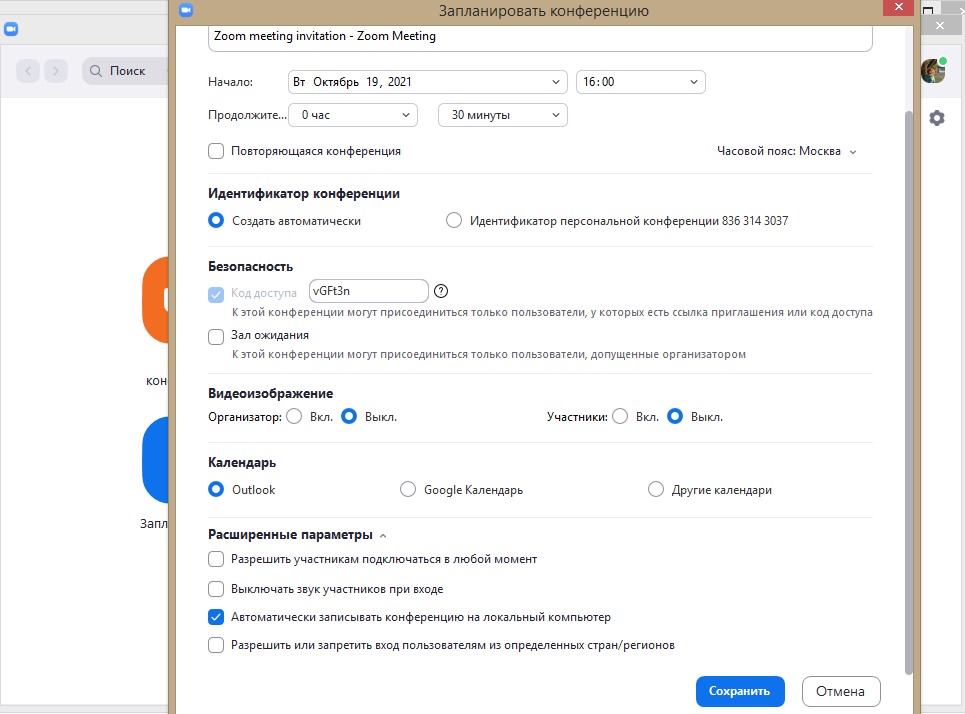
Конференция запишется полностью, а видео в бесплатном аккаунте Zoom сохранится на локальном устройстве. Платная версия также позволяет отправить запись в Zoom Cloud Meetings. Для этого выберите в настройках «Расположение» – «Облако».
При настройке конференции также появится пункт «Согласие на запись». После его активации участники видеочата получат уведомление о записи и смогут разрешить ее или отказаться. Если они не согласятся, то вместо видео вы получите черный экран.
Skype
В десктопной и мобильной версии программы Skype можно записать конференцию, которую начали вы сами. После старта звонка нажмите на значок в виде трех точек в окне в мобильной версии или кнопку «Запись» справа внизу — в десктопной. У участников конференции после этого появится соответствующее уведомление.
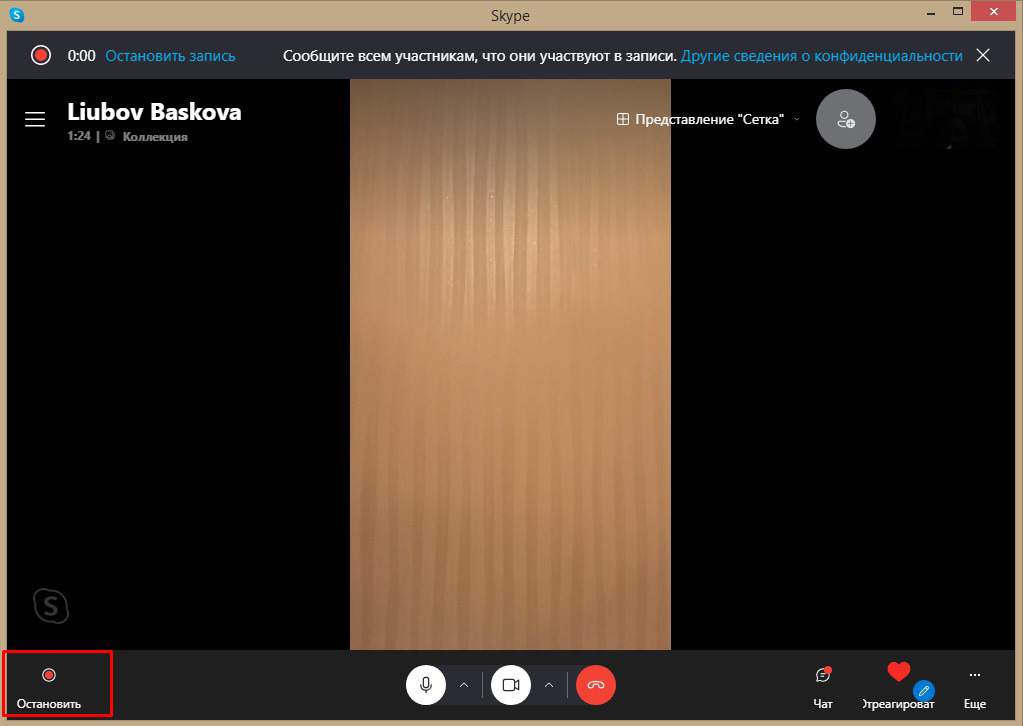
Запись можно остановить в любой момент, также она автоматически прекратится при окончании звонка либо если беседу покинет инициатор. После этого в чате появится видео, и в течение 30 дней участники конференции могут скачать его себе на устройство или переслать в сообщении в Skype.
Skype записывает видеопотоки всех участников беседы, в том числе демонстрацию экрана. Кстати, длительность видеозаписи не ограничена, а первые 24 часа сохраняются единым файлом. Более длинные звонки будут разбиты на несколько клипов.
Google Meet
В программе Google Meet видеоконференция записывается полностью или частично, причем эта функция доступна и организаторам, и участникам. Но администратор Google Workspace должен активировать эту возможность для вашего аккаунта.И есть оговорка: записать видео можно только с компьютера, на мобильных устройствах функция не работает.
Что нужно сделать для начала записи:
- В правом нижнем углу окна видеочата нажмите кнопку «Действия», выберите «Запись» – «Записать видео».
- В открывшемся меню кликните кнопку «Начать».
- Другие участники получат уведомление о записи.
Съемку видео можно остановить в любой момент в том же разделе «Действия». Когда конференция закончится, запись тоже завершится автоматически. Если же онлайн-встреча затянулась, то перезапустить процесс придется через 8 часов – это максимальная длительность видео в Google Meet.
По умолчанию ролик сохраняется в папке Meet на Google Диске организатора встречи. Если запись начал участник, то ему просто приходит ссылка на эту папку. Заодно в отдельном файле будет лежать история чата.
Похожим образом можно записать видео и в других популярных программах, так что разбирать по отдельности каждую из них мы не будем – а лучше расскажем, какие еще есть способы сохранения конференций.
Запись средствами операционной системы
Групповая видеосвязь есть во многих мессенджерах, например, в Telegram, Facebook Messenger, Slack, но функции записи видео в них пока нет. Самый простой выход — записать экран встроенными средствами ОС.
Но помните, что в большинстве случаев фиксируется всё, что на экране, так что лучше отключить всплывающие уведомления и закрыть лишние окна, чтобы они не попали на видео.
В iOS, начиная с версии 11, есть функция записи экрана. Обычно она находится в Пункте управления (значок с точкой в круге) и запускает запись через 3 секунды после нажатия.

Если кнопки записи по какой-то причине в Пункте управления нет, то ее нужно добавить в настройках. Видео по умолчанию сохраняется в фотогалерею.
MacOS
В операционной системе MacOS Mojave есть встроенная возможность записи экрана. Соответствующая панель инструментов вызывается сочетанием клавиш Shift+Command+5. В открывшемся окне сделайте следующее:
- Нажмите на иконку экрана, чтобы курсор поменял вид на значок камеры.
- Кликните на пункт «Запись» или просто по любой части экрана для начала записи.
- Для прекращения видео нажмите значок «Запись» или сочетание клавиш Command+Control+Escape.
Также можно записать не весь экран, а только его часть, например, окно видеочата. Для этого нажмите в меню кнопку в виде пунктирного прямоугольника и выделите на дисплее нужную область с помощью курсора.

Когда запись остановится, то в правом нижнем углу экрана появится ее миниатюра, которую можно открыть или смахнуть вправо для сохранения. По умолчанию она окажется в папке «Автосохранение информации» с указанием времени и даты, но можно самостоятельно задать удобное место хранения и имя клипа.
Для более ранних версий системы запись экрана возможна через встроенное приложение QuickTime:
- Выберите в меню «Файл» – «Новая Запись».
- В открывшемся окне «Запись экрана» включите микрофон и настройте параметры съемки видео.
В этой программе также получится записать весь экран либо его часть. А после окончания ролик автоматически откроется в QuickTime Player, где его можно посмотреть и отредактировать.
Android
В ОС Android, начиная с 10 версии, также появилась функция скринкаста:
- Откройте панель управления в верхней части экрана и нажмите на значок видео. Он может называться «Запись с экрана» или похожим образом. Если такого значка нет, откройте раздел редактирования панели управления и перетащите его.
- Некоторые модели также поддерживают активацию записи с помощью долгого нажатия кнопок (например, на смартфонах Huawei это клавиша уменьшения громкости + кнопка питания).
- Во всплывающих уведомлениях разрешите доступ к камере и микрофону и начните запись.

Дополнительные параметры записи можно выставить в разделе с раширенными настройками – разными для каждой оболочки Android.
Windows 10
На компьютерах с Windows 10 инструменты для записи экрана есть в Xbox Game Bar:
- Активируйте панель управления записью с помощью клавиш Win (значок Windows)+G.
- В открывшемся окне нажмите на белую точку для начала записи и включите микрофон.
- После окончания появится уведомление «Игровой клип записан».
- Ролик автоматически сохранится в папку «Клипы» в разделе «Этот компьютер» – «Видео».

Учтите, что в этом случае запишется только окно программы, а не весь экран.
Приложения для записи экрана
Если в приложении для видеоконференций нет функции записи и она невозможна в операционной системе (например, у вас старая версия Windows), то можно установить специальное приложение для этой цели. Такие утилиты совместимы с разными ОС:
- Movavi Screen Recorder (Android, iOS, MacOS, Windows),
- DuRecorder (iOS, Android, MacOS, Windows),
- AZ Screen Recorder (iOS, Android, Windows),
- Recordable (Android, Windows),
- Mobizen (Android, Windows, iOS),
- Apowersoft Recorder (Android, iOS, Windows, MacOS),
- Free Cam (Android, Windows),
- My Screen Recorder Pro (iOS, Android, Windows),
- BB Flash Back Pro (Windows),
- FilmoraGo (iOS, Android),
- Monosnap (MacOS, Windows) и другие.
Как правило, у них довольно простой и интуитивно понятный интерфейс, они позволяют выбрать область записи при необходимости, но часто бесплатная версия будет сохранять видео с водяным знаком. Подробнее о самых популярных приложениях мы писали здесь.
Запись на камеру
Когда другие способы не сработали, можно прибегнуть к не самому удобному, но вполне действенному варианту – записи на внешнюю камеру.
Для этого установите смартфон, фотоаппарат или видеокамеру на штатив так, чтобы в кадр попал экран устройства с окном необходимого семинара или видеоконференции, обязательно проверьте настройки видео и звука, а также удостоверьтесь, что на карте памяти хватит места.

Скорее всего, качество такой записи оставит желать лучшего, например, камера может отображать мерцание экрана монитора. К тому же источники звука окажутся на разном расстоянии от микрофона камеры – скорее всего, вас будет слышно намного лучше, чем виртуальных собеседников. Так что этот вариант лучше использовать, только если записать видео другими способами невозможно.
Как записать встречу в Zoom

Удаленная работа существует уже некоторое время, и, похоже, она останется. Как одно из самых популярных приложений, Zoom — это простой инструмент, который не усложняет вещи, если только вы не предпочитаете, чтобы они были сложными. К счастью, запись встречи возможна с помощью мирового лидера в области видеотелефонии.
Тем не менее, это может быть не очевидно для всех с самого начала. Имея это в виду, вот как записывать встречи в Zoom, а также пара других интересных советов, касающихся самой платформы.
Как записать собрание Zoom на планшетах и смартфонах
Как и в случае с подавляющим большинством приложений для iOS, Zoom работает одинаково на iPad и iPhone. Тем не менее, есть пара несоответствий, хотя они мизерны. Вот как это сделать шаг за шагом.
Как записать конференцию Zoom на компьютер
Хотя большая часть мира переходит от настольных компьютеров к мобильным, встречи Zoom чаще всего проходят перед компьютером, особенно когда нужно обсудить бизнес. Запись собраний Zoom возможна на ПК с Windows, Mac и Chromebook. Хотя приложения Zoom для Chromebook не существует, веб-приложение в браузере идентично настольному приложению для Windows и macOS.
Однако, прежде чем приступить к записи собрания, вы должны установить место сохранения записей по умолчанию.
Теперь о том, как записать собрание на настольном компьютере или ноутбуке.
Записанное вами видео автоматически будет сохранено в папку по умолчанию, которую вы не меняли.
Как записать собрание Zoom, если вы не являетесь ведущим
Как и в случае со многими другими функциями Zoom, только организатор собрания может контролировать, может ли другой пользователь записывать собрание Zoom. Лучший способ записать сеанс — попросить организатора дать вам разрешение на это. Вот что хост должен сделать, чтобы предоставить разрешение на запись.
Однако имейте в виду, что для доступа к Cloud Recoding вам также необходимо быть платным подписчиком.
Как записать собрание Zoom, если вы не являетесь организатором и не имеете разрешения.
Как хозяин, вы должны помнить кое-что.
Несмотря на то, что вы можете запретить любому пользователю записывать собрание непосредственно в Zoom, у них есть простые способы записать собрание. Существуют различные сторонние приложения, которые позволяют пользователю компьютера/мобильного устройства записывать, например, свою трансляцию экрана независимо от приложения Zoom.
Почти каждый может загрузить и использовать эти приложения. Устройства iOS, например, поставляются с этой функцией по умолчанию. Видео будет более низкого качества, если встреча будет записана таким образом, но они все равно могут это сделать.
Итак, если вы пользователь, который не может получить разрешение на запись от хоста, есть способы обойти это. На устройствах iOS эту опцию можно найти очень быстро.

Не волнуйтесь, вы можете найти программное обеспечение, которое позволит вам записывать свой экран на любом отдельном устройстве, которое работает с Zoom. Просто погуглите.
Другие настройки
Есть еще три важных параметра, относящихся к записи собраний Zoom. Один занимается автоматической записью, а два других — запросом согласия на запись и воспроизведение уведомлений. Каждую из этих трех настроек можно найти в меню «Настройки» на вкладке «Запись» (браузер). Переключите переключатели рядом с каждым параметром, который вы хотите включить. Вот подробнее о каждом.
Автоматическая запись
Этот параметр может быть очень полезен, если вы хотите записать все свои видео. Лекции — хороший пример ситуации, когда вы хотите записывать каждое собрание Zoom. Однако эти записи могут занимать много места, что не идеально, в облаке или локально. Итак, тщательно продумайте, какая настройка подходит вам лучше всего.
Согласие на запись
Этот параметр, по сути, будет запрашивать у каждого участника согласие на запись. Если вы считаете, что это необходимо для группы, с которой вы встречаетесь, включите этот параметр. Однако это может превратиться в огромную головную боль, когда количество участников совещаний велико. Это может значительно замедлить работу и все усложнить.
Несколько аудиоуведомлений о записанной встрече
Этот параметр, по сути, сообщает участникам, когда запись собрания останавливается/начинается, что полезно, поскольку не прерывает собрание. Кроме того, если параметр «Согласие на запись» отключен, участникам может быть полезно, по крайней мере, знать, когда они записываются, что и делает этот параметр. Он рассылает всем уведомления о записи.
Дополнительный FAQ
1. Есть ли место, где можно легко просмотреть все мои записи Zoom?
Как упоминалось ранее, есть два способа хранения записей Zoom. Если вы платный пользователь, вы можете хранить их на своем компьютере или в облаке. Если вы этого не сделаете, вы можете выбрать только локальный вариант. Таким образом, если вы записали и сохранили свои записи локально, вы можете получить к ним доступ, перейдя к выбранному по умолчанию местоположению.
Однако, если вы сохранили записи в облаке, вам придется перейти на веб-портал Zoom.
2. Я забыл записать встречу в Zoom. Могу ли я загрузить ее позже?
Собрания Zoom не записываются приложением автоматически, если вы не дадите ему указание. Режим записи запускается вручную, если у вас есть на это разрешение. Если вы забыли записать встречу, вы не сможете получить ее постфактум. Единственный способ получить доступ к собранию Zoom, которое вы посетили, но не смогли записать, — это связаться с участником, который его записал. Они могут отправить вам запись по электронной почте, через социальные сети или любым другим обычным способом.
3. Как восстановить запись Zoom?
Если вы сохранили свою запись локально и полностью удалили ее со своего устройства, нет известного способа восстановить запись. Однако, если вы сохранили его в облаке и удалили, вы можете восстановить его в течение 30 дней после удаления.
1. Для этого перейдите на вкладку Cloud Recordings и выберите Thrash, расположенный в правом верхнем углу.
2. Найдите запись, которую хотите восстановить, и выберите Восстановить.
3. Теперь подтвердите. После того, как вы закончите, вы пойдете на видео-шоу в обычном режиме, как это было раньше.
Запись встреч Zoom
С записью собраний Zoom все довольно просто. Если у вас есть согласие организатора и если вы все правильно настроили, вы сможете быстро и легко начать/приостановить/остановить запись собрания. Настройте все правильно и посмотрите, хотите ли вы использовать облачное пространство Zoom или хранить записи на рабочем столе.
Помогло ли это вам лучше понять параметры записи собраний Zoom? Вы чувствуете, что мы рассмотрели здесь все? У вас есть что добавить? Если вы это сделаете, сообщите нам об этом в комментариях ниже.