Телевизор не видит устройства
Цены на возможные работы при данной неисправности, от
| Ремонт разъема | 590 р |
| Замена модуля Wi-Fi | 950 р |
| Ремонт системной платы | 440 р |
| Перепрошивка системной платы | 290 р |
В телевизорах для подключения внешних устройств предусмотрены различные интерфейсы: USB, HDMI, VGA и др. С их помощью информация с накопителей или внешних устройств может напрямую передаваться и обрабатываться, воспроизводиться без использования сторонней аудио-видео техники. В некоторых случаях возникают проблемы с корректной работой подключенных устройств – телевизор их «не видит». Рассмотрим подробнее такие ситуации, узнаем, какие могут быть причины и способы решения проблем.
Почему телевизор «не видит» внешние устройства через USB?
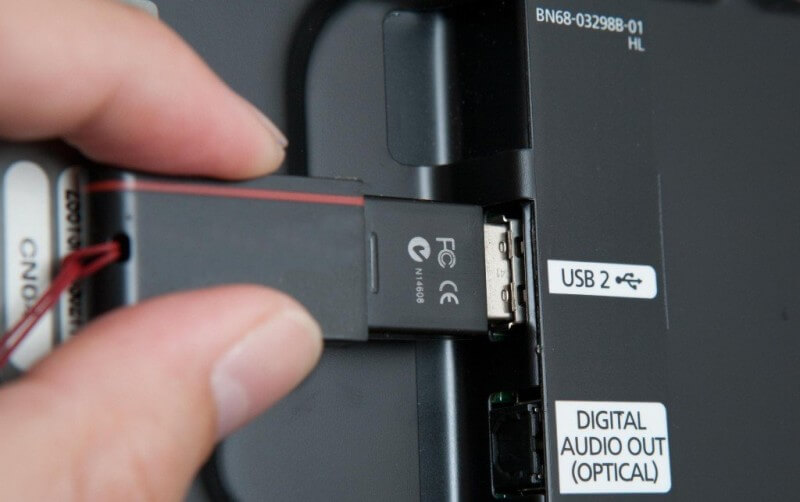
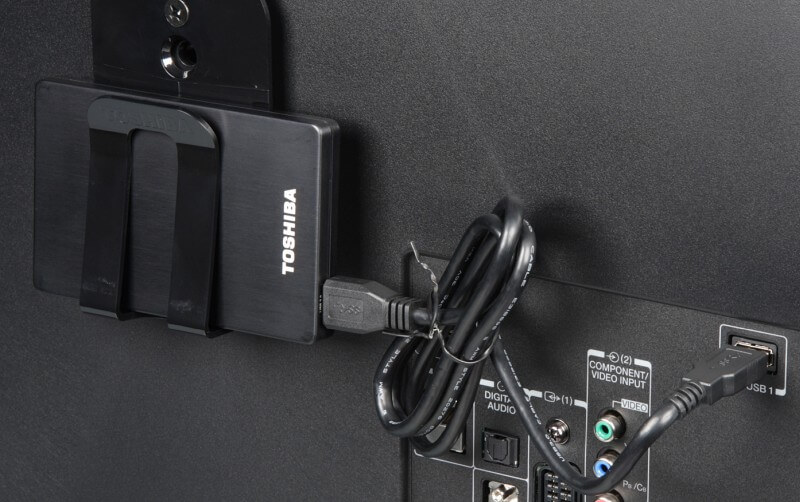
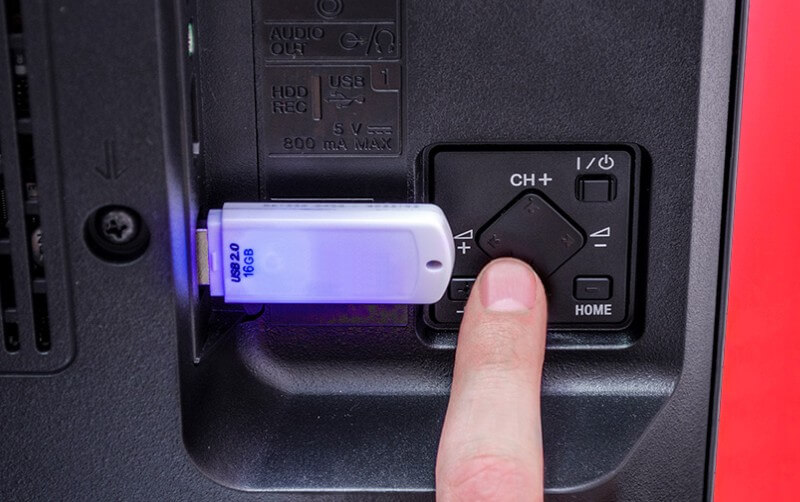
Через USB-порт можно подключать «флешки», внешние жесткие диски, а иногда – смартфоны, цифровые фотоаппараты, видеокамеры для воспроизведения видео, аудио или фото. Основными причинами, почему не определяются USB-накопители, являются:
- Неверная файловая система. Различают NTFS и FAT Если накопитель отформатирован в несовместимой с телевизором файловой системе, то потребуется переформатировать накопитель на компьютере, заново записать информацию и попробовать подключить к телевизору.
- Чрезмерно большой объем USB-накопителя. В некоторых моделях ТВ есть ограничение по максимальному объему памяти – например, 16 или 32 Гб. Нужно проверить, определяет ли телевизор накопители меньшего объема.
- Внутренние ошибки USB-накопителя. Обычно они не влияют на определение телевизором «флешки» или жесткого диска, но иногда критические ошибки могут привести к подобной проблеме. Необходимо выполнить проверку устройства на компьютере.
Если телевизор «не видит» ни одно устройство через USB, то или проблема с самим портом, или данный порт является сервисным, т.е. используется только при проведении ремонта, обновлении ПО.
Телевизор «не видит» устройства через HDMI
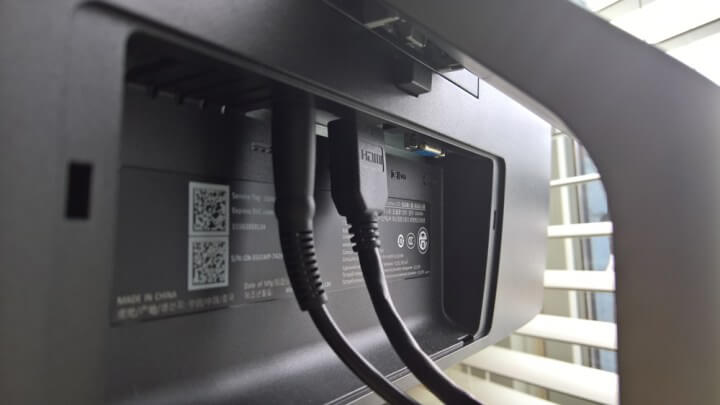
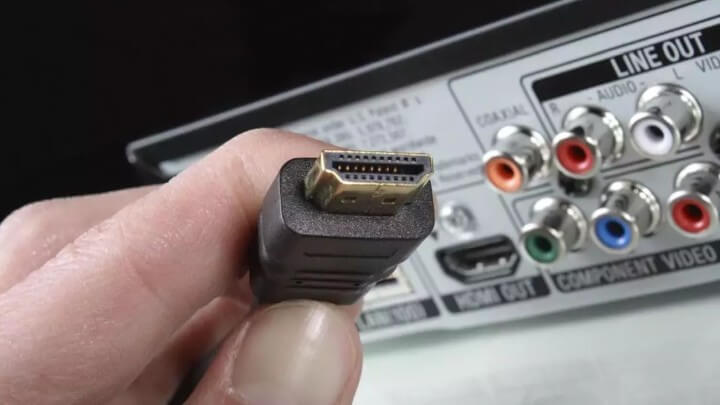
Интерфейс HDMI применяется для подключения компьютера, ноутбука, смартфона и других гаджетов для выведения картинки с устройства на экран телевизора – последний, фактически, используется в качестве монитора. Если ТВ «не видит» подключаемые устройства по HDMI, то причины проблемы могут заключаться в следующем:
- Повреждения HDMI кабеля. Необходимо проверить кабель с другими устройствами или попробовать подключение через иной кабель.
- Телевизор не выбран основным или дополнительным монитором. Необходимо проверить, какой монитор в операционной системе ноутбука установлен в качестве основного.
- Устаревшее ПО видеокарты. Необходимо обновить драйвер вручную, если система не предлагает сделать это автоматически.
Если же на ноутбуке или компьютере поврежден порт HDMI, то самостоятельно устранить поломку при отсутствии опыта ремонта техники уже не получится – потребуется вызывать мастера.
При подключении смартфона или планшета к телевизору важно правильно выбрать режим. Если установлен MTP, то ТВ не увидит гаджет – необходимо поменять режим на USB-устройство в настройках смартфона, планшетного компьютера.
Не определяются устройства, подключенные через другие интерфейсы
В современных моделях телевизоров предусмотрены различные интерфейсы, но чаще всего пользователей интересует VGA в качестве аналога HDMI при подключении ноутбука или компьютера и DVI при сопряжении ТВ и видеокамеры, ПК. VGA-разъем еще может использоваться для сопряжения устройств в случае отсутствия HDMI и USB на устаревших моделях. Проблемы с данными интерфейсами аналогичные тем, которые встречаются при подключении по HDMI. Соответственно, способы решения такие же – проверка настроек компьютера или иного гаджета, определение исправности кабеля и портов.
Одним из вариантов диагностики кабеля на повреждения является подключение устройства к ТВ с помощью переходника к другому порту – например, вместо HDMI через USB. Если проблема остается, то можно попробовать другой кабель.
С подключением компьютера и ноутбука проблема может заключаться не только в устаревшем драйвере, но и в ошибках самой видеокарты. В операционной системе ПК необходимо проверить, верно ли определена видеокарта, нет ли проблем с драйвером.
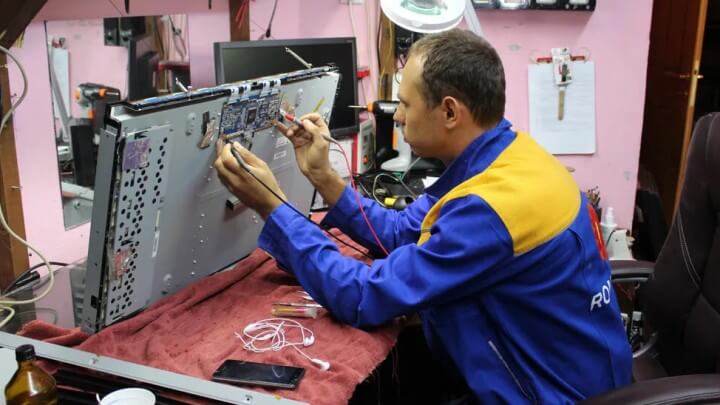
Намного реже, но, все же, встречаются ситуации, что телевизор не определяет устройства из-за внутренних программных ошибок или аппаратных неисправностях. Необходимо будет выполнить диагностику и устранить поломки. Для этого настоятельно рекомендуем обращаться в специализированный сервисный центр, а не доверять ремонт частному мастеру. Мы предоставляем официальную гарантию на все работы. Диагностику и устранение неисправностей осуществляем на месте – не потребуется привозить технику в наш сервис. Цены на ремонт фиксированные – нет никаких скрытых наценок, о которых клиент узнает только по завершению работ.
Позвоните в наш офис с 8 утра до 22 вечера, и оперативная помощь на дому устранит проблемы с подключением. Выезд мастера и, при необходимости, доставка в сервис – бесплатно. Мастер изучит проблему и предложит варианты ремонта. В случае согласия на ремонт, диагностика не оплачивается. Гарантия на все виды сервисных работ 2 года. Позвоните в наш сервис и мастера устранят любую неисправность с подключением внешних накопителей.
телевизор выдает ошибку нет подключенного устройства
4 ответа к вопросу “телевизор выдает ошибку нет подключенного устройства”
Телевизор не реагирует на пульт и горит табличка «нет подключенного устройства». Светодиод мигает непрерывно даже при выдергивания шнура из сети. Ошибка аналогично предыдуще описанной
Сегодня произошла такая ошибка в телевизоре. Почин так. Выключил ТВ из резетки диод продолжал моргать нажал кнопку выключения на ТВ погас.Выкличил Wi-Fi роутер.Через 5мин включил роутер еще через2-3мин телевизор в розетку . затем ТВ кнопкой на ТВ затем кнопкой смарт на пульте смарт на ТВ пошла надпись установка потом запуск диод на ТВ уже не мигал. Запустилось смарт меню пульт заработал моргание диода прекратилось.Все работает
«Внешнее запоминающее устройство не обнаружено» Как убрать эту ошибку,т.к. необходимо чтобы работал только телевизор.
Не видит устройства телевизор
Бывает, что телевизор не видит устройства, что заметно ограничивает функционал этой техники. Проблема возникает по ряду причин. Расскажем о них подробнее, а также о том, как устранить неисправность.
Почему телевизор не видит устройства?
Есть несколько моментов, которые можно проверить, чтобы выяснить, почему телевизор не видит устройство.
- Прежде всего, необходимо проверить, правильно ли подключено устройство. Убедитесь, что все кабели надежно подключены и что они совместимы с портами вашего телевизора. Если все в порядке, попробуйте отсоединить и снова подсоединить кабели, чтобы убедиться, что они надежно подключены.
- Другой возможной причиной этой проблемы может быть устаревшая прошивка вашего телевизора или устройства. Если это так, попробуйте обновить оба устройства и посмотрите, решит ли это проблему. Также важно убедиться, что оба устройства поддерживают протоколы друг друга — например, если одно поддерживает HDMI, но не displayport, то подключение через displayport не сработает.
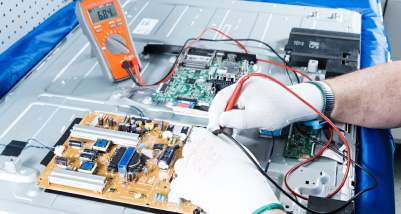
- Наконец, если ни одно из этих решений не работает, то причиной может быть аппаратная проблема, например, неисправный кабель или порт с обеих сторон. В этом случае лучше проконсультироваться с экспертом, который сможет диагностировать и устранить любые потенциальные проблемы с устройством или кабельными соединениями.
Не видит устройства через Wi-Fi

Наиболее распространенная причина этой проблемы заключается в том, что ваш маршрутизатор и телевизор не взаимодействуют должным образом. Чтобы решить эту проблему, необходимо перезагрузить оба устройства, а затем восстановить соединение.
Другой возможной причиной может быть несовместимость устройства с телевизором. Прежде чем предпринимать дальнейшие шаги, убедитесь, что устройство, которое вы пытаетесь подключить, совместимо с моделью вашего телевизора.
Если ни одно из этих решений не помогло, возможно, пришло время обратиться за помощью к профессионалу.
Не видит устройства через HDMI
Если ТВ не видит устройство через подключение по кабелю HDMI, выполните следующее:
- Первое, что необходимо сделать, это проверить, правильно ли подключены все кабели и включено ли устройство. Если все подключено правильно, значит, пора искать неисправности дальше.
- Некоторые телевизоры имеют несколько портов HDMI, поэтому попробуйте каждый из них, пока не найдете тот, который работает. Если это не помогает, возможно, телевизор не поддерживает тип сигнала, передаваемого с вашего устройства. Чтобы проверить это, обратитесь к руководству пользователя вашего телевизора или свяжитесь со службой поддержки для получения дополнительной информации.
Не видит устройства USB
Это распространенная проблема, и есть несколько вещей, которые вы можете сделать, чтобы попытаться ее решить.
- Во-первых, убедитесь, что USB-устройство совместимо с вашим телевизором. Не все устройства совместимы, поэтому проверьте руководство или технические характеристики телевизора и USB-устройства, чтобы убедиться, что они будут работать вместе.
- Далее убедитесь, что все кабели надежно подключены. Если какой-либо из них ослабнет или отсоединится, это может привести к проблемам с подключением.
- Если эти шаги не помогают, попробуйте перезагрузить и usb-устройство, и телевизор. Это часто помогает устранить любые сбои, которые могли возникнуть во время настройки.
Возможные неисправности
Рассмотрим две наиболее распространенные причины проблемы, когда ТВ не распознает устройства:
- Если речь идет об аппаратной части, проблема может заключаться в физических соединениях между вашим устройством и телевизором. Убедитесь, что все кабели надежно подключены и что нет свободных концов или перетертых проводов. Если это не помогло, возможно, вам потребуется заменить некоторые компоненты, такие как кабели или даже порты на любом из устройств.
- Проблемы с программным обеспечением также могут помешать телевизору распознать устройство. Это может быть связано с устаревшими драйверами или несовместимыми версиями прошивок двух устройств. Чтобы исправить ситуацию, убедитесь, что на обоих устройствах установлена последняя версия программного обеспечения, а также проверьте наличие доступных обновлений для них. Кроме того, попробуйте сбросить настройки обоих устройств и посмотрите, поможет ли это улучшить их взаимодействие друг с другом.
Источник сигнала
Одной из наиболее распространенных проблем является ситуация, когда телевизор не распознает источник сигнала. Существует несколько шагов, которые можно предпринять:
- Прежде всего, необходимо проверить, правильно ли подключено устройство к телевизору. Убедитесь, что все кабели надежно подключены и что они совпадают с соответствующими портами на обоих устройствах. При необходимости попробуйте использовать разные кабели или переключить порты на обоих устройствах, пока не будет установлено соединение.
- Затем проверьте, включено ли устройство и правильно ли оно реагирует. Это может означать двойную проверку того, что устройство подключено к розетке с достаточной мощностью для нормальной работы, или убедитесь, что все беспроводные соединения работают правильно. Если все выглядит хорошо, но все равно ничего не получается, попробуйте перезагрузить оба устройства, прежде чем повторить попытку.
- Наконец, если все остальное не помогает, вам может потребоваться сбросить настройки устройства до заводских, прежде чем пытаться подключиться снова. Это следует делать в крайнем случае, так как это может занять много времени, а также потому, что в процессе будут удалены все сохраненные данные на обоих устройствах. Однако, если ни один из этих шагов не помог, это может быть необходимо для того, чтобы телевизор успешно распознал источник сигнала.
Настройки телевизора
Нужно проверить настройки телевизора. Убедитесь, что источник входного сигнала установлен правильно для устройства, которое вы пытаетесь подключить. Например, если вы подключаете кабель HDMI от ноутбука, убедитесь, что источник входного сигнала на телевизоре установлен на HDMI. Если это не так, просто переключите его и посмотрите, решит ли это проблему.
Самостоятельное решение
Конечно, в первую очередь при отсутствии связи ТВ с внешними устройствами пользователь должен проверить правильность и стабильность подключения кабелей. Возможно один из них неплотно вставлен в разъем.
Перезагрузка ТВ тоже может помочь в некоторых случаях. Отключите прибор на 10-15 минут, после чего включите повторно и попробуйте подсоединить устройства еще раз.
Если самостоятельные действия не дали эффекта, обратитесь к профессионалам за помощью.
Где починить телевизор?
Рекомендуем обращаться в наш сервисный центр по ремонту телевизоров. Специализируемся на восстановлении только этих приборов, поэтому знаем о них все. Диагностика техники осуществляется бесплатно. После работ выдаем официальную гарантию. Чтобы стать нашим клиентом, достаточно позвонить нам по указанному номеру телефона или заказать обратный звонок.
У вас такая же проблема? Спросите мастера  +7 495 134-48-02
Почему через HDMI кабель нет изображения на телевизоре с компьютера или ноутбука
В некоторых случаях, после подключения телевизора к компьютеру или ноутбуку по HDMI кабелю, на телевизоре просто не появляется изображение. Редко, но бывает и такое, что звук по HDMI есть, а изображения на телевизоре нет. Хотя, мне кажется, что чаще всего сталкиваются с обратной проблемой, когда изображение есть, а звука по HDMI нет.
В этой статье, мы постараемся разобраться исключительно с проблемой вывода изображения по HDMI кабелю. Вроде бы там все просто, соединили телевизор с компьютером, выбрали на телевизоре нужный вход, и если нужно, то на компьютере так же выбираем необходимый режим вывода картинки. И по идеи, все уже должно работать. А вместо этого видим надпись «Нет сигнала» на телевизоре.
Прежде чем перейти к каким-то решениям, посмотрите инструкции по соединению телевизора с компьютером по HDMI:
-
.
- Еще одна статья по соединению телевизора с ноутбуком по HDMI. На примере телевизора Philips и Windows 10.
- Для Windows 11: как подключить телевизор к Windows 11 ноутбуку или компьютеру.
Если вы все делаете по инструкции, но результата нет, и изображение на телевизоре так и не появилось, то сейчас будем разбираться.
По HDMI нет сигнала на телевизоре и отсутствует изображение
Некоторые решения, которые вы найдете ниже, я проверил на собственном опыте. Так же много решений подсказали в комментариях, за что я очень благодарен. Они тоже рабочие и проверены на практике.
1. Проверка подключения
Первым делом нужно проверить подключение кабеля, и запомнить номер HDMI входа на телевизоре, к которому подключен кабель. Проверьте, хорошо ли вставлен кабель в выход на ноутбуке, или стационарном компьютере. Проверьте подключение кабеля на телевизоре, и обязательно посмотрите в какой HDMI вход вы подключили кабель. Они подписаны. Выглядит это вот так:
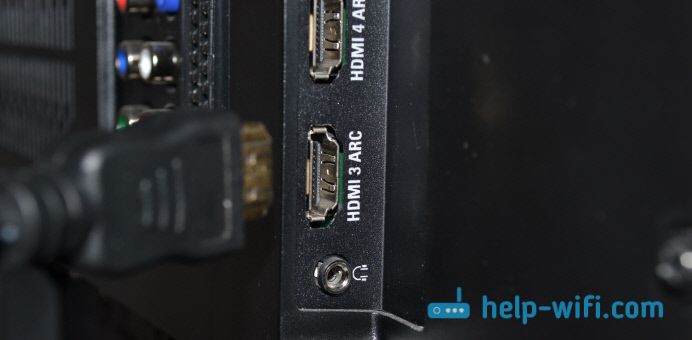
Я, например, подключил кабель к HDMI входу под номерном 3. Дело в том, что на телевизоре скорее всего несколько входов. И нам в настройках нужно будет выбрать тот, к которому мы подключили кабель.
2. Выбор HDMI в качестве источника сигнала на телевизоре
Проверяем настройки на телевизоре. Выбираем соответствующий HDMI вход в настройках. Не всегда после подключения кабеля на телевизоре сразу появляется изображение с компьютера. Скорее всего, вы увидите надпись «Нет сигнала», или «Кабель не подключен». На пульте дистанционного управления от вашего ТВ должна быть кнопка, которая открывает меню с выбором источника сигнала. На телевизорах Philips, например, эта кнопка подписана как SOURCES. Нажимаем на нее, и из списка выбираем HDMI вход с нужным номером.
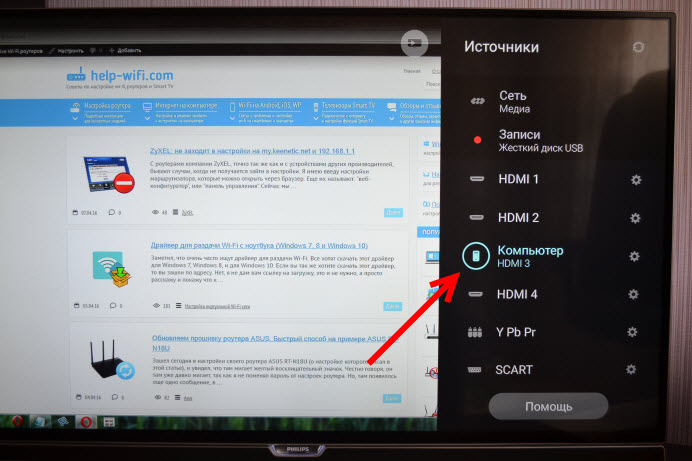
На телевизорах LG – кнопка INPUT. Нажимаем на нее и выбираем необходимый источник. На новых телевизорах LG на Web OS, возможно уже как-то иначе сделали. Но схема всегда одна и та же, на любом телевизоре (Samsung, SONY, LG) : открываем меню с выбором источника сигнала и выбираем HDMI вход с нужным номером (к которому подключен кабель) .
3. Настройки второго экрана (телевизора) в Windows
Проверяем настройки на компьютере. Возможно, на компьютере отключен вывод изображения на второй экран (телевизор, монитор, проектор) , поэтому картинка не появляется на телевизоре и нет сигнала. Проверить очень просто.
В Windows 11, Windows 10, Windows 8 и Windows 7 достаточно нажать сочетание клавиш Win+P, и выбрать один из вариантов вывода изображения.
- В Windows 11 меню Передавать на экран выглядит так:
 Если, например, выбрать Только второй экран, то изображение должно выводиться только на экран телевизора через HDMI. В этом же окне можно открыть дополнительные параметры дисплея.
 - В Windows 10 все примерно так же, только там меню Проецировать появляется сбоку экрана.

- В Windows 7 есть такие варианты: Отключить проектор, Дублировать, Расширить, Только проектор.
 Если у вас выбрано «Отключить проектор», то изображение по HDMI выводится не будет.
Проверьте разные варианты. Бывает, что в режиме Дублировать или Расширить телевизор по какой-то причине отказывается принимать сигнал и выводить картинку.
4. Определяем причину отсутствия изображения на телевизоре
Если так и не удалось подружить компьютер с телевизором, то хорошо бы выяснить в чем причина: в телевизоре, в компьютере, или в кабеле. Сделать это не сложно. Особенно, если у вас есть еще один ПК, телевизор, монитор с HDMI входом, или еще один кабель.
Попробуйте подключить свой ноутбук, например, к другому телевизору или монитору. Если все заработает, значит проблема в вашем телевизоре (что вряд ли) . Тем самым мы исключим проблемы с кабелем. Так же можно просто взять другой ноутбук (даже у соседа одолжить) и подключить его к телевизору на который не выводится изображение. Если все заработает, то значит проблема в вашем ноутбуке (компьютере) . Что чаще всего и бывает.
Часто проблема в некачественном или длинном HDMI кабеле. В комментариях можно найти сообщения, что после замены кабеля (на новый или более короткий) телевизор начал выводить изображение.
5. Переустановка видеокарты
Решение очень простое – удаляем видеокарту в диспетчере устройств и перезагружаем компьютер.

- Проверьте, чтобы телевизор был подключен к компьютеру/ноутбуку с помощью HDMI кабеля.
- Откройте Диспетчер устройств. Я обычно запускаю его из меню, которое появляется если нажать на меню Пуск правой кнопкой мыши.
- Откройте вкладку Видеоадаптеры. Там у вас будет одна или две видеокарты. У меня это Intel(R) UHD Graphics (интегрированная графика) и NVIDIA GeForce GTX 1650 Ti (дискретная) . Нажмите правой кнопкой мыши на видеоадаптер и выберите Удалить устройство.
- Перезагрузите компьютер.
- Если это не сработало и у вас два видеоадаптера, то повторите эту же процедуру со вторым.
6. Обновление драйвера видеокарты
Еще один совет. Попробуйте обновить драйвер видеокарты с подключенным по HDMI телевизором. Просто скачайте драйвер с сайта производителя ноутбука/видеокарты и установите его. Даже если у вас установлена последняя версия драйвера – переустановите его.
- Заходим на сайт производителя ноутбука или видеокарты.
- Находим свою модель ноутбука/видеокарты и находим страницу с загрузками (обычно раздел Поддержка) . Можно так же искать по модели устройства сразу через Google.
- Скачиваем драйвер видеокарты. Если их две, интегрированная и дискретная, значит нужно скачать два драйвера.
- Проверяем, чтобы телевизор в этот момент был подключен, это важно!
- Запускаем установку драйвера.
7. Частота обновления экрана
Обновление: в комментариях Андрей поделился одним интересным решением. После подключения телевизора к ноутбуку, на телевизоре была ошибка «Нет сигнала». Но ноутбук видел два монитора (встроенный и ТВ) . Помогла смена частоты для второго экрана (телевизора) . Решил добавить это решение в статью, и более подробно показать, как это сделать.
Windows 11
- Нажмите правой кнопкой мыши на пустую область рабочего стола и выберите Параметры экрана.
- Перейдите в раздел Расширенные параметры дисплея.

- В меню нужно выбрать дисплей (телевизор) , их там должно быть два. И сменить частоту на 60 Гц.
 Или попробовать другие варианты, если после выбора 60 Гц на телевизоре не появилось изображение с компьютера.
Windows 10
Открываем параметры экрана и смотрим, чтобы там было два дисплея.
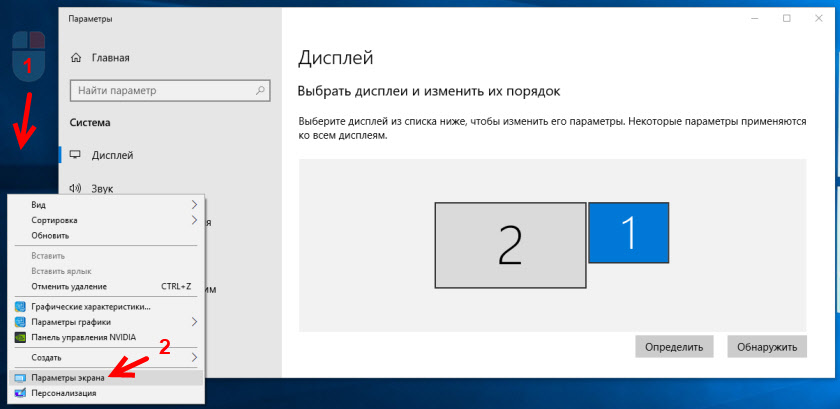
Прокручиваем страницу с настройками и открываем «Дополнительные параметры дисплея».

Смотрим внимательно. Там будет «Дисплей 1» и «Дисплей 2». Возле одно из них может быть название вашего телевизора. У меня сейчас один дисплей не активен, так как изображение выводится только на второй дисплей. Нажмите на «Свойства видеоадаптера для дисплея. «. Вам нужно открыть свойства телевизора.
В новом окне, на вкладке «Монитор» в меню «Частота обновления экрана» ставим 60 Гц. Нажимаем «Применить».

После этого ошибка «Нет сигнала» на телевизоре должна исчезнуть. Появится изображение с компьютера, подключенного по HDMI. У Андрея система почему-то установила для телевизора частоту 25 Гц.
Windows 7
Нажимаем правой кнопкой мыши на пустую область рабочего стола и открываем «Разрешение экрана». В меню «Экран» должен быть выбран телевизор. Напомню, что это способ можно применить только в том случае, когда Windows видит телевизор подключенный по HDMI, но не выводит изображение.
Перейдите в «Дополнительные параметры» и на вкладке «Монитор» выберите частоту 60 Гц. Примените настройки.

Если сработал этот способ – напишите об этом в комментариях.
8. Отключение все устройств от телевизора
Отключите от телевизора все лишнее. Например, AV кабель (тюльпан) . Другое устройство, которое может быть так же подключено по HDMI. В комментариях есть информация, что помогло отключение жесткого диска из USB-порта!
9. Отключение функции «Быстрый старт» и «SIMPLINK»
Обновление: если у вас телевизор LG (возможно, это применимо и к другим телевизорам) , то отключите в настройках «Быстрый старт» и функцию «SIMPLINK».
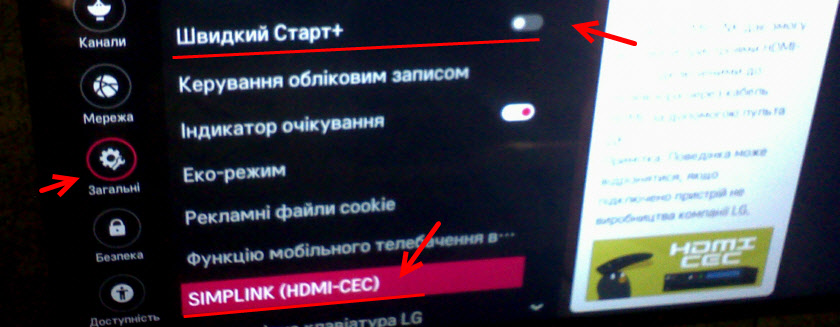
Есть отзывы, что это помогло.
10. Отключение HDMI ULTRA HD Deep Colour
Обновление: в комментариях Роман подсказал, что ему помогло отключение функции HDMI ULTRA HD Deep Colour в настройках телевизора LG.

Позже Олег подтвердил, что HDMI ULTRA HD Deep Colour действительно решает проблему с выводом изображения по HDMI на телевизор LG, но эту функцию отключать не желательно, так как это портит изображение и искажает его. И поделился своим решением. Нужно сменить некоторые параметры для второго дисплея (телевизора) в настройках приложения «Панель управления Nvidia», иконка которого обычно отображается в системном трее.

Если у вас графика от AMD, то приложение называется AMD Catalyst Control Center. Там тоже должны быть похожие настройки.
11. Отключение питания телевизора и ноутбука
Это два разных решения, которые можно применять по отдельности. Но они оба рабочие.
- Выключите телевизор из розетки на несколько минут. В комментариях подсказали, что таким способом удалось решить проблему с отсутствием изображения по HDMI (был просто синий экран на телевизоре) .
- Полностью обесточить ноутбук не просто, так как практически на всех ноутбуках батареи сейчас несъемные. Но есть проверенный способ: нажмите кнопку питания на ноутбуке и держите ее пока он не выключится. После чего подождите несколько минут и включите его. Желательно, чтобы телевизор в этот момент был включен и подключен HDMI кабелем.
Что делать, если компьютер не выводит изображение по HDMI на телевизор?
Когда мы определили, что проблема в компьютере или ноутбуке.
Изображение у нас выводит видеокарта, к ней мы собственно и подключаемся. Значит, проблема может быть в ней. Да, возможно там что-то сгорело, и т. д. Но как правило, проблема программного характера. Что-то с драйвером видеокарты, или с настройками, вот и не идет изображение по HDMI.
Поэтому, первым делом я советую обновить драйвер видеоадаптера. Это важно! Если у вас ноутбук, то зайдите на официальный сайт производителя, через поиск найдите свою модель, выберите операционную система которая у вас установлена, и скачайте VGA драйвер. Затем, запустите его установку.
Если в вашем ноутбуке установлено два видеоадаптера, то обновите драйвера обеих. Может быть, например, nVidia Graphics Driver и Intel Graphics Driver, как на моем ноутбуке ASUS. Для обновления драйвера графики Intel можете установить Intel Driver & Support Assistant.
А если у вас стационарный компьютер, то скачайте драйвер с сайта производителя видеокарты. Какая видеокарта установлена, можно посмотреть в диспетчере устройств, или в характеристиках системного блока.
Если вы как то по-другому смогли решить проблему с выводом изображения на телевизор с помощью HDMI кабеля, то поделитесь советом в комментариях. Буду благодарен.
898
 1291614
Сергей
Разные советы по настройке телевизоров
пока читала статью… проверила все.
в итоге: перезагрузила ноут — все заработало господа, не забывайте иногда простой метод народный.
Не помогло ничего из перечисленного, ноутбук видит подключённый по hdmi телевизор samsung но не передает картинку? Intel arc control приподключении выдаёт два сообщения что обнаружен новый дисплей и подключён новый дисплей, в звуках отображается подключённый дисплей, в проецировании стоит повторяющийся режим. без подключения по hdmi к ноутбуку телевизор показывает сообщение проверьте сигнальный кабель, при подключении надпись исчезает, пару секунд экран просто чёрный, а потом показывает надпись «нет сигнала». Изначально всё работало исправно и без нареканий, а потом просто во время просмотра фильма исчезла картинка и всё. пробовал подключиться через все порты,но картинка так и не появилась. Сможете решить проблему?
Попробуйте другим кабелем подключить. Попробуйте подключить этот ноутбук и этим кабелем к другому ТВ или монитору.
Запустите повторную установку драйвера видеоадаптера.
Разрешение, частота, это я так понимаю вы уже сделали.
Можете еще телевизор из розетки выключить на 10 минут.
Купил новый телевизор rombica Smart 4k. Подключил компьютер через HDMI кабель включаю телек на триколор приёмник который подключен тюльпаном. После загрузки компьютера, переключаю на порт HDMI 1 к которому подключен кабель HDMI от компьютера.
Экран пишет нет сигнала. Беру другой телевизор самсунг Smart подключаю к нему компьютер другим кабелем HDMI, перед этим вынув кабель HDMI из гнезда компьютера от первого телевизора. На втором телевизоре «самсунг» всё начинает работать компьютер подключился и всё показывает. После этого подключаю кабель HDMI к первому телеку «rombica Smart 4k» и на нем начинает показывать, только правда как бы середина экрана то есть квадратик по середине экрана. Затем отсоединяю кабель HDMI от второго телевизора «самсунг» а первый телевизор «rombica Smart 4k» начинает показывать полную картину экрана. И всё компьютер работает нормально, а после отключения компьютера и телевизора всё начинай с начала. Так и не находит приходиться повторять ту же процедуру. Что делать и в чем причина подскажите пожалуйста.
А вы не пробовали сразу ставить на телевизоре источник HDMI к которому подключен кабель и только после этого запускать ПК?
Попробуйте другим кабелем подключить (у вас он есть).
Да я пробовал сразу ставить на телевизоре источник HDMI к которому подключен кабель но всё ровно ничего.
Сейчас заказал новый HDMI кабель специальный для этого телевизора (Кабель соединительный Rombica HDMI — HDMI, 3 м [вилка — вилка, версия 2.0b, длина — 3 м]) как заказ привезут попробую. Может быть этот кабель поможет?
Может быть этот кабель поможет?
Нет и кабель не помог. Включал телевизор rombica Smart 4k все равно пишет нет сигнала. И пробовал (все три HDMI источника) сразу ставить на телевизоре источник HDMI к которому подключен кабель и только после этого запускал ПК и при включенном триколоре приёмнике ( да и сам триколор через HDMI кабель тоже не показывает) тоже включал (чтобы он сам нашел источник) НИЧЕГО. Только как ранее писал, только таким способом находит ( во всех трех HDMI источниках). Так в чем причина понять не могу. Если он включается только таким странным способом значит и порта HDMI на телевизоре и кабель HDMI и компьютер рабочие. Есть ли какие-нибудь предположения?
Пишите в поддержку производителя телевизора, возможно они что-то подскажут.
Драйвер видеокарты на компьютере переустановите.
была такая проблема с телевизором samsung ue40f6400ak, любой порт прост игнорил подключение с компа, помог другой комп/ноут.
притащил ноут с работы, подключил в порт — все заработало, переключил на комп (где раньше не але) и все подключилось и там.
Подскажите пожалуйста телик 4к но при подключении рекомендованного режима 4к экран гаснет у телика. Показывает только с разрешением 1920 на 1080. Дрова обновлял. Подключение hdmi,
кабель 4к
Такая проблема в разных режимах в меню Win+P (Передавать на экран)?
на предыдущей карте gtx680 было все ок 4к режим включался и в играх показывал, щас видеокарта gtx 1080ti подключается только с разрешением до 1920 на 1080 и на 2к тоже экран выключается. Подключение hdmi hdmi.
Телевизор lg4к. Система кроме видюхи прежняя кабель прежний 10м. Все варианты пробывал. Подключал только телик к компу и обновил дрова -не помогло. Осталось проверить только подключить телевизор через дисплей порт на видеокарте. Если есть предложения что может помочь напишите пожалуйста.
Перепробовал все ничего не помогло но я подключал кабелем VGA-HDMI может в этом проблема?
Изучил ваши статьи, кстати все хорошо и подробно описано, но проблему так и не решил.
Суть такова: имеется довольно старый телек ЖК LG42LD750 но порты HDMI в наличии и ноут HP тоже не новый с графикой AMD, но проблема не в нем и не в кабеле, пробовал его подключать к смарт телевизору, подключается без проблем и через HDMI и через беспроводной проектор, кабель тоже рабочий. А вот с вышеупомянутым телеком LG ни в какую не хочет, на ТВ сообщение «нет сигнала», причем ноут его видит и определяет, он верно отображается как второй монитор и в звуках тоже определяется ТВ при подключении HDMI кабеля, но ни звука ни видео нет.
Уже что только не пробовал, и отключал simplink, менял частоту и разрешение, различную последовательность подключения, отключал зарядное от ноутбука и переподключал hdmi (говорят тоже помогает), в общем ничего не помогло.
Отметил некоторые моменты: телек FHD и активное разрешение и разрешение сигнала соответственно 1920, на ноуте разрешение HD (рекомендованное), частота экрана 60 ГГц. При этом в свойствах второго экрана (ТВ) максимальная частота 59 987, т.е. 60 герц не выставить. Ладно, ставим принудительно на ноуте FHD, я так понимаю это программное, тогда частота которую можно выставить на ТВ меняется до целого значения 60 Ггц. Но и это не помогает, сигнал не появляется. Что еще можно попробовать даже не знаю
А нет возможности другой компьютер к этому телевизору подключить? И все таки попробовать другой кабель.
После подключения, на ноутбуке через меню, которое можно открыть сочетанием клавиш Win+P не пробовали поменять режим вывода изображения на «Только второй экран»? Если ноутбук видит телевизор, и есть предположение, что причина в разрешении, то это должно помочь.
То, что на телевизоре FHD, а на ноутбуке HD, это не проблема. Я уже не раз подключал такие устройства.
Из-за частоты это может быть. Но если вы пробовали разные варианты, значит там что-то другое.
Пробовал конечно менять режимы вывода изображения, все прогнал, без результата. Кабеля 2 шт. рабочих проверенных менял, тоже никак. Попробовать другой ноут к ТВ подключить, да, хорошая идея, попробую при случае. Еще вычитал, что скинуть настройки до заводских кому то помогало, это еще не пробовал, будем дальше копать. Спасибо!
—
В дополнение к своему предыдущему комментарию скажу, что подружить злополучный телек LG42LD750 с ноутом HP так и удалось, дополнительно были испробованы сброс настроек телека до заводских и обновление драйверов видеокарты — результата 0, сигнала нет. Кабель HDMI и ноут повторно проверен с монитором и смарт ТВ, все работает.
Предварительно, могу сделать вывод, что эти старые lg, а телек 2010 г., очень капризны к внешнему оборудованию.
Но может кто еще варианты предложит, было бы интересно найти решение данной проблемы
Возможно какая-то несовместимость. Но по идеи, должно работать.
Желательно все таки проверить с другим компьютером. Чтобы убедиться, что порты на телевизоре работают. В разные порты на телевизоре подключали? Ну и возможно глупый вопрос, но вы в настройках телевизора выбирали порт в который подключен кабель?
Пока нет возможности подключить к ТВ другой ноут или компьютер, но проверю по возможности обязательно. А так да, пробовал все 3 порта на ТВ, в настройках ТВ порт к которому подключен кабель активен, т.е. ТВ сам кабель определяет при подключении, менял название порта как указано у вас в статье, ну точнее выбирал из предлагаемого списка оборудования, единственное что вариантов там много, но вот ноутбука нет, выбирал PC, но не думаю что дело в этом. само собой выбирал в настройках тот порт к которому подключен кабель, он активен, там не ошибешься). Если будут еще предложения или идеи, буду рад, спасибо за помощь!
Добрый день, подскажите что делать, как решить проблему. Хочу подключить компьютер к телевизору. На компьютере на видеокарте только vga вход. На телевизоре (LG) только hdmi выходы. Соединил их через видео адаптер переходник. Но всё равно пишет, нет сигнала. Через VGA на прямую на другом ТВ где есть вход vga всё работает. А через переходник нет. Подскажите что делать.
Возможно проблема в переходнике. Если все правильно подключили и проверили настройки на телевизоре и компьютере, то остается только проверять этот переходник с другим телевизором/компьютером.
Здравствуйте. Имеется следующая проблема:
Есть ноутбук Lenovo B590 с Windows 7 64 бит, который автоматически подключается к старенькому телевизору Панасоник по HDMI
Купил новый телевизор(смарт-тв фирмы HI), попытавшись подключить ноутбук по HDMI увидел надпись «HDMI не подключен или сигнал слабый»
Сразу скажу, что пробовал и другой кабель — без результатов
Попробовал подключить ПК с видеокартой где есть HDMI-выход и сразу же появилось изображение, начиная даже с загрузки биос
Начал изучать весь интернет и ни один из способов не подошёл
Что я только не пробовал и, что я только не делал
Остался только вариант с установлением другой ОС и другими драйверами, которые кому-то помогали с данной проблемой
Экспериментируя нашёл некоторые варианты
В Биосе нашёл интересный пункт вывода изображения (Lenovo LCD, VGA, HDMI) и выставив режим «HDMI», получил, впервые, изображение загрузки ОС на телевизоре (при этом экран ноутбука отключился)
Но после загрузки ОС экран телевизора выдал уже знакомую надпись «HDMI не подключен или сигнал слабый», а изображение (рабочий стол) появилось на мониторе ноутбука, который раньше, в режиме HDMI, был отключён
Я менял драйвера
Все вариации драйверов использовал
И старые, и самые новые и средние и, вообще, какие только можно
Только самые первые не ставил
Очень много часов потратил на изучение данной проблемы
Вы советуете, самое элементарное, обновить драйвера видеокарты
Я решил поэкспериментировать
Я, наоборот, полностью удалил все драйвера видеокарты (перезагрузив компьютер) и только после этого неожиданного решения появилось изображение на экране (предварительно в биосе я выставил режим вывода HDMI)
Всё бы ничего, но включая видео, естественно, нет «качества» на нём (изначально хотел с ноутбука включать фильмы (недоступные в смарт-тв) и смотреть их на тв)