Как исправить все проблемы с Android Auto
Проблемы с Android Auto? Вы попали по адресу. В этом руководстве мы покажем наиболее эффективные решения исправления работы Android Auto в вашем автомобиле или мобильном телефоне. Мы также включили раздел, в котором рассматриваются требования к использованию этого программного обеспечения, которое позволяет вам управлять своим устройством в медиацентре автомобиля. Устраните сбои Android Auto с помощью всех советов в этом руководстве.
Требования для использования Android Auto
Благодаря Android Auto вы сможете использовать определенные приложения на своем устройстве прямо с мультимедийного экрана автомобиля, если они совместимы. Система будет отлично работать, позволяя принимать звонки, отвечать на сообщения или настраивать навигацию с помощью GPS. Конечно, мультимедийные аспекты также охвачены, что обещает полный контроль над воспроизведением музыки.
Несмотря на то, что ОС становится все более совместимой, есть несколько требований, которые необходимо выполнить. Их знание позволит вам определить, вызваны ли сбои Android Auto несовместимостью какого-либо из устройств или проблемой с приложением.
Android Auto на экране автомобиля с USB-кабелем
Чтобы использовать Android Auto по проводному соединению, вам потребуется следующее:
- Android 8.0 или выше с активным тарифным планом.
- Последняя версия Android Auto.
- Совместимый автомобиль. В Интернете есть официальный список, с которым вы можете ознакомиться, хотя мы считаем, что в нем указаны не все модели. Лучше всего обратиться к руководству по эксплуатации мультимедийного центра вашего автомобиля.
- Качественный USB-кабель. Согласно официальной документации, он должен быть меньше метра в длину.
Беспроводное подключение Android Auto
Не все автомобили, совместимые с Android Auto, позволяют беспроводному соединению обоих устройств через Bluetooth. Точно так же требования в этом случае более строгие:
- Устройство под управлением Android 11 или более поздней версии с активным тарифным планом и подключением к сети Wi-Fi на частоте 5 ГГц. Samsung Galaxy S8, S8+ и Note 8 совместимы с версией Android 9.
- Последняя версия Android Auto.
- Автомобиль с поддержкой беспроводной связи Android Auto.
Android Auto можно использовать не во всех странах.
Хотя на первый взгляд может показаться, что Android Auto — универсальное приложение, оно работает не везде. Если вы находитесь за пределами любой из следующих территорий, это нормально, что приложение работает неправильно:
- Аргентина
- Австралия
- Австрия
- Бельгия
- Боливиец
- Бразилия
- Канада
- Чили
- Колумбия
- Коста-Рика
- Дания
- Доминиканская Респблика
- Эквадор
- Франция
- Германия
- Гватемала
- Индия
- Индонезия
- Ирландия
- Италия
- Япония (только USB-подключение)
- Мексика
- Нидерланды
- Новая Зеландия
- Норвегия
- Панама
- Парагвай
- Перу
- Филиппины
- Польша
- Португалия
- Пуэрто-Рико
- Россия
- Сингапур
- Южная Африка
- Южная Корея
- Испания
- Швеция
- Швейцария
- Тайвань
- Таиланд
- Турция
- Соединенное Королевство
- США
- Уругвай
- Венесуэла
Как предупреждает Google, за пределами этих стран большинство функций Android Auto будут недоступны.
Что делать, если Android Auto не работает
Вы думаете, что соответствуете всем требованиям для запуска Android Auto, но ОС по-прежнему не работает? Не волнуйтесь. Ознакомьтесь с приведенными ниже решениями, чтобы восстановить доступ к этому инструменту.
Убедитесь, что кабель исправен или подходит
Как мы уже говори, не всякий кабель может подойти. Но даже если он качественный и имеет размеры меньше метра, Android Auto может дать сбой. Вот несколько советов, как определить, не в этом ли проблема:
- Попробуйте другой кабель. Если Android Auto работает, значит проблема в кабеле. Помните, что некоторые кабели используются только для зарядки устройств и не обеспечивают подключение для передачи данных.
- Подключить другое устройство. Используйте тот же кабель, но подключите к нему другой мобильный телефон. Если появляется мастер по настройке Android Auto, это означает, что с вашим устройством возникла проблема.
- Не используйте соединения. Используется прямой кабель, без переходников и удлинителей. Некоторые из них могут препятствовать передаче данных между обоими устройствами.
Обновите приложение
Загрузите последнюю версию Android Auto. После установки на устройство проверьте, работает ли приложение в вашем автомобиле. Помимо получения последних функций, с обновлениями вы получаете улучшения безопасности и исправления ошибок.
Очистите данные приложения
Данные, хранящиеся в кеше, во многом связаны с проблемами, возникающими в программном обеспечении. Чтобы удалить их, выполните следующие действия:
- Откройте системные настройки.
- Введите «Приложения».
- Нажмите «Просмотреть все приложения».
- В списке всех установленных приложений нажмите Android Auto.
- Откройте раздел «Хранилище и кеш».
- Нажмите «Очистить кеш».
- Вернитесь к предыдущему экрану и нажмите «Принудительная остановка».
Если это не сработает, вы можете попробовать нажать кнопку «Очистить данные», которая перезагрузит приложение.
Проблема с разрешениями
Android Auto требуются различные разрешения. Возможно, вы непреднамеренно отвергли их. Мы рекомендуем восстановить приложение, следуя указаниям, упомянутым в предыдущем разделе. Когда вы снова настроите приложение, внимательно посмотрите, какие разрешения запрашиваются, и примите их все.
Ошибки в Android Auto, связанные с голосом
Голосовое управление играет фундаментальную роль в Android Auto. По сути, это самая удобная система взаимодействия, позволяющая не убирать руки с руля. Что следует помнить?
- Фоновый шум. Звуки высокой интенсивности мешают распознаванию голоса. Если вы хотите, чтобы помощник вас понял, убедитесь, что вы закрыли окна или выключили музыку во время разговора.
- Качество микрофона. В зависимости от качества микрофона, установленного в вашем автомобиле, распознавание будет более или менее эффективным.
- Помощник отвечает на другом языке. Отрегулируйте этот параметр в настройках Android Auto. Возможно, вам потребуется изменить языковые настройки в Google Assistant.
- Результаты мастера неверны. Когда ответы слишком общие, вам нужно перейти к настройкам Google Assistant и активировать личные результаты в автомобиле.
Проблемы с сетевым подключением
Потеря сетевого подключения не является ошибкой Android Auto. Скорее, это проблема, связанная с вашим устройством. Но не паникуйте! Обычное дело, что из-за движения теряется покрытие на некоторых участках маршрута.
Android Auto работает очень медленно
Среди самых раздражающих глюков Android Auto — низкая производительность. Возможно, если вы включили обогрев и открыли несколько приложений, мобильное устройство нагревается.
Android Auto не работает? 8 исправлений, которые стоит попробовать
Android Auto – отличный способ использовать ваше устройство в машине, но бесполезно, если оно перестает работать должным образом. Если вы не можете заставить Android Auto подключиться или он внезапно перестал работать, мы готовы помочь.
Эти советы по устранению неполадок Android Auto помогут вам исправить эту функцию, когда она работает неправильно, независимо от того, используете ли вы приложение на экране телефона или на дисплее автомобиля.
1. Перезагрузите телефон.
Когда Android Auto выходит из строя, мы надеемся, что это всего лишь временный сбой с приложением на вашем телефоне. Таким образом, вы всегда должны выполнять быстрый перезапуск устройства при сбоях в работе Android Auto.
На большинстве устройств это можно сделать, удерживая кнопку питания до появления меню. Выберите « Перезагрузить», если он доступен; или нажмите « Выключить», а затем снова включите телефон через минуту или две. После этого попробуйте снова использовать Android Auto и посмотрите, правильно ли он работает.
2. Обновите телефон и приложение Android Auto.
Если Android Auto работал раньше, но перестал работать должным образом, вам может потребоваться установить некоторые обновления, чтобы вернуть его в нормальное состояние. Зайдите в « Настройки»> «Система»> «Дополнительно»> «Обновление системы», чтобы проверить наличие обновлений Android и установить все доступные. Обратите внимание, что названия этих меню могут отличаться в зависимости от вашего телефона.
После этого откройте Play Store. Выдвиньте левое меню и выберите Мои приложения и игры, чтобы показать все установленные вами приложения, для которых доступны обновления. Если вы видите Android Auto в списке, нажмите « Обновить», чтобы установить его. Пока вы здесь, вам следует обновить и другие основные системные приложения, такие как сервисы Google и Google Play . Это может исправить такие проблемы, как неработающие голосовые команды Android Auto.
Галерея изображений (2 изображения)
Попробуйте открыть приложение Android Auto после установки любых обновлений, так как может быть обновление пользовательского соглашения или подобное, которое вам нужно принять, прежде чем продолжить его использование.
3. Убедитесь, что ваш телефон работает с Android Auto
Если Android Auto вообще не работает, убедитесь, что ваш телефон поддерживает эту функцию. На странице справки Google по Android Auto указано, что для его использования вам понадобится устройство с Android 6 Marshmallow или выше.
На Android 9 и более ранних версиях вам необходимо установить приложение Android Auto из Play Store, чтобы использовать эту функцию. Если вы используете Android 10 или более позднюю версию, возможность Android Auto подключаться к дисплею вашего автомобиля встроена. Однако, если вы хотите использовать приложение на экране телефона, вам все равно необходимо установить приложение Android Auto для экранов телефона на Android 10 и новее.
Убедитесь, что вы находитесь в стране, где поддерживается Android Auto. Вы найдете список регионов в разделе « Где использовать» на указанной выше странице Google. Он работает во многих странах, таких как США, Великобритания, Канада, Австралия и Индия. Но Android Auto не будет работать должным образом в некоторых регионах.
Если вы новичок в Android Auto, убедитесь, что вы ознакомились с нашим руководством пользователя Android Auto и знаете, как оно работает, чтобы ничего не понять неправильно.
4. Убедитесь, что ваш автомобиль поддерживает Android Auto.
Если вы хотите использовать Android Auto на дисплее вашего автомобиля, у вас должен быть совместимый автомобиль (или дополнительное головное устройство). Даже если в вашем автомобиле есть порт USB, он может не поддерживать Android Auto.
Просмотрите список автомобилей, поддерживаемых Android Auto, и найдите свой автомобиль. Как правило, эта функция появляется только на автомобилях с 2016 по 2017 год и новее. Чтобы быть полностью уверенным, в руководстве к вашему автомобилю следует упомянуть Android Auto, если он поддерживается.
Если ваш автомобиль не поддерживает Android Auto, вы можете приобрести стереосистему, которая его использует. Вы найдете список одобренных моделей на той же странице; их можно купить на таких сайтах, как Crutchfield .
5. Найдите и устраните неисправности информационно-развлекательной системы вашего автомобиля.
На этом этапе вы должны проверить наличие проблем с головным устройством вашего автомобиля. Убедитесь, что вы запускаете приложение Android Auto из главного меню — его местоположение зависит от машины. Часто приложение не запускается автоматически, заставляя вас думать, что что-то не так.

Если есть способ перезапустить информационно-развлекательную систему, попробуйте это сделать. Если это не вариант, просто выключите машину на несколько минут, затем заведите ее снова и попробуйте еще раз.
Наконец, если у вас есть приемник на вторичном рынке, посетите веб-сайт производителя, чтобы узнать, есть ли обновление программного обеспечения. Примените все доступные обновления, затем повторите попытку подключения.
6. Проверьте USB-кабель.
При использовании Android Auto на дисплее автомобиля вам понадобится USB-кабель для подключения телефона к автомобилю. Если этот кабель выходит из строя или имеет низкое качество, он может случайным образом разорвать соединение или вообще отказаться от подключения.
Попробуйте заменить USB-кабель другим, как вам известно, качественным; кабель, который идет в комплекте с телефоном, обычно подходит. Для достижения наилучших результатов используйте кабель длиной не более шести футов.
Имейте в виду, что если кабель предназначен только для зарядки и не поддерживает передачу данных, он не будет работать с Android Auto. Обычно вы можете определить, поддерживает ли кабель передачу данных, по значку «трезубец» USB на конце USB-A. См. Наше руководство по типам USB-кабелей, если вы не знакомы с этим.
7. Проверьте настройки сопряженного автомобиля.
Android Auto позволяет подключить телефон к нескольким автомобилям. Если у вас возникли проблемы с подключением к новой машине, вы можете посетить эти варианты, чтобы, надеюсь, исправить это.
Чтобы перейти к настройкам автомобиля Android Auto, откройте приложение Android Auto, затем выдвиньте левое меню и выберите « Настройки» . На этом экране нажмите Ранее подключенные автомобили .
Это покажет вам список автомобилей, которые вы одобрили или отказались использовать с Android Auto. Если вы видите свой автомобиль в заголовке « Отклоненные автомобили» , возможно, вы сделали это случайно. Удалите автомобиль из списка заблокированных и попробуйте снова выполнить сопряжение.
Проблемы с Android Auto в MIUI: как их исправить
Android Автомобили это одна из лучших вещей, которая произошла с экосистемой Android в последние годы. Возможность использования мобильного телефона и его приложений в полной безопасности, избегая опасного отношения, оказалась успешной со стороны Google. Плохо, когда мы начинаем находить проблемы и ошибки в своей работе. Один из брендов, который большинство неудач Android Auto представляет Xiaomi но, к счастью, есть решение.

Наиболее распространенная проблема, которая обычно появляется на мобильных телефонах Xiaomi, работающих с MIUI это то, что Android Auto не запускается напрямую. Несмотря на то, что он подключается к совместимому автомобилю по кабелю, мы не можем увидеть наши мобильные приложения на экране автомобиля или, в редких случаях, могут возникнуть другие ошибки.

Если вы думаете, что ошибка в ПЗУ или в аппаратном обеспечении телефона, вы сбились с пути. Причиной ваших бед являются двойные приложения Xiaomi.
Исправить Android Auto на вашем Xiaomi
Ошибка в самом приложении
Двойные приложения позволяют вам работать, как следует из названия, с двумя приложениями одновременно с разными учетными данными. Это прием, который позволяет использовать два разных WhatsApp учетные записи на вашем мобильном телефоне, например. Однако, активировав эти параметры, мы можем вмешиваться в работу Android Auto, которая отображает сообщение об ошибке даже при открытии приложения без подключения к автомобилю.
Решение этой проблемы состоит не в переустановке Android Auto, поскольку ошибка будет повторяться постоянно, а в очистке кеша приложения Google Services в Настройках> Установленные приложения> Показать все приложения> Гугл игры Сервисы> Очистить данные и очистить кеш.

Тара сделайте это снова, попробуйте открыть приложение навигации на вашем мобильном телефоне и проверьте, продолжает ли появляться ошибка.
Невозможность подключения мобильного и автомобильного
Самая классическая и неудобная ошибка, которая появляется при подключении Xiaomi к автомобилю через USB-кабель, это Ошибка связи 16. Это не более объяснение, чем предупреждение о том, что существует проблема, из-за которой мы должны отключить телефон.
Опять же, виновник появления этого сообщения заключается в двойных приложениях Xiaomi, поэтому вам придется удалить их с телефона, щелкнув по ним и удалив их. Затем вам нужно удалить все их следы в меню «Настройки»> «Двойные приложения»> «Значок конфигурации»> «Удалить двойные учетные записи приложений».
После нескольких секунд ожидания мы нажимаем «Удалить» и перезагружаемся, чтобы очистить кэш-память мобильного телефона после выключения и включения телефона. Дождавшись, пока мобильный телефон снова станет активным, мы подключим его к машине и сможем использовать Android Auto.
Что если вы хотите использовать двойные приложения с Android Auto?
Вы должны быть раздражены. Это просто. Как они предупреждают на форуме MIUI «На данный момент не существует решения, позволяющего иметь двойные приложения, требующие установки сервисов Google Play».
На данный момент, пока Xiaomi не будет работать над ним подробно, если вы хотите использовать Android auto, вы должны деактивировать двойные приложения MIUI.
Android Auto в машине постоянно отключается: что делать
Android Auto в машине — это, как известно, не только карты, но и еще уйма всего интересного информационно-развлекательного, включая музыку, интернет, мессенджеры и даже YouTube с кино. Разумеется, когда Android Auto работает нормально, а не отключается раз за разом…
А такая проблема, к сожалению, тоже случается. Притом иногда настолько часто, что пользоваться сервисом не представляется возможным. Вообще! Даже элементарно маршрут не выстроить…
Впрочем, как показывает практика, зачастую сбои подключения Android Auto устраняются достаточно просто. Главное, знать, что в таких случая надо делать.
В этой связи кое-какой полезной информашкой, предназначенной в первую очередь именно для непосредственного практического применения, мы сейчас с Вами поделимся.
что делать, когда Android Auto в машине постоянно «отваливается»
Значит, когда наблюдаем такую неприятность (и не только, когда «глючат» карты или лагает музыка, а вообще, когда Android Auto стабильно работать не хочет), то действуем следующим образом:
#1 — перезагружаем «голову»
То есть, для начала выполняем перезапуск операционки бортовой мультимедийной системы автомобиля (в просторечии «головы» или «магнитолы»).
Для этого просто отключаем зажигание и дожидаемся, когда мультимедийная система автоматически выключится. После этого снова включаем зажигание и после того, как включится «голова», переподключаем к ней смартфон и запускаем Android Auto.
#2 — чистим кэш приложения Android Auto
Процедуру эту, к слову, рекомендуется проводить регулярно, а не ждать, когда прога засбоит. Ну а если уже засбоила, то тогда почистить кэш уж точно не помешает. А для этого:
- в смартфоне открываем «Настройки«, далее — «Приложения» и находим в списке «Android Auto«;
- тапаем по названию;
- теперь на странице свойств Android Auto (О приложении) жмем «Очистить кэш«;
- переподключаем смартфон к машине и смотрим/слушаем, как будет работать Android Auto.
#3 — меняем кабель USB
Чем качественнее USB-кабель, тем надежнее подключение. Однако не будем также забывать, что, во-первых, не все такие кабели сделаны достаточно качественно.
А во-вторых, есть и такие, которые изначально предназначены только для компьютерной периферии либо только для зарядки мобильной электроники. Проще говоря, для Android Auto подходит не любой USB-кабель.
Потому смартфон в машине лучше подключать через штатный кабель USB из комплекта поставки. Если такой возможности нет (кабель потерялся, сломался, изношен и пр), то берем кабель, который предназначен не только для зарядки, но и поддерживает передачу данных. Кабель-переходник типа ‘USB-C на USB 3.0‘ — самое то (если смартфон оснащен USB-type-C).
#4 — НЕ выключаем Wi-Fi и Bluetooth
Когда Android Auto в машине подключен в беспроводном режиме, то, напомним, не нужно отключать в смартфоне модули Bluetooth и Wi-Fi.
А когда Android Auto явно сбоит, то не лишним будет проверить, включены ли оба модуля. А еще лучше, поочередно выключить и включить каждый, перезапустить приложение Android Auto и затем переподключить смартфон по-новой.
#5 — «забываем» машину и переподключаем Android Auto к ней заново
Данная опция в приложении предусмотрена как раз для устранения разного рода сбоев при передачи данных по Bluetooth-каналу между смартфоном и стереосистемой автомобиля.
- открываем «Настройки» смартфона и в строке поиска пишем «android auto«;
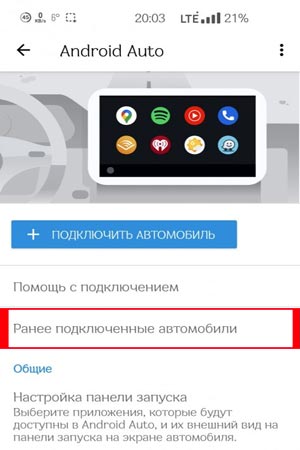
- в результатах ниже тапаем «Android Auto» и затем — «Ранее подключенные автомобили«;
- на следующем экране «Подключенные автомобили» открываем меню (3 точки — в правом верхнем углу экрана) и тапаем там «Забыть все«;
- после этого возвращаемся назад, в основном меню жмем синюю кнопку «+ Подключить автомобиль» и, следуя инструкции, выполняем процедуру подключения.
#6 — отключаем режим энергосбережения в смартфоне
Android Auto в плане энергопотребления — приложение само по себе достаточно «прожорливое», то бишь заряд аккума смартфона расходует довольно шустро (сравнительно).
Поэтому многие пользователи часто, что называется, на автомате врубают опцию энергосбережения. Забывая о том, что после этого смарфон может (и будет) отключать в том числе и те, приложения, которые работают в фоновом режиме. Что в итоге и приводит к сбоям подключения Android Auto. Поэтому Режим энергосбережения отключаем, либо …
#7 — отключаем функцию оптимизации энергопотребления для приложения Android Auto
… для того, чтобы смартфон не отключал Android Auto и приложение нормально функционировало именно в фоновом режиме. Ничего сложного:
- в смартфоне открываем «Настройки«, далее — «Приложения» и находим в списке «Android Auto«;
- тапаем по названию;
- теперь на странице свойств Android Auto (О приложении) жмем «Батарея«;
- и отменяем все ограничения на работу в фоновом режиме.
#8 — подключаем Android Auto только через кабель
… на тот случай, конечно, когда в беспроводном режиме подключение постоянно пропадает и/или приложение все время глючит. Просто подключаем смартфон к «голове» по-старинке, т.е. через кабель, и наблюдаем результат.
Если через USB Android Auto работает нормально, то, вероятнее всего, надо перезагрузить операционку стереосистемы (см. выше), перезапустить модули Bluetooth и Wi-Fi смартфона, перезагрузить и его тоже, а затем попробовать переподключить к машине (удалить текущую Bluetooth-пару и потом подключить заново).
#9 — обновляем или откатываем версию Android Auto
Баги у Android Auto, как мы все хорошо знаем, обнаруживаются регулярно. И Google, соответственно, по мере сил их устраняет. Не очень быстро, но систематически. И систематически выпускает обновления. Некоторые из которых, в свою очередь, содержат новые баги. И так по кругу…
Так что, когда Android Auto работал нормально, а тут вдруг перестал, то категорически не лишним будет сходит на Google Play и проверить приложение на предмет наличия следующей версии. И потом подключить его заново.
Либо же, когда Android Auto заглючил сразу после установки очередного апдейта, то тогда, наоборот, рекомендуется откатить его до предыдущей исправной версии. Правда, в таком случае ставить её придется из APK-файла.
#10 — обновляем сервисы Google Play
Приложение Android Auto в ОС Android, как и почти все официальные приложения Google, тоже «завязано» на Google-сервисы. Поэтому когда эти самые сервисы начинают сбоить, это неизбежно сказывается на качестве работы Android Auto.
А сбоить они могут, к примеру, просто по причине конфликта версий. То есть, когда очередная версия уже вышла, но в смартфоне работает еще старая. Следовательно, обновив Android Auto, не забываем также проверить и обновить заодно и сервисы Google Play. И потом тоже переподключить смартфон к машине.