Как «по-новому» отключается реклама в MIUI 14 на смартфонах Xiaomi?

Справка
Несмотря на свои многочисленные обещания, звучащие уже не первый год, компания Xiaomi так и не убрала из своей фирменной оболочки MIUI показ рекламы, что, мягко говоря, раздражает большинство пользователей.
Мало того, с появлением MIUI 14 чуть ли не кардинально изменился и алгоритм полного отключения рекламы, что говорит о том, что симбиоз разработчиков MIUI и маркетологов Xiaomi (или кто там у них рекламой занимается), не зря получает зарплату.
Если ранее достаточно было отключить рекомендации в каждом конкретном приложении и больше в нем не видеть нервирующую рекламу, то теперь, если хотя бы в одном приложении или сервисе показ рекомендаций не отключен, система будет показывать рекламу в любом системном приложении.
Как отключить рекламу в MIUI 14?
Первым делом, если вы решили полностью отключить рекламу в MIUI 14 на вашем Xiaomi, Redmi или Poco, необходимо перейти в Настройки — Пароли и безопасность — Доступ к личным данным и деактивировать переключатели у сервисов MIUI Daemon, Отчет и msa.
Далее идем в Настройки — Приложения — Все приложения и в меню, выпадающем при нажатии трех точек в правом верхнем углу, отключаем рекомендации, деактивировав параметр Получать рекомендации.

Не забываем и про папки — открываем любую из них или создаем, если их нет, жмем и удерживаем палец на названии папки, после чего в появившемся меню отключаем Рекомендуемое сегодня. Кстати, в некоторых случаях этот пункт может пропасть после отключения системного сервиса msa.
Теперь запускаем приложение Безопасность, в верхнем правом углу жмем на «шестерёнку» и деактивируем переключатель Получать рекомендации. Похожим путем действуем и в приложении Темы — нажимаем «шестерёнку» и отключаем пункты Показывать рекламу и Персональные рекомендации.
Большинство владельцев аппаратов Xiaomi, Redmi и Poco удаляют из коробки предустановленные приложения Mi Music и Mi Video, но у многих пользователей они остаются. Конечно, в данных программах также необходимо отключить рекламу, чтобы она не появлялась в других системных приложениях.
Для этого запускаем Mi Music, открываем Настройки, выбираем Расширенные настройки, находим и деактивируем переключатель Показывать рекламу. В Mi Video после запуска жмем кнопку Профиль, открываем Настройки и отключаем рекомендации.

Наконец открываем встроенный браузер MIUI, в профиле выбираем Настройки, переходим в Расширенные настройки и отключаем параметр Показывать рекламу, а в завершение всех этих манипуляций запустим приложение Загрузки и в его настройках также отключим отображение рекламы.
Вот и всё, на сегодняшний день в других системных приложениях и сервисах рекламные «рекомендательные» алгоритмы замечены ещё не были, так что реклама в MIUI 14 на вашем Xiaomi, Redmi или Poco теперь полностью отключена.
Отключение рекламы (рекомендаций) на смартфонах Xiaomi
Единой опции, которая отвечает за появление рекламных рекомендаций в интерфейсе управляющей большинством моделей смартфонов Xiaomi ОС MIUI и приложениях из её состава, не существует. Поэтому в стремлении минимизировать количество отображаемой в процессе эксплуатации устройства и напрямую незатребованной информации, следует выполнить все представленные далее инструкции поочерёдно, если же блоки «АD» нужно деактивировать в отдельном ПО, их можно применить выборочно.
Вариант 1: Папки на домашнем экране
Первое, с точки зрения частоты взаимодействия в интерфейсе смартфонов Xiaomi, с чего следует начать отключение генерируемых ОС MIUI рекомендаций – это настройка повышающих удобство работы с множеством Android-приложений папок для их ярлыков, часть из которых присутствуют изначально, а остальные создаются пользователем самостоятельно на Рабочих столах девайса.
- Откройте любую папку с ярлыками или сформируйте новую совокупность из нескольких приложений.
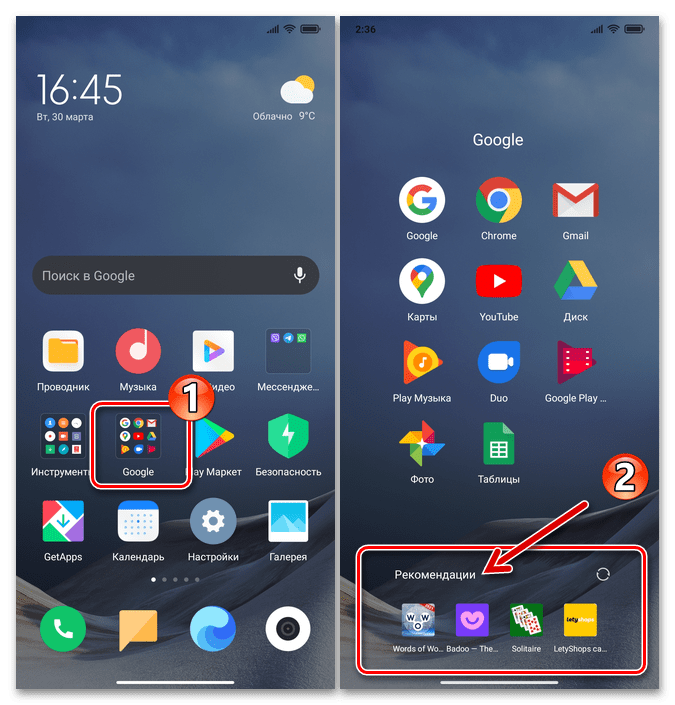
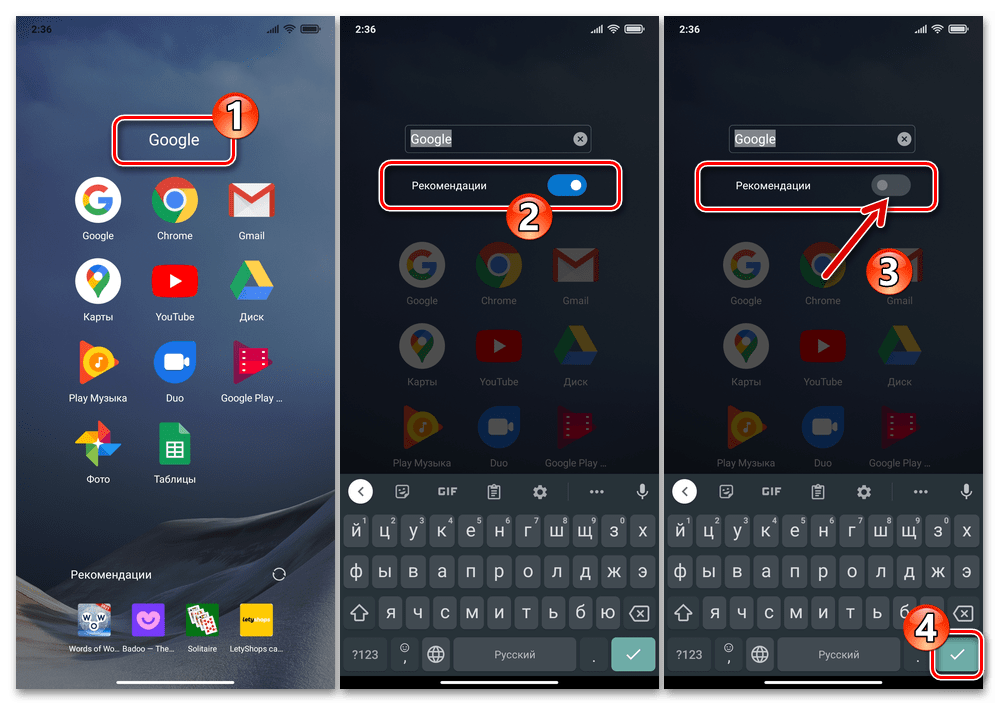
- Коснитесь заголовка папки — это переведёт её в режим переименования. Затем деактивируйте расположенный под предназначенным для ввода нового имени папки полем переключатель «Рекомендации». Нажмите на кнопку с галочкой «Готово» на виртуальной клавиатуре.
Вариант 2: Диспетчер приложений
Следующий экран в MIUI, где вы можете столкнуться с рекомендациями-предложениями (к примеру, перейти к установке того или иного софта) в виде панели с кнопками – это меню «Недавние приложения», через которое производится переход от использования одного программного средства к другому и остановка работы того или иного инструментария.
-
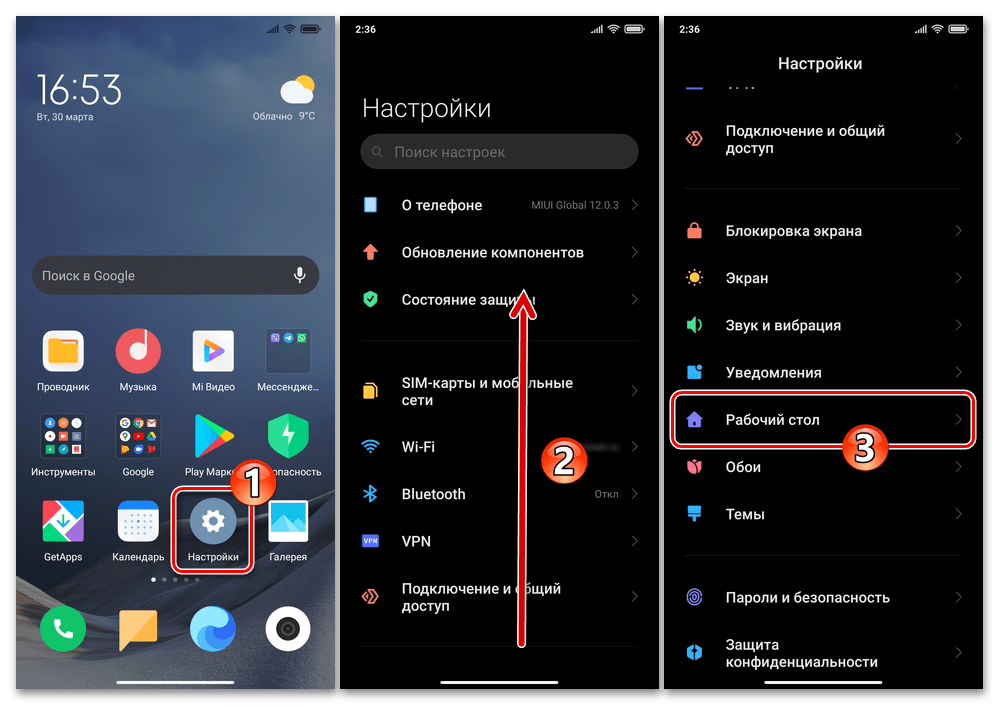
Откройте «Настройки» ОС, переместитесь в раздел параметров девайса под заголовком «Рабочий стол».
Вариант 3: Приложения
В некоторой степени уменьшить количество отображений блоков-рекомендаций в периоды использования различного MIUI-софта помогает отключение следующей настройки:
-
Перейдите в «Настройки» устройства, откройте раздел «Приложения», нажмите «Все приложения».
Вариант 4: Безопасность
Во избежание получения рекламных сообщений при работе с одним из входящих в предустановленный на управляемых MIUI смартфонах Xiaomi комплексом вспомогательных утилит «Безопасность»:
-
Запустите средство «Безопасность», тапнув по его ярлыку на Рабочем столе ОС. Переместитесь в настройки комплекса, нажав на расположенную в правом верхнем углу его главного экрана кнопку в виде гайки.
Вариант 5: Mi Браузер
Наибольшее количество рекламы каждый пользователь смартфона Xiaomi получает, конечно же, при просмотре интернет-ресурсов и использовании веб-приложений. Однако, если для указанных целей используется фирменный, от производителя девайсов и одновременно разработчика ОС MIUI обозреватель – Mi Браузер, — от указанной навязчивости рекламодателей возможно практически полностью избавиться.
-
Откройте предустановленный на устройстве веб-обозреватель MI, нажмите на крайнюю справа иконку в расположенной внизу экрана панели инструментов – «Профиль». Коснитесь выполненной в виде гайки кнопки в правом верхнем углу отобразившейся области с опциями.

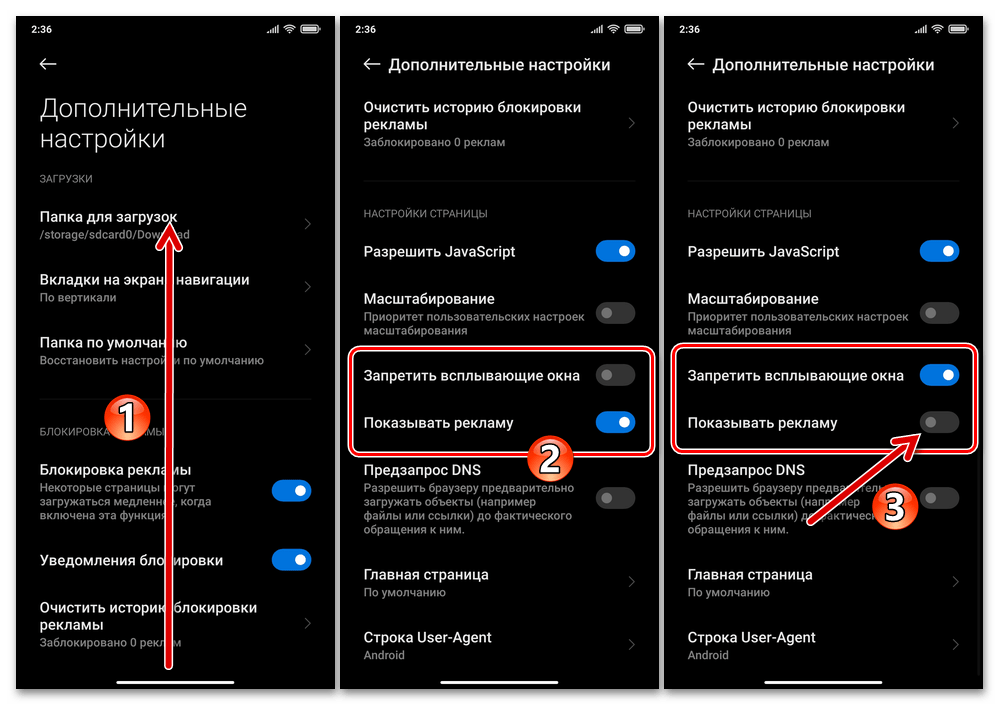
- Активируйте «Блокировка рекламы» в одноименной категории. По желанию здесь же включите «Уведомления блокировки».

- В перечне «НАСТРОЙКИ СТРАНИЦЫ» найдите и активируйте пункты «Запретить всплывающие окна» и, напротив, отключите «Показывать рекламу», то есть переведите расположенные справа от наименований этих опций переключатели в соответствующие положения.
Вариант 6: Загрузки
Вероятно, самый короткий путь к отключению рекомендаций реализован в системном приложении «Загрузки», где отображаются все скачиваемые и уже загруженные из сети на смартфон файлы.
-
Перейдите в «Загрузки» путём открытия ярлыка средства на Рабочем столе ОС, нажмите на три расположенные в верхнем правом углу экрана со списком скачиваемых и уже загруженных в хранилище девайса файлов.
Вариант 7: Проводник
Рекламные блоки встречаются и в интерфейсе фирменного файлового менеджера от Xiaomi, но, к счастью, эта не для всех приемлемая опция Mi Проводника отключается ненамного сложнее, чем в другом предустановленном софте и системных модулях MIUI.
-
Запустите Mi Проводник, переместитесь в его «Настройки» из вызываемого тапом по трём чёрточкам вверху экрана слева меню.
Вариант 8: Темы
Интегрированное в MIUI средство преобразования системного интерфейса – приложение «Темы» — также нередко заставляет задуматься о возможности отключения рекомендаций, что, впрочем, сделать совсем несложно. Тем, кто часто меняет оформление ОС своего смартфона Xiaomi и не желает при этом созерцать рекламу, необходимо пройти такой путь:
-
Откройте «Темы» путём запуска ярлыка приложения на Рабочем столе или из меню «Настройки» MIUI.
Вариант 9: Mi Музыка
Для того чтобы генерируемые экосистемой Xiaomi рекомендации не появлялись в периоды использования фирменного приложения Mi Music, как и в вышеописанных случаях, следует обратиться в «Настройки» софта.
-
Запустите предустановленное на смартфоне приложение Музыка, нажмите на расположенный справа от поля поиска вверху экрана значок «Параметры», переместитесь в «Настройки» из открывшегося меню.
Вариант 10: Mi Видео
В предназначенном для просмотра сохранённых локально и онлайн видеороликов приложении из комплекта поставки ОС MIUI реклама отключается следующим путём:
-
Откройте Mi Видео, нажмите «Профиль» в расположенной внизу экрана панели разделов приложения, затем на открывшемся экране тапните «Настройки».
Вариант 11: Установщик софта
Многие пользователи MIUI не обращают внимания, однако по умолчанию рекламный блок ознаменовывает окончание установки на девайс из Google Play Маркета фактически каждого приложения. Чтобы отключить рекомендации в указанных ситуациях, выполните следующее.
-
Инсталлировав любой Андроид-софт из Магазина Гугл, дождитесь завершения проверки его безопасности встроенными в MIUI средствами, но не закрывайте финишный экран инсталлятора, где демонстрируется реклама, а нажмите на расположенную в его правом верхнем углу и выполненную в виде гайки кнопку.
Вариант 12: Экран блокировки
Ещё одно место, где можно встретить генерируемые рекламными компонентами MIUI рекомендации (в виде ссылок на публикуемые на ресурсах рекламодателей материалы) – это экран блокировки девайса, правда, только при условии, что используется (включено) системное приложение «Карусель обоев».
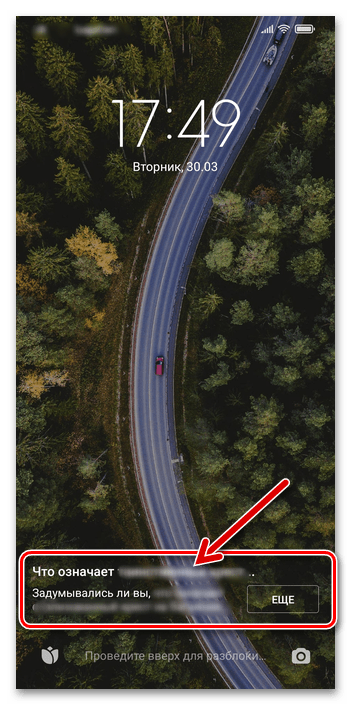
К сожалению, деактивировать отображение предложений прочесть ту или иную статью отдельно, оставив при этом функцию автоматическое смены изображений на заблокированном экране, возможности нет, поэтому здесь путь единственный – отключить предлагающий переход по ссылкам модуль полностью.

Дополнительно: Рекламные службы
Для максимально полного решения задачи минимизации демонстрации рекламных блоков доступными в MIUI средствами на смартфоне Xiaomi следует не только выполнить все перечисленные выше рекомендации, но также дополнительно остановить работу некоторых компонентов ОС. Следующая инструкция по результату своего выполнения не отключит рекламу в каких-либо конкретных приложениях, но (в теории) предотвратит сбор личных данных, которые используются для трансляции в ваш адрес персонализированных предложений.
- Откройте «Настройки» операционной системы, переместитесь в раздел «Пароли и безопасность».

- Найдите на отобразившемся экране функцию «Доступ к личным данным», нажмите на её наименование.
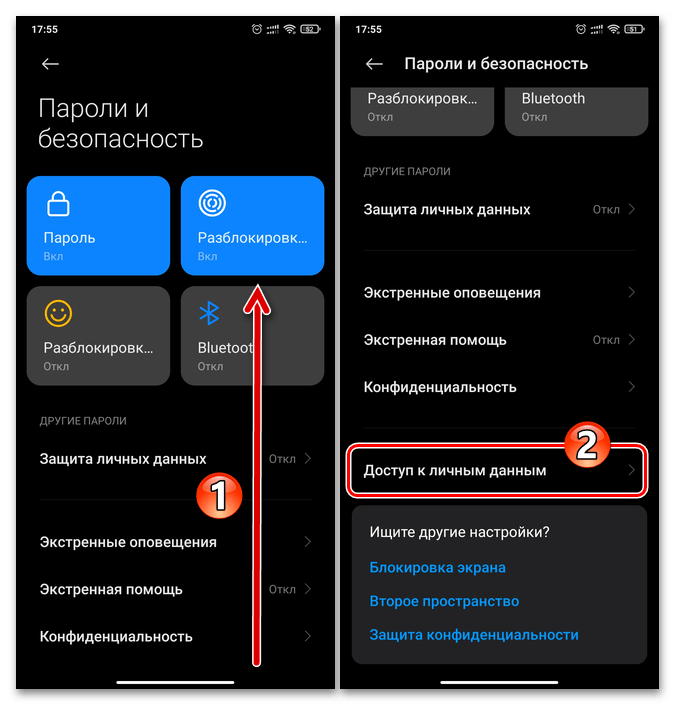
- В ставшем доступным перечне служб с доступом к вашей личной информации отыщите пункт «msa» и нажмите на расположенный справа в занимаемой им области переключатель. Подождите 10 секунд и затем нажмите на кнопку «Отозвать» под отобразившимся внизу экрана запросом системы.

- Нажав на кнопку-стрелку в левом верхнем углу экрана, вернитесь в раздел «Настроек» MIUI «Пароли и безопасность», из него переместитесь в категорию параметров ОС «Конфиденциальность».
Как на Xiaomi с прошивкой MIUI 14 полностью отключить рекламу?
Рекламу в интерфейсе MIUI от компании Xiaomi отключить достаточно просто, но в актуальной MIUI 14 в этом плане появились определённые нюансы.

- Поделиться записью Закрыть окно
- Как на Xiaomi с прошивкой MIUI 14 полностью отключить рекламу?

Изображение: открытые источники
Не первый год компания Xiaomi клятвенно обещает убрать рекламу из фирменной оболочки MIUI, периодически напоминая о том, что размещение рекламы позволяет ей выпускать доступные смартфоны.
В принципе, рекламу в интерфейсе MIUI отключить достаточно просто, но в актуальной MIUI 14 в этом плане появились определённые нюансы, о которых мы расскажем в этом материале.
Как отключить рекламу на Xiaomi, Redmi и Poco?
В предыдущих версиях MIUI чтобы избавиться от показа рекламных объявлений на Xiaomi, Redmi или Poco достаточно было отключить рекомендации в настройках каждого предустановленного приложения.
К примеру, в приложении Темы для этого запустить его, нажать на иконку в виде «шестерёнки» и деактивировать пункты Показывать рекламу, а также Персональные рекомендации.
Аналогичные действия необходимо было провести для каждого приложения — включая стоковый браузер, Проводник, Безопасность с Очисткой, Mi Music, Mi Video и т.д., чтобы не видеть рекламу в них.
Однако в MIUI 14 необходим немного другой подход, так как если хотя бы в одном приложении показ рекомендаций отключен не будет, то рекламные объявления будут отображаться в во всех стоковых приложениях MIUI. Кроме того, рекламу теперь нужно отключать и для папок на рабочем столе.
Как отключить рекламу в MIUI 14?
Для полного отключения рекламы в MIUI 14 на вашем Xiaomi, Redmi или Poco, идём в Настройки — Пароли и безопасность — Доступ к личным данным и деактивируем сервисы MIUI Daemon, Отчет и msa.
Далее переходим в Настройки — Приложения — Все приложения, жмем на три точки в правом верхнем углу и в появившемся меню отключаем рекомендации, деактивировав пункт Получать рекомендации.

Для отключения рекламы в папках открываем любую из них, нажимаем и удерживаем палец на названии папки, после чего в выпадающем меню отключаем Рекомендуемое сегодня. Кстати, в определённых случаях данный пункт может пропасть после отключения сервиса msa.
Далее открываем Безопасность, в верхнем правом углу нажимаем на «шестерёнку» и деактивируем Получать рекомендации. Аналогичным путем действуем и в приложении Темы — жмём «шестерёнку» и отключаем Показывать рекламу и Персональные рекомендации.
Если вы пользуетесь сервисами Mi Music и Mi Video, то и в них нужно отключить рекламу — запускаем Mi Music, переходим в Настройки, выбираем Расширенные настройки и деактивируем Показывать рекламу. В Mi Video после запуска жмем по Профиль, открываем Настройки и отключаем рекомендации.

Не забываем и про встроенный браузер MIUI — после его запуска в профиле выбираем Настройки, идём в Расширенные настройки и отключаем пункт Показывать рекламу, а в завершение всего процесса запускаем приложение Загрузки и в его настройках также отключаем отображение рекомендаций.
На момент написания статьи в других приложениях и сервисах прошивок MIUI 14 реклама замечена не была, но это не говорит о том, что она в них позднее не появится.
Не рутовать. Как отключить рекламу в смартфонах Xiaomi на MIUI 13 простейшими методами
Отношение к вшитой в оболочку смартфона рекламе у большинства, как правило, однозначное: «Я деньги платил не за что, чтобы рекламу смотреть!» Тем более что производитель эту особенность своего гаджета не прописывает в рекламных материалах. Лишь увидев «рекомендованные программы» или «рекомендованные действия» в том или ином системном приложении, понимаешь: вот почему устройство стоило дешевле аналогов! И грешит этим не только Xiaomi – подобные «рекомендации» (порой и в более грубой форме) можно встретить, например, в смартфонах TECNO и Infinix, в какой-то мере — в аппаратах Huawei и Honor (но в рамках фирменных магазинов приложений). Однако то, что Xiaomi такая не одна, не делает жизнь обладателей смартфонов на MIUI с рекламными блоками намного приятнее.
Впрочем, хардкорных случаев, вроде баннеров, которые появляются прямо в галерее при просмотре фото или на панели уведомлений, больше нет — нынче Xiaomi действует куда более мягко и «нативно». Различные «рекомендации» можно встретить в фирменном сервисе с приложениями Mi Picks (ранее — Get Apps), системных приложениях (где они выдаются за советы по уходу за смартфоном), приложениях Mi Video и Mi Music (рекомендации оттуда к просмотру/прослушиванию действительно попадают в ленту на панели уведомлений) и некоторых других, не всегда очевидных местах. MIUI старается не раздражать пользователя — но если все же раздражает, то воспользуйтесь инструкциями из этой статьи и избавьтесь от рекламы полностью. Получать рут-права и совершать какие-то специфические операции со смартфоном для этого не надо — все, о чем мы говорим в материале, можно совершить, просто покликав по настройкам устройства. Речь пойдет о последней версии фирменной оболочки — MIUI 13.
⇡#Забираем авторизацию у встроенной рекламной службы
Отозвать разрешение у встроенной службы показа рекламы — первое и главное действие в деле освобождения от рекламы. В приложениях и отдельных службах Xiaomi открыто указывает на рекламные настройки и позволяет их отключить вручную, о чем мы и поговорим ниже, но есть еще общая рекламная служба, собирающая информацию о действиях пользователя и «пронизывающая» систему рекламой. Она скрывается под не сразу понятной аббревиатурой MSA, означающей MIUI System Ads, что можно перевести как «реклама в системе MIUI».
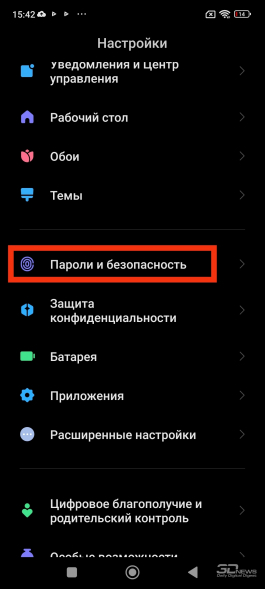
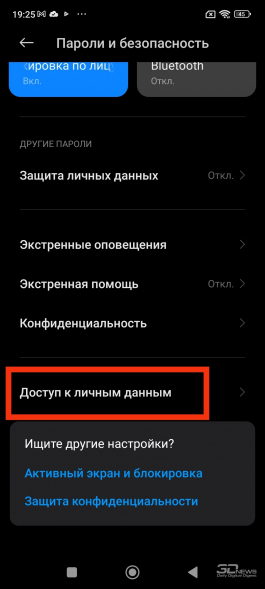
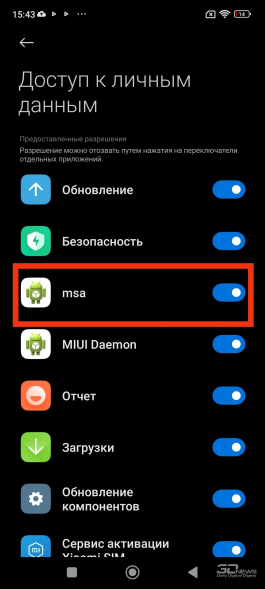
Найти и отключить ее можно по следующему адресу: «Настройки» > «Пароль и безопасность» > «Доступ к личным данным». Также какие-то пользователи рекомендуют снять галочку и с находящейся рядом службы MIUI Daemon, но это, судя по всему, излишнее действие — данная служба собирает информацию о действиях пользователя в сервисных целях, а не в рекламных. Однако при желании можете отключить и ее — на пользовательском опыте это не скажется.
Также стоит отметить, что по каким-то причинам MSA не всегда получается отключить с первой попытки — стоит зайти и проверить, осталась ли галочка снятой после перезагрузки гаджета, например. И возможно, снять повторно — это уже точно должно сработать.
После отключения MSA большая часть рекламы в смартфонах Xiaomi должна исчезнуть. Но в каких-то приложениях она останется — надо пробежаться по ним и отключить показ рекламы вручную.
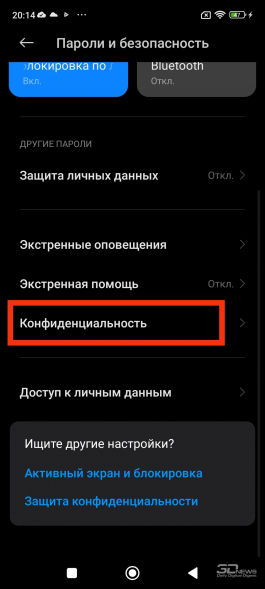
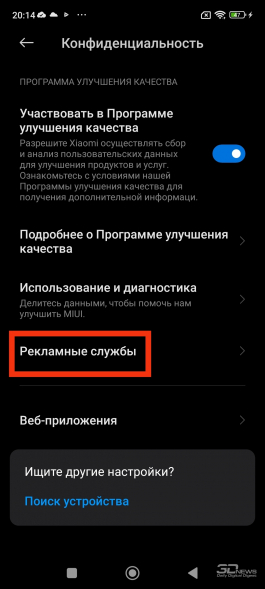
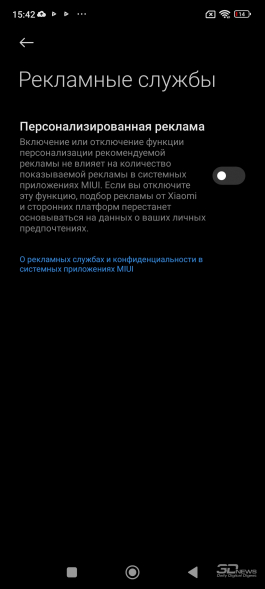
Если вы решили оставить рекомендации в MIUI, но не хотите, чтобы смартфон собирал персональную информацию, можно сделать и так. Делается это по адресу: «Настройки» > «Пароль и безопасность» > «Конфиденциальность» > «Рекламные службы». И там уже отключаете персонализированную рекламу.
⇡#Отключаем персонализацию рекламы от Google
Раз уж мы занялись отключением рекламы в MIUI, можно заодно вырубить персонализацию рекламы от Google в ее же собственных сервисах.
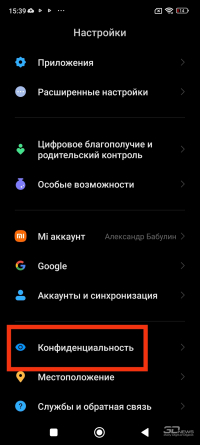
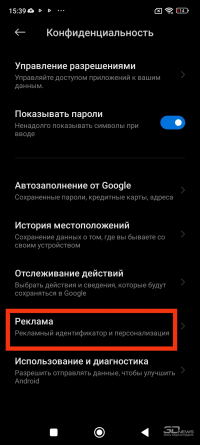
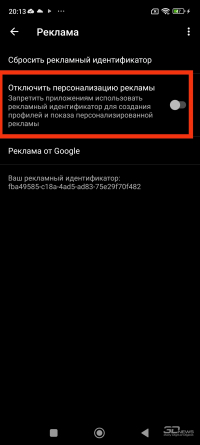
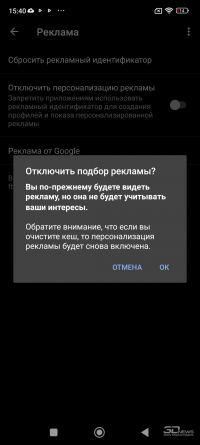
Сделать это можно по адресу: «Настройки» > «Конфиденциальность» > «Реклама». Там снимаем галочку с пункта «Отключить персонализацию рекламы». Выключить рекламу совсем не получится — такой опции не существует, о чем система напомнит, когда вы отключите персонализацию.
⇡#Отключаем рекламу на рабочем столе MIUI
Перейдем к конкретным приложениям и местам, где могут появляться «рекомендации» в MIUI. Иногда они вылезают прямо на экране недавно открытых приложений телефонов Xiaomi. Чтобы этого не происходило, надо отключить рекламу на рабочем столе.
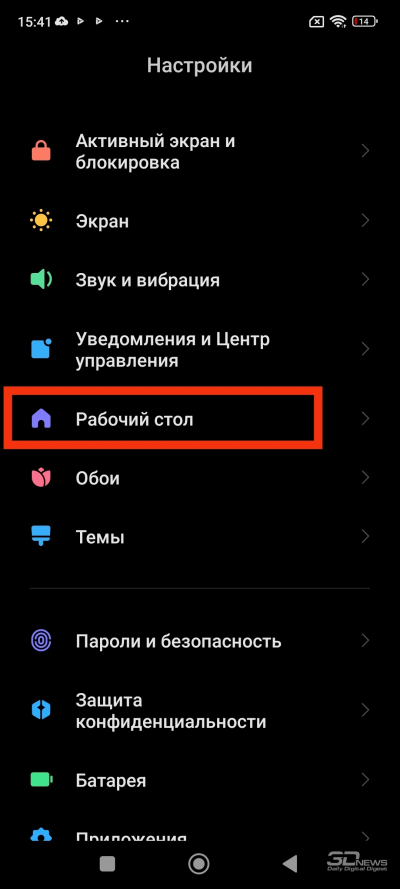
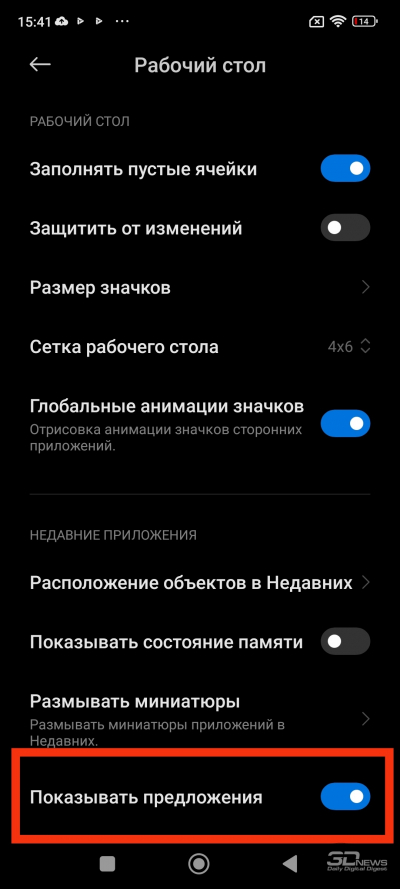
Это делается по адресу: «Настройки» > «Рабочий стол». Внизу находим пункт «Показывать предложения» и снимаем галочку.
⇡#Избавляемся от рекламы в папках на рабочем столе MIUI
Но не вся реклама убирается с рабочего стола таким способом — система сложная и многоступенчатая. Если мы откроем какую-нибудь папку, например «Игры» или «Другие», то увидим, что наряду с уже установленными приложениями в ней может висеть ряд рекомендованных к установке программ. А может уже и не висеть — в некоторых случаях отключения MSA достаточно.
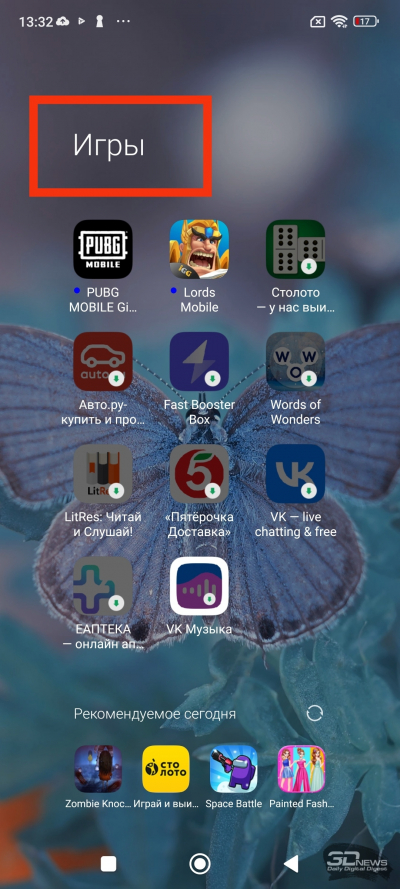
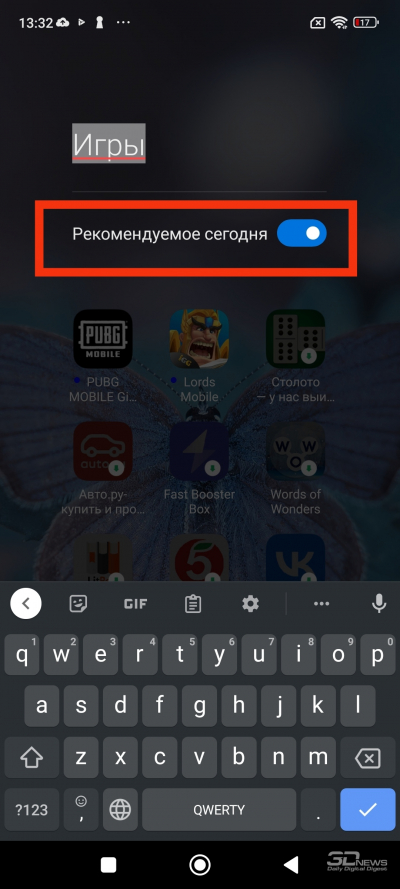
Если же вы все-таки это видите, коснитесь названия открытой папки как бы для переименования — и увидите переключатель «Рекомендуемое сегодня». Выключаете — и больше не видите рекомендаций.
⇡#Убираем рекламу в магазине Mi Picks
Это, скорее всего, основной путь заработка Xioami на рекламе, встроенной в смартфоны компании, — торговать рекомендациями различных приложений в своем магазине. Как спрут, эти рекомендации охватывают всю систему, и по большей части эту проблему мы решили, отключив MSA. Но можно убрать рекламу и внутри самого Mi Picks (он же Get Apps).
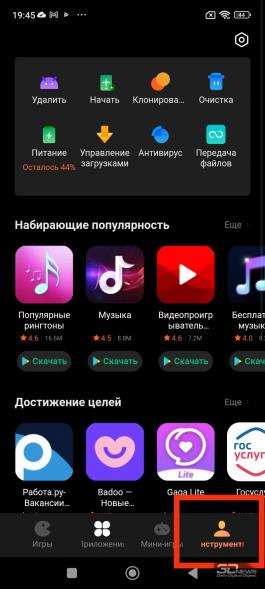
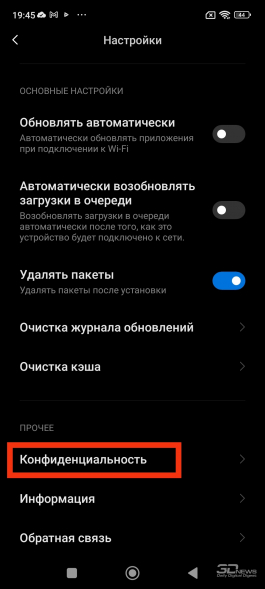
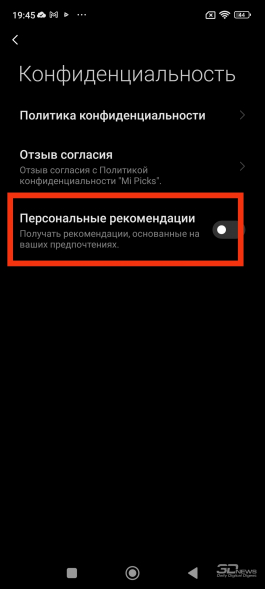
Для этого в приложении надо внизу найти пункт «Инструменты», там коснуться шестеренки в верхнем правом углу, далее найти пункт «Конфиденциальность» и уже там снять галочку возле пункта «Персональные рекомендации».
⇡#Отключаем рекламу из окна установки приложений в MIUI
Какая-то реклама также может встречаться даже в окне установки приложения, когда MIUI извещает о том, что система проверила программу и ей можно пользоваться.
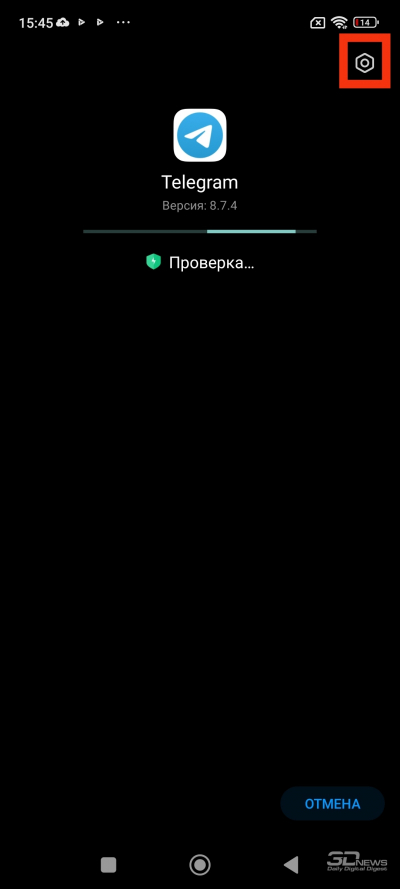
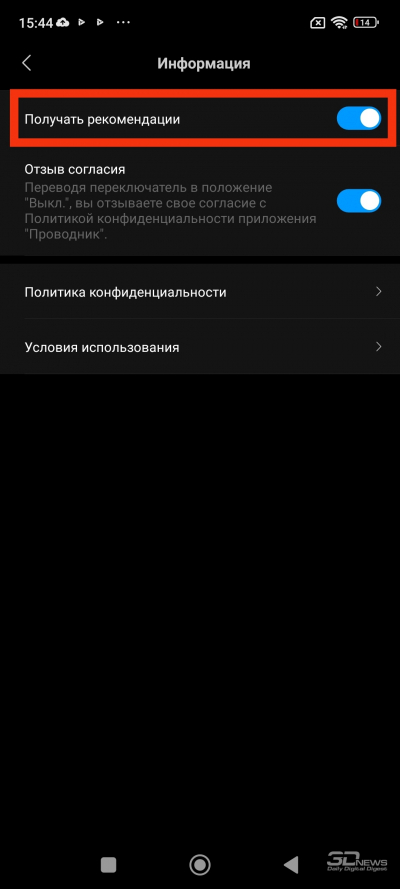
Избавляемся от нее, коснувшись шестеренки в правом верхнем углу и затем сняв галочку с пункта «Получать рекомендации».
⇡#Отключаем рекламу в системных приложениях Xiaomi
Безопасность. Вообще, реклама в разделе, посвященном безопасности пользователя, — это довольно ироничная штука.
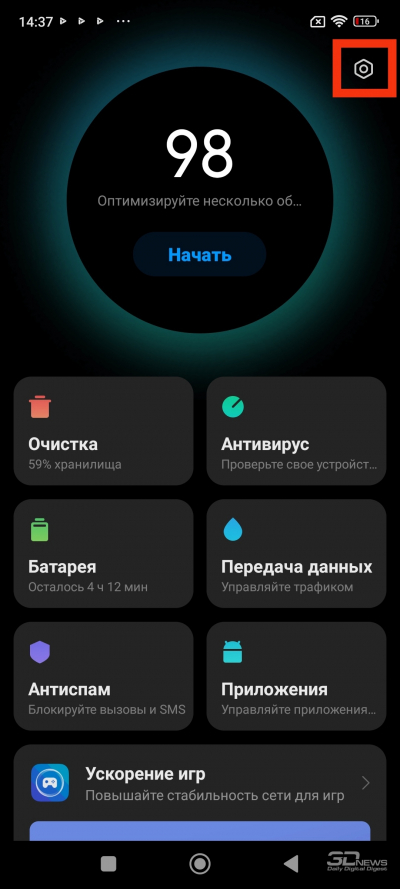
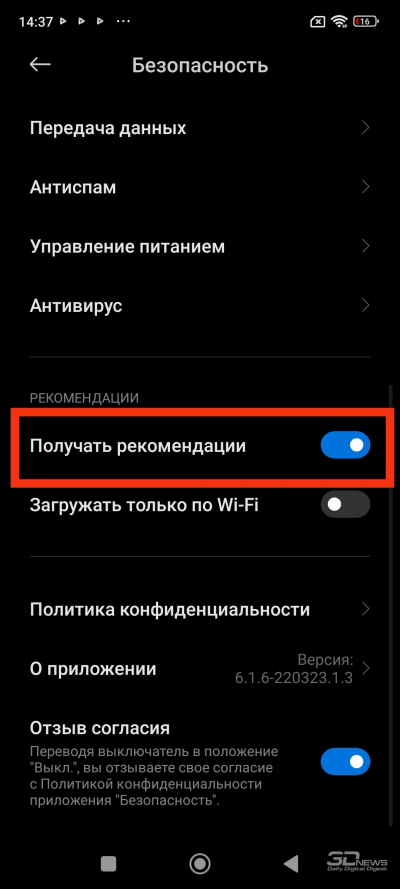
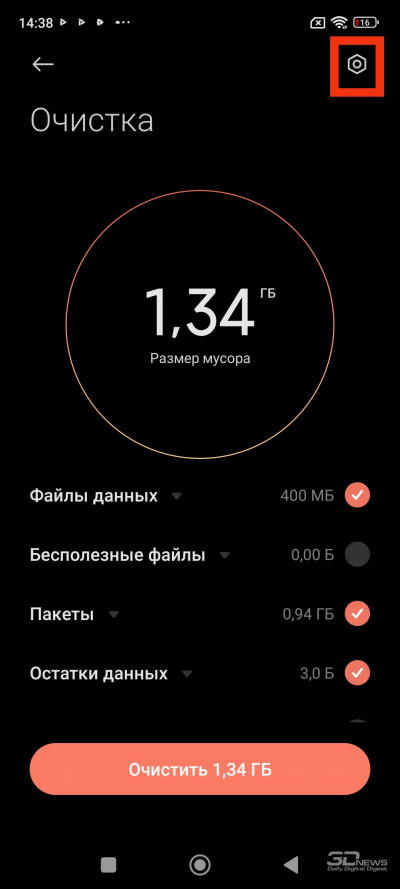
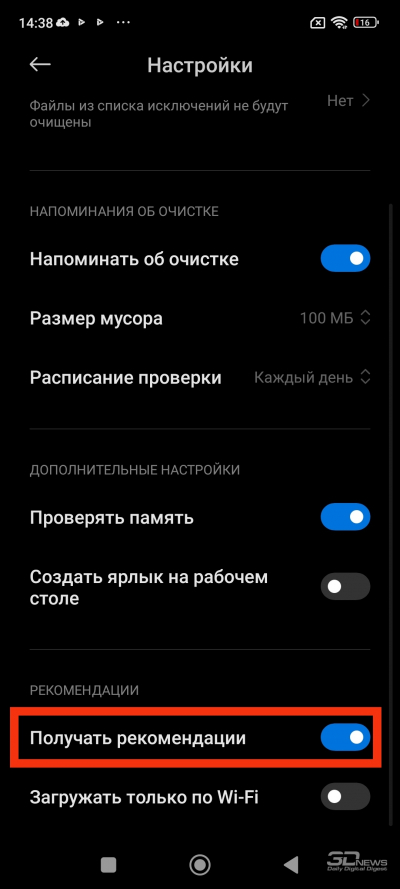
Отключить «рекомендации» здесь можно, коснувшись, как обычно, значка шестеренки в верхнем правом углу и затем деактивировав пункт «Получать рекомендации». Можно это сделать и для «вложенного» пункта «Очистка». Выбрав его, находим опять же шестеренку и тот же пункт — и деактивируем его здесь тоже.
Загрузки. Хотелось бы сослаться на опыт отключения рекламы в разделе «Безопасность», но на самом деле в разных системных приложениях это реализовано чуть по-разному.
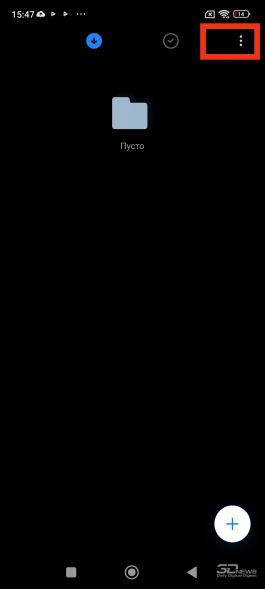
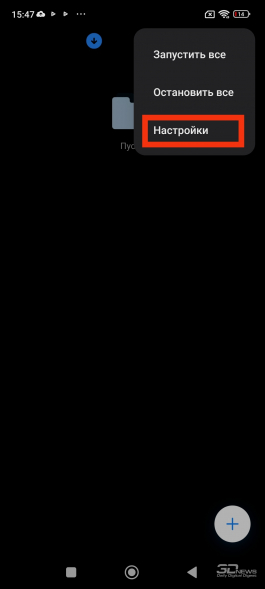
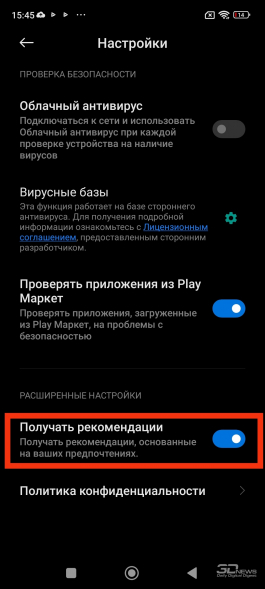
«Рекомендации» в приложении «Загрузки» убираются так: в правом верхнем углу ищем значок в виде трех вертикально расположенных точек, далее выбираем пункт «Настройки» и уже там находим знакомое «Получать рекомендации». Отключаем.
Темы. В приложении «Темы» тоже все самобытно. Чтобы избавиться от рекламы здесь, нужно проделать иной путь.
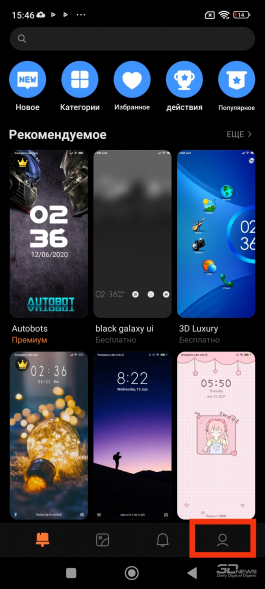
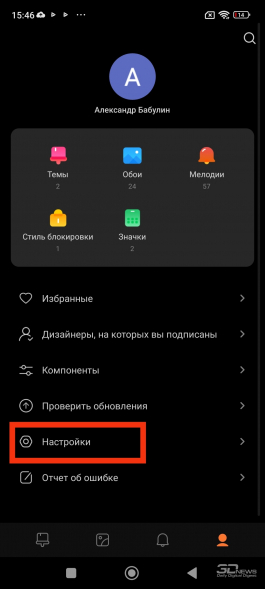
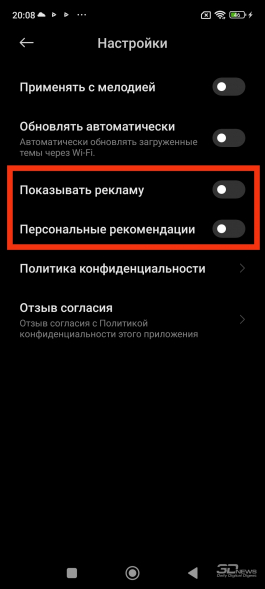
В нижнем правом углу выбираем значок человека, далее ищем пункт «Настройки» и там отключаем сразу два пункта: «Показывать рекламу» и «Персональные рекомендации».
Проводник. Здесь отключение встроенной рекламы спрятано чуть глубже и хитрее.
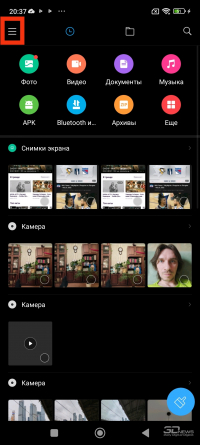
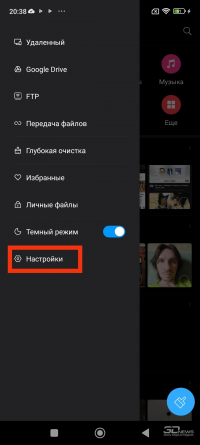
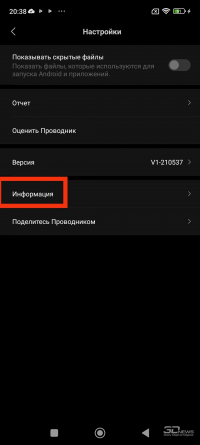
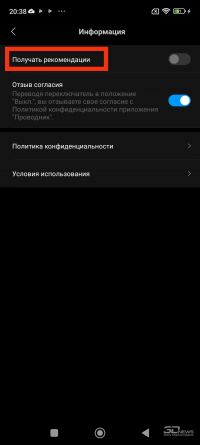
Находим в левом верхнем углу значок в виде трех полосок и далее следуем путем «Настройки» > «Информация». К слову, в моем случае галочка с «Получать рекомендации» была убрана по умолчанию. Может, и в вашем случае будет так же, но все-таки проверьте.
Mi Video. И наконец, два наиболее рекламоемких приложения — встроенные сервисы для поиска и просмотра видео или прослушивания музыки. Их можно при желании просто удалить, но если вы планируете ими пользоваться, то можете это делать, отключив встроенную рекламу. Начнем с видео.
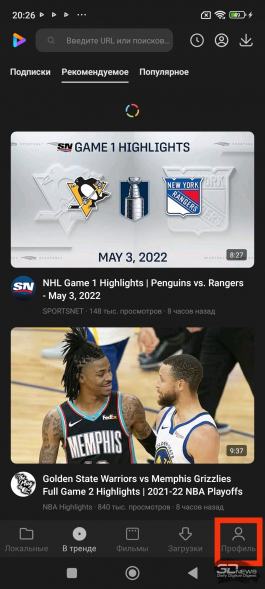
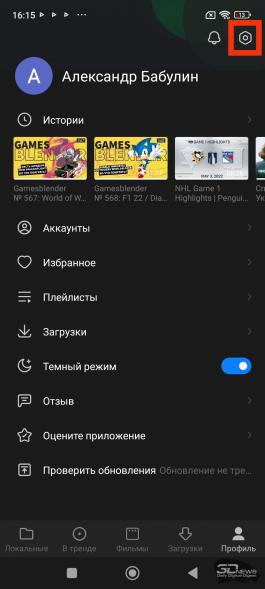
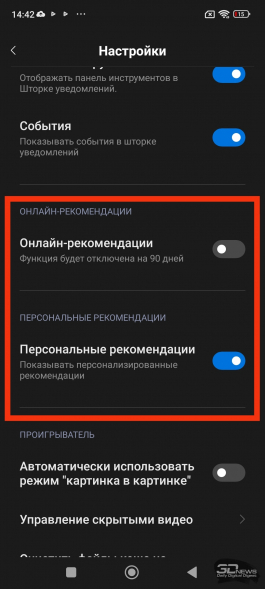
В нижнем правом углу находим значок «Профиль», в открывшемся окне — значок шестеренки в правом верхнем углу, там — находим переключатели «Онлайн рекомендации» и «Персональные рекомендации». Первые можно отключить только на 90 дней, затем они включатся снова — но их опять можно будет выключить, и так неограниченное число раз.
Музыка. И наконец, приложение «Музыка».
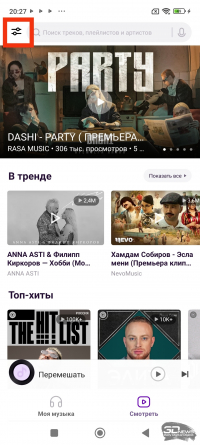
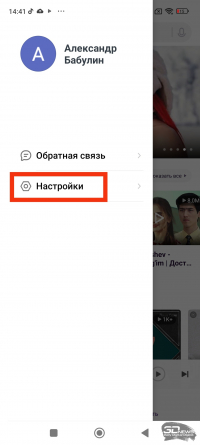
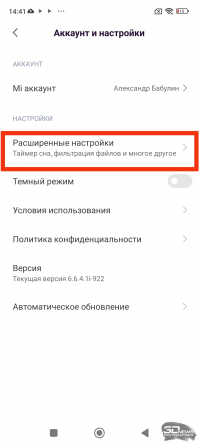
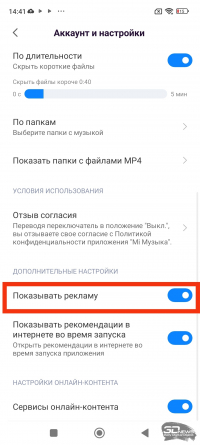
Здесь надо отыскать в левом верхнем углу главного экрана значок с двумя ползунками. На открывшемся экране выбираем «Настройки», далее — «Расширенные настройки» и там уже пункт «Показывать рекламу».
Также рекламу раньше можно было встретить в системном браузере, но в MIUI 13 мне его найти не удалось — вероятно, Xiaomi отказалась от собственного веб-обозревателя. Если же у вас он есть, проделайте путь «Профиль» > «Настройки» > «Дополнительные настройки» и отключите «Показывать рекламу».
⇡#Заключение
Если телефоны китайского гиганта вам в целом нравились, но отпугивали наличием рекламы в интерфейсе, то после прочтения этой статьи можете смело покупать новый Redmi — теперь вы знаете, как отключить рекламу в смартфонах Xiaomi. Отдельно отметим, что для всех перечисленных в статье действий не требуются права суперпользователя или еще какие-то нестандартные манипуляции со смартфоном — все делается через настройки системы либо отдельных приложений.
И пускай реклама в MIUI последнее время стала значительно менее навязчивой, чем была, без нее все равно приятнее. Тем более что на все настройки у вас уйдет где-то полчаса.