Что такое фоновый режим в телефоне Андроид и как им управлять
Фоновый режим в смартфоне — это процесс, при котором программы, установленные на телефоне, работают постоянно, то есть в “фоне” независимо от действий пользователя.
Что такое фоновый режим в смартфоне
Работу приложений в фоновом режиме можно прекратить, освободив при этом оперативную память смартфона. Работу данной функции также можно регулировать, включать или отключать фоновый режим в настройках устройства.

У фонового режима есть как преимущества, так и недостатки, которые подробно будут описаны далее. Теперь каждый поймет, что такое фоновые приложения.
Для чего нужен фоновый режим
Благодаря поддержке данной технологии работу многих приложений на телефоне можно настроить в автоматическом режиме, повысив тем самым многозадачность своего устройства. Фоновый режим предназначен для реализации следующих операций:
- Фоновая передача данных со смартфона в интернет.
- Загрузка и установка обновлений для программного обеспечения.
- Возможность получать оповещения в процессе фоновой работы программ и утилит.
- Прослушивание музыкальных композиций в свернутом виде.
- Синхронизация информации, создание резервных копий.
- Возможность работы одновременно с несколькими мессенджерами, поддержка многозадачности.
Как работает фоновый режим на Андроиде
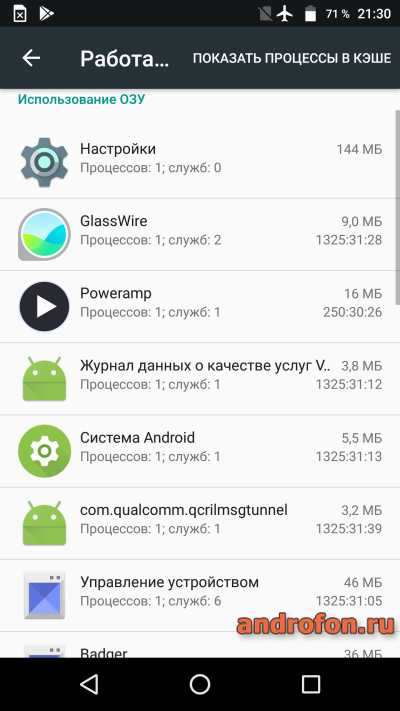
Фоновый режим запускает приложения в скрытом виде. То есть они свернуты, но продолжают работать и выполнять свои функции, как на стационарном компьютере или ноутбуке.
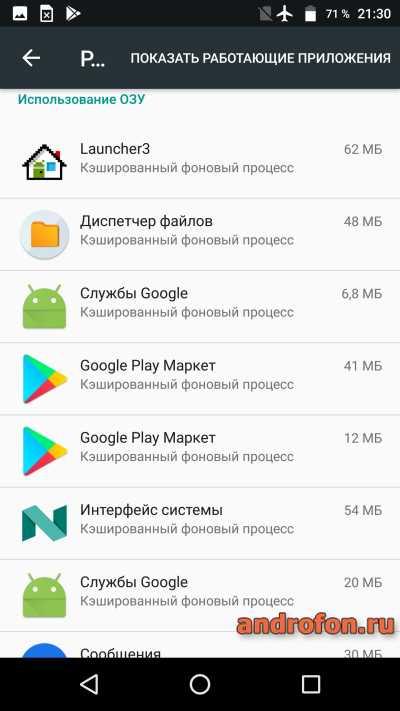
На телефонах с небольшим количеством оперативной памяти операционная система Android автоматически закрывает программы, запущенные в фоновом режиме. Это необходимо для высвобождения ОЗУ, чтобы реализовать другие, как правило, системные задачи. Несложно понять, приложения, работающие в фоновом режиме, что это.
В настройках смартфона пользователь всегда сможет убрать из фона нужный ему софт. Также это можно сделать, закрыв программу, не сворачивая ее.
Периодически рекомендуется очищать фоновый режим на телефонах. То есть высвобождать оперативку, особенно, если открытые приложения уже не нужны пользователю. Теперь несложно узнать, как отключить приложения в фоновом режиме.
Плюсы и минусы фоновой работы приложений
Положительные и отрицательные стороны представленной технологии удобнее рассмотреть в виде небольшой таблицы, которая будет показана далее.
Как посмотреть список фоновых процессов
Чтобы узнать, какие приложения в данный момент запущены в фоне операционной системы, пользователю потребуется проделать следующие шаги:
- Нажать на иконку в виде квадрата на нижней панели инструментов своего мобильника.
- На экране отобразится список окон программ, которые пользователь открывал в последнее время. Здесь можно пролистать все приложения и произвести закрытие ненужных.
- Просмотреть открывшееся ПО.
Чтобы очищать сразу все программы, запущенные в фоне, необходимо нажать на кнопку “Очистить все”.
Как отключить и включить фоновый процесс
Чтобы для какого-либо приложения произвести остановку работы в фоне, нужно проделать несколько простых шагов по алгоритму:
- Развернуть шторку мобильника, проведя пальцем по экрану в направлении “сверху-вниз”.
- В списке параметров найти пункт “Энергосбережение” и кликнуть по нему.
- Далее после открытия окна нужно будет найти вкладку “Настройка приложений” и щелкнуть по ней один раз.
- После выполнения предыдущих действий на экране должен отобразиться список всех приложений, установленных на телефоне. Здесь пользователю необходимо переместиться в раздел “Контроль” сверху меню.
- Найти в списке нужную программу и кликнуть по ней. В настройках работы приложения понадобится нажать по слову “Отключить”, а также “Очистить кэш”. Так фоновый процесс будет отключен.
- Включение фонового процесса производится в обратной последовательности. При этом пользователь должен будет кликнуть по кнопке “Включить” либо “Задействовать”.
- Проверить результат. После отключения фона ПО, объем оперативной памяти на мобильном устройстве должен увеличиться.
Теперь можно понять, как отключить фоновые приложения на Андроид.
Названия вкладок в настройках мобильника могут отличаться в зависимости от модели аппарата, версии его прошивки и операционной системы Android.
Какие фоновые процессы на Android нельзя останавливать
Не все процессы на операционной системе Android можно остановить в настройках телефона. Системные функции, влияющие на работу операционки, не останавливаются, например, сервисы Google. Однако именно они тратят большой процент заряда аккумулятора и автономность гаджета.
Другие приложения, которыми человек не пользуется, можно без опасения выключать из фона, чтобы не нагружать девайс ненужными программами.
Как очистить автозагрузку
Иногда некоторые приложения, находящиеся в автозагрузке, сильно тормозят работу телефона, поэтому требуют удаления, особенно если человек ими не пользуется.
Для просмотра и удаления ПО из автозагрузки используется специализированный софт. Порядок действий в таких случаях следующий:
- Скачать одну из программ для просмотра автозагрузки с Google Play Market.
- Дождаться завершения установки программного обеспечения и запустить его.
- Просмотреть все приложения автозагрузки, найти нужный файл и удалить его, нажав на соответствующую кнопку.
- Перезагрузить смартфон для применения внесенных ранее изменений.
- Проверить результат. После выполнения вышеуказанных действий операционная система Android должна работать быстрее.
Нельзя удалять системные файлы из автозагрузки. Это приведет к нестабильности работы операционки.
Как отключить синхронизацию фонового режима
При выключении данной функции уменьшатся затраты энергопотребления при работе программ в фоне. Алгоритм отключения следующий:
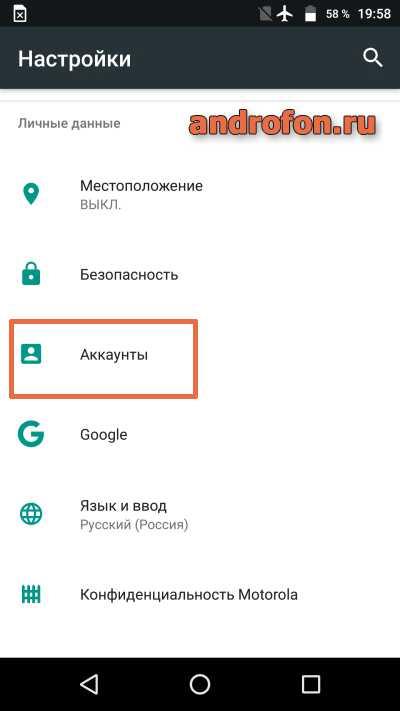
- Зайти в “Настройки” телефона и перейти в раздел “Аккаунты”.
- Кликнуть по строчке “Google”.
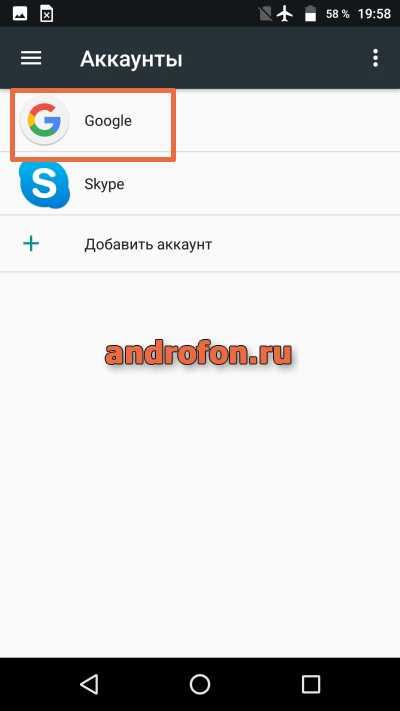
- Отключить все варианты, переведя ползунок напротив в неактивное положение и узнать, что такое фоновый режим в телефоне.
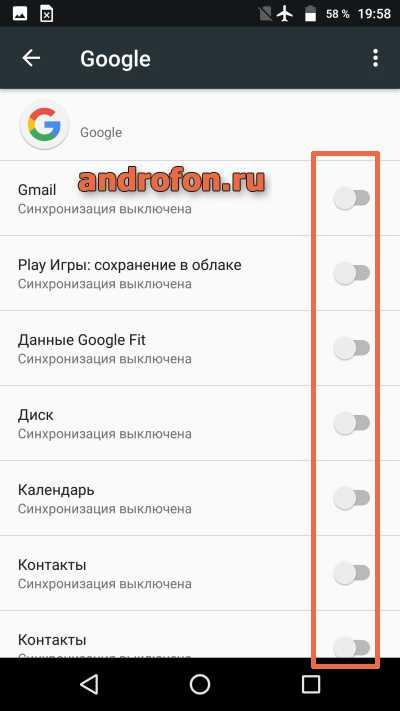
- Применить внесенные изменения, нажав на соответствующую кнопку в меню.
- Перезагрузить смартфон и проверить результат.
Таким образом, работа приложений в фоновом режиме на устройствах Android автоматизирует управление смартфоном, позволяет выполнять несколько задач одновременно. Со всеми особенностями данной технологии можно ознакомиться, внимательно прочитав вышеизложенную информацию, а также понять, фоновый режим что это.
Что такое фоновый режим на Android и как его контролировать?
Фоновым режимом в ОС Android называется выполнение программы, которая не видна пользователю (выполняется в фоне). В частности в фоновом режиме работают программы, запускаемые самой системой или службы. У них нет пользовательского интерфейса, а также эти задачи выполняются с более низким приоритетом, чем обычные процессы. Кроме того, в фоновом режиме могут работать приложения, установленные вами на смартфон. По большей части, цель работы программ в фоновом режиме — обмен информацией с сервером. Например: игра постоянно обращается к серверу чтобы проверить новые обновления, мессенджер — чтобы оповестить вас о новом сообщении и т.д. Обращение фоновых задач к серверу требует мобильное или Wi-Fi подключение к сети, которое съедает трафик. Поэтому, я дам несколько советов, как отключить фоновый режим на андроиде всех приложений разом и каждого по отдельности.
Содержание:
- Отключение передачи данных для одного приложения
- Отключение передачи данных для всех приложений
По сути, отключить фоновый системный процесс нельзя, а можно перевести в процесс «Приостановлено». Делается это через диспетчер приложений в настройках Android аппарата. Также, чтобы приложение в фоне не смогло обращаться к серверу, сэкономив при этом заряд батареи и мобильный трафик, необходимо:
-
зайти в «Настройки» → «Приложения и уведомления» → «Приложения»;


После этого, приложение не сможет обмениваться информацией с сервером. По поводу системных приложений, например «СМС» или «Телефон», их отключить не получится. Необходим старый добрый Root смартфона.
Чтобы перекрыть сетевой трафик для всех приложений, нужно выключить Wi-Fi и передачу мобильных данных. Сделать это можно нажав на иконки панели уведомлений.

То же самое можно сделать в настройках:
- перейдите в «Беспроводные сети»;
- выберите «Мобильная сеть»;
- переведите переключатель мобильной передачи данных в положение выключить.
Включить функцию можно там же.
Если целью выключения фонового режима является экономия заряда батареи, рекомендую ознакомиться с материалом: калибровка аккумулятора на андроиде.
Каждый хочет, чтобы его мобильный телефон работал быстро и без сбоев, а также, как можно дольше держал зарядку. Один из вариантов, который в этом случае придет на помощь, — отключение фоновых процессов.
Зачем нужны фоновые приложения и в чем их вред
Фоновые приложения – это вид программ, которые запускают определенные процессы без ведома пользователя и работают на фоне, поэтому они и получили такое название. Выглядит, будто приложение закрыто, но оно все равно использует ресурсы системы, сокращает объем оперативной памяти и время работы телефона от аккумулятора. На такое поведение данные программы имеют определенные причины, например, получение информации о геолокации, синхронизация либо иная активность, напрямую связанная с функциями этих приложений.
Некоторые фоновые процессы на самом деле необходимы и значительно облегчают для пользователя получение информации. Другие, в свою очередь, лишь тормозят работу гаджета, снижают заряд батареи, а также производительность и автономность телефона.
Как узнать запущенные фоновые процессы
Для того чтобы определить, какие операции оказывают влияние на работу устройства, необходимо:
- Активировать режим разработчика. Зайти в меню, а именно в «Настройки», затем «О телефоне». В самом низу открывшегося перечня щелкнуть по пункту «Номер сборки» 7 раз. После данного действия придет оповещение о том, что вы стали разработчиком.
- Перейти в появившийся раздел «Для разработчиков» и выбрать «Статистику процессов». На экране появятся данные о всех запущенных в настоящий момент программах, а также информация об объеме памяти, необходимой для их работы.
- Для получения сведений о том, какое количество заряда использует каждое установленное приложение, следует вернуться в «Настройки» и выбрать раздел «Батарея и производительность», затем «Использование батареи». В открывшемся окне появится статистика по всем программам в порядке убывания.
Какие приложения можно останавливать
Большинству пользователей мобильных телефонов совершенно не требуется функциональные возможности многих программ, которые работают в фоновом режиме. Самый распространенный пример – игры, редакторы фото и видео, проигрыватели музыки. Это относится и к другим приложениям. Определить, какие же скрытые процессы разрешено отключать, весьма просто: если оно не нужно пользователю в настоящий момент – значит его можно смело останавливать.
Система Андроид устроена так, что важные для работы телефона программы не позволят владельцу гаджета закрыть их фоновые процессы. Не рекомендуется к тому же отключать скрытые операции приложений, которые находятся в постоянном использовании, к примеру мессенджеров, так как от них перестанут приходить оповещения, возможно, важные для пользователя. Базовые приложения, названия которых начинается со слова «Google», например, Google Search, Google Play Store, останавливать также не стоит.
Как отключить приложения
Андроид позволяет владельцу смартфона вносить значительные изменения в его работу, в том числе запретить скрытые процессы большинства программ. Для этого необходимо:
- Открыть «Настройки».
- Найти пункт «Для разработчиков», после щелкнуть по разделу «Статистика процессов».
- Выбрать необходимые приложения, затем нажать кнопку «Остановить».
- Для принудительного завершения работы программы ее следует закрыть через «Диспетчер приложений».
Также можно воспользоваться специальными утилитами, предназначенными для автоматизации гаджета, например:
- Greenify;
- ES Task Manager;
- Clean Master;
- Advanced Task Manager;
- ShutApp;
- Naptime.
В результате, пользователь сможет освободить место в памяти для выполнения более важных задач, повысить производительность своего устройства, а также в значительной степени увеличить время его автономной работы.
Большинство приложений, сервисов, служб и прочих процессов в ОС Android работают в невидимом для пользователя фоновом режиме. При такой организации достигается высокая функциональность и многозадачность. Из данной статьи вы узнаете, что такое и как работает фоновый режим, преимущества и недостатки, а так же как ограничить фоновую работу.
Что такое фоновый режим и фоновая передача данных
«Фоновый режим» или ещё «работа в фоне» представляет собой процесс, при котором программы, службы, сервисы и прочие задачи выполняются на заднем плане. В сравнении с передним планом, когда пользователь видит окно программы и вносит изменения в реальном времени, задачи на заднем плане выполняются автоматически и без участия пользователя. При этом фоновый процесс регулируется внесенными ранее пользовательскими настройками или установками разработчика.
Благодаря фоновому режиму многие процессы регулируются автоматически, что облегчает управление мобильным устройством и увеличивает многозадачность. После блокировки экрана аппарат не отключается полностью, а продолжает функционировать и выполнять различные задачи. Вот пример наиболее популярных фоновых операций:
- Загрузка файлов в память телефона или передача информации в сеть.
- Установка и обновление приложений.
- Получение уведомлений из мессенджеров, игр и прочих программ.
- Воспроизведение музыки в свернутом плеере.
- Навигация или запись трека с отслеживанием перемещения по карте.
- Подсчет шагов сделанных пользователем и прочей активности.
- Синхронизация данных и создание резервной копии.
Помимо «фоновой работы» в ОС Android имеется «фоновая передача данных». Такая функция определяет режим работы отправки и получения данных в фоне. Если функция активна, то при включенном интернете приложение получает доступ к сети. В случае отключения «фоновой передачи данных», доступ в сеть предоставляется только когда программа находиться на переднем плане.
В качестве примера стоит привести мессенджер или почтовый сервис. Без доступа к фоновой передаче данных утилита не связывается с сервером для проверки писем, когда пользователь сворачивает программу. А стоит открыть приложение, как на устройство поступает десятки писем и сообщений. Поэтому не рекомендуется отключать доступ к сети приложениям, где важно получать информацию в реальном времени.
Как работает фоновый режим
Запущенное приложение работает на переднем плане, пока отображается на экране мобильного устройства или используется пользователем: галерея, браузер, музыкальный проигрыватель и т.д. Если же покинуть приложение при помощи кнопки «возврат на главный экран», программа не закрывается, а сворачивается в фон.
При наличии активных действий, например воспроизведение музыки, утилита продолжает работать. В ином случае программа ставится на паузу и хранится в кэше оперативной памяти. При достаточном объеме ОЗУ, вызванное вновь приложение из меню «запущенных программ» продолжит работать с последнего места остановки.
Закрытие приложения происходит в случае, если соответствующую функцию выбрал пользователь либо система нуждается в освобождении оперативной памяти для других задач. В таком случае в памяти остаются запущенные службы определенного приложения. Назначение службы определяется функциями приложения. Например, служба JobScheduler используется для планировки задач, а SyncAdapter для синхронизации данных. При необходимости приложение автоматически запускает необходимые службы.
Наличие, количество и тип служб определяет разработчик приложения. При грамотном подходе получится автоматизировать различные процессы, не требующие вмешательства пользователя – создание резервной копии данных по расписанию или при наличии интернета, связь с сервером для проверки новых писем, доступ к датчикам и т.д.
Преимущества фонового режима
- Автоматизация процессов, не требующих вмешательства пользователя.
- Увеличение функциональности мобильного устройства.
- Расширение мультизадачности – возможность выполнять несколько операций одновременно.
Недостатки фонового режима
Основной недостаток фоновой работы заключается в энергопотреблении. Некоторые приложения или службы регулярно обмениваются запросами, из-за чего мобильное устройство не переходит в сон. Наличие постоянных активностей сокращает автономность в бездействии и вынуждает чаще подзаряжать батарею. Обычно этому способствует недостаточно оптимизированные приложения или программы-паразиты, злоупотребляющие ресурсами мобильного устройства. Проблема решается принудительным отключением или заморозкой.
Как ограничить фоновую работу
Ограничение фоновой работы приложений или сервисов – снижает функциональность и многозадачность мобильного устройства. При этом деактивация неиспользуемых утилит позволит увеличить автономность.
Отключение фоновой передачи данных
Ограничение доступа к данным определенных приложений позволит сэкономить мобильный трафик.
Инструкция:
Откройте раздел системных настроек.
Выберите пункт «Передача данных».
Далее пункт «Экономия трафика».
Активируйте функцию путем смены переключателя.
Тут же задайте исключения. Указанные приложения получат неограниченный доступ к интернету.
Для разрешения достаточно перевести переключатель.
Некоторые программы требуется предварительно открыть, а после отключить «Фоновый режим».
Отключение синхронизации
При наличии учетной записи Google периодически происходит фоновая передача пользовательских данных на удаленный сервер. Отключение синхронизации лишит возможности сохранения некоторой информации в удаленном хранилище. При этом снизятся затраты энергии, а ещё трафика, при условии что сервисам Google разрешена фоновая передача данных.
Инструкция:
Перейдите в раздел системных настроек.
Далее пункт «Аккаунты».
Выберите вариант «Google».
Отключите данные, что не требуется синхронизировать в фоне.
Заморозка приложений
Гибернация приложений позволит принудительно заморозить работу активных программ, что положительно скажется на времени автономной работы.
Инструкция:
Скачайте и установите программу Greenify.
При первом запуске укажите «рабочий режим». Программа ориентирована на работу с рутироваными устройствами. Без root-прав возможности Greenify меньше. Так же в базовой версии имеются ограничения на доступ к определенным функциям. Для устройств без root-прав достаточно и базовой версии программы.
Предоставьте разрешение для работы Greenify, если версия Android 5.1.1 или выше. Для этого нажмите на кнопку «предоставить разрешение».
В новом окне выберите программу Greenify.
Разрешите доступ, а после вернитесь в программу.
Для завершения настройки нажмите «Закончить».
Что бы «усыпить» приложение нажмите на кнопку со знаком плюс.
Greenify проанализирует программы и покажет утилиты, что работают в фоновом режиме.
Далее следует выбрать активные приложения и подтвердить действие. После блокировки экрана Greenify автоматически заморозит работу «чрезмерно активных фоновых программ».
Если требуется, нажмите на кнопку «Показать другие приложения», что бы добавить в список заморозки другие программы.
Вывод
В статье мы подробно рассмотрели, что такое фоновый режим в андроид. В фоне выполняются задачи, не требующие внимания пользователя, что облегчает управление, расширяет функциональность и мультизадачность мобильного устройства. При этом недостаточная оптимизация фоновой работы отдельных программ ухудшает автономность. А единственный способ решения проблемы – отключить или заморозить процессы такого приложения.
А как вы поступаете с активными фоновыми процессами приложений? Поделитесь решением в комментариях под статьей.
Фоновый режим на устройствах Android – это передача данных приложениями без участия пользователя или их работа во время режима ожидания смартфона (когда выключен экран).
Без обмена информацией с сервером некоторые приложения работают некорректно. Самым простым примером являются мессенджеры. Постоянное обновление текущей информации позволяет программе получать сообщения, обновления ленты и другие актуальные новости, после чего устройство оповещает о событиях пользователя (через уведомления). Виджеты, демонстрирующие погоду, состояние баланса также используют скрытое интернет-подключение.
Не всем приложениям нужен доступ в сеть по умолчанию для работы. Некоторые программы при соединении с сетью выводят на экран рекламные объявления, которые могут мешать работе и раздражать владельца.
Как включить/отключить фоновый режим передачи данных?
Если пользователь хочет ограничить передачу данных в фоновом режиме для всех без исключения приложений, то сделать это можно через настройки устройства. Следует зайти в настройки сети и мобильного интернета.
В пункте “Передача данных” имеется строка “предупреждения и лимит” (если телефон оснащен двумя сим-картами с выходом в интернет, то устанавливать ограничения лучше для каждой).
Таким образом, при достижении определенной цифры передача данных будет приостановлена.
После включения ограничения правило будет действовать для всех приложений без исключения.
При необходимости отключить фоновый режим передачи данных у конкретного приложения следует действовать следующим образом. В настройках зайти в пункт “приложения и уведомления“. Выбрать необходимую программу.
В открывшемся окне информации есть пункт передача данных. Здесь можно отключить обмен в фоновом режиме для конкретной программы.
Достаточно тапнуть по бегунку или снять галочку (в зависимости от модели устройства).
Данный способ пригодится, если пользователь устанавливает игры, инструменты и другие программы, которым иметь доступ и синхронизироваться с сервером не обязательно. При этом мессенджеры остаются активными и исправно работают.
Как посмотреть и отключить приложения, работающие в фоновом режиме?
Узнать, какие приложения работают в фоновом режиме, можно, обратившись к информации о расходе батареи. Для выполнения каких-либо действий программа требует энергию и, если данная задача не была запущена пользователем, приложение самостоятельно работает в фоновом режиме.
Уточнить информацию можно следующим образом: необходимо зайти в Настройки – Батарея.
В верхнем правом углу имеется кнопка меню, которая позволяет узнать более подробную информацию об использовании энергии. Все ранее запущенные приложения будут отображены в списке ниже графика расхода заряда.
Из этого раздела можно ограничить работу приложения, выбрав его из списка.
Произвести отключение можно и через настройки приложения. Необходимо открыть список установленных программ и выбрать необходимый объект.
Через пункт “дополнительно” найти раздел батарея и включить ограничение работы в фоновом режиме.
Пользователь должен иметь в виду, что ограничения работы могут вызвать перебои в получении своевременной актуальной информации. Не стоит удивляться, что сообщения из соцсетей не приходят на телефон, пока неактивно приложение, если у программы нет возможности обновить статус.
Устройства на базе андроид (за редким исключением старых моделей) оснащены функцией многозадачности. Это значит, что пользователь может переключаться между рабочими окнами, не теряя информации, быстро перейти в недавно открытое приложение, разделить экран на два рабочих стола и т.д.
Для закрытия программы недостаточно просто нажать кнопку домой. Необходимо зайти в список недавних приложений и закрыть все активные окна. Это можно сделать, переместив окно с приложением за пределы экрана либо нажав кнопку «закрыть все». Процедура поможет очистить оперативную память и отправить ранее использованные программы в сон.
Диспетчер задач
Для регулярной и быстрой очистки фоновых процессов можно использовать сторонние программы. Их действие можно рассмотреть на примере Диспетчера задач.
Принцип действия похож на программу на компьютере, но интерфейс более простой.
Стартовый экран имеет кнопку “очистить память“, которая останавливает активные приложения. В настройках можно установить автоматическую очистку при блокировке смартфона.
В процессе установки Диспетчер задач создает виджет, который можно вывести на главный экран и при необходимости производить очистку, не заходя в приложение.
Ограничение работы в фоновом режиме позволяет повысить быстродействие смартфона, особенно если используются емкие приложения, которые ограничивают скорость работы устройства, экономить заряд батареи.
Запрет на использование мобильного трафика или беспроводного соединения дает возможность экономить деньги на интернете, избежать навязчивой рекламы.
Если устройство стало более медленным, или увеличился объем передаваемых данных, следует внимательно проанализировать поведение программ и поставить рамки, которые помогут исправить ситуацию.
Фоновый режим на Андроиде – что это и как отключается – вопрос, который считается одним из самых важных для пользователей смартфонов Андроид. В подобном режиме осуществляют работу ПО, что запускаются системой или службой поддержки. Здесь нет пользовательского интерфейса. Но постоянно выполняются задачи сниженного приоритета. В статье вниманию представлена информация, что представляет собой фон, как им правильно пользоваться и как отключить за ненадобностью.
Что такое фоновый режим на телефоне?
В телефоне задействует немало фоновых операций. Подобная работа выполняется:
- отдельными ПО;
- уведомлениями;
- различными скриптами;
- исполнительными файлами.

В некоторых случаях следует знать, когда и какие процессы запускаются.
Для чего он нужен?
Специальных целей для подобных ПО нет. В этом заключается их главный функционал. После приобретения смартфона рекомендуется деактивировать Фейсбук. Клиент в фоновом режиме осуществляет много операций.
Функционируют иные скачанные на телефон утилиты. Фоновый режим на телефоне усложняет функционирование устройства. При появлении проблем в устройстве пользователь стремится удалить ПО или отключить фоновый режим.
Сначала рекомендуется проверить, относится ли программа к системным. Если отключить фон, это может привести к сбою в ОС, он должен работать постоянно. Неблагоприятно это отразится на телефоне относительно старой и недорогой модели.
Как отключить фоновый режим на Андроиде?
Процесс деактивации будет одинаковый. Решая, как отключить, пользователь должен действовать таким способом:
- Осуществляется переход в Настройки.
- Далее следует нажать на Диспетчер.
- В разделе, который открылся, необходимо провести пальцем справа-налево.
- Движение нужно оканчивать, когда попадется вкладка Запущенные или работающие. />
Среди представленных вниманию вариантов нужно внимательно выбрать и отключить те, которые не относятся к системным.
На Androide 7 версии
На гаджете данной марки пользователь может убрать работающий фон так:
- Отключение через меню Статистика процессов.
- Выбирается нужная операция и нажимается Остановить.
- Если нужно остановить работу приложения, действовать важно через специальный диспетчер приложения. Здесь выбирается нужная манипуляция и активируется Остановить.
Есть утилиты, которые автоматически запускаются в работу, стоит их только закрыть. Чтобы отключить их, следует использовать приложение Greenify. Она не дает программе запускаться автоматически. Если у пользователя есть в распоряжении ROOT-права, можно убрать из автозагрузки ненужные приложения.
Подводя итоги
Если телефон управляется 7 версией Андроида, если присутствует в распоряжении приличный объем памяти, включать и отключать опции не придется. В остальных случаях рекомендуется устранить из памяти ПО, работа и передача данных которых не требуется. Для улучшения функционирования телефона можно удалять приложения, которые не планируется использовать ближайшие полгода или года. Это не только позволит улучшить работу смартфона, но освободит память.
Если у Вас остались вопросы — сообщите нам  Задать вопрос
Как отключить фоновую передачу данных на Android

Если вы не видите Android-приложение на экране, это еще не значит, что оно бездействует. Многие приложения продолжают работать в фоновом режиме, нагружать процессор и потреблять трафик. Что в этом плохого и как отключить фоновую передачу данных? Ответы — в этом материале.
Когда используется фоновая передача данных
Android — многозадачная система. В ней может одновременно работать множество приложений. Вы можете увидеть все работающие приложения, проведя пальцем вверх от низа экрана. Выбрав любое приложение из списка, вы сделаете его активным. То приложение, которое было активным до этого, не отключится, а перейдет в фоновый режим работы.
Некоторые приложения при нажатии кнопки «Выход» не удаляются из памяти, а также переходят в фоновый режим. Это позволяет неактивным приложениям отслеживать системные события, производить соответствующие действия и выдавать уведомления.
Многие приложения в фоновом режиме продолжают обмениваться данными по сети. Так неактивные мессенджеры выдают уведомления о пришедших сообщениях, банковские приложения оперативно реагируют на происходящие со счетом изменения, а медиаплееры продолжают играть музыку. В фоновом режиме часто скачиваются обновления или дополнительные данные. Так что чаще всего фоновая передача данных скорее полезна, чем вредна для пользователя. Но не всегда.
Чем плоха фоновая передача данных
Фоновая передача данных часто происходит без ведома и контроля пользователя. Приложения скачивают обновления или передают на сервер данные, не спрашивая разрешения и не уведомляя об этом. Поскольку в этот момент приложение неактивно, пользователь даже может не догадываться о том, что оно в данный момент не просто работает, но еще и потребляет трафик.
При слабом Wi-Fi это может привести к падению скорости соединения активного приложения. Например, может прерваться текущая видеоконференция из-за того, что фоновое приложение решило скачать какие-то данные.

Неприятности могут возникнуть и при использовании мобильного интернета. В большинстве тарифных планов объем передаваемых данных по мобильной сети ограничен. И бесконтрольная передача данных в фоновом режиме может незаметно выбрать весь доступный лимит мобильных данных.
В фоновом режиме сервисы и приложения могут передавать данные о ваших действиях в сети. И нельзя забывать о приложениях-шпионах. В фоновом режиме они могут передавать на сервер записи ваших разговоров, ваше местоположение, фотографии с камеры и данные из памяти. Так что контроль фоновой передачи данных приложениями — не паранойя, а разумная предосторожность.
Способы отключения фоновой передачи данных
Общая настройка приложений
Начиная с седьмой версии Android, активность приложений в фоновом режиме можно ограничить через настройки устройства в разделе «Батарея». Раздел «Батарея» бывает как в главном меню настроек, так и в разделах «Обслуживание устройства» или «Оптимизация».

Далее нужно найти пункт «Приложения в спящем режиме», «Постоянно спящие приложения», «Контроль активности» или «Экономия заряда батареи». В зависимости от сборки и версии системы этот пункт также может находиться в разных местах. Поищите в меню «Ограничения в фоновом режиме» или «Мониторинг энергопотребления приложения», в меню настроек (три точки в правом верхнем углу экрана). В некоторых сборках нужный пункт меню может находиться в разделе «Приложения» или «Приложения и уведомления», в пункте меню «Специальный доступ».

После выбора пункта меню на экране появится список приложений. Выберите приложения, активность которых в фоновом режиме вы хотите ограничить и внести их в список «спящих». На некоторых сборках можно более тонко настроить активность приложений в фоновом режиме — от полного отключения до «умного» контроля с сохранением большинства функций.

Однако ограничить активность можно далеко не у всех приложений. Чтобы отключить работу в фоновом режиме некоторых приложений и большинства сервисов системы, вам потребуется получить root-доступ к устройству. Как это сделать, можно прочитать здесь. Но имейте в виду, что получение root-доступа — процесс непростой. Неосторожные и неумелые действия могут привести к потере работоспособности смартфона.
Фоновая передача мобильных данных
Если вас беспокоит исчерпание лимита мобильных данных, можно ограничить использование мобильных данных в фоновом режиме для определенных приложений. Зайдите в раздел «Приложения» или «Приложения и уведомления» настроек телефона. Выберите нужное приложение и нажмите на «Мобильные данные». В открывшемся окне можно разрешить или запретить использование мобильных данных в фоновом режиме. Если деактивировать флажок, приложение сможет пользоваться мобильным интернетом только в активном режиме — когда оно на экране.

Ограничение фоновых процессов
Ограничить передачу данных в фоновом режиме можно через общее ограничение фоновой активности приложений через меню разработчика. Чтобы активировать меню разработчика, нужно зайти в раздел «О телефоне» настроек устройства и семь раз нажать на пункт «Номер сборки». После этого на экране появится сообщение, что режим разработчика активирован.
Меню разработчиков появится в настройках смартфона. В нем нажмите на «Лимит фоновых процессов» и выберите подходящий пункт.

Таким образом можно ограничить количество приложений, работающих в фоновом режиме — вплоть до нуля. Это позволяет запретить работу любых приложений в фоновом режиме даже без получения root-прав. Но, к сожалению, таким образом нельзя выбрать конкретные приложения, которым можно работать в фоновом режиме, а каким нельзя. Да и фоновую работу сервисов системы этот пункт не отключает.
Ограничить количество фоновых процессов можно и вручную. Просто откройте список работающих приложений и закройте все ненужные. Это не только снизит неконтролируемое потребление трафика в фоновом режиме, но и уменьшит нагрузку на процессор.
Некоторые приложения и большинство сервисов не будут отображаться в списке запущенных приложений. Но их можно посмотреть через пункт настроек «Память». В некоторых сборках системы этот пункт находится в меню разработчиков.

Через настройки памяти можно получить список всех недавно запущенных приложений и процессов. Работающие приложения и сервисы можно остановить через меню. Правда, не все. Для остановки некоторых потребуется получение root-доступа.
Полное отключение передачи данных
Если вас беспокоит, что «спящий» в кармане смартфон подслушивает разговоры и куда-то их отправляет, в любой момент можно полностью отключить передачу данных всеми приложениями. При помощи панели быстрых настроек это делается буквально в два нажатия.

При отключении Wi-Fi и мобильной передачи данных, приложения не смогут ничего никуда ничего передавать — даже системные. На обычные звонки и СМС-сообщения отключение передачи данных не влияет. Звонки будут проходить, СМС-сообщения будут доставляться. А вот сообщения и звонки в мессенджерах — нет.
Фоновая передача данных позволяет приложениям поддерживать актуальность данных в неактивном состоянии. Чаще всего такая возможность полезна, но иногда ее лучше ограничить. К сожалению, ограничение фоновой передачи данных возможно не на всех смартфонах и не для всех приложений, так что проверять нужно индивидуально.