Что такое Скрытая копия в Gmail?
При добавлении имени получателя в поле СК (скрытая копия) отправленного сообщения электронной почты, копия сообщения отправляется указанному получателю. Любые получатели, добавленные в поле «СК», не будут отображаться другим получателям, получившим сообщение.
Для чего нужна Скрытая копия?
Скрытая копия письма позволяет отправлять письма не только основному адресату, но и ещё ряду пользователей. При этом основной адресат не увидит тех, кого вы указали в этой копии. Такая функция полезна, когда нужно скрыть контакты от других пользователей.
Кому Копия Скрытая копия?
Cc: (копия, carbon copy) — вторичные получатели письма, которым направляется копия. Они видят и знают о наличии друг друга. Bcc: (скрытая копия, blind carbon copy) — скрытые получатели письма, чьи адреса не показываются другим получателям.
Как отправить письмо скрытой копией?
Добавить получателей в копию или скрытую копию Чтобы включить поля «Копия» и «Скрытая копия», нажмите на надписи в поле «Тема». Чтобы добавить получателя, установите курсор в нужное поле и введите адрес. Если вы добавите получателей в поле «Скрытая копия», другие получатели из полей «Кому» и «Копия» не узнают о них.
Зачем ставить в копию письма?
Когда клиент в письме вам ставит кого-то в копию, чаще всего это значит, что он хочет, чтобы этот человек тоже получил ваш ответ. Это может быть менеджер, дизайнер, руководитель отдела, да кто угодно. Если вы ответите только клиенту, ему придётся самому пересылать ваше письмо остальным.
Как узнать есть ли кто то в скрытой копии?
Просмотр получателей скрытой копии Только отправитель сообщения может видеть имена получателей в поле поле «СК». Для этого нужно открыть сообщение в папке Отправленные, где по умолчанию хранятся все отправленные сообщения. В папке Отправленные откройте сообщение. Просмотрите его заголовок в области чтения.
Как сделать массовую рассылку в Gmail чтобы не видели друг друга?
Как сделать скрытую рассылку Gmail Для этого необходимо внести всех адресатов группы в поле скрытая копия и в окне создания нового письма. В качестве основного получателя в графе «Кому» можете указать свою электронную почту. Только в этом случае никто не увидит, кто еще получил рассылку gmail.
Как поставить человека в скрытую копию?
Скрытая копия Для этого при создании письма кликните по одной из кнопок: Кому или Копия, для того, чтобы открыть адресную книгу. В открывшемся окне помимо полей Кому и Копия вы увидите также поле СК (Скрытая копия). Адреса, указанные в этом поле, не будут видны получателям писем.
Как ставить в скрытую копию?
Скрытая копия Для этого при создании письма кликните по одной из кнопок: Кому или Копия, для того, чтобы открыть адресную книгу. В открывшемся окне помимо полей Кому и Копия вы увидите также поле СК (Скрытая копия). Адреса, указанные в этом поле, не будут видны получателям писем.
Как сделать скрытую копию в Gmail?
Как сделать скрытую рассылку Gmail Для этого необходимо внести всех адресатов группы в поле скрытая копия и в окне создания нового письма. В качестве основного получателя в графе «Кому» можете указать свою электронную почту. Только в этом случае никто не увидит, кто еще получил рассылку gmail.
Сколько человек можно поставить в скрытую копию?
В режиме рассылки можно добавить до 1500 получателей в поле «Кому» и не более одного получателя в поле «Копия» или «Скрытая копия». Тот, кто добавлен в копию или скрытую копию, получит все индивидуальные письма, отправленные получателям.
Что такое Скрытая копия в Gmail? Ответы пользователей
Скрытая копия письма позволяет отправлять письма не только основному адресату, но и ещё ряду пользователей. При этом основной адресат не увидит тех, кого вы .
«Скрытая копия — это та графа, куда вы помещаете контакты, которые не должны быть видны другим людям. Обычно её используют для рассылок и спама, но ещё это поле .
Скрытая копия. . Вы скажите «так поставь в копию несколько email’ов». Нет, так не пойдет, . На примере почты gmail; Похожие статьи .
To: (кому) — основной получатель письма. Cc: (копия, carbon copy) — вторичные получатели письма, которым направляется копия. Они видят и знают о .
В поле ВСC: (Скрытая копия🙂 указываются адреса корреспондентов, которым копии сообщений . Друг сказал, что его электронный адрес: vasja96@gmail.com.
Если вы хотите отправить электронное письмо в Gmail большому количеству нераскрытых получателей . Это легко сделать с помощью функции скрытой копии (BCC).
Автоматически копировать и скрывать все электронные письма в Gmail · Выберите вариант Включите автоматическую скрытую копию писем. · Выберите вариант Включите .
Чтобы адреса электронной почты ваших получателей оставались скрытыми, Gmail предоставляет функцию скрытой копии (Bcc), которая обеспечивает сохранность .
Почтовый сервис Gmail позволяет отправить письмо одновременно нескольким получателям. Кроме основного получателя, мы можем задать в письме и других адресатов, .
Что такое скрытая копия в почте
Если добавить имя получателя в поле СК (слепая копия) в сообщении электронной почты, копия сообщения будет отправлена этому получателю, но это имя не будет видно другим получателям сообщения.
После того как вы включите поле «СК», оно будет появляться при создании каждого сообщения, пока вы не отключите его. Включить поле «СК» можно из двух разных расположений в зависимости от того, создаете ли вы сообщение либо отвечаете на полученное или пересылаете его.
Откройте новое сообщение либо создайте ответ на полученное или перешлите его.
Если сообщение, которое вы создаете, открывается в новом окне, на вкладке Параметры нажмите кнопку СК.
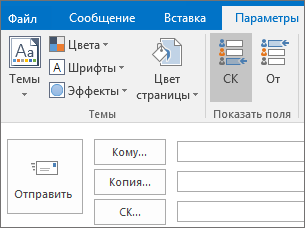
Если сообщение, которые вы создаете, открывается в области чтения, выберите СК на ленте.
Добавьте получателей в поле СК, введите сообщение и нажмите кнопку Отправить.
Отключение поля «СК»
Вы можете в любое время отключить поле поле «СК» для будущих сообщений.
Откройте новое сообщение либо создайте ответ на полученное или перешлите его.
Если сообщение, которое вы создаете, открывается в новом окне, на вкладке Параметры нажмите кнопку СК.
Если сообщение, которые вы создаете, открывается в области чтения, выберите СК на ленте.
Примечание: Цвет фона показывает, включена ли кнопка поле «СК». Темный фон означает, что кнопка включена, а светлый указывает на то, что она отключена.
Просмотр получателей скрытой копии
Если вы являетесь получателем сообщения, увидеть, добавил ли отправитель получателей поле «СК», нельзя. Только отправитель сообщения может видеть имена получателей в поле поле «СК». Для этого нужно открыть сообщение в папке Отправленные, где по умолчанию хранятся все отправленные сообщения.
В папке Отправленные откройте сообщение.
Просмотрите его заголовок в области чтения.

Символ + означает, что есть еще несколько получателей. Например, +11 на снимке экрана говорит о том, что в поле поле «СК» указано еще 11 получателей.
Выберите  , чтобы развернуть (открыть) раздел заголовка сообщения. Чтобы свернуть (закрыть) его, выберите
  .
.
Включение СК
Создайте сообщение электронной почты.
В правом конце строки Кому выберите СК.
В поле СК добавьте получателей, создайте сообщение и, когда будете готовы, нажмите кнопку Отправить.
Просмотр получателей скрытой копии
Если вы являетесь получателем сообщения, увидеть, добавил ли отправитель получателей поле «СК», нельзя. Только отправитель сообщения может просмотреть имена поле «СК» получателей, открыв сообщение в папке Отправленные, где по умолчанию хранятся все отправленные сообщения:
В папке Отправленные откройте сообщение.
Просмотрите его заголовок в области чтения.
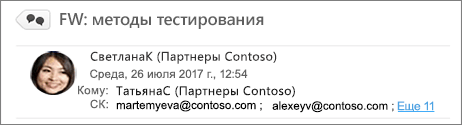
Если есть и другие получатели, вы увидите слово еще и их число. Например, еще 11 на снимке экрана говорит о том, что в поле поле «СК» указано еще 11 получателей.
Щелкните еще, чтобы развернуть (открыть) раздел заголовка сообщения.
Подготовьте почву. Перед тем как добавить имя предполагаемого получателя в поле СК, убедитесь в том, что он ожидает этого сообщения. Возможно, этому человеку потребуется занести вас в список надежных отправителей (или надежных получателей, если ваше имя указано в поле Кому).
Для чего это нужно? Использование поля «СК» — излюбленный прием тех, кто рассылает спам. По этой причине многие фильтры нежелательной почты помечают сообщения, в которых заполнено поле СК, как спам. В итоге, если предполагаемый получатель не добавит вас в список надежных отправителей в Microsoft Outlook, сообщение может отправиться прямиком в папку нежелательной почты.
Дополнительные сведения о настройке фильтра нежелательной почты в Outlook см. в статье Добавление имен в списки нежелательной почты.
Подумайте, стоит ли включать список рассылки в поле СК Дело в том, что если вы укажете имя списка рассылки в поле СК, это причинит неудобства пользователям, применяющим правила для сортировки почты по папкам. Эти правила проверяют имя списка рассылки в поле Кому или Копия, поэтому ваше сообщение не попадет в нужную папку.
Ознакомьтесь с установленными ограничениями Многие поставщики услуг электронной почты ограничивают количество имен, которые можно указать в полях Кому, Копия и СК сообщения. Например, ваш поставщик услуг электронной почты мог разрешить указывать в каждом сообщении не более 100 адресов. Если вы одновременно используете поля Кому, Копия и СК, помните, что имена в поле СК учитываются в общем количестве адресов. Чтобы узнать об ограничениях для вашей учетной записи, обратитесь к поставщику услуг электронной почты.
Сохранение списка получателей в тайне С помощью поля «СК» легко защитить конфиденциальность других пользователей: вы можете держать их в курсе событий, не раскрывая их личности. Например, отправляя объявление о работе нескольким людям, укажите их в поле «СК», чтобы не разглашать личности возможных соискателей.
Совет: Альтернативой использованию поля «СК» может служить слияние почты в Microsoft Office Word 2007. С помощью этой функции можно быстро отправить одно и то же сообщение электронной почты разным получателям. При выполнении массовой рассылки с помощью слияния почты в поле Кому сообщения будет указано всего одно имя.
Пресечение обсуждения, вышедшего из-под контроля Ниже описана ситуация, в которой использование поля «СК» для списка рассылки или большого количества имен может принести пользу.
Предположим, что вы отправляете сообщение с большим количеством имен в поле Кому. Начинается активное обсуждение, и каждый участник хочет высказать свое мнение. Количество сообщений кардинально увеличивается, так как многие получатели отвечают с мыслью «перестаньте отвечать всем на это сообщение», но проблема в том, что при этом они нажимают кнопку Ответить всем. Один из способов избежать использования функции Ответить всем состоит в том, чтобы ответить на сообщение, указав имя списка рассылки в поле СК. Например, вы можете нажать кнопку Ответить, указать в поле Кому только свое имя, поместить имя списка рассылки в поле СК и составить сообщение примерно такого содержания:
«Мне важны мнения всех людей по этому вопросу. Тех, у кого есть дополнительные комментарии, прошу ответить мне напрямую. (Имя списка рассылки помещено в поле СК, чтобы сократить количество ответов, рассылаемых всем пользователям.)»
Совет: Если вы отправляете сообщение людям, которые используют Outlook, то можете полностью предотвратить использование кнопки Ответить всем. Дополнительные сведения см. в статье Блокировка функции «Ответить всем».
Уменьшение числа нежелательных сообщений Люди, которые рассылают спам, охотно используют поле «СК», но им не нравится, когда вы поступаете так же. Если вы скроете имена получателей, указав их в поле СК, то никто не сможет скопировать их адреса электронной почты в сообщениях.
Компьютерная грамотность с Надеждой
Заполняем пробелы — расширяем горизонты!
Два поля в Яндекс почте для получателей : «Копия» и «Скрытая копия»
Рассмотрим, зачем в Яндекс.Почте нужны поля «Копия» и «Скрытая копия» и чем они могут быть полезны.
p, blockquote 1,0,0,0,0 —>
p, blockquote 2,0,0,0,0 —>
Чтобы написать письмо в Яндекс Почте, нужно нажать кнопку «Написать» в левом верхнем углу. Затем в поле «Кому» понадобится указать e-mail адрес одного получателя. Либо можно указать сразу несколько получателей, то есть, ввести несколько e-mail адресов через запятую.
p, blockquote 3,0,0,0,0 —>
Например, можно одно письмо отправить сразу на 5 (пять) или 10 (десять) адресов. Тогда получается, что Вы пишете одно письмо, но сразу пять или десять человек получит его.
p, blockquote 4,0,1,0,0 —>
Зачем нужны поля «Копия» и «Скрытая копия»
Когда в Яндекс почте есть один главный получатель письма (или несколько главных), тогда такие e-mail адреса необходимо ввести в поле «Кому». Если нужно отправить письмо другим людям просто для ознакомления, тогда можно указать их email в поле «Копия». При этом все получатели будут видеть, кому Вы еще отправили это письмо.
p, blockquote 5,0,0,0,0 —>
К примеру, Вы поздравляете бабушку с юбилейной датой, тогда у Вас один главный получатель. Другим 5-6 родственникам Вы можете отправить это же письмо для ознакомления. Для этого Вы помещаете их адреса в поле «Копия». Тогда все люди, которые получат это письмо, будут видеть абсолютно все e-mail адреса. Тут никакого секрета не будет, все будет ясно и понятно.
p, blockquote 6,0,0,0,0 —>
Есть более элегантный способ, чтобы сохранить некоторую тайну. Если Вы хотите, чтобы некоторые e-mail адреса не были видны другим получателям и были бы скрыты, тогда такие адреса следует поместить в поле «Скрытая копия».
p, blockquote 7,0,0,0,0 —>
Где находятся поля
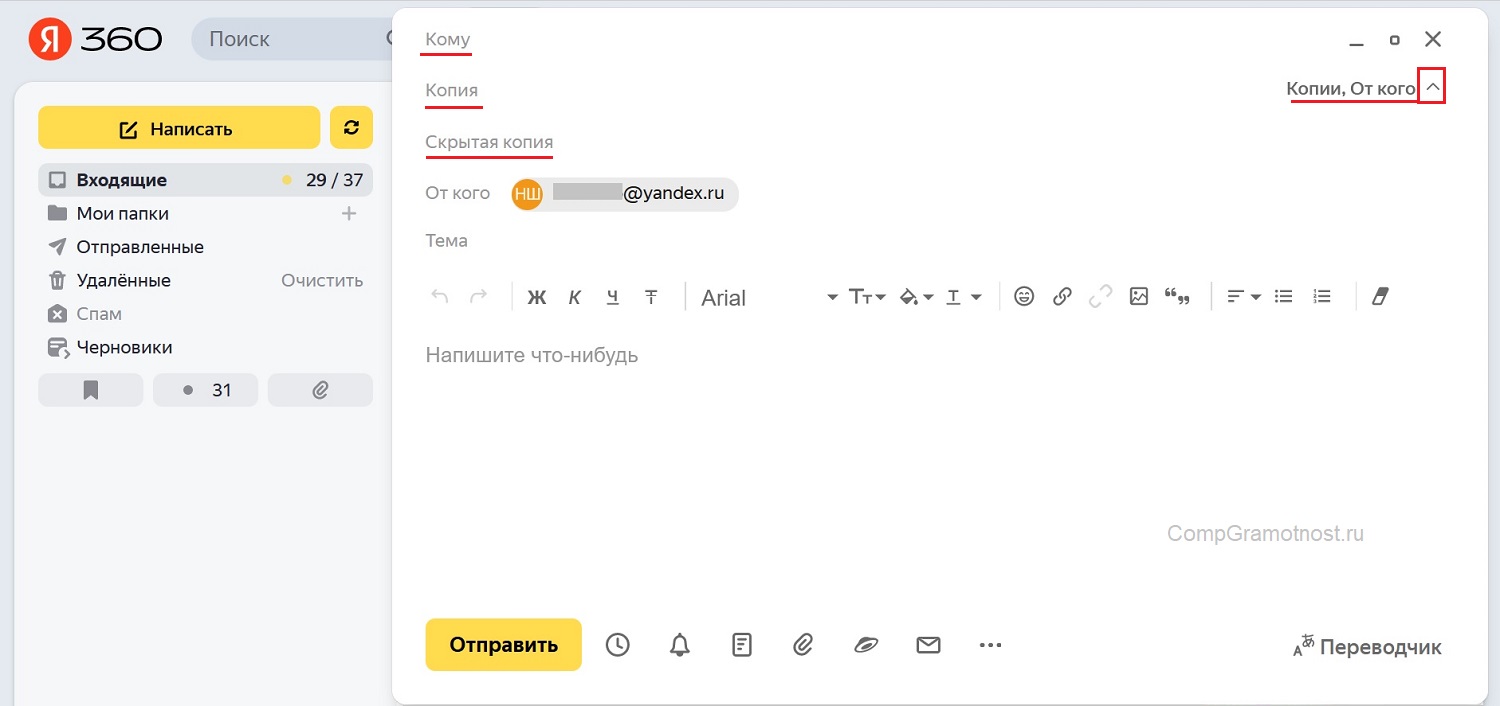
Рис. 1. Где в Яндекс почте «Кому», «Копия» и «Скрытая копия».
Чтобы написать письмо, надо нажать на желтую кнопку «Написать» в левом верхнем углу. Тогда справа появятся поле «Кому» для одного e-mail адреса или можно указать через запятую, несколько адресов получателей.
p, blockquote 8,1,0,0,0 —>
Обратите внимание, что в правом верхнем углу есть малоприметная ссылка: «Копии, От кого» (рис. 1). Надо на нее кликнуть. Тогда появятся дополнительные поля: «Копия» и «Скрытая копия».
p, blockquote 9,0,0,0,0 —>
В поле «Кому» вставляют электронную почту главного получателя письма. А в поле «Копия» помещают e-mail адреса тех, кому можно ознакомиться с письмом. Все адреса, находящиеся в «Копии», будут видны всем получателям письма.
p, blockquote 10,0,0,0,0 —>
В поля «Кому», «Копия», «Скрытая копия» можно добавить не один адрес электронной почты, а несколько e-mail. Если Вы хотите, чтобы некоторые адреса не были видны другим получателям, поместите их в поле «Скрытая копия».
Sorry, you have been blocked
This website is using a security service to protect itself from online attacks. The action you just performed triggered the security solution. There are several actions that could trigger this block including submitting a certain word or phrase, a SQL command or malformed data.
What can I do to resolve this?
You can email the site owner to let them know you were blocked. Please include what you were doing when this page came up and the Cloudflare Ray ID found at the bottom of this page.
Cloudflare Ray ID: 8034c44f599e6250 • Your IP: Click to reveal 178.175.133.149 • Performance & security by Cloudflare