Гибернация Windows 10

В этой инструкции подробно о том, как включить и отключить гибернацию в Windows 10, восстановить или удалить файл hiberfil.sys (или уменьшить его размер), а также добавить пункт «Гибернация» в меню Пуск. Заодно расскажу о некоторых последствиях отключения режима гибернации.
А для начала о том, о чем идет речь. Гибернация — энергосберегающее состояние компьютера, предназначенное в первую очередь для ноутбуков. Если в режиме «Сна» данные о состоянии системы и программ хранятся в оперативной памяти, потребляющей энергию, то при гибернации эта информация сохраняется на системном жестком диске в скрытом фале hiberfil.sys, после чего ноутбук выключается. При включении, эти данные считываются, и вы можете продолжить работу с компьютером с того момента, на котором закончили.
Как включить и отключить гибернацию Windows 10
Самый простой способ включения или отключения режима гибернации — использовать командную строку. Потребуется запустить ее от имени администратора: для этого кликните правой кнопкой мыши по кнопке «Пуск» и выберите соответствующий пункт.
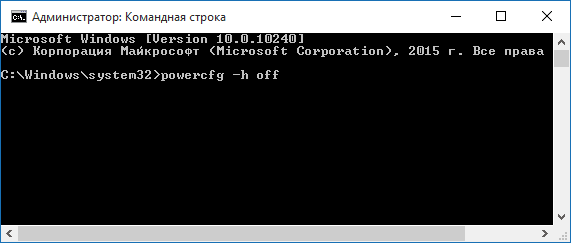
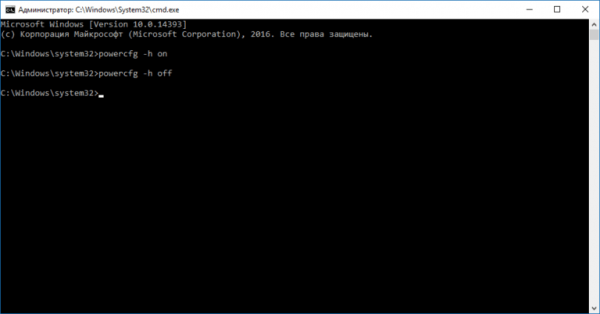
Чтобы отключить гибернацию, в командной строке введите powercfg -h off и нажмите Enter. Это отключит данный режим, удалит файл hiberfil.sys с жесткого диска, а также отключит опцию быстрого запуска Windows 10 (которая также задействует данную технологию и без гибернации не работает). В данном контексте рекомендую прочитать последний раздел этой статьи — об уменьшении размера файла hiberfil.sys.
Для включения режима гибернации, используйте команду powercfg -h on тем же образом. Учтите, что эта команда не добавит пункт «Гибернация» в меню Пуск, как это сделать описано далее.
Примечание: после отключения гибернации на ноутбуке следует так же зайти в Панель управления — Электропитание, кликнуть по настройке используемой схемы питания и посмотреть дополнительные параметры. Проверьте, чтобы в разделах «Сон», а также действиях при низком и критическом разряде батареи не был установлен переход в гибернацию.
Еще один способ отключения гибернации — использование редактора реестра, для запуска которого можно нажать клавиши Win+R на клавиатуре и ввести regedit, после чего нажать Enter.
В разделе HKEY_LOCAL_MACHINE\ System\ CurrentControlSet\ Control\ Power найдите значение DWORD с именем HibernateEnabled, дважды кликните по нему и установите значение 1, если гибернацию следует включить и 0 — чтобы выключить.
Как добавить пункт «Гибернация» в «Завершение работы» меню Пуск
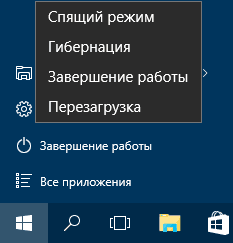
По умолчанию в Windows 10 отсутствует пункт гибернации в меню Пуск, но его можно туда добавить. Для этого, зайдите в Панель управления (чтобы попасть в нее, можно нажать правой кнопкой мыши по кнопке Пуск и выбрать нужный пункт меню) — Электропитание.
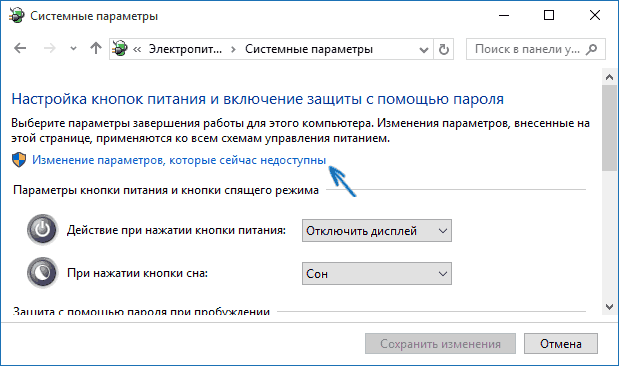
В окне настроек электропитания, слева, нажмите пункт «Действие кнопок питания», а затем кликните «Изменение параметров, которые сейчас недоступны» (требуются права администратора).
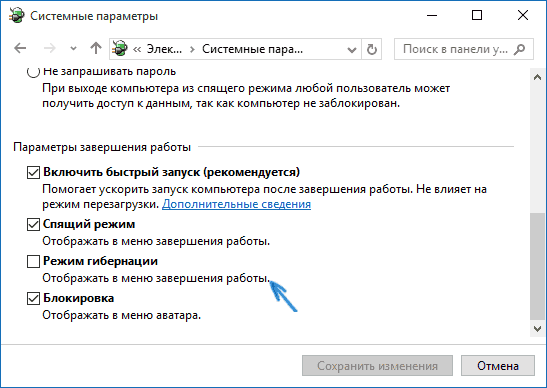
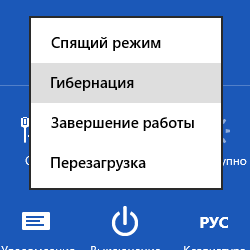
После этого вы сможете включить отображение пункта «Режим гибернации» в меню завершения работы. Если пункт отсутствует или не активен, используйте инструкцию Что делать, если нет пункта Гибернация в меню Пуск Windows 10 и Windows 11.
Как уменьшить файл hiberfil.sys
В обычных условиях, в Windows 10 размер скрытого системного файла hiberfil.sys на жестком диске составляет чуть более 70 процентов размера оперативной памяти вашего компьютера или ноутбука. Однако, этот размер можно уменьшить.
Если вы не планируете использовать ручной перевод компьютера в режим гибернации, но при этом хотите сохранить опцию быстрого запуска Windows 10, вы можете установить уменьшенный размер файла hiberfil.sys.
Для этого, в командной строке, запущенной от имени администратора, введите команду: powercfg /h /type reduced и нажмите Enter. Для того, чтобы вернуть все в исходное состояние, в указанной команде вместо «reduced» используйте «full».
Если что-то осталось не ясным или не получается — спрашивайте. Хочется надеяться, что вы сможете найти здесь полезную и новую информацию.
А вдруг и это будет интересно:
24.05.2020 в 13:34
Такая вот штука. После выполения команды reduced по отношению к файлу гибернации — пропадает напрочь пункт гибернации отовсюду (и с доп.меню в «электропитании» и с меню пуск. При этом сам по себе режим гибернации включен, в реестре стоят все соответственные значения. Как только возвращаешь исходный размер для hyberfil.sys — все становится на свои места и пункт в пуск возвращается сам. Не нашел в интернете, как всё таки немного задавить этот файл. Но статья всё-же хорошая и доступная!) WIN 10 1909
10.06.2020 в 08:23
Подтверждаю предыдущий комментарий, упрямо не включалась гибернация, как только прописал powercfg /h /type full и вернул полный размер, выключил и включил гибернацию и перезагрузился, все заработало. Win 10 x 64 1809 LTSC
03.01.2021 в 12:33
То же само, спасибо.
07.11.2021 в 19:56
Спасибо! Помогло на планшете.
15.06.2020 в 12:35
Я даже и не перезагружался, тоже заработало Win 10 Pro x64
30.06.2020 в 09:52
После установки win10 ПК стал включаться от движения мыши (в БИОСе все пробуждения от клавы и мыши выключены), после выполнения команды «powercfg.exe -h off» включаться от мыши перестал. Можно ли сохранить активным режим гибернации но отключить старт ПК от мыши, клавы…?
30.06.2020 в 15:12
Скорее всего достаточным будет установить оригинальные драйверы чипсета с сайта производителя материнской платы для этого.
16.09.2020 в 14:25
Как включить гибернацию (1903) чтобы появилась ваша несуществующая запись: Включить быстрый запуск (рек)?
Панель управления\Все элементы панели управления\Электропитание\Системные параметры (тут нету гибернации вообще нигде) Есть только Спящий режим и Блокировка.
18.09.2020 в 14:08
Здравствуйте. Вот здесь описано: https://remontka.pro/hibernation-windows-10/
Проще всего в командной строке от админа:
30.08.2020 в 00:32
reduced не нужный параметр.. Можно же напрямую задавать размер файла гибернации. Какой хочешь.
powercfg hibernate size XX, где XX — размер файла в процентах от общего объёма оперативной памяти
16.01.2021 в 11:06
бесполезная настройка, так как меньше 40% нельзя выставить.
22.04.2021 в 02:15
Ребят, очень прошу, помогите разобраться с этой гибернацией и режимом сна. Всё было в порядке, а где-то месяца два назад перестали оба эти режима работать. Вот хоть «кол на голове чеши», ничего не помогает. Все ваши советы испробовал, уже и на «Ответах» несколько раз вопрос задавал (но там вообще пустая болтовня). Пробовал систему заново устанавливать (по совету с оф.сайта майкрософт на тему гибернации).
Сделал диагностику режима питания, сохранил её. Но! Толку с неё вообще нет, я ведь там только буквы и слова прочитал, а смысла не вижу и что с этим делать — не понимаю.
Если что, у меня Виндовс 10 версия, Версия 20H2, сборка 19042.867
ноут Аcer ES1-522
Ноут стандартный, шёл без оптического привода. Поэтому был куплен SSD накопитель и установлен в штатное место. А на место отсутствовавшего DVD привода, был вставлен родной HDD (через салазки). Система была перенесена на новый диск с помощью Акронис. Это было сделано почти 2 года назад. и всё это время не было проблем с режимом гибернации и сна.
P.S.: Если надо будет какие-то данные, то добавлю в комментариях.
22.04.2021 в 14:04
Здравствуйте.
Рекомендую такой путь:
1. Заходим на страницу acer.com/ac/ru/RU/content/support-product/6268?b=1
2. Скачиваем: Serial IO Driver, приложение Power Management
3. Отключаем Интернет, устанавливаем по порядку скачанные вещи, перезагружаем.
4. Проверяем работу указанных вами вещей.
22.04.2021 в 21:45
Дорогой мой, уважаемый и драгоценный! А ведь помогло! Ах ты какая же оказия то была. И Яндекс.Кью и Ответы.Майл — всё это шлак и мутота! Вот реальный совет и подсобил.
Ну по крайней мере один раз, сработала гибернация.
Только у меня Power Management уже стоял, а вот скачал Serial IO Driver и его поставил. Система выдала предупреждение, что драйвер уже есть, и его менять не надо. Но выбрал заменить. И потом при перезагрузке очень долго процесс шёл. Ну минут пять ноут уходил в перезагрузку.
Затем, когда ноут включился. я открыл блокнот, и нажал на гибернацию.
Очень быстро ноут вышел в этот режим!
С опаской нажал включение, запускается — и блокнот открытый. значит работает.
Но! Если что, я ещё сегодня ночью проверю, и завтра добавлю фактов.
Кстати, а вот ещё один вопрос про драйверам есть. Тоже никак не могу решить.
Вот не знаю, как вам скинуть изображение. Но попробую так
В общем есть в «Диспетчере устройств» объект «Dawicontrol DC-154 RAID Controller», который в свойствах устройства описан так: «Запуск этого устройства невозможен. (Код 10) Устройство не существует.»
Странная ситуация! По VEN/DIV пробовал искать драйвера, но именно таких нет! Да и когда скачиваешь, то они не устанавливаются. Если что, то вот идентификатор этого устройства «PCI\VEN_1095&DEV_3114&SUBSYS_63C4ECBD&REV_01»
Подозреваю, что это салазки, на которых я интегрировал родной HDD, на место отсутствующего оптического привода. Но это подозрения только.
Ребят, подсобите разобраться, а я по возможности вам ещё отзывов напишу, если будет угодно.
23.04.2021 в 11:27
Дорогой и уважаемый Дмитрий, вот ведь какая ужасная штука приключилась.
Вчера по вашему совету сделал, и один раз у меня ноут ушёл в режим гибернации, и нормально всё опять включилось.
На ночь опять в режим гибернации ноутбук пустил. А утром… опять всё по старому! Опять он заново загрузился.
Там ещё такая особенность проявляется. Что сейчас он при переходе в режим гибернации (или сна), очень-очень долго это делает! Ну вроде бы экран погас, но горят два световых индикатора. Один — питание от сети, а второй… ну второй, это типа что работает ноутбук. По времени.. ну минуты 4-5 (не засекал).
Да, вот ещё один нюанс есть.
Провёл тестирование командой powercfg.exe -energy
До того как вашу рекомендацию выполнил, и после этого.
Оба результата сохранил. Там описаны ошибки в системе управления питания. Но не хватает у меня ума в них разобраться! Буквы читаю, и даже слова, но смысла не выхватываю. Ибо там не даётся сценария по их исправлению.
Может поможете? Ну чтобы в порядок привести.
23.04.2021 в 11:39
1. По долгому переходу в режим гибернации: может быть если у вас медленный HDD на ноутбуке.
2. Выключение после долгой гибернации (всю ночь) — в общем-то типично. Не знаю, специально ли сделано (чтобы батарея не разрядилась) или не специально. Предлагаемое решение от людей: отключить автоматические сон и гибернацию в дополнительных параметрах схемы электропитания.
08.08.2023 в 16:27
«кол на голове чеши»
Не «ЧЕШИ», а «ТЕШИ» от слова «тесать», т.е. заострять один конец топориком на какой-нибудь поверхности (в данном случае-на чурбане/голове)!
23.04.2021 в 15:18
1. У меня на ноутбуке система находится на SSD, и работала она прекрасно! Эти неполадки начались где-то месяца 3 назад. Так что скорость ни как не связана с работой HDD (он у меня как архив стоит на месте отсутствующего оптического привода).
2. «Выключение после долгой гибернации» — извините, но это как раз нетипично. Это нонсенс и парадокс! Ноут просто не переходит в режим гибернации, он сразу выключается.
М-да… в общем поискал ваши аккаунты в разных сетях, подписался на два Телеграмм канала, может быть там получится этот вопрос разъяснить. А здесь что-то вязнет проблема.
Главное — вчера была гибренация! Т.е. проблема решаемая, нужен просто грамотный специалист.
Но за участие — спасибо.
05.10.2021 в 03:17
здравствуйте, когда захожу в действие при закрытии крышки, там выбор между «сон» и «завершение работы» а гибернации нету, как сделать так, чтобы он появился?
05.10.2021 в 08:12
Здравствуйте.
Нажимали вверху этого окна «Показать действия, которые сейчас недоступны?».
Если после этого не появляется тоже, то быть может, вы отключали ранее гибернацию с помощью командной строки?
18.12.2021 в 07:04
здравствуйте. а вот у меня на ноутбуке пропала гибернация по-времени, т.е. при закрытии крышки или через пуск она есть, а через установленный промежуток времени — ноут не уходит в гибернацию. раньше норм было.(ничего не менял)
подскажите пожалуйста куда копать?
18.12.2021 в 19:41
Здравствуйте.
Правильно ли я понял, что сам этот промежуток времени установить можно, верно, но эффекта от этого нет?
Если так, то основное мое предположение: какой-то фоновый софт не дает системе начать подсчитывать «период бездействия». Что именно это в вашем случае — не берусь угадать: может быть клиент файлообменных сетей, а может быть и что-то еще.
19.12.2021 в 01:18
промежуток времени установить можно, верно, но эффекта от этого нет? -именно так.
клиентов никаких не стоит, ни уторрентов и т.д… голову сломал уже((
19.12.2021 в 18:03
И все равно предполагаю, что что-то стороннее мешает.
Проверить, впрочем, легко: загрузиться вот так и посмотреть, сработает ли гибернация: https://remontka.pro/clean-boot-windows/
21.12.2021 в 06:00
Дмитрий, спасибо огромное за помошь!
оказался, банально, firefox! если он открыт, то гибернация не происходит по таймеру, закрываешь — всё работает.
т.к. firefox стоял на автообновлении, видимо надо вспоминать когда это началось ( «с фонаря» ), и поставить Ту версию, где не происходило, примерно 1-1.5 месяца обратно.
или, возможно, у Вас какие мысли будут по этому поводу?
21.12.2021 в 16:28
Вот не знаю… поискал, что пишут на тему проблемы этой в связке с Firefox, есть сообщения о том, что может мешать служба Mozilla maintenance service (служба обслуживания Mozilla). При наличии таковой можете попробовать отключить.
22.12.2021 в 02:21
ой, я же вчера написал,что оказалось расширение радио, а не сам firefox . а сообщение не появилось.
выключаешь расширение -гибернация, по таймеру, без проблем всё ок. включаешь — не работает))
радио: Worldwide Radio
08.08.2023 в 16:33
Скорее всего, у вас другое действие (выкл-е, например) выставлено по времени ранее, чем гибернация. До гибернации просто время не доходит.
05.03.2022 в 01:44
У меня Windows 10 Корпоративная LTSC 21H2 на стационарнике на SSD. Включен режим Быстрый запуск. При выключении компьютера (монитор гаснет) слышно как отключаются 3 HDD, а потом какой то один включается (слышно как он разгоняется) и секунд через 10 полностью комп выключается. На все про все уходит секунд 20-25. Зачем он снова запускает HDD если винда стоит на SSD и файл hiberfil.sys находится там же? Как это отключить без отключения режима гибернации (быстрого запуска)?
06.05.2022 в 06:39
Наверное, придется разобрать ноут и узнать почему он снова запускает HDD
05.05.2022 в 18:59
У меня ультрабук Asus zenbook ux303 ln, после переустановки windows 10 home-64 бит 21H2 перестала нормально работать гибернация (до этого стояла винда 10 home до версии 20h1) . На данный момент гибернация настроена по нажатию кнопки выключения. Однако, после нажатия на кнопку, у меня выходит надпись «Блокирование» буквально на секунду, и экран выключается, но при этом ноут не уходит в гибернацию, индикатор на кнопке выключения светится (хотя даже при спящем режиме он отключается). При движение мышкой выходит экран авторизации пользователя. На оф. сайте asus Intel Management Engine Interface драйвера нет. На данный момент в системе установлен драйвер 11.7.0.1045 от 03.10.2017, при этом автоматическое обновление говорит, что новее драйвера нет.
06.05.2022 в 12:58
Здравствуйте.
Поставьте ATKPackage (возьмите версию для Win 8.1 с официального сайта), должно помочь.
06.05.2022 в 17:14
Дмитрий, попробовал не помогает. Наряду с этим установил с оф. сайта драйвера на чипсет и IME от Win8.1, тоже безрезультатно. Есть еще идеи ?
08.05.2022 в 11:12
Решил вопрос. У меня видимо какой то глюк. Когда через командную строку прописываешь
гибернация включается, а когда on отключается)
08.05.2022 в 16:19
09.05.2022 в 10:39
Я оказывается поторопился радоваться, у меня компа в режим сна уходит а не гибернация)) Давайте искать решение) По нажатию кнопки со включенной гибернацией выходит надпись блокировка, экран на миллисекунду гаснет, а затем снова включается)
Причем когда гибернация включена, функция сон не отрабатывается как положено, по факту просто отключается экран, индикатор питания продолжает гореть. При выключенной гибернации сон отрабатывается как положено. Ноут весь как-будто вырубается буквально за миллисекунду. Индикатор питания не горит
09.05.2022 в 14:34
Ну вообще связка из ATK + IME + оригинальных драйверов чипсета должна была бы решить проблему (если только Windows не успела их обновить, особенно IME — сверьте версии в диспетчере устройств и того, что вы скачивали от 8.1)
11.05.2022 в 19:00
Дмитрий, множество различных версий вышеуказанных драйверов перепробовал, не работает) Ладно будем сном пользоваться))
Спасибо за старания)
09.11.2022 в 23:10
1. Пишу «powercfg /h /type reduced» — в ответ «параметр задан неверно»
2. Как действие при нажатии кнопки питания переназначить на гибернацию? У меня нет в выпадающем списке этого пункта — только «Действие не треуется», «Ничего не делать», «Сон» и «Отключить дисплей»
10.11.2022 в 13:18
1. Такое сообщение может быть, если вы вручную задавали размер файла гибернации каким-либо способом. Тогда сначала сбросить размер powercfg /h /size 0
2. При уменьшенном размере файла гибернации пункта «гибернация» в меню пуск и в действиях по кнопке не будет, так как уменьшенный размер используется только для быстрой загрузки.
08.01.2023 в 03:51
Здравствуйте. Перечитал вроде все комменты и не нашел ответа. Везде информация размытая и даже я пробежавшись по куче статей так и не смог понять принципиальной разницы между гибридным сном и гибернацией. Поэтому и не могу определиться что лучше выбрать для ПК или ноутбука. На англоязычном форуме дали ответ, что гибернация больше не нужна — гибридный сон ее полностью заменяет. В общем, если и та и другая функция сохраняет инф. сначала на оперативке, потом на диске, делают в принципе одно и тоже и нужно питание для обоих…, то в чем тогда отличие и что в каком случае выбирать?! 🙂 И второй вопрос, на сколько сильно это портит SSD диск, то есть сколько раз в день, час минуту система перезаписывает этот файл гибернации? И я правильно понимаю, что это один и тот же файл, говорим ли мы про саму гибернацию или про гибридный сон? Спасибо)
08.01.2023 в 11:42
Здравствуйте.
Пробую ответить:
1. Не скажу, что лучше. Но, опираясь на то, что по умолчанию гибридный сон включен для ПК и отключен для ноутбуков, предполагаю, что с точки зрения Майкрософта на ноутбуках лучше обычная гибернация (и питания она почти не требует — тут кстати для меня самого не до конца ясно — она не должна требовать его вообще, но доки пишут «требует наименьшее количество из всех режимов»).
2. Про SSD — по официальной информации запись ведется только когда инициализируется переход в режим гибернации или подобный режим, в остальное время файл неизменен.
28.05.2023 в 18:34
Добрый день. Файл гибернации занимает много места, уменьшаю его через reduced – помогает при включении-выключении, но при перезагрузке сбрасывается, и опять нужно уменьшать. В чем может быть проблема?
Для чего нужна гибернация в ноутбуке и компьютере
На каждом ноутбуке есть несколько встроенных режимов завершения работы: сон, полное выключение и гибернация. Если принцип работы выключения и режима сна более или менее понятен, то о гибернации мало кто знает. Поэтому о том, что такое гибернация на ноутбуке будет рассказано далее.

Понятие гибернации
Многие пользователи Windows знают о том, что режим гибернации является чем-то похожим или подобным режиму сна. Но в чем их явные отличия, знают единицы. Гибернация – спецрежим выключения компьютера, при котором все данные сохраняются на винчестере в системном файле hiberfile.sys, по объему равному объему ОЗУ. К сохраненным данным будет относится буфер обмена (если он содержит при сохранении какую-либо информацию), а также открытые приложения. Такой подход к завершению работы позволяет без потерь восстанавливать текущую версию при возвращении к устройству. Впервые поддержка такой функции была добавлена в 1995 году на операционной системе Windows 95, однако свое современное название «гибернация» получала только с появлением ОС Vista.
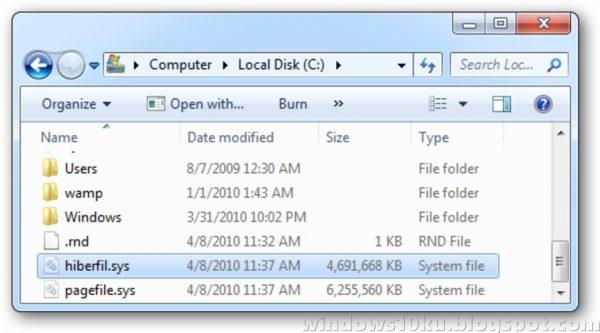
Что такое режим сна на ноутбуке
Сон – режим, при котором вся информация сохраняется в оперативной памяти. Спецрежим сна заставляет все процессы компьютера переходить на паузу. Это значит, что все железо компьютера, процессор, модули связи, продолжают работать, но экран устройства при этом отключается. Все, что нужно, чтобы возобновить работу после активации режима сна – нажать на любую кнопку, провести пальцем по тачпаду или поводить мышкой, чтобы ноутбук отреагировал и возобновил работу.
Преимуществом режима сна является то, что на подготовку к работе требуется минимальное количество времени. Недостаток тоже присутствует: заряд аккумулятора снижается, так как устройство фактически остается в рабочем состоянии. Если заряд приближается к нулевой отметке, устройство автоматически сохраняет данные на жестком диске и возобновляет работу только при подключении прибора к питанию.
Что такое гибернация в ноутбуке и компьютере
Для устройств с ОС Windows 7, 8 или Vista гибернация считается самым оптимальным вариантом. Это объяснимо тем, что длительность процесса загрузки прибора сильно сказывается на заряде батареи. Как уже было сказано, спецрежим позволяет затрачивать минимум времени для восстановления рабочего состояния. А так как перед переходом в спецрежим приложения выключать необязательно, заряд не затрачивается на их запуск. Состояние работающих программ и открытых окон сохраняется таким же.
В чем отличие этих двух режимов
Отличия спецрежима сна от гибернации:
- В спящем режиме батарея может разрядиться спустя некоторое время.
- При гибернации питание на устройстве полностью отсутствует, за исключением работы кварцевого генератора, поэтому ноутбук не разряжается.
- После отключения устройства в этом спецрежиме сохраняется дата и время на BIOS, так как память жесткого диска сохраняет последний запомнившийся образ оперативной памяти.
Когда и зачем использовать режим гибернации
Стоит заметить, что рядовому пользователю скорее всего не придется пользоваться гибернацией. В связи с этим обычно рекомендуется его отключать. Он предназначен для пользователей, работающих с ноутбуком на расстоянии от источников питания или не имеющих зарядного устройства поблизости.
Спецрежим становится помощником, когда становится необходимостью неожиданно завершить процесс работы, но успеть сохранить результат. Благодаря ему можно продолжить с того места, на котором закончили, при этом не утратив заряд.
Удобство данного режима оценили миллионы пользователи ОС Windows. Сейчас без этой функции многие не представляют себе работу с ноутбуком.
Включение гибернации
Некоторые ноутбуки не поддерживают рассматриваемый режим, а на других устройствах он может быть просто отключен. Это может быть вызвано рядом причин:
- Спецрежим не поддерживается видеокартой, встроенной в корпус устройства. Обновление драйверов исправит ситуацию.
- На ноутбуке включен гибридный сон.
- Данный спецрежим всегда выключен в BIOS. Чтобы перейти к нему, следует в BIOS вставить соответствующий режим.
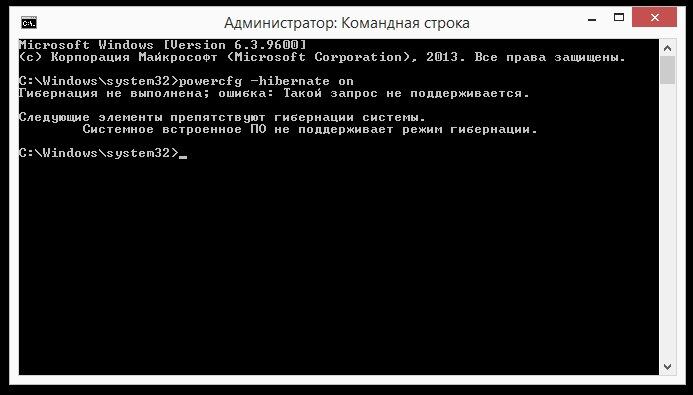
Чтобы проверить, поддерживается ли он, нужно воспользоваться командной строкой:
- В поле поиска Windows требуется ввод команды «cmd».
- После нажатия Enter запустится командная строка.
- В данном режиме требуется ввести powercfg/a. После чего нужно нажать Enter.

Если режим поддерживается на устройстве, его можно включить:
- В поле поиска Windows необходимо ввести «cmd».
- На нужном пункте с помощью нажатия правой клавиши мыши выбрать «Запуск от имени администратора», после чего нужно нажать Enter.
- В командной строке следует ввести powercfg/hon. После чего нужно нажать Enter.

Чтобы персонально настроить спецрежим, следует выполнить ряд простых шагов:
- В меню «Пуск» нужно войти в раздел «Панель управления».
- Среди элементов необходимо войти в меню «Электропитание». При этом просмотр должен быть в виде значков, чтобы ускорить процесс поиска.
- В появившемся списке следует выбрать нужный план электропитания и кликнуть на опцию «Настройка плана электропитания».
- Для того, чтобы настроить режим, нужно выбрать пункт «Изменить дополнительные параметры питания».
- В появившемся маленьком окне можно настроить время и особенности активации режимов выключения.
Отключить гибернацию windows – алгоритм действий
Нередко бывают ситуации, когда рассматриваемый спецрежим является лишним инструментом, который только мешает в работе. В этом случае ее можно самостоятельно отключить. Чтобы отключить гибернацию на устройстве с ОС Windows, нужно выполнить ряд действий:
- Нужно войти в меню «Пуск» и выбрать пункт «Панель управления».
- На экране появится окно. Дважды кликнув на иконку «Электропитание», откроется новое окно.
- Для отключения спецрежима в левой части данного окна следует кликнуть на ссылку «Настройка перехода в спящий режим».
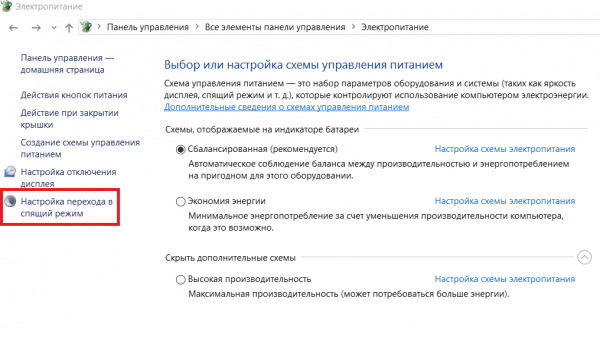
Настройка перехода в спящий режим
- В следующем появившемся окне необходимо выбрать пункт «Никогда», чтобы гибернация была отключена.
- Ссылка «Изменить дополнительные параметры» потребуется, чтобы изменить режимы электропитания, задающие состояние и поведение системы согласно определенным ситуациям, обуславливающих надобность перехода в спецрежим сна и устанавливающих таймер для выхода из спящего состояния.
- Снова следует перейти в меню кнопки «Пуск» и выбрать опцию «Программы». Среди предложенных вариантов нужно выбрать «Служебные» и очистить диск с помощью соответствующей команды.
- В увиденном окне необходимо установить флажок рядом с пунктом «Очистка файлов режима гибернации» и согласиться.
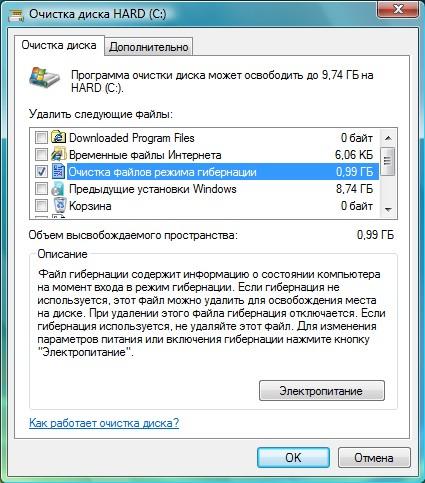
Очистка файлов режима гибернации
- Остается открыть командную строку, используя команду «cmd» и ввести powercfg/hoff, и после полного отключения режима гибернации повторить пункты 6-7 для очистки диска.
Включение режима гибернации через Биос
Причины проблем с гибернацией
Как было сказано выше, есть ряд причин, по которым ноутбук не может войти в спецрежим или не может корректно выйти из него. Проблемы выхода обычно возникают из-за наличия открытых сторонних приложений или подключенных внешних устройств, постоянно «будящих» ноутбук. Такое воздействие гаджетов сказывается на уровне заряда батареи.
Гибернация имеет свои преимущества и недостатки. Среди преимуществ завершения работы с помощью данного режима выделяют:
- Возможность продолжения работы с информацией после выключения.
- Избежание потребления большого количества энергии.
- Ускорение процесса загрузки и выключения операционной системы ноутбука по сравнению c обычным завершением работы.
- Возможность автоматической активации спецрежима.
К недостаткам можно отнести:
- Файл hiberfile.sys занимает объемное пространство на винчестере.
- После выхода ноутбука из состояния гибернации возможна некорректная работа программ.
- Процесс выхода занимает больше времени, чем выход из спецрежима сна.
Таким образом, не всем пользователям подходит гибернация, так как она имеет немало недостатков.
Правильный выход из режима гибернации
Многие пользователи задаются вопросом о том, как вывести ноутбук из гибернации? Чтобы совершить правильный выход в операционной системе Windows, обычно достаточно нажать на кнопку электропитания, то есть включить компьютер. В некоторых системах можно восстановить работу устройства, пошевелив мышью или нажав на любые клавиши клавиатуры. Если ноутбук был собран, при поднятии крышки-монитора ноутбук выходит из гибернации.
Чтобы система восстановила свою работу, требуется подождать 30-120 секунд. Время выхода из спецрежима сопоставимы со стандартным временем загрузки модели ноутбука. Стоит помнить, что режим не будет доступен, если жесткий диск переполнен.
Выход из гибернации можно также настроить по таймеру. В этом случае ноутбук автоматически включится в назначенное время. Также некоторые модели поддерживают возможность назначать на определенные клавиши возможности управления выходом из спецрежима. В этом случае вы сможете использовать ту комбинацию на клавиатуре, которая будет для вас удобной.
Видео по теме
Более подробно разобраться в данной теме поможет видео на YouTube:
В видео рассказывается о том, что такое «гибернация», отличие данного спецрежима от режима «сна». Автор видео также обращает внимание о пользе спящего режима и гибернации для ноутбуков. На видео подробно разбирается, как удалить файл спецрежима. Весь процесс визуализирован и прокомментирован автором, что позволяет повторить без проблем все действия на своем компьютере.
Режим гибернации Windows 10: как включить и отключить, назначение
Операционная система Windows 10 приобрела множество интересных функций, в сравнении с более старыми версиями программного обеспечения от компании Microsoft. Вместе с тем она лишилась ряда специфических настроек и возможностей, некоторые из которых были скрыты. Многие пользователи заметили, что режим гибернации в Windows 10 пропал из меню пуск при базовой настройке, тогда как многие владельцы стационарных компьютеров и ноутбуков привыкли им пользоваться. В рамках данного материала мы рассмотрим, как включить гибернацию в Windows 10 и вывести кнопку, отвечающую за переход в данный режим, в меню «Пуск».
Гибернация в Windows 10: назначение
В Windows 10 режим гибернации предназначен, как и в прошлых версиях операционной системы, чтобы компьютер мог быстро вернуться к выполняемым задачам после временного отключения. Режим гибернации отличается от спящего режима более эффективным потреблением энергии, и в первую очередь он необходим для ноутбуков.
В режиме гибернации Windows 10 компьютер сохраняет все открытые в данный момент задачи, которые используют оперативную память, в отдельный файл, после чего они закрываются. Это позволяет избавить компьютер от «лишнего» потребления энергии в спящем режиме. При возобновлении работы из режима гибернации, операционная система Windows использует информацию из созданного файла, чтобы вновь открыть все запущенные ранее программы в исходном состоянии.
Очевидным минусом режима гибернации, в сравнении со спящим режимом, является скорость перехода компьютера от выключенного состояния к рабочему. Но его использование оправдано, если речь идет о ноутбуке на аккумуляторе, которому требуется всегда быть наготове, чтобы перейти в рабочий режим.
Как включить гибернацию в Windows 10
Как оговаривалось выше, режим гибернации в новой версии операционной системы от компании Microsoft пропал из меню «Пуск», и пользоваться им стало невозможно. Вернуть гибернацию в Windows 10 на привычное место можно следующим образом:
-
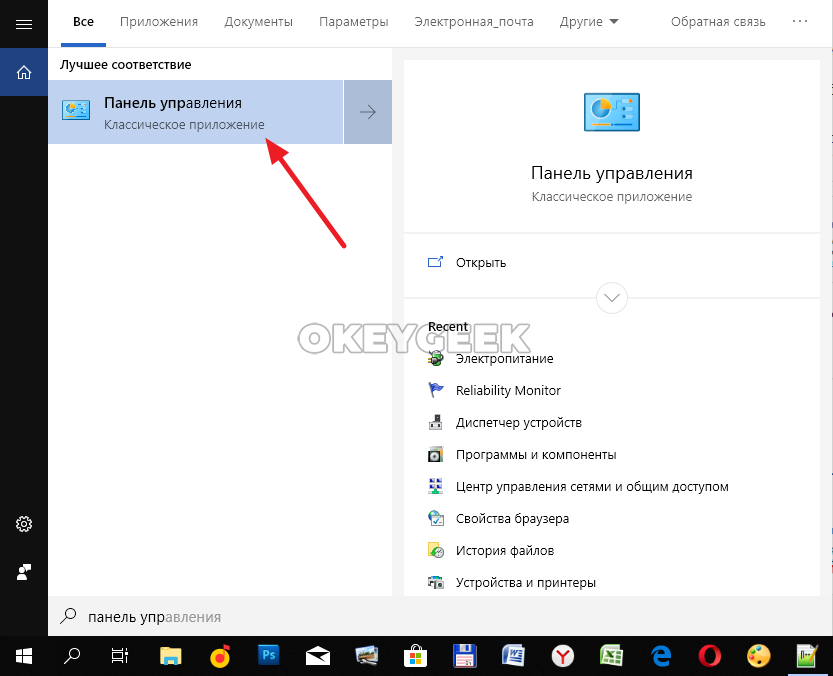
Нажмите на поиск в левом нижнем углу и напишите «Панель управления», чтобы запустить данный пункт;
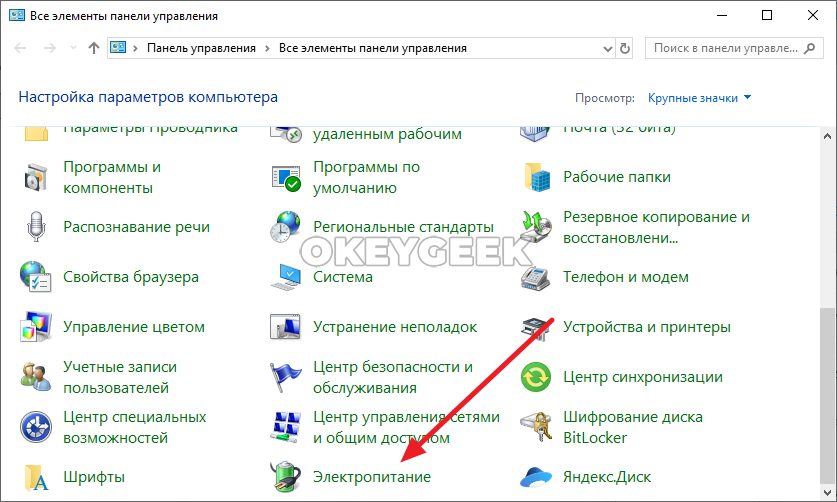
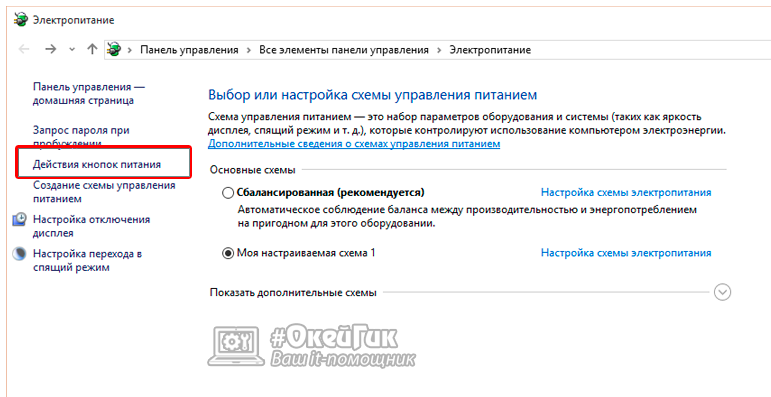

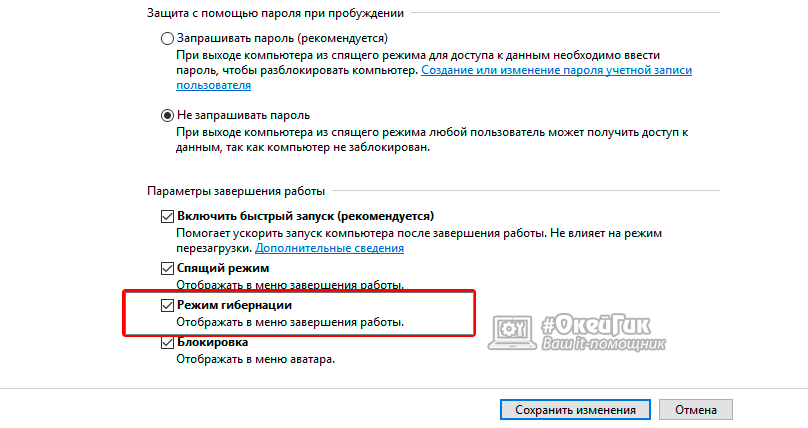
Сразу после описанных выше действий, режим гибернации станет доступен в меню «Пуск», и им можно будет воспользоваться. Стоит отметить, что имеются ограничения со стороны «железа» на использование режима гибернации. Некоторые видеокарты отказываются поддерживать энергосберегающий режим работы компьютера с выгрузкой имеющихся задач в отдельный файл.
Как отключить и включить гибернацию в Windows 10 через командную строку
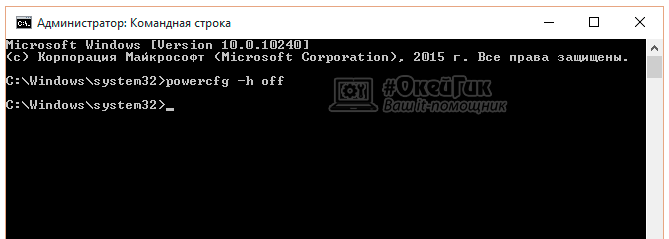
Режим гибернации может быть отключен не только в параметрах компьютера, но и в настройках BIOS. Если это так, описанный выше способ включения режима гибернации не позволит добиться желаемого результата. В таком случае, включить гибернацию необходимо через командную строку. Для этого запустите командную строку от имени администратора и пропишите в ней:
После этого, если галочка стоит в настройках электропитания, кнопка перевода компьютера в режим гибернации станет доступна в меню «Пуск». На уровне BIOS так же администраторы компьютера могут выключить режим гибернации, прописав в командной строке:
Использование режима гибернации на стационарных компьютерах не имеет никакого смысла, и на них лучше отдавать предпочтение стандартному спящему режиму. При этом на ноутбуке активировать гибернацию необходимо, особенно, если он часто используется без подключенного питания.
Гибернация при включении ноутбука что делать
Через определённое время после бездействия включённого ноутбука активируется гибернация или «спящий режим». Эта функция требуется для экономии энергии, а также это снижает износ аппаратного оборудования. Но иногда выйти из этого состояния очень сложно.
Режим гибернации на ноутбуке
Режим гибернации – это состояние ноутбука, когда он почти полностью не потребляет энергию. Эта функция была специально сделана для мобильных ПК, работающих от аккумуляторной батареи. Отличие режимов:
- Если устройство включает режим «сон», то все активные окна и приложения сохраняются в оперативной памяти ПК, а потребление электроэнергии только понизится.
- Если используется гибернация, то сохранение данных происходит не в оперативной памяти, а используется винчестер, при этом ноутбук полностью отключается.
Справка! Таким образом, именно гибернация, среди остальных средств экономии электроэнергии, считается самой лучшей. И специалисты советуют использовать именно эту функцию, если устройство будет долгое время неактивно, а после нужно быстро (в течение минуты) привести ноутбук в рабочее положение с активными окнами и программами, которые были открыты до этого.
Как выйти из режима гибернации на ноутбуке: способы
Чтобы выйти из гибернации, необходимо выполнить следующие действия:
- В первую очередь можно попробовать восстановить работу любым способом, к примеру, нажать на кнопку мыши. Если это действие не дало результат, воспользуйтесь кнопкой возврата к прежнему режиму Esc.
- После попробуйте комбинацию кнопок Ctrl+Alt+Delete. В этом меню нужно нажать на «Перезагрузку компьютера», так система вернётся к нормальному состоянию. Кнопка «Питания» на клавиатуре также может вызывать это действие, если для неё это установлено. Не стоит беспокоиться за программы и открытые окна, в которых производилась работа, дамп памяти сохраняется в отдельном файле, потому во время запуска операционной системы всё восстановится.
Не советуют использовать функцию «ждущий режим» или «сон», если появляются сложности во время выхода из гибернации. Кликните правой клавишей мышки на свободном поле рабочего стола и нажмите «Свойства».
В появившемся меню найдите пункт «Заставка» и выберите вкладку «Питание». Зайдите в «Спящий режим» и уберите флажок напротив строки «Разрешить спящий режим».
Почему не удаётся выйти из режима гибернации
Спящий режим включается, когда человек, закончив работу с мобильным ПК, не утруждается «выходом из Виндовс», а просто захлопывает ноутбук.
Удобно. Во время открытия крышки ОС не загружается полностью заново, а запускается с момента закрытия крышки. Это экономит время и электроэнергию аккумуляторной батареи.
Но, из гибернации устройство может не выйти. Что нужно сделать в этом случае:
- для начала нажмите любую клавишу клавиатуры или подключите какое-то внешнее устройство через USB-разъем. Возможно, это поможет выйти из гибернации;
- вероятно, разрядилась аккумуляторная батарея — подсоедините к лэптопу зарядку, подождите определённое время, пока зарядится батарея и нажмите «Питание»;
- случился сбой во время выхода из гибернации — при заряженной аккумуляторной батареи нажмите и задержите клавишу «питания» приблизительно 3-4 секунды — это стандартное действие вызывает перезапуск Виндовс;
- вероятно, произошёл сбой в настройках ноутбука (чаще всего случается в старых моделях) — достаньте батарею из устройства, установите обратно, ПК может начать загружаться.
Если вышеописанные действия не смогли помочь, то произошла серьёзная поломка и лучше всего обратиться за услугами к опытному специалисту.
Через определённое время после бездействия включённого ноутбука активируется гибернация или «спящий режим». Эта функция требуется для экономии энергии, а также это снижает износ аппаратного оборудования. Но иногда выйти из этого состояния очень сложно.
Режим гибернации на ноутбуке
Режим гибернации – это состояние ноутбука, когда он почти полностью не потребляет энергию. Эта функция была специально сделана для мобильных ПК, работающих от аккумуляторной батареи. Отличие режимов:
- Если устройство включает режим «сон», то все активные окна и приложения сохраняются в оперативной памяти ПК, а потребление электроэнергии только понизится.
- Если используется гибернация, то сохранение данных происходит не в оперативной памяти, а используется винчестер, при этом ноутбук полностью отключается.
Справка! Таким образом, именно гибернация, среди остальных средств экономии электроэнергии, считается самой лучшей. И специалисты советуют использовать именно эту функцию, если устройство будет долгое время неактивно, а после нужно быстро (в течение минуты) привести ноутбук в рабочее положение с активными окнами и программами, которые были открыты до этого.
Как выйти из режима гибернации на ноутбуке: способы
Чтобы выйти из гибернации, необходимо выполнить следующие действия:
- В первую очередь можно попробовать восстановить работу любым способом, к примеру, нажать на кнопку мыши. Если это действие не дало результат, воспользуйтесь кнопкой возврата к прежнему режиму Esc.
- После попробуйте комбинацию кнопок Ctrl+Alt+Delete. В этом меню нужно нажать на «Перезагрузку компьютера», так система вернётся к нормальному состоянию. Кнопка «Питания» на клавиатуре также может вызывать это действие, если для неё это установлено. Не стоит беспокоиться за программы и открытые окна, в которых производилась работа, дамп памяти сохраняется в отдельном файле, потому во время запуска операционной системы всё восстановится.
Не советуют использовать функцию «ждущий режим» или «сон», если появляются сложности во время выхода из гибернации. Кликните правой клавишей мышки на свободном поле рабочего стола и нажмите «Свойства».
В появившемся меню найдите пункт «Заставка» и выберите вкладку «Питание». Зайдите в «Спящий режим» и уберите флажок напротив строки «Разрешить спящий режим».
Почему не удаётся выйти из режима гибернации
Спящий режим включается, когда человек, закончив работу с мобильным ПК, не утруждается «выходом из Виндовс», а просто захлопывает ноутбук.
Удобно. Во время открытия крышки ОС не загружается полностью заново, а запускается с момента закрытия крышки. Это экономит время и электроэнергию аккумуляторной батареи.
Но, из гибернации устройство может не выйти. Что нужно сделать в этом случае:
- для начала нажмите любую клавишу клавиатуры или подключите какое-то внешнее устройство через USB-разъем. Возможно, это поможет выйти из гибернации;
- вероятно, разрядилась аккумуляторная батарея — подсоедините к лэптопу зарядку, подождите определённое время, пока зарядится батарея и нажмите «Питание»;
- случился сбой во время выхода из гибернации — при заряженной аккумуляторной батареи нажмите и задержите клавишу «питания» приблизительно 3-4 секунды — это стандартное действие вызывает перезапуск Виндовс;
- вероятно, произошёл сбой в настройках ноутбука (чаще всего случается в старых моделях) — достаньте батарею из устройства, установите обратно, ПК может начать загружаться.
Если вышеописанные действия не смогли помочь, то произошла серьёзная поломка и лучше всего обратиться за услугами к опытному специалисту.
- 1. Способы отключения гибернации
- 2. Правильный выход из режима гибернации
- 3. Преимущества и недостатки режима
- 4. Когда и зачем использовать режим гибернации?
Многие пользователи Windows, в большинстве владельцы ноутбуков, часто задаются вопросом, что такое гибернация? Этот режим подобен режиму сна, за тем отличием, что все открытые приложения, буфер обмена и прочую пользовательскую информацию он сохраняет не в оперативной памяти, а в отдельном системном файле и выключает ноутбук или компьютер. Потом при повторном включении, все нужные вещи подгружаются из этого файла. Но это еще не все. В данной статье мы подробно расскажем, что это такое гибернация на Windows 7.
Способы отключения гибернации
Так как многие пользователи не знают, что такое гибернация Windows 10 и как работать с этим режимом, то в этой статье мы расскажем об особенностях этого режима и как его выключить. Как отключить гибернацию на Windows 10 – все предельно просто: достаточно просто открыть командную строку Windows и прописать в ней powercfg -h off. После этого гибернация windows перестанет работать на вашем компьютере и вам больше не придется беспокоиться о незнакомом режиме. Гибернация в ноутбуке отключается абсолютно аналогично и не требует никаких дополнительных действий.
Так как многие ноутбуки в качественной операционной системы могут использовать старые версии, то стоит отметить, что в Windows 8 отключение гибернации происходит точно также, как и в Windows 10. Также обращаем внимание пользователей Windows 7, что режим гибернации на их операционной системе идентичен оному на более поздних версиях ОС от Microsoft.
Правильный выход из режима гибернации
Включить режим гибернации настолько же просто, как отключить. В этом случае функцию режима гибернации нужно вернуть через ту же командную строку компьютера.
Не менее распространенным вопросом является, как выйти из этого режима. Для этого мы составили целую инструкцию, придерживаясь которой можно спокойно покинуть режим гибернации.
- Попробуйте подвигать мышкой или же нажать некоторые клавиши на клавиатуре. Как правило, пользователи просто путают режим ожидания, сна и гибернации из-за чего у них могут возникать некоторые проблемы. Гибернация в Windows не включится сама по себе, поэтому зачастую после этих действий ноутбук или компьютер выходит из спящего или ожидающего режима.
- Вторым способом нужно выделить комбинацию клавиш Ctrl-Alt-Delete или же кнопку отключения питания, которые перезагрузят ваш компьютер или ноутбук и также выведут его из режима гибернации.
- Если же эти пункты не помогли, то стоит воспользоваться маленькой кнопкой Reset. Не переживайте за открытые файлы, так как все ваши файлы сохранятся в дампе и будут загружены при включении компьютера.
- Крайними меры нужно предпринимать уже после провала предыдущих трех пунктов и отключать питание от материнской платы. При этой ситуации вы можете потерять несохраненные данные, так что перед использованием этой возможности стоит убедиться, что предыдущие наши советы не помогают.
Преимущества и недостатки режима
В чем же преимущества и недостатки этого режима по сравнению с привычным всем сном? Во-первых, среди преимуществ можно отметить больший период времени работы батареи за счет выключения ноутбука. Однако эта же функция одновременно является его недостатком, так как системный файл, в котором хранится вся необходимая информация зачастую весит несколько гигабайт и может спровоцировать непредсказуемые конфликты, если на вашем жестком диске оставалось очень мало места.
Более того, в отличие от режима сна, ноутбук будет значительно дольше включаться и может показаться, что с вашим устройством что-то не так. Связано это с тем, что ноутбук будет подгружать всю нужную информацию из системного файла.
Когда и зачем использовать режим гибернации?
Рядовым пользователям скорее всего этот режим не понадобится вовсе, поэтому мы рекомендуем отключить его через командную строку (как это сделать написано в самом начале этой статьи). Для людей, часто работающих в отдаленности от розеток или не имеющих с собой зарядного устройства режим гибернации может еще как пригодится. Если вам срочно нужно отложить работу, но сохранить свой прогресс, то гибернация придет вам на помощь. Благодаря нему, вы сможете продолжить свою работу ровно с того момента, как вы вошли в режим гибернации.
Надеемся, что наша статья помогла вам разобраться, что такое гибернация на ноутбуке, как она работает, как ее выключить или включить обратно и как выйти из этого режима. Гибернация обычными пользователями используется редко, поэтому для неподготовленного и неопытного юзера она может доставить немало проблем.