Создание резервной копии реестра в Windows 10

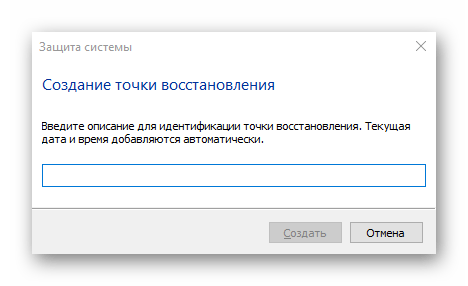
По умолчанию резервные копии кустов реестра создаются в процессе автоматического или ручного создания системных точек восстановления. Этот способ не предполагает непосредственный доступ к файлам копий, однако при необходимости они могут быть извлечены средствами сторонних программ.
Способ 2: Включение авторезервирования реестра
В ранних сборках Windows 10 имелась функция автоматического копирования файлов кустов реестра в каталог C:\Windows\System32\config\RegBack , однако затем она была отключена. Чтобы ее включить, необходимо применить несложный твик реестра.
- Запустите «Редактор реестра» командой regedit , выполненной в диалоговом окошке, открывающемся нажатием клавиш Win + R.

- Разверните ветку HKEY_LOCAL_MACHINE\SYSTEM\CurrentControlSet\Control\Session Manager\Configuration Manager и создайте из контекстного меню правой колонки или подраздела «Configuration Manager» новый параметр «DWORD».


В результате в папке C:\Windows\System32\config\RegBack будут созданы резервные копии файлов «DEFAULT», «SAM», «SECURITY», «SOFTWARE», «SYSTEM», соответствующие одноименным кустам реестра.
Способ 3: «Редактор реестра»
Более простым и удобным способом создания резервной копии реестра является экспорт данных непосредственно из самого «Редактора реестра».
- Откройте «Редактор реестра» командой regedit , выполненной в диалоговом окошке «Выполнить» (Win + R).
- В правой колонке окна редактора кликните правой кнопкой мыши по корневому разделу «Компьютер» и выберите из контекстного меню опцию «Экспортировать».

- Укажите папку, в которую хотите сохранить файл формата REG.

Способ удобен, однако он имеет несколько недостатков. Во-первых, восстановиться из такой копии можно только в работающей Windows, во-вторых, в результате восстановления созданные после экспорта ключи не будут удалены. В-третьих, в случае использования ключей Windows в момент восстановления из резервной копии возможны ошибки доступа, из-за чего данные будут восстановлены не все.
Способ 4: Ручное копирование
Менее удобный, но зато и более надежный способ создания бекапа реестра. Его несомненным плюсом является гарантия полного восстановления реестра в то состояние, в котором он находился на момент резервирования. Копирование желательно выполнять из-под загрузочного диска, так как некоторые файлы могут быть недоступными для копирования.
Все вместе эти файлы составляют резервную копию системного реестра. Чтобы восстановиться из такой копии, необходимо заменить текущие файлы в указанных расположениях ранее скопированными. Делать это придется из-под загрузочного диска, так как в работающей Windows целевые файлы удерживаются системными процессами.
Способ 5: Сторонние программы
Для создания резервных копий реестра Windows 10 также можно использовать специальные приложения от сторонних разработчиков. Таких программ много, и среди них имеется немало бесплатных.
RegBak
Маленькая простая программа, позволяющая создавать резервные копии кустов реестра и восстанавливаться из них.
- Скачайте RegBak с сайта разработчика, установите и запустите от имени администратора.
- Нажмите кнопку «New Backup…», чтобы начать процедуру создания резервной копии.

- В следующем окне укажите место для сохранения файлов и бекапов и добавьте, если необходимо, описание. Нажмите «Start».

- По завершении копирования нажмите «Close».

При необходимости некоторые параметры копирования и сохранения можно изменить в настройках программы, открыв их нажатием кнопки «Options».
Registry Backup
Бесплатная программа для выборочного резервирования реестра Windows, использующая для своей работы системную службу «Windows Volume Shadow Copy Service». Как и RegBak, программа проста в использовании.

- Скачайте Registry Backup с сайта разработчика, установите и запустите от имени администратора.
- Если необходимо, отметьте только те ключи реестра, которые хотите сохранить. Нажмите кнопку «Backup Now», чтобы запустить процедуру создания резервной копии.

По умолчанию файлы копии сохраняются в папку C:\Windows\RegBackup , но это можно изменить в настройках программы, указав новый путь в разделе «Change Backup Location».
Помимо создания копий реестра, Registry Backup поддерживается восстановление реестра из безопасного режима, автоматическое удаление старых копий реестра, планирование операции по резервному копированию и ведение подробного журнала операций.
Как создать резервную копию реестра Windows 11, 10, 8.1 и Windows 7
 Реестр Windows — одна из важнейших частей операционной системы, представляющая собой базу данных системных и программных параметров. Обновления ОС, установка программ, использование твикеров, «чистильщиков» и некоторые другие действия пользователей ведут к изменениям в реестре, которые, иногда, могут привести к неработоспособности системы.
В этой инструкции подробно о различных методах создать резервную копию реестра Windows 11 или Windows 10, 8.1 или 7 и восстановить реестр при возникновении проблем с загрузкой или работой системы.
Автоматическое создание резервных копий реестра системой
При простое компьютера Windows версий ранее чем Windows 10 1803 автоматически производит обслуживание системы, в процессе создается и резервная копия реестра (по умолчанию — один раз в 10 дней), которую можно использовать для восстановления или просто скопировать куда-либо на отдельный накопитель.

Резервная копия реестра создается в папке C:\Windows\System32\config\RegBack\, а для восстановления достаточно скопировать файлы из этой папки в папку C:\Windows\System32\config, лучше всего — в среде восстановления. О том, как это сделать, я подробно писал в инструкции Восстановление реестра Windows 10 (подойдет и для предыдущих версий системы).
При автоматическом создании резервной копии используется задание RegIdleBack из планировщика заданий (который можно запустить, нажав Win+R и введя taskschd.msc), находящееся в разделе «Библиотека планировщика заданий» — «Microsoft» — «Windows» — «Registry». Вы можете вручную запустить это задание, чтобы обновить имеющуюся резервную копию реестра.
потребуется создать новый параметр DWORD с именем EnablePeriodicBackup и значением 1, затем перезагрузить компьютер.
Резервные копии реестра в составе точек восстановления Windows
В Windows присутствует функция автоматического создания точек восстановления, а также возможность создавать их вручную. Помимо прочего, точки восстановления содержат и резервную копию реестра, а восстановление доступно как на работающей системе, так и в том случае, если ОС не запускается (с использованием среды восстановления, в том числе с диска восстановления или загрузочной флешки/диска с дистрибутивом ОС).

Подробно о создании и использовании точек восстановления в отдельной статье — Точки восстановления Windows 11, Точки восстановления Windows 10 (актуально и для предыдущих версий системы).
Ручное резервное копирование файлов реестра
Вы можете вручную скопировать текущие файлы реестра Windows 11/10, 8 или Windows 7 и использовать их как резервную копию, когда потребуется восстановление. Есть два возможных подхода.
Первый — экспорт реестра в редакторе реестра. Для этого достаточно запустить редактор (клавиши Win+R, ввести regedit) и использовать функции экспорта в меню «Файл» или в контекстном меню. Для экспорта всего реестра выбираем раздел «Компьютер», правый клик — экспортировать.

Полученный файл с расширением .reg можно «запустить» для внесения старых данных в реестр. Однако у этого способа есть недостатки:
- Созданную таким образом резервную копию удобно использовать только в работающей Windows.
- При использовании такого .reg файла измененные параметры реестра вернутся к сохраненному состоянию, но вновь созданные (те, которых не было на момент создания копии) не будут удалены и останутся без изменений.
- Возможны ошибки импорта всех значений в реестр из резервной копии, если какие-то ветви в настоящий момент используются.
Второй подход — сохранить резервную копию файлов реестра и, когда потребуется восстановление — заменить на них текущие файлы. Основные файлы, в которых хранятся данные реестра:
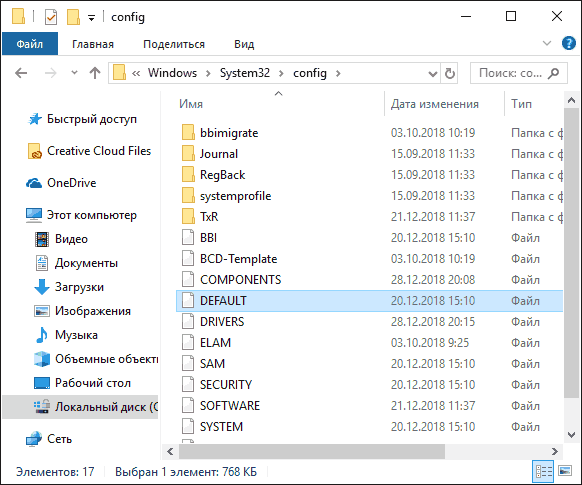
- Файлы DEFAULT, SAM, SECURITY, SOFTWARE, SYSTEM из папки Windows\System32\Config
- Скрытый файл NTUSER.DAT в папке C:\Пользователи (Users)\Имя_пользователя
Скопировав эти файлы на какой-либо накопитель или в отдельную папку на диске вы всегда сможете восстановить реестр к тому состоянию, в котором он был на момент резервного копирования, в том числе в среде восстановления, если ОС не загружается.
Программы для создания резервной копии реестра
Существует достаточное количество бесплатных программ, позволяющих выполнять резервное копирование и восстановление реестра. Среди них можно выделить:
- RegBak (Registry Backup and Restore) — очень простая и удобная программа для создания резервных копий реестра Windows 11/10, 8.1, 7. Официальный сайт — https://acelogix.com/freeware/

- ERUNTgui — доступна в виде установщика и как portable версия, удобна в использовании, позволяет использовать интерфейс командной строки без графического интерфейса для создания резервных копий (можно использовать для автоматического создания резервных копий с помощью заданий планировщика). Загрузить можно с сайта https://www.majorgeeks.com/files/details/eruntgui.html

- OfflineRegistryFinder служит для поиска данных в файлах реестра, позволяющая в том числе создавать резервные копии реестра текущей системы. Не требует установки на компьютер. На официальном сайте https://www.nirsoft.net/utils/offline_registry_finder.html помимо загрузки самого ПО можно также скачать файл для русского языка интерфейса.

Все указанные программы сравнительно просты в использовании, несмотря на отсутствие русского языка интерфейса в первых двух. В последней он есть, но нет опции восстановления из резервной копии (но можно вручную записать резервные файлы реестра в нужные расположения в системе).
Если у вас остаются вопросы или есть возможность предложить дополнительные эффективные методы — буду рад вашему комментарию.
Как создать резервную копию и восстановить реестр в Windows
Нажмите кнопку Пуск , введите regedit.exe в поле поиска и нажмите клавишу ВВОД. При получении запроса на ввод пароля администратора или подтверждения введите пароль или подтвердите действие.
В редакторе реестра найдите и щелкните раздел реестра или подраздел, для которого требуется создать резервную копию.
Выберите Файл > Экспорт.
В диалоговом окне Экспорт файла реестра выберите расположение, в котором нужно сохранить резервную копию, а затем введите имя файла резервной копии в поле Имя файла .
Нажмите кнопку Сохранить.
Восстановление ручной резервной копии
Нажмите кнопку Пуск , введитеregedit.exe, а затем нажмите клавишу ВВОД. При получении запроса на ввод пароля администратора или подтверждения введите пароль или подтвердите действие.
В редакторе реестра щелкните Файл > Импорт.
В диалоговом окне Импорт файла реестра выберите расположение, куда была сохранена резервная копия, выберите файл резервной копии, а затем нажмите кнопку Открыть.
Ручное резервное копирование реестра
Нажмите кнопку Пуск , введите regedit.exe в поле поиска и нажмите клавишу ВВОД. При получении запроса на ввод пароля администратора или подтверждения введите пароль или подтвердите действие.
В редакторе реестра найдите и щелкните раздел реестра или подраздел, для которого требуется создать резервную копию.
Выберите Файл > Экспорт.
В диалоговом окне Экспорт файла реестра выберите расположение, в котором нужно сохранить резервную копию, а затем введите имя файла резервной копии в поле Имя файла .
Нажмите кнопку Сохранить.
Восстановление ручной резервной копии
Нажмите кнопку Пуск , введитеregedit.exe, а затем нажмите клавишу ВВОД. При получении запроса на ввод пароля администратора или подтверждения введите пароль или подтвердите действие.
В редакторе реестра щелкните Файл > Импорт.
В диалоговом окне Импорт файла реестра выберите расположение, куда была сохранена резервная копия, выберите файл резервной копии, а затем нажмите кнопку Открыть.
Ручное резервное копирование реестра
Нажмите кнопку Пуск , введите regedit.exe в поле поиска и нажмите клавишу ВВОД. При получении запроса на ввод пароля администратора или подтверждения введите пароль или подтвердите действие.
В редакторе реестра найдите и щелкните раздел реестра или подраздел, для которого требуется создать резервную копию.
Выберите Файл > Экспорт.
В диалоговом окне Экспорт файла реестра выберите расположение, в котором нужно сохранить резервную копию, а затем введите имя файла резервной копии в поле Имя файла .
Нажмите кнопку Сохранить.
Восстановление ручной резервной копии
Нажмите кнопку Пуск , введитеregedit.exe, а затем нажмите клавишу ВВОД. При получении запроса на ввод пароля администратора или подтверждения введите пароль или подтвердите действие.
В редакторе реестра щелкните Файл > Импорт.
В диалоговом окне Импорт файла реестра выберите расположение, куда была сохранена резервная копия, выберите файл резервной копии, а затем нажмите кнопку Открыть.
Как создать резервную копию реестра Windows 10, 8 и Windows 7

По теме, как создать резервную копию реестра Windows, время от времени задаются многие пользователи — по тексту ниже рассмотрим подробно несколько вариантов для ОС 10, 8 и Windows 7.
Что такое реестра Windows — а это один из важнейших модулей операционной системы, в котором скомпонована База данных системных и программных параметров, например, такие: обновления ОС, записи об установке программ, использование твикеров… и т.п. а также определенные действия пользователей путем изменения записей реестра, для смены того или иного параметра ОС, что в свою очередь — и очень часто — может привести к тому, что система откажет!
В инструкции подробнейшим образом познакомимся с различными методами (сложнее/проще) создания резервной копии реестра Windows 10, 8.1 или Windows 7, а также, что весьма логично, изучим вопрос о том, как восстановить реестр при случае возникновения проблем с загрузкой, либо же работой операционной системы.