Как набирать текст голосом в Ватсапе
WhatsApp — одно из самых популярных приложений для общения, в котором вы можете отправлять не только текстовые сообщения, но и голосовые. Очень удобно, когда вам нужно быстро что-то сообщить, а писать не удобно или не хочется. В этой статье мы рассмотрим несколько способов использования голосового ввода в WhatsApp на устройствах Android.
Как использовать голосовые команды
Если вы хотите написать длинное сообщение, но не хотите печатать, то голосовой ввод с помощью ассистента — отличный выбор. Для этого нужно:
- Открыть любое приложение, в котором можно набирать текст, и нажать на значок микрофона на клавиатуре или сказать: «Hey Google, type».
- Произнести нужный текст. Ассистент будет распознавать ваш голос и медленно печатать его на экране.
- Когда текст будет напечатан, вы сможете отправить его в любом приложении, например, в WhatsApp.
Как набирать текст голосом
Gboard — это клавиатура компании Google, которая позволяет использовать голосовой ввод. Для того чтобы ее установить, необходимо:
- Зайти в Google Play Store.
- В поисковой строке набрать «Gboard».
- Установить это приложение.
- Открыть приложение, в котором вы хотите написать сообщение (например, WhatsApp).
- Когда появится клавиатура, нажмите на значок микрофона на клавиатуре.
- Произнесите нужные слова.
- Голосовое сообщение будет преобразовано в текст.
Как сделать голосовое сообщение в текстовое
Бывают случаи, когда вы не можете прослушать содержание голосового сообщения (например, не хотите, чтобы кто-то другой услышал, что вам сообщили). В этом случае можно использовать бесплатное приложение Textr:
- Скачать приложение Textr из Google Play Store.
- Открыть WhatsApp и перейти в чат, в котором находится голосовое сообщение.
- Нажать и удерживать палец на голосовом сообщении.
- Выбрать «Поделиться».
- Выбрать Textr.
Ждать не придется долго — через несколько секунд вы получите голосовое сообщение в виде текста.
Как форматировать текст
Часто в текстовых сообщениях бывает важно выделить какую-то часть текста. WhatsApp позволяет это сделать, используя простые символы:
- Для курсива используйте символ подчеркивания по обе стороны текста.
- Для жирного шрифта — символ звездочки по обе стороны текста.
- Для зачеркивания — символ тильды (
Полезные советы и выводы
Голосовой ввод — это удобно и быстро. Если вы хотите большую часть текста, то использование голосового ввода с помощью ассистента и клавиатуры Google будет очень полезным.
Если вы получаете голосовое сообщение, которое не можете прослушать, Textr поможет вам его расшифровать.
И, наконец, форматирование текста — это замечательный способ сделать текст более выразительным и понятным.
Так что используйте все возможности, которые дает WhatsApp — и вы найдете много новых и интересных способов общения.
Как в Ватсап голосовое перевести в текст
Откроется список контактов и чатов. Найдите в этом списке чат, в который хотите отправить аудио. Выберите необходимый чат и нажмите на него.
В открывшемся чате нажмите на значок бумажной скрепки, расположенный внизу экрана, рядом с полем для ввода сообщений. В появившемся меню выберите «Голосовое сообщение».
Появится окно записи голосового сообщения. Нажмите на иконку с микрофоном и начинайте говорить.
Когда закончите записывать аудио, нажмите на иконку с изображением галочки, чтобы закончить запись.
Голосовое сообщение будет отправлено в выбранный чат и отображаться в виде аудиофайла.
Также вы можете отправить аудио в чат, в котором уже имеются сообщения, но в этом случае аудио будет автоматически отправлено как голосовое сообщение, не требуя дополнительных действий.
Как включить голосовой ввод на клавиатуре
Чтобы включить или отключить голосовой ввод с помощью Ассистента, необходимо выполнить следующие действия: на своем телефоне или планшете откройте приложение, в котором можно вводить текст, например, «Сообщения» или «Gmail». Затем нажмите на текстовое поле, чтобы вызвать клавиатуру. В верхней части клавиатуры найдите кнопку «Настройки» и нажмите на нее. В открывшемся меню найдите опцию «Голосовой ввод в Ассистенте» и переключите ее в нужное положение — включено или отключено. После этого голосовой ввод будет либо активирован, либо деактивирован в вашем устройстве. Теперь вы сможете использовать голосовой ввод для набора текста. Эта функция очень удобна, так как позволяет вводить текст голосом, без необходимости печатать его на клавиатуре.
Как в ворде писать голосовым вводом
Для написания текста голосовым вводом в программе Word вам необходимо выполнить следующие шаги. В первую очередь, откройте новый или уже существующий документ. Затем перейдите на вкладку «Главная» в верхней панели меню. В этой вкладке найдите раздел «Диктовать», который находится на панели инструментов Microsoft 365. Убедитесь, что ваше устройство поддерживает микрофон. Когда вы найдете кнопку «Диктофон», нажмите на нее, чтобы включить функцию распознавания голоса. После этого начните говорить, и ваши слова будут автоматически преобразованы в текст на экране. Теперь вы можете комфортно создавать или редактировать документы, не используя клавиатуру и мышь. Этот метод позволяет значительно ускорить процесс набора текста и может быть полезен для тех, кому неудобно писать или для тех, у кого есть проблемы с использованием рук.
Как отправить голосовое сообщение в виде текста
Для того чтобы отправить голосовое сообщение в виде текста на устройствах Android, можно воспользоваться бесплатным приложением Textr. Доступно оно для всех смартфонов на базе этой операционной системы. Чтобы расшифровать голосовое сообщение, нужно открыть приложение и поделиться им. Через несколько секунд после этого, на экране появится текстовое сообщение, которое сможет быть прочитано. Это очень удобно, так как можно быстро и без особых усилий прочитать полученное голосовое сообщение. Приложение Textr обрабатывает аудио в реальном времени, преобразуя его в текст. Таким образом, возможность отправлять и принимать голосовые сообщения в виде текста делает общение еще комфортнее и удобнее для всех пользователей Android.
Набор текста голосом в WhatsApp — это простой и удобный способ отправки сообщений без необходимости печатать. Для того, чтобы воспользоваться этой функцией, нужно открыть нужный чат в WhatsApp и нажать на иконку микрофона рядом с полем для ввода текста. После этого начните говорить, и зафиксируйте голосовое сообщение путем отпускания кнопки записи голоса. Следует отметить, что для работы функции необходим доступ к микрофону смартфона. Если вместо иконки микрофона вы видите стрелку, нажмите на неё, чтобы переключить режим ввода на голосовые сообщения. Эта функция позволяет быстро и удобно обмениваться сообщениями, особенно в случаях, когда неудобно или невозможно печатать текст.
Все права защищены © 2023.
WhatsApp — это мгновенные сообщения и голосовая связь, которые позволяют пользователям обмениваться сообщениями и звонить по всему миру. Он предоставляет простой и удобный способ связи с друзьями, семьей и коллегами через интернет, и позволяет обмениваться текстовыми сообщениями, фотографиями, видео и документами. Благодаря своей широкой популярности и доступности на различных платформах, WhatsApp стал одним из самых популярных мессенджеров в мире.
Голосовой набор текста в Ватсапе: легкие 3 шага
Что такое голосовой набор текста в Ватсапе, зачем он нужен? Эта опция позволяет пользователям избавиться от нудного нажатия на клавиши – особенно актуальна для тех, кто переписывается большими, емкими сообщениями. Буквы и слова будут проявляться на экране при произнесении вслух. Заинтересовался? Читай наш обзор!
Андроид
Голосовой набор текста в Ватсапе на Андроиде можно активировать следующим образом:
- Открой настройки телефона;
- Найди пункт меню «Язык и ввод/клавиатура»;

- Открой блок «Клавиатура Android» (или «Клавиатура и способы ввода» );

- Перейди к иконке «Голосовой набор»;
- Установи галочку в строке «Клавиши Гугл» .

Обрати внимание, название пунктов меню может отличаться в зависимости от модели телефона Андроид.
Айфон
Поговорим о том, как активировать опцию на телефоне Айфон? Все достаточно просто, справится даже новичок:
- Войди в настройки смартфона;
- Кликни на строку «Основные» в верхней части экрана;

- Перейди к разделу «Клавиатура»;

- Пролистай страницу и найди блок «Диктовка»;

- Переведи тумблер напротив в положение «Включено»;

- Ниже, в разделе «Языки диктовки» можно выбрать, на каком языке будет осуществляться голосовой ввод в Ватсап.


Интересный факт. Диктовку на русском языке можно использовать даже без подключения к интернету.
Чтобы использовать голосовой набор сообщений Whatsapp на Айфоне или Андроиде, нужно сделать следующее:
- Войти в мессенджер Ватсап;
- Открыть чат с нужным собеседникам;
- Нажать на строчку ввода текста, чтобы открылись клавиши для печати;
- Найти иконку микрофона на нижней панели и кликнуть на нее;
- Произнести нужные слова – они отобразятся в поле набора текста автоматически.

Готово – теперь ты знаешь всю необходимую информацию для легкой работы с мессенджером Ватсап. Достаточно нажатия нескольких кнопок, чтобы прекратить тратить время на печать текста длинных сообщений. Полезно прочитать далее: код безопасности изменился — что это такое.
Как активировать голосовой набор текста в WhatsApp на Android
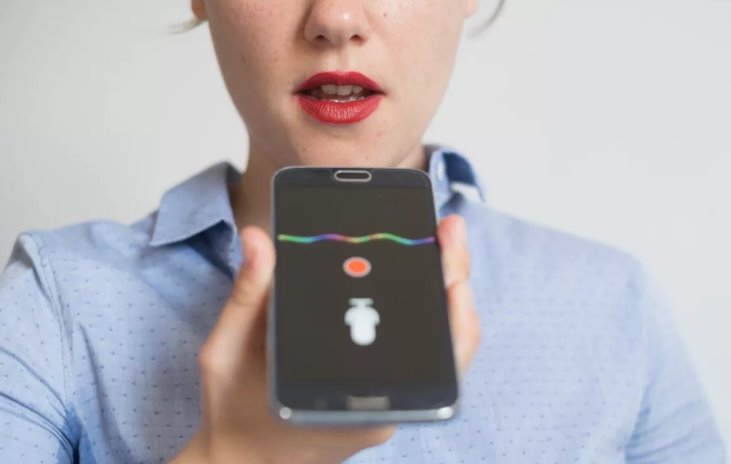
Раньше для преобразования речи в текст нужно было устанавливать специальные приложения, сегодня же большинство современных смарфтоном включают в себя эту функцию по умолчанию в клавиатуре. Если же, по какой-то причине у вас её нет, то вам нужно будет просто установить одну из клавиатур на Android, поддерживающих эту возможность.
Как активировать голосовой набор текста в WhatsApp
Делается это очень просто, следуя данным пошаговым инструкциям:
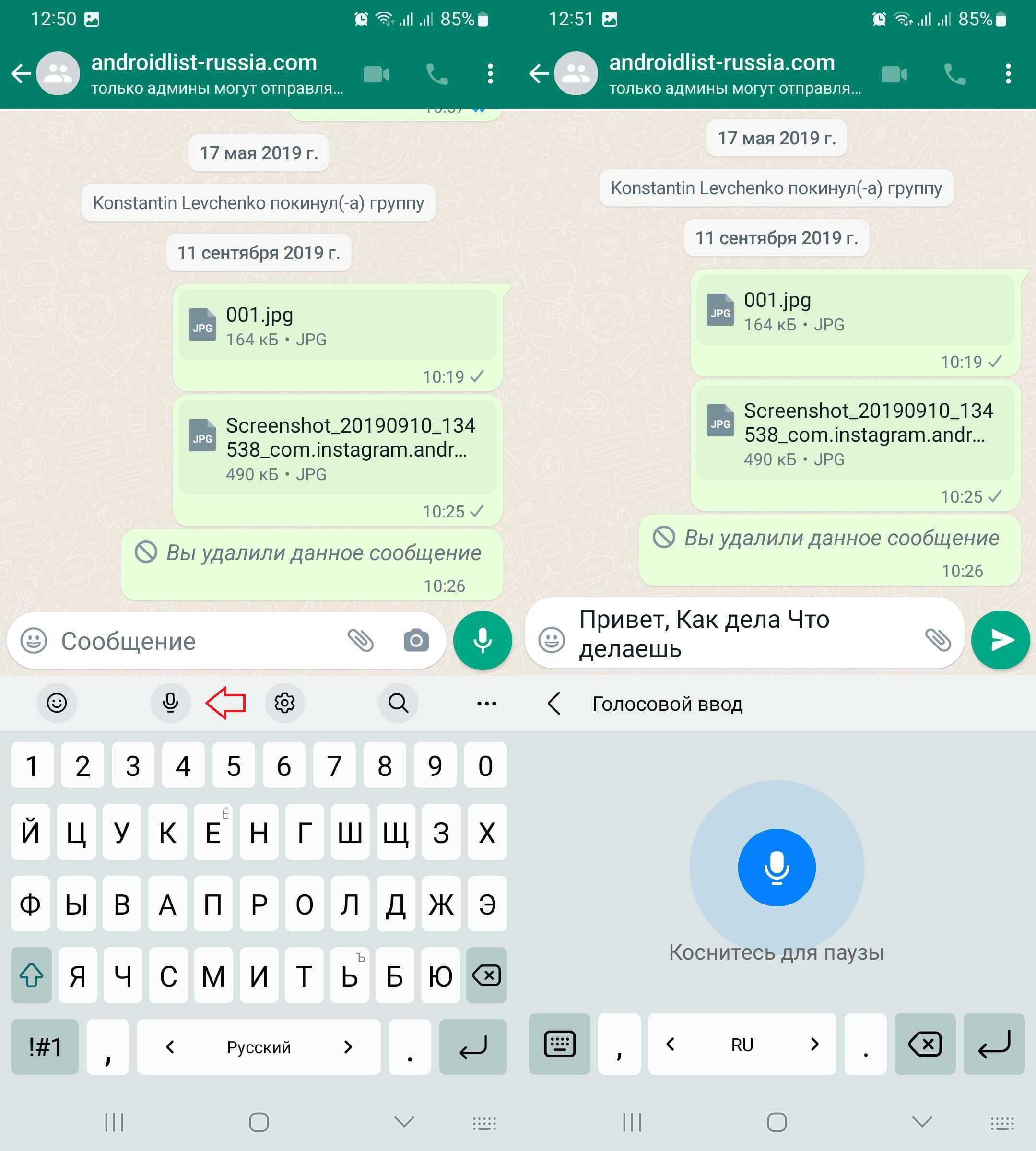
- Откройте нужный чат в WhatsApp и перейдите в панель ввода текста;
- Нажмите на значок микрофона и начните надиктовывать слова, которые автоматически будет преобразованы в текст.
- Готово! Отправьте полученный результат, имея возможность предварительно выбирать язык ввода, ставить точку или запятую, а также удалять неправильные слова.
В моей клавиатуре нет функции голосового набора текста
В таком случае вам нужно установить одну из клавиатур, поддерживающих эту функцию, и сделать её клавиатурой п умолчанию на своём смартфоне Android, следуя инструкциям этой статьи. Это может быть Gboard или Microsoft Swiftkey, ссылки на которые также можно найти в этой статье.
WhatsApp Messenger
Качайте актуальную версию WhatsApp и оставайтесь на связи со своими друзьями и близкими из любой точки мира.
Как работает голосовой набор текста в Ватсапе?
Голосовой набор текста в Ватсапе существует – можно надиктовать сообщение вместо того, чтобы писать! Расскажем, как эта опция работает на разных смартфонах – вскоре обшаться станет удобнее.
На Андроиде
Голосовой набор – прекрасная опция, позволяющая значительно экономить силы и время. Если набирать текст не хочется – это идеальное решение, вы просто надиктуете нужные фразы!
Голосовой набор текста для Андроид в Ватсапе работает на всех смартфонах – предварительно его нужно настроить. Для этого открываем параметры устройства и делаем следующее:
- Ищем вкладку «Язык и ввод» ;
- Внутри переходим к разделу «Преобразование текста в речь» или «Управление клавиатурами» ;

- Выделяем строку «Голосовой ввод Google» .

Здесь же можно настроить темп и тон речи.
Обратите внимание: смартфоны, работающие на Андроид, имеют разное меню – поэтому названия некоторых разделов могут отличаться. Это зависит от марки и модели устройства.
Опробуем голосовой набор в Ватсапе на Андроид в деле? Заходим в приложение и начинаем:
- Откройте нужный чат;
- Жмите на пустое поле для ввода сообщения;
- На клавиатуре появится значок микрофона – либо снизу слева, либо справа наверху;

- Нажимайте – и начинайте говорить.

Преобразованные слова для удобства подчеркиваются сплошной чертой. Очень удобно записывать длинные истории, когда печатать лень или неудобно.
Инструкция для Айфона
Несколько слов о том, как настроить голосовой ввод текста в Ватсапе на Айфоне – в смартфонах этой марки предусмотрена подобная функция на программном уровне! Ничего сложного, попробуем активировать опцию вместе:
- Откройте настройки устройства;
- Перейдите к разделу «Общие» ;
- Найдите вкладку «Включение диктовки» и переключите тумблер в активное положение;
- Ниже вы можете настроить языки диктовки – английский или русский (или оба вместе).
Теперь переходим непосредственно к делу, попробуем преобразовать голосовое сообщение в текст в WhatsApp.
- Откройте мессенджер и найдите нужный диалог;
- Тапните по полю для ввода сообщения, откроется клавиатура;
- Найдите снизу справа иконку микрофона, нажмите и начинайте говорить.
Если передумали – просто жмите на иконку клавиш в нижнем правом углу. Чтобы отправить сообщение, достаточно кликнуть по синему значку самолетика.
Интересно было узнать, как в Ватсап написать сообщение голосом? Опция набора придет на помощь, если набирать текст утомительно, а записать войс нельзя. Пользуйтесь и упрощайте себе жизнь!