Восстановление заводских настроек на ноутбуке ASUS

Ноутбук ASUS позволяет выполнять откат всех параметров в изначальное состояние, но только при определенных условиях. В настоящей статье мы расскажем о восстановлении заводских настроек.
Восстановление настроек на лэптопе ASUS
Сбросить все настройки на ноутбуках ASUS можно двумя способами в зависимости от внесенных вами изменений.
Способ 1: Утилита RECOVERY
Вне зависимости от установленной по умолчанию операционной системы, на каждом ноутбуке ASUS имеется специальный раздел «Recovery», сохраняющий файлы для экстренного восстановления системы. Данным разделом можно воспользоваться для возврата заводских настроек, однако лишь в тех случаях, если на устройстве не производилась переустановка ОС и форматирование жесткого диска.
Включение утилиты
-
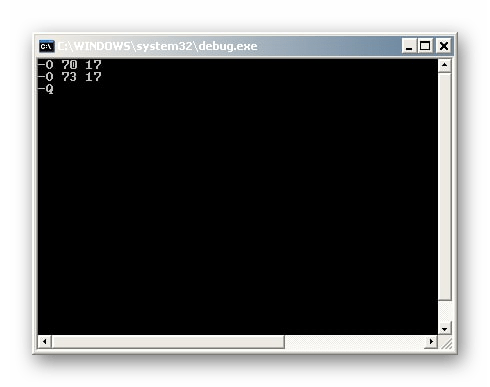
По инструкции откройте BIOS вашего лэптопа и перейдите на странице «Main».
Использование утилиты
-
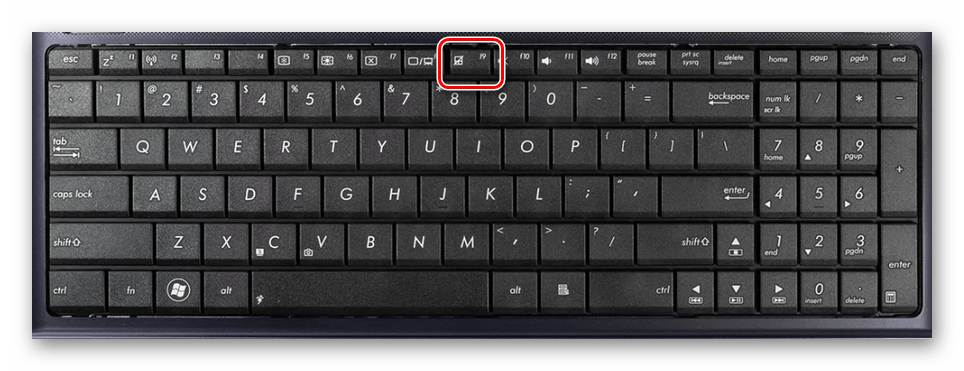
Перезапустите ноутбук и во время его загрузки до появления логотипа Windows нажмите кнопку «F9».
Главным недостатком способа является полное удаление любых пользовательских файлов с локального диска, на котором установлена Windows.
Немаловажно также выполнить откат BIOS к изначальному состоянию. О данном процессе мы рассказали в отдельной статье на нашем сайте.
Способ 2: Системные средства
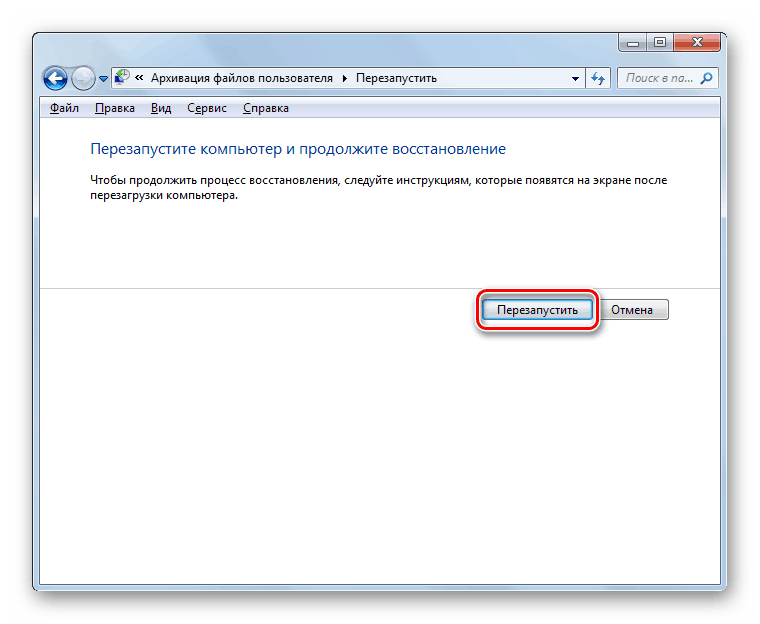
Если на лэптопе все-таки была произведена переустановка ОС и очистка HDD, можно прибегнуть к использованию средства восстановления системы. Это позволит откатить Windows к стабильному состоянию с помощью точек восстановления.
Заключение
Рассмотренных методов отката ноутбука к заводским настройкам должно хватить для восстановления работоспособности операционной системы и устройства в целом. Также вы можете обратиться к нам в комментариях, если столкнулись с какими-то трудностями.
Как сбросить ноутбук ASUS до заводских настроек средствами Windows и с использованием встроенного инструмента?
Достаточно часто многим пользователям лэптопов приходится заниматься восстановлением работоспособности своих устройств, если они по каким-то причинам работают некорректно или операционная система не загружается вообще. При этом иногда обычный откат средствами восстановления системы до определенной контрольной точки выглядит нецелесообразным. Таким образом, нужно использовать так называемый возврат к исходному состоянию (причем с предустановленной операционной системой). Далее предлагается подробно рассмотреть возврат к заводским настройкам ноутбука ASUS с Windows 10. Для выполнения таких действий можно воспользоваться несколькими основными методиками, которые подразумевают применение и средств самой системы, и встроенных инструментов. Поскольку за основу берется именно десятая модификация, в случае с предустановленной Windows 7 некоторые методы окажутся недоступными.
Как сбросить ноутбук ASUS до заводских настроек в работающей системе?
 Вам будет интересно: HP ProBook 4320S: характеристики, мощность, процессор, отзывы с фото и обзоры
Итак, для начала остановимся исключительно на инструментарии самой операционной системы при условии того, что она хоть как-то загружается. В Windows восьмой и десятой версий откат ноутбука ASUS до заводских настроек (как и лэптопа любого другого производителя с такими же системами на борту) выполнить можно достаточно просто.
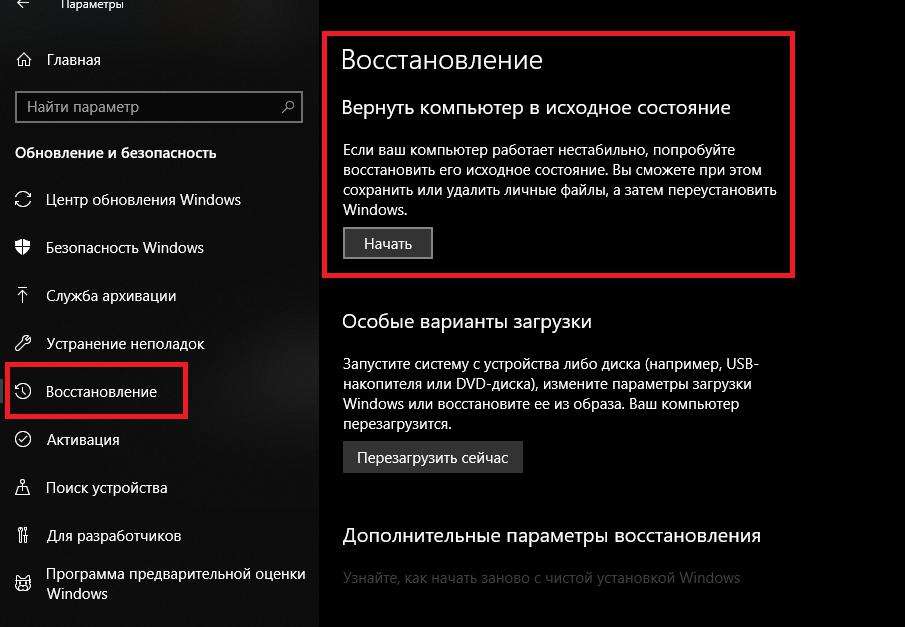
Для этого необходимо вызвать меню параметров, затем перейти к разделу обновления и безопасности, после чего воспользоваться пунктом меню восстановления. Сразу же вверху будет присутствовать пункт полного сброса, который и позволит вернуть устройство в такое состояние, как если бы вы его только что купили. В процессе восстановления, что многим может пригодиться, можно задействовать сброс с сохранением пользовательских файлов или обойтись без этого.
Альтернативный метод сброса параметров
Если говорить о том, как сбросить ноутбук ASUS до заводских настроек альтернативным методом, из описанного выше раздела можно выбрать пункт особых вариантов загрузки (не подходит для Windows 7).
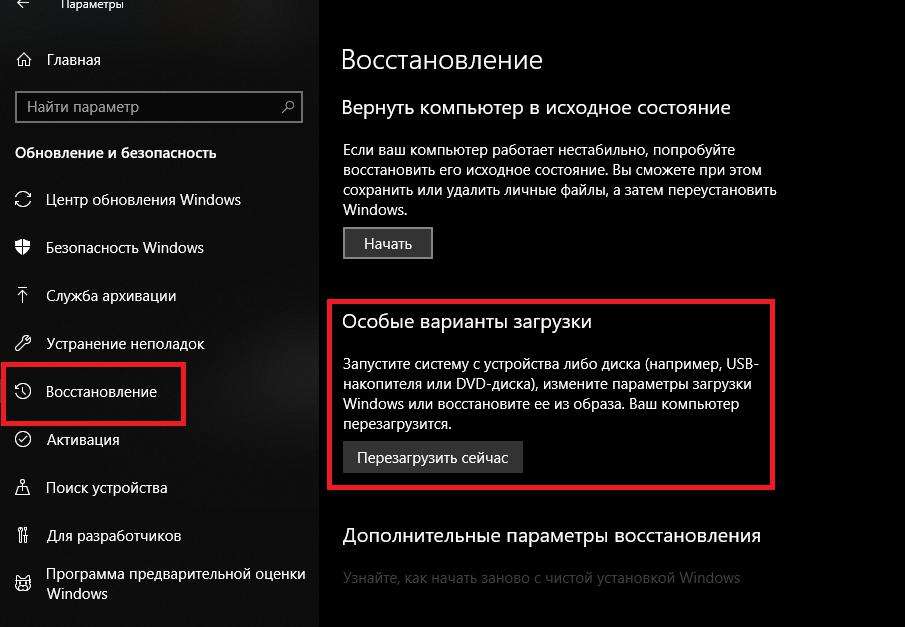
Опять же при рестарте нужно будет указать системе возврат в исходное состояние и дождаться окончания процесса восстановления.
Примечание: вызвать перезагрузку в таком режиме можно через соответствующий пункт меню «Пуск» с удерживанием клавиши Shift.
Как восстановить заводские настройки с использованием встроенных средств: предварительные действия в BIOS
Но все это пока относилось исключительно к тем ситуациям, когда операционная система не повреждена до крайней степени и все еще работает (пусть даже и с ошибками). Но как сбросить ноутбук ASUS до заводских настроек, если Windows не стартует ни под каким предлогом? В этом случае нужно четко понимать, что практически все производители лэптопов встраивают в свои устройства специальные утилиты для быстрого восстановления, в общем случае называемые Recovery. В ноутбуках ASUS такой инструмент тоже есть. Однако задействовать его не так просто, как может показаться на первый взгляд. Загвоздка в том, что его вызову мешает установленный в BIOS режим быстрого старта Boot Booster, который и нужно отключить.
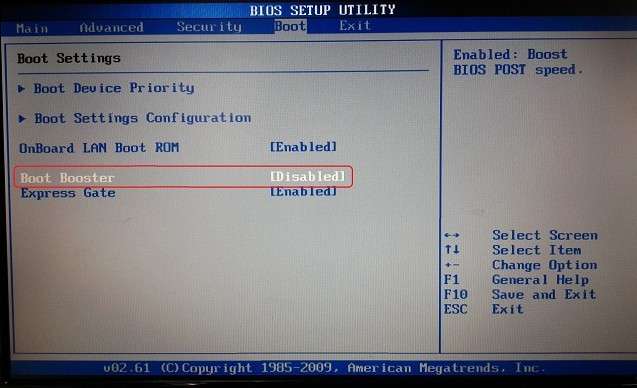
Для этого необходимо войти в BIOS, нажав клавишу F2 при включении лэптопа или в процессе перезагрузки сразу после появления стартового экрана, затем перейти в раздел загрузки (Boot) и для указанного параметра установить значение, соответствующее отключенному состоянию (Disabled). После сохранения настроек (F10) и рестарта можно приступать непосредственно к процессу сброса.
Процесс восстановления
Для вызова среды восстановления при появлении стартового экрана следует нажать клавишу F9, после чего появится черное окно со строкой Windows Setup (EMS Enabled).
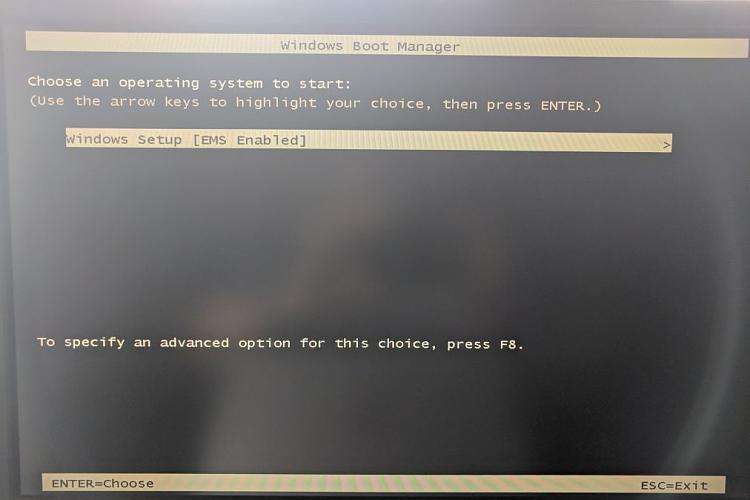
Далее нужно всего лишь подтвердить выбор действия нажатием клавиши Enter, после чего активируется процесс отката, который в некоторых моментах будет похож на «чистую» установку Windows, а по его окончании и нескольких рестартов вы и увидите «Рабочий стол» полнофункциональной системы как бы с нуля.
Советы на будущее
Как сбросить ноутбук ASUS до заводских настроек, разобрались. Остается дать несколько дельных советов на будущее. Имейте в виду, что при самостоятельной переустановке операционной системы с удалением всех скрытых разделов и форматированием жесткого диска встроенная утилита станет недоступной. То же самое касается и замены винчестера. Кроме того, чтобы избежать трудностей с выполнением действий по восстановлению ноутбука в будущем, не поленитесь заранее позаботиться о создании резервных копий для непредвиденных случаев, тем более что внешние USB-диски сейчас стоят относительно недорого, а на них можно уместить даже копию всего жесткого диска с работоспособной ОС и всеми инсталлированными программами. Впрочем, если такой возможности нет, используя стандартные средства Windows, можно создать копию только системной конфигурации без сохранения приложений или пользовательских файлов с сохранением на обычной флешке. Также можно применять и всевозможные узконаправленные утилиты резервного копирования или создания образов, а не использовать только инструментарий Windows (например, в случае его непредвиденного повреждения).
Восстановление Windows 7 до заводских настроек на ноутбуке Asus

Ноутбук ASUS позволяет выполнять откат всех параметров в изначальное состояние, но только при определенных условиях. В настоящей статье мы расскажем о восстановлении заводских настроек.
Восстановление настроек на лэптопе ASUS
Сбросить все настройки на ноутбуках ASUS можно двумя способами в зависимости от внесенных вами изменений.
Способ 1: Утилита RECOVERY
Вне зависимости от установленной по умолчанию операционной системы, на каждом ноутбуке ASUS имеется специальный раздел «Recovery», сохраняющий файлы для экстренного восстановления системы. Данным разделом можно воспользоваться для возврата заводских настроек, однако лишь в тех случаях, если на устройстве не производилась переустановка ОС и форматирование жесткого диска.
Включение утилиты
-
По инструкции откройте BIOS вашего лэптопа и перейдите на странице «Main». Подробнее: Как открыть BIOS на ноутбуке ASUS


Читайте также: Что такое D2D Recovery в BIOS
Использование утилиты
- Перезапустите ноутбук и во время его загрузки до появления логотипа Windows нажмите кнопку «F9».
- В окне «Выбор действия» выберите вариант «Диагностика».
- Из раскрывшего списка следует кликнуть по блоку «Вернуть в исходное состояние».
- Подтвердите свое согласие на удаление пользовательских файлов.
- Щелкните по кнопке «Только диск, на котором установлена Windows».
- Теперь выберите вариант «Просто удалить мои файлы».
- На последнем шаге нужно нажать кнопку «Вернуть в исходное состояние» или «Сброс». Весь последующий процесс производится в автоматическом режиме, требуя от вас лишь внесения некоторых изменений в настройки.
Главным недостатком способа является полное удаление любых пользовательских файлов с локального диска, на котором установлена Windows.
Немаловажно также выполнить откат BIOS к изначальному состоянию. О данном процессе мы рассказали в отдельной статье на нашем сайте.
Подробнее: Как сбросить настройки BIOS
Способ 2: Системные средства
Если на лэптопе все-таки была произведена переустановка ОС и очистка HDD, можно прибегнуть к использованию средства восстановления системы. Это позволит откатить Windows к стабильному состоянию с помощью точек восстановления.
Подробнее: Восстановление системы Windows 7
Заключение
Рассмотренных методов отката ноутбука к заводским настройкам должно хватить для восстановления работоспособности операционной системы и устройства в целом. Также вы можете обратиться к нам в комментариях, если столкнулись с какими-то трудностями. Мы рады, что смогли помочь Вам в решении проблемы. Опишите, что у вас не получилось. Наши специалисты постараются ответить максимально быстро.
Помогла ли вам эта статья?
Весь процесс возврата операционной системы до заводского состояния производился на ноутбуке Asus N53J, в целом все манипуляции идентичны с другими моделями ноутбука того же производителя и поколения. Перед процедурой сброса системы Windows до заводских настроек, сохраните всю необходимую информацию на съемный носитель!
1 Как только включили ноутбук постоянно нажимайте F9 , у вас появится окно с надписью Windows Setup [EMS Enabled], жмите Enter .
2. На странице ASUS Preload Wizard из выпадающего списка выберите язык, для того чтобы выбрать Русский (Russian) прокрутите вниз и нажмите Далее .
3. В появившемся окне будет предложено три способа восстановления Windows 7 до заводских настроек:
- Восстановить Windows на первый раздел – Удалит и заново создаст системный диск C, остальные разделы не будут затронуты, если у вас есть важные данные на диске D, с ними ничего не произойдет.
- Восстановить Windows на весь HD – Удалит все разделы жесткого диска и создаст системный раздел C.
- Восстановить Windows на весь HD с созданием двух разделов – Удалит все разделы HDD и создаст два раздела: системный диск C (60%) и диск D (40%).
4. Выбрав наиболее подходящее восстановление до заводского состояния нажмите Далее – Далее – Готово .
5. После завершения процесса восстановления (можно наблюдать прогресс в процентах), у вас появится окно Recovery с сообщением: «Recover finish. Press OK to shutdown your system», – подтвердите нажав ОК . После чего ноутбук отключиться.
6. Чтобы продолжить установку Windows 7, включите ноутбук.
7. В появившемся окне Настройки Windows выберите язык: «Мой язык – русский», Далее .
8. Оставляем все по умолчанию (Россия, Русский, Русская), Далее .
9. Введите имя пользователя, например, Admin, User, Asus или любое другое, Далее .
10. Если необходимо, установите пароль, если нет, оставляете поля пустыми, Далее .
11. Примите условия лицензии поставив внизу галочку, Далее .
12. В следующем шаге я обычно выбираю «Отложить решение», чтобы бы Windows не начал скачивать обновления операционной системы.
13. Выберите Часовой пояс, Время, Дату, – Далее .
Ну вот и все, поздравляю вас с установкой Windows до заводского состояния.
Сброс до заводских настроек позволяет решить некоторые проблемы в работе ноутбука.
Заводские настройки представляют собой определенный комплект опций, установленных изготовителем перед отправкой в продажу.
В процессе восстановления системы уничтожаются все пользовательские настройки и файлы, программное обеспечение ноутбука возвращается к состоянию на момент покупки в магазине.
Для чего сбрасывают настройки до заводских?
Восстановление настроек ноутбука направлено на устранение сбоев программной части устройства. Оно не эффективно при аппаратных поломках, например, когда Asus зависает вследствие перегрева. Сброс параметров уместен, если:
- в памяти накопилось большое количество ненужных и неиспользуемых файлов, называемых обычно системным мусором;
- установлено большое количество пользовательских приложений, переполняющих физическую память;
- имеются остаточные файлы и записи в реестре после некорректного удаления программ, приводящие к переполнению виртуальной памяти и торможению системы;
- систематические сбои в работе операционной системы;
- появилось сообщение «Windows заблокирован» вследствие срабатывания блокировки.
Вернуть заводские настройки самостоятельно можно в ситуациях, когда на ноутбуке установлена родная операционная система.
При переустановке Windows с жесткого диска стирается скрытый раздел, отвечающий за возможность отката параметров до заводских. В таких ситуациях выручит специальная утилита для восстановления операционной системы Asus, при этом необходимо обратить внимание, подходит ли данная версия софта к модели ноутбука.
Порядок восстановления системы
В скрытом разделе жесткого диска, сформированном производителем, расположено программное обеспечение для восстановления системы. В нем имеются все необходимые опции для корректной настройки.
Предварительно всю ценную информацию необходимо перенести на съемный носитель, а ноутбук полностью зарядить.
Рекомендуется дополнительно обеспечить бесперебойную подачу питания в течение всей процедуры.
Отключение функции быстрой загрузки
- При старте загрузки войти в настройки BIOS с использованием клавиши F2.
- Перемещаясь с помощью стрелок выбрать вкладку «Boot».
- В открывшейся кладке выбрать строку «Boot Booster» и подтвердить действие клавишей ввода.
- Выбрать значение «Disabled» и сохранить изменение, нажав клавишу F10.
- По окончанию перезагрузки отключить ноутбук.
Восстановление системы
- Включить Asus и в начале старта системы нажать клавишу F9, при этом загрузка восстановления системы начнется автоматически.
- При старте сброса настроек происходит копирование файлов из скрытого раздела жесткого диска. По окончанию процесса необходимо подтвердить согласие на продолжение восстановления, нажав соответствующую опцию в запросе системы.
- Процесс восстановления занимает некоторое время, при этом ноутбук несколько раз самостоятельно перезагружается. Следует дождаться окончания процесса. Система оповестит о завершении соответствующим сообщением.
Данный способ сброса настроек до заводских является универсальным для большинства моделей Asus. Различие может быть в расположении опций BIOS и их названиях.
Если операционная система работает со сбоями, запуск восстановления можно произвести из настроек главной панели, которая вызывается в горячем углу. Для этого необходимо указателем мыши выбрать раздел «Параметры» и в нем опцию восстановления системы.
Возврат заводских настроек на ноутбук Asus
Если вы переустанавливали Windows и ставили более новую версию (например, меняли Windows 7 на 8 или 10). При переустановке Windows удаляются необходимые для восстановления настроек файлы, если вы сознательно их не сохранили. Даже если Windows переустанавливал профессионал, он, скорее всего, так же удалил нужный нам файл.
Если вы попали в такую ситуацию, то вам не остаётся ничего кроме как найти или купить диск для восстановления стартовых настроек. Либо скачать его в сети интернет.
Перед тем, как начать операцию по восстановлению настроек решите для себя, сможете ли вы с ней справится. С этой задачей вам могут помочь в сервисном центре по ремонту ноутбуков ASUS.
Пошаговая инструкция
- Скиньте на флешку или диск все нужные вам файлы, особенно с того диска, на котором установлена операционная система. Файлы, которые хранятся на других дисках пострадать не должны, но из соображений безопасности рекомендуем сохранить самые нужные из них на съемном носителе.
- Включаем ноутбук, и как только начнется загрузка, жмём клавишу «Delete» или «F2» (в более новых моделях «F10»).
- Перед вами появится окно настроек БИОС, в котором необходимо выбрать вкладку под названием «Boot». В новом окне выбираем «Boot Booster», жмём клавишу «Enter» и устанавливаем значение «Disabled».
- Далее сохраняем внесенные изменения, выбрав последнюю вкладку и нажав «Save changes and exit», либо просто нажав «F10». Ноутбук будет автоматически перезагружен, после чего выключайте его.
- Через короткое время включаем ноутбук и повторяем Пункт 2, только в этот раз жмём клавишу «F9».
- На мониторе появится окошко, в котором выбираем Windows (версию) и жмем «ОК». Процесс установки заводских настроек начат.
Дождитесь окончания процесса, в ходе которого ноутбук может несколько раз самостоятельно перезагрузиться.
Помогла ли вам статья? Не помогла статья?
Вы можете задать вопрос мастерам из нашего сервисного центра, позвонив по телефону или написав свой вопрос на форму обратной связи.
+7 (499) 288-13-50 Задать вопрос мастеру
Ваше сообщение отправлено.
Спасибо за обращение.
Ремонт ноутбуков ASUS за 1 день
Закажите ремонт в нашем сервисном центре, и получите исправное устройство в тот же день, с гарантией до 1 года
Узнать точное время и стоимость ремонта Спасибо, не надо Информация к новости
- Просмотров: 450 099
- Автор: admin
- Дата: 13-04-2015
Категория: Windows / Восстановление Windows
Здравствуйте админ! Подскажите как вернуть ноутбуку ASUS заводские настройки, если он не загружается? На вашем сайте на эту тему уже есть статья, но она морально устарела, все ноутбуки сейчас идут с предустановленной Windows 8.1.
Как вернуть ноутбуку ASUS заводские настройки
П ривет друзья! Спасибо за замечание. В сегодняшней небольшой статье я покажу как откатить ноутбук ASUS к начальному состоянию . В первой части статьи представим, что наш ноутбук не загружается совсем, с помощью специальной клавиши мы загрузимся в среду восстановления и запустим восстановление первоначальных настроек. Во второй части мы откатимся к исходному заводскому состоянию прямо в работающей Windows 8.1. 

- Примечание : Все производители ноутбуков комплектуют свои продукты специальной утилитой RECOVERY, которая в случае неполадок способна вернуть изделию первоначальное заводское состояние, сделать это можно даже в том случае, если операционная система не загружается в следствии каких-либо ошибок. Единственный минус такого восстановления, это удаление всех ваших данных с системного раздела (C:) в ходе операции восстановления (на других дисках данные останутся нетронутыми).
- Также всем всем своим читателям я рекомендую сразу после покупки ноутбука создать флешку восстановления заводских настроек (пошаговая и подробная статья).
- Бывают ситуации, когда встроенная производителем утилита возврата заводских настроек оказывается неработоспособной, в этом случае читайте смотрите информацию здесь.
Включаем ноутбук и сразу жмём на клавишу F9 (на компьютерах ASUS клавиша F9 отвечает за вход в программу возврата магазинных настроек ноутбуку).


В программе отката выбираем пункт Диагностика,

Вернуть в исходное состояние

«Все ваши личные файлы и приложения будут удалены». Далее

Жмём на кнопку «Только диск на котором установлена система Windows».

Продавать ноут мы пока не собираемся, поэтому жмём кнопку «Просто удалить мои файлы».

Жмём на кнопку «Вернуть в исходное состояние».

Начинается процесс возврата компьютера ASUS в исходное состояние
Входим в региональные настройки, они выставлены по умолчанию и ничего менять не нужно, жмите Далее.

Принимаем лицензионное соглашение

Вводим имя компьютера и жмём Далее.

Пропустить этот шаг

Использовать стандартные параметры


Загружается Windows 8.1 с магазина.

Как вернуть ноутбуку ASUS заводские настройки, если ноутбук нормально загружается
Друзья, если установленная на ваш ноутбук операционная система работает нестабильно, вы можете запустить восстановление прямо в работающей Windows.
[Игровой ноутбук/десктоп] MyASUS Введение в заводские настройки восстановления (ASUS Recovery)
Отсканируйте QR-код, чтобы открыть эту страницу на вашем смартфоне.
[Игровой ноутбук/десктоп] MyASUS Введение в заводские настройки восстановления (ASUS Recovery)
ASUS Recovery позволяет восстановить предустановленную Windows до заводских настроек по умолчанию. Файлы, настройки и установленное программное обеспечение в системном хранилище должны быть удалены в процессе. Более того, версия Windows также будет восстановлена до предустановленной. В этой статье кратко объясняется, как использовать эту функцию и какие действия необходимо выполнить.
‧ Эта функция будет применима к новым игровым моделям, выпущенным после января 2020 года, с предустановленной Windows 10. Продукция включает ноутбуки и настольные ПК серии Gaming (включая ROG и TUF).
‧ Чтобы проверить наличие этой функции в приобретенном ноутбуке:
Выберите один из способов активации функции (2-1 активация ASUS Recovery через Windows 10 или 2-2 активация ASUS Recovery через загрузку) пока Windows RE > Устранение неполадок доступно (Шаги 2-1-5 или 2-2-3). Если параметр [MyASUS в Win RE] или [ASUS Recovery] недоступен на странице устранения неполадок, это означает, что ваш ноутбук не оснащен функцией ASUS Recovery.
‧ Если при проверке функции возникнут проблемы, пожалуйста, свяжитесь с нами и мы вам постараемся помочь.
ASUS Recovery можно активировать двумя способами: из настроек Windows 10 или нажать F9 или F12 на клавиатуре во время загрузки системы. Вы можете активировать ASUS Recovery войдя в среду Windows RE (Windows Recovery Environment). Подробные шаги описаны в инструкции ниже.
Предупреждение: шаги ниже приведут к удаление личных файлов и не предустановленных приложений. Пожалуйста, выполните резервное копирование ваших данных.
2-1-1 Нажмите [Пуск]  в нижнем левом углу рабочего стола и выберите [Параметры]
  .
.
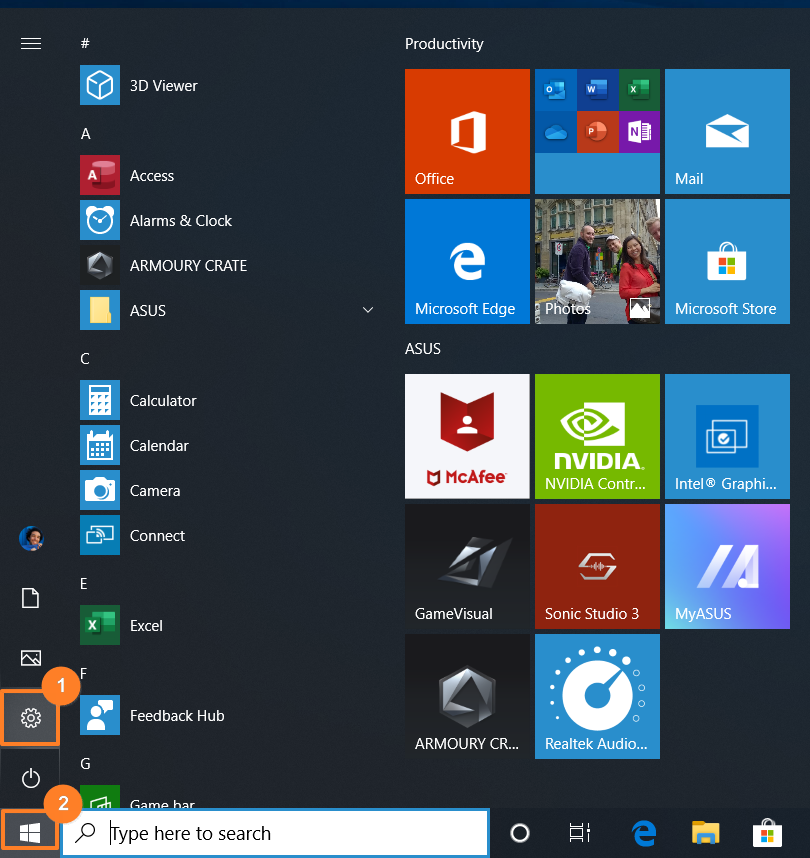
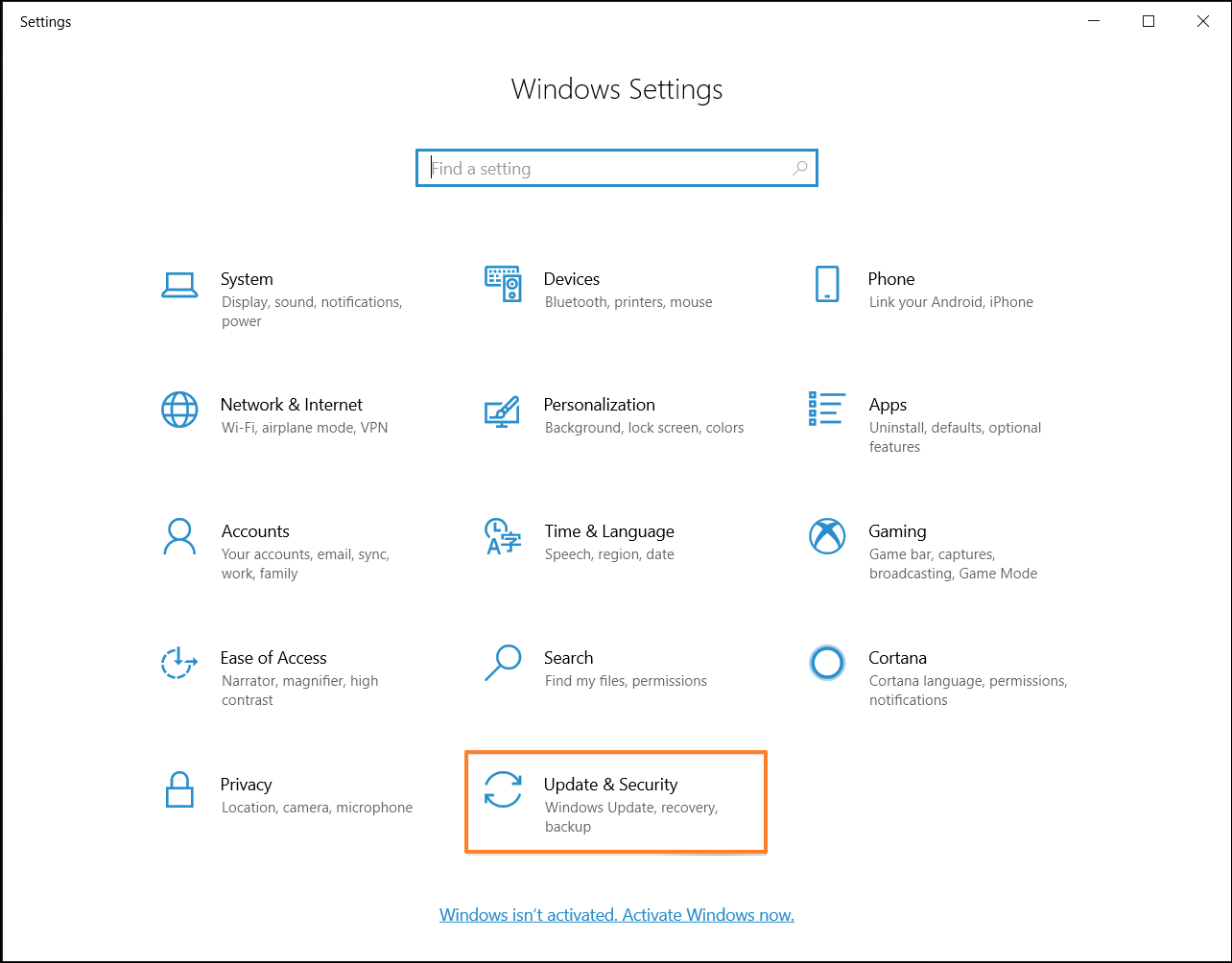
2-1-2 Нажмите [Обновление и Безопасность].
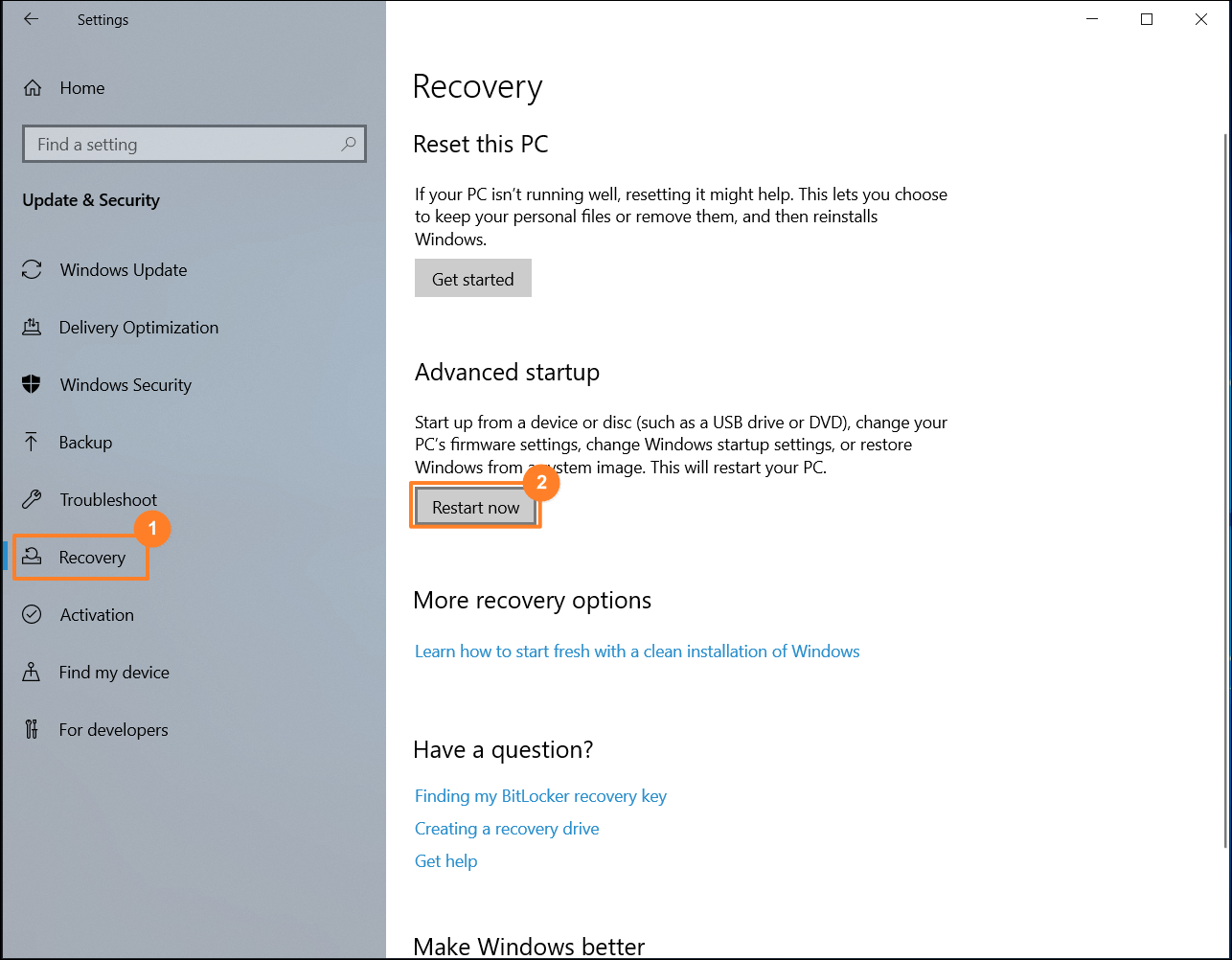
2-1-3 Нажмите [Восстановление] в меню слева и выберите [Перезагрузить сейчас] в дополнительных параметрах. ПК перезагрузится.
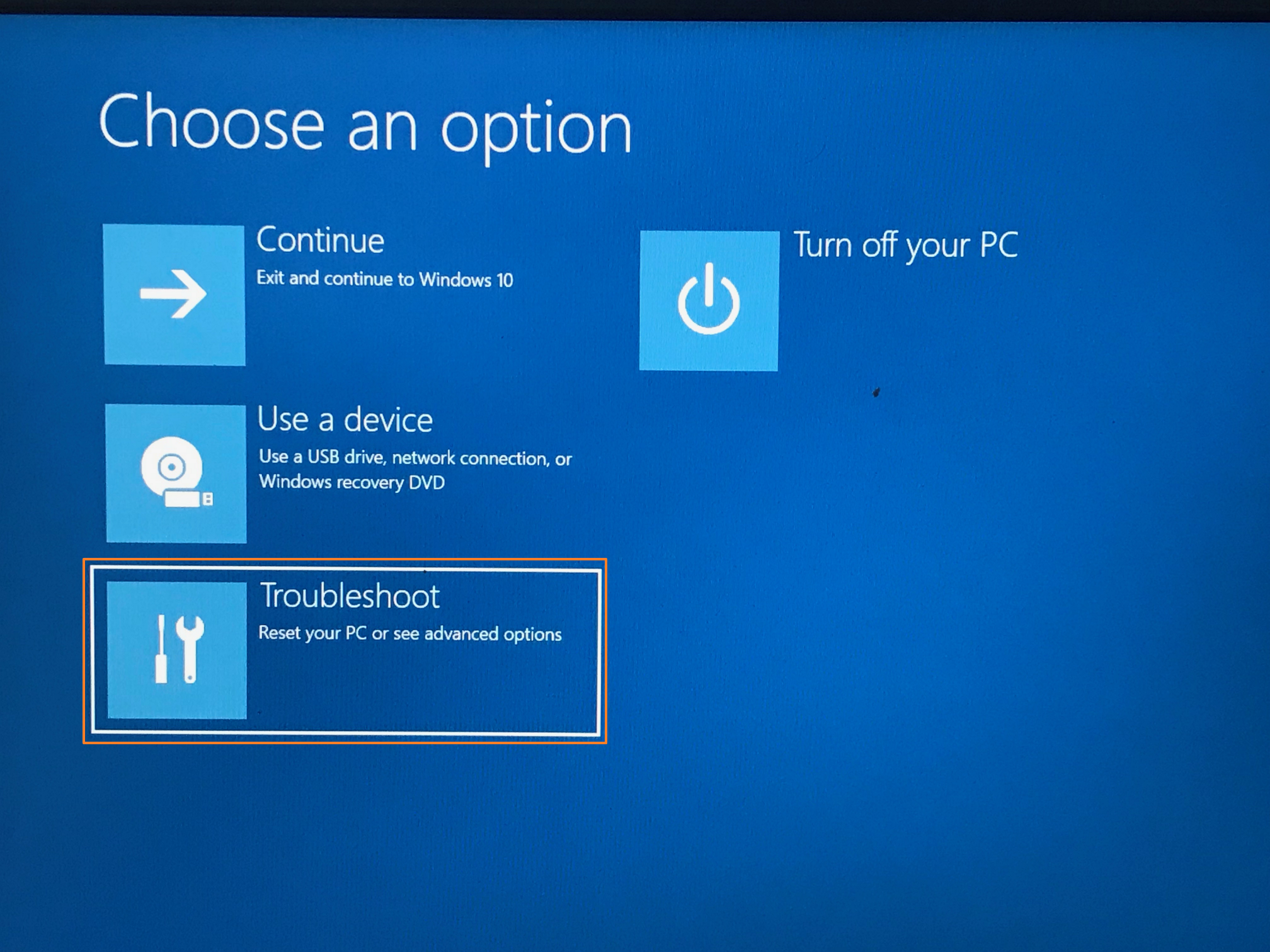
2-1-4 После перезагрузки выберите [Устранение неполадок].
2-1-5 Нажмите [MyASUS в WinRE].
*Если есть только опция [ASUS Recovery], перейдите к шагам 2-1-7. Если [MyASUS в WinRE] и [ASUS Recovery] недоступны, это означает, что ваш ноутбук не оснащен функцией ASUS Recovery.


2-1-7 Появится сообщение, напоминающее о том, что система собирается вернуться к заводским настройкам. Пожалуйста, нажмите [Да] для подтверждения, чтобы продолжить. Щелкните [Нет], чтобы прервать задачу.
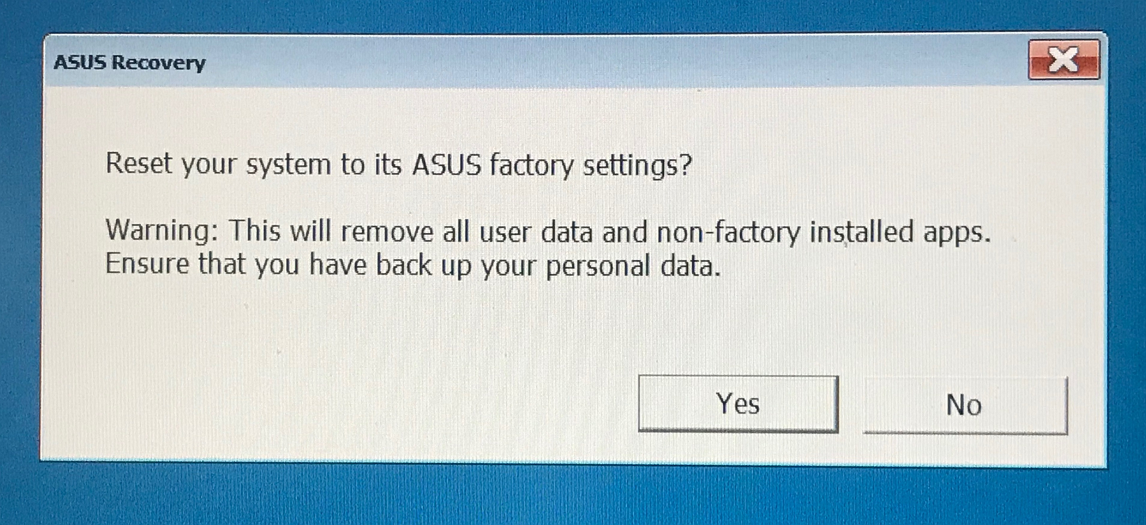
2-1-8 Подождите несколько минут, пока на экране не отобразится Windows 10 OOBE (Out-of-Box Experience), что означает завершение сброса системы до заводских настроек ASUS.
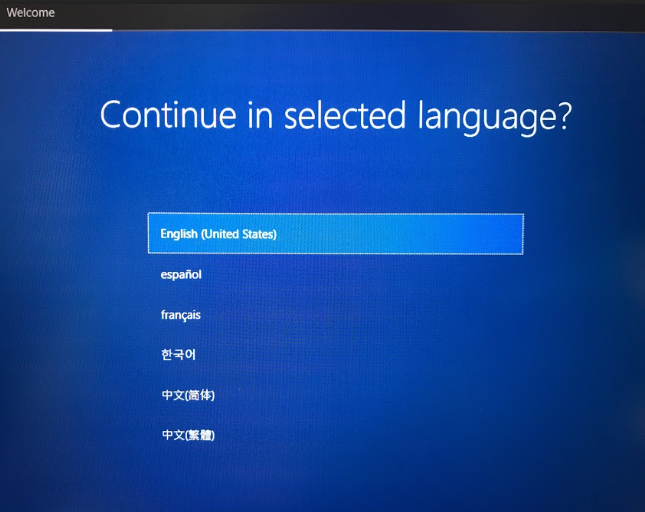
2-1-9 Для получения дополнительной информации о том, как выполнить Windows 10 OOBE (Out-of-Box Experience), пожалуйста, кликните по ссылке или ознакомьтесь со связанными статьями.
2-2-1 Нажмите несколько раз подряд клавишу F9 или F12, пока на экране не появится логотип ROG (или ASUS) и система не войдет в Windows RE (Windows Recovery Environment). Если Пк не может войти в Windows RE и вместо этого загружает рабочий стол системы Windows 10, пожалуйста, выключите ПК и загрузитесь снова по инструкции выше.

2-2-2 Нажмите [Диагностика].
2-2-3 Нажмите [MyASUS в WinRE].
*Если есть только опция [ASUS Recovery], перейдите к шагам 2-1-7. Если [MyASUS в WinRE] и [ASUS Recovery] недоступны, это означает, что ваш ноутбук не оснащен функцией ASUS Recovery.

2-2-4 В [MyASUS в WinRE] нажмите [ASUS Recovery]

2-2-5 Появится сообщение, напоминающее о том, что система собирается вернуться к заводским настройкам. Пожалуйста, нажмите [Да] для подтверждения, чтобы продолжить. Щелкните [Нет], чтобы прервать задачу.
2-2-6 Подождите несколько минут, пока на экране не отобразится Windows 10 OOBE (Out-of-Box Experience), что означает завершение сброса системы до заводских настроек ASUS.
2-2-7 Для получения дополнительной информации о том, как выполнить Windows 10 OOBE (Out-of-Box Experience), пожалуйста, кликните по ссылке или ознакомьтесь со связанными статьями.
Q1: Почему при загрузке ноутбука я не могу войти в Windows RE (среду восстановления Windows)?
A1: Поскольку в продуктах используются разные операционные системы и версии, для входа на страницу Windows RE можно нажимать клавишу F9 или F12 до тех пор, пока на экране не отобразится «Подождите».
Q2: Почему я не вижу опции [MyASUS в WinRE] или [ASUS Recovery] после входа в [Диагностику] под Windows RE?
A2: Эта функция применима к новым игровым моделям, выпущенным после января 2020 года, с предустановленной Windows 10. Продукция включает ноутбуки и настольные ПК серии Gaming (включая ROG и TUF). Если на странице [Устранение неполадок] недоступны [MyASUS в WinRE] и [ASUS Recovery], это означает, что ваш ноутбук не оснащен функцией ASUS Recovery.