Как быстро конвертировать электронные таблицы Excel в таблицы Google Sheets.

Andrew Childress Last updated Feb 10, 2018
Электронные таблицы используются не только финансистами и бухгалтерами. В действительности, многие люди творческих профессий любят такие точные инструменты как электронные таблицы, которые позволяют организовать работу над проектом. Вы можете использовать электронные таблицы для финансовых задач, по расчету с клиентами, для записи данных про проекту, для ведению бюджета.
Возможно вы так же знаете, что Excel — это король в мире электронных таблиц, но бесплатная альтернатива, которую предлагает Google — Таблицы (Sheet) — стали очень популярной, доступной альтернативой. И не только из-за того, что этот инструмент бесплатен, но так же из-за того, что вы можете использовать их в браузере. Вот пример таблицы, в которой показаны уроки, которые я опубликовал в прошлом на Tuts+:


 Я использую Таблицы Google, чтобы спланировать , о чем я буду делать следующие свои уроки на Tuts+, и это отличный пример того, как вы можете использовать электронные таблицы в своих творческих проектах.
Вам не нужно выбирать между использованием таблиц Google или Excel, при работе с электронными таблицами. Это благодаря тому, что в Google Таблицы, вы можете загрузить таблицу Excel и она будет конвертирована для использования в браузере.
В этом уроке, я собираюсь показать вам, как загрузить таблицу Excel на Google Диск, и конвертировать ее в формат Google Таблиц.
Смотрите и Учитесь.
Посмотрите в видеоуроке, приведенном ниже, весь процесс конвертации. Я покажу вам, как загрузить таблицу Excel на Google Диск, и как конвертировать ее в формат Google Таблиц. Вы так же увидите в этом уроке, как конвертировать таблицу обратно в формат Excel.
Хотите узнать больше? Тогда продолжите чтение. Вы узнаете, как вы можете импортировать файлы Excel в Таблицы Google, и экспортировать файлы в различные другие форматы.
Почему Google Таблицы?
Конечно Excel, остается самой популярной программой, среди приложений для работы с электронными таблицами. Excel находится в арсенале мировых, мультибиллионерных долларовых компаний, которые используют аналитическую мощь Excel.
Так почему же вы должны оставить отличной отлаженный инструмент Excel и использовать онлайновую альтернативу Google? Хотя Excel и остается одной из самых популярных приложений пользователей электронных таблиц, есть ряд причин, по которым вам следует присмотреться к Google Таблицам:
- Они бесплатны (и с этим не поспоришь).
- Они просты в использовании, подсказки и советы, по использованию формул вы можете найти прямо в браузере.
- Ваши файлы автоматически сохраняются в облаке, благодаря Google Диску.
- Таблицы очень удобны для совместной работы, и даже позволяют пользователям, одновременно работать над одним документом в реальном времени.
Конечно, у Microsoft есть свой вариант Excel Online, в котором есть так же много функций, которые так же работают в облаке. Но поскольку Google Таблицы изначально запускались как веб-приложение, их функции более отработаны и лучше реализованы, чем Microsoft, которые играют в догонялки. Ниже вы можете увидеть пример электронных таблиц Excel Online:


 Перенос таблиц из Excel в Google Таблицы позволяет в большой степени сохранить их функциональность и возможности.
Самое главное: Таблицы Google более открыты чем Excel. Вы можете использовать таблицы из различных приложений, и так же можете экспортировать таблицы в целый ряд форматов. Давайте узнаем, как это можно сделать.
1. Как Импортировать Excel Файл в Google Таблицу.
Давайте начнем с того, что зайдем в Google Drive. Если у вас еще нет Google аккаунта, то вы можете создать его бесплатно и отрыть для себя возможности все онлайновых приложений Google, таких как Документы, Таблицы и Слайды.
После того, как вы зашли на диск, щелкните по вкладке СОЗДАТЬ и выберите Загрузить Файлы. Найдите свой Excel файл и выберите его в окне проводника.


 В панели Google Диска, щелкните по вкладке СОЗДАТЬ > Загрузить файлы. Выберите в проводнике файл Excel для загрузки.
После того, как вы загрузите свой Excel файл, вы увидите его в списке на Google Диске. Дважды щелкните по файлу, чтобы открыть окно предварительного просмотре поверх окна Диска:


 Дважды щелкните по загруженному XLSX файлу, чтобы увидеть окно предварительного просмотра прямо в браузере.
На этом этапе, вы можете делать только предпросмотр Excel файла, так как он еще не конвертирована из формата XLSX (стандартный формат для файлов Excel) в формат .sheet (Формат Google таблиц).
Для того, чтобы начать редактировать и работать с электронной таблицей, щелкните по кнопке Открыть с Помощь Google Таблицы в верхней части окна предпросмтора. Автоматически будет создана копия файла и конвертирована в формат Google таблиц.


 После того, как вы конвертируете документ в формат Google Таблиц, вы сможете редактировать, вносить изменения, и всячески работать со своим документом.
Вуаля! Вы видите что Excel файл, доступен для редактирования и работы с ним в Таблицах Google. Теперь вы можете вносить изменения в таблицы прямо в окне браузера. Помните, что вы работаете с копией, поэтому не беспокойтесь по поводу непоправимых изменений.
На этом этапе, вы можете оценить преимущества Google Таблиц, и использовать одну из следующих функций:
- Пригласить другого пользователя для совместной работы над таблицей в реальном времени.
- Интегрировать Таблицы с другими приложениями по принципу IFTTT, чтобы собирать данных с других источников и вставлять их в таблицу.
- Связать Таблицы с Google Формами, чтобы получить обратную связь от пользователей.
2. Как Экспортировать Таблицы Google обратно в Excel
Давайте представим, что вы сделали какую-то работу в ваши электронныеТаблицы и хотите перевести результаты обратно в Excel для дальнейшей работы. Вы можете сделать это всего за пару кликов, скачав таблицы.
Чтобы перевести таблицы обратно в Excel, щелкните правой кнопкой мыши по файлу на Google Диске и выберите пункт меню Скачать:


 Щелкните правой кнопкой мыши по файлу в формате Таблиц (отмечается иконкой слева) и выберите Скачать, чтобы экспортировать его формат, готовый для работе в Excel.
Вы можете заметить на скриншоте ниже, что у нас есть два файла с одинаковым именем. Убедитесь, что вы щелкнули по тому, которые имеет иконку Google Таблиц (верхняя строчка на примере ниже) и выберите Скачать. Таблицы автоматически сгенерируют Excel файл, с которым вы уже сможете работать в Excel.
3. Будьте Осторожны При Использовании Следующих Функций.
Google Таблицы во многом хорошо поддерживают данные полученные в формате Excel, но все же есть ограничения в том, что будет хорошо работать при переводе файлов из Excel формата в формат Google Таблиц. Давайте рассмотрим несколько функций, которые будут отличаться в своей работе, при конвертации в формат Google Таблиц.
Функция 1. Сводные Таблицы
Если вы активный пользователь Excel, то возможно вы часто используете Cводные Таблицы для просмотра и анализа данных. Однако, не рассчитывайте, что они будут работать так же, когда вы загрузите свой Excel файл.
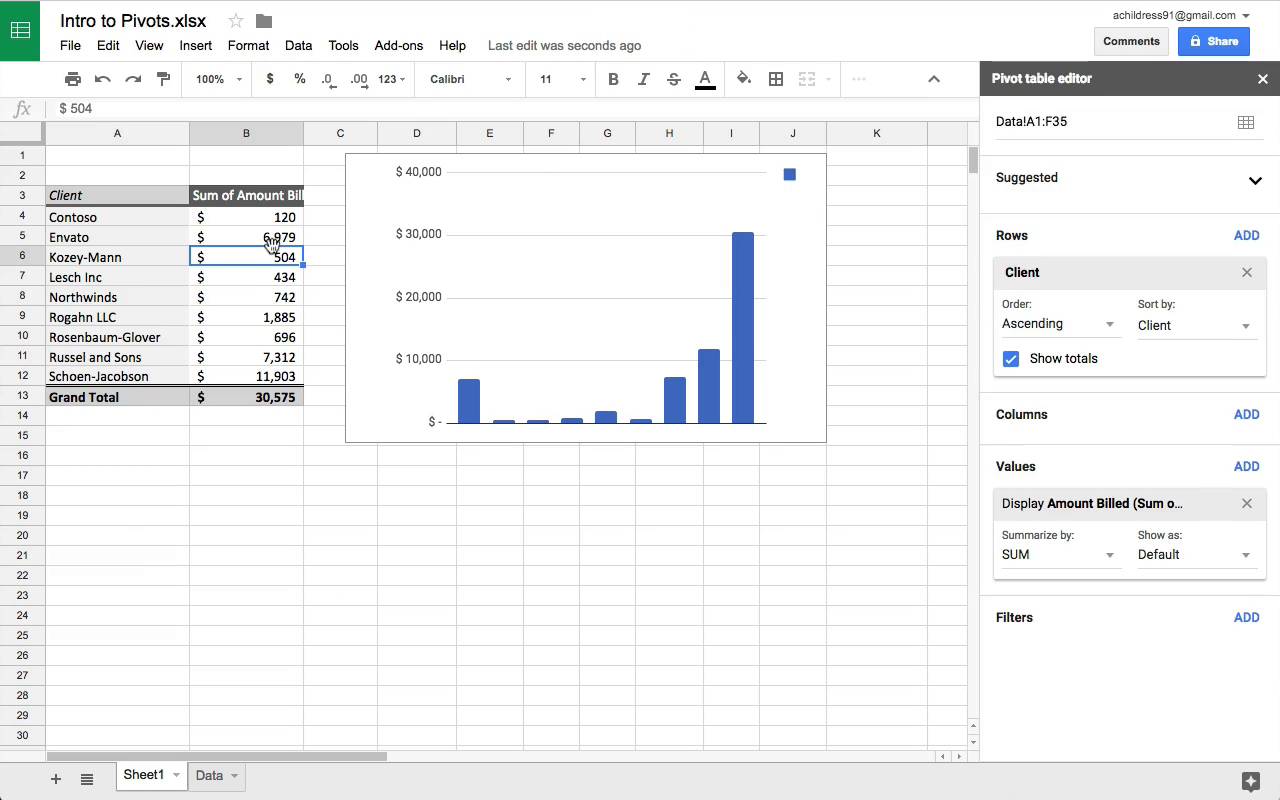
Google проделали отличную работу, реализуя базовую поддержку при работе со Сводными Таблицами Excel в Google Таблицах. Тем не менее у меня был переменный успех при работе с вычислительными полями, или дополнительными функциями форматирования. Ниже пример Сводной Таблицы, конвертированной в формат Google Таблиц:


 Google Таблицы поддерживают базовые возможности Сводных Таблиц, но вы не найдете более сложных функций, которые могут понадобится при работе с данными.
Если вы в первый раз слышите о Сводных Таблицах, обязательно посмотрите краткое введение по их использованию по ссылке ниже.
Функция 2. Макросы
Для продвинутых пользователей Excel — макросы, один из самых популярных способов автоматизировать повторяющиеся задачи. Использование программ написанных на VBA (Visual Basic), позволяет выполнять набор шагов щелчком мышки или одной командой. Ниже пример макроса Excel:


 VBA программирование позволяет вам написать макрос для Excel, чтобы сделать автоматизацию задачи, но это не будет работать онлайн в Google Таблицах.
Как вы можете предположить, это не будет работать в Google Таблицах. И похоже у Google нет планов реализовать эту возможность в браузере, хотя использование JavaScript внутри Google Таблиц, дает некоторые преимущества.
Ниже я перечислил еще несколько Excel функций, которые по моему опыту не импортируются в Google Таблицы:
- Защита паролем. Защищенные паролем книги не будут импортировать совсем, и нет способа использовать защиту паролем.
- Power Query / PowerPivot. Так же как и в случае со Сводными Таблицами, в Таблицах Google, нет способа использовать сложные варианты работы с данными, которые включают в себя функцию Excel Data Model.
- Связь с другими Книгами. Если у вас настроены ссылки между документами Excel, при импортировании в Таблицы, эти связи будут потеряны.
Поводим итоги и продолжаем обучение.
Нет никаких причин, почему бы вам не использовать Таблицы Google, с другими электронными таблицами, такими как Excel, например, благодаря возможности импортировать файлы Excel и возможности конвертации их в формат Google Таблиц.
Возможно вы не пользовались Google Таблицами в своих проектах. Если это так, то ознакомьтесь с приведенными ниже учебными пособиями, чтобы узнать больше о том, как вы можете использовать Таблицы для управления проектами и создавать визуализацию данных, не покидая веб-браузер.
Вы узнали основы того, как конвертировать Excel таблицы в Google Таблицы. А вы используете только одно приложение для работы с электронными таблицами, или переключаетесь между несколькими? Расскажите нам об этом в комментариях ниже.
Как конвертировать Excel в Google Таблицы (шаг за шагом)
Соперничество между Google Таблицами и пользователями Excel продолжается. Это две из самых популярных программ для работы с электронными таблицами. Те, кому комфортно пользоваться таблицами Google, клянутся этим, в то время как любители Excel предпочитают оставаться в пределах своей зоны комфорта.
Но что происходит, когда пользователь Excel отправляет электронную таблицу пользователю Google Sheets?
Если у вас нет Excel, вы не можете открывать и редактировать его. Если вы являетесь одним из тех сторонников Google Таблиц, которые получают документ Excel, у вас есть выбор просто просмотреть документ в том виде, в каком он есть.
Но если вы хотите работать с отправленным файлом в знакомой и удобной среде Google Sheets, вы можете преобразовать документ Excel в Google Таблицы .
В этом руководстве я покажу вам несколько способов преобразования файла Excel в Google Таблицы.
Как открыть файл Excel в Google Таблицах
Google Таблицы могут работать со следующими форматами файлов Excel:
- .xls
- .xlsx
- .xlsm
- .xlt
- .ods
- .csv
- .tsv
- .tab
Если вам нужно открыть файл в Google Таблицах, он должен сначала присутствовать на вашем Google диске. Итак, первый шаг к открытию файла Excel в Google Таблицах — это загрузить его на диск.
Чтобы загрузить файл Excel на свой Google Диск, выполните следующие действия:
- Откройте браузер и перейдите на Google Диск, набрав drive.google.com в адресной строке.
- В левом верхнем углу экрана Google Диска нажмите «Создать», а затем перейдите к «Загрузка файла» в раскрывающемся меню.

- Выберите файл Excel, который вы хотите загрузить со своего компьютера. Дайте ему несколько секунд, чтобы загрузить

Вышеупомянутые шаги добавят ваш файл Excel на диск, и теперь вы сможете открыть его, даже если в вашей системе не установлен Excel. Чтобы просмотреть содержимое файла, просто дважды щелкните по нему. На этом этапе вы можете просто просмотреть файл, но не можете вносить в него какие-либо изменения.
Если вы хотите внести в него изменения, вам нужно открыть его в Google Таблицах, нажав на опцию Открыть в Google Документах в верхней части экрана.
 Если вы не видите эту опцию, не волнуйтесь. Вы по-прежнему можете открыть файл в Google Таблицах, щелкнув правой кнопкой мыши и выбрав «Открыть с помощью» -> Google Таблицы.
Теперь вы можете редактировать свой файл, делиться данными и сотрудничать с другими с помощью Гугл Таблиц.
Самое приятное то, что при сохранении этого файла все изменения будут сохранены в исходном файле Excel.
Как преобразовать файл Excel в формат Google Таблиц
Возможно, вы захотите не просто отредактировать файл в Google Таблицах, но и сохранить его в формате Google Таблиц, а не в формате Excel.
В этом случае убедитесь, что ваш файл уже открыт в таблицах Google, выберите «Сохранить как таблицы Google» в меню «Файл».
 Теперь у вас будет две копии одного и того же файла — одна в формате Excel, а другая в формате Google Sheets.
Таким образом, даже если вы внесете какие-либо изменения в этот файл Google Таблиц, ваш исходный файл .xls останется без изменений.
Как автоматически конвертировать все будущие загрузки файлов Excel
Вы можете настроить свой Google Диск на автоматическое преобразование последующих загрузок файлов Excel в формат Гугл Таблиц.
Это сэкономит вам много времени, если вам нужно часто использовать файлы Excel в Google Таблицах. Вы можете настроить это следующим образом:
- Откройте Google диск.
- Щелкните значок шестеренки в правом верхнем углу.

- В появившихся опциях нажмите «Настройки».

- В поле «Настройки» вы увидите параметр «Конвертировать загрузки». Установите флажок «Преобразовать загруженные файлы в формат редактора Документов Google».

- Щелкните Готово.
Это преобразует любые файлы Office в формат Google Docs, Sheets или же Slides.
Однако ранее загруженные файлы не будут затронуты этим параметром и будут по-прежнему иметь исходный формат.
Как экспортировать файл таблицы обратно в Excel
Наконец, когда вы закончите работу с файлом Google Таблиц, вы можете захотеть преобразовать его обратно в Excel.
Это тоже довольно просто:
Если ваш файл уже открыт в Google Таблицах:
- Перейти к загрузке файла
- Выберите вариант Microsoft Excel (.xls).
 Обратите внимание, что у вас также есть возможность сохранить этот файл в других форматах, таких как PDF, HTML или CSV. Это одна из вещей, которая делает Google Таблицы такими универсальными.
Если вы хотите напрямую преобразовать файл Google Таблиц со своего диска Google:
- Щелкните правой кнопкой мыши значок файла
- Выберите вариант загрузки
Ваш лист автоматически преобразуется в формат, готовый к работе с Excel, при загрузке.
Проблемы совместимости
Хотя это здорово, что вы можете работать с файлами Excel в Google Таблицах, Excel по-прежнему гораздо более многофункциональный. В Google Таблицах отсутствуют многие функции, и у вас могут возникнуть проблемы с совместимостью при работе с файлом Excel, преобразованным в Google Таблицы.
Google постоянно совершенствуется, а также работает над улучшением функций редактирования в Office.
Но в то же время вы можете столкнуться с некоторыми проблемами совместимости с некоторыми функциями.
Прежде чем закончить обсуждение, вот несколько проблем несовместимости, с которыми вы можете столкнуться при попытке конвертировать файлы Excel в Google Таблицы:
- Если ваш файл защищен паролем, его невозможно будет импортировать в Google Таблицы.
- Google Таблицы не учитывают ссылки в вашем файле Excel на другие книги.
- Google Таблицы не поддерживают PowerPivot, Power Query или другие функции модели данных Excel.
- Если в вашем файле Excel есть макросы, написанные на VBA, они не учитываются в Google Таблицах. Однако вы можете написать свой код в AppScript при работе в Google Таблицах.
Если в вашем файле Excel есть какие-либо из вышеперечисленных элементов, они будут скрыты, потеряны или, что еще хуже, изменены! Поэтому перед преобразованием убедитесь, что вы избавились от перечисленных выше функций.
Зачем использовать Google Таблицы вместо Excel?
Microsoft Excel существует довольно давно и широко используется в компаниях и офисах по всему миру.
Однако после того, как Google выпустил свой аналог, Google Sheets, многим людям понравилась платформа электронных таблиц на основе браузера. Вот почему:
- Хотя установка Microsoft Excel стоит 99 долларов, Google Таблицы доступны в вашем обычном браузере Google совершенно бесплатно (все, что вам нужно, это бесплатная учетная запись Google).
- Excel существует дольше, поэтому многие люди привыкли к его интерфейсу. Google Таблицы во многом вдохновлены Excel, а их пользовательский интерфейс чистый и интуитивно понятный (конечно, с меньшими функциональными возможностями).
- Ваши таблицы Google хранятся на вашем Google Диске, поэтому вы можете получить доступ к своим файлам из любого места с помощью любого браузера. Для его запуска не требуется никакого специального программного обеспечения.
- Таблицы Google позволяют сотрудничать с другими пользователями на одном листе, поэтому вы можете работать со своими товарищами по команде в режиме реального времени и одновременно вносить изменения. Вы даже можете общаться с этими соавторами в режиме реального времени.
- Когда в Google Таблицах появляется новая функция или функциональность, они доступны всем одновременно. Вам не нужно беспокоиться о версиях и обратной совместимости документов с Google Таблицами.
- Когда вы работаете с Google Sheet, ваши файлы автоматически копируются на ваш Google Диск, так что больше никаких проблем.
- Вы можете добавлять код и запускать API с помощью Google Таблиц, что значительно повышает гибкость и функциональность того, как вы используете свои данные.
В этой статье вы увидели, как можно менять форматы между двумя гигантами электронных таблиц Google и Excel.
На данный момент обсуждаемые моменты верны, но, как упоминалось ранее, Google всегда вносит поправки в свои функции.
Перенос данных из Excel в Google Таблицы и наоборот
В меню Файл выберите пункт Импорт:
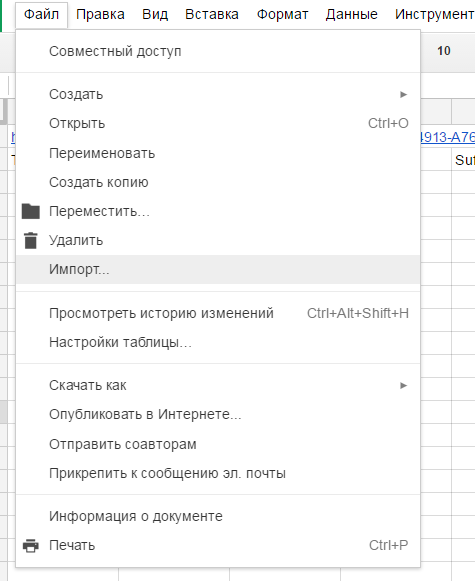
Затем перейдите на вкладку Загрузка, нажмите на единственную кнопку Выберите файл на компьютере или перетащите иконку с файлом в это окно:
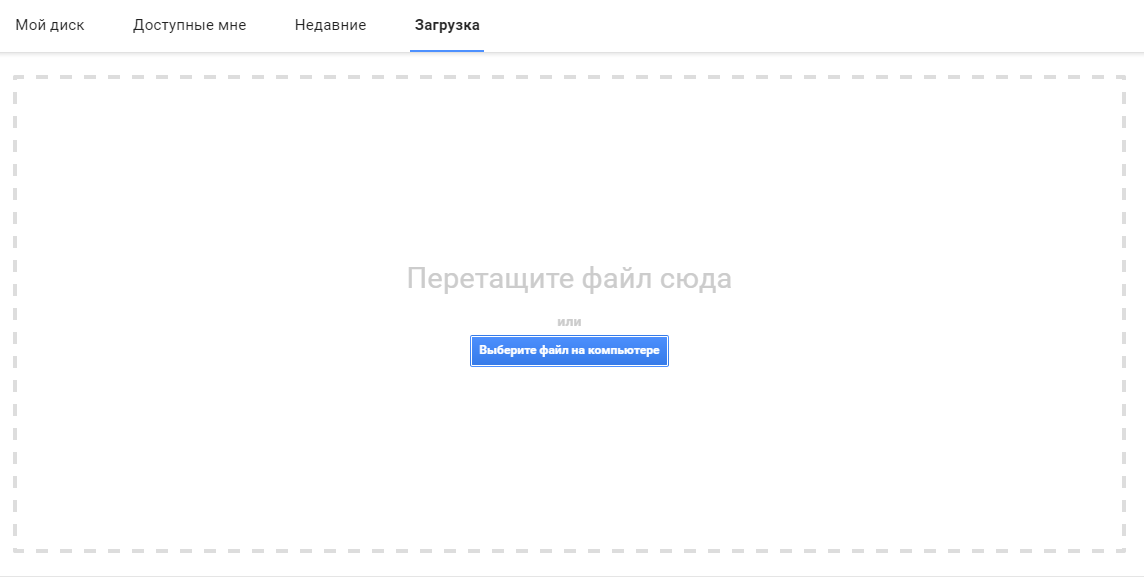
После того как вы выберете или перетащите файл, появится следующее окно импорта:
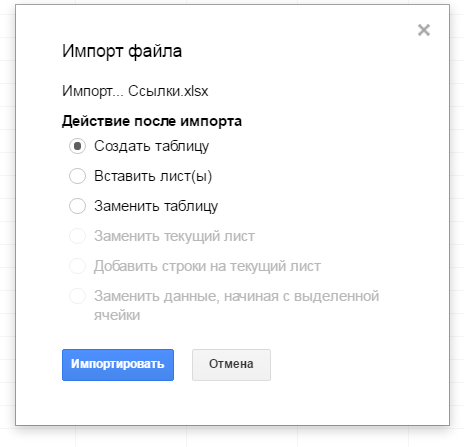
В первом случае (Создать таблицу) появится новый документ, во втором (Вставить лист(ы)) — новые листы в текущем документе, а в третьем все данные в текущем документе будут заменены на данные из импортированного файла Excel.
После того как вы выберете подходящий вариант, нажмите кнопку Импортировать.
Экспорт в Excel
Чтобы сохранить таблицу на локальный диск в формате Excel, проделайте следующий путь:
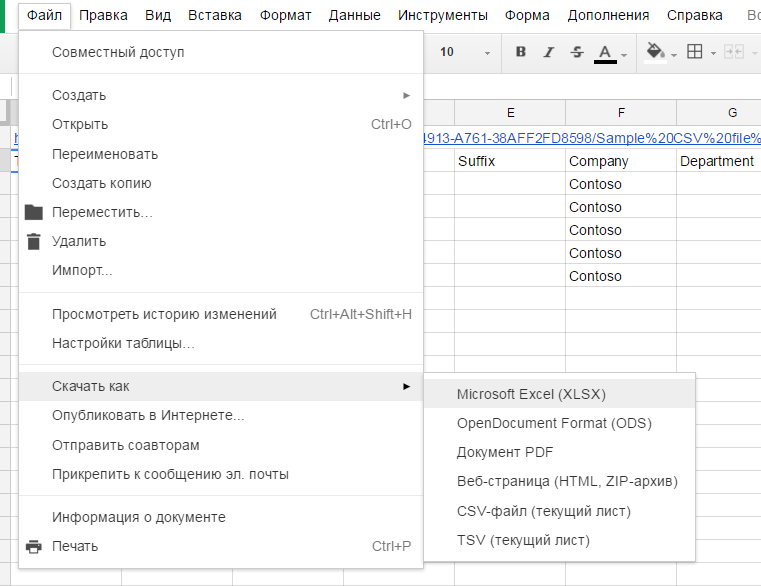
Файл → Скачать как → Microsoft Excel (XLSX)
Книга сохранится на ваш локальный диск.
Обратите внимание, что при экспорте в Excel не сохранятся изображения, которые вы загрузили с помощью функции IMAGE, а результаты работы функций, которых нет в Excel, сохранятся — но как значения. Это касается, например, функций SPLIT, IMPORTRANGE и других функций импорта (IMPORTXML, IMPORTDATA, IMPORTHTML), UNIQUE и COUNTUNIQUE, QUERY, REGEXEXTRACT, GOOGLEFINANCE.
Как перенести Excel в Google Таблицу: пошаговая инструкция
Если требуется перенести таблицу Excel в Google Таблицы, то это можно сделать двумя способами, описанными ниже.
Видеоинструкция
Перенос Excel в Google Таблицу (Способ №1)
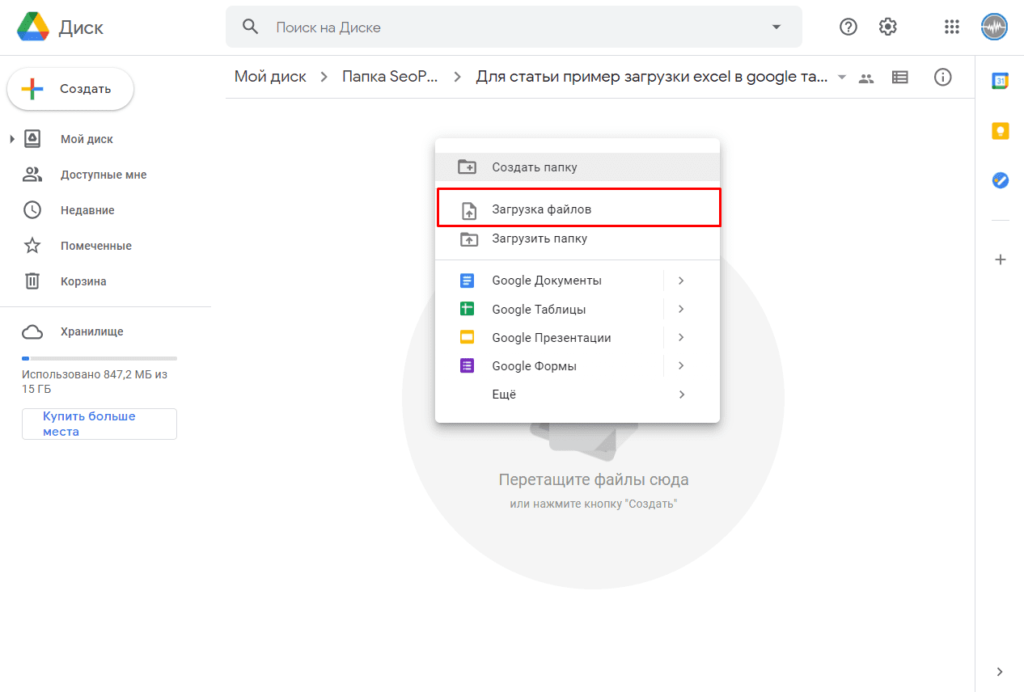
Для переноса таблицы с несколькими заполненными листами, формулами, значениями и другими данными достаточно перейти в Google Диск после чего кликнуть правой клавишей мыши в любом месте экрана после чего в выпавшем списке выбрать «Загрузка файлов».
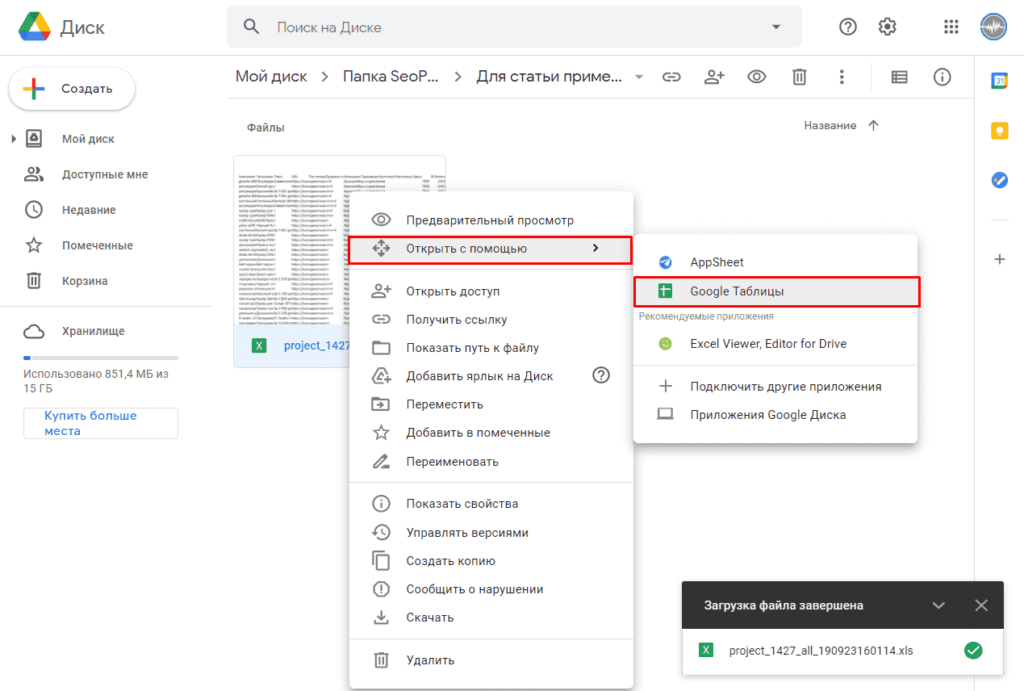
После загрузки можно открыть файл при помощи Google Таблиц.
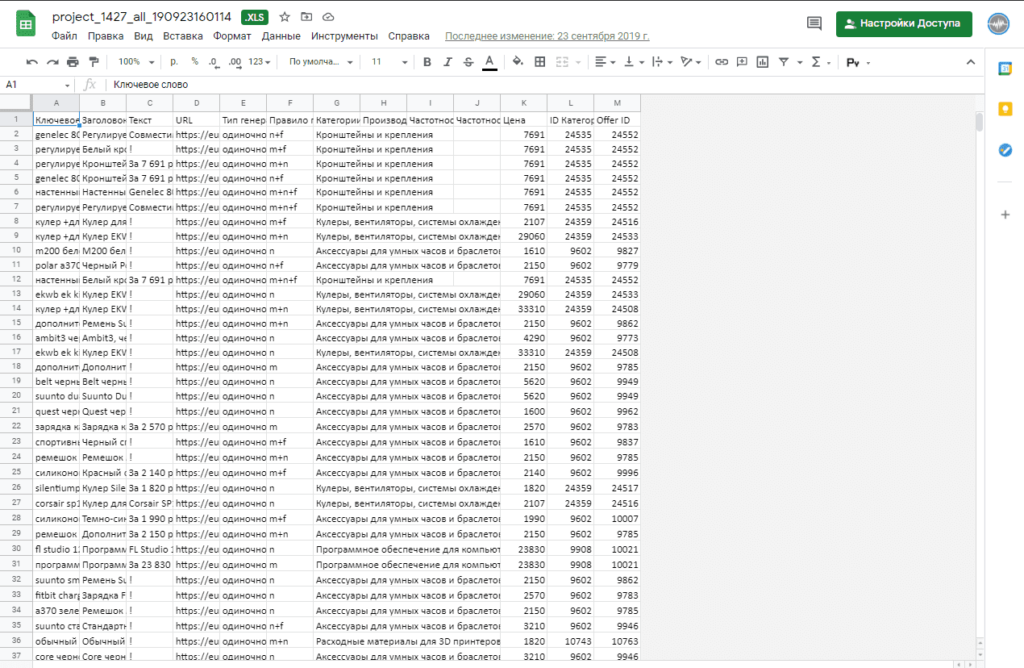
Все готово, файл полностью перенесен.
Второй способ
Для этого открываем нужный файл Excel и копируем таблицу.
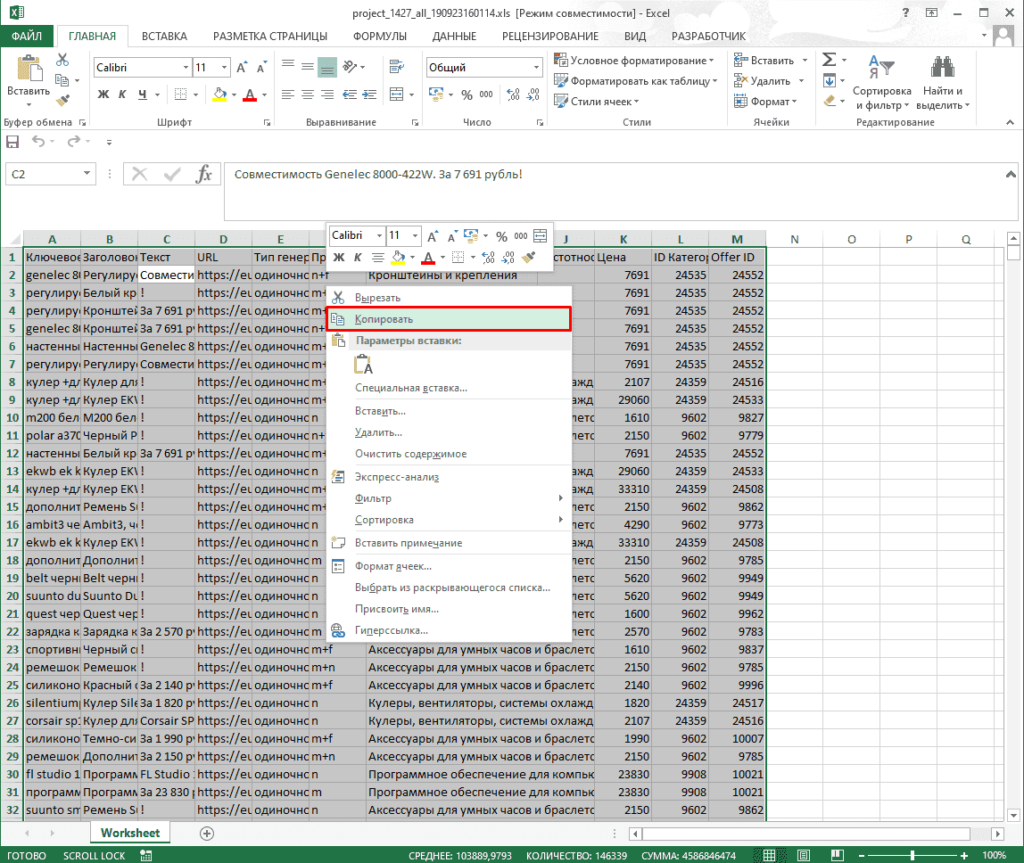
После открываем Google Таблицу и кликаем правой клавишей мыши и в списке выбираем «Вставить».
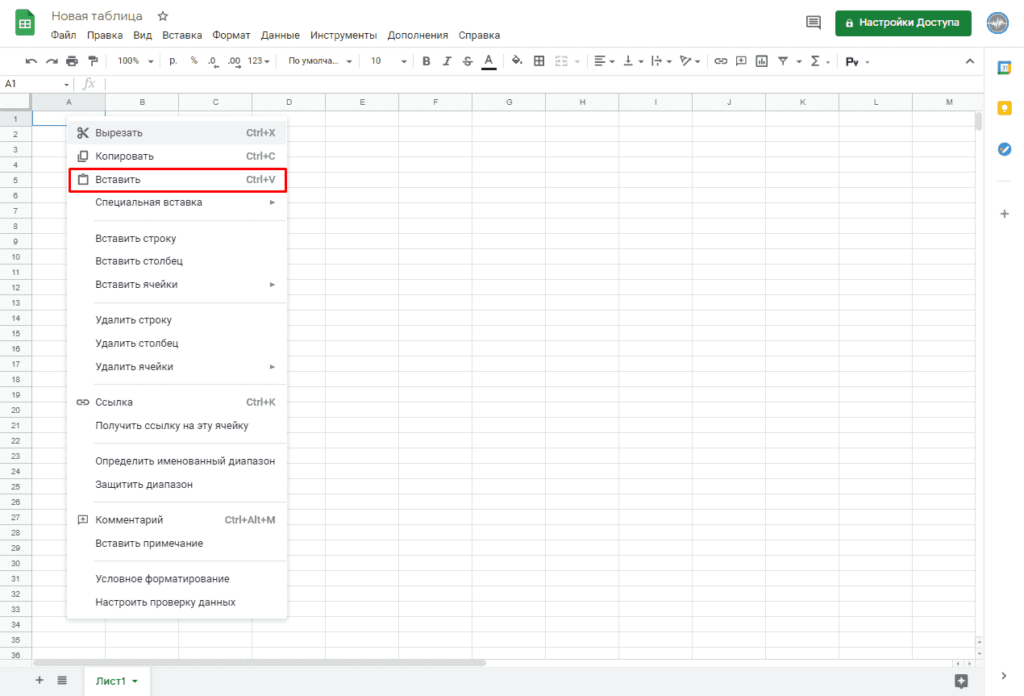
Все готово таблица перенесена.
Важно! В этом случае каждый лист придется переносить отдельно.
Важно! При использовании второго способа формулы не будут перенесены, а лишь в виде значений.