Локальная история в Яндекс Браузере: узнайте, что это такое и как использовать
Локальная история – это функция в Яндекс Браузере, которая позволяет сохранять и хранить информацию о посещенных вами веб-сайтах непосредственно на вашем телефоне. Это удобно, потому что вы можете обращаться к этим данным в любое время, даже без доступа к интернету.
Если вы привыкли использовать браузер для поиска информации и совершения покупок, то локальная история может стать вашим незаменимым помощником. Эта функция сохраняет не только адреса посещенных сайтов, но и содержимое страниц, что позволяет вам вернуться к полной версии страницы даже после ее удаления или изменения.
Использование локальной истории в Яндекс Браузере очень просто. Для начала вам нужно открыть браузер на телефоне, затем при помощи специальной кнопки вызвать панель управления и выбрать раздел «История». Там вы увидите список всех посещенных вами веб-сайтов.
История в Яндекс Браузере отображается в виде удобной временной шкалы, поэтому вы можете легко найти нужную вам информацию на определенную дату. Кроме того, в списке истории можно искать по ключевым словам или фразам, чтобы быстро найти интересующую вас страницу.
Локальная история в Яндекс Браузере: как использовать
Локальная история — это такой режим работы браузера, в котором вся ваша история посещенных веб-страниц сохраняется только в вашем телефоне, без подключения к интернету. Это может быть полезно, если у вас нет доступа к сети или вы хотите сохранить конфиденциальность своих посещений.

Для использования локальной истории в Яндекс Браузере на Android или iOS вам потребуется выполнить несколько простых шагов:
- Откройте Яндекс Браузер на вашем телефоне.
- Нажмите на значок меню в верхнем правом углу экрана.
- Выберите раздел «Настройки» в выпадающем меню.
- Далее выберите «Конфиденциальность» в списке доступных опций.
- В разделе «История» найдите и переключите ползунок рядом с «Локальная история».
После выполнения этих шагов локальная история будет активирована, и все страницы, которые вы посетите, будут сохраняться только на вашем телефоне. Вы можете просмотреть эту историю, открыв меню браузера и выбрав раздел «История». Там вы увидите список всех посещенных вами страниц.
Важно заметить, что локальная история не будет синхронизироваться между устройствами и не будет доступна на другом телефоне или компьютере. Если вы хотите иметь доступ к истории с разных устройств, вам следует использовать обычный режим истории в Яндекс Браузере.
Теперь вы знаете, как использовать локальную историю в Яндекс Браузере. Наслаждайтесь безопасным и конфиденциальным посещением веб-страниц прямо на своем телефоне!
Что такое локальная история в Яндекс Браузере

Локальная история в Яндекс Браузере — это список посещенных вами веб-страниц, который сохраняется непосредственно на вашем устройстве, например, на компьютере или телефоне. Это полезная функция, которая позволяет вам вернуться к ранее посещенным страницам без необходимости искать их повторно.
Когда вы открываете веб-страницу в Яндекс Браузере, она автоматически добавляется в вашу локальную историю. Это происходит даже в режиме инкогнито, но после закрытия окна инкогнито история из этого режима не сохраняется.
Чтобы просмотреть свою локальную историю в Яндекс Браузере, вам нужно открыть браузер и нажать на значок меню (три горизонтальные линии) в правом верхнем углу экрана. Затем выберите «История» из выпадающего меню. Откроется страница с вашей локальной историей, где вы сможете увидеть все посещенные вами веб-страницы.
Локальная история в Яндекс Браузере удобна не только для быстрого доступа к ранее посещенным страницам, но и для отслеживания истории вашего веб-браузинга. Вы можете использовать ее, чтобы проверить, какие сайты вы посетили, в каком порядке и когда.
Как использовать локальную историю в Яндекс Браузере
Локальная история в Яндекс Браузере позволяет сохранять и организовывать историю посещенных вами веб-страниц, чтобы вы могли быстро находить их в будущем. Но что такое локальная история и как ее использовать?

Что такое локальная история?
Локальная история в Яндекс Браузере — это функция, которая сохраняет ссылки на посещенные вами веб-страницы на вашем телефоне. Она помогает сохранить запись о вашей активности в интернете, чтобы вы могли вернуться к этим страницам позже. Локальная история необходима, когда вы хотите быстро найти веб-страницу, которую вы ранее посещали, но не помните ее адрес.
Как использовать локальную историю в Яндекс Браузере?
Для использования локальной истории в Яндекс Браузере выполните следующие шаги:
- Откройте Яндекс Браузер на своем телефоне.
- Нажмите на иконку «История» в нижней части экрана. Она обозначена значком часов.
- Вы увидите список веб-страниц, которые вы посетили ранее. Список упорядочен по дате посещения, так что самые свежие ссылки будут отображаться вверху.
- Чтобы открыть веб-страницу из истории, просто нажмите на ее название. Она откроется в новой вкладке.
- Если вы хотите очистить всю локальную историю, нажмите на значок корзины в правом верхнем углу экрана.
Также вы можете использовать поиск в верхней части экрана для быстрого поиска конкретной веб-страницы в вашей локальной истории. Просто введите ключевые слова или адрес страницы, и Яндекс Браузер покажет соответствующие результаты.
Локальная история в Яндекс Браузере — это удобная функция, которая поможет вам быстро находить посещенные вами страницы. Используйте эту функцию, чтобы сохранить и организовать вашу активность в интернете и с легкостью находить нужную веб-страницу в будущем.
Что такое локальная история в телефоне
Локальная история в телефоне — это информация о посещенных вами веб-страницах, которая сохраняется в памяти вашего мобильного устройства. Каждый раз, когда вы открываете веб-страницу через браузер на своем телефоне, эта информация добавляется в историю.
Локальная история позволяет вам легко возвращаться к ранее посещенным веб-страницам без необходимости запоминать адрес каждой из них. Она отображается в виде списка, где каждый пункт соответствует одной посещенной странице.
Используя локальную историю в телефоне, вы можете:
- быстро вернуться к интересующей вас странице, если забыли ее адрес;
- просмотреть список всех посещенных страниц в хронологическом порядке;
- очистить историю, если не хотите, чтобы кто-то другой увидел список ваших посещений.
Для доступа к локальной истории в телефоне обычно достаточно открыть браузер на устройстве и найти соответствующую вкладку или меню.
Таким образом, локальная история в телефоне позволяет быстро и удобно перемещаться между ранее посещенными веб-страницами, что может быть полезно в различных ситуациях, например, при поиске информации или посещении избранных сайтов.
Что такое локальная история в телефоне
Локальная история в телефоне — это записи о посещенных вами веб-страницах, которые хранятся непосредственно на вашем мобильном устройстве. Она представляет собой список всех сайтов и страниц, которые вы посетили в браузере на своем телефоне.
Локальная история в телефоне сохраняется автоматически и обычно доступна через меню или настройки браузера. Она позволяет вам легко вернуться на ранее посещенные страницы без необходимости повторного ввода URL-адреса или использования поисковых запросов.
История в телефоне может быть полезна для различных задач, таких как:
- Возврат на страницу, которую вы посетили ранее и хотите просмотреть еще раз.
- Ссылка на страницу, которую вы хотите поделиться с другими людьми.
- Проверка, какие сайты вы посещали в определенный период времени.
- Очистка истории, чтобы удалить следы своей активности в интернете.
Локальная история сохраняется только на вашем телефоне и не передается или синхронизируется с другими устройствами или аккаунтами. Это позволяет сохранять вашу приватность и контролировать свою историю просмотра.
- Быстрый доступ к ранее посещенным страницам
- Легкое использование без необходимости входа в аккаунт
- Полная контроль над историей просмотра
- Ограниченная доступность на одном устройстве
- Ограниченное хранение истории
Как использовать локальную историю в телефоне
Локальная история в телефоне – это функция, которая позволяет сохранять и просматривать историю посещенных вами веб-страниц прямо на вашем мобильном устройстве. Это очень удобно, когда вы хотите быстро вернуться к ранее посещенным страницам без необходимости искать их вновь.
Что такое локальная история? Это список всех веб-страниц, которые вы посетили на своем телефоне. Она сохраняет не только адреса страниц, но и информацию о времени и дате посещения, а также название страницы, если оно есть.
Использование локальной истории в телефоне очень просто. Для этого вам необходимо открыть веб-браузер на вашем устройстве и найти иконку «история» или «история посещений». Обычно эта иконка находится в нижней панели или в меню браузера.
Когда вы откроете историю, вам будет представлен список всех веб-страниц, которые вы посетили. Они могут быть упорядочены по дате и времени посещения или в алфавитном порядке. Вы можете выбрать нужную страницу из списка и открыть ее, нажав на нее один раз.
Кроме простого просмотра локальной истории в телефоне, вы также можете использовать ее для различных других целей. Например, вы можете использовать поиск по истории, чтобы быстро найти нужную страницу. Также вы можете удалить отдельные страницы из истории или очистить всю историю полностью.
Использование локальной истории в телефоне может значительно упростить вашу работу и помочь вам быть более организованными. Вы всегда сможете быстро найти нужную информацию и вернуться к ранее посещенным страницам, даже если вы не запомнили адрес или название страницы.
Все о мобильных телефонах, смартфонах, компьютерах и операторах сотовой связи
Яндекс.Браузер
Это еще один популярный веб-обозреватель с предустановленными сервисами от «Яндекса». Он является почти точной копией Chrome, но интерфейс немного другой. Потому и нужно рассказать все о том, как осуществить просмотр истории Яндекс Браузера на Андроид.
Вот так можно посмотреть историю браузера Yandex на смартфоне под управлением платформы Android. Все довольно просто. Нужно только следовать определенной инструкции. Теперь рассмотрим другие веб-обозреватели.
Mozilla Firefox
Второй по популярности мобильный веб-обозреватель для аппаратов на Андроид. Отличается высокой скоростью работы и нетребовательностью к системным ресурсам смартфона. Посмотреть посещения можно так.
Так можно просмотреть посещения в Mozilla Firefox. Мы поговорили о том, как в Яндексе посмотреть историю просмотров в телефоне. Сделать это не так-то сложно. Но теперь пора перейти к очистке.
Существует два способа просмотра очищенного внутреннего хранилища:
Просмотр cookie
Файлы передаваемых от сайта к браузеру. Они необходимы, например, для того, чтобы пользователю не пришлось каждый раз заново вводить пароль. Поскольку они сохраняют вместе с информацией о сайте сам адрес интернет-ресурса, просмотрев их, можно узнать, где бывал пользователь.
Но посещённых сайтов, и они часто удаляются вместе с историей.
Как посмотреть историю в Яндекс Браузере
Любой современный браузер сохраняет историю просмотренных страниц. Это очень удобная функция, которая позволяет быстро найти просмотренные ранее страницы. Есть такая функция и в Яндекс Браузере. В этой статье мы расскажем о том, как посмотреть историю в Яндекс Браузере для ПК и Android, а также покажем, как вы можете с ней работать.
Если нужно посмотреть всю сохраненную историю, то для этого нужно прейти в подраздел « История ». Кроме этого, в Яндекс Браузере, как и во всех остальных популярных веб-обозревателях, историю просмотренных страниц можно открыть при помощи комбинации клавиш CTRL-H (H – History) или по адресу « browser://history ».
После этого перед вами откроется страница со списком всех страниц, которые вы просматривали через Яндекс Браузер.
Если не желаете, чтобы кто-то знал о ваших «прогулках» в сети, можете удалить список ссылок на посещаемые вами сайты. Если не знаете, как удалить историю посещения сайтов с компьютера, читайте ниже.
Как настроить поиск в Яндексе?
- Нажать на «Настройки» в правом верхнем углу главной страницы Яндекса.
- Затем «Настройки портала» и получите доступ к сервису настроек поисковой системы.
- Нажав на вкладку Поиск, вы можете управлять поисковыми предложениями и результатами поиска.
Как посмотреть историю Яндекс Браузера
Создание включило множество лучших наработок конкурентов. Это многофункциональная программа с максимально простым интерфейсом. Кроме того, она отличается удобным расположением необходимых для сёрфинга в сети опции. Среди них включён быстрый доступ к просмотру данных активности в интернете. Чтобы их увидеть, нужно совершить такие шаги:
В представленном разделе есть функции управления журналом. Активность пользователя позволит быстро отыскать ту информацию, которая ранее уже была просмотрена.
Но посещённых сайтов, и они часто удаляются вместе с историей.
Отключение сохранения истории на телефоне
Такая возможность, кстати, есть только в мобильной версии этого браузера. На компьютере ничего подобного сделать не получится — там в целях сохранения анонимности можно только пользоваться режимом “Невидимка” и чистить данные вручную.
- Возвращаемся на главный экран приложения и жмем на “Меню”.
- На выдвинувшейся снизу панели выбираем “Настройки”.
- Прокручиваем экран вверх. Нам нужен раздел “Конфиденциальность”.
- Ищем строку “Сохранять историю”. Ползунок напротив нее нужно передвинуть влево, в положение “Выкл” (он поменяет цвет с желтого на серый).
Чтобы вернуть настройки к прежнему виду, также пройдите по инструкции, только ползунок сдвиньте вправо, в положение “Вкл”.
Чтобы открыть историю на открытой вкладке, наведите курсор на кнопку «стрелочку влево» (она находится по левую сторону от адресной строки). Затем нажмите левую кнопку мыши и удерживайте её до тех пор, пока не появится список.
Очистить историю
Если каждый раз смотреть на данный громоздкий список вам не нужно, вы можете очистить его, чтобы ускорить работу браузера, не захламлять компьютер и чтобы проще было найти нужную запись. Если вы хотите почистить просмотренные сайты:
Аналогично, вы можете добраться до данного сервиса с помощью панели управления браузера. Для этого вам необходимо открыть ее, развернуть вкладку «Advanced» («Дополнительно») и найти пункт «Clear History» («Очистить»). Также это можно сделать с помощью комбинации клавиш Control+Shift+Delete.
Если вам нужно удалить какие-то конкретные записи – щелкните по стрелочке справа от объекта и выберите действие «Remove» («Удалить»).
Можно ли деактивировать журнал?
Опции, позволяющей явно отключить сохранение истории, в браузере Яндекс нет. Но вы можете воспользоваться специальным режимом «Инкогнито» для приватного веб-сёрфинга, который не оставляет следов посещения веб-ресурсов и, соответственно, ссылок в журнале.
Давайте рассмотрим, как отключить историю в Яндекс браузере при помощи этой опции.
Каждый установленный браузер на компьютере обладает функцией автоматического сохранения информации. Вся история посещения в обязательном порядке фиксируется в специальном журнале.
Некоторые пользователи не согласятся с тем фактом, чтобы показывать другим полноценную историю своих запросов. Чтобы не распространять информацию, необходимо воспользоваться определенными программами, которые созданы с целью защиты конфиденциальности каждого пользователя.
Яндекс Браузер сохраняет ссылки, по которым переходил пользователь. Историю можно частично или полностью Запись истории можно отключить, отредактировав реестр или активировав режим «Инкогнито».
На планшете.
Очистка Ваших посещений не займет много времени. Как и в предыдущих случаях, нужно нажать на значок из трех полос (в этом случае точек) и выбрать пункт настройки, далее, раздел конфиденциальность и перейти по кнопке «очистить данные»
Это такой режим работы браузера в котором журнал посещений не ведется — другими словами история не записывается. Для того чтобы привести его в действие на планшете в разделе конфиденциальности нужно убрать галочку с пункта «сохранять историю».
Осуществление тех же процедур на мобильном устройстве.
А как же провести все эти процедуры на вашем телефоне? Это сделать немного сложнее. Вы должны зайти в браузер, так же нажать на кнопку из трех полос, нажать на символ часов. Далее есть небольшая сложность.
Тут нет кнопки для удаления, следует сделать долгое нажатие пальцем на любой из ссылок, и появится контекстное меню, в котором можно удалить либо выбранный файл, либо очистить журнал в целом.
Реализовать поиск конкретной ссылки как на ПК нельзя, но можно заранее добавить те сайты, которые вам нравятся или могут пригодиться, в закладки и быстро переходить по ним, выбрав в этом же меню пункт закладки, вместо истории, он помечен значком звездочки.
После непродолжительного нажатия откроется полный список страниц вкладки, располагаться он будет в том порядке, в котором их посещал пользователь. Это удобно для быстрой навигации в рамках одного сайта.
Что такое локальная история в Яндекс Браузере: объяснение и функционал
Локальная история в Яндекс Браузере – это специальная функция, которая позволяет пользователю просматривать и восстанавливать посещенные им веб-страницы на его устройстве. Когда вы заходите на какой-либо сайт с помощью Яндекс Браузера на своем телефоне или компьютере, информация о данном посещении записывается в локальную историю вашего браузера.
Что это означает? Это значит, что вы сможете легко вернуться на просмотренные сайты в любое время, даже если вы не запомнили их URL-адрес или забыли название сайта. Просто откройте вкладку с историей в вашем браузере и найдите нужную вам страницу. Это очень удобно, особенно когда нужно найти что-то важное или вернуться к ранее прочитанной статье или заметке.
Помимо просмотра и восстановления посещенных страниц, локальная история в Яндекс Браузере также предоставляет другие полезные функциональные возможности. Вы можете четко видеть, сколько раз вы посещали определенную страницу или сайт, и время последнего посещения. Это может быть полезно, если вы хотите отслеживать свои интересы и привычки в интернете, и позволяет быстро находить часто посещаемые веб-страницы без лишних усилий.
Определение локальной истории в Яндекс Браузере
Локальная история в Яндекс Браузере относится к сохраненным данным о посещенных вами веб-страницах на вашем телефоне или компьютере. Когда вы посещаете веб-сайты, браузер сохраняет информацию о каждой посещенной странице, чтобы вы могли быстро вернуться к ним позже.
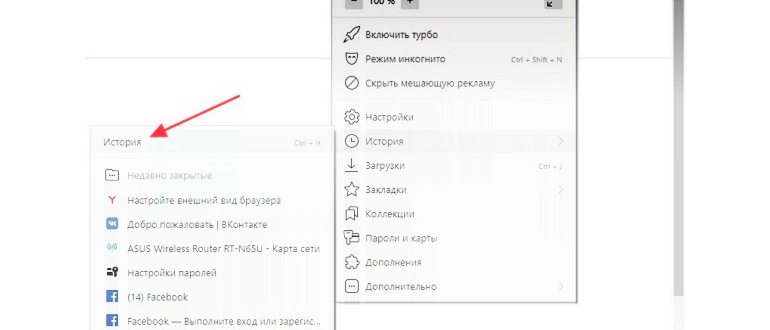
История в Яндекс Браузере работает следующим образом: когда вы открываете новую вкладку в браузере, на экране появляется список предыдущих посещенных страниц. Вы можете выбрать любую из них и перейти обратно на эту страницу.
Функционал локальной истории в Яндекс Браузере позволяет вам легко и быстро находить ранее посещенные веб-страницы, не запоминая или вводя адреса этих страниц. Вы также можете удалить отдельные записи из истории или полностью очистить историю, если хотите убрать следы своего пребывания в Интернете.
Механизм локальной истории в Яндекс Браузере повышает удобство использования браузера и позволяет вам более эффективно управлять своими посещениями в Интернете. Вы можете сохранять и находить нужные страницы с минимальным количеством усилий.
Функционал локальной истории в Яндекс Браузере
Локальная история в Яндекс Браузере — это функция, которая позволяет хранить информацию о посещенных вами веб-страницах и открывать их в любое время. Таким образом, вы можете легко вернуться к интересующей вас информации и продолжить работу, не затрачивая время на поиск нужной страницы.
Функционал локальной истории доступен для всех пользователей Яндекс Браузера на любом устройстве — будь то компьютер, планшет или телефон. Браузер автоматически сохраняет историю посещенных страниц и предоставляет возможность просмотреть ее в специальной вкладке.

В локальной истории можно не только просматривать список посещенных веб-страниц, но и искать нужные записи по ключевым словам или фразам. Это удобно, если вы хотите найти конкретный сайт среди множества посещенных страниц. Также вы можете отфильтровать историю по дате посещения или по источнику — например, посмотреть только страницы из поисковика Яндекс или соцсетей.
Одним из основных преимуществ локальной истории в Яндекс Браузере является возможность синхронизации истории между разными устройствами. Если вы авторизованы в своем аккаунте Яндекса на нескольких устройствах, то история будет доступна везде. Это очень удобно, особенно если вы часто пользуетесь несколькими устройствами и хотите иметь доступ к предыдущим посещениям со всех устройств.
Что такое локальная история в Телефоне
Локальная история в Телефоне — это функция, которая позволяет сохранять данные о посещенных вами веб-страницах прямо на вашем телефоне. Благодаря этой функции вы можете легко переходить между просмотренными страницами и быстро находить нужную информацию.
Когда вы посещаете веб-страницу в Телефоне, информация о ней сохраняется в локальной истории. Это позволяет вам легко вернуться на страницу при следующих посещениях. Ваша локальная история доступна только вам на вашем телефоне и не синхронизируется с другими устройствами.
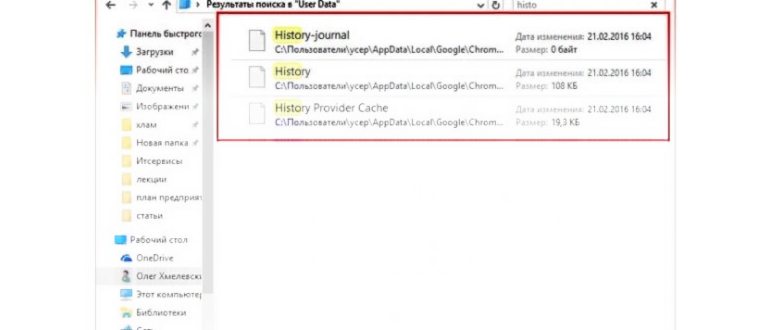
Локальная история в Телефоне имеет несколько полезных функций. Во-первых, она позволяет вам быстро вернуться на ранее посещенные страницы без необходимости вводить адрес снова. Просто откройте локальную историю и выберите нужную страницу.
Во-вторых, локальная история в Телефоне помогает вам запоминать интересные или важные веб-страницы. Если вы заметили полезную статью или сайт, который вам понравился, вы можете добавить его в свою локальную историю для быстрого доступа позже.
Кроме того, локальная история в Телефоне позволяет вам легко управлять вашими посещенными страницами. Вы можете удалять отдельные записи или очистить всю историю, если вам нужно освободить место на телефоне или сохранить конфиденциальность.
В целом, локальная история в Телефоне — это удобная функция, которая помогает вам сохранять и организовывать информацию о посещенных веб-страницах прямо на вашем телефоне. Это делает вашу работу с интернетом более удобной и эффективной.
Определение локальной истории в Телефоне
Локальная история в Телефоне – это функционал, который позволяет сохранять и хранить информацию о посещенных вами веб-страницах непосредственно на вашем устройстве. Такая информация доступна только вам и не передается на сервера Яндекс Браузера.
Локальная история в Телефоне запоминает все посещенные вами веб-страницы, включая сайты, страницы новостей, блоги, шопинг-платформы и другие ресурсы в Интернете. Благодаря этой функции вы можете быстро вернуться на интересующую вас страницу, даже если вы ее забыли или закрыли.
Чтобы открыть локальную историю в Телефоне, вам нужно нажать на иконку «Три полоски» в левом верхнем углу браузера, затем выбрать пункт «История» в меню. В появившемся окне вы увидите список посещенных страниц, отсортированных по дате посещения.
Кроме просмотра истории посещений, вы также можете выполнить ряд дополнительных действий на страницах. Например, вы можете добавить страницу в закладки, скопировать ссылку, отправить на экран вашего устройства и т. д.
Локальная история в Телефоне является полезным функционалом для сохранения и возвращения к важной информации на веб-страницах. Она помогает в повседневной работе, обучении или развлечениях, делая вашу жизнь проще и удобнее в Яндекс Браузере.
Локальная история в Яндекс Браузере: что это такое и зачем она нужна
История – это своеобразный отпечаток нашей активности в интернете. Мы все знаем, что посещение сайтов и поиск информации оставляют следы, которые можно проследить через историю браузера. Но что же такое локальная история? Локальная история – это список всех посещенных вами сайтов на вашем телефоне. Она включает в себя информацию о времени и дате посещения каждой страницы, а также название сайта.
Что же делает локальная история особенной? Она позволяет вам быстро и удобно находить нужные вам страницы, которые вы посещали ранее. Вместо того, чтобы каждый раз вводить адрес сайта в поисковой строке, вы просто выбираете нужный сайт из списка посещенных. Это экономит ваше время и сделает процесс перехода на интересующий вас сайт более удобным.
Но локальная история не только удобна, но и полезна. Она помогает вам отслеживать свою активность в интернете, а также сохранять ссылки на полезные материалы. Вы всегда сможете вернуться к странице, которую вы посетили ранее, и не забыть важные детали. Кроме того, локальная история может быть полезна в случае, если вы случайно закрыли вкладку с интересующим вас материалом. Просто откройте историю браузера и найдите нужную страницу.
Функциональность локальной истории в Яндекс Браузере
Что такое локальная история в Яндекс Браузере? Это особая функция, которая позволяет пользователю сохранять и хранить информацию о его действиях в Интернете на его телефоне или компьютере. Локальная история в Яндекс Браузере включает в себя список посещенных вами веб-страниц, поисковых запросов и других данных, которые помогут вам быстро находить интересующую вас информацию.

Что же такое функциональность локальной истории в Яндекс Браузере и зачем она нужна? Вот несколько ключевых возможностей:
- Быстрый доступ к посещенным страницам. Локальная история сохраняет ссылки на посещенные вами сайты и страницы, что позволяет быстро вернуться на интересующую вас страницу, не вводя в адресную строку URL-адрес.
- Поиск по истории. Если вам нужно найти страницу, посещенную ранее, вы можете воспользоваться функцией поиска по истории. Просто введите ключевые слова и Яндекс Браузер найдет все соответствующие записи в вашей локальной истории.
- Автодополнение посещенных сайтов. Браузер запоминает историю посещений и использует эту информацию для автодополнения адреса в адресной строке. Это позволяет вам быстро вводить URL-адреса и не тратить время на их полное набирание каждый раз.
Локальная история в Яндекс Браузере также предлагает и другие функции, такие как разделение истории на сессии, возможность удаления конкретных записей или очистки всей истории. Все это делает локальную историю в Яндекс Браузере очень полезным и удобным инструментом для каждого пользователя.
Преимущества использования локальной истории в Яндекс Браузере

Удобство доступа к ранее посещенным страницам: Локальная история в Яндекс Браузере позволяет пользователям быстро вернуться на ранее просмотренные веб-страницы, которые они посещали на своих устройствах, будь то телефон, планшет или компьютер. Это особенно полезно, когда вам нужно найти информацию, которую вы просматривали ранее, но забыли добавить ее в закладки.
Поиск по локальной истории: Функция поиска по локальной истории в Яндекс Браузере позволяет быстро найти нужную информацию на основе ранее просмотренных веб-страниц. Это может быть особенно полезно, если вам нужно найти конкретную информацию, которую вы видели ранее, но не помните точные детали или название страницы.
Безопасность и конфиденциальность: Локальная история в Яндекс Браузере остается только на вашем устройстве и не передается на серверы Яндекса или других компаний. Это значит, что ваша личная информация и данные о посещенных вами веб-страницах не могут быть использованы третьими лицами или организациями без вашего согласия.
Удобство использования на разных устройствах: Локальная история в Яндекс Браузере синхронизируется между разными устройствами, на которых у вас установлен браузер. Это означает, что вы можете начать просмотр веб-страниц на одном устройстве и продолжить его на другом без необходимости искать нужные страницы снова.

В целом, использование локальной истории в Яндекс Браузере имеет множество преимуществ, которые делают просмотр веб-страниц более удобным и эффективным. Эта функция помогает сохранить и организовать информацию, которую вы нашли в Интернете, и упрощает работу с веб-страницами на разных устройствах.
Что такое локальная история в телефоне?
Локальная история в телефоне — это сохраненные данные о веб-переходах, которые происходят на мобильном устройстве при использовании браузера. Когда пользователь посещает веб-сайты, браузер сохраняет информацию о посещенных страницах, URL-адресах и дате посещений.
Этот функционал позволяет пользователям возвращаться к ранее посещенным страницам без необходимости запоминать или заново вводить URL-адрес. Кроме того, локальная история позволяет пользователям быстро находить нужную информацию, сохраняя историю посещений в удобной организованной форме.
Также локальная история позволяет отслеживать активность и использование браузера на мобильном устройстве. Пользователь может просмотреть свою историю посещений, чтобы узнать, на каких сайтах он побывал на протяжении определенного периода времени.
Однако, следует отметить, что сохранение локальной истории в телефоне может занимать дополнительное место на устройстве и может вызывать некоторые проблемы с приватностью данных. Поэтому рекомендуется регулярно очищать историю браузера или использовать режим инкогнито, который не сохраняет данные о посещенных страницах.
Определение локальной истории в телефоне
Локальная история в телефоне – это набор данных о действиях пользователя, которые он совершает при использовании мобильного устройства. Такая история ведется на самом устройстве и используется для хранения информации о посещенных веб-страницах, просмотренных фотографиях, запущенных приложениях и других активностях.
Локальная история в телефоне позволяет пользователям быстро находить необходимую информацию, возвращаться к предыдущим действиям и делиться интересными ссылками и материалами с другими людьми.
Информация из локальной истории может быть использована для повышения удобства использования телефона. Например, на основе предыдущих запросов поисковых систем можно предложить пользователю подобные запросы или релевантную информацию. Также данные локальной истории могут быть использованы для персонализации контента и рекомендаций, чтобы предложить пользователю более интересную и полезную информацию.
В частности, локальная история в телефоне является:
- Инструментом для быстрого доступа к ранее посещенным страницам и активностям;
- Средством для повышения удобства использования телефона;
- Источником данных для персонализации контента и рекомендаций.
Как работает локальная история в телефоне
Локальная история в телефоне – это функция, которая позволяет сохранить информацию о посещенных вами веб-страницах и приложениях прямо на вашем устройстве. Это очень удобно, потому что вы можете легко вернуться к ранее посещенным страницам даже без доступа к интернету.
Когда вы посещаете веб-страницу или используете приложение на своем телефоне, информация о вашем действии сохраняется в локальной истории. Эта информация может включать URL-адрес страницы, заголовок, дату и время посещения. Вся эта информация хранится на вашем устройстве и доступна только вам.
Когда вы хотите вернуться к ранее посещенной странице, вы можете открыть локальную историю в телефоне и найти нужную страницу. Вы можете искать по ключевым словам или просто просматривать список всех посещенных страниц.
Локальная история в телефоне также может быть полезна для удаления нежелательных записей или очистки всей истории. Вы можете выбрать записи, которые хотите удалить, или очистить всю историю за один раз. Это может быть полезно, если вы не хотите, чтобы кто-то другой мог увидеть, какие страницы вы посещали.
Однако, стоит отметить, что локальная история в телефоне доступна только на устройстве, на котором она была создана. Если вы использовали другой телефон, чтобы посетить определенную страницу, эта информация не будет сохранена в истории на вашем текущем устройстве.
В целом, локальная история в телефоне – это удобная функция, которая помогает вам сохранить и организовать информацию о посещенных веб-страницах и приложениях прямо на вашем устройстве.
Задавайте вопросы, получайте полезные советы и помощь от других пользователей
Mozilla Firefox
Второй по популярности мобильный веб-обозреватель для аппаратов на Андроид. Отличается высокой скоростью работы и нетребовательностью к системным ресурсам смартфона. Посмотреть посещения можно так.
Так можно просмотреть посещения в Mozilla Firefox. Мы поговорили о том, как в Яндексе посмотреть историю просмотров в телефоне. Сделать это не так-то сложно. Но теперь пора перейти к очистке.
Существует два способа просмотра очищенного внутреннего хранилища:
Яндекс.Браузер
Это еще один популярный веб-обозреватель с предустановленными сервисами от «Яндекса». Он является почти точной копией Chrome, но интерфейс немного другой. Потому и нужно рассказать все о том, как осуществить просмотр истории Яндекс Браузера на Андроид.
Вот так можно посмотреть историю браузера Yandex на смартфоне под управлением платформы Android. Все довольно просто. Нужно только следовать определенной инструкции. Теперь рассмотрим другие веб-обозреватели.
Осуществление тех же процедур на мобильном устройстве.
А как же провести все эти процедуры на вашем телефоне? Это сделать немного сложнее. Вы должны зайти в браузер, так же нажать на кнопку из трех полос, нажать на символ часов. Далее есть небольшая сложность.
Тут нет кнопки для удаления, следует сделать долгое нажатие пальцем на любой из ссылок, и появится контекстное меню, в котором можно удалить либо выбранный файл, либо очистить журнал в целом.
Реализовать поиск конкретной ссылки как на ПК нельзя, но можно заранее добавить те сайты, которые вам нравятся или могут пригодиться, в закладки и быстро переходить по ним, выбрав в этом же меню пункт закладки, вместо истории, он помечен значком звездочки.
После непродолжительного нажатия откроется полный список страниц вкладки, располагаться он будет в том порядке, в котором их посещал пользователь. Это удобно для быстрой навигации в рамках одного сайта.
Как очистить историю в приложении «Яндекс»
Помимо Яндекс Браузера существует ещё отдельное приложение Яндекс, выполняющее функции поисковика, рассмотрим, как почистить его историю.
Запускаем Яндекс и на главной странице в правом нижнем углу нажимаем на четыре квадрата.
Откроется окно с сервисами, в его правом верхнем углу нажмите на шестеренку для перехода в настройки.
Далее в списке находим «очистить данные», вас перебросит в соответствующее окно как в способе 1, где останется отметить галочками нужные строки.
Где хранится и как посмотреть историю посещения сайтов в Яндекс браузере
История сайтов в Яндекс браузере – это раздел веб-обозревателя, где хранятся все посещённые сайты. Если никогда не удаляли историю, здесь можем найти самый первый просмотренный сайт, неважно, когда это было: вчера или два года назад. За счёт сохранения URL-сайтов, их названий и времени посещения, мы всегда можем вернуться на ранее посещённую страницу.
Важно! Чтобы посмотреть историю посещения сайтов в Яндекс веб-обозревателе, не нужно вводить пароли. Это незащищённые данные, к которым может получить доступ любой пользователь. Таким образом, в истории нельзя хранить личные данные, способные нанести ущерб конфиденциальности или авторитету человека.
-
Изучите пути, которая программа автоматически выбрала для поиска. Если какие-то из них прописаны неправильно, исправьте их. Запустите процедуру сканирования и дождитесь результата — он может появиться через несколько минут.
Как настроить поиск в Яндексе?
- Нажать на «Настройки» в правом верхнем углу главной страницы Яндекса.
- Затем «Настройки портала» и получите доступ к сервису настроек поисковой системы.
- Нажав на вкладку Поиск, вы можете управлять поисковыми предложениями и результатами поиска.
Как работать с историей в Яндекс Браузере
Для каждой из этих страниц отмечена дата и время, что позволяет быстро с ориентироваться и найти нужную ссылку. Также в правом верхнем углу страницы есть поисковая строка, с помощью которой можно
Если навести курсор на одну из страниц и нажать на стрелку, то можно быстро найти в истории все посещения данного сайта либо удалить данную страницу из истории.
Если нужно удалить сразу всю историю в Яндекс Браузере, то для этого в правой части окна есть соответствующая кнопка.
После нажатия на эту кнопку появится меню для очистки истории. Здесь нужно выбрать временный диапазон, за который нужно очистить историю, а также указать, какие именно данные должны быть удалены.
С помощью этого меню можно удалить историю просмотров и загрузок, а также данные.
Где найти историю поиска?
Ну вот мы и подошли к теме — как можно найти историю поиска в Яндексе.
Для этого, если вам нужны предложения и результаты поиска, основанные на ваших вкусах и предпочтениях, нажмите:
Чтобы просмотреть историю запросов в Яндексе, нажмите Ctrl+H. Если вы не привыкли использовать горячие клавиши, нажмите кнопку верхнего меню и выберите вкладку истории. История в Яндексе представлена как запросами через поисковик, так и посещениями конкретных страниц сайтов. Число найденных страниц добавляется в историю поисковых запросов Яндекса.
В этом окне можно удалить ссылки выборочно или очистить все полностью, для этого зажмите нужную строку и удерживайте палец пока не появится окошко как на скриншоте ниже,
Просмотр cookie
Файлы передаваемых от сайта к браузеру. Они необходимы, например, для того, чтобы пользователю не пришлось каждый раз заново вводить пароль. Поскольку они сохраняют вместе с информацией о сайте сам адрес интернет-ресурса, просмотрев их, можно узнать, где бывал пользователь.
Но посещённых сайтов, и они часто удаляются вместе с историей.
Откат системы
По умолчанию операционная система автоматически раз в некоторое время создаёт резервные копии самой себя. Необходимы они на тот случай, если Windows столкнётся с ошибками, которые не сможет решить, и у неё останется только один выход — вернуть свои файлы в то состояние, в котором они были, когда неразрешимой ошибки не было.
Восстановление к резервной точке выполняется системными средствами:
-
Забейте в системной поисковой строке название «Восстановление» и откройте найденный раздел панели управления.
В браузерном меню пройдите в «Настройки», найдите опцию «Удалить личные данные». Установки по умолчанию в настройках скрыты, разверните их, нажав «Детальная настройка». Пройдите к пункту «Очищение истории посещённых страниц», внимательно все просмотрите, чтобы не уничтожить нужное.
На планшете.
Очистка Ваших посещений не займет много времени. Как и в предыдущих случаях, нужно нажать на значок из трех полос (в этом случае точек) и выбрать пункт настройки, далее, раздел конфиденциальность и перейти по кнопке «очистить данные»
Это такой режим работы браузера в котором журнал посещений не ведется — другими словами история не записывается. Для того чтобы привести его в действие на планшете в разделе конфиденциальности нужно убрать галочку с пункта «сохранять историю».
Что такое локальная история в яндекс браузере
Где находится и как посмотреть историю Яндекс браузера
Каждый раз, когда мы открываем любые страницы сайтов через веб-обозреватель, они добавляются во внутреннее хранилище программы, где и хранятся. Мы в любой момент можем увидеть историю браузера Яндекс на телефоне или компьютере буквально в несколько кликов. Доступ к сохранённым сайтам можем получить прямо из специальной страницы Yandex browser или открыть файлик истории при помощи сторонней программы. Подробнее о том, где хранится и как посмотреть историю посещения сайтов в Яндекс браузере читайте в этой статье.

Что такое история браузера
История сайтов в Яндекс браузере – раздел веб-обозревателя, где хранятся все посещённые сайты. Если никогда не удаляли историю, тут можем найти самый первый просмотренный сайт, неважно, когда это было: вчера или два года назад. За счёт сохранения URL-сайтов, их названий и времени посещения, мы всегда можем вернуться на ранее посещённую страницу.
Чтобы увидеть историю посещения сайтов в Яндекс веб-обозревателе, не надо вводить пароли. Это незащищённые данные, к которым может получить доступ любой пользователь. Таким образом, в истории нельзя хранить личные данные, способные нанести ущерб конфиденциальности или авторитету человека.
Где находится история Яндекс браузера в компьютере
Вся история всегда находится в хранилище веб-обозревателя. Если включена функция синхронизации данных с веб-сервером и другими устройствами, список посещений ещё хранится на облаке Яндекс. В данном случае история передаётся на все синхронизируемые устройства, так что есть возможность перейти на посещённую страницу на другом гаджете или PC.
Существует три способа открыть историю в Яндекс браузере:

- Через меню браузера. Нажимаем на значок из трёх полос сверху правого края «Умной строки», наводим курсор на элемент «История» и жмём на одноимённый пункт в выпадающем окне;
- По ссылке. Довольно просто попасть на нужную страницу через ссылку browser://history;
- При помощи горячих клавиш. В большинстве популярных веб-обозревателей можем перейти на страницу при помощи комбинации клавиш Ctrl + H.
Самый быстрый способ найти историю в Яндексе браузере – нажать сочетание клавиш (занимает секунду). Прочие методы также быстрые, но требуют чуть дольше времени.
Как увидеть историю в Яндекс браузере
После перехода на целевую страницу можем сразу увидеть историю браузера Яндекс на PC. Перед нами появляется весь список просмотренных сайтов, чтобы его изучить, достаточно прокрутить колёсико мышки или перетянуть ползунок скролл-бара в правой части экрана. Слева отображается время входа, URL-адрес и title-загруженной страницы. На основании представленных данных можем найти подходящий сайт и скопировать с него ссылку или сразу перейти по ней.
Есть ещё один способ увидеть историю посещений в Яндекс браузере без перехода на страницу «История». Его оригинальность в том, что в данном разделе отображается лишь последние 7 закрытых страничек.
Перейдём к сути способа:

- Переходим в меню браузера (3 параллельные полосы).
- Наводим указатель мышки на элемент «История».
- В выпадающем списке показываются посещённые сайты под строкой «Недавно закрытые».
Открыть последний закрытый сайт можем комбинацией клавиш Ctrl + Shift + T, ещё есть возможность выбрать нужную страницу из списка «Недавно закрытые».
Где хранится файл истории Яндекс браузера в компьютере
Не секрет, что вся отображаемая в браузере информация где-то располагается на жёстком диске. Понимая это, можем найти, где хранится история Яндекс браузера в виде файла. Забегая наперёд, затем данный файлик можем открыть при помощи сторонней утилиты и увидеть всё его содержимое.
Где в Яндекс браузере хранится история просмотров? Найти её несложно в файлах профиля веб-обозревателя:

- Переходим по пути C:\Users\ИМЯ PC\AppData\Local\Yandex\YandexBrowser\User Data.
- Открываем либо каталог «Default», либо «Profile 1». Название зависит от наличия профилей и авторизации в сервисе Яндекс.
- Ищем файлик под названием «History».
Если в браузере есть несколько юзеров, для каждого из них создаётся отдельный файлик с перечнем загруженных сайтов. В таком случае история в Яндекс браузере хранится в папках «Profile 1», «Profile 2» и т.д., в зависимости от количества профилей, но независимо друг от друга.
Как увидеть историю из файла в Яндекс браузере
Сама история представляет собой обычную базу данных SQL3. Её может открыть любой обработчик баз данных. Есть и один недостаток, большинство подобных прог поставляются на английском языке и требуют установки локального сервера на Apache. Чтобы избежать перечисленных трудностей, можем воспользоваться хорошей утилитой DB Browser for SQLite.
Как ознакомиться с содержимым файла истории от Яндекс браузера:
- Скачиваем нужную прогу с сайта разработчика (в нижней части страницы есть кнопочки для загрузки 32-х и 64-х битных версий программы).

- Устанавливаем и открываем программу.
- Жмём на кнопку «Файл» в левом углу и выбираем «Открыть базу данных».

- В правом нижнем углу щёлкаем на «Файлы SQLite баз данных…» и меняем на «Все файлы (*)».
- Через «Проводник» находим файлик history (путь указан в прошлом разделе) и открываем его.

- Переходим во вкладку «Данные» в верхней области рабочего окна приложения.
- В строке «Table:» выбираем «urls».

Внимание! Перед открытием файла конечно закрываем браузер, иначе таблица с историей не откроется.
Перед нами открывается таблица сайтов со всей данными из истории браузера. Тут указаны:
- url – ссылка на посещённую страницу;
- title – название просмотренной страницы;
- visit_count – количество входов на данную страницу;
- last_visit_time – время последнего входа на страницу. Есть одна проблемка – время представлено в UNIX-формате, его придётся переводить в понятную для человека дату. С этим поможет сайт cy-pr.com . Копируем время из столбца и вставляем на сайт, получаем время посещения с точностью до секунд.
Прочие столбцы таблицы не представляют особой ценности.
Где расположена история в Яндекс браузере на Android
История в мобильной версии Яндекс браузера также содержится на отдельной вкладке, где её можем изучить в любое время. Тут появляются все ссылки сайтов, просмотренных в браузере, а также ссылки с синхронизированных устройств. Мобильная версия Яндекс браузера не даёт возможность перейти к истории через файлик, так что просмотр вкладки – единственный путь.
Рассмотрим, где в Yandex browser на телефоне находится история:
- Открываем веб-обозреватель и переходим на абсолютно любую страницу.
- Нажимаем по значку с цифрой, обведённой в квадрате.

- Клацаем на значок с часами в нижнем меню навигации.

- Попадаем на страницу, где и располагается история в мобильном Яндекс браузере.

Даже перейдя на страницу «Закладки» или «Другие устройства» (располагаются по обе стороны от значка истории), мы сможем увидеть историю Яндекс веб-обозревателя на Андроид. Между этими тремя вкладками легко переходить, навигация на Андроид-устройствах располагается в верхней части окна.
Что делать, если нет значка часов? Скорее всего ваш браузер устарел и нужно его обновить.
Как посмотреть историю в Яндекс браузере на Андроид
После прочтения предыдущего раздела мы уже можем открыть историю в Яндекс браузере на Андроид. Попав на нужную страницу, остаётся лишь исследовать раздел с историей. Отсюда можем не лишь увидеть историю в мобильном Яндекс браузере, но и перейти на любой сайт, просто коснувшись его названия из списка.
Точно таким же способом можем увидеть историю веб-обозревателя Yandex и на планшете. На любом гаджете с Андроид (смартфоне или планшете) навигация аналогична.
Есть ещё один хороший способ увидеть историю в Яндекс.Браузере на Андроид – воспользоваться расширением «Улучшенная история Chrome». Главный плюс способа – возможность сортировать историю по дням, в левой части страницы отображается календарь. С его помощью, можем настроить отображение истории за дни из вручную настроенной выборки. Выборочная сортировка действительно упрощает поиск по истории Яндекс веб-обозревателя на телефоне.
Как увидеть историю Yandex browser на телефоне через «Улучшенная история Chrome»:
- Переходим на официальную страницу расширения и жмём кнопку «Установить».
- Выдаём нужные дополнению права, нажимая на кнопку «Установить расширение».
- Открываем любой сайт в мобильном Яндекс браузере (не обязательно из истории) и нажимаем на многоточие в правом нижнем углу.

- Выбираем элемент «Дополнения» и щёлкаем на лишь что установленный плагин.

- Открывается окно «Недавняя история» и выбираем «Просмотреть всю историю».

- Приближаем список и видим 2 главных элемента: календарь и список посещений. По умолчанию отображается перечень просмотренных веб-сайтов за сегодня. Выбираем дни, за которые хотим увидеть историю.
Это лучший на сегодняшний день способ открыть историю браузера Yandex на телефоне, так как в стандартной вкладке нет возможности поиска или сортировки. Если открывали ссылку давно, очень проблематично её найти стандартными средствами на смартфоне. Расширение упрощает процесс поиска.
Где располагается история поиска в Yandex browser
Список просмотренных поисковых запросов включить нельзя, как и ознакомиться с ним. Все данные хранятся на удалённом сервере Яндекс, к которому нет доступа юзеру. Единственное возможное действие – удаление истории поиска.
Раньше существовал сервис Яндекс.Находки, через который открывался доступ к списку запросов. Разработчики его закрыли, так как всю историю сохраняет браузер и в отдельном сервисе отсутствует необходимость.
Как найти сайт в истории браузера Яндекс
Есть несколько небольших фишек, которые помогут в изучении истории веб-браузера:

- Группировка по сайту. Мы можем в пару кликов сделать выборку из истории всех посещённых страниц 1-го веб-ресурса. Для этого наводим мышь на строку под названием сайта, жмём на появившуюся рядом стрелку и выбираем «Ещё с того же сайта»;
- Поиск по истории. В правом верхнем углу есть строка «Искать в истории». Сюда можем ввести начало URL-адреса или названия сайта. Нам отобразятся все совпадения из истории.
Опираясь на данный материал вы научились находить и смотреть историю Яндекс браузера как на телефоне Андроид, так и на стационарном компьютере. В данный момент вы можете найти любой ранее открытый веб-ресурс даже через длительный промежуток времени. Воспользовавшись дополнительными советами по быстрому нахождению записей в истории, процедура поиска займёт совсем немного времени.
Журнал посещений сайтов яндекс браузера ищем и чистим компромат. Что такое журнал браузера в яндекс

Многие пользователи интересуются, где находится история в яндекс браузере и как ее очистить. Данный интернет-обозреватель характеризуется, в первую очередь, простым интерфейсом. Здесь нет ничего лишнего, только необходимые иконки. Именно поэтому некоторые пользователи теряются и не могут найти журнал посещенных веб-страниц. Давайте рассмотрим подробно, как же это сделать.

Как посмотреть историю в Яндекс.Браузере
Для того, чтобы узнать, где же находится история yandex browser, мы в первую очередь запускаем интернет-обозреватель. В правом верхнем углу располагается значок в виде шестеренки (в последних версиях он выглядит как три горизонтальных полоски ). Нажимаем на него, после чего появится контекстное меню. Здесь следует выбрать пункт История, после чего откроется новая страница, где можно найти интересующую вас информацию о посещенных сайтах.
Есть и другой способ того, как посмотреть историю яндекс браузера. Для этого кликаем на Табло и переходим на вкладку Недавно закрытые. Если его у вас нет или оно исчезло, тогда решение этой проблемы вы найдете тут. Если вас интересует вся история, то внизу вы увидите ссылку для того, чтобы в нее перейти. Кроме того, можно воспользоваться сочетанием горячих клавиш. Для пользователей с ОС Windows, интересующихся, где в яндекс браузере история, необходимо нажать Ctrl и H. Если на вашем компьютере установлен Mac OS, то кликните одновременно на ⌘ и H.
Как очистить историю в Яндекс.Браузере
В случае, когда необходимо очистить историю браузера яндекс за определенный период, необходимо перейти в Настройки и выбрать Дополнительно. Перед вами откроется меню, где нужно нажать на пункт Очистить историю. В появившемся окне выбираем период, за который необходимо удалить информацию, а также ее тип. К примеру, если необходимо очистить только историю просмотров, то ставим выделение рядом с этой надписью, а все остальные галочки снимаем. А если вы еще хотите очистить кэш в Яндекс.Браузере, тогда оставьте еще одну галочку в поле «Кэш».

Имейте в виду, что способа, как восстановить историю браузера яндекс штатными средствами пока не существует, поэтому будьте аккуратны. При необходимости можно удалить только определенные страницы из журнала посещенных веб-сайтов. Для этого жмем на и выбираем пункт История. Здесь следует выделить ту информацию, от которой вы хотите избавиться. После того, как галочки стоят рядом со всеми необходимыми страницами, жмем на кнопку Удалить выбранные элементы и подтверждаем свое действие.
Для того, чтобы очистить историю, можно воспользоваться «горячими» клавишами. Пользователям ОС от Майкрософт для этой цели могут нажать Ctrl + Shift + Del. Те, кто использует продукт от Apple, должны одновременно кликнуть по ⌘, Shift и Del.
Несколько слов хотелось бы сказать и о том, где находится история загрузок в яндекс браузере. Для того, чтобы сюда попасть, жмем на Настройки и переходим в пункт Загрузки. Чтобы убрать здесь какую-либо информацию, ставим галочку рядом с ее названием и кликаем на строку Удалить из списка. Кроме того, в историю загрузок можно попасть через Табло. Жмем на соответствующий пункт, и перед нами открывается окно, в котором можно увидеть, когда и какие файлы были скачаны на компьютер. Удалить информацию о загрузках можно также через окно Очистить историю. Для этого просто ставим галочку рядом с опцией история загрузок.
Как видим, ничего сложного нет. Управление историей посещенных страниц и сделанных загрузок достаточно простое, как и все остальные настройки в интернет-обозревателе от Яндекс. Однако, перед тем, как проводить процедуру, убедитесь, что вы удаляете то, что вам не понадобится. Чтобы вручную каждый раз не очищать историю загрузок, можно пользоваться режимом Инкогнито в Яндекс.Браузере.
Как посмотреть историю Яндекс браузера

В любом браузере есть история посещений сайтов, которая хранит в себе те сайты, на которые вы заходили с момента установки браузера или же последней очистки истории. Это очень удобно, когда необходимо найти потерянный сайт. То же самое относится к истории загрузок. Браузер ведет запись всех загрузок, чтобы в дальнейшем можно было с легкостью просмотреть что и куда было скачано. В этой статье мы расскажем, как открыть историю в яндекс браузере, а также способ открыть удаленную историю.
Просмотр истории в Яндекс.Браузере
Просмотреть историю сайтов в Яндекс.Браузере довольно просто. Для этого нажмите Меню > История > История. Либо используйте горячие клавиши: в открытом браузере нажмите одновременно Ctrl+H.

Все страницы в истории отсортированы по дате и времени. В самом низу страницы есть кнопка «Раньше», которая позволяет посмотреть историю дней в порядке убывания.

Если вам необходимо найти что-нибудь в истории, то в правой части окна вы увидите поле «Искать в истории». Здесь можно вписать ключевое слово, например, запрос в поисковике или название сайта. Например, так:

А если навести на название и нажать на появившуюся рядом с ним стрелочку, то можно воспользоваться дополнительными функциями: посмотреть всю историю с этого же сайта или удалить запись из истории.

Чтобы посмотреть историю загрузок, нажимаем на Меню > Загрузки или просто одновременно нажимаем Ctrl+J.

Мы попадаем на похожую с историей сайтов страницу. Принцип работы здесь абсолютно такой же.

Вот только если навести на название и вызвать на треугольник контекстное меню, то можно увидеть несколько полезных дополнительных функций: открыть скаченный файл; показать его в папке; скопировать ссылку, перейти к источнику файла (т .е. на сайт), скачать заново и удалить из списка.

Подробнее: Как очистить историю в Яндекс.Браузере
Просмотр удаленной истории в Яндекс.Браузере
Нередко случается так, что мы удаляем историю, а потом нам жизненно необходимо ее восстановить. И чтобы посмотреть удаленную историю в яндексе браузере, есть несколько способов.
Способ 1. Через кэш браузера
Если вы не очищали кэш браузера, но удалили историю загрузок, то вставьте в адресную строку эту ссылку — browser://cache и перейдите в кэш Яндекс.Браузера. Этот способ довольно специфичен, и нет гарантии, что вам удастся отыскать нужный сайт. К тому, он показывает только последние посещенные сайта, а не все.

Способ 2. Средствами Windows
Если у вас включено восстановление системы, то вы можете попробовать откатиться назад. Как вы уже должны знать, при восстановлении системы не будут затронуты ваши документы, личные файлы и те файлы, которые появились на компьютере после созданной точки восстановления. В общем, бояться тут нечего.Запустить восстановление системы можно так:
1. в Windows 7: Пуск > Панель управления;в Windows 8/10: Правой кнопкой мыши по Пуск > Панель управления;

2. переключить просмотр на «Мелкие значки», найти и нажать на «Восстановление»;

3. нажать на «Запуск восстановления системы»;

После успешного восстановления проверьте историю браузера.
Способ 3. Программный
При помощи сторонних программ можно попробовать вернуть удаленную историю. Сделать это можно потому, что история хранится локально на нашем компьютере. То есть, когда мы в браузере удаляем историю, то это значит, что мы удаляем файл на ПК в обход корзины. Соответственно, использование программ для восстановления удаленных файлов поможет нам в разрешении проблемы.
Мы рекомендуем использовать удобную и понятную программу Recuva, обзор на которую вы можете прочитать, нажав на ссылку чуть ниже:
Скачать программу Recuva
Также вы можете выбрать любую другую программу для восстановления удаленных файлов, о которых мы уже рассказывали раньше.
Читайте также: программы для восстановления удаленных файлов
В любой из программ можно выбрать конкретную область сканирования, чтобы не искать все удаленные файлы. Вам остается только ввести точный адрес, где ранее хранилась история браузера:C:\Users\ИМЯ\AppData\Local\Yandex\YandexBrowser\User Data\Default
В вашем случае вместо ИМЯ будет название вашего ПК.
После того, как программа закончит поиск, сохраните результат с именем History в конечную папку вышеуказанного пути (т. е. в папку «Default»), заменив этот файл на тот, что уже имеется в папке.
Вот вы и узнали, как пользоваться историей Яндекс.Браузера, а также как восстановить ее в случае необходимости. Надеемся, что если у вас возникли какие-либо проблемы или же вы оказались здесь в ознакомительных целях, то эта статья была для вас полезной и информативной.
/>Мы рады, что смогли помочь Вам в решении проблемы. />Задайте свой вопрос в комментариях, подробно расписав суть проблемы. Наши специалисты постараются ответить максимально быстро.
Помогла ли вам эта статья?
как почистить на всех устройствах
Приветствую Вас, уважаемые посетители! Подумайте, что же такое история браузера? Это не просто база данных, содержащая информацию о том, что вы посещаете в интернете. Это – настоящее оружие! Только подумайте, Вы посещаете социальные сети, смотрите чьи-то фотографии, читаете информацию, которая очень специфичная и вы не хотите, чтобы кто-то узнал об этом.
Но коллеги по работе, члены семьи, которые имеют доступ к вашим устройствам, имеющим выход в интернет, могут узнать такие данные. Пугает, согласитесь? Но не стоит переживать по этому поводу, ибо я расскажу, как избежать этого на примере яндекс браузера. В этой статье вы узнаете, как обезопасить, просмотреть и очистить журнал посещений сайтов яндекс.
Компьютерный браузер.
Как же очистить журнал посещений в компьютерной версии? Для этого, разумеется, нужно открыть браузер, нажать кнопку в виде трех палочек, расположенную в верхнем правом углу (первая из четырех). Далее в появившемся меню выбираем пункт «история», далее нажимаем на кнопку очистить историю (подчеркнута красным) и процесс окончен.

Многим интересно найти нужную информацию, например интересный сайт, на который случайно попали и он понравился, но названия не помните. Скажите, наверняка такое у вас было, действительно ведь? Введите в правом верхнем углу в окно поиска ключевые слова и получите необходимые данные.
Некоторым людям, интересно лишь удаление конкретных сайтов в списке, для этого выберите нужный, наведите курсор мыши и появится небольшой квадратик, на который нужно нажать, после чего откроется новая функция удаления выделенных объектов.
Осуществление тех же процедур на мобильном устройстве.
А как же провести все эти процедуры на вашем телефоне? Это сделать немного сложнее. Вы должны зайти в браузер, так же нажать на кнопку из трех полос, нажать на символ часов. Далее есть небольшая сложность.
Тут нет кнопки для удаления, следует сделать долгое нажатие пальцем на любой из ссылок, и появится контекстное меню, в котором можно удалить либо выбранный файл, либо очистить журнал в целом.

Реализовать поиск конкретной ссылки как на ПК нельзя, но можно заранее добавить те сайты, которые вам нравятся или могут пригодиться, в закладки и быстро переходить по ним, выбрав в этом же меню пункт закладки, вместо истории, он помечен значком звездочки.
На планшете.
Очистка Ваших посещений не займет много времени. Как и в предыдущих случаях, нужно нажать на значок из трех полос (в этом случае точек) и выбрать пункт настройки, далее, раздел конфиденциальность и перейти по кнопке «очистить данные»

Режим инкогнито.
Это такой режим работы браузера в котором журнал посещений не ведется — другими словами история не записывается. Для того чтобы привести его в действие на планшете в разделе конфиденциальности нужно убрать галочку с пункта «сохранять историю».
На телефоне это делается так: входите в настройки и просто листаете вниз, пока не увидите такой же пункт, как на планшете, плюс ко всему можно удалить список ваших посещений, так же как и на планшете, но выборочно по сайтам уже не получится. Активировать режим инкогнито на ПК еще проще, нужно лишь зажать комбинацию из трех клавиш ctrl+shift+N и режим начнет работать!
Вот мы и рассмотрели все возможности касательно журнала сайтов в яндексе. Теперь вы с легкостью сможете удалять ваши данные, искать потерянные ссылки, а так же пользоваться интернетом, не боясь, что данные сохранятся и их кто-то увидит. Надеемся, что эти рекомендации избавили Вас от проблем. Делитесь информацией с друзьями и чаще посещайте мой блог, узнаете много полезного!
где хранится, способ ее отключить
История в браузере имеет вид журнала, в котором фиксируются события веб-сёрфинга: какую веб-страничку пользователь открывал, какие файлы загружал и т.д. Эта опция незаменима, когда нужно быстро найти интересующий URL, который запрашивал пользователь в текущей интернет-сессии. Или, например, проконтролировать действия ребёнка в интернете (что запрашивал в поисковике, куда переходил).
Из этой статьи вы узнаете, как посмотреть историю в Яндекс браузере различными способами, как убрать все данные в ней и отдельную запись, а также как активировать режим, позволяющий не сохранять ссылки посещённых страниц.
Управление историей на компьютере
Просмотр
Открыть историю в Яндексе можно следующими способами:
Способ №1: быстрый доступ к последним записям на текущей вкладке
Чтобы открыть историю на открытой вкладке, наведите курсор на кнопку «стрелочку влево» (она находится по левую сторону от адресной строки). Затем нажмите левую кнопку мыши и удерживайте её до тех пор, пока не появится список.

В нём отображаются максимум 12 последних записей. Чтобы посмотреть все URL, нажмите внизу выпавшей панели «Показать всю историю».
Способ №2: в меню
- Кликните кнопку «три полоски» вверху справа.
- В меню Яндекс браузера наведите курсор на раздел «История».
- В появившейся панели снова кликните «История» (здесь также хранятся и отображаются ссылки на последние посещённые страницы).
Способ №3: на вкладке настроек
Если вы не знаете, где хранится журнал, на странице опций, сделайте следующее:
1. Откройте меню. Кликните пункт «Настройки».

2. В верхнем горизонтальном меню щёлкните соответствующий пункт, и откроется страница, на которой находится история (веб-сайты, которые вы открывали).
Способ №4: использование «горячих» клавиш
Чтобы быстро зайти в журнал, зажмите вместе клавиши «CTRL» и «H». Если вдруг забудете эту комбинацию, её можно подсмотреть в подменю «История».

Очистка
Выборочная
1. Чтобы стереть запись, в списке наведите на неё курсор. В появившемся окошке установите флажок.
2. Тоже самое нужно сделать и с другими URL, от которых хотите избавиться.

3. Чтобы очистить выборочно журнал, над списком нажмите команду «Удалить выбранные элементы».
4. Подтвердите действие в сообщении с запросом: клацните «Удалить».

Удаление всех данных
1. На вкладке с журналом, в правой её части, клацните «Очистить историю».

Или нажмите клавиши — «Ctrl + Shift + Del».
2. Задайте за какой временной период нужно удалить ссылки. Если нужно убрать все записи, установите значение «за всё время».

Внимание! После того как вы удалили URL, восстановить их нельзя.
Поиск
Если вы хотите просмотреть все открытые ранее страницы с какого-либо конкретного сайта:
1. Наведите на одну из записей в журнале с URL интересующего домена.
2. Кликните появившийся значок «треугольник».

3. В мини-панели клацните «Ещё с того же сайта».
Чтобы быстро найти записи во всём списке по конкретному запросу, воспользуйтесь поисковой строкой вверху справа в разделе «История».
Можно ли деактивировать журнал?
Опции, позволяющей явно отключить сохранение истории, в браузере Яндекс нет. Но вы можете воспользоваться специальным режимом «Инкогнито» для приватного веб-сёрфинга, который не оставляет следов посещения веб-ресурсов и, соответственно, ссылок в журнале.
Давайте рассмотрим, как отключить историю в Яндекс браузере при помощи этой опции.
Активируется «Инкогнито» двумя способами:
1. Кликнуть: Меню → Режим инкогнито.
2. Нажать клавиши «Ctrl + Shift + N».

При включенном режиме возле кнопки меню появится значок «очки».

Пользование журналом на мобильном устройстве
(на примере платформы Андроид)
В версии Яндекса на мобильном телефоне, планшете, управление историей несколько отличается.
Просмотр
1. Откройте вкладку в браузере.
2. В боковой панели (слева) тапните кнопку «циферблат».

Выборочное удаление
1. В открывшемся списке удерживайте палец на записи, которую нужно убрать.

2. В перечне команд выберите «Удалить».
Полная очистка
1. Коснитесь пальцем в окне веб-навигатора кнопки «три точки».
2. В меню тапните «Настройки».

3. В подразделе «Конфиденциальность» запустите команду «Очистить данные».

4. В списке элементов отметьте «История» и нажмите «Очистить… ».

Пользуйтесь журналом Яндекс на ПК и мобильных, он помогает отыскать интересные статьи, веб-ресурсы, которые вы потеряли из виду в ходе онлайн-сессии. Но не забывайте его периодически очищать, чтобы «не замусоривать» память компьютера ненужными данными и не давать возможности некоторым сайтам «ознакамливаться» с открытыми ранее страницами в браузере.
Как очистить журнал посещений в Яндексе
Очистка журнала посещений браузера позволяет освободить дисковое пространство от ненужной информации. Яндекс браузер, по сути, является наследником Google Chrome, как по движку, так и по расширениям. Очистить историю можно несколькими путями:
- Вручную.
- Собственными средствами браузера.
- Сторонним программным обеспечением.
Как очистить журнал посещений в Яндексе
Очистка истории вручную
Шаг 1. Для входа в нужное Вам меню деинсталляции стоит развернуть панель управления, и выбрать режим «Крупные значки».

Разворачиваем панель управления и выбираем режим «Крупные значки»
Шаг 2. Запустите настройку параметров папок.

Запускаем настройку параметров папок
Шаг 3. Переключитесь на вкладку «Вид».

Переключаемся на вкладку «Вид»
Шаг 4. Выставьте опцию отображения скрытых папок, файлов и дисков.

Нажимаем «Показать скрытые файлы, папки и диски»
На заметку! Обратите внимание, без подобной подготовки Вы не сможете отыскать место хранения журнала истории.
Шаг 5. Войдите в папку-хранилище настроек Яндекс браузера – в папке текущего пользователя пройдите путь «Пользователь» -> AppData -> Local -> Yandex -> YandexBrowser -> User Data -> Default. В указанной директории найдите файл «History» и удалите его.

Находим файл «History» и удаляем его
На заметку! Вручную удалять файлы истории можно с помощью так называемых программных оболочек, например: FAR Manager, Total Commander. Данные утилиты позволят работать с директориями напрямую, без изменения атрибутов папок.
Удаление истории с помощью пакетного файла
Данный способ тоже можно считать удалением мануально.
Шаг 1. Для создания bat-файла войдите в меню «Все программы», категория «Стандартные» и запустите «Блокнот».

Шаг 2. Укажите команду удаления файла, содержащего историю просмотра:
del [здесь прописывается полный путь, включая имя файла с записями истории просмотра, описанный ранее]

Указываем команду удаления файла
На заметку! Файл «History» в батнике прописывается с тем расширением, с каким он указан в самой директории. Не забудьте указать в коде имя Вашего пользователя.
Шаг 3. Сохраните созданный Вами файл в удобную директорию. Чтобы сменить расширение на .bat, воспользуйтесь опцией «Тип файла», указав в ней «Все файлы», и при наименовании файла добавьте в конце расширение «bat».

Сохраняем созданный файл
На заметку! Вы можете создать задание, через соответствующий планировщик, для автоматического запуска очистки истории, с заданной периодичностью.
Удаление истории средствами браузера
Шаг 1. Войдите во вкладку «История», используя меню браузера.

Входим во вкладку «История»
На заметку! Открыть нужную вкладку можно используя сочетание клавиш «Ctrl+H«. Кроме того, браузер поддерживает режим работы «инкогнито», при котором история не сохраняется. Однако, данные о Ваших запросах будут доступны системному администратору и провайдеру услуг интернет. Помните, абсолютной анонимности в сети не существует.
Шаг 2. Отметьте элементы, предназначенные для удаления.

Отмечаем элементы, предназначенные для удаления
Шаг 3. Воспользуйтесь кнопкой «Удалить выбранные элементы» и подтвердите удаление.

Нажимаем «Удалить выбранные элементы» и подтверждаем действие
Шаг 4. Если необходимо удалить всю историю просмотров, воспользуйтесь соответствующей опцией.

Кнопка «Очистить историю»
Шаг 5. Отрегулируйте за какой период времени нужно удалить данные.

Выбираем период времени
Шаг 6. Нажмите на соответствующую кнопку и дождитесь окончания процесса удаления.

Читайте также подробную инструкцию в статье — «Как очистить куки браузера (Cokie)».
Очистка истории с помощью программы CCleaner
Для деинсталляции записей просмотров можно воспользоваться CCleaner. Указанное программное обеспечение свободнораспространяемо.
Шаг 1. Откройте основной интерфейс CCleaner.
На заметку! При скачивании программы-установщика можно остановиться на «Full» версии (потребуется инсталляция программного продукта) или «Portable» (запуск без установки).

Шаг 2. Переключитесь на вкладку «Настройки».

Переходим в настройки
Шаг 3. Войдите в пункт «Включения» и нажмите на кнопку «Добавить».

Нажимаем «Включения», а затем «Добавить»
Шаг 4. Отметьте опцию «Файл» и щелкните по кнопке «Обзор».

Отмечаем опцию «Файл» и щелкаем по кнопке «Обзор»
Шаг 5. Введите путь до файла с историей, как было описано ранее и щелкните «Открыть».

Шаг 6. Подтвердите выбор файла.

Подтверждаем выбор файла
Шаг 7. Выделите появившуюся строку и воспользуйтесь сервисом «Удалить выбранное».

Нажимаем «Удалить выбранное»
Очистка истории с помощью программы Wipe&Clean
Для деинсталляции записей просмотров можно воспользоваться Wipe&Clean. Указанное программное обеспечение является платным, но имеет тридцатидневную пробную версию.
Шаг 1. Откройте основной программный интерфейс Wipe&Clean и выберите опцию «Try it!».

Открываем программу Wipe&Clean и выбираем опцию «Try it!»
Шаг 2. Выделите опцию «<New List>».

Шаг 3. Щелкните по кнопке «Add File…», далее укажите директорию и файл хранения записей истории, как было описано ранее. После ссылки на файл подтвердите выбор нажав кнопку «Открыть».

Нажимаем кнопку «Открыть»
Шаг 4. Для сохранения списка воспользуйтесь процедурой «Save List».

Шаг 5. Укажите название списка и подтвердите его сохранение соответствующей кнопкой.

Шаг 6. Очистите историю путем нажатия «Wipe and Delete».

Нажимаем «Wipe and Delete»
Читайте также полезную информацию в новой статье — «Как ускорить работу Яндекс браузера».
Заключение
Мы рассмотрели пять разных способов деинсталляции журнала посещений Яндекс браузера. Два из представленных способов являются стандартными средствами Windows, один – собственным средством браузера, остальные требуют инсталляции дополнительных пакетов программ. Оценка каждого из программных способов приведена в сводной таблице.
| Лицензия | Поставка с Windows | Поставка с программой | Бесплатная | Платная |
| Русский язык | Нет | Да | В зависимости от версии ПО | Нет |
| Очистка по расписанию | При настройке дополнительных опций | Нет | Нет | Нет |
| Пересоздание файла истории | Нет | Нет | Нет | |
| Удобство интерфейса (от 1 до 5) | 5 | 5 | 5 | 4 |
Видео — Как очистить журнал посещений в Яндексе
Как посмотреть историю в «Яндексе»: простая инструкция
Мы зачастую совершаем такие ошибки, как случайное закрытие нужной страницы. Либо нам нужно понять, чем занимается ребенок в Сети. В этой статье речь пойдет о том, как посмотреть историю в «Яндексе». Казалось бы, с одного раза сложно понять, о какой истории идет речь.

На самом деле, мы поговорим о том, что можно сделать, чтобы увидеть случайно закрытые страницы или проконтролировать, что делал в Сети пользователь.
Что за история?
Мы поговорим не о самой компании «Яндекс», а о браузере, который установлен у многих пользователей на компьютере или мобильном устройстве. Но данная тема больше посвящена компьютерам и ноутбукам, так как приведенная ниже инструкция рассчитана на операционные системы Windows 7/XP и аналогичные версии.

Дело в том, что когда пользователь вводит запрос в поиск, затем открывает страницы, то система «запоминает» действия. Поэтому существует история поиска «Яндекса». Как посмотреть ее? Давайте перечислим варианты.
Заходим в меню
Допустим, вы открыли несколько страниц и случайно какую-то из них закрыли. Чтобы ее вернуть, можно сделать следующие действия:
- У вас должен быть открыт браузер «Яндекс». Если это не так, то выполните команду открытия браузера.
- Направьте курсор на верхний правый угол. Обратите внимание на ту зону, где расположены значки «Закрыть окно», «Свернуть окно». Левее от них имеется кнопка с тремя горизонтальными полосками. Если подвести мышь к ней, то появится подсказка «Настройки Яндекс.Браузера». Смело нажимайте.
- В выпавшем меню спуститесь до пункта «История» со стрелочкой справа и часами слева.
Вы практически дошли до цели. Теперь осталось во всплывающем окошке выбрать ту страницу, которая нужна. Но показаны только последние 8 страниц, которые вы посетили. Если нужны более ранние, то следует щелкнуть по фразе «История» над ссылками.

Откроется страница-вкладка в браузере. Там будут перечислены все последние операции. Теперь вы поняли, как посмотреть историю в «Яндексе» при помощи меню браузера.
Горячие клавиши
Чтобы не усложнять задачу, можно воспользоваться горячими клавишами. Кстати, они указаны в меню, о котором шла речь в предыдущем пункте статьи. Так как посмотреть историю в Яндексе при помощи сочетания клавиш? Нажмите одновременно Ctrl и H. Но это действие поможет только при открытом и не опущенном окне браузера. Вы увидите сразу вкладку со всеми последними ссылками, которые вы открывали.
Чтобы выйти из «Истории», нужно закрыть вкладку с ней. При этом у вас не потеряется ни одна открытая страница.
Какие ссылки видны?
Ранее мы разобрались, где в «Яндексе» посмотреть историю, а теперь обсудим, какие же ссылки можно увидеть. Дело в том, что мы можем открывать не только ссылки из общего поиска, но и картинки, видео, а также система запоминает все запросы и названия сайтов, которые были введены в адресную строку или строку поиска.
Мы разобрались, как посмотреть историю в «Яндексе». Действительно, нет ничего сложного. Достаточно применить один из перечисленных способов. Стоит отметить, что при желании можно историю удалить.
Только следует учитывать, что открыть историю «Яндекса» в других браузерах, например «Гугл», «Рамблер» не получится. У них своя история запросов и ссылок.
Как посмотреть и как очистить историю посещения сайтов в яндекс браузере

Как посмотреть историю посещения сайтов в яндексе или других браузерах? Как очистить историю в яндекс браузере? Все подробности читайте в этой статье!
Всем привет!В этой статье мы продолжим с вами чистить компьютер, чтобы не тормозил.Многих интересует вопрос. Как посмотреть историю посещения сайтов в яндексе?Вы наверное знаете, что в любом браузере сохраняется вся история просмотренных вами сайтов.Это с одной стороны хорошо с другой плохо.
Зачем нам может пригодиться этот функционал?Главное предназначение.
Можно найти станицу, которую вы случайно закрыли, или у вас завис компьютер, да по разному бывает + еще и в том, что вы можете видеть сайты которые вы посещали несколько дней, а то и за неделю, согласитесь удобно ведь?Кроме этого — это очень удобно если у вас есть дети. Можно посмотреть, чем увлекается ваш подрастающий сынуля=) или дочура), соответственно найти с ребенком общие темы для разговора, тем самым укрепить свой авторит в глазах ребенка.
Есть и отрицательные стороны.Тут есть 2-а фактора.Первый, если вы офисный работник или просто работаете за компьютером (не фрилансер), ну и чего греха таить, все мы русские, украинцы, белорусы. короче из одного теста) любим прое. ну вы поняли=) полазить вконтакте, в вибер, одноклассниках, поиграть в игры,слушать всякую музяку и пр. Зачем это знать начальнику?)Ответ очевиден. Надо от этого избавляться.Второй. Если долго не удалять этот мусор — это прилично нагружает комп. Компьютер начинает притормаживать, что весьма и весьма. бесит?!)Поэтому, хотя бы раз в месяц надо весь этот хлам удалять.Начнем этим заниматься с яндекс браузера.Все таки яндекс — это самый популярный поисковик в России, в других браузерах, принцип тот же самый.
1. Заходим в яндекс браузер.2. Нажимаете одновременно «ctrl» + «H», откроется вот такая вкладка. Этот и будет та самая история, от которой мы будем избавляться.Можно попробовать и другой способ.Сделать это можно вот так.
 Настройка яндекс браузера — история — история.
Как очистить историю в яндекс браузере
Для этого заходим в браузер.Настройки яндекс браузера — история — история. С права вверху ищите «очистить историю,» нажимает на нее и выбираем. 
 У вас есть возможность почистить историю в яндекс браузере в диапазоне от часа до за все время. Кроме этого можете еще много чего удалить, например, файлы, куки. я советую.Выбрать, очистить историю просмотров в яндексе за все время. Галочки, что вам нужно удалить, рекомендую оставить везде, кроме паролей. Их лучше не чистить.В результате этого, ваш компьютер должен начать работать значительно быстрее, ну и начальник, вас уже не сможет спалить=)Кстати этим методом вы можете очищать историю не только яндекс браузера, но в любых других.На этом все.Знаете, частенько пишу и думаю насколько мои статьи полезны посетителям моего блога, т.е. Вам?Порой думаешь, ну вроде все просто — это умеют все, а эти статьи оказываются полезными (вижу это по комментариям и продолжительным заходам из поисковых систем).Это значит, что мои труды оказались не бесполезными.Спасибо вам, что вы вдохновляете меня на написание новых статей!Всем пока!
Что такое журнал браузера в яндекс. Как в компьютере найти историю
Некоторым пользователям ПК может потребоваться узнать, что происходило в системе в прошлом: когда компьютер включался, какие приложения запускались, историю браузера и т.д. Это может понадобиться, например, родителям, которые контролируют, как их дети используют компьютер или по другим причинам. О том, как посмотреть историю на компьютере несколькими способами, будет рассказано в тексте ниже.
В операционной системе Windows присутствует штатный инструмент, который позволяет получить информацию о том, как использовался компьютер и что происходило с системой (например, какие ошибки возникали).
Посмотреть историю действий на компьютере можно соответствующим инструментом под названием «Журнал событий». Чтобы его запустить достаточно выполнить следующий ряд действий:

После выполнения этого действия откроется окно. В левой части экрана отображаются категории событий, тогда как в правой – имена и описания самих событий.
Узнаем какие программы и приложения запускались
Категорий достаточно много, и большинство из них обычному пользователю ни к чему. Наиболее часто простого пользователя ПК интересует то, какие приложения запускались. Узнать это довольно просто. Соответствующая информация содержится в категории «Журналы Windows» – «Приложения».

Если зайти туда, то можно увидеть историю на компьютере, что было запущено. Например, на изображении выше можно увидеть, что запускался сервис обновлений Skype. Также там можно узнать и то, в какое время это произошло и какой результат был у данного действия. После этих не сложных действий вы можете посмотреть историю на компьютере.
Если, в свою очередь, захочется узнать, какие приложения были установлены, то можно заглянуть в раздел «Установка». Там отражена информация об инсталляции не только сторонних программ, но и встроенных в систему сервисах.
Проверка запущенных приложений с помощью специальной программы
Однако работать с «Журналом событий» довольно сложно. Поэтому некоторым может такой способ не подойти. Однако решение есть – можно воспользоваться одним из сторонних специальных приложений, чтобы найти историю на компьютере.
Например, существует простая программа «Executed programs list», которая, будучи запущенной, работает в фоне (то есть никак не проявляет себя, пока пользователь ее не откроет). При помощи нее можно узнать, какие приложения запускались на ПК. При этом она представляет информацию в виде простого списка, в котором указывают пути расположения программ и время их запуска.

Если нужно знать, не только то, какие программы запускались, но и в какие папки заходил пользователь, то можно воспользоваться другим приложением – «LastActivityView «. Соответствующая программа настолько же минималистична и проста, как и первая, но собирает значительно больше информации.
Как узнать время ВКЛ/ВЫКЛ компьютера
Некоторых пользователей интересует просмотр времени включения и выключения компьютера. Сделать это можно при помощи все того же журнала событий Windows. Запустив соответствующий инструмент потребуется перейти в «Система».

Оказавшись в нужной подкатегории понадобится отыскать пункт, в качестве значения источника для которого значится «Kernel-General» – именно он отвечает за обозначение времени запуска и отключения ПК.
В качестве описания соответствующего события должно значиться «Системное время запуска (или завершения работы)…». После этого сообщения указывается то, когда ПК включался или выключался.
Смотрим изменённые файлы на ПК
Теперь давайте посмотрим историю измененных файлов на ПК. Сделать это еще проще, чем узнать историю действий на компьютере. Для этого понадобится:

Чтобы узнать, какие файлы на компьютере редактировались за определенный период времени, можно воспользоваться уже упомянутой выше программой «LastActivityView».
Проверяем историю посещения сайтов в браузере
И последнее, что следует рассмотреть – это то, как посмотреть историю посещений в браузере. Но здесь сразу следует оговориться, что особенности процесса зависят от конкретного веб-браузера, который установлен на компьютере. Их очень много, поэтому рассмотрим выполнение этой операции только на примере двух самых популярных – Google Chrome (и основанных на Chromium) и Firefox.

Чтобы посмотреть историю в браузере Google Chrome (а также Yandex.Browser, Opera и т.д.) нужно:
- Запустить сам браузер;
- Выполнить сочетание клавиш CTRL+H.
После выполнения соответствующих действий отобразится страница, на которой будут находиться информация обо всех открытых страницах в веб-обозревателе.

Чтобы посмотреть историю действий в браузере Firefox нужно выполнить несколько иной ряд действий:
- Открыть меню;
- Выбрать пункт «Журнал» – «Показать весь журнал».
Откроется окно, в котором можно узнать какие сайты и страницы были открыты в браузере за все время. Также есть возможность узнать, что открывалось за определенный период (например, за последние сутки или за неделю).
Но, конечно, следует брать во внимание, что историю абсолютно в любом браузере на компьютере очень легко подчистить. Поэтому, если «хистори» смотрится с целью узнать, что делает за компьютером ребенок, то, велика вероятность, что родитель вовсе не увидит там никакой информации.

В этом случае лучше установить специальное приложение, через которое можно собирать достоверную информацию о том, на какие сайты заходит пользователь. Одним из таких приложений является NeoSpy. В программе предусмотрена функция скрытой установки, благодаря которой никто, кроме того, кто ее устанавливал, не узнает о том, что она работает (это справедливо, по крайней мере, для не очень подкованных пользователей ПК). О том, как устанавливать приложение и как им пользоваться присутствует много информации в Интернете.
Видео, как посмотреть историю на вашем компьютере
Это основные способы просмотра истории действий на компьютере и в браузере. В большинстве случаев их хватает, чтобы составить максимально полное представление о том, что происходило на ПК за определенное время.
Одна из наиболее полезных возможностей всех современных браузеров — способность сохранять и показывать историю. Пользователь может не только просматривать список совершённых действий, но и редактировать его: удалять те шаги, которые не должны быть записаны в истории. Но также есть ситуации, когда удалённые фрагменты истории можно восстановить.
История в Яндекс Браузере
Яндекс Браузер, как и многие другие браузеры, предоставляет быстрый доступ к истории. В ней он сохраняет информацию о том, по каким ссылкам, в какой последовательности и в какое время переходил пользователь. Обратиться истории можно через сам браузер:
Частичная очистка истории
Если вы хотите удалить из истории информацию об одном или нескольких переходах, но при этом сохранить всю остальную историю посещений, то наведите мышку на иконку ненужных ссылок (значок возле столбика со временем перехода) – она превратится в переключатель, в который можно поставить галочку. Отметьте галочками все элементы, которые хотите стереть, а после кликните по кнопке «Удалить выбранные элементы» — она появляется сверху всего списка, когда выбран хотя бы один пункт.
Выбираем элементы и нажимаем «Удалить выбранные элементы»
Полная очистка истории
Если вы хотите стереть информацию о ваших переходах за все время или за определённый период (за неделю, месяц, год), то выполните следующие шаги:

Видео: удаление истории в Яндекс Браузере
Отключение ведения истории
Переход в режим «Инкогнито»
Первый вариант подойдёт в том случае, если вам нужно отключить запись истории, например, только для работы на одном сайте, или вы не хотите обращаться к настройке реестра, чтобы не повредить его. Режим «Инкогнито» встроен в Яндекс Браузер — перейти к нему можно, зажав комбинацию Ctrl + Shift + N на клавиатуре. После её использования, через несколько секунд откроется отдельная вкладка с тёмным дизайном, говорящим о том, что вы сейчас находитесь в режиме «Инкогнито».
В режиме «Инкогнито» история не сохраняется
Редактирование реестра
Есть вам нужно отключить запись истории независимо от того, что вы делаете и по каким сайтам переходите, то придётся выполнить следующие действия:

По умолчанию для данного ключа активно значение 0 (ноль), поэтому историю сохраняется. Изменение параметра приведёт к тому, что браузер перестанет заниматься сохранением истории сразу после того, как будет перезапущен с обновлённым значением в реестре. Если в будущем вы захотите вернуть браузеру разрешение работать с вашими переходами по интернету, то снова установите значение 0.
Восстановление истории
Если история была удалена одним из вышеперечисленных способов, то шансы на то, что её можно восстановить полностью или частично, остаются, но небольшие. Существует несколько методов, каждый из которых отличается своим подходом к восстановлению утерянных данных: откат системы, просмотр данных cookie и использование сторонних программ.
Где хранится история
Перед тем как пытаться восстановить удалённые данные, необходимо узнать, как они хранятся. Для этого можно перейти к папке, отведённой Яндекс Браузеру на системном диске (обычно папка Yandex на разделе C), выбрать подпапку UserDate — Default. В конечной подпапке будет содержаться множество файлов, но среди них можно отыскать элементы с ключом History. Именно в них записываются все данные, касающиеся истории.
История хранится в папке Default
Просмотр cookie
Файлы cookie — это фрагменты различных данных, передаваемых от сайта к браузеру. Они необходимы, например, для того, чтобы пользователю не пришлось каждый раз заново вводить пароль. Поскольку они сохраняют вместе с информацией о сайте сам адрес интернет-ресурса, просмотрев их, можно узнать, где бывал пользователь.
Но надо учитывать, что cookie-файлы пересылаются и хранятся не со всех посещённых сайтов, и они часто удаляются вместе с историей.
-
Находясь в меню браузера, выберите пункт «Настройки».
Открываем раздел «Настройки»
Нажимаем на кнопку «Настройка содержимого»
Нажимаем кнопку «Показать cookie и данные сайтов»
В списке cookie можно найти нужные сайты
Использование сторонней программы
Существует сторонняя программа, которая с помощью вложенных алгоритмов ищет по всем укромным местам компьютера файлы, которые могут помочь восстановить утерянную историю. Она называется Hc. Historian. Скачайте её и откройте файл hc. Historian.Optionshc.install.bat, являющийся основой приложения, а после выполните следующие действия:

Откат системы
По умолчанию операционная система автоматически раз в некоторое время создаёт резервные копии самой себя. Необходимы они на тот случай, если Windows столкнётся с ошибками, которые не сможет решить, и у неё останется только один выход — вернуть свои файлы в то состояние, в котором они были, когда неразрешимой ошибки не было.
В резервной копии хранятся все файлы в том виде, в котором они прибывали на момент создания копии. Значит, файлы истории браузера также сохранены в ней и, выполнив откат системы, можно откатить и записи истории. Минус этого способа заключается в том, что откатятся все элементы, поэтому если что-то было установлено или изменено после создания копии, то оно обнулится.
При использовании Браузера Яндекс появляется вопрос об очищении истории посещения сайтов. Эта функция полезная, когда нужно найти загруженный файл или просмотренную страницу. История в Яндексе пополняется, загружает объем внутренней памяти, работа устройства затормаживается.
Как посмотреть историю посещений сайтов в Яндекс Браузере?
Журнал посещений находится в браузере и поисковых системах.
Ниже в тексте будут рассмотрены способы просмотра истории посещений сайтов в Яндексе.
Просмотр истории вкладки
Для просмотра списка открытых вкладок в Яндексе Браузере нужно сделать действия:
- открыть вкладку;
- нажать, удерживать клавишу «Назад» (стрелочка влево).
Просмотр посещенных сайтов доступен только на вкладках, где просмотрено несколько страниц.
История недавно закрытых вкладок
Чтобы просмотреть недавно закрытые вкладки, нужно открыть Табло и под ним кликнуть на кнопку «Недавно закрытые».
Второй способ: навести курсор мышки на вкладку и кликнуть правой кнопкой мыши на команду «Открыть только что закрытую вкладку».

История всех страниц
Открыть историю просмотра в Яндексе помогает в поиске:
- вверху вправо выбрать «Настройки» ;
- нажать на иконку;
- выбрать «История»;
- найти вкладку и кликнуть на нее.

Быстрые кнопки вызова
Использование быстрых (горячих) кнопок вызова позволяет за секунды открыть историю в Яндекс:
- для просмотра истории: Ctrl+H;
- для открытия загрузок: Ctrl+J;
- для сохранения закладки на открытый сайт: Ctrl+D.
С помощью клавиш Ctrl+Shift+Delete открывается инструмент очистки кэша, истории и загрузок.
Журнал просмотров в Яндекс Браузере
Ранее управлять запросами можно было вручную после сохранения запросов и результатов. Нововведения сделали историю в Яндекс Браузере по предпочтениям пользователя.
Для использования личного поиска следует поставить галочки в ячейках:
- учитывать историю поиска в результатах;
- показывать любимые сайты в подсказках.
Благодаря настройкам встроенный поиск Яндекс хранит запросы в базе данных.
История просмотров
Чтобы просмотреть историю поиска в Яндекс, следует применять комбинацию клавиш H+Ctrl. Пошаговая инструкция просмотра историй вкладок следующая:
- нажать кнопку «Настройки» (находится вправо вверху);
- выбрать «История»;
- в окошке просмотреть все посещаемые сайты.
История просмотра выстроена в хронологии. Просматривать можно последние 12 вкладок. Все истории можно синхронизировать, очищать и восстанавливать.
История загрузок
Все загруженные файлы по умолчанию сохраняются в папках Downloads на локальном диске С. Файлы загрузок можно очистить, повторно открыть, перезагрузить.
Вызвать историю загрузок можно несколькими способами:
- Кликнуть на панели значок
- Вызвать через быстрые клавиши: Ctrl+J.
Файлы, сохраненные в кэше
Кэшем браузера называют занятое место на жестком диске под сохранением скачанных файлов при просмотре страниц. Кэш позволяет найти файл, ранее просматриваемый пользователем. Кэш хранится на компьютере в папке Браузера Яндекс по адресу: C:\Documents and Settings\[имя пользователя]\Local Settings\Application Data\Yandex\Yandex [версия]\cache.
Удалить кэш истории в Браузере Яндекс:
- войти в «Настройки»;
- кликнуть «Дополнительно»;
- выбрать команду «Очистить историю»;
- очистить записи за период (указать);
- выделить галочкой «Файлы кэша»;
- кликнуть «Очистить историю».
Для очистки только кэша браузера нужно снять отметки с других опций.
Файлы cookie и другие данные сайтов и модулей
Файлами куки называют небольшие данные, отправляемые сервером и хранящиеся на компьютере. В cookie сохраняются логины и пароли от веб-страниц.
Очистить куки можно по инструкции:
- выбрать «Настройки»;
- кликнуть на «Дополнительно»;
- открыть историю Браузера Яндекс»;
- отметить «Удалить файлы куки».
Данные автозаполнения форм
Автозаполнение форм необходимо для автоматического ввода личной информации в регистрационных формах на сайтах. Создаются и редактируются варианты для автозаполнения в «Настройках» в блоке «Пароли и формы».
Удалить данные автозаполнения можно так:
- открыть панель настроек;
- выбрать «Очистить историю» и «Удалить записи за все время».
После отключить опции, оставив автозаполнение и кликнуть «Ок».
Данные приложений
Сведения приложений сохраняются в истории Яндекс диска. Все приложения создаются в системном каталоге «Приложения» (Apps). Созданные файлы можно удалять, переименовать и перемещать. Схема адреса для приложений выглядит так: app:/.
Медиалицензии
Это лицензии для воспроизведения приобретенного контента (музыки, фильмов). Перед покупкой компьютера рекомендуется обнулить список медиалицензий в истории браузера.
Как удалить историю просмотров в Яндексе Браузере?

- Войти в «Настройки».
- Выбрать «История».
- Выбрать строку «Очистить историю».
- Кликнуть на кнопку «Очистить историю».
На компьютере
Чтобы удалить страницу из журнала в браузере, нужно сделать так:
- нажать на «Настройки»,
- выбрать страницы;
- удалить записи.
На телефоне
Для удаления истории в браузере на телефоне пошаговая инструкция:
- нажать на иконку: (или кнопку меню) на панели;
- выбрать «Настройки»;
- открыть «Конфиденциальность»;
- выделить «Очистить данные»;
- включить опцию кэша;
- очистить данные.
На планшете
Очистить историю Яндекса на планшете можно так:
- выбрать значок … внизу экрана на панели интернет-браузера;
- вызвать пункт «Настройки»;
- кликнуть на «Удалить журнал»;
- нажать на «Удалить».
Очистка журнала просмотров программой CCleaner
Программа CCleaner очистит историю в Яндексе:
- запустить программу;
- выбрать вкладку «Очистка».
Запустится полный анализ папок, после чего кликнуть на кнопку «Очистка».
Своевременное удаление истории Яндекса гарантирует стабильную работу интернет-браузера.

Узнать историю посещения сайтов в браузере может понадобиться в двух случая. Во-первых, если вам нужно узнать, что делал ваш ребенок, любимый человек или друг на компьютере в интернете. Шпионить, конечно же, не хорошо, но ни кто из нас совершенен?! Во-вторых, если вы недавно посещали какой-то сайт и потребовалось на него срочно зайти повторно, а он как на зло не находится в интернете. В этом случае также может помочь просмотр истории посещения сайтов в используемом вами браузере.
Естественно, что в различных браузерах эта процедура будет отличаться. Поэтому, в данной статье мы расскажем о том, как узнать историю посещения сайтов в Mozilla Firefox, Opera, Google Chrome, Safari и Internet Explorer, а также приведем скриншоты пошаговых инструкций.
История посещения сайтов в Mozilla Firefox.
Открываем браузер, если он еще не открыт и в левом верхнем углу нажимаем на оранжевый прямоугольник с надписью «Firefox». В меню правее выбираем пункт «Журнал» и в следующем появившемся меню нажимаем на «Показать весь журнал». Как видно из меню, все это можно открыть гораздо проще — нажав сочетание клавиш Ctrl + Shift + H (Н — английская эйч).

Откроется окно просмотра истории посещений сайтов в Мозиле, в котором можно увидеть посещенные сайты за сегодня, вчера, последние 7 дней, за месяц, каждый из пяти предыдущих месяцев, а также то, что было просмотрено более чем 6 месяцев назад.

Информации очень много и найти в ней вручную требуемые данные очень проблематично. Как вариант можно использовать функцию поиска, введя в поле справа вверху поисковый запрос и нажав на кнопку поиска в виде лупы.
История в Opera.
В запущенном браузере в левом верхнем углу нажимаем на кнопку с надписью «Opera» ее логопитом. В появившемся меню нажимаем на пункт «История». Для быстрого открытия истории также как и в Firefox работают горячие клавиши Ctrl + Shift + H.

Откроется окно истории в котором записи сгруппированы по посещенным сайтам в Опере за сегодня, вчера, на неделе, за месяц и ранее. Также присутствует справа форма для поиска по истории.

Как узнать историю посещения сайтов в Google Chrome.
В Chrome основное меню запускается по клику на пиктограммку в виде трех горизонтальных серых полосок справа вверху и последующее нажатие на пункт «История». Из данного меню видно, что у браузера от Google другое сочетание клавиш для вызова истории посещения сайтов — Ctrl + H.

Сам интерфейс истории также немного отличен от предыдущих двух браузеров, но также содержит все необходимую информацию об истории посещения сайтов в Гугл Хроме и форму для быстрого поиска в ней.

История посещения Safari.
В Safari под Windows меню основных настроек запускается по нажатию на пиктограмму шестеренки в правом верхнем углу браузера. В появившемся меню выбирается пункт «История». Горячие клавиши в Safari такие же как и в Chrome — Ctrl + H.

Интерфейс истории в Сафари выполнен с оригинальным Apple-овским отображением превью файлов, папок и сайтов Cover Flow. Это достаточно удобно для поиска по истории, так как показывается уменьшенное изображение посещенных сайтов, благодаря чему легче понять что это были за ресурсы и найти искомую информацию. Также есть форма встроенного поиска.

Просмотр истории в Internet Explorer 9.
Internet Explorer последний из рассматриваемых нами сайтов большой пятерки браузеров, но далеко не последний по популярности. Просмотр истории посещенных сайтов в IE мы приведем на примере IE9. Для просмотра истории в нем нужно нажать на иконку в виде пятиконечной звезы в правом верхнем углу браузера. В появившемся окне перейти на вкладку журнал. При наведении курсором мышки на данную вкладку будет видно, что горячие клавиши для быстрого перехода в историю аналогичны Chrome и Safari — Ctrl + H.
Яндекс.Локальная сеть
Я́ндекс — российская ИТ-компания, владеющая одноимённой системой поиска в Сети и интернет-порталом. Поисковая система «Яндекс» является девятым среди крупнейших поисковых сайтов мира по количеству обработанных поисковых запросов (566 млн — 0,9 % (587 млн по данным Яндекса), статистика за декабрь 2007 г.) [2] [3] [4] и вторым крупнейшим неанглоязычным поисковым сервером после Сайт компании был открыт 23 сентября 1997 года. 2000 год — год образования компании «Яндекс». Учредителем Яндекса является CompTek (фирма, разработавшая поисковую систему Yandex и осуществлявшая его поддержку). Компания вышла на самоокупаемость в 2002 году, оборот за 2006 год — 72,6 млн долларов, чистая прибыль — 29,9 млн. [5] , за 2005 год — 35,6 млн долларов, чистая прибыль — 13,6 млн. [6]
Основным и приоритетным направлением компании является разработка поискового механизма, но за годы работы, Яндекс стал мульти-порталом. В 2009 году в копилке Яндекса — более 30 сервисов. Самыми популярными являются: Яндекс.Новости, Яндекс.Фотки, Яндекс.Игрушки и другие.
Главный офис компании находится в Москве [7] . У компании есть офисы в Санкт-Петербурге, Екатеринбурге, Одессе и Киеве [8] . В середине июня 2008 года компания объявила об открытии Yandex Labs — офиса в США, штат Калифорния [9] .
Содержание
История компании
Информацию для доработки раздела можно найти на http://company.yandex.ru/history/.
1997 год. Первые шаги
Официально поисковая машина Yandex.Ru была анонсирована 23 сентября 1997 года [10] на выставке Softool. Основными отличительными чертами Yandex.Ru на тот момент были:
- Проверка уникальности документов (исключение копий в разных кодировках).
- Учёт морфологии русского языка (в том числе и поиск по точной словоформе).
- Поиск с учётом расстояния (в том числе в пределах абзаца, точное словосочетание).
- Тщательно разработанный алгоритм оценки релевантности, учитывающий не только количество слов запроса, найденных в тексте, но и «контрастность» слова (его относительную частоту для данного документа), расстояние между словами и положение слова в документе.
Через два месяца, в ноябре 1997 года, Yandex дал ответ на первый поисковый запрос. [11]
1998 год
За этот год «объём» Русского Интернета удвоился, что привело к необходимости оптимизации поисковых механизмов. Появились возможности:
- «Найти похожий документ».
- Список найденных серверов.
- Поиск в заданном диапазоне дат.
- Сортировка результатов поиска по времени последнего изменения. [12]
1999 год
За 1999 год Рунет вырос на порядок, как в объёмах текстов, так и в количестве пользователей. Yandex создал нового поискового робота, который позволил оптимизировать и ускорить обход сайтов Рунета.
У пользователей появились новые возможности:
- Поиск по разным зонам текста (заголовкам, ссылкам, аннотациям, адресам, подписям к картинкам).
- Ограничение поиска на группу сайтов, поиск по ссылкам и изображениям.
- Выделение документов на русском языке.
Появился поиск в категориях каталога и впервые в Рунете было введено понятие «индекс цитирования» — количество ресурсов, ссылающихся на данный. [12]
2000 год
Образована компания «Яндекс». Она была учреждена акционерами CompTek — компании, создавшей и в течение долгого времени развивавшей проект Яndex. Компания ru-Net Holdings инвестировала 5 миллионов 280 тысяч долларов и получила в новой компании долю в 35,72 %. В число акционеров вошли также менеджеры и ведущие разработчики поисковой системы. Генеральным директором был назначен Аркадий Волож.
Были открыты Яндекс.Почта, Яндекс.Новости, Яндекс.Гуру, Яндекс.Товары, Яндекс.Открытки и Яндекс.Закладки, а также «аскетический Яндекс» — www.ya.ru.
Собственники и руководство
Более 30 % компании, по собственным данным, принадлежит фондам инвестиций ru-Net Holdings и Baring Vostok Capital Partners, 15 % — фонду Tiger Technologies, около 30 % — основателям компании и 20 % — менеджерам и другим миноритарным акционерам. [9]
Руководство
-
— генеральный директор. — технический директор.
- Елена Колмановская — главный редактор.
- Алексей Третьяков — коммерческий директор.
Показатели деятельности
Количество сотрудников превышает 1500 человек. [13]
Выручка компании по US GAAP в 2007 году составила $167 млн. [9] В 2008 г. оборот вырос более чем на 80 % по сравнению с 2007 г. и составил более $300 млн. Более 85 % выручки принесла контекстная реклама. [1]
Бренд
Название
Название Яндекс — сокращение двух слов: «Языковой» и «Index». В названии «Яндекс»/«Yandex» присутствует явная реминисценция с названием первой поисковой системы «Wandex». [14]
Рекламные кампании Яндекса
Найдётся всё!
Первым масштабным лозунгом, запущенным «Яндексом», является фраза «Найдётся всё!» и после паузы следовало добавление: «Со временем». Директор по рекламе «Яндекса» Светлана Кондрашова вспоминает: «Как и всё хорошее в этой жизни, данный слоган придумали сразу несколько человек — сотрудников компании, собравшихся в начале весны 2000 года для обсуждения своего телеролика». Само выражение быстро стало крылатым. Вторая часть слогана, «со временем» выдаётся поисковиком Яндекса, когда по запросу ничего не находится.
Когда в конце декабря 2006 года произошёл «технический сбой» в работе Яндекса, выдача результатов поиска выглядела, по меньшей мере, странно.
Все вопросы к Яндексу!
Рекламная кампания 2006 года стала победителем в номинации «Лучший слоган года» по версии журнала «Индустрия рекламы» [15] . При этом впервые [16] этот слоган был использован в телерекламе в 2000 году.
Дизайн проекта
С момента своего основания Яндекс сотрудничает со Студией Артемия Лебедева. Дизайнеры студии разрабатывают дизайны сайтов, полиграфии и деловой графики для компании. Наибольшее количество работ выполнено Ромой Воронежским, однако в работах «на Яндекс» принимали участие почти все ведущие дизайнеры Студии. У этого правила есть считанное количество исключений: дизайн первой версии проекта Яндекс.Игрушки делала компания «Город-Инфо», а дизайн проекта «Яндекс.Лето» — «болотов.ру».
Гранты Яндекса
Для людей, профессионально интересующихся программированием поисковых машин, распределяются гранты Яндекса по определённым задачам.
На конкурс 2006 года поступило 156 заявок. По условиям конкурса 30 отобранных проектов получат финансирование на общую сумму 5 млн рублей.