Системы контроля приложений
Средства контроля установки и запуска приложений на конечных точках (Application Control)
Выбор средств защиты
Поиск
Мнение

Описание и назначение
Системы контроля приложений – это класс компьютерных программ, ограничивающих или блокирующих трафик определенных интернет-приложений. Такие программы отслеживают все действия приложений по установлению соединения, подключению к порту, отправке пакета.
Технология контроля приложений используется для ограничения доступа пользователей к конкретным веб-ресурсам. В компаниях ее устанавливают администраторы, чтобы запретить сотрудникам посещать соцсети и иные сайты, отвлекающие от рабочего процесса, общаться в мессенджерах, скачивать фильмы и другие файлы.
В домашних условиях технология применяется в целях организации родительского контроля над действиями ребенка в сети и пользования приложениями развлекательного характера.
Второе назначение контроля приложений – защита локальной сети от программного обеспечения с вредоносным кодом, проникновение которого возможно через такие приложения.
Контроль приложений реализуется в отдельных программах, как компонент операционной системы, а также в качестве составляющей части комплексного антивирусного продукта.
Изучение особенностей работы программы контроля в разных решениях и сравнение функциональных возможностей антивирусных комплектов позволяет определиться с выбором оптимального варианта для своей организации.
Программа контроля приложений дает возможность ограничить объем входящего/исходящего трафика, количество времени нахождения пользователя в сети, скорость передачи данных. Соответствующие правила прописываются в настройках продукта.
Выставить граничные показатели скорости можно в профиле каждого пользователя на какой-либо день или время, а также прописать для отдельного сетевого адаптера, порта, IP-адреса. Ограничить трафик можно с помощью специальных настроек. При выделении определенного объема можно разрешить пользование некоторыми ресурсами.
Вместе с этими двумя функциями можно использовать ограничение по времени. Пользователь получает ограниченное количество часов, определенные дни рабочей недели или конкретное время, в которое может иметь выход в интернет.
Программы контроля доступа представляют администратору или инженеру ИБ полный отчет о действиях пользователя в сети, а уже по нему принимаются решения об ограничении или снятии запрета доступа к приложениям.
Для чего предназначена программа контроль приложений
Контроль приложений управляет запуском приложений на компьютерах пользователей. Это позволяет выполнить политику безопасности организации при использовании приложений. Также Контроль приложений снижает риск заражения компьютера, ограничивая доступ к приложениям.
Настройка Контроля приложений состоит из следующих этапов:
Администратор создает категории приложений, которыми администратор хочет управлять. Категории приложений предназначены для всех компьютеров сети организации независимо от групп администрирования. Для создания категории вы можете использовать следующие критерии: KL-категория (например, Браузеры), хеш файла, производитель приложения и другие.
Администратор создает правила Контроля приложений в политике для группы администрирования. Правило включает в себя категории приложений и статус запуска приложений из этих категорий: запрещен или разрешен.
Администратор выбирает режим работы с приложениями, которые не входят ни в одно из правил (списки запрещенных и разрешенных приложений).
При попытке пользователя запустить запрещенное приложение, Kaspersky Endpoint Security заблокирует запуск приложения и покажет уведомление (см. рис. ниже).
Для проверки настройки Контроля приложений предусмотрен тестовый режим. В этом режиме Kaspersky Endpoint Security выполняет следующие действия:
- разрешает запуск приложений, в том числе запрещенных;
- показывает уведомление о запуске запрещенного приложения и добавляет информацию в отчет на компьютере пользователя;
- отправляет данные о запуске запрещенных приложений в Kaspersky Security Center.
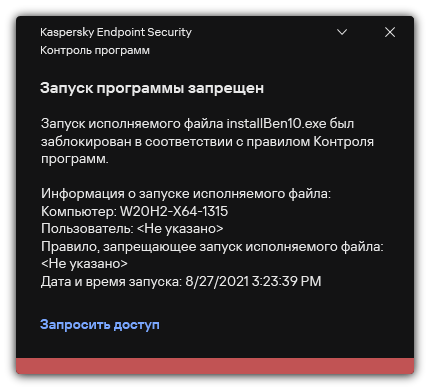
Уведомление Контроля приложений
Режимы работы Контроля приложений
Компонент Контроль приложений может работать в двух режимах:
-
Список запрещенных . Режим, при котором Контроль приложений разрешает пользователям запуск любых приложений, кроме тех, которые запрещены в правилах Контроля приложений.
Этот режим работы Контроля приложений установлен по умолчанию.
Если разрешающие правила Контроля приложений сформированы максимально полно, компонент запрещает запуск всех новых приложений, не проверенных администратором локальной сети организации, но обеспечивает работоспособность операционной системы и проверенных приложений, которые нужны пользователям для выполнения должностных обязанностей.
Настройка Контроля приложений для работы в этих режимах возможна как в локальном интерфейсе Kaspersky Endpoint Security, так и с помощью Kaspersky Security Center.
Однако Kaspersky Security Center предоставляет инструменты, недоступные в локальном интерфейсе Kaspersky Endpoint Security и необходимые для следующих задач:
Правила Контроля приложений, сформированные в Консоли администрирования Kaspersky Security Center, основываются на созданных вами категориях приложений, а не на включающих и исключающих условиях, как в локальном интерфейсе Kaspersky Endpoint Security.
Поэтому настройку работы компонента Контроль приложений рекомендуется выполнять с помощью Kaspersky Security Center.
Алгоритм работы Контроля приложений
Kaspersky Endpoint Security использует алгоритм для принятия решения о запуске приложения (см. рис. ниже).
ViPNet Контрольные вопросы практикумов
В ней будет изменятся оформление и наполнение по мере проработки вопросов практических курсов.
Первые вопросы
Из каких компонентов состоит программный комплекс ViPNet Administrator 4?
Клиент и сервер ЦУС, клиент УКЦ, База данных SQL-сервера
Какие функции выполняет ЦУС?
Управление структурой сети ViPNet
- создание и удаление сетевых узлов;
- создание и удаление пользователей;
- определение связей между сетевыми узлами и пользователями; Настройка свойств объектов сети ViPNet
Настройка свойств объектов сети ViPNet
- добавление ролей на сетевые узлы;
- настройка параметров доступа к сетевым узлам (IP-адреса, DNS-имена и т.д.);
- настройка способа подключения к внешней сети;
- задание полномочий пользователей;
- настройка туннелируемых ресурсов;
Организация межсетевого взаимодействия
- организация защищенного соединения с другими сетями ViPNet;
- управление связями между узлами доверенных сетей;
- обмен межсетевой информацией;
Отправка обновлений на сетевые узлы ViPNet
- удаленное обновление на сетевых узлах ключей;
- удаленное обновление на сетевых узлах справочников;
- удаленное обновление на сетевых узлах программного обеспечения ViPNet;
Административные функции
- создание и удаление учетных записей администраторов ViPNet ЦУС;
- просмотр журналов аудита системных событий ViPNet ЦУС;
- просмотр журналов обмена транспортными конвертами между ЦУС и узлами ViPNet;
- резервное копирование и восстановление данных;
- обновление лицензии на сеть ViPNet.
Какие функции выполняет УКЦ?
Задачи ключевого центра
- формирование мастер-ключей своей сети;
- формирование межсетевых мастер-ключей, необходимых для установления взаимодействия с доверенными сетями;
- создание ключей для объектов сети ViPNet;
- обновление ключевой информации сети ViPNet;
- формирование паролей;
- генерация ключей подписи Уполномоченных лиц Удостоверяющего центра;
- генерация ключей подписи пользователей.
Задачи удостоверяющего центра
- издание сертификатов открытого ключа подписи;
- управление жизненным циклом сертификатов;
- формирование корневых сертификатов администраторов, списков отозванных сертификатов, запросов на проведение кросс-сертификации;
- импорт корневых сертификатов и СОС из доверенных сетей ViPNet и других удостоверяющих центров;
- разбор конфликтных ситуаций и экспертиза правомочности и подлинности электронных документов;
- сервисные функции (оповещение, автоматическое формирование архивов).
Какие функции выполняет ViPNet Coordinator?
- выполняет функции персонального и межсетевого экрана;
- создает туннели для организации защищенных соединений с открытыми узлами;
- осуществляет трансляцию адресов (NAT) для проходящего через координатор открытого трафика;
- позволяет разделить доступ защищенных узлов в Интернет и к ресурсам локальной сети;
- позволяет исключить любые атаки в реальном времени на компьютеры локальной сети.
Какие функции выполняет ViPNet Client?
- фильтрацию всего IP-трафика;
- шифрование соединений между защищенными узлами.
Для шифрования трафика используются симметричные ключи, которые создаются и распределяются централизованно.
Какие функции выполняет Registration Point?
Предназначен для регистрации и обслуживания внешних и внутренних пользователей ViPNet и хранения их регистрационных данных; является посредником между внешними пользователями и удостоверяющим центром.
Какие функции выполняет Publication Service?
- публикации сертификатов пользователей УЦ в общедоступных хранилищах данных;
- публикации сертификата издателя и списков аннулированных сертификатов в общедоступных хранилищах данных;
- импорт и публикация CRL внешних (сторонних) УЦ.
Какие функции выполняет Policy Manager?
Объединение сетевых узлов в группы (“подразделения”)
- сетевые узлы, к которым должна применяться одинаковая политика безопасности можно объединять в группы;
- политики безопасности назначаются не отдельным узлам, а всему подразделению, что упрощает управление политиками безопасности; Назначение шаблонов политики безопасности
- шаблон политики безопасности можно назначить отдельным узлам или подразделениям;
- шаблон, назначенный подразделению, распространяется на все узлы, входящие в состав этого подразделения;
- от порядка следования шаблонов зависит приоритет применения на узле параметров безопасности, заданных в шаблонах Управление шаблонами политики безопасности
- шаблон политики безопасности можно создать, настроить (изменить) или удалить;
Рассылка результирующей политики на сетевые узлы
- формируется автоматически при отправке политики безопасности на узел;
- позволяет учесть приоритет шаблонов и исключить повторы одного и того же шаблона;
- политики безопасности можно рассылать на отдельные узлы или на группы узлов;
Контроль за отправкой и применением политик безопасности
- все события, связанные с применением политик безопасности, записываются в журнал;
Управление учетными записями пользователей
- учетная запись содержит имя, пароль, персональные данные и роли пользователя;
- учетную запись можно создать, изменить или удалить;
Управление ролями пользователей
- роли используются для разграничения полномочий пользователей;
- в ViPNet Policy Manager можно использовать предустановленные роли или создавать свои;
Аудит действий пользователей
- действия пользователей в ViPNet Policy Manager регистрируются в журнале событий.
Какие функции выполняет ViPNet StateWatcher?
Предназначен для централизованного мониторинга защищенных сетей и анализа событий, произошедших на узлах сети.
В каком компоненте ПК ViPNet Administrator 4 возможно произвести выдачу дистрибутивов ключей?
Что входит в состав ЦУС?
- серверное приложение ЦУС;
- база-данных;
- клиентское приложение ЦУС.
Каковы схемы размещения компонентов ViPNet Administrator 4, Policy Manager, Registration Point, Client, Coordinator?
- На одном компьютере Администратора;
- На разных компьютерах, со связностью с БД.
Для чего предназначена программа «Контроль приложений»?
Программа Контроль приложений предназначена для защиты пользователя от несанкционированных попыток приложений, работающих на его компьютере, выполнить определенные действия в сети.
Программа отслеживает все попытки приложений установить соединение, отправить пакет или подключиться к порту в ожидании соединения (слушать порт).
Программа информирует пользователя о таких попытках и позволяет заблокировать или разрешить их. Пользователь может определить так называемую политику безопасности, следуя которой приложения будут либо запрещены к выполнению, либо разрешены.
Что такое полномочия? Где задаются полномочия?
- Это права, которые дают пользователю возможность изменять настройки ПО ViPNet, установленного на сетевом узле;
- Задаются администратором ViPNet в клиентском приложении ЦУС в свойствах ролей.
Для каких программ задаются полномочия? Для каких ролей?
В ЦУСе полномочия пользователя задаются для абонентских пунктов и серверов-маршрутизаторов, зарегистрированных в различных прикладных задачах.
- VPN Client для мобильных устройств;
- VPN-клиент;
- CryptoService;
- Деловая почта.
Что такое псевдонимы пользователей и как они задаются?
Для удобства любому сетевому узлу в разделе Защищенная сеть можно задать произвольный псевдоним.
Этот псевдоним будет отображаться вместо имени сетевого узла в разделе Защищенная сеть. Чтобы найти сетевой узел в списке, в строку поиска можно ввести как псевдоним, так и имя сетевого узла.
Что содержится в базе данных ViPNet Administrator 4?
При установке серверного приложения ЦУСа создаются:
- база данных с именем ViPNetAdministrator, в которой хранится информация о структуре и настройках сети ViPNet;
- база данных с именем ViPNetJournals, в которой хранятся журналы аудита программы ViPNet ЦУС;
- учетная запись пользователя CaUser, под которыми осуществляется подключение УКЦ к базе данных;
- учетная запись пользователя NccUser, под которыми осуществляется подключение ЦУС к базе данных;
- учетная запись пользователя с правами администратора базы данных.
Где находится папка с контейнерами ключей администратора УКЦ?
Какие способы создания структуры сети есть в ЦУС?
- Вручную;
- С помощью мастера.
Что содержится в файле *.rp?
Резервная копия конфигурации сети.
В какой каталог перемещаются файлы резервных копий конфигурации сети?
Что содержится в файле rpts_50.stg?
Копия архива, содержащий список всех резервных копий, которые создавались при эксплуатации сети.
Могут ли ЦУС и УКЦ быть установлены на разные компьютеры?
Какие данные потребуются администратору сети ViPNet для осуществления миграции программного комплекса ViPNet Administrator 4 на другой компьютер?
Перед началом миграции ПО ViPNet Administrator с одного компьютера на другой при любом сценарии из рассмотренных в этом документе подготовьте следующие данные:
- Резервную копию конфигурации сети (файл *.rp), в состав которой входит:
- Резервная копия базы данных ViPNet Administrator;
- Копия лицензионного файла (infotecs.reg или *.itcslic);
- Копия папки C:\ProgramData\Infotecs\ViPNet Administrator\KC;
- Копию архива, содержащего список всех резервных копий, которые создавались при эксплуатации сети (файл rpts_50.stg);
Файл архива находится в папке:
- Копию лицензионного файла (infotecs.reg или*.itcslic).
- Копию папки с контейнерами ключей администратора УКЦ:
- Список учетных записей администраторов ЦУСа и УКЦ, с помощью которых осуществляется аутентификация в указанных программах, и пароли к каждой из них;
- Справочники и ключи, которые позволят восстановить работоспособность ПО ViPNet Client.
Назовите рабочие каталоги ЦУС/УКЦ?
Какими свойствами должен обладать сетевой узел для того, чтобы на нем можно было установить ViPNet Policy Manager?
Установка ViPNet Policy Manager на отдельном компьютере без сервера ЦУСа поддерживается в сетях под управлением ViPNet Administrator версии 4.6.5 и выше.
С помощью какой программы можно сохранять структуру сети в формате HTML?
ЦУС, функция создания отчетов о структуре сети.
Каково назначение ПАК IDS?
Средство обнаружение вторжений. Отдельный продукт, не связан со структурой защищенной сети ViPNet.
Решение задачи на Алгоритм Шамира
Создание службы в Linux
You May Also Like
Ставим IWTM на Astra Linux SE 1.6 не привлекая внимания санитаров
- 10.08.2023
Задания и Ответы Advanced Grammar in Use 1-4
- 07.01.2022
Категории
-
(1) (2) (2) (2) (3) (2) (1) (1) (3) (2) (1) (7)
Рекомендованное
Ставим IWTM на Astra Linux SE 1.6 не привлекая внимания санитаров
- 1 минута
Проброс портов из хостовой Astra Linux в виртуальную машину QEMU
- 4 минуты
Создание службы в Linux
- 1 минута
Полезное

Решение задачи на Алгоритм Шамира
Решения двух контрольных задач по Программно-аппаратной защите информации

Как слушать YouTube в фоне на MIUI
Метки
«Совершая добро — избегай славы, совершая зло — избегай наказания.»
Содержание и администрирование производится РГ «Терногон//Миллениум».
Хост: РСФСР, Ленинград. // Microsoft Windows Server 2022
VPN шлюз 01: РСФСР, Москва. // Astra Linux SE 1.7 «Воронеж»
VPN шлюз 02: Нидерланды, Гронинген. // РЕД ОС 7.3
Файловый сервер: Великобритания, Ливерпуль. // Debian 11Блог собран исходя из дизайнерских документов от 5 мая 2021 года. Блог принадлежит РГ «Терногон//Миллениум».
Все права защищены.Этот сайт не предназначен для использования лицами (включая детей) с пониженными физическими, чувственными или умственными способностями или при отсутствии у них жизненного опыта или знаний, если они не находятся под контролем или не проинструктированы об использовании сайта лицом, ответственным за их безопасность.
Помните, дети должны находится под контролем для недопущения развития отрицательных поведенческих отклонений.РГ «Терногон//Миллениум» использует файлы «cookie» с целью персонализации сервисов и повышения качества подключения к серверу.
«Cookie» представляют собой небольшие файлы, содержащие информацию о предыдущих посещениях веб-сайта.Если вы не хотите использовать файлы «cookie», измените настройки браузера.
Если вы не можете изменить настройки браузера, немедленно покиньте веб-сайт.Что такое Контроль приложений в Panda?
Функция Контроль приложений в продуктах Panda позволяет Вам настроить, какие установленные на Вашем компьютере программы могут запускаться, а какие — нет.
С помощью функции Контроль приложений, Вы можете настроить безопасную и закрытую среду. Таким образом, она является прекрасным дополнительным уровнем защиты от угроз нулевого дня. Контроль приложений не только позволяет Вам настроить, какие программы могут быть запущены на Вашем компьютере, но он также позволяет Вам настроить действия, которые должны выполняться при попытке неизвестной программы установить себя на компьютере. Следовательно, Контроль приложений может непосредственно заблокировать выполнение программы или запросить подтверждение перед тем, как продолжить установку.
- Перейдите к защите Контроль приложений из главного окна программы.
 Следуйте инструкциям мастера:

Как настроить модуль контроля приложений
- Нажмите кнопку Настройки в разделе Контроль приложений или нажмите кнопку Пуск в верхнем левом углу главного окна антивируса, в выпадающем меню выберите пункт Настройки, после чего выберите раздел Контроль приложений.
- По умолчанию Panda рассматривает все программы в качестве безопасных программ, разрешая им запуск. Используя кнопку Добавить Вы сможете вручную добавлять определенные программы и разрешать или запрещать им запуск.
- Укажите действие, которое будет выполняться при попытке запуска неизвестной программы: Спрашивать меня или Отказать.