Как обновить Скайп
Этот вопрос сейчас очень актуален, особенно в связи с выходом новой, выпущенной совместно с компанией Майкрософт, версии. У многих пользователей старой программы возникла одна и та же проблема: невозможность авторизации без обновления до последней версии. Так как обновить Скайп, и почему с этим могут возникнуть сложности?
Вы можете это сделать, перейдя по ссылке ниже:
Автоматически
Компания объявила, что после 1 и 15 ноября 2018 года старые версии приложения перестанут поддерживаться на десктопах и мобильных устройствах соответственно.
Поэтому, если ты скачал Скайп на свой ноутбук или компьютер уже довольно давно, вопрос обновления актуален как никогда.
Как обновить Скайп до последней версии автоматически? Да, в программе есть такая функция — она может обновляться без каких-либо действий с твоей стороны. Для этого нужно установить следующие настройки:
- Войди в программу под своим логином и паролем
- Открой на рабочей панели сверху вкладку «Инструменты», затем «Настройки» и «Дополнительно». Здесь поставь галочку напротив строки «Автоматическое обновление системы».

Вручную
Вот как вручную обновить Скайп на новую версию на русском языке:
- На верхней рабочей панели нажми «Помощь»
- И уже здесь – «Проверить наличие обновлений»
- Если программа последней версии – ты получишь оповещение с информацией об этом
- Если нет – Skype предложит настроить приложение. Нажми «Установить новую версию», поставь галочку в окошке и подтверди все, кликнув «Ок» или «Enter»
- После этого приложение установит необходимые обновления, перезагрузится, и автоматически откроется уже в новом формат

Инструкцию о том, как установить Скайп на Андроид ты можешь найти в другой нашей статье.
Некоторые пользователи волнуются и спрашивают, как обновить Скайп на компьютере или ноутбуке, не теряя контактов. Если тебя также волнует этот вопрос – не переживай, контакты хранятся на твоей учетной записи, не важно, «новый» это Skype, или «старый», и с какого бы устройства ты не зашел – они останутся в целости и сохранности.
Где посмотреть версию программы
Прежде, чем думать, как обновить Скайп на компьютере или на других устройствах, стоит посмотреть, какая версия установлена у тебя на данный момент. Например, ты думаешь, как обновить Скайп бесплатно на своем устройстве с Виндовс 10, но перед этим проверяешь информацию и понимаешь, что это не требуется. Посмотреть, что за версия у тебя установлена, можно:
- На Windows 10: «Меню» — «Дополнительно» — «О программе»
- На приложении для рабочего стола (на Виндовс 8, Windows 7, XP, Vista): пункт «Помощь», затем «О Skype»
Хочешь более подробно узнать, как осуществить вход в Скайп для браузера, читай другую нашу статью.
На телефоне или планшете
Как обновить Skype на устройствах Android – телефоне или планшете? Проще простого. Почти также, как скачать Скайп на телефон — для этого необходимо зайти в Google Play, выбрать нужное приложение и нажать «Обновить». Для таких устройств также подходит вариант с автоматической настройкой обновлений. Чтобы приложение на гаджете обновлялась автоматически, можно воспользоваться уже предложенной нами инструкции для компьютера.
Почему не обновляется Скайп
При обновлении, ты можешь столкнуться с некоторыми неполадками: программа не хочет устанавливать пакеты автоматически, вручную, или Skype не запускается уже после обновления. Как решить этот вопрос?
- Если приложение не желает обновляться, причиной этому может быть отсутствие интернета. Без достаточной передачи данных этот процесс невозможен.
- Вполне может оказаться и так, что новых обновлений просто нет и устанавливаться нечему
- Если приложение обновилось, но не желает запускаться, можно попробовать перезагрузить устройство, а в некоторых случаях — и переустановить сам Skype
Скачать Скайп для телефона Андроид совсем не сложно, как именно это сделать описано еще в одной нашей статье.
Как обновить скайп на компьютере? Два решения возможных проблем
Как все остальное программное обеспечение Skype постоянно обновляется. Это происходит по причине того, что все ПО имеет свои ошибки, которые часто остаются незаметными во время тестирования. Отчеты о них собираются и фиксируются, баги исправляются и так появляется новая версия. Также постепенно внедряются дополнительные функции, изменяется интерфейс, и осуществляются другие преобразования. Все это объясняет, почему время от времени необходимо обновлять Skype. Разработчики предусмотрели эту необходимость, поэтому выполнить эту операцию можно как в автоматическом, так и в ручном режиме.

Как выполнить автоматическое обновление
Решая как обновить скайп на компьютере, необходимо учитывать возможности трафика, а также совместимость системы. Можно воспользоваться встроенной функцией самой программы. Skype в таком случае будет самостоятельно отыскивать все существующие обновления и сигнализировать о том, что они есть и их нужно установить в систему. Чтобы установить такую функцию потребуется сделать следующее:
- откройте Skype;
- найдите вкладку инструменты и там откройте меню настроек;
- в выпавшем окне выберите графу автоматическое обновление;
- откроется страница, на которой будет предложено либо включить, либо выключить функцию автоматического обновления.
После того как будут выполнены все настройки Skype будет отслеживать появление всех обновлений в сети и после их появления предложит обновить версию до последней.

Совет! Включение функции автоматического обновления не выгодно для пользователей, у которых установлен лимитированный трафик в сети. Для них лучше устанавливать последнюю версию Skype вручную.
Обновляем Skype вручную
Пользователи, которые по причинам проблем с трафиком и других сложностей решают обновить ПО вручную могут это сделать двумя разными способами. Первый более радикальный: удалить старую версию Skype с компьютера и закачать его заново с официального сайта. Второй метод более практичный и доставляет меньше неудобств: сделать это можно воспользовавшись функциональными возможностями самой программы. Решая как обновить скайп вручную, пользователь должен руководствоваться в первую очередь возможностями операционной системы. Нередко бывает, что после обновления Skype отказывается работать. Но установленное ПО этой же версии заново полностью работоспособно. Как обновить программу вручную воспользовавшись внутренними настройками?
- проверяем наличие трафика;
- открываем Skype;
- ищем клавишу помощь. Находится в верхнем левом углу последней;
- жмем проверить на наличие обновлений;
- после проверки будет предложено обновить Skype до последней версии. Жмем на кнопку.

Важно! Если желания или времени устанавливать на данный момент нет, можно нажать клавишу «Решу позже». Когда появиться возможность выполнить эту операцию необходимо будет провести весь процесс заново.
Необходимо ли обновлять Skype?
В конечном итоге именно пользователь решает это. Есть как преимущества так и недостатки такого решения. Преимущества загрузки обновления заключается в том, что пользователю предоставляется ПО в котором учтены недостатки предыдущего и добавлены новые функциональные возможности. Но при этом необходимо учитывать, что иногда, особенно если используется нелицензионная операционная система, могут наблюдаться сбои в работе именно после обновления. Некоторые привыкли использовать Skype еще до версии 4.0.0.1. – это особенно распространено у пользователей использующих Windows XP. Другие с успехом пользуются последними обновлениями. Есть еще и Skype Portable – это ПО обычно устанавливают те, у кого установить или обновить программу в обычных условиях не получается.
Как обновить Скайп бесплатно
Skype — один из популярнейших мессенджеров с поддержкой видеосвязи. Данный сервис очень популярен, несмотря на существование большого количества аналогов. Разработчики постоянно стремятся улучшить данное, поэтому регулярно выпускаются новые версии программы с расширенным функционалом. Разберемся далее, как обновить Скайп на компьютере или ноутбуке в зависимости от установленной операционной системы.
Основные варианты
Обновление Skype — это далеко не обязательная процедура для выполнения. Однако разработчики софта настоятельно рекомендуют устанавливать и использовать новую версию ПО. Они объяснят это тем, что некоторые функции в устаревших версиях Скайп могут быть недоступны в новом релизе. К тому же, старые версии Skype постепенно выходят из числа тех, на которые распространяется техническая поддержка. Такой вариант означает, что при возникновении каких-то неисправностей, служба техподдержки не сможет помочь пользователи устранить их.
Получать обновления Skype пользователи могут несколькими способами. Ключевым фактором является версия операционной системы, установленной на компьютере или ноутбуке.
Автоматическая установка ПО
Если вам нужно обновить мессенджер Скайп, то делать это не обязательно вручную. В приложении есть функция автоматической установки последней версии. Необходимо только убедиться в том, что она активирована на вашем устройстве. Если нет — надо просто включить, и обновления будут приходить самостоятельно.
Чтобы сделать это, надо будет выполнить следующее:
- Откройте приложение на своем компьютере или ноутбуке. В верхней панели выберите «Инструменты». Далее откройте раздел «Настройки».

- В меню слева найдите пункт «Дополнительно», который расположен в самом низу списка.
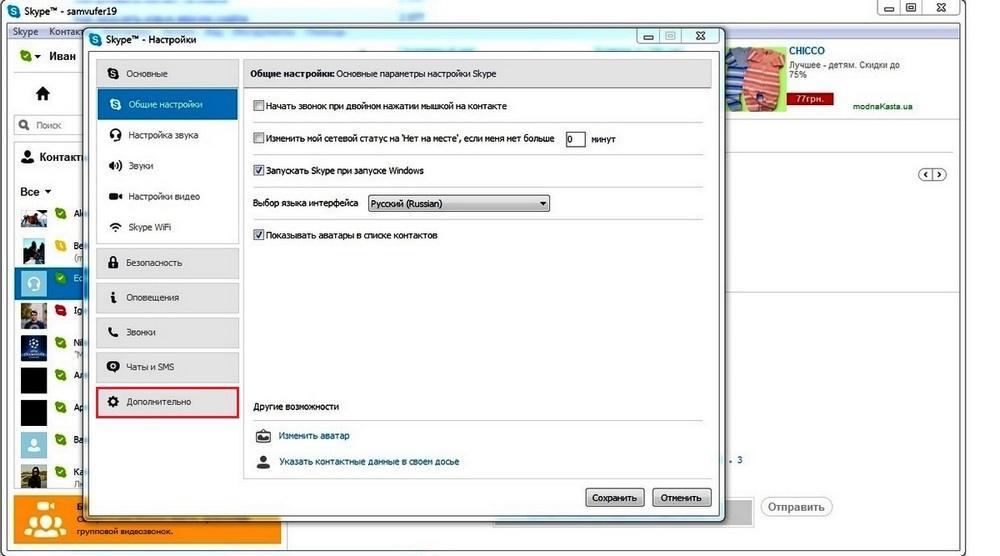
- В открывшемся списке выберите пункт «Автоматическое обновление».

В следующем окне останется подтвердить операцию, нажав «Включить автоматические обновления». При появлении новой версии она будет автоматически устанавливаться на компьютер.
Данный метод актуален для Windows 7 и 8. На десятой версии Виндовс эта функция активна по умолчанию. Обновление самого Скайпа в этом случае осуществляется через учетную запись Microsoft.
Ручное обновление
На устаревших ПК или старых сборках Windows, автоматическое обновление может не поддерживаться. В этом случае вы можете установить обновление вручную, не теряя контактов, которые у вас уже есть. Так же как и в предыдущем случае, это делается в самом приложении. Порядок действий в Windows будет следующий:
- Откройте приложение Скайп на компьютере. В верхней панели инструментов выберите «Помощь».

- В выпадающем окне выберите команду «Проверить на наличие обновлений». В англоязычной версии будет указана команда «Check Update».
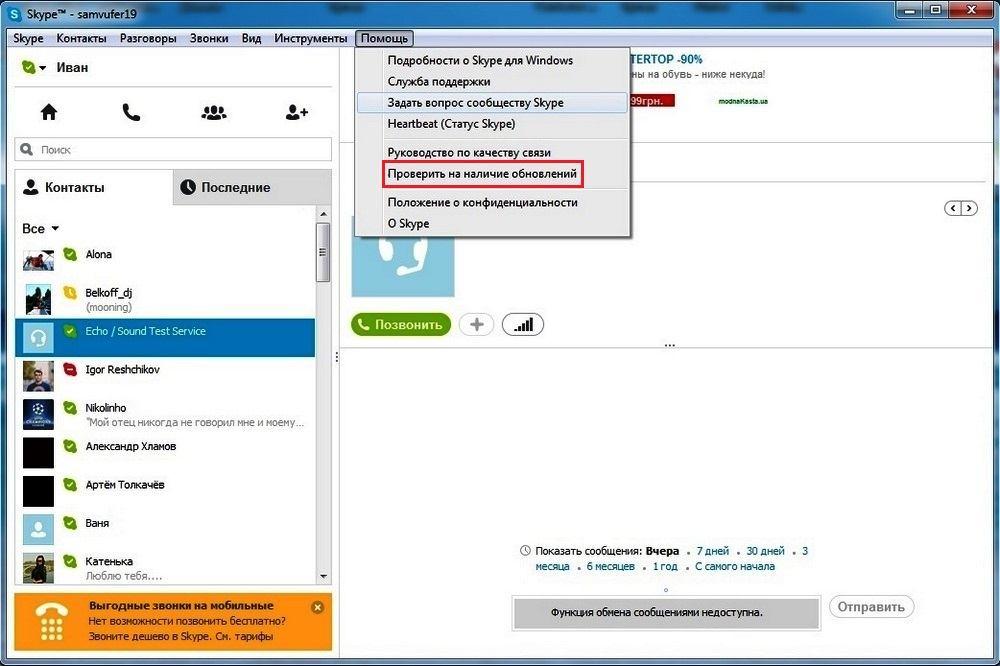
- Не исключено, что на ваш компьютер установлена последняя версия программы. В этом случае на экране отобразится соответствующее уведомление. Если же версия Skype до сих пор не обновлённая, вам будет предложено установить последнюю версию софта. Кликните в диалоговом окне «Загрузить обновление Skype» по кнопке Загрузить , чтобы скачать ПО на свой компьютер.

- Осталось дождаться, когда скачивание обновления закончится. При хорошей скорости интернета, загрузить новую версию можно примерно за 30–40 секунд.

- После загрузки обновления начинается сам установка. Эта процедура не осуществляется автоматически — ее нужно будет запустить вручную. Предварительно указываем «Русский», чтобы загруженная программа была на русском языке. Принимаем условия пользовательского соглашения. В противном случае обновить Skype до последней версии не получится. Потом кликаем по кнопке Я согласен (-на) — далее .

- Дожидаемся окончания установки. Обычно процесс быстрый и длится не более 2–3 минут.

Описанный порядок действий работает в Skype на разных вариантах ОС. Если у вас Windows 8 или 10, возможно интерфейс приложения будет отличаться. Однако общий порядок действий практически ничем не отличается для разных ОС. Необходимо войти в приложение, затем открыть настройки, а после этого проверить наличие обновлений мессенджера.
Есть еще один вариант установки новой версии Skype для Windows 10:
- Войдите в меню «Пуск», найдите в нем приложение «Microsoft Store» и откройте его.

- Потом откройте опционное меню. Для этого в верхней части страницы слева нажмите на символ в виде трех точек. Выберите в контекстном меню пункт «Загрузки и обновления».

- Нажмите «Скачивания» и затем Получить обновления . Сервис начнет поиск новых версий для приложений, установленных на ПК. Убедитесь в том, что вы авторизованы, так как обновить Skype без входа в свою учетную запись Microsoft невозможно.

- Если будет обнаружено обновление, загрузка и установка его начнутся автоматически.

Данный способ довольно удобен для тех, кто хочет обновлять все приложения одновременно. Однако при необходимости можно настроить выборочную инсталляцию новых версий, добавив в список допуска только те программы, которые необходимы.
Стоит отметить, что загрузить последнюю версию Скайпа можно и на сторонних сайтах. Но такой вариант не рекомендуют делать из-за того, что существуют потенциальные угрозы заражения или взлома вашего компьютера. К тому же, установка ПО из неизвестных источников может привести к утрате персональных данных. Потеряв контакты в Скайпе, вернуть их практически всегда невозможно.
Обновление на смартфоне
Выяснив, как обновить Скайп на компьютере, рассмотрим аналогичную процедуру на смартфоне. В принципе для этого достаточно только войти в магазин приложений. Обычно на смартфон приходит уведомление, когда появляется новый релиз программы. Если вы обновились ранее или отключили такие уведомления, то возможно, что такое извещение на ваше устройство не поступит.
Откройте магазин приложений и найдите в нем Skype. Если есть обновление, вам будет предложено выполнить процедуру обновления сразу же. Так же как и на компьютере, вы всегда можете настроить автоматическое обновление программы.
Заключение
Обновить Скайп бесплатно можно через самую программу либо в интернет-магазине приложений. Установка новой версии возможна как в автоматическом режиме, так и вручную — вариант установки зависит от установленной на устройство операционной системы.
Разработчики всегда рекомендуют устанавливать все вышедшие обновления Skype. Это объясняется тем, что в новых версиях появляются новые, полезные функции, которые могут быть недоступными в устаревших сборках мессенджера.
Избегаем ошибок апдейта: как правильно обновлять Skype

Skype — это уникальный мессенджер с возможностями IP-телефонии. Разработкой программы занимается Microsoft, а это значит, что для приложения постоянно выходят обновления и заплатки для разных ошибок. Поэтому необходимо следить за актуальностью мессенджера, иначе в один прекрасный день вы просто не сможете им воспользоваться.
Почему необходимо периодически обновлять Skype
Основная причина того, что выходят новые программы и обновления к ним, проста: в мире нет ничего идеального. Программирование построено на этом постулате, ибо каким бы гениальным ни был разработчик, всё равно в созданном им коде будут содержаться некие уязвимости и ошибки. Обновление приложений — это способ удаления старых багов и приобретения новых. Всегда что-то да можно улучшить или добавить новую функцию. Кроме того, никто не отменял интерфейс, который требует доработки, или апдейт для шифрования каналов связи. В общем, «нет предела совершенству».
Со «Скайпом» ситуация аналогична: Microsoft постоянно выпускает небольшие правки в дизайне программы, улучшает производительность и функциональность. Это важно для того, чтобы приложение работало и работало правильно.
Надо ли платить за обновление «Скайпа»
Сразу нужно уточнить: Skype — это программа, что является совершенно бесплатной для эксплуатации. Поддержка и установка обновлений также проходит на «благотворительных» началах. Единственный платный момент для «Скайпа» — это звонки на стационарные и мобильные номера вне пиринговой сети приложения. Весь прочий контент совершенно бесплатный.
Если на каком-либо ресурсе вы видите рекламу о скидках при обновлении Skype или «лучшей цене» на последнюю версию программы — бегите с этого ресурса. Если перейдёте по подобной ссылке, лучшее, что вас будет ждать, — это просто обман. В худшем — можно потерять деньги или нахвататься вирусов для компьютера.
Как можно проверить версию установленного «Скайпа»
Для проверки установленной версии Skype, а также запуска процедуры поиска более актуальной версии можно воспользоваться встроенной функцией программы:
-
Нажимаем кнопку со значком многоточия напротив аватара и в выпавшем меню выбираем пункт «Настройки».
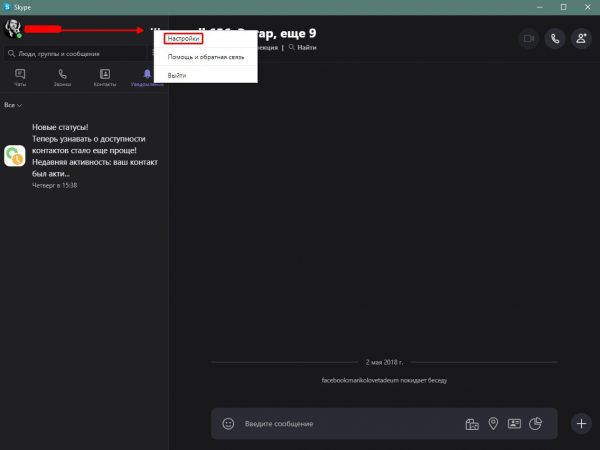
В интерфейсе Skype открываем «Настройки»
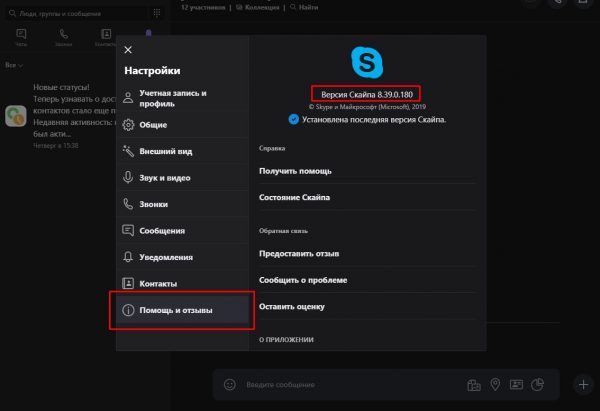
Вкадка «Помощь и отзывы» запустит проверку обновления Skype и укажет установленную версию программы
Автоматическое обновление «Скайпа» на компьютере и ноутбуке
Начиная с версии 8.0 (глобальное обновление Skype), управление функцией «Автоматическое обновление» было вырезано из интерфейса программы. То есть при стабильно работающем интернете пользователь рано или поздно получит последнее обновление приложения. Периодичность запросов к серверу является рандомной и имеет только одно условие: Skype должен быть включён.
Сам процесс обновления проходит практически незримо для пользователя: программа сама закачивает и заменяет старые файлы новыми элементами. В большинстве случаев это проходит в режиме ожидания или пассивного использования приложения (когда приложение свёрнуто). Исключением являются глобальные обновления: в таких случаях программа может установить новые файлы, но задействовать их только после перезапуска. Также пользователь может получить запрос от программы для её перезапуска.
Плюсы и минусы автоматического обновления
Если пытаться обнаружить и плюсы и минусы автообновления Skype, можно потратить уйму времени. При очевидных плюсах минусы обнаруживаются не сразу. Преимущества просты и лежат на поверхности:
- актуальная версия программы всегда более защищена от взломов извне и разных неполадок;
- автоматические обновление освобождает от необходимости проверять актуальность версии, а значит, экономит время;
То есть автообновление необходимо для программы, однако именно из-за его необходимости возникают минусы:
- чрезмерная «надежда» на функцию в случае её поломки может привести к весьма плачевным последствиям, включая неработоспособность программы или вскрытие уязвимостей. Skype частично управляет вашим компьютером, имеет доступ к веб-камере. Потому злоумышленники, если получат доступ через уязвимость к устройствам ПК, могут получить важную информацию;
- функция автообновления может сработать в любой момент, даже во время разговора. И согласитесь, неудобно прерывать беседу, чтобы запустить обновление программы и улучшения протоколов связи.
Ручная установка новой версии «Скайпа»
Помимо автоматизации в установке новейших обновлений программы, у пользователя есть несколько возможностей для ручного запуска проверки и установки последних нововведений Skype. Основных способов всего два:
- через интерфейс программы (вкладкой настроек «Помощь и отзывы», как показано в примере выше);
- при помощи установки приложения поверх старой версии.
Обновление программ через скачивание последней версии с сайта Microsoft считается грубым, но самым надёжным способом получить актуальный продукт.
-
Переходим на официальную страницу для загрузки Skype. Нажимаем кнопку «Скачать Скайп для Windows».

Скачиваем Skype с официального сайта
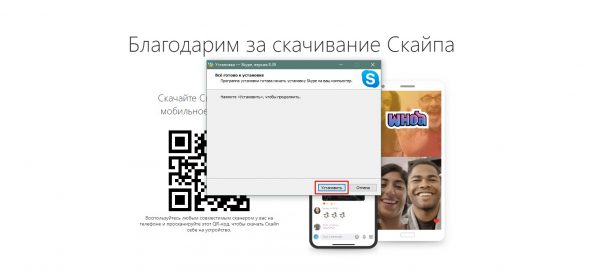
Запускаем файл и устанавливаем мессенджер
Видео: как скачать и установить новейшую версию Skype
Плюсы и минусы ручного метода обновления
Автоматическое и ручное обновление системы как зеркало меняют свои плюсы и минусы. Недостатком ручного обновления является вмешательство человека в актуализации программы: на это необходимо тратить время. А к безоговорочным плюсам можно отнести более надёжный результат, если вдруг функция автоматизации дала сбой и программа не получает обновления должным образом.
Зачастую я полагаюсь на функцию автообновления и в моей практике работы со «Скайпом» ещё не возникало сбоев из-за неактуальной версии. Однако предпочитаю «доверять, но проверять». Потому раз в несколько месяцев загружаю новейшую версию программы с сайта и устанавливаю на своём компьютере, просто потому что так надёжнее.
Особенности обновления «Скайпа» на телефоне и планшете
В целом, нет разницы в том, на какой платформе установлен Skype: Microsoft регулярно выпускает обновления для всех систем без исключения и загружает их во все магазины. Потому, как только ваше устройство оказывается подключённым к интернету, Google Play или AppStore сразу же сканируют все установленные приложения на актуальность. И в случае несоответствия с версией, что хранится на сервере, отправляют на девайс необходимые пакеты данных.
Что делать, если Skype «отказывается» обновляться или в процессе апдейта возникли ошибки
Существует две проблемы обновления. Первая — это ошибки, что появляются при попытке апдейта. Среди них две основных:
- ошибка с кодом 1603 (почти не появляется в версиях выше 8.0);
- «Не удалось найти и загрузить Microsoft Installer».
Эти ошибки свидетельствуют о том, что скачанные с сервера данные каким-то образом повредились и не могут быть использованы для установки обновлений.
Вторая проблема — это установка обновлений с ошибками. В таких случаях после апдейта программа может перестать работать или выполнять некоторые функции.
Что характерно, обе проблемы решаются одинаково: нужно просто полностью удалить программу, вместе со всеми временными данными. После этого необходимо сделать чистую установку приложения самой свежей версии.
-
Нажимаем клавиши Win+R (вызываем исполняющую утилиту), в программе вводим команду appwiz.cpl и запускаем ее в работу через кнопку OK или Enter.
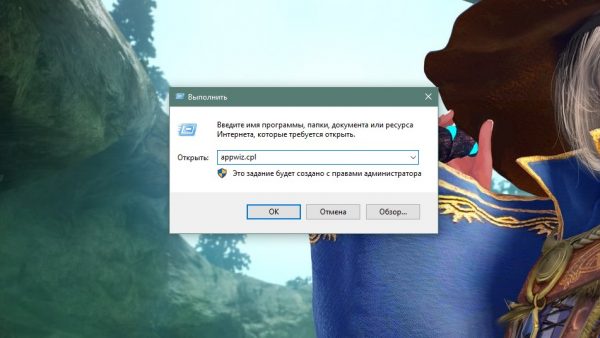
Через быструю команду открываем среду удаления программ
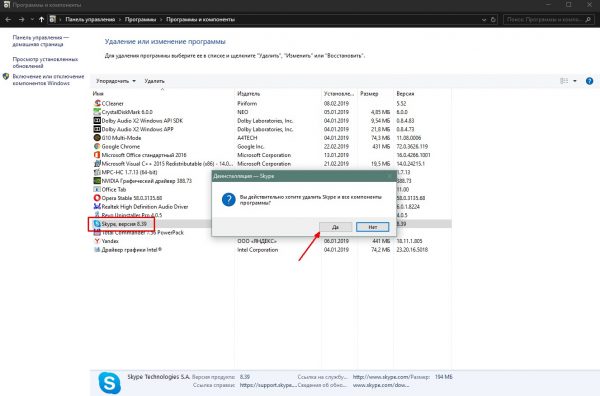
Запуска удаление Skype и подтверждаем действие
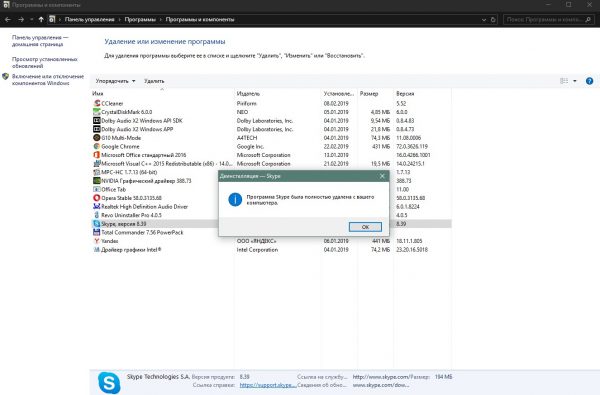
После деинсталляции программа выдаст сообщение об успехе операции
- C:\Users\%username%\AppData\Local;
- C:\Users\%username%\AppData\Roaming.
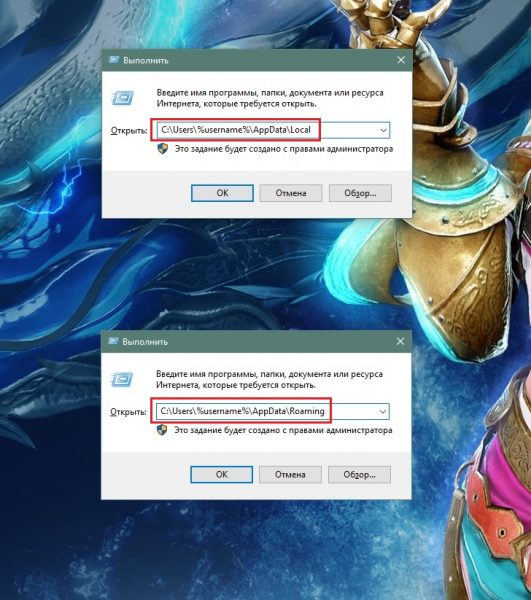
Через исполняющую программу открываем директории с временными фалйами программ
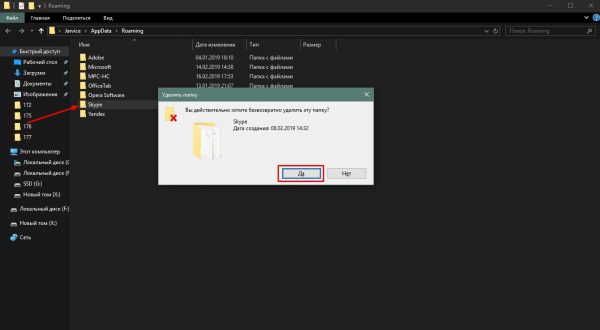
В обоих открывшихся окнах удаляем директорию Skype
После этого просто устанавливаем актуальную версию программы с официального сайта Skype.
Видео: как полностью удалить Skype
Обновление Skype — это очень простой процесс, который по силам даже ребёнку. В большинстве случаев программа обновляется сама, но иногда ей нужно «помочь» и вручную выполнить задачу.