Распознавание текста на iPhone – обзор 7 приложений
Распознавание текста на iPhone – функция, к которой прибегает не так много людей. Между тем, приложения для распознавания текста будут полезны и офисным работникам, и учащимся. Многие из них позволяют не просто получить документ в формате PDF, но и отправить его по почте, распознать текст, перенести его в заметки и даже перевести.
Нередко такие приложения бывают платными, либо предоставляют продвинутый функционал за дополнительные деньги. Но мы все же нашли несколько бесплатных вариантов, которые помогут в работе и учебе.
Сканер и Перевoдчик – распознавание текста с фото в iOS
-
.
- Разработчик: DataCom.
- Оценка: 4,5.
Приложение Сканер и Переводчик от DataCom является бесплатным. Оно умеет сканировать тексты с помощью камеры, а также работать с документами и уже отсканированными изображениями.
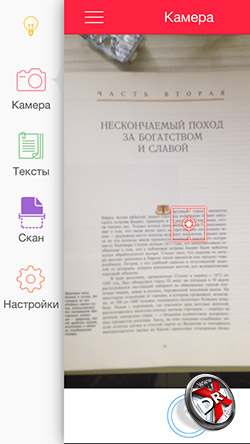
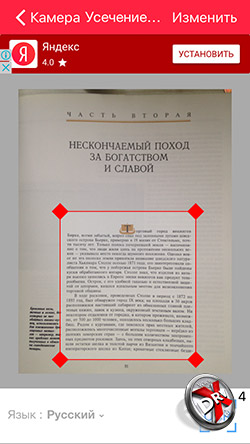
Приложение позволяет снимать текст, как со вспышкой, так и без нее. Качество съемки достаточно хорошее. Пользователь может сразу откадрировать снимок, чтобы выделить документ, а может это сделать после фотографирования. При этом для рамки применяется инструмент масштабирования кроп-квадрата, чтобы позволяет достаточно быстро выделить нужны участок снимка.
Далее снимок отправляется в облако, где и происходит распознавание. Готовый текст можно открыть в любом из приложений iPhone, скопировать в буфер обмена, отправить себе на почту или забросить в Dropbox.
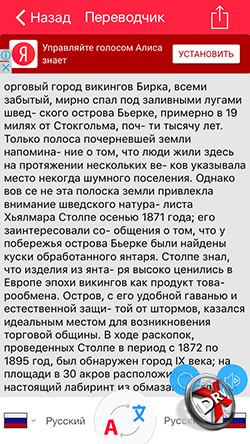
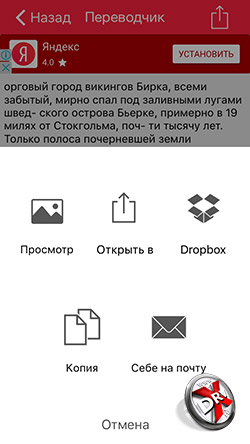
Качество распознавания текста достаточно неплохое, правда не без ошибок. Текст также можно перевести.
Единственным неудобством может быть то, что язык документа автоматически определяется по геолокации, поэтому русскоязычный документ за пределами России приложение будет предлагать распознать как титульный язык страны, например, в Казахстане – казахский.
Приложения зарабатывает при помощи рекламы, поэтому ее действительно немало.
Scanner Mini — программа для распознавания текста в iOS
-
.
- Разработчик: Readdle.
- Оценка: 4,5.
Scanner Mini от Readdle также имеет хороший интерфейс. Приложение в основном работает с камерой для распознавания документа, но можно загрузить и готовые снимки.
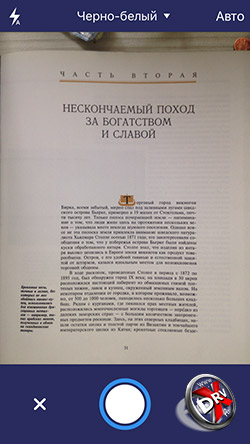
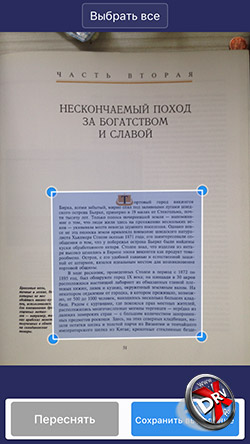
Камера может делать черно-белые снимки и цветные. Иногда последнее важно, особенно при работе с документами. Область сканирования можно выделить как до съемки, так и после нее.
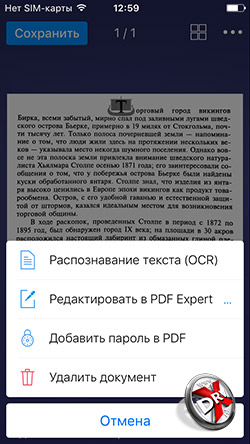
После съемки можно работать с PDF или попробовать отправить текст на распознавание. Также документ можно защитить паролем.
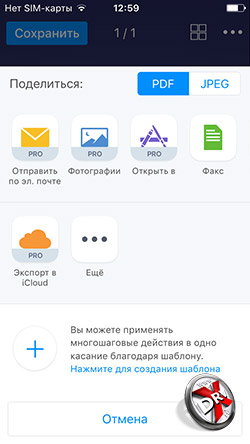
Также приложение позволяет открыть документ в приложениях iOS и сохранить в iCloud.
Недостаток – функции распознавания, отправки и редактирования PDF доступны только в платной версии.
Fine Scanner – программа для распознавания текста для iPhone
-
.
- Разработчик: ABBYY.
- Оценка: 5,0.
Fine Scanner – приложение от ABBYY. На десктопе в начале века компания считалась лидером в области сканирования и перевода документов. Сегодня у нее уже немало конкурентов. Однако технологии остались и можно ожидать хорошего качества сканирования текста.
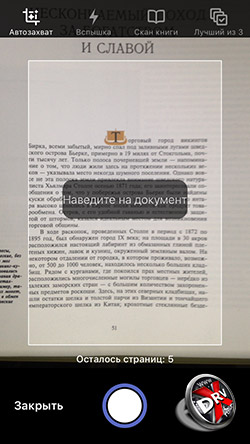
Fine Scanner умеет автоматически захватывать текст на странице при съемке камерой. Есть режим сканирования книги, а также «лучший из трех», который может пригодиться при недостатке освещения.
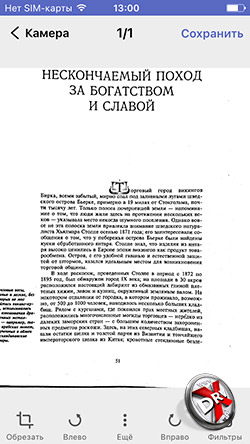
Скан документа можно подправить с помощью фильтров, например, сделать более контрастным. Также после съемки можно повернуть скан, обрезать его.
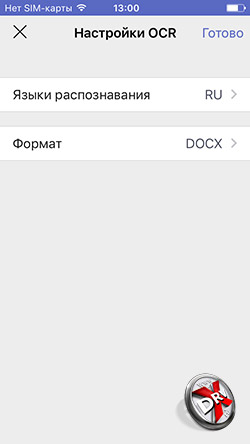
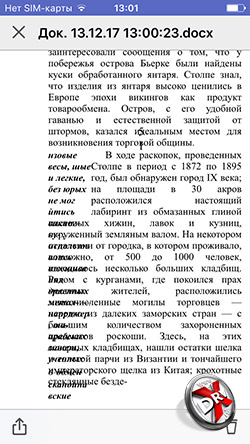
Распознавание текста происходит в облаке. Поддерживается его автоматический экспорт в нужный формат, в том числе DOCX, который потом можно отправить любым удобным способом.
Приложение условно бесплатное и предоставляет возможность бесплатно обработать только пять документов.
Scanbot
-
.
- Разработчик: doo.
- Оценка: 4,5.
Scnabot – приложение с хорошим и развитым функционалом, но увы только в платной версии.
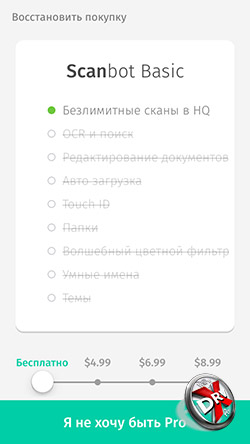
Помимо сканирования документа, оно может распознавать текст, искать по нему, позволяет редактировать документ, поддерживает защиту с помощью TouchID, отправку по факсу и темы оформления.
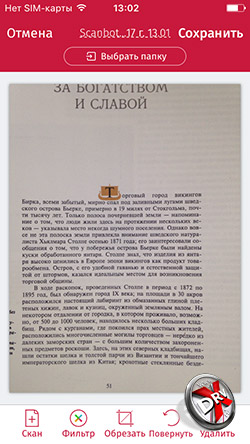
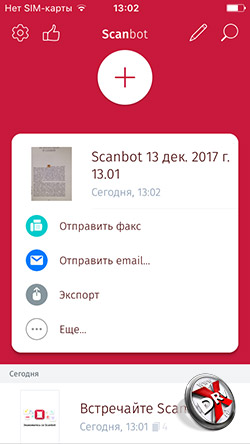
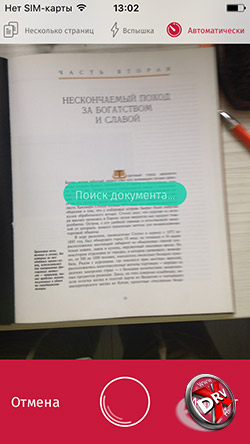
Бесплатно доступен стандартный функционал сканера-камеры. Она автоматически может выделить область с текстом, если получится. Снимок текста можно откадрировать и прогнать через фильтры. Также полученный скан можно открыть в других приложениях.
My Scans
-
.
- Разработчик: TOP App.
- Оценка: 5,0.
My Scans бесплатно также предоставляет только базовый функционал. Оно работает, как с камерой, так и готовыми документами. Может вырезать текст нестандартных параметров – есть целых восемь точек для кадрирования, а не четыре, как у обычных сканеров. То есть можно вырезать фигурный текст, например, из журнала. Скан можно отрегулировать по яркости и контрастности.
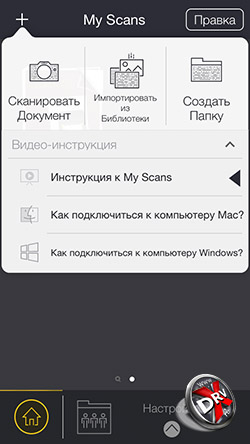
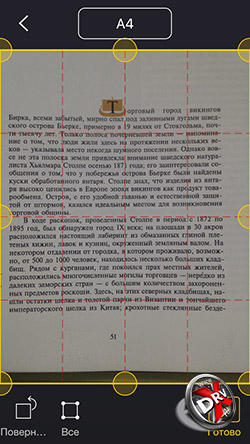
Кроме функции распознавания, есть также возможность оставить текст в JPEG или PDF, но и снабдить его примечаниям.
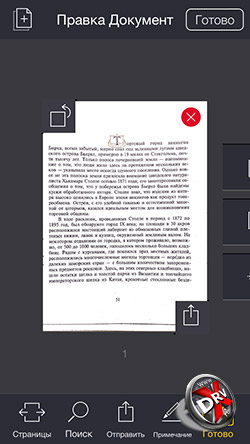
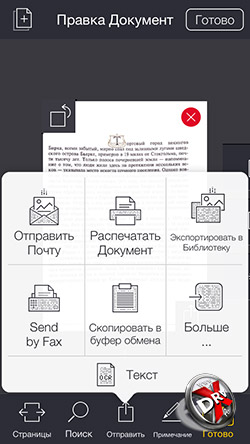
Приложение поддерживает отправку документов по почте, распечатку, отправку факса, а также копирование в буфер обмена.
iScanner
-
.
- Разработчик: BPMobile.
- Оценка: 5,0.
iScanner – мобильный сканнер, который поддерживает защиту и подпись документов. Приложение работает с камерой и готовыми фотографиями. Процесс сканирования, редактирования сканера не имеет никаких особенностей.
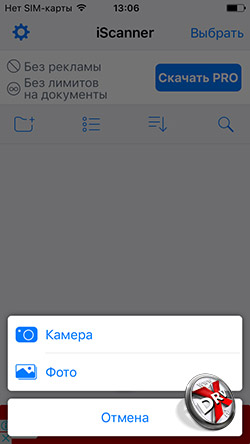
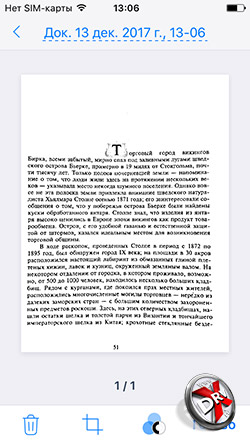
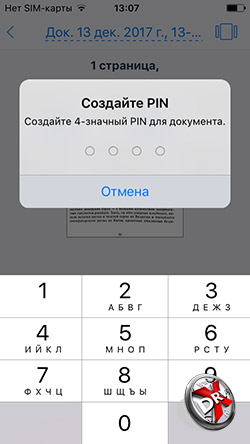
Приложение поддерживает распознавание текста, но только за деньги. От других его отличает возможность не только защитить документ с помощью PIN-кода, но и подписать его.
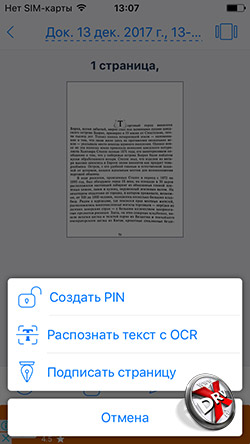
К недостаткам можно отнести тот факт, что оно не только ограничивает функционал, если не платить разработчику, но и показывает рекламу. Обычно условно-бесплатные приложения этого не делают.
Translate Photo — Cam Scanner OCR & Translator
-
.
- Разработчик: Volgan Shpitz.
- Оценка: 5,0.
Translate Photo – приложение внешне и по функционалу напоминающее Сканер и Перевoдчик. Так же, как и первое, оно предоставляет достаточно много «услуг» в бесплатном варианте.
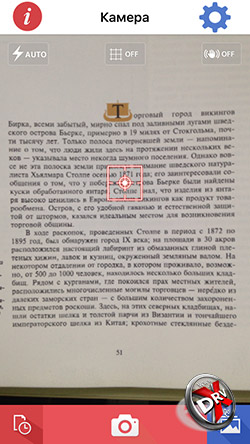
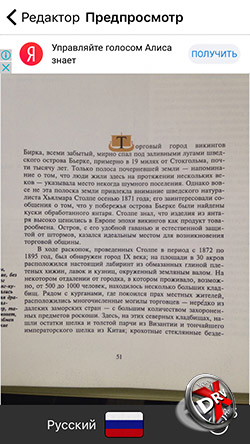
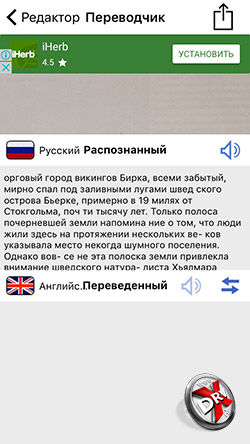
Приложение поддерживает сетку при съемке, что упрощает кадрирование. Распознавание текста работает хорошо. Оно делается в облаке. Переводчик может не только предоставить текст на другом языке, но и прочитать его.
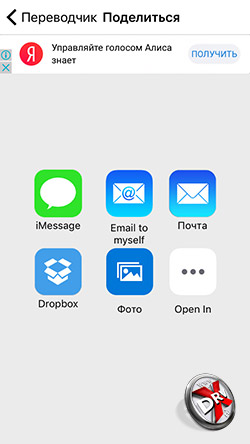
Приложение поддерживает отправку документов различными способами, кроме факса, а также открытие заметках или текстовом редакторе.
Вывод
Если пользоваться распознаванием текста и документов нечасто, то можно попробовать бесплатные версии Сканер и Перевoдчик.
В случае, если сканировать нужно много и постоянно, то разумным выглядит вариант с приобретением приложения. При этом для учащихся подойдут практически любые, а вот офисным работникам стоит обратить внимание на те, которые поддерживают отправку документов по факсу.
Отзывы о программах распознавания для iPhone можно прочитать и оставить ниже в комментариях или на нашем форуме.
Как скопировать текст с картинки на iPhone?
Нередко на разных порталах или просто документах играет роль текстовая информация, представленная в виде изображения. Потому просто получить текст с картинки не удастся. К примеру, часто для перевода пользователи друг другу скидывают фотографии карт. В операционной системе iOS на этот счет установлена отличная функция, дающая возможность перекопировать текст с изображения, использовать его в любом месте.
Выделение текста на фотографии
- iPhone XR.
- iPhone XS.
- iPhone XS Max.
- iPhone 11.
- iPhone 11 Pro.
- iPhone 11 Pro Max.
- iPhone 12.
- iPhone 12 mini.
- iPhone 12 Pro.
- iPhone 12 Pro Max.
- iPhone 13.
- iPhone 13 mini.
- iPhone 13 Pro.
- iPhone 13 Pro Max.
- iPhone 14.
- iPhone 14 Plus.
- iPhone 14 Pro.
- iPhone 14 Pro Max.
Распознание текста на изображении
Копирование текста с фотографии
Распознание текста с картинки онлайн
Чтобы скопировать текст с картинки онлайн надо перейти на сайт Convertio, нажать на выбор файла, изменить формат в txt, нажать «Распознать». По готовности файла загрузить текст или скопировать его.
Стоит указать, что применение сторонних приложений неудобно. У создателя айфонов получился интересный инструмент, позволяющий работать с текстовым форматом даже в непредусмотренных местах для этого.
iOS 15: Как копировать и вставлять текст с фотографий
В iOS 15 Apple добавила новую функцию под названием Live Text, которая может распознавать текст, когда он появляется в видоискателе вашей камеры или на сделанной вами фотографии, и позволяет вам выполнять с ним несколько действий.
Например, если вы сделаете снимок витрины, на которой отображается номер телефона, вы можете сделать снимок этого номера, чтобы позвонить или добавить в список контактов. Вы также можете скопировать Live Text со своих фотографий для использования в другом месте. Это невероятно простая и полезная функция, и вот как она работает в ее простейшей форме.
- Запустите приложение « Фото» на вашем iPhone или iPad .
- Найдите фотографию, на которой изображено несколько слов, например меню ресторана или тег продукта.
- Сведите пальцы, чтобы увеличить фотографию, если текст кажется мелким.
- Нажмите и удерживайте слова, затем перетащите концы инструмента выделения, чтобы выделить весь текст, который вы хотите скопировать.
- Уберите палец с экрана, затем выберите « Копировать» в контекстном всплывающем меню.
- Наконец, переключитесь на приложение, поддерживающее ввод текста, нажмите и удерживайте палец в том месте, где находится курсор, затем выберите « Вставить» во всплывающем меню.
Знаете ли вы, что Live Text также поддерживает оптическое распознавание символов? Это означает, что если у вас есть изображение рукописной заметки на ваших фотографиях, вы все равно можете скопировать ее, а затем вставить как цифровой текст.
Live Text также работает с приложением камеры и другими изображениями на «iPhone», а кроме копирования / вставки есть и другие функции, включая «Поиск» и «Перевод», так что вы можете переводить текст на иностранном языке, найденный на фотографии. Live Text также работает с поиском Spotlight на «iPhone», что позволяет находить текст на фотографиях с помощью стандартного поиска «iPhone».
Как перевести текст с картинки на айфоне
Будь в курсе последних новостей из мира гаджетов и технологий

Как скопировать текст с картинки, фото или видео на iOS 16. Это удобнее, чем перепечатывать

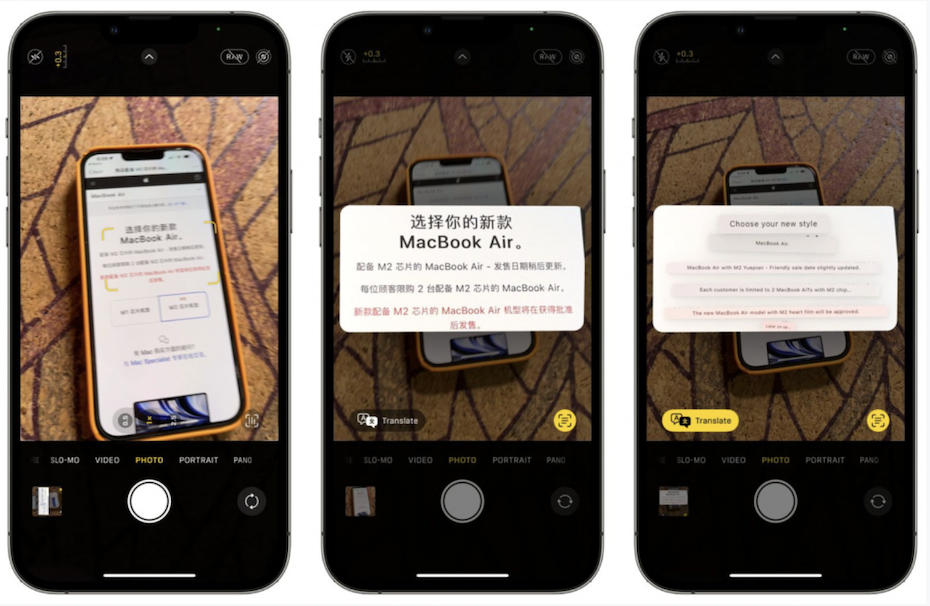
Функция Live Text впервые появилась в 2021 году вместе с iOS/iPadOS 15. Она распознавала текст на фотографиях и картинках и позволяла выделить его для дальнейшей работы — это гораздо удобнее, чем запоминать или перепечатывать.
В iOS 16 «Живой текст» прокачали очень серьезно. Режим получил несколько новых возможностей и поддержку новых языков. Все подробности мы собрали в этом тексте при помощи MacRumors.
1. Текст в видео
Это самое серьезное нововведение в Live Text — теперь функция умеет распознавать текст не только на картинках, но и в видеороликах прямо во время воспроизведения. Всё что от вас требуется — поставить видеоролик на паузу и удерживать палец на нужном слове или фразе.
Текст распознается автоматически, и смартфон предложит варианты работы с ним: скопировать, перевести на другой язык и так далее. Зону выделения текста можно регулировать синими маркерами вручную.
2. Переводчик
Переводить текст iOS могла с 2021 года, но теперь функциональность расширилась. Начиная с iOS 16, вы сможете переводить распознанный текст прямо в видоискателе камеры — даже не придется делать фото. Просто нажмите на кнопку Live Text и устройство всё сделает за вас.
3. Новые языки
В iOS 16 «Живой текст» стал работать с японским, корейским и украинским языком. Ранее уже распознавались английский, китайский, французский, немецкий, испанский, итальянский и португальский.
При этом перевод распознанного текста может осуществляться на любые другие, включая русский.
4. Spotlight
Теперь сквозной поиск Spotlight умеет искать текст на картинках. Это работает при помощи нейронных ядер. Если искомое слово встречается на ваших фотографиях — оно будет обнаружено.
Требования для Live Text
Напомним, что для полноценной работа «Живого текста» вам необходим iPhone/iPad с чипом Apple A12 и новее (iPhone Xs/ Xs Max/ XR, iPad Air 3, iPad mini 5 и новее), а также любой Mac и MacBook, официально совместимый с macOS Ventura.