How To Connect An Audio Interface To An iPad or iPhone (The Easy Way)
Your trusty iPad or iPhone can transform into a mobile studio with just a few tweaks here and there.
Yes, this sort of hi-tech magic is literally possible nowadays! No, it won’t break your bank and it is fairly simple to do. I did it myself several times for friends and colleagues who wanted high-quality streaming and recording straight to their phones.
So how do you connect an iPhone or iPad to an audio interface?
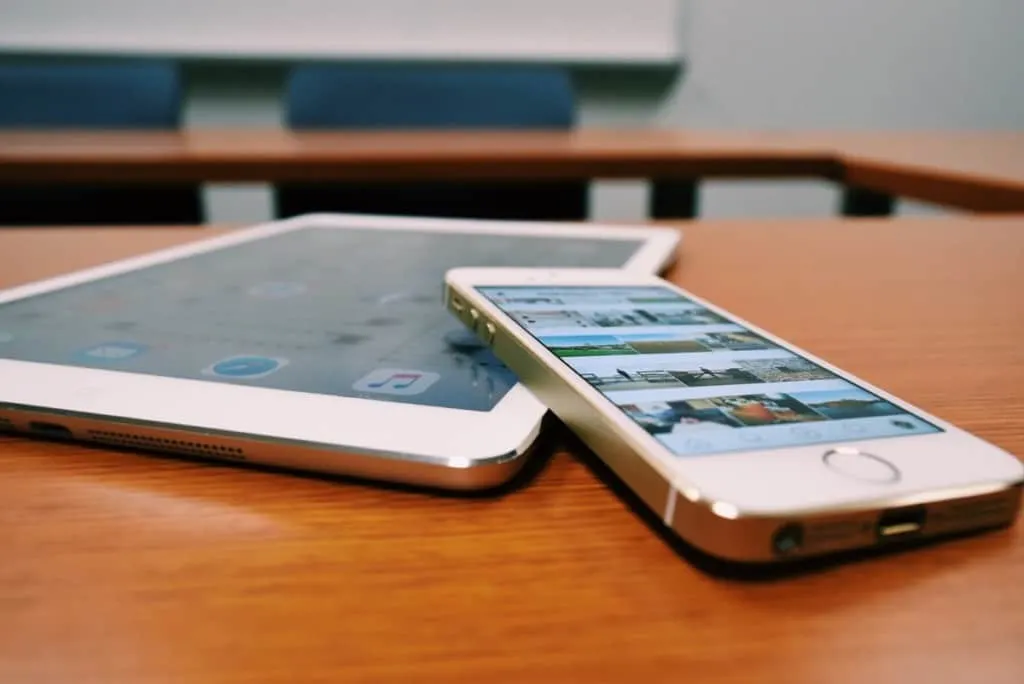
To connect an audio interface to your iPad or iPhone you need to get a USB to lightning adaptor. Use the receiving USB end of the adapter for your audio interface while hooking up the lightning end to your iPad or iPhone socket, then you can connect anything you want to your audio interface and the sound will appear on your iPad or iPhone.
Now, that is the short answer to a long question. Do you want to know the full story with details on how it is done? Read on then, because we’re diving right into it.
Why Is An Audio Interface Needed For An iPad or iPhone?
You might be scratching the top of your head at this moment and going “but why is it useful to hook up an audio interface to my iPad or iPhone?” Well, there are several case scenarios where this little trick will definitely save you. I’m about to explain each of the ones I have encountered so far but I’m sure there are more benefits than these.
Garage Band Will Love You (and you’ll love Garage Band)
Garage Band started out being a thing to play with containing prerecorded loops.
It never hurts to hear Steve Jobs talk and John Mayer play, which is what you can see in this video.
What if you wanted to recreate that epic, easy to use, good-sounding approach Garage Band has when used on a laptop with an audio interface on your iPhone or iPad?
Well, Garage Band loves mixing the pre-recorded loops with the soul of your inspiration and it will also open a million new possibilities. Moreover, you can even connect a virtual drum set and play the night away to the looped sounds on a daily basis. Yes, there is a whole new world to explore.
Ultimate Portability
Let me tell you a little story to add some color to this item.
My friend Lucy is an amazing singer and plays many instruments as well. She wanted to make a record with her friends who are proficient musicians so we cut the basic tracks in my studio.
She had drums, bass, guitars, and a piano along with her vocals. What she needed was some ear candy and fancy arrangements to take those skeletons to the next level. We loaded all the tracks onto her iPhone and off she went to visit talented friends and record their parts.
Doing the trick I’ll explain later, she managed to make an amazing record literally on the road. Just picture it for a minute, you can go and record friends’ participation in your brand new album at the comfort of their homes with your own stuff that you just brought in a small backpack (or even your pocket!). Trust me; making music has never been so easy.
Instagram Live!
Instagram Live is one of the main channels of promotion not only for younger acts but also for established bands.
The catch is that you can’t do an Instagram live session from a computer and hence, most people do it with the sound of their cheap iPhone microphone. What if you could sound better than the competition?
Well, with the little trick I will show you in just a few paragraphs, you’ll be able to do that live session connecting as many things as you want to a mixer and all of that to your phone. I know it sounds sci-fi, but it can become a quotidian in no time, believe me.
MIDI Controllers
MIDI controllers are a songwriter’s best friend.
If you are like my friend Lucy who plays many instruments well and sings like a pro you can create the orchestration for your own songs triggering the different instruments through MIDI.
This used to be a big problem with latency and multiple cables but nowadays most MIDI controllers work through a simple USB cable. What if you could just trigger the different instruments in Garage Band and create your own compositions instead of working with pre-recorded loops?
Furthermore, what if you could create a mixed approach and then sing over that? Well, it is going to be very easy following the instructions below.
- I have written a guide that explains exactly what MIDI is and how to get started.You can read it here.
How To Connect An Audio Interface To iPhone or iPad
What you need to do is to transform the data that your audio interface will send to your computer via USB to a format that can be read by your iPad or iPhone.
Because of this what you need is an adapter that converts USB to lightning. You can plug the outlet of your audio interface to the input of the adapter and the lightning cable to the port in your iPhone or iPad and voilà, you are recording on your iPhone.
Choosing Gear Can Be Really Hard!
Home recording requires a whole series of equipment, and it can be difficult to do the research to figure out exactly what to buy depending upon your budget.
I have written a complete guide to exactly which equipment you should get depending on your budget.
Installing Drivers? Not Needed On An Ipad
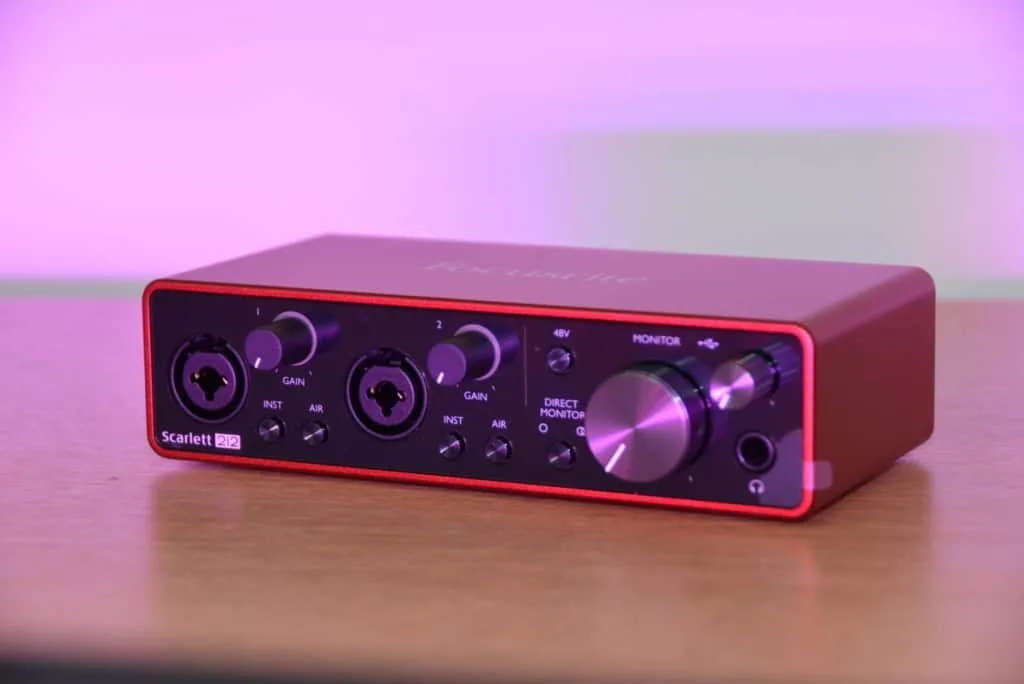
I know what you’re thinking: “how do I install the drivers of my audio interface on a iPhone?” There’s no need for that. Most of the audio interfaces like the utterly popular Scarlett line from Focusrite are what you call “Class Compliant” which indicates they don’t need any kind of driver installation to work with iOS.
I have written a guide to getting started with audio interfaces. You can read it here.
What Do I Need?
The elements you are going to need are:
· Class-compliant, USB audio interface
· USB to lightning adapter
· USB cable to go from the interface to your adapter
· Your iPhone or iPad’s charger with its cable
These simple elements are all you need to get started.
Let’s take a look at how to solve the problems you might encounter when doing it.
Solving The Power Issue
The first problem you will very likely encounter is the power issue.
The iPhone or iPad is not powerful enough to provide power for the audio interface and hence it might not work. Things get particularly worse if you choose to plug in a condenser microphone (a very wise choice if you ask me) and turn on the phantom power. So, the potential solutions could be:
· Use a powered source – Many mixers double as audio interfaces with a USB connection along with the dual XLR outs. If this is the case and the mixer can be connected to the adapter and also to the electricity, which solves the issue.
· Use the Apple camera adapter – The good thing about this Apple Camera Adapter is that it has a slot for the charger and hence, you will not be draining the power from the hungry iPad but from an actual charger connected to the adapter. In this scenario, you can feel free to turn on that phantom power and engage the velvet element of your sexy voice.
I have written an article that explains phantom power. You can read it here.
· Power bank – For ultimate portability, you can even use a power bank to provide the needed power once you have the adapter described above. This way you will not depend on an electrical outlet and can do the on-the-road thing with absolute freedom.
USB Hub For Multiple Inputs When Recording With iPad and iPhone
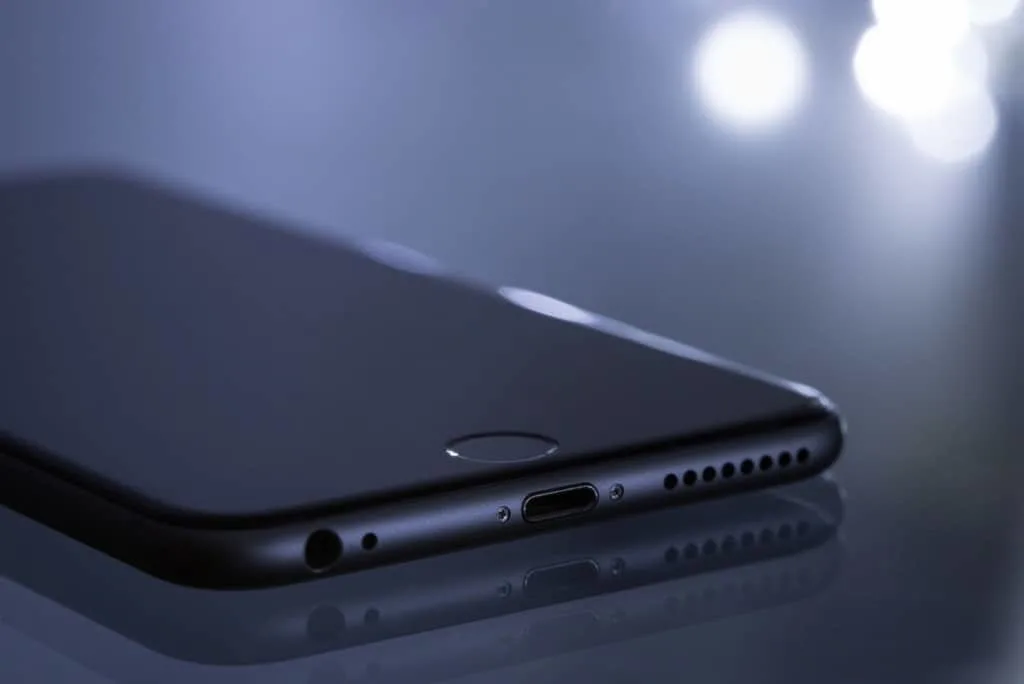
What if, let’s say, you want to plug in the audio interface and also the MIDI controller to your iPad?
Well, a powered USB hub can solve that for you and also the power issue described above. Regardless of how much information you put into a single lightning port, it will take it and translate it to the DAW flawlessly.
Actually, some condenser microphones are USB-ready and in this case, you could just go to the HUB to give power to it and then to the adapter to go finally to the iPad or iPod.
Can I Use This Setup With Monitor Speakers?
The answer is absolutely yes.
The good thing about most of the speakers found in studios is that they are active speakers and hence, don’t need to drain power from no other device to work; they just connect to a regular electrical outlet.
Your user interface will have some different output options that you can connect to them. Another great idea is to use headphones.
Whichever is the case, you can now mount a whole home studio based on an iPad and some peripherals. This is a cool video on how it’s done. It is rather long, but at the same time very helpful and interesting.
Final Thoughts On Using An Audio Interface With iPad And iPhone
The desire to make music and record it has been with us humans for at least one century.
The first recordings can be traced all the way to the beginnings of the last century and technology has grown so much and so fast that now it is easier than ever. One of the many good things about it is that you can begin writing songs without much investment and improve your songwriting skills with time and work instead of money.
Combine these modern recording capabilities with channels like YouTube, SoundCloud, Spotify, and such and you can literally remove any and all middlemen between your creativity and your audience.
Don’t forget that this is a golden era for being creative because the technology to make it happen is affordable, accessible, and easy to use. What are you waiting for? There has never been a better time to make music than right now.
How To Connect USB Audio Interface to iPad
Do you want to know how to connect a USB audio interface to your iPad? In this article, we’ll introduce you to the additional equipment you’ll need and explain how to connect it all. Then you’ll finally be able to record microphone and instrument audio directly on your iPad.
Quick Answer: You’ll need an iPad adapter and powered USB hub to connect a USB audio interface to an iPad. The final setup should look like this: iPad > iPad adapter > powered USB hub > USB audio interface.
How to Connect a USB Audio Interface to an iPad
You will need:
- iPad Camera Adapter: https://currentprice.io/lightning_usb
- Powered USB Hub: https://currentprice.io/usb_hub
- Apple Multiport USB-C Adapter: https://currentprice.io/multiport
Time needed: 5 minutes
-
Plug the iPad adapter into your iPad
The adapter type varies by iPad model; see the iPad adapter section below for details.
Make sure the USB hub is also connected to a power outlet.
iPad Adapters
iPads don’t have a standard USB port, so you need to use an adapter to connect USB devices. Apple makes two different adapters as not all iPads have the same inputs.
- iPad Camera Adapter
A lightning to USB adapter for standard iPads. - Apple Multiport USB-C Adapter
A USB-C to USB adapter for the iPad Pro.
Powered USB Hub
Most USB audio interfaces are designed to draw power from the computer they are attached to through the USB connection. iPads cannot provide the power required, so if you connect the audio interface directly to your iPad, it will do nothing.
A powered USB hub solves this problem. This plugs into a power outlet and supplies power to any devices connected to the hub.
Как подключить звуковую карту к ipad
Я занимаюсь музыкой с 14-ти лет, и радиоэлектроникой с 9-ти, поэтому очень люблю когда мои увлечения пересекаются.
Не так давно с очередной группой появилась потребность записывать музыку. С самого начала своей антимузыкальной карьеры, я пользовался самодельным аналогом iRig, собранный по схеме, размещённой на этом сайте:
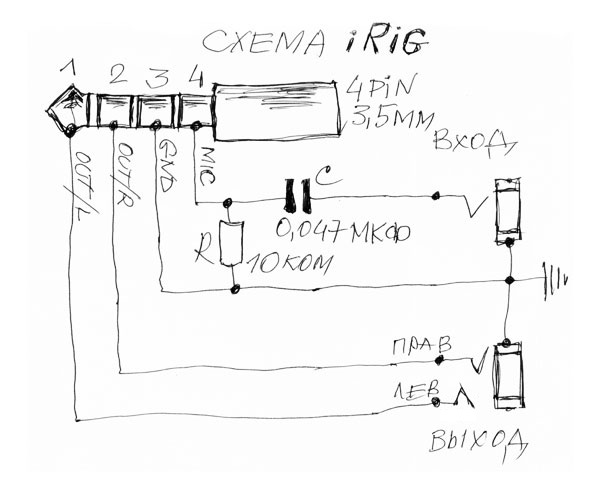
Схема была очень простая и состояла из одного резистора, конденсатора, разъемов 6,25мм 2pin, 3,5мм 3pin и штекера 3,5мм 4pin, для подключения к iPad.
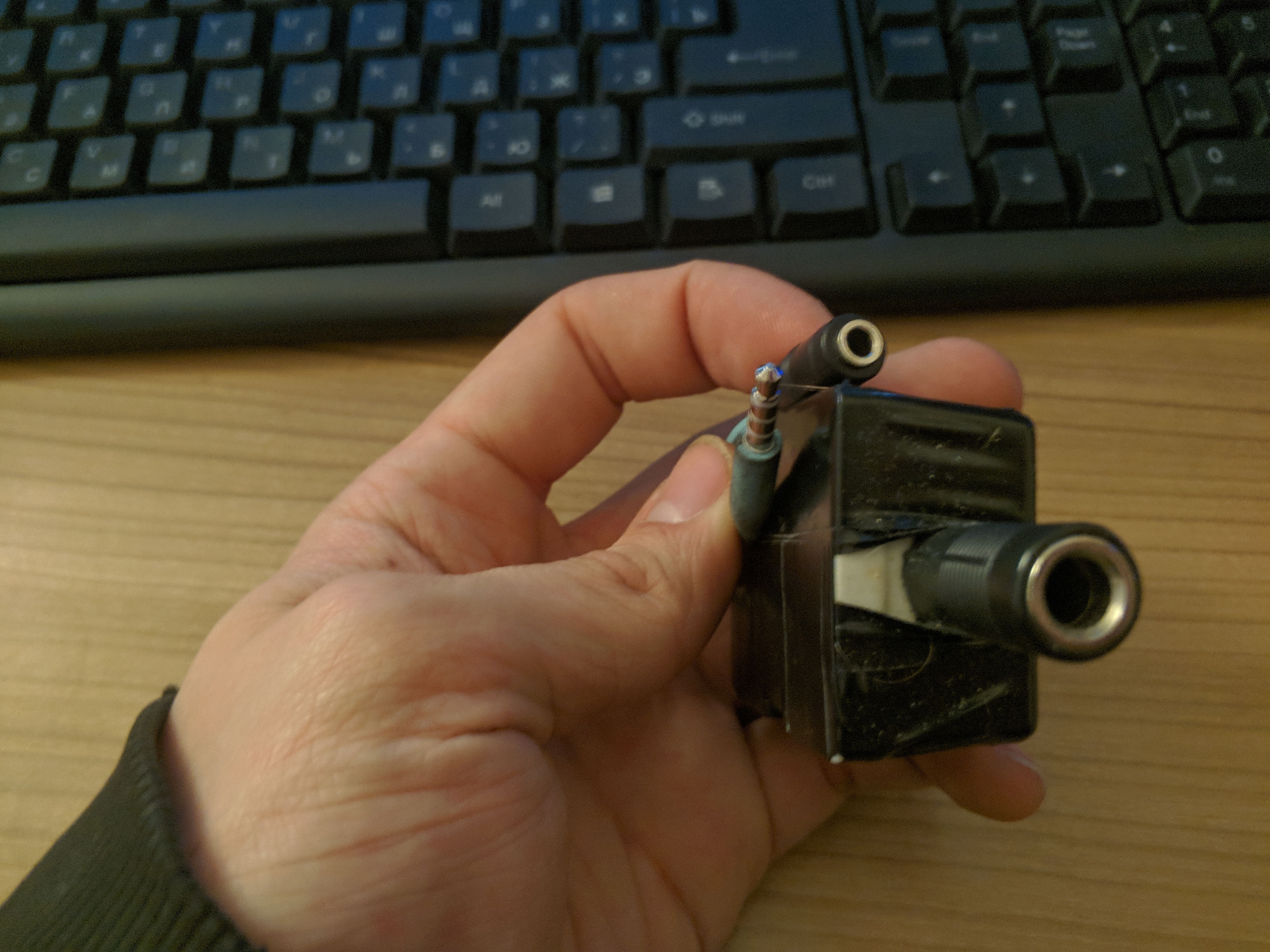
Из-за простоты схемы есть и плюсы и минусы. Плюсом выступало то, что работала она железно, через эту примочку был записан не один альбом. Но минусом являлось то, что в качестве АЦП выступал встроенный АЦП для канала микрофона того устройства, куда данная копия iRig и была подключена. А как правило каналу микрофона производители не уделяют много внимания. А так же устройство не было экранировано и не содержало предусилителя/согласователя сопротивлений, и уровень и качество записи от подключения разных гитар и микрофонов менялись.
Так долго продолжаться не могло, и я начал задумываться о покупке полноценной внешней звуковой карты, но была проблема с тем, что для записи я использовал 2nd gen iPad и ПО GarageBand, с последующем экспортом проекта на MacBook + Logic Pro X. Это было очень удобно, так как на iPad можно записать все гитары, вокал, там же прописать барабаны на виртуальной установке (вообще я барабанщик, но нравится всё, что связанно с записью и режиссурой звука) и прочие виртуальные инструменты. То есть можно было целиком записать всю песню в подъезде, на лестничной клетке, имея лишь iPad и переходник, а уж потом перенести весь проект на Mac и играться со звуком в другой обстановке и с помощью других органов управления. Поэтому отказываться от iPad я не хотел, но потребность в звуковой карте давала о себе знать всё чаще. И я начал поиски того, не знаю чего. Пару дней странных и нелогичных запросов в поиске и… Я нашел iRig Pro.
Интерфейсы
Первым делом я решил отказаться от использования аудио-разъёма на iPad и искать что-то что сможет работать по USB. И по сути я понимал, что любую звуковую карточку, работающую по шине USB можно подключить к iPad. Вот только если почти любое около-современное Android устройство поддерживает USB-OTG из коробки, как программно, так и аппаратно, то вот с техникой работающей на iOS будет труднее.
Всё что я мог представить сразу — это iPad camera connection kit. Я точно знал, что внешний USB микрофон будет работать через него, но вот на счёт целой звуковой карты я не был уверен.
Мой iPad имел на борту старый разъем, который получил название 30-pin connector, и я решил посмотреть на его распиновку:

И там я обнаружил 2 специфических контакта: 11 и 21.
При замыкании 11 на минус, устройство переключит выход аудио с 3,5 мм разъема на 30-pin разъем. Но я планирую выводить звук через 3,5 мм разъем, так что меня этот контакт не интересовал.
А вот 21 поинтереснее: он служит контактом выбора режима подключенного устройства. И тут возник затык… Из прочитанного описания я не смог правильно предположить, какой режим мне нужен. В природе 30pin USB-OTG кабели существуют, но я не нашел их схемы. А так как никакой звуковой карты у меня не было, а покупать то, что может не заработать, если я не разберусь с подключением, не хотелось. И тут мне на глаза попалась интересная звуковая карта — iRig Pro.

Она содержит комбинированный гитарный вход Jack 6.25 + XLR для микрофона, а так же midi-вход и возможность подачи фантомного питания +48в для микрофона. Но самое главное — это то, что она может с завода работать как с iPad, iPhone, так и с компом по USB. При всём при этом цена на вторичном рынке была 3к рублей, что вполне бюджетно.
В комплекте с новой карточкой идут 4 провода:
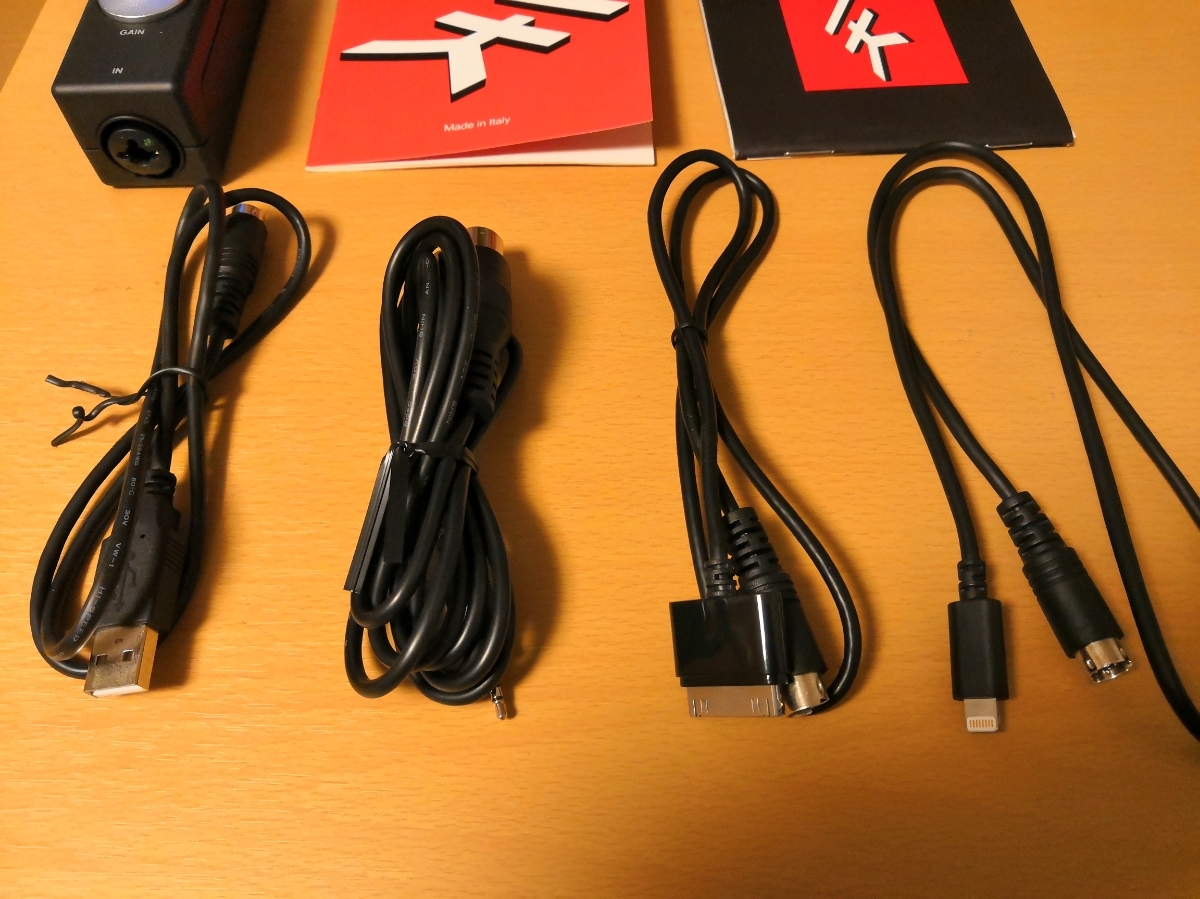
Для подключения к USB компа, MIDI, 30-pin и Lightning соответственно.
Но в моем случае карта продавалась без проводов вообще, но стоила 3к, когда с проводами цена от 6к.
Я подумал, что это не проблема и купил её. К слову, как выяснилось потом = это была большая ошибка.
Проприетарный разъем
Данная звуковая карта помимо стандартных аудио-разъемов содержит разъем din-7, который я нигде не встречал.
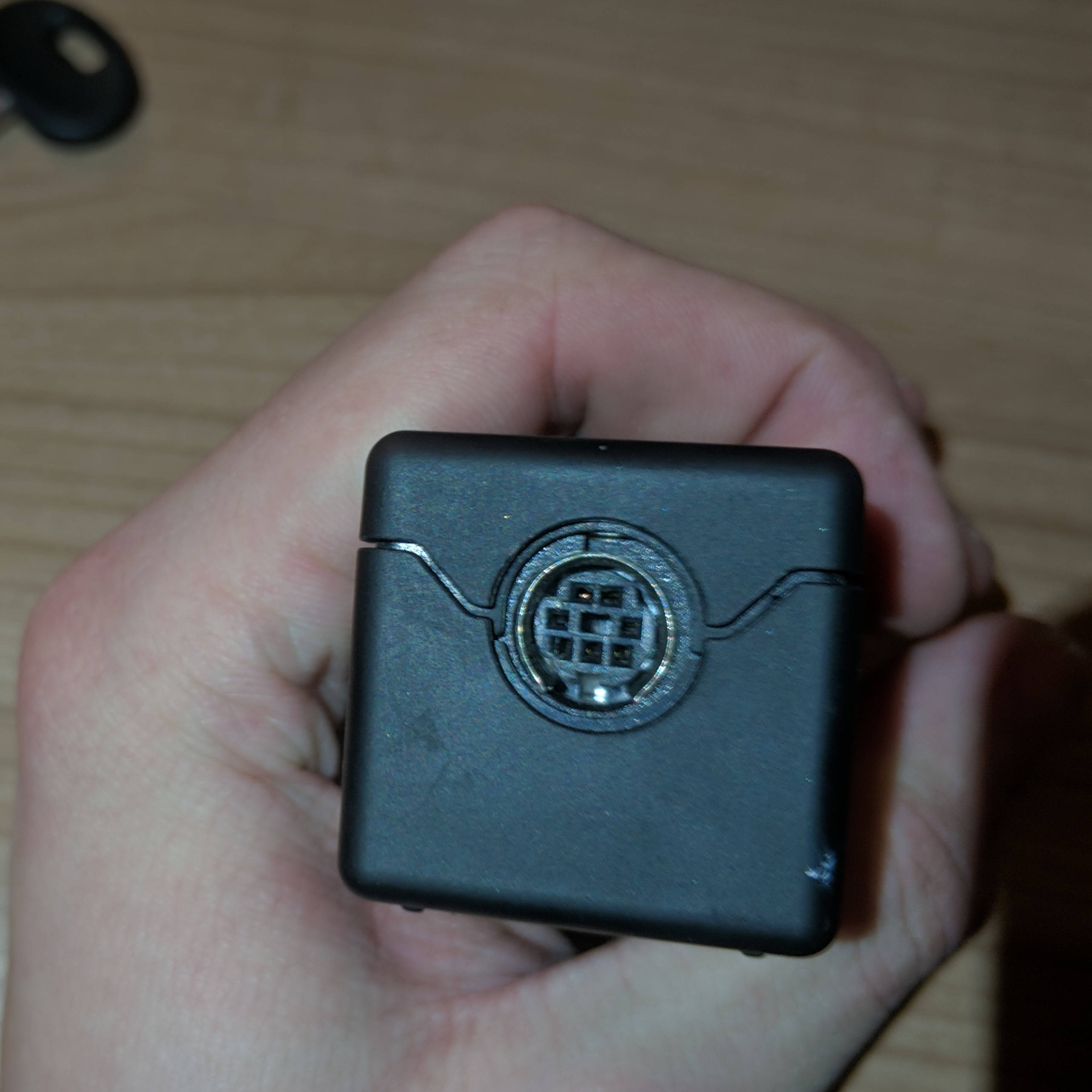
Разъем не как S-Video, а какой-то свой. Если вы знаете его название, то напишите пожалуйста в комментариях.
Моя ошибка была в том, что я начал искать распиновку после покупки, а не до. Ну да ладно, выводы я сделал.
Как ни странно, но абсолютно нигде в интернете я не смог найти ни то что схемы подключения к 30pin, но даже распиновки этого разъема. Отдельно в продаже на вторичке проводов для этой карты я тоже не нашел. Я даже предпринял отчаянную попытку написать на почту в техподдержку компании IK Multimedia, которая производила эти звуковые карты (сейчас они сняты с производства). Но в ответ мне прислали лишь «I apologize I do not have a pin-out schematic to offer.» и ссылку на их интернет-магазин, в котором продаются эти кабели по 30 евро за штуку. И если для Lightning цена хоть немного понятна, потому-что в самом проводе есть фирменный чип, содержащий информацию, что это звуковая карта и работать с ней нужно соответствующим образом, то вот за 30pin и тем более USB вариант цена невероятно завышена и составляет 2/3 стоимости звуковой карты. За простую распайку отдавать 30 евро + доставку я конечно не хотел. Логичнее было бы купить б/у iRig HD с полным комплектом проводов за 3к рублей. Но денег было не много, лишние траты были бы совсем некстати.
Надо общаться
На том же сайте, где я покупал карту, я начал писать различным продавцам этих звуковых карт с просьбой либо продать мне один из 3-х интерфейсных проводов отдельно либо за небольшую плату мультиметром прозвонить кабель и нарисовать мне схему соответствия. Из 20-ти человек, которым я написал, я смог убедить лишь одного продать мне провод mini-din to 30pin, сказав, что никто этим разъемом уже не пользуется и продаже всего комплекта его отсутствие не помешает. За 500 руб мне был отправлен провод из другого города, и до Москвы он шел 3 дня. Я очень признателен продавцу за его адекватность.
Ломаем во благо
После получения провода, не знаю почему, но с моим iPad он не заработал. У меня появились мысли, что сама звуковая карта не исправна, провод то новый. Я начал резать провод, что бы попробовать подключить по USB к компьютеру, очень надеясь, что производитель использовал стандартные USB цвета (красный, чёрный, белый и зелёный). И это оказалось так.
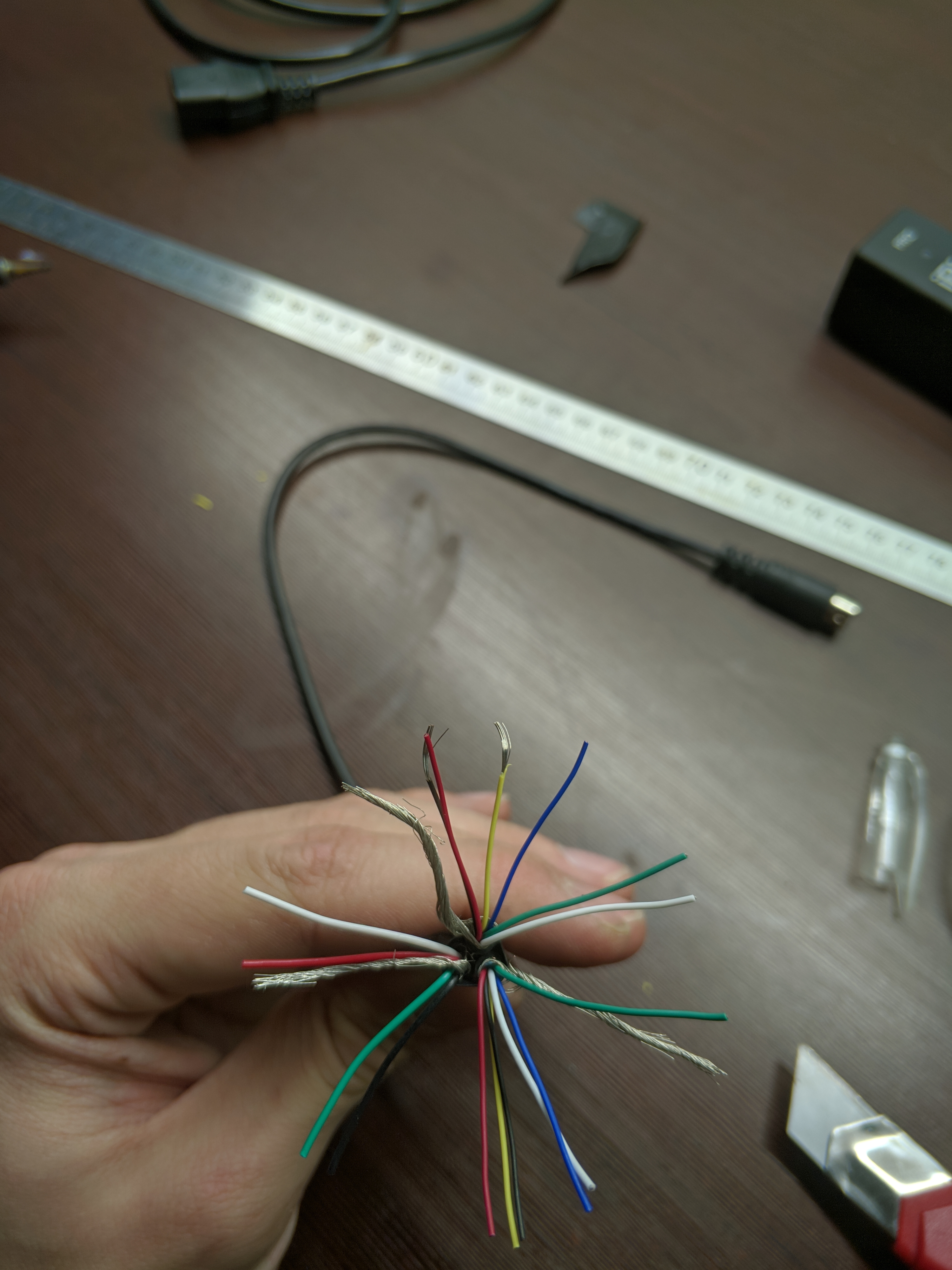
В оплётке были нужные 4 провода и 2 дополнительных, назначение которых было явно обеспечить нетипичный канал связи между iPad и iRig (желтый и синий). Возможно ввести iPad в режим USB-OTG. Но на тот момент меня они не интересовали, я быстро скрутил 4 провода с, лежавшим рядом, обрубком USB кабеля и вставил в комп. И «о, чудо!», она заработала.
Почему мой iPad не видит карту для меня всё еще вопрос, но на данный момент нет времени с эти разбираться.
Я вскрыл и сам 30pin коннектор, что бы нарисовать ту самую схему подключения, на случай, если не только у меня возникнет проблема с подключением звуковой карты без проводов.
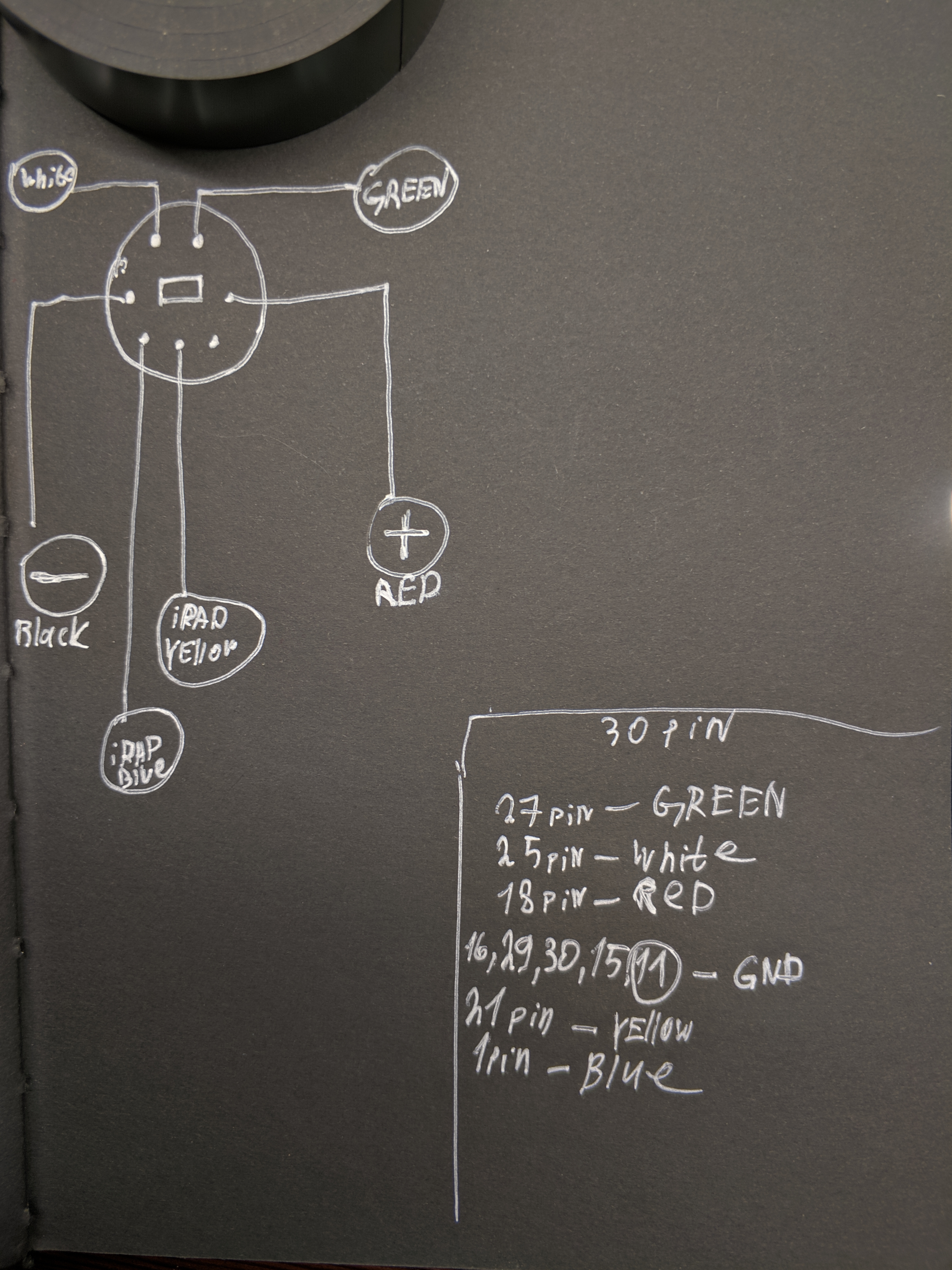
Сверху распиновка разъема mini-din со стороны штырьков разъема на проводе, а снизу, в поле, какие контакты нужно замкнуть или соединить для подключения к 30pin разъему iPad.
Camera Connection Kit + iPad для музыкантов. Часть 1 – подключение USB-микрофона
Я всегда пытаюсь выжать максимум из своего iPad, а если учесть, что по профессии я звукорежиссер, а также пишу электронную музыку, то творческие пределы моего планшета меня всегда интересуют.
Первым моим аксессуаром после покупки планшета был Camera Connection Kit (далее в статье CCK), который открывает огромные возможности для всех желающих прокачать свой iPad. Если быть точнее, это 2 аксессуара – один с USB входом, другой с SD card входом, для нас интересен именно первый.
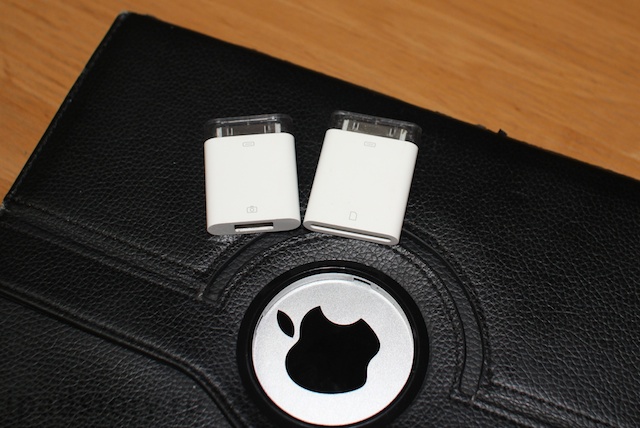
О том, как использовать данный комплект по официальному назначению, т.е. скидывать и просматривать фото и видео на планшете, отлично рассказано в этой статье. Упомянутый аксессуар от Apple думаю будет интересен для многих, но для музыкантов и людей работающих в сфере звука, он открывает поистине огромные возможности.
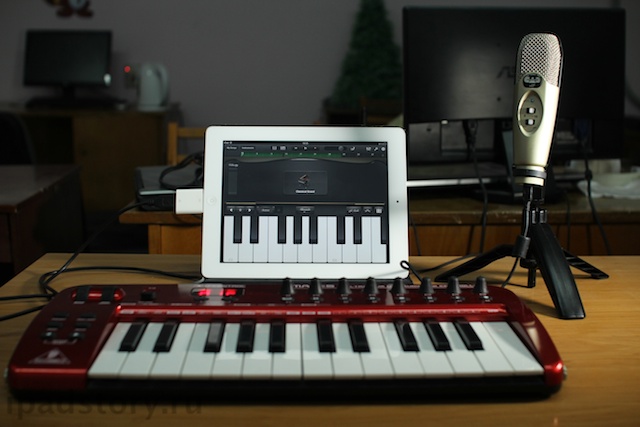
Кстати, аксессуар этот не дешевый (30$ в Штатах), но есть и китайские аналоги, которые стоят в несколько раз дешевле.
За последний год что я только не пытался подключить в свой планшет через CСК. Из устройств интересных для музыкантов вот какие типы можно подключить:
– USB микрофоны (usb mics)
– Миди контроллеры (midi controllers) клавиатуры, DJ контроллеры (вертушки).
– Звуковые карты (audio interface)
Подключение USB микрофона
Подключить USB микрофон достаточно просто. Подключаем аксессуар к iPad без провода. Важно знать! Если сразу подключить акссесуар с проводом, могут быть трудности с подключением.

Затем провод микрофона в аксессуар:

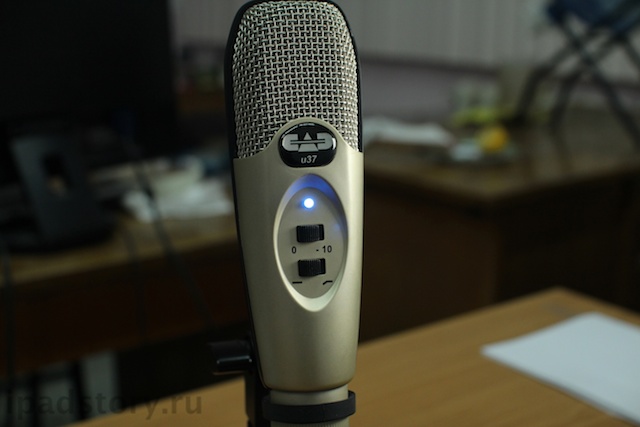
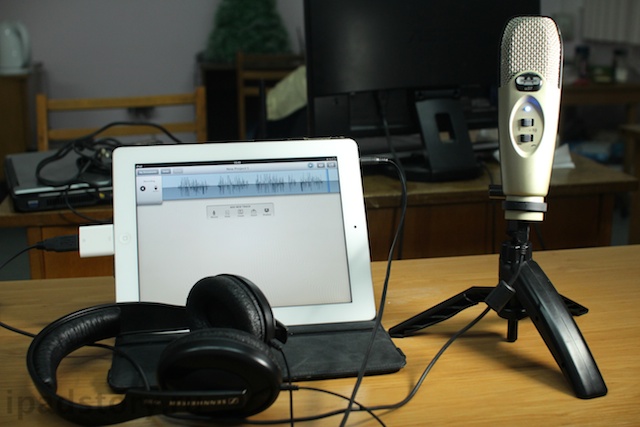
Лампочка на микрофоне, в данном случае это CAD u37, должна загореться, сразу после подключения к ССК:
Запись произвожу на отличный бесплатный аудио редактор Hokusai. Проверяем запись. Есть сигнал!

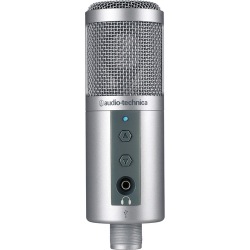
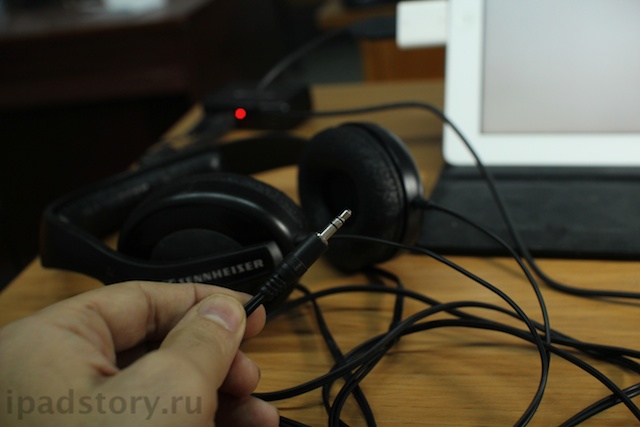
Если проиграть запись, то звука вы не услышите. Не паникуйте, думая, что неизвестный микрофон угробил колонки вашего iPad. �� Для системы, USB-микрофон – это внешнее звуковое устройство и аудио выход по умолчанию отправляется на микрофон. Кстати, многие USB-микрофоны известных брендов имеют на корпусе выход на наушники.
Вернемся к отсутствию звука. После подключения микрофона подключите наушники в разьем планшета. Система поймет, что выход звука надо послать на наушники и звук вернется, даже если вы снимете наушники, звук теперь начнет играть с динамиков.
Бывает так, что система выводит вот такой вот алерт. Особенно часто это бывает со звуковыми картами и большими миди клавиатурами.
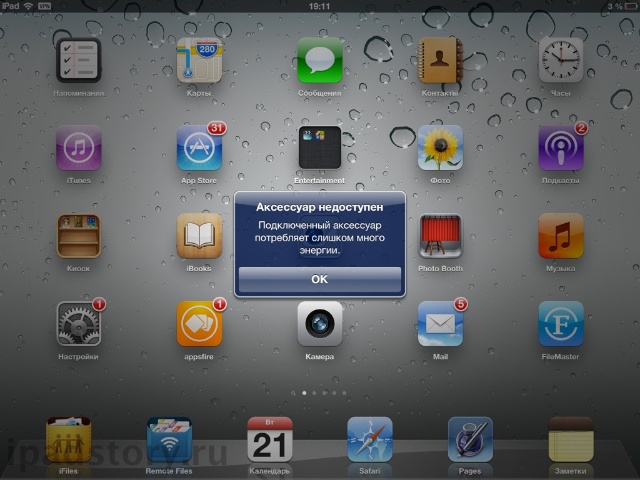
На самом деле не всегда подключаемое устройство потребляет много энергии, но ребята из Apple ( и тут не обошлось без ограничений) уменьшили напряжение для USB-входа, сделав тем самым огромное количество устройств не поддерживаемым. Но и на эти ограничения пользователи нашли решение – о том, как обойти данное ограничение и подключить целый ряд серьезных звуковых устройств, я расскажу вам в следующущих статьях.
Ниже остальные статьи которые вошли в цикл статей Camera Connection Kit + iPad для музыкантов:
Подключение iPad к ЦАПу Schiit Modi 2 Uber
Большое разочарование настигло меня, прошу помочь разобраться с проблемой.
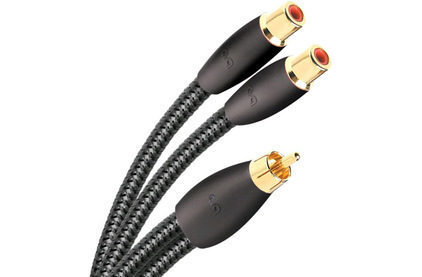
Есть ЦАП Schiit Modi 2 Uber, у него три входа: USB, оптический и коаксиальный. Захотел я слушать музыку с iPad через кабель Minijack-2RCA. Решил, что для подключения мне нужен переходник, с одной стороны я воткну свой провод 2 RCA в переходник, у которого на выходе 1 RCA, и его уже воткну в коаксиальный вход ЦАПа.
Заказал переходник Audioquest M22F-FLX-X Adapter, подключил, а звука нет! Помогите пожалуйста понять, тот ли я переходник заказал? Если нет — какой мне нужен, чтобы кабель 2 RCA подключить к коаксиальному входу ЦАПа? В этом переходнике смущает то, что оба входа — красные, хотя по идее должны быть красный и белый, может в этом проблема?
Ответы
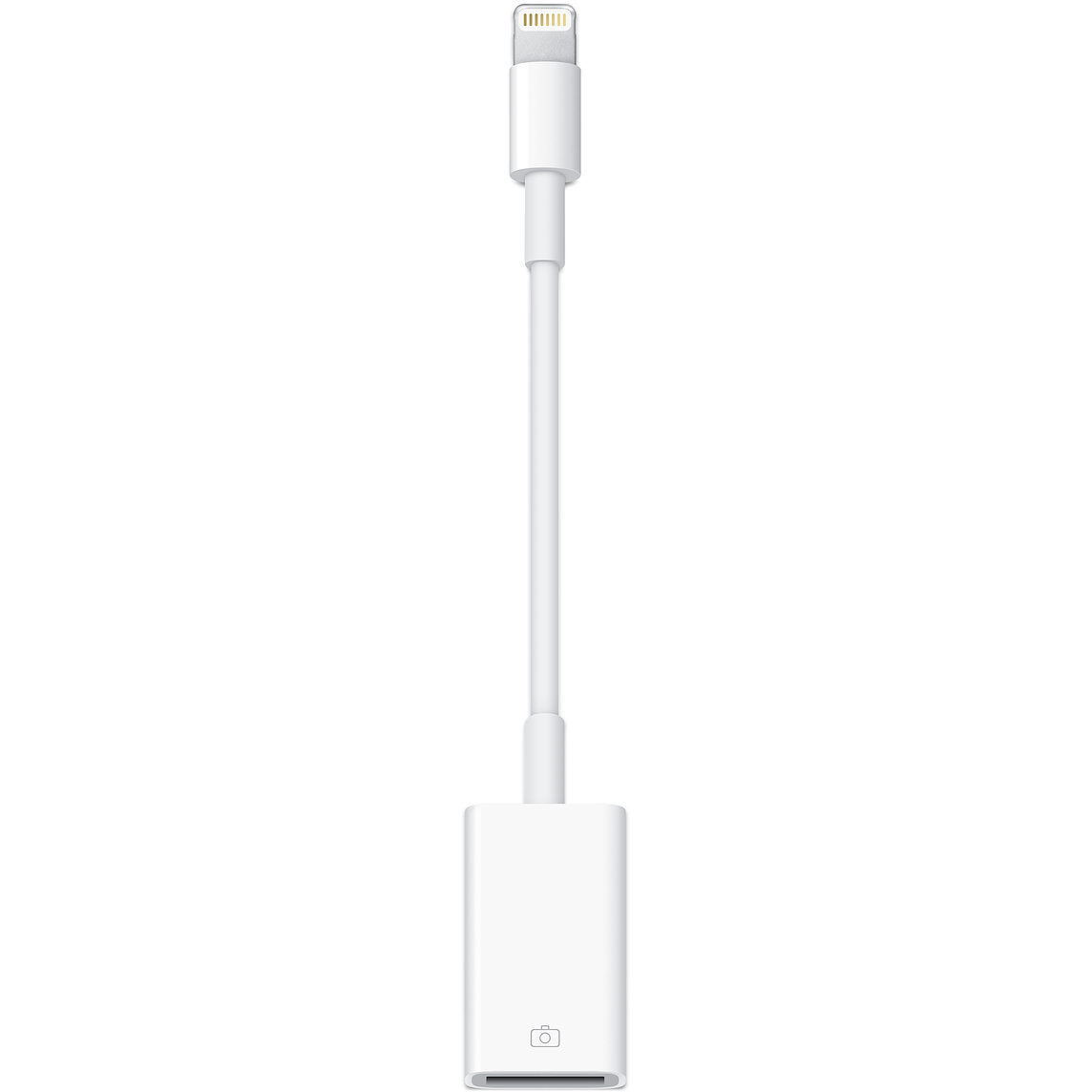
Здравствуйте. Вы пытаетесь подключить линейный выход планшета к цифровому входу ЦАПа. От такой связки звука не будет. Вам необходимо переходник Лайтнинг -ЮСБ как на изображении, плюс ЮСБ-кабель А-В, плюс активный ЮСБ хаб для дополнительного питания и решения ошибки «не хватает питания для этого устройства». И всё это подцепить к входу ЮСБ в ЦАПе.
Спасибо! А разве Ipad 2019 передает звук по lightning, если у него Выход на звук- стандартный minijack?
Да, по-моему начиная с iOS 7
Через Джек Вы можете вывести звук напрямую в усилитель, минуя ЦАП. В этом случае цифроаналоговой обработкой займётся система планшета.
Да, сейчас так и делаю, но хочется лучшего качества звука через ЦАП
Кстати производитель аналогично рекомендует))
Ну вот я почему- то решил, что это только для новый моделей без mini jack выхода)
Аналог в цифру не подается. Таким способом точно не подключить lpod к вашему цапу. Надо другие провода.
вот теперь не пойму- активный usb hub, он питаться должен от розетки или он по usb питается от самого ЦАПа?
Нет, ЦАП не сможет питать хаб. Понадобится внешнее питание.
Еще дополню свой вопрос: Есть ли какой-нибудь другой гаджет с Deezer Hi-Fi, который можно подключить к моему ЦАПу по цепочке Minijack 2RCA- переходник 2RCA RCA- коаксиальный вход ЦАП ? И какие источники тогда предполагается подключать к ЦАПу через коаксиальный вход?
Ну, это логично: на коаксиальный вход подаётся сигнал с коаксиального выхода. Или через переходники коаксиальный-оптический на оптический вход. С аналогового выхода (Jack, RCA) можно отдать только на аналоговый вход. Как-то так.
Насчёт гаджетов, наверняка есть андроид-приставки с коаксильными, оптическими выходами. У меня давно был телефон какой-то Нексус, не помню его порядковый номер, так вот к нему я докупил док-станцию с питанием и Jackом, потом оказалось, что этот Джек совмещён с оптическим выходом и я с радостью его подключил к ресиверу по оптике)) возможно для Apple существует что-то подобное.
Если под гаджетом понимать мобильное устройство с аккумулятором, то искомое устройство — digital Audio player (dap) с цифровым выходом ( коаксиальный, цифровым или юсб). Такие делают сейчас многие, например Fiio, iBasso, Hiby и др. Для того, чтобы иметь клиента Deezer лучше брать на андроиде, куда он легко ставится. Apple dap не выпускает еже много лет.
А путаница возникает очевидно из-за того, что разъем rca в стационарной аппаратуре может быть как аналоговым (в стерео идут парой обычно белого и красного цветов), так и цифровым коаксиальным (обычно жёлтый и одинарный). Проводом соединять их нельзя (звука не будет). Аналогично в dap используется разъём миниджек для вывода коаксиала и даже оптики (но надо смотреть спецификацию).
Кабель Minijack 2RCA — только для аналоговых сигналов
Да, пожалуй в эту сторону и нужно смотреть/искать/подбирать. Интересно, какого уровня плееры могут играть не хуже, чем этот Shiit Modi 2 Uber. Если варианты из начальных линеек плееров наподобие Fiio будут не хуже, то может и нет смысла мучиться с коаксиалом, просто с плеера через minijack подключить напрямую к усилителю.
Нужно только сравнивать.
У товарища с совсем небюджетной системой на подмене трудится плеер Cayin N6-2. Очень хвалит. Стоимость плеера — 70-90к.
У меня был Sony NW-WM 1A. Стоимость примерно та же. И мне совсем не нравилось, какой звук он отдаёт на АС, хотя в наушниках играл достойно.
Только методом проб можно ответить на ваш вопрос.
Спасибо, стало яснее. Не думал, что тут у меня такой пробел в знаниях, думал все проще- есть вход, есть подходящий разъем, вот и все)
В экосистеме Apple раньше был ещё вариант с использованием AirPort Expressс с оптическим выходом, который можно подавать на вход цапа. К сожалению их выпуск также прекращён, хотя на вторичке можно найти
Белыми проводами с переходниками в коаксиал и т.д. -это половинчатые решения, не стоит заморачиваться.
Смотрите под другим углом:
Для ютуба хватит подцепить ваш ипад по воздуху на устройство и далее RCA в усилитель, либо по COAX в ваш ЦАП.
Для серьезного вдумчивого прослушивания лучше взять стационар, а ипад использовать, как пульт дистанционного управления.
Стационар- да, но к сожалению это уже другие суммы. Когда я ipad подключил просто к усилителю, звук как будто стал чище, но менее живым и насыщеным, чем со старого ноута но через Цап. В итоге приходится выбирать- либо терпеть грязь, либо потерять в живости и насыщенности, хотелось бы и то и другое и с наименьшими затратами.
Не факт, что через адаптеры и шнурки вы получите живой и чистый звук.
Я бы поставил аудирвану на комп и дистанционное управление аудиованой на ипад.
у меня sa8005 работает зарядкой и цапом по совместительству. (Один кабель и играет и заряжает, удобно)
В другой комнате есть блютусприёмник с цифровым выходом.
не факт, у меня Audiolab и Holo отлично работают без хаба а Matrix и Moodlab вызывали сообщение о ошибке. Купил переходник Эппле с внешним питанием — не помогло, купил активный хаб — всё заработало, однажды забыл включить хаб в сеть — и всё работает один фиг, никаких сообщений о ошибке несмотря на отсутствие питания)))
Только авторизованные пользователи могут отвечать на вопросы, пожалуйста, войдите или зарегистрируйтесь.