Инструкция по созданию викторины «Своя игра» с помощью PowerPoint
Отвечать на вопросы викторины интересно! Видишь клеточки с названиями категорий и стоимостью вопросов — и неизбежно испытываешь ностальгию. Вспоминаются вечера перед телевизором, когда мы ломали голову над очередным вопросом вместе с игроками.
Благодаря современным информационным технологиям вы за 15-30 минут можете создать свой вариант викторины «Своя игра» и устроить соревнование между учениками в классе. В этой статье мы расскажем, как сделать такую викторину в PowerPoint!
Правила игры
- игра друг против друга (между учащимися)
- командная игра (класс делится на 2 команды). Промах (неправильный ответ) одной команды означает переход права ответа другой команде. Победителем считается та команда, которая получила наибольшее количество очков.
Выбор вопроса осуществляется по щелчку мыши на 2 слайде на определенном числовом значении. После смены слайда появляется прямоугольная выноска с вопросом. Правильный ответ с иллюстрацией появляется по клику мышью. Возвращение к полю с темами и вопросами осуществляется при помощи голубой стрелки с гиперссылкой.
В этой инструкции описано создание викторины с помощью пошаговой инструкции (для опытных пользователей Power Point).
Если инструкция для вас сложна и вы затрудняетесь самостоятельно создать викторину, используйте готовый шаблон для создания собственной викторины.
Этап 1: Создаем игровое поле
- Откройте PowerPoint и создайте новую презентацию.
- На вкладке Дизайн выберите и примените понравившуюся тему оформления.
- Создайте новый слайд и добавьте на него таблицу (Вставка → Таблица).

- Создайте таблицу с пятью колонками и пятью строками.
- Увеличьте размер таблицы, чтобы она заняла весь слайд, и заполните ячейки.

- Измените цвет игрового поля, чтобы оно еще больше походило на оригинальное поле из «Своей игры». Для этого выделите таблицу и нажмите Заливка на панели инструментов в разделе Стили таблиц.

Когда вы выполните все шаги, игровое поле будет выглядеть примерно так:

В каждую ячейку вставлена гиперссылка, которая ведет на соответствующий вопрос.
Разбираемся с макетами слайдов
У каждого слайда в PowerPoint есть свой макет. Например, Титульный слайд или Заголовок и объект.
Вы можете выбрать необходимый макет, кликнув правой кнопкой мыши на уменьшенное изображение слайда в левой части экрана.

Вы также можете редактировать и создавать новые макеты слайдов при помощи инструмента Образец cлайдов (Slide Master).
Работа с макетами и использование режима Образец cлайдов очень важны при создании подобной викторины, ведь она состоит из большого числа похожих слайдов.
В основном у вас будут слайды двух типов:
- Слайд с вопросом. На нем будет размещен текст вопроса и кнопка Узнать ответ для проверки правильности ответа игрока.

- Слайд с правильным ответом. На нем будет содержаться ответ на вопрос и кнопка Домой, ведущая обратно на игровое поле.

Если вы внесете какие-либо изменения через Образец cлайдов, они будут автоматически применены ко всем слайдам этого типа в презентации.
Например, вы можете поменять цвет фона, положение текста или размер шрифтов, затем переключиться в обычный режим просмотра и увидеть, что все изменения были применены.
Этап 2: Создаем макеты слайдов для вопросов и ответов
Макеты, описанные ниже, уже включены в подготовленный нами шаблон для викторины.
Если вы хотите самостоятельно создать макеты, выполните следующие шаги:
- Перейдите на вкладку Вид и выберите Образец слайдов.
- Нажмите Вставить макет.

- Кликните по макету правой кнопкой мышки и нажмите «Переименовать».

- Добавьте кнопку на слайд. Перейдите на вкладку Вставка, нажмите Фигуры и выберите Управляющие кнопки из выпадающего списка. Выберите настраиваемую управляющую кнопку и добавьте ее на слайд.

- В Настройке действия выберите Перейтина по гиперссылке: следующий слайд и нажмите ОК.

- Кликните правой кнопкой мышки по кнопке, нажмите Изменить текст и напишите слово «Ответ» (или «Узнать ответ» — как больше нравится).

- По аналогии со слайдом с вопросом создайте слайд с ответом. Правой кнопкой мышки кликните по левой панели с образцами слайдов и нажмите Вставить макет. Назовите новый макет «Правильный ответ».
- Добавьте кнопку Домой и вставьте гиперссылку, которая будет вести на слайд с игровым полем. В нашем случае это Слайд 2.

- Выйдите из режима Образец слайдов, нажав кнопку Закрыть режим образца на верхней панели инструментов, или перейдите во вкладку Вид и выберите Обычный режим просмотра.

Этап 3: Добавляем слайды и расставляем ссылки на игровом поле
Итак, у нас уже есть титульный слайд и слайд с игровым полем. Кроме того, мы сделали макеты слайдов для вопросов и ответов.
- Создайте третий слайд. Кликните правой кнопкой мышки и выберите ранее созданный макет Вопрос.
- Создайте четвертый слайд. Кликните правой кнопкой мышки и выберите ранее созданный макет Правильный ответ. У вас должно получиться так:

- У вас получилась пара вопрос-ответ. Продублируйте слайды 3 и 4 столько раз, сколько активных клеток на игровом поле. В нашем примере поле состоит из 20 клеток. Итоговое количество слайдов вместе с первыми двумя будет равняться 42.
Примечание: Рекомендуем на слайдах с вопросами вместо самих вопросов сперва написать черновые обозначение (например, Категория 1, Вопрос на 200). Так вам будет проще расставить гиперссылки.
Соедините клетки игрового поля с соответствующими слайдами:
- Выделите цифры в клетке игрового поля, кликните правой кнопкой мышки и выберите Гиперссылка (или нажмите Ctrl+K).

- В открывшемся окне в левой панели выберите Место в документе и укажите нужный слайд (например, Категория 1, Вопрос на 200).
- Нажмите ОК, чтобы вставить гиперссылку.

Ограничиваем навигацию
Перейдите во вкладку Переходы. Выберите все слайды за исключением первого и снимите галочку с пункта Смена слайда: по щелчку. Это обеспечит навигацию по гиперссылкам и кнопкам в вашей игре вместо перехода на следующий слайд по щелчку мышки.

Этап 4: Добавляем интерактивные вопросы
Вы можете добавить в викторину аудио, видео, а также PowerPoint анимации и эффекты переходов между слайдами. Вы можете использовать любые эффекты, какие вам нравятся, чтобы сделать игру более увлекательной.
Добавляем изображения к вопросам
Просто перетащите любую картинку в презентацию из папки на вашем компьютере. Лучше всего использовать изображения в формате PNG с прозрачным фоном.
Либо перейдите на вкладку Вставка, нажмите Рисунки (или Изображения из интернета), чтобы добавить изображение, дополняющее вопрос (или призванное озадачить участников).

Вы можете добавлять разные эффекты, например, тень, отражение или подсветку. Выберите вкладку Формат и нажмите Формат рисунка. При желании можно добавить анимацию.
Правильный ответ: Он чувствует себя не в своей тарелке
Загружаем музыку и настраиваем автопроигрывание
Перетащите аудиофайл на слайд или нажмите Вставить → Аудио.

Кликните на иконку аудиофайла и перейдите во вкладку Воспроизведение. Установите Начало: автоматически.

Мы рекомендуем использовать аудиофайлы длиной 15 секунд или меньше. Кстати, Musopen.org — отличный сайт, где можно легально и бесплатно скачать музыку.
Правильный ответ: Соловей
Добавляем видеовопросы
Перетащите видео на слайд с вопросом или перейдите во вкладку Вставка и нажмите Видео.

По аналогии с аудиофайлом, перейдите во вкладку Воспроизведение и установите Начало: автоматически.
Субтитры помогут сделать этот вопрос более понятным для всех участников. Просто добавьте текстовое поле под видео и вставьте текст вопроса. В этом видеовопросе для текста мы использовали анимацию Появление с задержкой в 9 секунд. Таким образом, текст появляется после того, как игрок успеет понять смысл видео.
Правильный ответ: Итальянский
Другие улучшения
Вот несколько советов, как еще улучшить вашу игру:
- Добавьте эффекты перехода для слайдов с вопросами («Выцветание» или «Увеличение»), используя режим Образец слайдов.
- Добавьте эффект «Перелистывание» на слайды с ответами, чтобы они выглядели так, будто вы переворачиваете карточку.
- Добавьте триггеры, чтобы скрыть клетки с отвеченными вопросами (вы увидите их в образце презентации, который прилагается к этой статье. В веб-презентации в формате HTML5 их не будет видно).
- Добавьте аудиотриггеры на слайды с вопросами. Например, звуки победы или поражения. Используйте эти звуки во время игры, чтобы было веселее.
- Добавьте второй тур викторины и финал и вставьте ссылки на них на слайд с игровым полем первого тура.
Протестируйте получившуюся игру
Убедитесь, что все ссылки и эффекты работают корректно. Запустите презентацию, нажав F5 (Показ слайдов → С начала), и просмотрите игру целиком. Проверьте каждую гиперссылку на игровом поле и удостоверьтесь, что они ведут на правильные вопросы.
Сыграйте в свою игру
А теперь самое интересное! После того как вы создали игру и разместили ее в интернете, пришло время пригласить друзей и сыграть! Вам понадобится два или более игроков, лист бумаги и карандаш для записи счета.
Запустите игру и станьте ее ведущим. В оригинальной телевизионной версии этой игры конкурсанты жмут на большую кнопку, чтобы ответить. Поскольку мы не находимся в студии, конкурсанты могут просто хлопать в ладоши.
Правила игры просты:
- Первый игрок выбирает категорию и сложность вопроса.
- Ведущий кликает на выбранную клетку игрового поля и зачитывает вопрос вслух.
- После того как ведущий прочитает вопрос, любой из участников может хлопнуть в ладоши, чтобы ответить.
- Если ответ верный, игрок получает количество очков, полагающееся за этот вопрос, и может выбрать следующий.
- Если ответ неверный, игрок получает штрафные очки, при этом другой игрок может попытаться ответить на вопрос.
- После того как все вопросы на игровом поле будут отвечены, начинается подсчет очков. Игрок с наибольшим количеством очков побеждает.
Чтобы узнать больше об официальных правилах игры, прочитайте официальную страницу о викторине «Своя Игра».
Цель викторины — не только проверить знания и скорость реакции, но и разрядить обстановку и сблизить участников.
Если у вас возникли трудности с составлением вопросов, посмотрите записи прошедших телевизионных игр).
How to Make a Quiz in PowerPoint

PowerPoint abilities go far beyond creating presentations. Using standard PowerPoint tools, you can also build mini games with animation tricks, and make quizzes with strict navigation.
In this article, we’ll guide you step by step on how to create multiple choice quizzes in PowerPoint.
Step 1: Create the Front Page of the Quiz
For this demonstration we’ll be using PowerPoint 2016.
Open a new slide and type the title of your quiz. Ours will be called “Mt. Everest Quiz”. You can also add some additional textual information like we did.
Add an image that will be in line with your topic. To do this, click on the Insert tab and choose Pictures, or simply click the picture icon in the center of your slide.
Step 2. Create the Question and the Answer Slide
To create a question, move on to the next slide and type it in the Title box. Instead of questions, you can also use incomplete sentences, phrases, or mathematical equations. Add a picture that will illustrate the question well.
Add reply options to your question. Go to the Insert tab and click the Text Box button. Type in the first option, then continue to add the rest of them.
Multiple choice tests typically contain one right answer (also called the key) and three wrong answers (also called distractors). However, you are free to add as many options as you like.
Compose the other question and answer slides for your quiz in the same way.
Step 3: Create the Right Answer Slide
Add an additional slide after your first question saying that the learner has chosen the right answer. In the Title box, enter a congratulatory message: Correct! / That’s right! / Well done!, etc. In the Content box, add a phrase that will encourage students to continue the quiz like Go to the next question! / Continue the Quiz! / Let’s move on!
Step 4: Create the Wrong Answer Slide
Perform the same actions to create the wrong answer slide, which will be displayed when test takers make a wrong choice. Add another slide and type in the relevant text in the Title Box like Oops, that’s wrong… But this time give your learners a chance to go back to the question and try again. So, this is what our wrong answer slide will look like:
To make knowledge checks even more effective for learners, give feedback on each incorrect answer. Add helpful information on your feedback slide that explains certain questions and answers in more detail.
Go on adding the correct and the incorrect answer slides after each question of your PowerPoint quiz.
Step 5: Add Navigation to Your Quiz
Now it’s time to link the right and wrong answers to the relevant feedback slides. To do this, click on the answer text box, then go to the Insert tab and tap on Hyperlink. In the open window, choose Place in This Document and select the necessary “That’s right” or “That’s wrong” slide.
To continue navigation from feedback slides, add a hyperlink to the “Continue quiz” text. Once again, you’ll need to repeat the actions for every single slide, because feedback slides should lead to a new question every time.
To let your learners go back to the question, open the slide for incorrect answers and click on the “Try again” text. Add a hyperlink to the question where the learner made a mistake. This time, go to the Insert tab and click Actions. In the open window, select Hyperlink to → Last Slide Viewed.
Our short quiz in PowerPoint is ready. Download the Mt. Everest Quiz source file to test your knowledge on the highest mountain in the world.
Create More Comprehensive Quizzes Faster
Making a quiz in PowerPoint may take a while, since you need to create feedback slides for every single answer and add navigation between them manually. And this is not the only reason why it’s better to use special authoring tools like iSpring Suite. Here are some more things that are missing from PowerPoint:
- You can’t create other types of questions such as drag-and-drop, matching, multiple response, survey, sequence, and others.
- You can’t show how much of the test a learner has completed and how many points they scored.
- You can’t see who takes your quiz or how successful they are.
- You can’t put a PowerPoint quiz on your website, share it to social media, or even email it to someone who doesn’t have PowerPoint (no, not everybody does).
iSpring Suite includes the iSpring QuizMaker tool, which allows you to choose from 14 types of questions. Such a comprehensive variety helps gamify the learning process and keep learners engaged.
In many situations, knowledge simply cannot be tested by multiple choice quizzes only. For example, tests on history require an understanding of how events evolved in time. That’s why we included a sequence question in our renewed quiz.
Sometimes more than one key answer should be chosen. These multiple response questions cannot be created by means of PowerPoint only. However, we did not discard the idea, and used iSpring Suite for this purpose.
To learn how to get started with quizzes in iSpring Suite, see this short video tutorial:
Quizzes that Grade Results
There are no tests without assessment; that’s why it’s essential that your quizzes evaluate students’ results. As we’ve already mentioned, there’s no such possibility in PowerPoint; that’s why we only added a neutral end slide that didn’t indicate whether the quiz has been passed or failed.
On the contrary, the enhanced Mt. Everest Quiz grades learners’ results and shows their score, both during the quiz and at the end.
To make your quiz gradable, all you need to do is to choose the By passing score under Scoring Type in the Properties window of iSpring QuizMaker and set the passing score you need. By default, the passing score is 80%.
In iSpring Suite, passing result slides are created by default, so there’s no need to add them manually. At the same time, you can change the slide message according to your personal taste or needs, and add images, audio, and video.
After you’ve finished building a quiz, you can publish it to HTML5 for your learners to view it in web browsers or on mobile devices, or any eLearning format for uploading to an LMS, including SCORM 1.2 and 2004, AICC, xAPI, and cmi5. You can also save your quiz as a Word document to print it and deliver as a paper-based test.
NOTE: To collect quiz results, you don’t even need an LMS which automatically tracks quiz progress. If you don’t use a learning platform, simply choose whether to get results via email or have them sent to your server in the iSpring QuizMaker Properties window.
More Amazing Capabilities
Effective eLearning and eTesting is all about the details. iSpring Suite provides authors with additional capabilities, such as assigning scores and penalties for individual questions, and shuffling answers to keep students on their toes. You can also set the number of attempts and limit time to answer questions to prevent cheating.
Don’t hesitate to use feedback and branching as well to adapt your quiz to each particular learner. For example, link incorrect answers to additional information slides, and link right answers to new questions.
To dive deeper into the process of creating assessments, read our post about how to make online quizzes in iSpring Suite.
To Sum Up
While making a quiz in PowerPoint is an option, its functionality is limited, and it can be very difficult to author. With this classic software, you can use multiple choice and hotspot questions. However, to author an interactive test that really tests students’ knowledge, more innovative software is required.
Try iSpring Suite for free and start creating engaging interactive quizzes right now.
Want to up your digital learning expertise? Stay tuned with our latest eLearning tips and tricks. Subscribe to our newsletter!
Как создать интерактивную викторину в PowerPoint
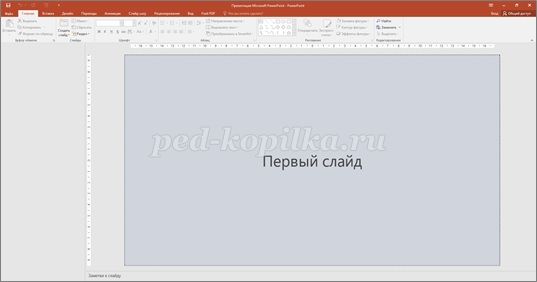
4. Создаем слайд с вопросами («печатями») и вариантами ответов.
— В текст слайда вставляем вопрос.
— Вставляем надписи с вариантами ответов: Вставка / Надпись. Для выделения ответа цветом можно воспользоваться функцией Заливка. Для этого необходимо нажать на правую кнопку мыши и выбрать цвет заливки Надписи (рис. 4).
— Расставляем вопрос и ответы на слайде. Для визуализации можно добавить подходящее изображение (рис. 5).

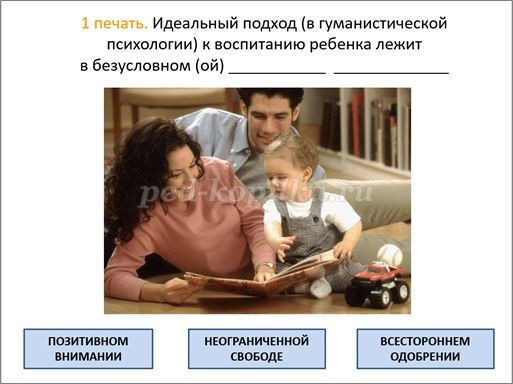
Рис. 5. Вариант оформленного слайда
5. После слайда с вопросом добавляем 2 слайда с вариантами решений: «Верно!» и «Не верно!» (рис. 6). Должна получится следующая последовательность слайдов, представленная на рис. 7.

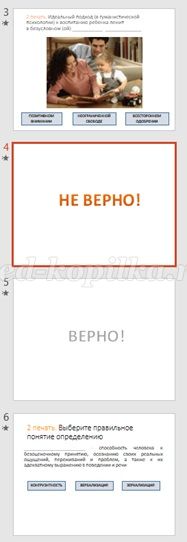
Рис. 7 Верная последовательность слайдов
6. Делаем гиперссылки от вариантов ответов на варианты решений (рис. 8, 9). От правильного ответа ставим гиперссылку к варианту решения «Верно!», от неверных ответов делаем гиперссылку к варианту «Не верно!».
— Правой кнопкой нажимаем на надпись с вариантом ответа.
— Выбираем Гиперссылка
— Слева выбираем «Место в документе». Выбираем слайд из имеющихся на ссылку с решением (верно или неверно). При выборе слайда, он отображается в просмотре в этом же окне. Нажимаем кнопку Ок.
То же самое делаем для других ответов.
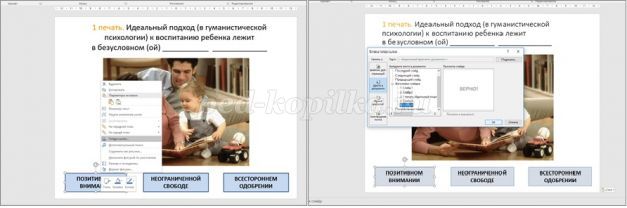
Рис. 8, 9. Процесс создания гиперссылок
7. Делаем гиперссылки от вариантов решений («Верно!», «Не верно!»). Делаем гиперссылки от надписи «Верно!» к следующему слайду с вопросом (рис. 10), а от надписи «Не верно!» делаем гиперссылки обратно на слайд с тем же вопросом (рис. 11).
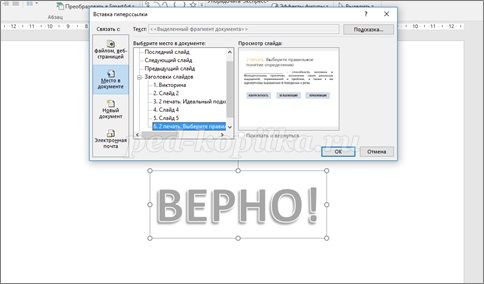
Рис. 10. Создание гиперссылки от варианта решения «Верно!» к слайду со следующим вопросом
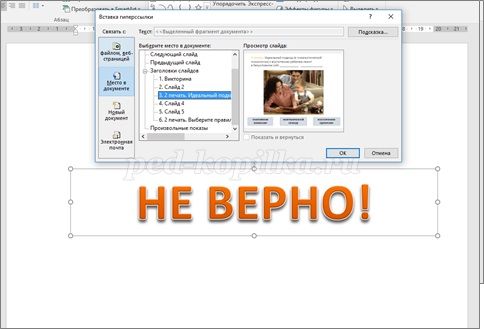
Рис. 11. Создание гиперссылки от варианта решения «Не верно!» обратно к слайду с вопросом
8. Последний вопрос викторины – это перечисление вариантов героев викторины (рис. 12). При выборе верного ответа открывается слайд с информацией о герое (делать гиперссылку) (рис.13).
Как создать викторину «Своя игра» в PowerPoint

Отвечать на вопросы викторины всегда увлекательно! Видишь клеточки с названиями категорий и стоимостью вопросов — и неизбежно испытываешь ностальгию. Вспоминаются домашние вечера перед телевизором, когда мы ломали голову над очередным вопросом вместе с игроками.
Благодаря современным технологиям вы буквально за 10-20 минут можете создать викторину наподобие «Своей игры» и сыграть в нее с друзьями. В этой статье мы расскажем, как сделать такую викторину в PowerPoint. Начинайте придумывать вопросы!
Кроме того, вы получите подробную пошаговую инструкцию по созданию викторины с нуля и бесплатный шаблон викторины в формате PPT.
Этап 1: Создаем игровое поле
- Откройте PowerPoint или конструктор онлайн-курсов iSpring Suite и создайте новую презентацию.
- На вкладке Дизайн выберите и примените понравившуюся тему оформления.
- Создайте новый слайд и добавьте на него таблицу (Вставка → Таблица).
- Создайте таблицу с пятью колонками и пятью строками.
- Увеличьте размер таблицы, чтобы она заняла весь слайд, и заполните ячейки.
- Измените цвет игрового поля, чтобы оно еще больше походило на оригинальное поле из «Своей игры». Для этого выделите таблицу и нажмите Заливка на панели инструментов в разделе Стили таблиц .
Когда вы выполните все шаги, игровое поле будет выглядеть примерно так:
В каждую ячейку вставлена гиперссылка, которая ведет на соответствующий вопрос.
Разбираемся с макетами слайдов
У каждого слайда в PowerPoint есть свой макет. Например, Титульный слайд или Заголовок и объект .
Вы можете выбрать необходимый макет, кликнув правой кнопкой мыши на уменьшенное изображение слайда в левой части экрана.
Вы также можете редактировать и создавать новые макеты слайдов при помощи инструмента Образец cлайдов (Slide Master) .
Работа с макетами и использование режима Образец cлайдов очень важны при создании подобной викторины, ведь она состоит из большого числа похожих слайдов.
В основном у вас будут слайды двух типов:
- Слайд с вопросом. На нем будет размещен текст вопроса и кнопка Узнать ответ для проверки правильности ответа игрока.
- Слайд с правильным ответом. На нем будет содержаться ответ на вопрос и кнопка Домой , ведущая обратно на игровое поле.
Если вы внесете какие-либо изменения через Образец cлайдов , они будут автоматически применены ко всем слайдам этого типа в презентации.
Например, вы можете поменять цвет фона, положение текста или размер шрифтов, затем переключиться в обычный режим просмотра и увидеть, что все изменения были применены.
Этап 2: Создаем макеты слайдов для вопросов и ответов
Макеты, описанные ниже, уже включены в подготовленный нами шаблон для викторины.
Если вы хотите самостоятельно создать макеты, выполните следующие шаги:
- Перейдите на вкладку Вид и выберите Образец слайдов .
- Нажмите Вставить макет .
- Кликните по макету правой кнопкой мышки и нажмите «Переименовать» .
- Добавьте кнопку на слайд. Перейдите на вкладку Вставка , нажмите Фигуры и выберите Управляющие кнопки из выпадающего списка. Выберите настраиваемую управляющую кнопку и добавьте ее на слайд.
- В Настройке действия выберите Перейтина по гиперссылке: следующий слайд и нажмите ОК .
- Кликните правой кнопкой мышки по кнопке, нажмите Изменить текст и напишите слово «Ответ» (или «Узнать ответ» — как больше нравится).
- По аналогии со слайдом с вопросом создайте слайд с ответом. Правой кнопкой мышки кликните по левой панели с образцами слайдов и нажмите Вставить макет . Назовите новый макет «Правильный ответ» .
- Добавьте кнопку Домой и вставьте гиперссылку, которая будет вести на слайд с игровым полем. В нашем случае это Слайд 2.
- Выйдите из режима Образец слайдов , нажав кнопку Закрыть режим образца на верхней панели инструментов, или перейдите во вкладку Вид и выберите Обычный режим просмотра.
Этап 3: Добавляем слайды и расставляем ссылки на игровом поле
Итак, у нас уже есть титульный слайд и слайд с игровым полем. Кроме того, мы сделали макеты слайдов для вопросов и ответов.
- Создайте третий слайд. Кликните правой кнопкой мышки и выберите ранее созданный макет Вопрос .
- Создайте четвертый слайд. Кликните правой кнопкой мышки и выберите ранее созданный макет Правильный ответ . У вас должно получиться так:
- У вас получилась пара вопрос-ответ. Продублируйте слайды 3 и 4 столько раз, сколько активных клеток на игровом поле. В нашем примере поле состоит из 20 клеток. Итоговое количество слайдов вместе с первыми двумя будет равняться 42.
Примечание: Рекомендуем на слайдах с вопросами вместо самих вопросов сперва написать черновые обозначение (например, Категория 1, Вопрос на 200). Так вам будет проще расставить гиперссылки.
Соедините клетки игрового поля с соответствующими слайдами:
- Выделите цифры в клетке игрового поля, кликните правой кнопкой мышки и выберите Гиперссылка (или нажмите Ctrl+K ).
- В открывшемся окне в левой панели выберите Место в документе и укажите нужный слайд (например, Категория 1, Вопрос на 200 ).
- Нажмите ОК , чтобы вставить гиперссылку.
Ограничиваем навигацию
Перейдите во вкладку Переходы . Выберите все слайды за исключением первого и снимите галочку с пункта Смена слайда: по щелчку. Это обеспечит навигацию по гиперссылкам и кнопкам в вашей игре вместо перехода на следующий слайд по щелчку мышки.
Этап 4: Добавляем интерактивные вопросы
Вы можете добавить в викторину аудио, видео, а также PowerPoint анимации и эффекты переходов между слайдами. Вы можете использовать любые эффекты, какие вам нравятся, чтобы сделать игру более увлекательной.
Добавляем изображения к вопросам
Просто перетащите любую картинку в презентацию из папки на вашем компьютере. Лучше всего использовать изображения в формате PNG с прозрачным фоном.
Либо перейдите на вкладку Вставка , нажмите Рисунки (или Изображения из интернета ), чтобы добавить изображение, дополняющее вопрос (или призванное озадачить участников).
Вы можете добавлять разные эффекты, например, тень, отражение или подсветку. Выберите вкладку Формат и нажмите Формат рисунка . При желании можно добавить анимацию.
Правильный ответ: Он чувствует себя не в своей тарелке
Загружаем музыку и настраиваем автопроигрывание
Перетащите аудиофайл на слайд или нажмите Вставить → Аудио.
Кликните на иконку аудиофайла и перейдите во вкладку Воспроизведение . Установите Начало: автоматически .
Мы рекомендуем использовать аудиофайлы длиной 15 секунд или меньше. Кстати, Musopen.org — отличный сайт, где можно легально и бесплатно скачать музыку.
Правильный ответ: Соловей
Добавляем видеовопросы
Перетащите видео на слайд с вопросом или перейдите во вкладку Вставка и нажмите Видео .
По аналогии с аудиофайлом, перейдите во вкладку Воспроизведение и установите Начало: автоматически .
Субтитры помогут сделать этот вопрос более понятным для всех участников. Просто добавьте текстовое поле под видео и вставьте текст вопроса. В этом видеовопросе для текста мы использовали анимацию Появление с задержкой в 9 секунд. Таким образом, текст появляется после того, как игрок успеет понять смысл видео.
Правильный ответ: Итальянский
Другие улучшения
Вот несколько советов, как еще улучшить вашу игру:
- Добавьте эффекты перехода для слайдов с вопросами ( «Выцветание» или «Увеличение» ), используя режим Образец слайдов .
- Добавьте эффект «Перелистывание» на слайды с ответами, чтобы они выглядели так, будто вы переворачиваете карточку.
- Добавьте триггеры, чтобы скрыть клетки с отвеченными вопросами (вы увидите их в образце презентации, который прилагается к этой статье. В веб-презентации в формате HTML5 их не будет видно).
- Добавьте аудиотриггеры на слайды с вопросами. Например, звуки победы или поражения. Используйте эти звуки во время игры, чтобы было веселее.
- Добавьте второй тур викторины и финал и вставьте ссылки на них на слайд с игровым полем первого тура.
Протестируйте получившуюся игру
Убедитесь, что все ссылки и эффекты работают корректно. Запустите презентацию, нажав F5 (Показ слайдов → С начала), и просмотрите игру целиком. Проверьте каждую гиперссылку на игровом поле и удостоверьтесь, что они ведут на правильные вопросы.
Выложите игру в интернет
С помощью iSpring Converter Pro вы можете опубликовать свою викторину в интернет всего за один клик в виде веб-файла, как в этой статье.
А если вы хотите поделиться игрой через ссылку или вставить код в ваш блог или веб-сайт (как в этой статье), очень удобно использовать облачный сервис iSpring Cloud. Ваша викторина будет доступна для просмотра на любых устройствах, даже если у получателей нет PowerPoint.
Не забудьте проверить ее работоспособность после публикации.
Сыграйте в свою игру
А теперь самое интересное! После того как вы создали игру и разместили ее в интернете, пришло время пригласить друзей и сыграть! Вам понадобится два или более игроков, лист бумаги и карандаш для записи счета.
Запустите игру и станьте ее ведущим. В оригинальной телевизионной версии этой игры конкурсанты жмут на большую кнопку, чтобы ответить. Поскольку мы не находимся в студии, конкурсанты могут просто хлопать в ладоши.
Правила игры просты:
- Первый игрок выбирает категорию и сложность вопроса. Например, Президенты США, 300 .
- Ведущий кликает на выбранную клетку игрового поля и зачитывает вопрос вслух. Например: «Медвежонок Тедди был изобретен после того, как этот американский президент отказался на охоте застрелить медведя, привязанного к дереву» .
- После того как ведущий прочитает вопрос, любой из участников может хлопнуть в ладоши, чтобы ответить. Например, предположить, что это был Теодор Рузвельт .
- Если ответ верный, игрок получает количество очков, полагающееся за этот вопрос, и может выбрать следующий.
- Если ответ неверный, игрок получает штрафные очки, при этом другой игрок может попытаться ответить на вопрос.
- После того как все вопросы на игровом поле будут отвечены, начинается подсчет очков. Игрок с наибольшим количеством очков побеждает.
Посмотрите, какая игра получилась у нас:

Чтобы узнать больше об официальных правилах игры, прочитайте официальную страничку оригинальной игры Jeopardy! на Википедии, а также страничку о «Своей Игре».
В «Свою игру» можно играть где угодно: хоть в садике, хоть в офисе. Цель викторины — не только проверить знания и скорость реакции, но и разрядить обстановку и сблизить участников.
Если у вас возникли трудности с составлением вопросов, посмотрите записи прошедших телевизионных игр.
Скачайте готовый шаблон
Скачайте готовый шаблон викторины «Своя игра» от iSpring.
Если вам нужна помощь с созданием викторины в PowerPoint — дайте знать специалистам поддержки iSpring.
Поставит на автопилот развитие сотрудников.
Быстрый старт онлайн‑обучения за 1 день.