Как установить Play Store и сервисы Google на Huawei
С некоторых пор телефоны марки Huawei по умолчанию не поставляются с магазином приложений Google Play Store. Как и с остальными компонентами, позволяющими использовать приложения Google, такие как Gmail, Drive или YouTube и другие. Вместо этого вы можете использовать AppGallery или перейти на такие сайты, как Malavida, чтобы установить приложения для Android.
Но может быть так, что, несмотря на использование Huawei, вы также хотите иметь доступ к Google Play Store и официальным приложениям Google. К счастью, операционная система Huawei, EMUI, основана на Android, поэтому вы можете устанавливать приложения Google, даже если они недоступны по умолчанию. Читайте дальше.
Как загрузить и установить Google Play Store на смартфон Huawei
Хотя на ваше устройство Huawei можно установить Google Play Store, в зависимости от вашей модели процесс будет проще или сложнее. А именно на некоторых моделях телефонов Huawei этот процесс довольно прост:
- Зайдите в настройки
- Войдите в «Дополнительные настройки».
- Выберите категорию «Безопасность».
- Нажмите, чтобы активировать опцию «Источники» или «Неизвестные источники».
Вы можете скачать APK-файл Google Play Store из браузера Huawei, открыть его и без проблем установить.
Но это не всегда так просто. Иногда вы можете столкнуться с препятствиями, которые не позволяют это сделать, например, с сертификацией устройства Google. Или просто ошибки, приводящие к прерыванию процесса установки. Одним из возможных решений является использование таких приложений, как Chat Partner.
- После установки откройте Chat Partner.
- Хотя вас попросят войти в систему, пропустите эту часть, нажав «Обнаружить устройство».
- В сообщении будет указано, что ваш телефон не поддерживает сервисы Google.
- Нажмите кнопку «Восстановить сейчас».
- У вас запросят права администратора. Нажмите «Активировать».
- Если все пойдет хорошо, Chat Partner установит Google Play на ваш телефон Huawei.
- После перезагрузите свой мобильный телефон и убедитесь, что у вас уже установлен Google Play Store.
Как загрузить и установить сервисы Google Play на Huawei.
Установить Google Play Store на телефон Huawei недостаточно. Если вы хотите использовать официальные приложения, такие как Gmail, Drive и другие, вам понадобится дополнительный компонент — Google Play Services. Вы можете получить его в виде APK-файла здесь и установить, как описано ранее: загрузить и установить. В некоторых моделях Huawei этого будет достаточно.
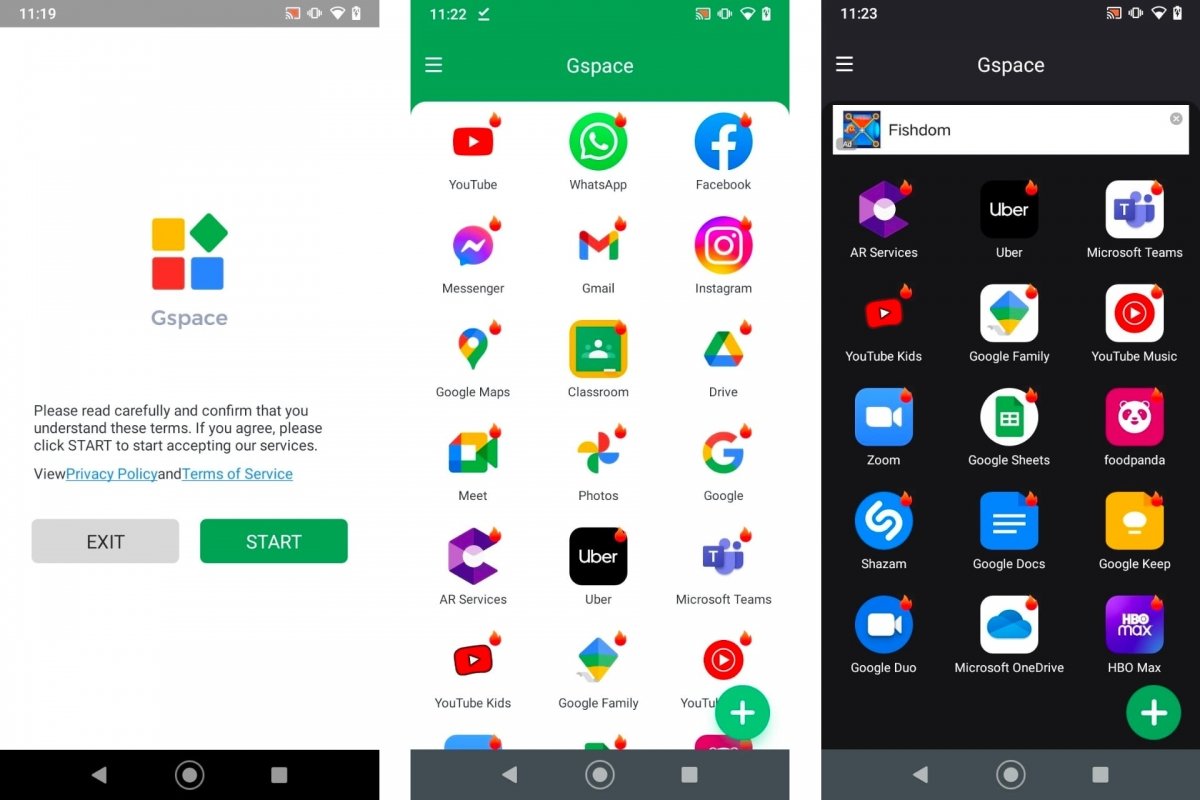
Gspace интегрирует приложения Google
Но если вы получаете сообщение об ошибке при установке APK-файл, попробуйте некоторые альтернативы. Самая простая из них — Gspace, и это приложение включает в себя некоторые из самых популярных приложений Google. Вам просто нужно установить его и войти в свою учетную запись Google.
С его помощью вы можете напрямую использовать такие приложения, как YouTube, Maps и Classroom, но это также поможет вам установить сервисы Google Play без проблем с сертификацией.
Как скачать и установить приложения Google на Huawei
После того, как вы установили Google Play Store, в самом магазине Google найдите приложения Google и установите их одно за другим. Вместо этого вы можете перейти к промежуточным решениям, таким как Gspace, чтобы получить доступ к приложениям Google в одном приложении. Это два самых простых способа получить приложения Google на телефоне Huawei с AppGallery, но без Play Store.
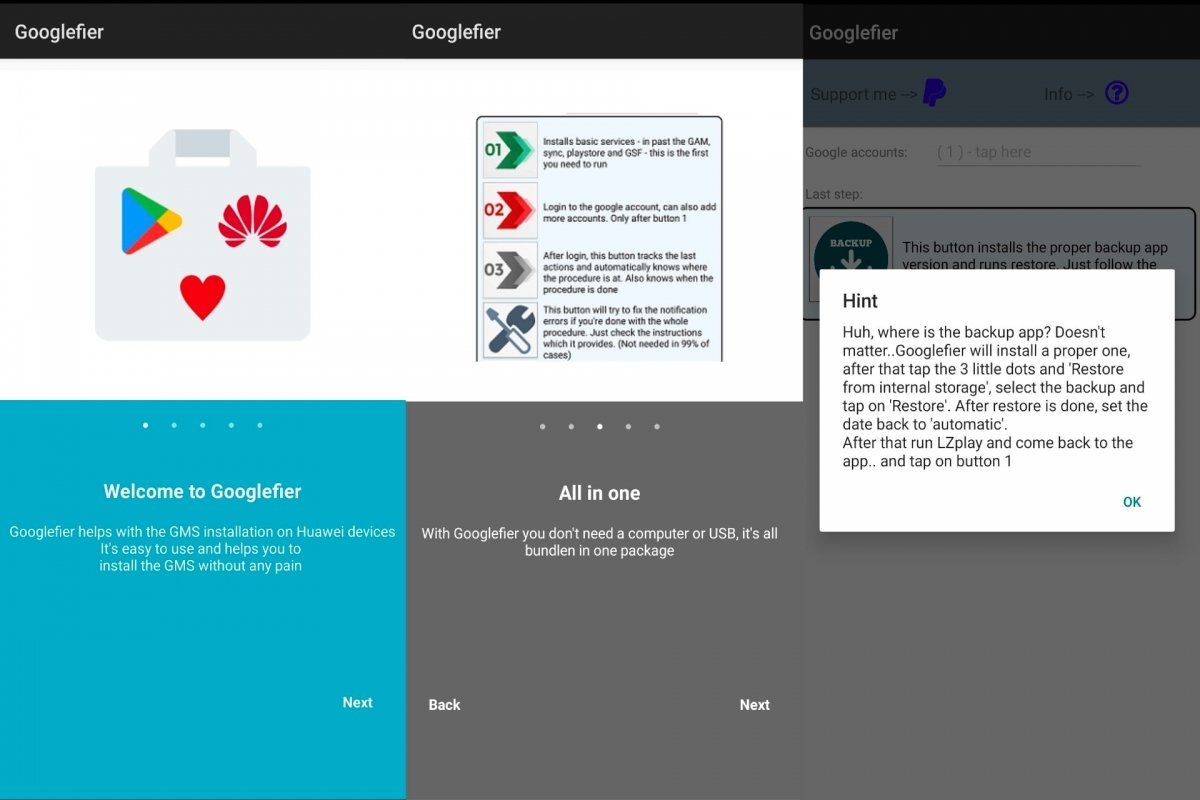
Googlefier устанавливает сервисы Google Play Services и Google Play Store
Третий способ установить приложения Google на Huawei — перейти в Googlefier. Как видно из названия, оно используется для согласования вашего телефона Huawei с Google. В частности, оно устанавливает Google Play Services, а также официальный Play Store.
Процесс прост, но есть недостаток. Приложение работает только на EMUI 10 или более ранней версии. В EMUI 11 и выше выдает проблемы и не работает установщик. В остальном вам просто нужно установить приложение, дать ему запрашиваемые разрешения и следовать инструкциям. Googlefier установит Google Play Store, Google Play Services и другие компоненты. Когда вы закончите, вы можете установить Gmail, YouTube, Drive, Photos и все, что вы хотите от Google.
5 способов загрузить и установить Google Play Store на Huawei MatePad T 10S
В этой статье рассказывается, как загрузить и установить Google Play Store на новый Huawei MatePad T 10S. Это будет включать в себя, как получить все сервисы Google Play на вашем смартфоне.
Как установить и загрузить Google Play Store на Huawei MatePad T 10S
Ну, так как нет сервисов Google Play на Huawei MatePad Т 10S, должен быть способ запустить эти приложения Google на телефоне. Ниже приведены 5 способов установки Google Play Store на Huawei MatePad T 10S.
Способ 1: установите Google Play Store на Huawei MatePad T 10S через файл APK
Шаг 1: Перейдите в Huawei MatePad Т 10S ящик приложения.
Шаг 2: Откройте приложение Настройка приложения.
Шаг 3: Теперь выберите Дополнительные настройки.
Шаг 4: Нажмите на «Безопасность«, А затем нажмите на»Разрешить установку из неизвестных источников».
Шаг 5: Вы увидите уведомление «этот тип файла может нанести вред вашему устройству». Просто нажмите «ОК» для подтверждения.
Шаг 6: Загрузите магазин Google Play из ВОТ.
Шаг 7: Загрузите сервисы Google Play с ВОТ.
Шаг 8: Загрузите Google Services Framework с ВОТ
Шаг 9: После установки всех трех файлов перейдите в панель приложений и запустите Google Play Маркет.
Шаг 10: Здесь вам нужно будет войти в свою учетную запись Google или создать ее в такси, если у вас ее нет.
После этого вы можете открыть Google Play Store на своем Huawei MatePad Т 10S и загрузите любые приложения, которые вы хотите.
Способ 2: установите Google Play Store на Huawei MatePad T 10S через установщик GSM
Шаг 1: Перейдите в панель приложений Huawei MatePad T 10S.
Шаг 2: Откройте приложение Настройки приложения.
Шаг 3: Выберите «Дополнительные настройки».
Шаг 4: Нажмите «Безопасность», затем нажмите «Разрешить установку из неизвестных источников».
Шаг 5: Здесь вам нужно будет скачать и установить установщик GSM ВОТ.
Шаг 6: После этого загрузите APK-файл Google Play Store с ВОТ.
Шаг 7: Установите APK-файл Google Play Store на свой телефон Huawei MatePad T 10S, а затем войдите в систему и наслаждайтесь загрузкой приложений из Google Playstore.
Способ 3. Установите Google Play Store на Huawei MatePad T 10S с помощью установщика Google.
Шаг 1: Скачать APK установщика Google ВОТ и Google Play Store APK ВОТ.
Шаг 2: Включите неизвестные источники в настройках Huawei.
Шаг 3: Теперь найдите файлы APK, которые вы только что загрузили, и установите их, следуя инструкциям на экране.
Шаг 4: После этого вам нужно будет установить устройство Google Services Framework.
Шаг 5: Просто нажмите красную кнопку, примите условия и предоставьте все разрешения.
Шаг 6: Теперь вы можете найти Google Playstore и установить его.
Шаг 7: Предпочтительно установить сервисы Google Play перед установкой Google Playstore.
Способ 4. Установите Google Play Store или GMS на Huawei Matpad T 10S через сервисы Google.
Или попробуйте метод ниже. Подтверждено, что он работает.
Шаг 1: Скачать Huawei HiSuite на вашем ПК.
Шаг 2: Загрузите Lazy App и Google Apps с здесь.
Шаг 3: Как видите, для выполнения этого процесса вам понадобится ПК.
Шаг 4: После установки этих приложений на шагах 1 и 2 подключите телефон Huawei к компьютеру через USB-кабель и установите для него режим передачи файлов.
Шаг 5: После этого перешел в настройки и поиск HDB.
Шаг 6: Теперь выберите «Разрешить HiSuite использовать параметр HDB».
Шаг 7: Подождите некоторое время, пока ваше устройство подключится к ПК через HiSuite.
Шаг 8: Как только он будет подключен, вы должны увидеть экран HiSuite на вашем ПК.
Шаг 9: Теперь загрузите и извлеките LZPlay приложение на вашем ПК. Появится запрос пароля, просто введите a12345678 как пароль. Хорошо, установка LZPLAY завершена.
Шаг 10: Теперь вы можете перейти к своему устройству Huawei и с помощью приложения файлового менеджера установить шесть приложений, которые вы загрузили на шаге 2.
Шаг 11: Убедитесь, что вы устанавливаете все приложения одно за другим и разрешаете их.
Шаг 12: После завершения установки запустите LZPlay приложение на вашем устройстве. Нажмите «Активировать» и игнорируйте все, что вы видите на экране меню.
Шаг 13: Это все. Просто зарегистрируйте свое устройство с помощью своего идентификатора Google, а затем вы можете начать загрузку Google Apps.
Это все. С помощью этих методов, описанных выше, вы сможете установить Google Play Store на Huawei MatePad Т 10S и наслаждайтесь всеми сервисами Google Play на своем планшете.
опубликовано Опубликовано: октябрь 20, 2020 — Последнее обновление: 23 августа 2023
Как на планшет Huawei установить Плей Маркет
IT-гигант Huawei, еще недавно, имел перспективы стать крупнейшим производителем мобильных устройств в мире, но в дело не вмешалась политика, торговый департамент США заявлял «Такое решение было принято на основе полученной департаментом информации, которая дает причины сделать вывод, что Huawei причастна к действиям, которые противоречат интересам национальной безопасности США». И вот компания попадает под санкции, и удар пришёлся в самое больное место — в фирменные сервисы Гугл.
Многие пользователи лишись простого доступа к своим привычным вкладкам. Но, как оказалось,есть несколько простых способов на планшет Huawei установить приложение Плей Маркет . Сейчас это стало даже проще чем обычно! Причем есть несколько вариантов, и каждый может сам выбрать, какой из методов подойдет именно ему.
Установка через магазин приложений
Запуск Плей Маркет через надежный магазин приложений – один из самых простых вариантов установить сервис. Конечно, это не сделает устройство Huawei полноценным Google-андроидом, но, тем не менее, даст доступ к ряду ранее недоступных функций. Для этого потребуется открыть встроенный фирменный магазин AppGallery и установить оттуда GSpace. Далее перейти в скачанное приложение, там высветятся уже Google-совместимые сервисы для скачивания. После клика на иконку, программа перекинет на страницу обычного Плей Маркет, с которым можно взаимодействовать как на обычных Android-устройствах.
Фактически, это наиболее простой и легальный метод установить необходимые интернет сервисы. Данная программа выступает в роли эмулятора, и никак не прописывает Google-сервисы в корневую структуру операционной системы. Минус заключается в том, что сервисы, установленные таким образом, не смогут выдавать уведомления и оповещения.
Данная манипуляция откроет доступ на планшете к Плей Маркет и таким сервисам, как:
- Play игры
- Google фото
- Google карты
- YouTube и прочим
Установка Google сервисов вручную
Существует два метода, как установить Google-сервисов на устройство Huawei вручную – инсталляция оригинального APK-файла с сайта Android.com, либо через сервис Googlefier. Первый способ подходит также и для других китайских смартфонов, мобильных устройств Xiaomi, Meizu, Honor.
Установка оригинального APK-файла Плей Маркет с сайта Android.com
Это не самый распространенный вариант установки для планшета Huawei, так как подходит только для старых устройств. Чтобы установить, нужно просто скачать APK-файл установщика сервисов Google с cайта Android.com, после чего Плей Маркет появится в списке приложений. Если устройство более свежее, то запуск будет возможен только через Recovery-menu, этот способ будет рассмотрен в следующем разделе.
Установка Плей маркет через Googlefier
Данный метод подходит только для устройств под управлением EMUI 10 и ниже. Инсталляция на планшет Huawei производится при помощи приложения Googlefier, необходимо скачать исходный APK-файл этого приложения. Он доступен на многих сайтах/форумах, посвященных Android-тематике.
Скачав файл, нужно запустить установку, она займет около 5 минут, затем нужно дать программе все разрешения, которые она запросит. Далее можно открыть Googlefier и установить все нужные Google сервисы.
Важно отметить, если ранее предпринимались попытки запустить Плей Маркет или сервисы иными способами, то перед установкой Googlefier, может потребоваться сброс устройства Huawei до заводских настроек.
Установка через Recovery
Можно поставить Google-сервисы, Плей Маркет непосредственно скачав исходный APK-файл с официального сайта Android.com. Но запустить данный файл на устройстве, в обычном режиме, не получится. Это можно сделать только через Recovery menu. После того как файл скачан, необходимо выключить планшет. Затем зажать комбинацию кнопка включения + кнопка громкости.
В зависимости от модели комбинация может различаться:
- кнопка питания + громкости вверх
- питания + кнопка громкости вниз
- питания + громкости вверх + кнопка громкости вниз
- кнопка громкости вверх + громкости вниз
Если, точной информации нету, то один из перечисленных выше способов точно подойдет.
Планшет Хуавей загрузится в Recovery menu, где нужно выбрать пункт «Install zip from sdcard», указать путь где лежит скачанный APK-файл и подтвердить установку «Install». После установки нужно перезагрузить планшет. После перезагрузки Плей Маркет появится в меню планшета Huawei.
Как Плей Маркет установить через Open GApps
Данная программа может будет установлена двумя способами, в зависимости от того есть ли у пользователя Root-права.
сли Root-права есть
Скачивается APK-файл и устанавливается стандартно, как любая программа.
Если Root-прав нету
Планшет Huawei необходимо перезагрузить, запустить в Recovery-меню(нажатием комбинации кнопок), где нужно выбрать пункт «Install zip from sdcard», указать путь где лежит скачанный APK-файл и подтвердить установку «Install». После чего загрузить планшет в обычном режиме.
Настройка через Open GApss
Настройка производится одинаково, вне зависимости от того, каким способом было установлено приложение. При запуске приложение запросит права суперпользователя, нужно подтвердить, после указать архитектуру процессора планшета, а также версию Android. Затем Open GApss предложит выбрать вариант необходимого установочного пакета, они могут следующие:
- pico — минимальный набор чтобы установить Плей Маркет;
- nano — добавляет к предыдущему Google-поиск;
- micro — добавляет к предыдущему Google-календарь и Google-почту;
- mini — добавляет к предыдущему YouTube и Google-карты;
- full — полный перечень всех сервисов Google;
- stock — добавляет к mini камеру и Google-клавиатуру;
- super — добавляет к предыдущему Android Pay и Google-переводчик;
- aroma — тоже самое, что и super, но с ручным выбором необходимых приложений.
Данный способ превращает планшет Huawei в полноценное Android-устройство с поддержкой всех сервисов Google store, включая Play Market. Причем с уровнем кастомизации, которому позавидуют владельцы обычных Android устройств.
Если не удалось разобраться
В случае, если не получилось полноценно установить Плей Маркет и Google-сервисы, можно использовать стандартный магазин AppGallery, с аналогами основных привычных Android-приложений. Или скачать альтернативные магазины приложений, из которых, также как из Плей Маркет, можно установить программы на планшет Хуавей. Наиболее популярные — APK Mirror, APK Combo и APK Pure, все они являются бесплатными и легко обнаруживаются в поисковике.
Санкции не помеха
Несмотря на введенные ограничения, умелые пользователи всё-таки смогли преодолеть трудности и продолжить полноценно пользоваться планшетами Huawei. Рассмотренные выше способы подойдут практически под любое устройство Huawei, и позволят получить доступ к привычным приложениям и интерфейсу. Это еще раз доказывает, что при хорошем изучении вопроса санкции не помеха, и они не смогу повлиять на свободу выбора, каким именно устройством пользоваться конечному пользователю.
Google Play для планшета скачать бесплатно
На некоторых китайских планшетах изначально отсутствуют сервисы Google, в том числе нет и магазина приложений Play Market. В таком случае надо скачать установочный (APK) файл и установить приложение самостоятельно.

Пошаговая инструкция загрузки и установки
Процесс установки Play Маркет зависит от марки вашего планшета. Если это любое устройство кроме Huawei или Honor, можно скачать любой APK данного приложения из интернета и установить.
Если же планшет Huawei или Honor, официально устанавливать на них сервисы Гугл нельзя, так как компания находится под санкциями США. Поэтому придется воспользоваться одним из инструментов, разработанных энтузиастами, к примеру, Googlefier.
Как установить Плей Маркет на обычный планшет?
Чтобы установить Play Market на любой планшет, производитель которого не находится под санкциями, выполните следующие действия:
- Перейдите по этой ссылке , чтобы скачать APK файл.
- После загрузки файла кликните по уведомлению, о том, что файл загружен.
- Коснитесь кнопки Установить .
- Если в настройках нет разрешения на установку приложений с неизвестных источников, откроется окно с настройками. Переведите ползунок напротив строчки разрешения в положение Вкл .
- Дождитесь окончания установки.
После выполнения этих действий на рабочем столе появится значок Play Маркет. Коснитесь его, чтобы запустить приложение, и авторизуйтесь в своем аккаунте, введя логин и пароль. Если у вас еще нет личного кабинета, то его нужно зарегистрировать, без него невозможно дальнейшее использование приложения.
Как установить Плей Маркет на планшет Huawei и Honor?
Чтобы установить сервисы Google на смартфон Huawei или Honor, выполните следующие действия:
- Откройте браузер на смартфоне и перейдите на форум XDA по этой ссылке .
- В первом посте перейдите по ссылке Download и дождитесь загрузки файла.
- Если не получается загрузить таким способом, то перейдите по второй ссылке, альтернативного источника. Используйте эту прямую ссылку , чтобы скачать Googlefier.
- По завершении загрузки кликните по уведомлению о том, что файл загружен, и затем коснитесь кнопки Установить .
- Предоставьте разрешение на установку приложения в системных настройках планшета, если это необходимо.
- Запустите приложение Googlefier , предоставьте ему все доступы и следуйте подсказкам.
После выполнения этих действий Googlefier установит сервисы Google, в том числе и Play Market.